
Cloud Orbit Software - Słuchawki HYPERX - Bezpłatna instrukcja obsługi
Znajdź bezpłatnie instrukcję urządzenia Cloud Orbit Software HYPERX w formacie PDF.



| Typ produktu | Przewodowy zestaw słuchawkowy dla graczy z oprogramowaniem do personalizacji |
| Marka | HyperX |
| Model | Cloud Orbit Software |
| Przetworniki | Planarne magnetyczne 100 mm (Audeze) |
| Pasmo przenoszenia | 10 Hz – 50 kHz |
| Impedancja | 32 ohms |
| Czułość | 120 dB SPL/mW |
| Łączność | USB-C (odłączany kabel) |
| Mikrofon | Odłączany mikrofon jednokierunkowy z redukcją szumów |
| Waga | Około 350 g |
| Wymiary (dł. x szer. x wys.) | Około 200 x 200 x 100 mm (złożone) |
| Główne funkcje | Dźwięk 3D z konfigurowalnym HRTF, śledzenie ruchów głowy (Orbit S), profile EQ, aktualizacja oprogramowania sprzętowego |
| Kompatybilność | PC (Windows), PlayStation 4/5, Nintendo Switch (USB), Xbox (z adapterem) |
| Oprogramowanie | HyperX Cloud Orbit Software (personalizacja HRTF, profile audio, gesty głowy) |
| Konserwacja i czyszczenie | Czyścić miękką, suchą szmatką. Unikać płynów. Nie demontować. |
| Bezpieczeństwo | Używać przy umiarkowanym poziomie głośności, aby chronić słuch. Trzymać z dala od źródeł ciepła. |
| Części zamienne i naprawialność | Kabel USB, mikrofon, poduszki nauszne dostępne przez HyperX. Naprawa przez użytkownika niezalecana. |
Często zadawane pytania - Cloud Orbit Software HYPERX
Pytania użytkowników dotyczące Cloud Orbit Software HYPERX
0 pytanie dotyczące tego urządzenia. Odpowiedz na te, które znasz, lub zadaj własne.
Zadaj nowe pytanie dotyczące tego urządzenia
Pobierz instrukcję dla swojego Słuchawki w formacie PDF za darmo! Znajdź swoją instrukcję Cloud Orbit Software - HYPERX i weź swoje urządzenie elektroniczne z powrotem w ręce. Na tej stronie opublikowane są wszystkie dokumenty niezbędne do korzystania z urządzenia. Cloud Orbit Software marki HYPERX.
INSTRUKCJA OBSŁUGI Cloud Orbit Software HYPERX
Oprogramowanie HyperX Cloud Orbit
Numery katalogowe
HX-HSCO-GM/WW
HX-HSCOS-GM/WW
SPIS TREŚCI
Strona główna.... 3
HRTF Personalization (Personalizacja HRTF)...... 4
Head Gestures (Gesty głowy).... 5
Dodawanie profilu gestów głowy....6
Usuwanie profilu gestów głowy....6
Przypisywanie funkcji naciśnięcia i przytrzymania klawisza do gestu głowy ....7
Przypisywanie funkcji naciśnięcia i zwolnienia klawisza do gestu głowy ....8
Zmienianie czułości czujnika gestów głowy....9
Przypisywanie funkcji klawiszy do gestu głowy w trybie potrząsania 10
Sound Profiles (Profile dźwięku).... 11
Device Info (Informacje o urządzeniu) 12
Firmware (Oprogramowanie sprzętowe) 13
Strona główna
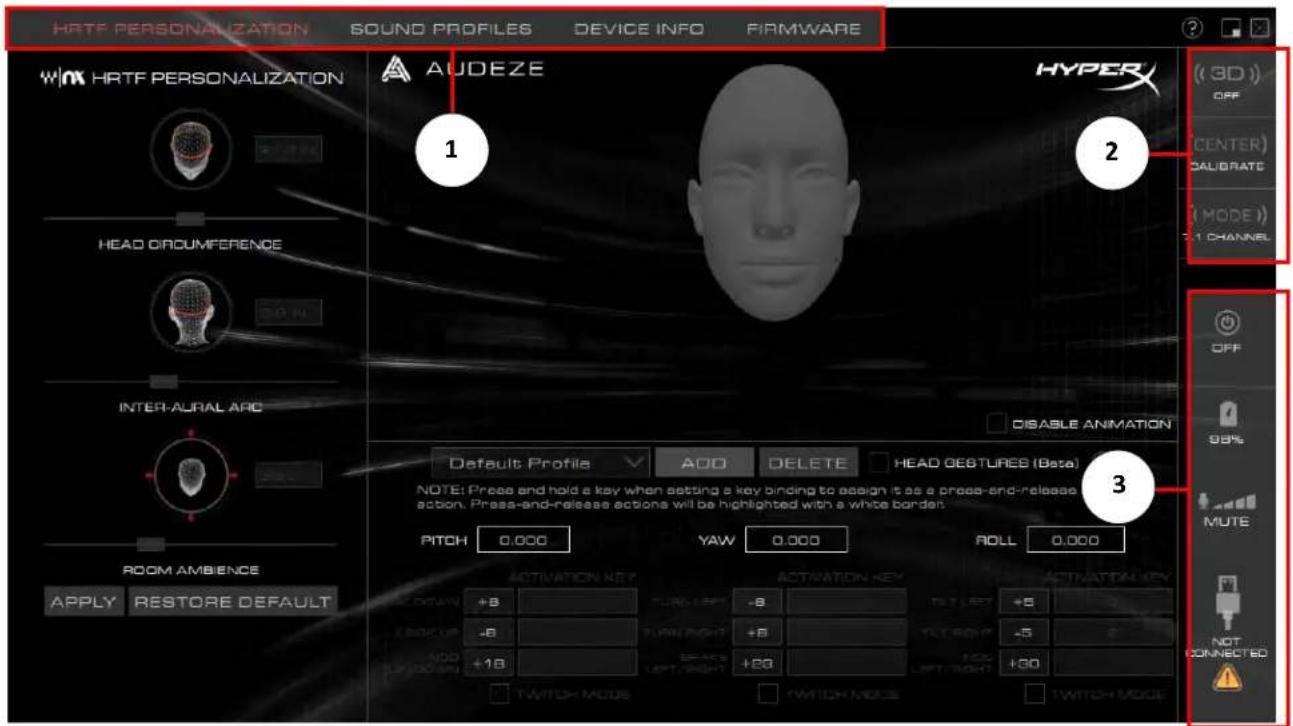
- HRTF Personalization (Personalizacja HRTF): dostosowanie dźwięku 3D do własnych preferencji i konfiguracja sterowania gestami • Sound Profiles (Profile dźwięku): zmiana ustawień korektora • Device Info (Informacje o urządzeniu): ogólne informacje o zestawie słuchawkowym
- Firmware (Oprogramowanie sprzętowe): aktualizacja oprogramowania sprzętowego
2. Obsługa zestawu słuchawkowego
- 3D mode (Tryb 3D): wybór trybu 3D: 3D Manual (ręczny)*, 3D Auto (automatyczny)*, 3D On (włączony) lub 3D Off (wyłączony)
- Przycisk Center (Wyśrodkowanie): wyśrodkowanie zestawu słuchawkowego w trybie 3D Manual* (Ręczny 3D) lub 3D Auto (Automatyczny 3D)*
- Audio mode (Tryb dźwięku): wybór trybu dźwięku: 7.1 channel (7.1-kanałowy), 2 channel (2-kanałowy) lub Hi-Res 2 channel (2-kanałowy o wysokiej rozdzielczości)
3. Stan zestawu słuchawkowego
- Zestaw włączony/wyłączony, poziom naładowania akumulatora, poziom głośności mikrofonu, połączenie USB
* Funkcja dostępna tylko w modelu Orbit S
HRTF Personalization (Personalizacja HRTF)
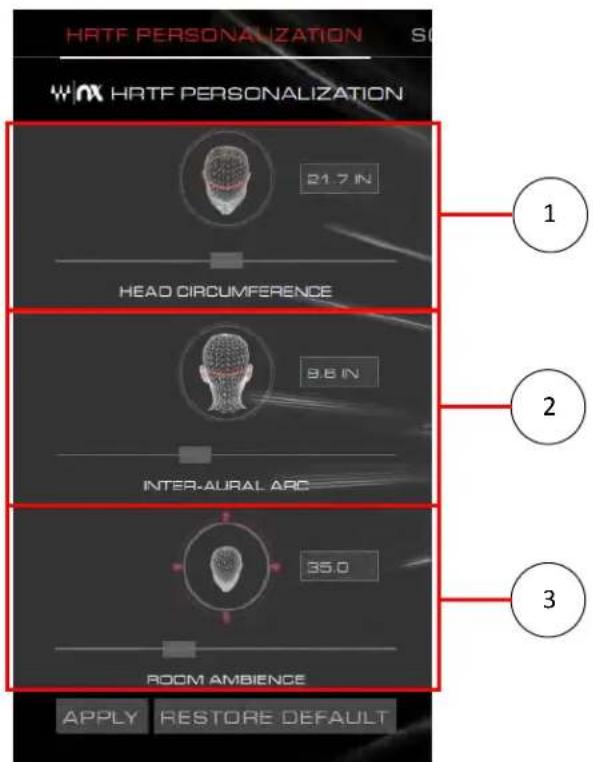
Na tej stronie możesz skonfigurować ustawienia HRTF, aby dostosować dźwięk 3D do swoich preferencji.
1. Head Circumference (Obwód głowy)
- Za pomocą suwaka ustaw obwód swojej głowy w calach.
2. Inter-aural Arc (Odległość uszu)
- Za pomocą suwaka ustaw odległość między zewnętrznymi przewodami słuchowymi mierzoną z tyłu głowy w calach.
3. Room Ambience (Pogłos pomieszczenia)
- Za pomocą suwaka ustaw poziom pogłosu dla dźwięku 3D.
Head Gestures (Gesty głowy)
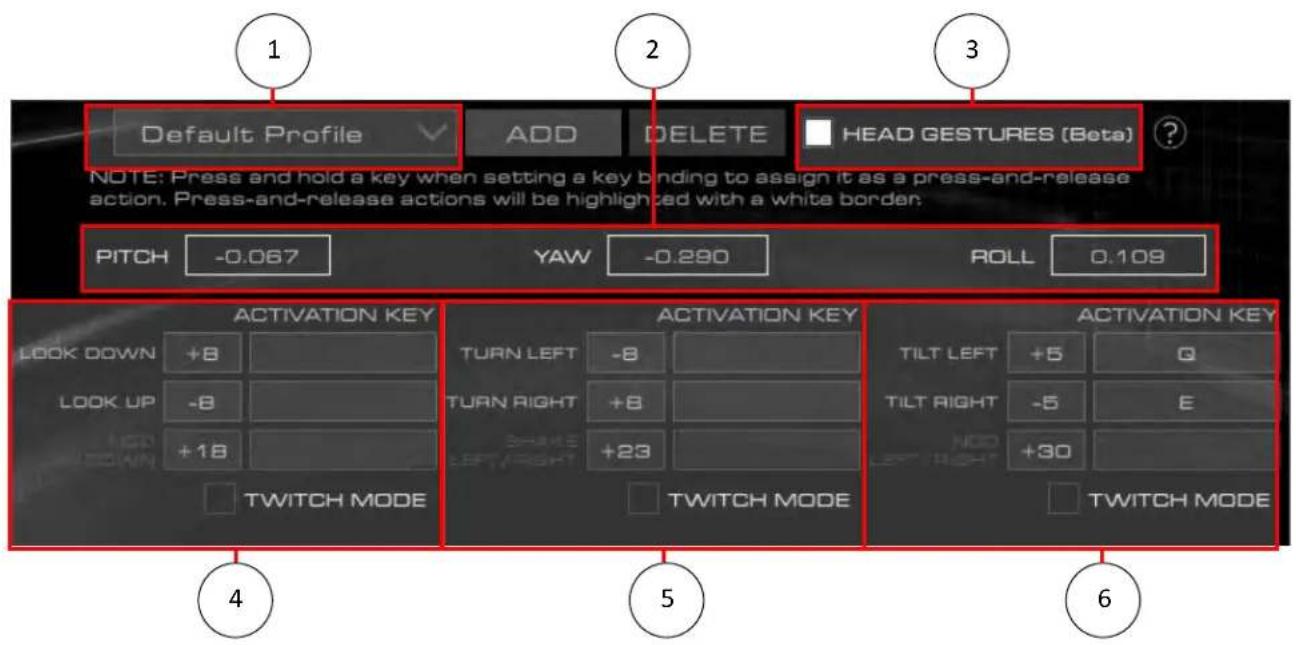
Na tej stronie możesz skonfigurować sterowanie gestami głowy oraz profile zestawu słuchawkowego*. Aby ta funkcja działała prawidłowo, zestaw słuchawkowy musi pracować w trybie 3D Manual (Ręczny 3D).
- Profile Selection (Wybór profilu)
- Head gestures on/off toggle (Włączenie/wyłączenie obsługi gestów głowy)
- Pitch, yaw, and roll sensor values (Wartości czujników osi X, Y i Z)
- Pitch gesture controls (Sterowanie w osi X: góra-dół)
a. Spojrzenie w górę, spojrzenie w dół, kiwnięcie głową (góra-dół)
- Yaw gesture controls (Sterowanie w osi Y: lewo-prawo) a. Spojrzenie w lewo, spojrzenie w prawo, potrząśnięcie głową
- Roll gesture controls (Sterowanie w osi Z: pochylanie na boki)
a. Przechylenie głowy w lewo, przechylenie głowy w prawo, przekręcenie głową w lewo i w prawo
* Funkcja dostępna tylko w modelu Orbit S
Dodawanie profilu gestów głowy
- Kliknij przycisk „Add” (Dodaj), aby dodać nowy profil gestów.

- Wpisz nazwę profilu i kliknij przycisk „Create” (Utwórz).
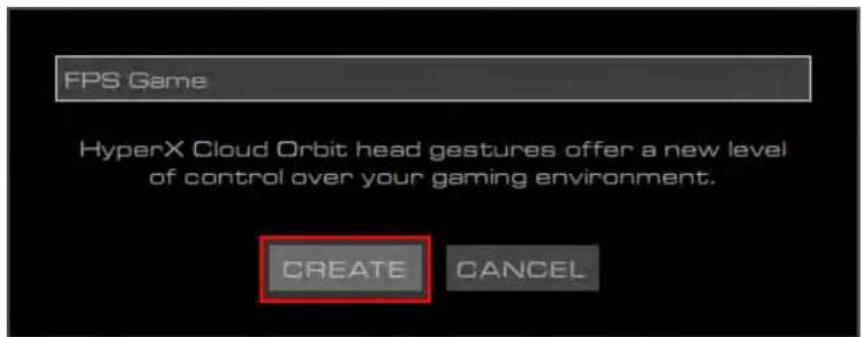
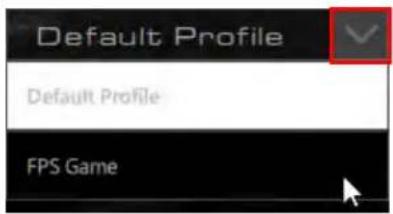
- Aby wybrać nowy profil, kliknij strzałkę w dół obok nazwy profilu.
Usuwanie profilu gestów głowy
- Z menu rozwijanego wybierz profil gestów, który chcesz usunąć.
- Kliknij przycisk „Delete” (Usuń), aby usunąć wybrany profil.

Przypisywanie funkcji naciśnięcia i przytrzymania klawisza do gestu głowy
- Kliknij pole obok gestu głowy, do którego chcesz przypisać funkcję klawisza.
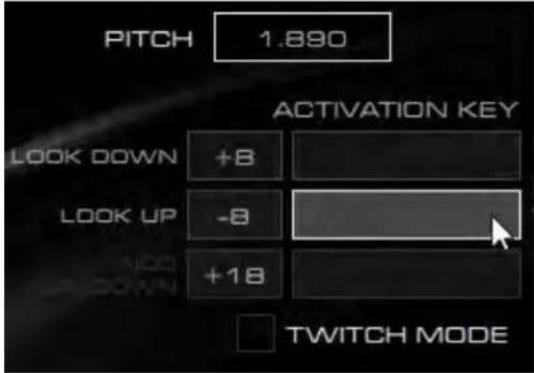
- Naciśnij jeden lub dwa klawisze, aby przypisać funkcję ich naciśnięcia i przytrzymania.
a. Obsługiwane są klawisze alfanumeryczne, Shift, Alt, Ctrl, F1–F12 oraz górny wiersz cyfr. Nie są obsługiwane klawisze na klawiaturze alfanumerycznej.
- Aby uruchomić funkcję, wykonaj odpowiedni ruch głową. Funkcja pozostanie aktywna tak długo, jak długo będziesz wykonywać dany gest.
a. Przykład: Przechylenie zestawu słuchawkowego o -8 stopni do góry może wywoływać funkcję naciśnięcia i przytrzymania klawisza „R”.

Przypisywanie funkcji naciśnięcia i zwolnienia klawisza do gestu głowy
- Kliknij pole obok gestu głowy, do którego chcesz przypisać funkcję klawisza.
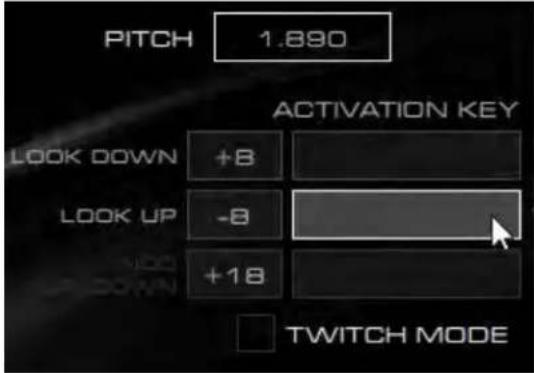
- Naciśnij jeden lub dwa klawisze, aby przypisać funkcję ich naciśnięcia i zwolnienia. Wokół pola funkcji klawiszy pojawi się białe ramka.
a. Obsługiwane są klawisze alfanumeryczne, Shift, Alt, Ctrl, F1–F12 oraz górny wiersz cyfr. Nie są obsługiwane klawisze na klawiaturze alfanumerycznej.
- Aby uruchomić funkcję, wykonaj odpowiedni ruch głową. Wykonanie gestu spowoduje naciśnięcie i zwolnienie klawisza.
a. Przykład: Przechylenie zestawu słuchawkowego o -8 stopni do góry może wywoływać funkcję naciśnięcia i zwolnienia klawisza „R”.

Zmienianie czułości czujnika gestów głowy
- Kliknij pole po lewej stronie obok odpowiedniego gestu głowy.

- Zwiększ lub zmniejsz wartość, by zwiększyć lub zmniejszyć czułość wykrywania danego gestu.
a. Przykład: Możesz zmienić czułość wykrywania gestu „spojrzenie w górę”, zmieniając ustawienie z -8 stopni na -10 stopni.

Przypisywanie funkcji klawiszy do gestu głowy w trybie potrząsania
- Kliknij pole obok pozycji „Twitch Mode” (Tryb potrząsania), aby włączyć obsługę tego trybu dla danego gestu głowy.
a. Włączenie opcji „Twitch Mode” (Tryb potrząsania) spowoduje wyłączenie niezależnych gestów z tej samej kategorii (np. włączenie gestu potrząśnięcia głową w lewo i w prawo spowoduje wyłączenie gestu przechylenia głowy w lewo i w prawo).
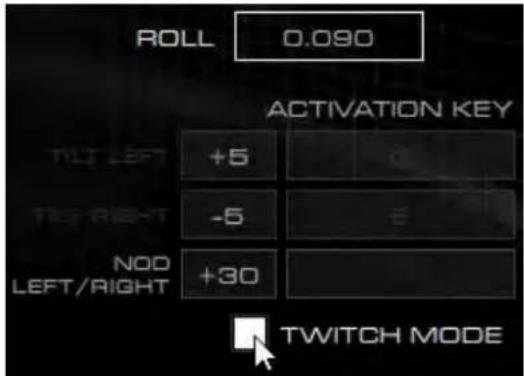
- Kliknij pole po prawej stronie obok gestu potrząśnięcia.
- Naciśnij jeden lub dwa klawisze, aby przypisać je do gestu.
- Aby uruchomić funkcję, wykonaj odpowiedni ruch głową. Funkcja uruchamiana gestem będzie zależeć od typu powiązania (naciśnięcie i przytrzymanie lub naciśnięcie i zwolnienie).
a. Przykład: Przechylenie zestawu słuchawkowego o więcej niż +30 stopni w lewo, a następnie przechylenie zestawu słuchawkowego o mniej niż +30 stopni w prawo może wywoływać funkcję naciśnięcia i przytrzymania klawisza „M”.

Sound Profiles (Profile dźwięku)
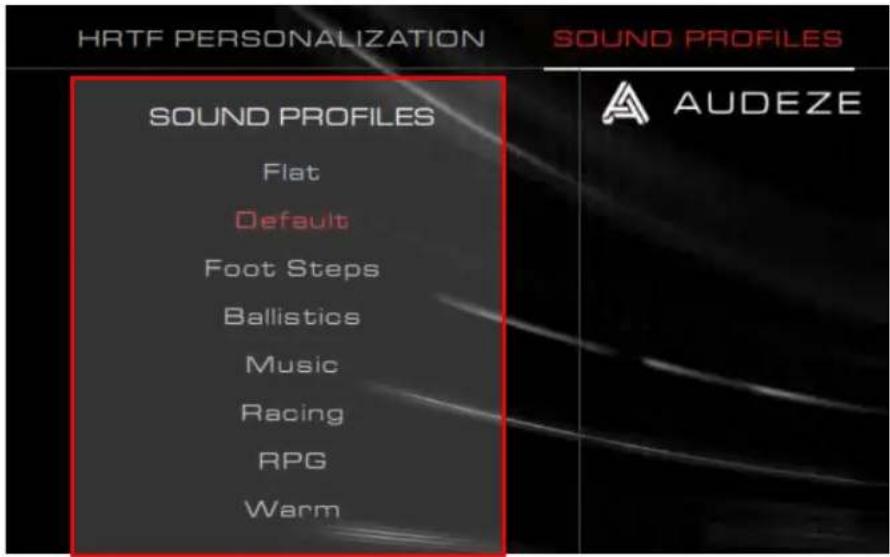
Na tej stronie możesz skonfigurować ustawienia korektora, aby zmienić profil dźwięku zestawu słuchawkowego.
| Ustawienie korektora | Opis |
| Flat (Płaskie) | Bez zastosowania korektora. |
| Default (Domyślne) | Korektor ustawiony wg krzywej Audeze House. |
| Foot Steps (Kroki) | Uwydatnia odgłosy kroków. |
| Ballistics (Balistyka) | Uwydatnia odgłosy wystrzałów i inne efekty dźwiękowe związane ze strzelaniem w grach FPS. |
| Music (Muzyka) | Optymalne ustawienie do słuchania muzyki. |
| Racing (Wyścigi) | Optymalne ustawienie do gier wyscigowych. |
| RPG | Optymalne ustawienie do gier RPG i rzeczywistości wirtualnej. |
| Warm (Ciepłe) | Ograniczone tony wysokie, lekko wzmocnione tony niskie. |
Device Info (Informacje o urządzeniu)
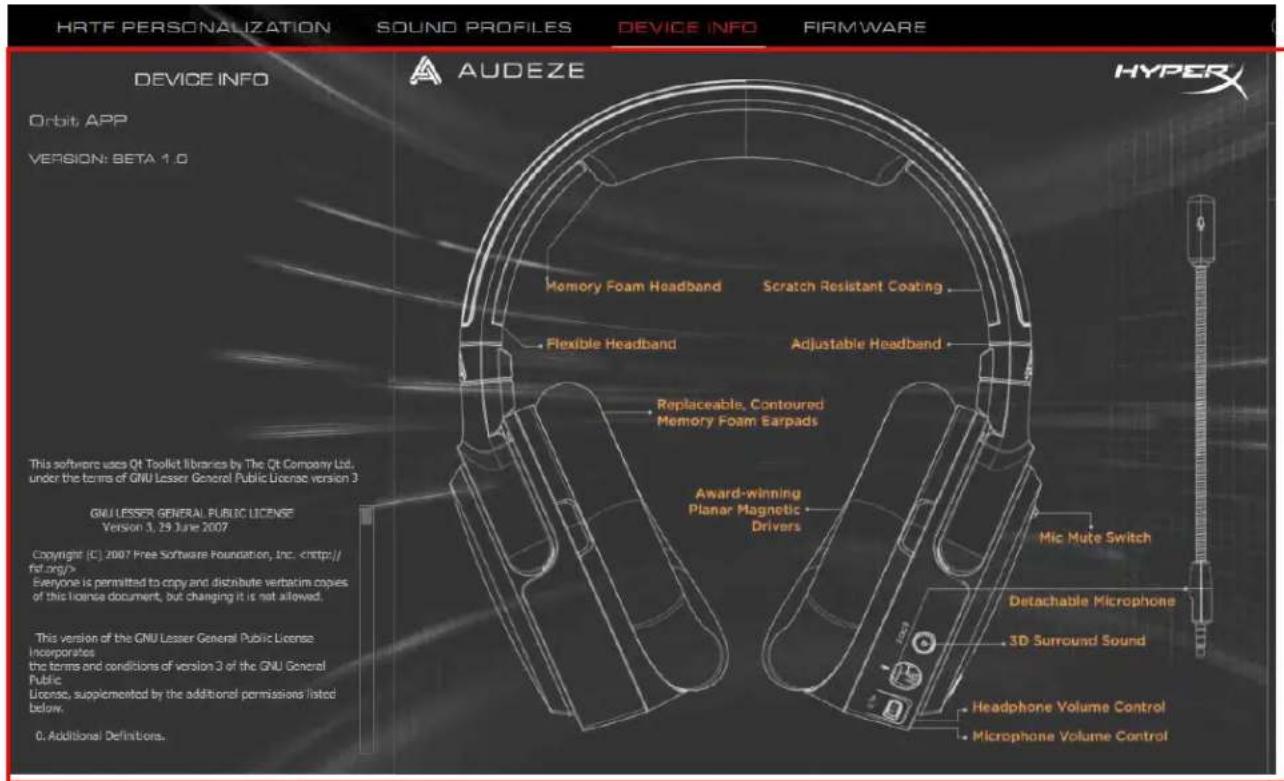
Na tej stronie są wyświetlane ogólne informacje o zestawie słuchawkowym Orbit / Orbit S.
Firmware (Oprogramowanie sprzętowe)
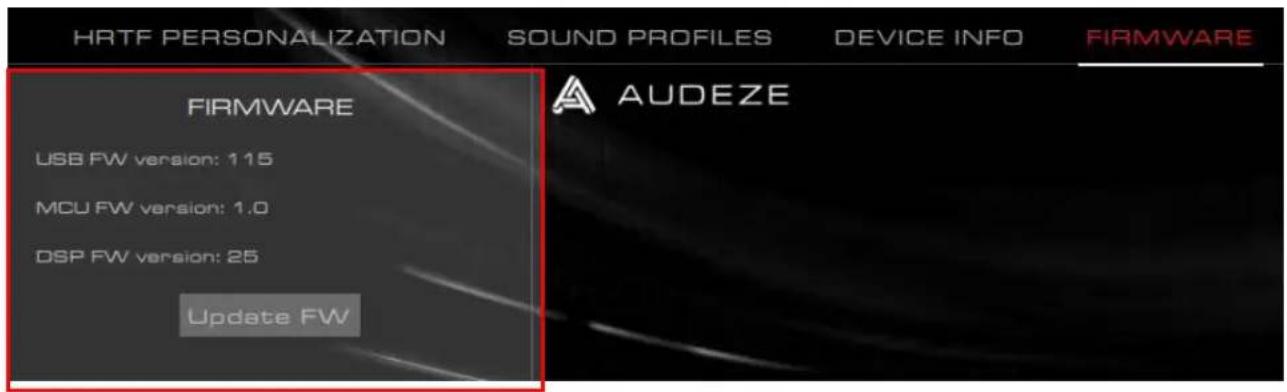
Na tej stronie jest wyświetlana wersja oprogramowania sprzętowego zestawu słuchawkowego Orbit / Orbit S. Tu można także zaktualizować oprogramowanie sprzętowe.
Pytania? Problemy z konfiguracją?
Skontaktuj się z działem pomocy technicznej HyperX na stronie: hyperxgaming.com/support/





- OPROGRAMOWANIE HYPERX CLOUD ORBIT
- SPIS TREŚCI
- STRONA GŁÓWNA
- OBSŁUGA ZESTAWU SŁUCHAWKOWEGO
- STAN ZESTAWU SŁUCHAWKOWEGO
- HRTF PERSONALIZATION (PERSONALIZACJA HRTF)
- HEAD CIRCUMFERENCE (OBWÓD GŁOWY)
- INTER-AURAL ARC (ODLEGŁOŚĆ USZU)
- ROOM AMBIENCE (POGŁOS POMIESZCZENIA)
- HEAD GESTURES (GESTY GŁOWY)
- DODAWANIE PROFILU GESTÓW GŁOWY
- USUWANIE PROFILU GESTÓW GŁOWY
- PRZYPISYWANIE FUNKCJI NACIŚNIĘCIA I PRZYTRZYMANIA KLAWISZA DO GESTU GŁOWY
- PRZYPISYWANIE FUNKCJI NACIŚNIĘCIA I ZWOLNIENIA KLAWISZA DO GESTU GŁOWY
- ZMIENIANIE CZUŁOŚCI CZUJNIKA GESTÓW GŁOWY
- PRZYPISYWANIE FUNKCJI KLAWISZY DO GESTU GŁOWY W TRYBIE POTRZĄSANIA
- SOUND PROFILES (PROFILE DŹWIĘKU)
- DEVICE INFO (INFORMACJE O URZĄDZENIU)
- FIRMWARE (OPROGRAMOWANIE SPRZĘTOWE)
- PYTANIA? PROBLEMY Z KONFIGURACJĄ
Marka : HYPERX
Model : Cloud Orbit Software
Kategoria : Słuchawki