
Cloud Alpha Wireless - Słuchawki HYPERX - Bezpłatna instrukcja obsługi
Znajdź bezpłatnie instrukcję urządzenia Cloud Alpha Wireless HYPERX w formacie PDF.



| Typ produktu | Bezprzewodowe słuchawki gamingowe |
| Marka | HyperX |
| Model | Cloud Alpha Wireless |
| Głośniki | Dynamiczne 50 mm z magnesami neodymowymi |
| Pasmo przenoszenia | 15 Hz - 21 kHz |
| Impedancja | 32 Ω |
| Typ mikrofonu | Odłączany mikrofon z redukcją szumów |
| Łączność | Bezprzewodowa 2,4 GHz (adapter USB), przewodowa jack 3,5 mm |
| Czas pracy na baterii | Do 300 godzin |
| Czas ładowania | Około 3 godzin |
| Port ładowania | USB Type-C |
| Funkcje | Regulacja głośności (pokrętło), wyciszenie mikrofonu (przycisk), LED (włączony/oddychanie/wyłączony) |
| Kompatybilność | PC, PS4, PS5, Nintendo Switch |
| Waga | Około 336 g |
| Materiał | Aluminiowa rama |
| Gwarancja | 2 lata |
| Konserwacja i czyszczenie | Miękka, sucha ściereczka, nie używać agresywnych środków |
| Części zamienne i możliwość naprawy | Poduszki, kable, adapter, mikrofon dostępne u HyperX |
| Bezpieczeństwo | Używanie z umiarkowaną głośnością w celu ochrony słuchu |
Często zadawane pytania - Cloud Alpha Wireless HYPERX
Pytania użytkowników dotyczące Cloud Alpha Wireless HYPERX
0 pytanie dotyczące tego urządzenia. Odpowiedz na te, które znasz, lub zadaj własne.
Zadaj nowe pytanie dotyczące tego urządzenia
Pobierz instrukcję dla swojego Słuchawki w formacie PDF za darmo! Znajdź swoją instrukcję Cloud Alpha Wireless - HYPERX i weź swoje urządzenie elektroniczne z powrotem w ręce. Na tej stronie opublikowane są wszystkie dokumenty niezbędne do korzystania z urządzenia. Cloud Alpha Wireless marki HYPERX.
INSTRUKCJA OBSŁUGI Cloud Alpha Wireless HYPERX
A - Przycisk wyciszenia mikrofonu
F - Pokrętło głośności
B - Przycisk zasilania
G - Odłączany mikrofon
C - Analogowe gniazdo słuchawek
H - Moduł łączności bezprzewodowej
D - Gniazdo USB do ładowania
I - Wskaźnik stanu łączności bezprzewodowej
E - Gniazdo mikrofonu
J - Przewód USB do ładowania
Obstuga
Ładowanie
Przed rozpoczęciem użytkowania zestawu słuchawkowego zalecamy jego pełne naładowanie.
Po podłączeniu przewodu do ładowania wskaźnik LED na nauszniku wskaże stan baterii.
| NAUSZNIK WSKAŻNIK LEDSTA | |
| Ładowanie Miga | |
| Zakończone wył. |
Przycisk zasilania
Aby włączyć lub wyłączyć zestaw słuchawkowy, naciśnij i przytrzymaj przycisk zasilania przez 3 sekundy. Efekt LED — krótko naciśnij przycisk zasilania, aby przełączyć efekt podświetlenia LED na nauszniku między trybami: włączenie/pulsowanie/wyłączenie
Użytkowanie z konsolą PS5 TM
-
Podłącz moduł łączności bezprzewodowej USB do konsoli PS5 (wskaźnik stanu łączności bezprzewodowej będzie migać).
-
Włącz zestaw słuchawkowy.
-
Gdy wskaźnik stanu łączności bezprzewodowej na module świeci w sposób ciągły, połączenie z zestawem słuchawkowym zostało nawiązane. nawiązane.
Ustawienia dźwięku na konsoli PlayStation 5
Ustawienia > Dźwięk
Mikrofon
Urządzenie wejściowe: Zestaw słuchawkowy USB
(HyperX Cloud Flight dla PS)
Wyjście audio
Urządzenie wyjściowe: Zestaw słuchawkowy USB
(HyperX Cloud Flight dla PS)
Wyjście na słuchawki: Cały dźwięk
Pytania lub problemy z konfiguracją?
Skontaktuj się z działem pomocy technicznej HyperX lub przeczytaj instrukcję obsługi dostępną na stronie:
HP niniejszym oświadcza, że typ urządzenia radiowego jest zgodny z Dyrektywa 2014/53/UE. Pełny tekst deklaracji zgodności UE jest dostępny pod następującym adresem internetowym: www.hp.eu/certificates (Szukaj w nazwie modelu)
Ogólna charakterystyka.... 3
Dane techniczne 4
Elementy sterujące mikrofonu .... 5
Użytkowanie urządzenia z komputerem PC lub Mac....7
Użytkowanie zestawu z konsolą PS4™ 12
Podłączanie słuchawek.... 13
Sterowanie monitorowaniem mikrofonu 14
Montowanie adaptera do mocowania.... 16
Oprogramowanie HyperX NGENUITY 17
Pytania i problemy z konfiguracją.... 17
Ogólna charakterystyka
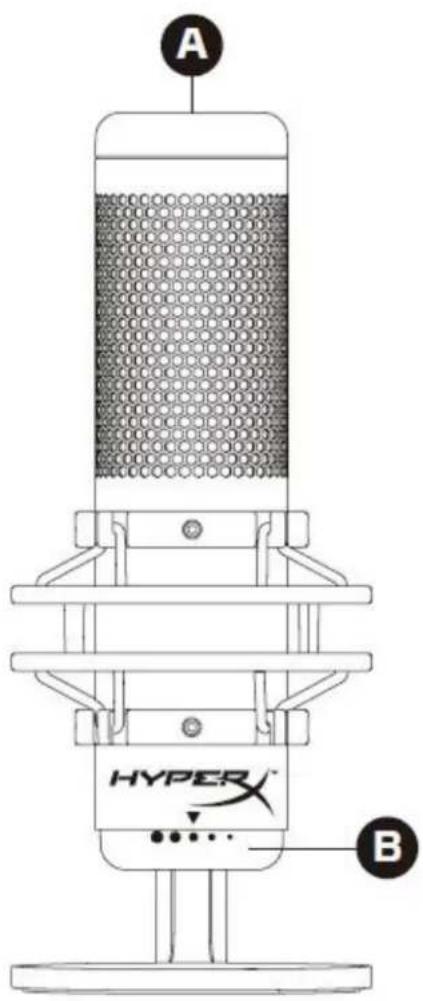
A. Dotykowy przycisk wyciszenia
B. Pokrętło regulacji wzmocnienia
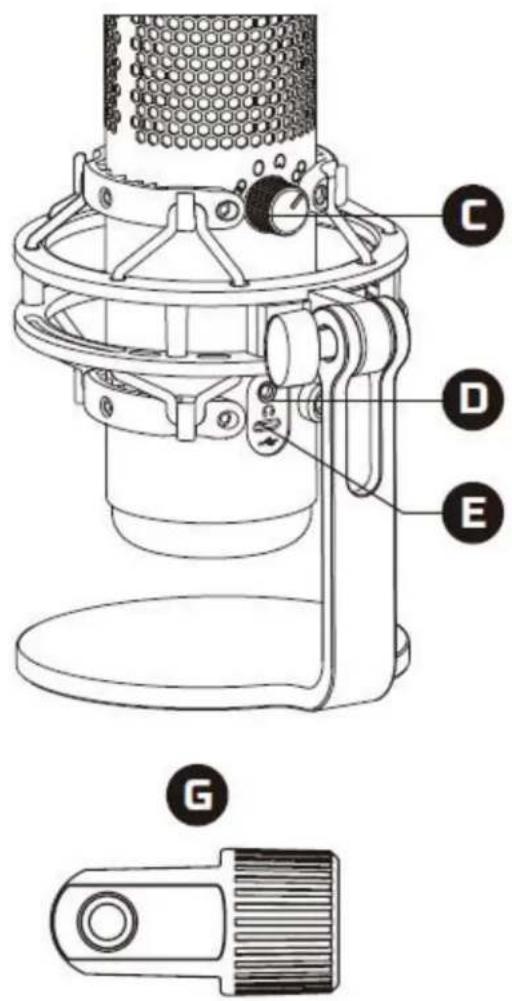
C. Pokrętło zmiany charakterystyki kierunkowości
D. Gniazdo słuchawkowe
E. Port USB-C
F. Przewód USB
G. Adapter do mocowania*
* Zgodny z gwintami 3/8 i 5/8 cala
Dane techniczne
Mikrofon
Zużycie energii: 5 V 220 mA (białe światło)
Próbkowanie: 48 kHz/16-bitowe
Przetwornik: elektretowy mikrofon pojemnościowy
Typ kondensatora: trzy kondensatory 14 mm
Charakterystyka kierunkowości: stereofoniczna, wszechkierunkowa, kardioidalna, dwukierunkowa
Pasmo przenoszenia: 20 Hz – 20 kHz
Czułość: -36 dB (1 V/Pa przy 1 kHz)
Długość przewodu: 3 m
Masa:
- Mikrofon: 254 g
• Zawieszenie przeciwwstrząsowe i podstawka: 360 g
• Łącznie z przewodem USB: 710 g
Wyjście słuchawkowe
Impedancja: 32 Ω
Częstotliwość przenoszenia: 20 Hz – 20 kHz
Moc maksymalna: 7 mW
Znieksztalcenia harmoniczne (THD): ≤ 0,05% (1 kHz/0dBFS)
Stosunek sygnału do szumu (SNR): ≥ 90 dB (1 kHz, RL = ∞)
Elementy sterujące mikrofonu
Wybór charakterystyki kierunkowości
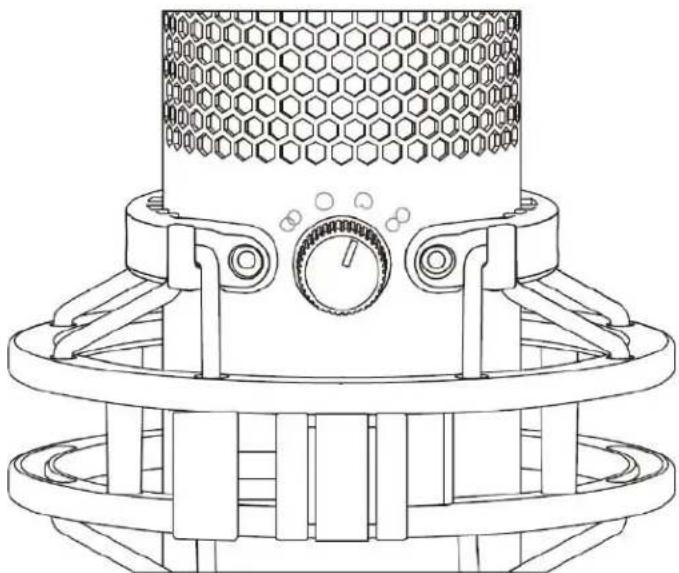
Obróć pokrętło zmiany charakterystyki kierunkowości, aby wybrać jedną z czterech charakterystyk kierunkowości.
| Symbol | Kierunek dźwięku | Charakterystyka kierunkowości | Przykładowe zastosowania |
 | 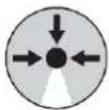 | Stereofoniczna | Głosy, instrumenty |
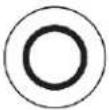 | 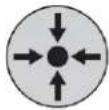 | Wszechkierunkowa | Podcasty z wieloma osobami, telekonferencje |
 | 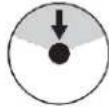 | Kardioidalna | Podcasty, przesyłanie strumieniowe, podkłady głosowe, instrumenty |
 | 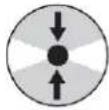 | Dwukierunkowa | Rozmowy dwóch osób |
Regulacja wzmocnienia
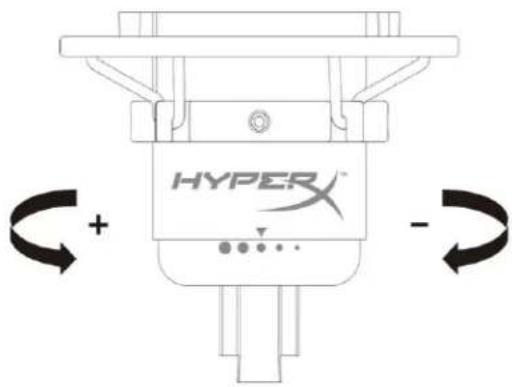
Obróć pokrętło regulacji wzmocnienia, aby wyregulować wzmocnienie mikrofonu.
Wyciszanie mikrofonu
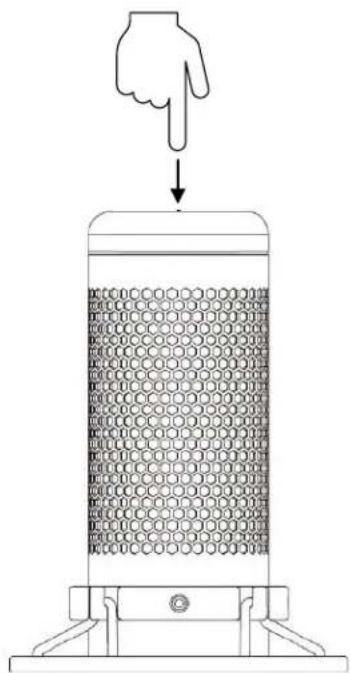
Dotknij górnej części mikrofonu, aby go wyciszyć lub ponownie uaktywnić. Wskaźnik LED pokazuje bieżący stan wyciszenia mikrofonu.
| Wskaźnik LED mikrofonu | Stan wyciszenia |
| RGB | Wyciszenie wyłączone |
| Nie świeci | Wyciszenie włączone |
* Zachowanie wskaźnika LED można odwrócić i dostosować za pomocą oprogramowania HyperX NGENUITY
Użytkowanie urządzenia z komputerem PC lub Mac
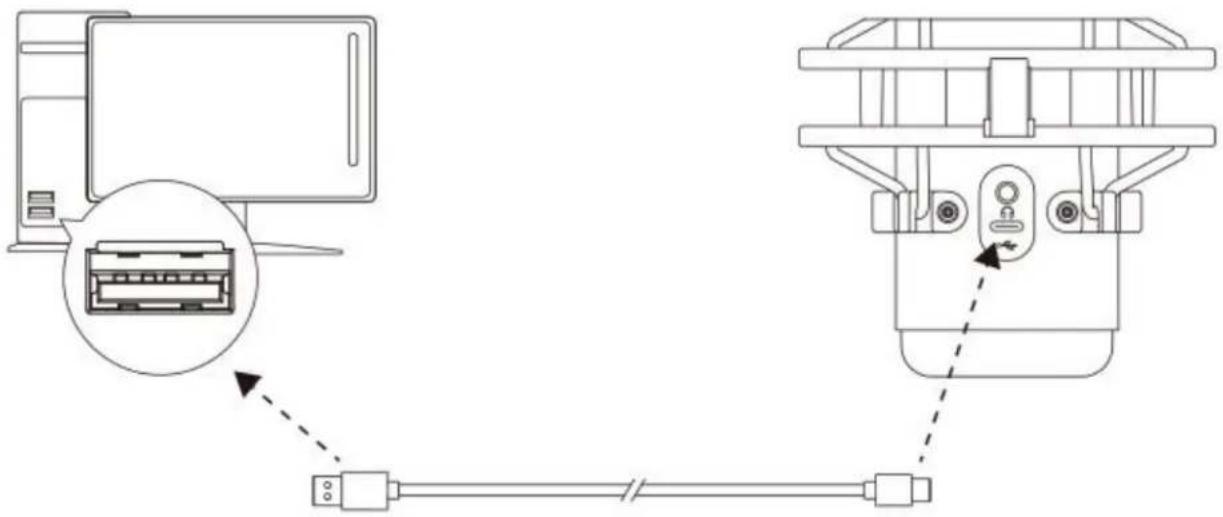
Podłącz mikrofon do portu USB w komputerze PC lub Mac za pomocą dołączonego przewodu USB.
System Windows
Wykonaj poniższe czynności, aby prawidłowo skonfigurować komputer PC do pracy z mikrofonem:
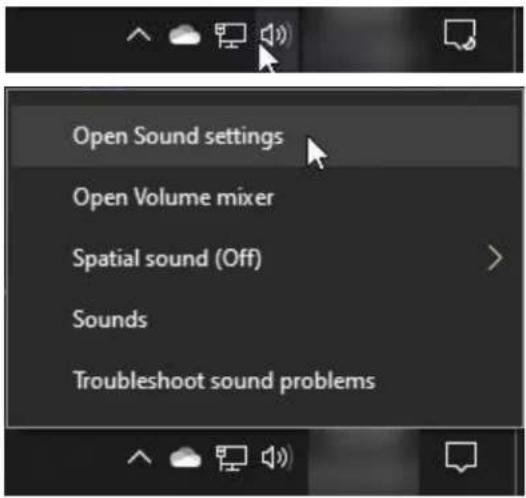
- Kliknij prawym przyciskiem myszy ikonę ustawień dźwięku w obszarze powiadomień systemu i wybierz opcję Otwórz ustawienia dźwięku.
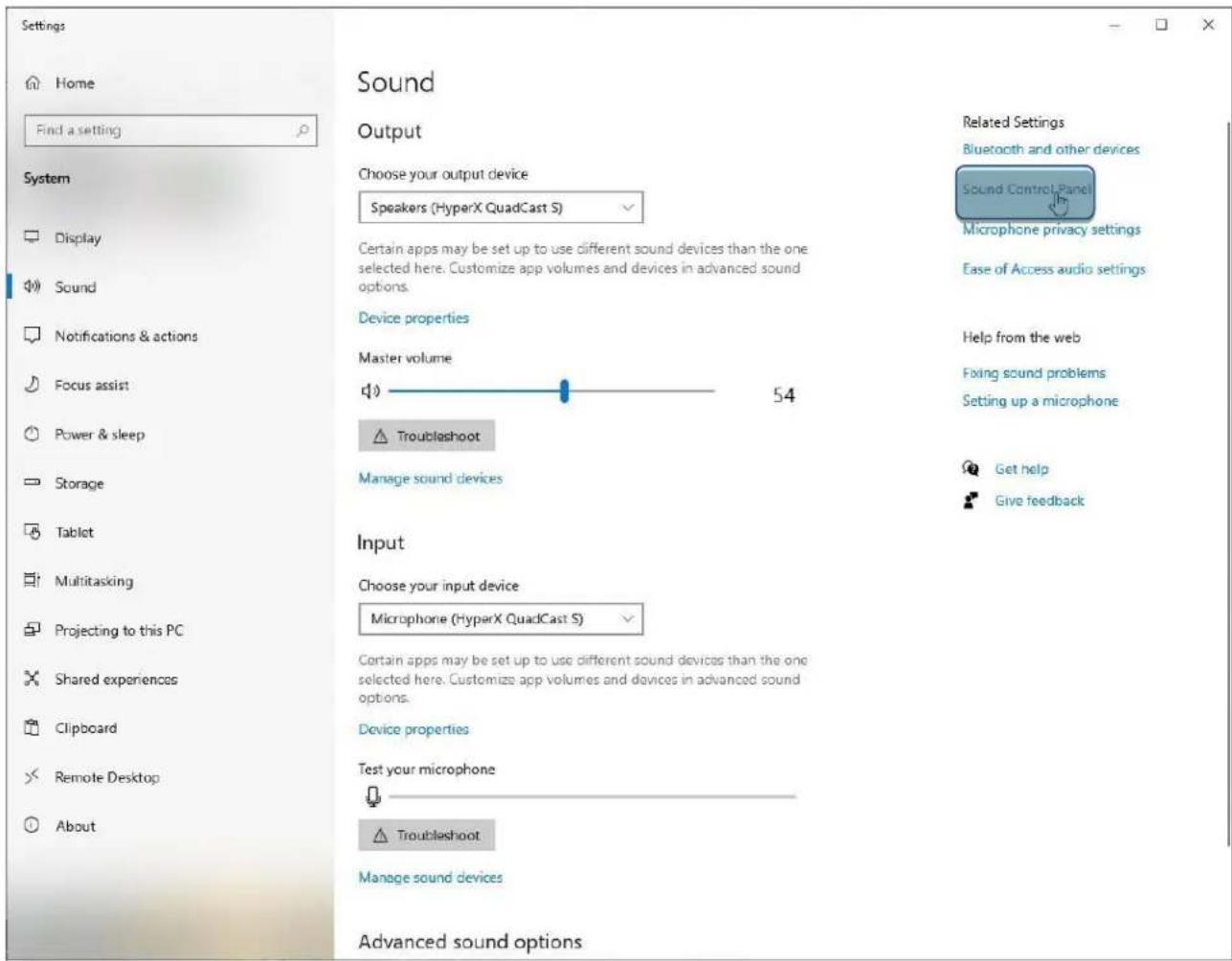
2. Wybierz opcję Panel sterowania dźwiękiem
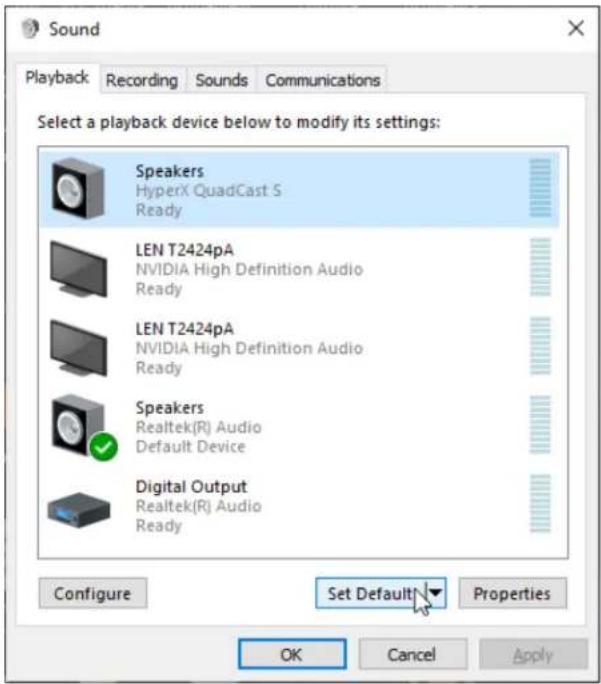
- Na karcie Odtwarzanie zaznacz pozycję Speakers HyperX QuadCast S i kliknij przycisk Ustaw domyślne.
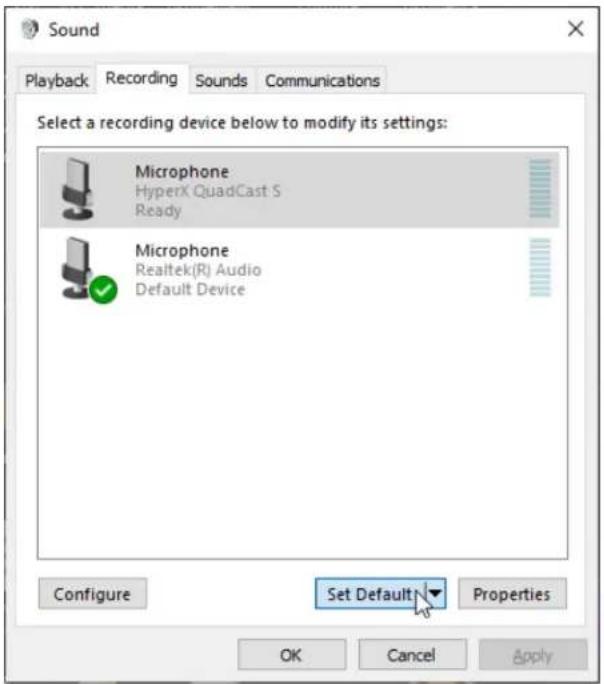
- Na karcie Nagrywanie zaznacz pozycję Microphone HyperX QuadCast S i kliknij przycisk Ustaw domyślne.
Wykonaj poniższe czynności, aby prawidłowo skonfigurować komputer z systemem macOS do pracy z mikrofonem:
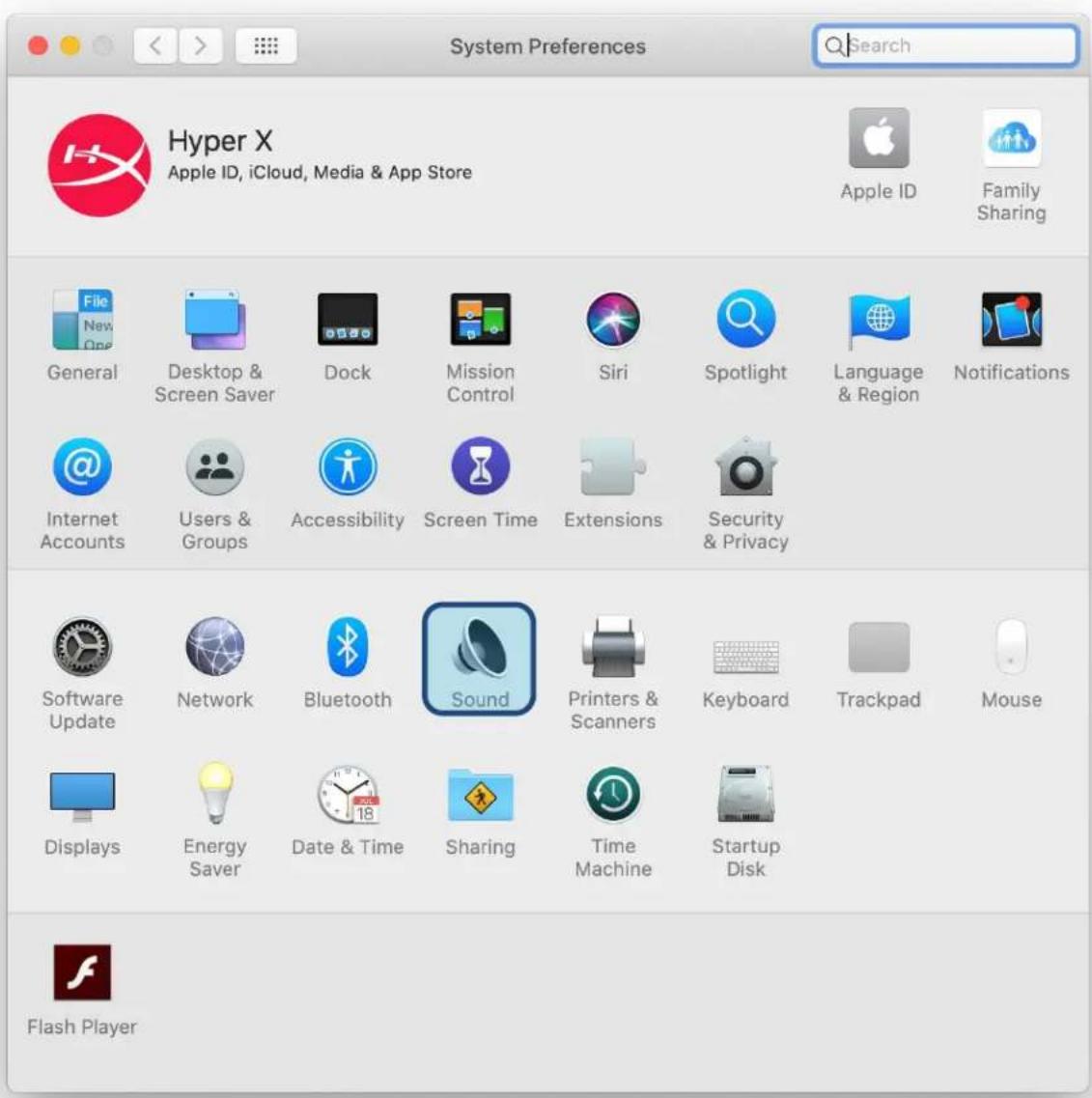
- Otwórz Preferencje systemowe i wybierz opcję Dźwięk.
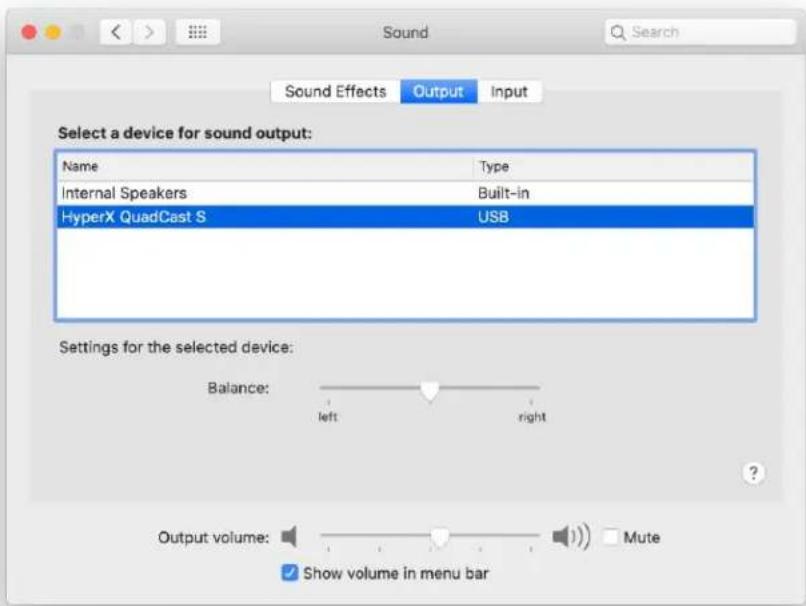
2. Na karcie Wyjście wybierz HyperX QuadCast S.
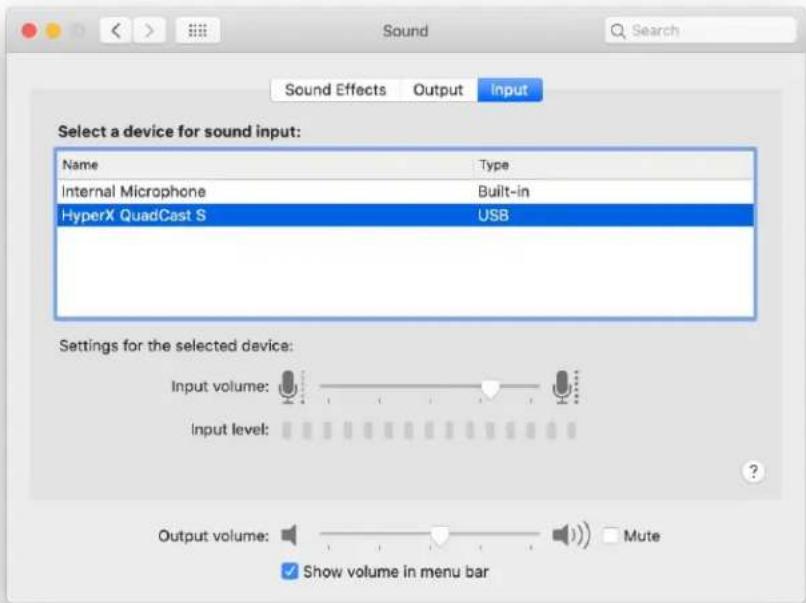
3. Na karcie Wejście wybierz HyperX QuadCast S.
Użytkowanie zestawu z konsolą PS4™
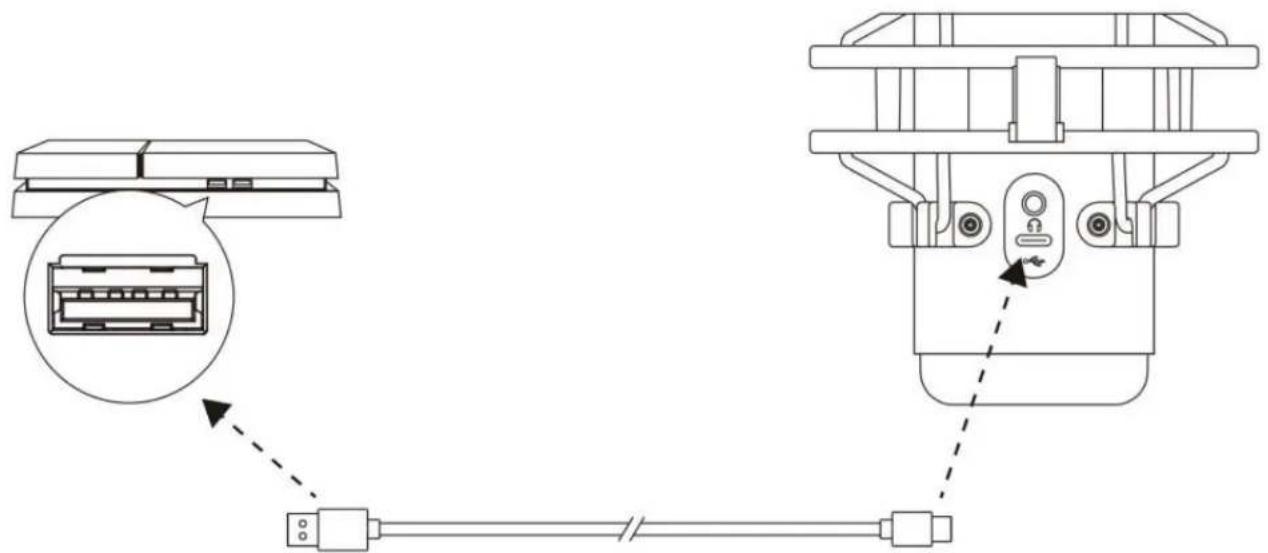
Podłącz mikrofon do portu USB w konsoli PS4 za pomocą dołączonego przewodu USB.
Wykonaj poniższe czynności, aby optymalnie skonfigurować konsolę PS4 do pracy z mikrofonem:
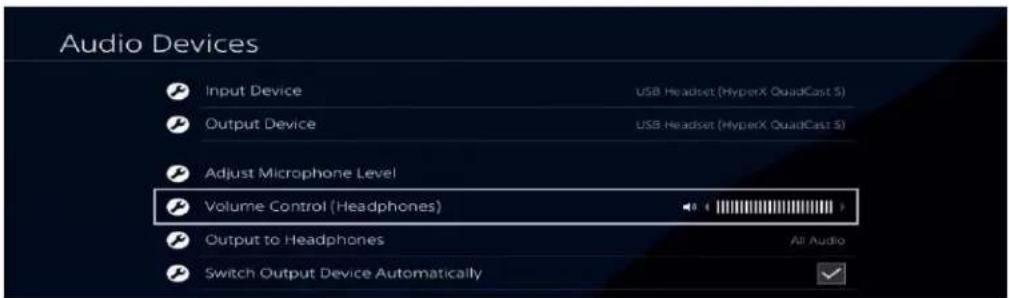
- W menu konsoli PS4 wybierz kolejno polecenia Settings (Ustawienia) > Devices (Urządzenia) > Audio Devices (Urządzenia audio)
- Dla opcji Input Device (Urządzenie wejściowe) wybierz opcję USB Headset (HyperX QuadCast S) (Zestaw słuchawkowy USB HyperX QuadCast S).
- Dla opcji Output Device (Urządzenie wyjściowe) wybierz opcję USB Headset (HyperX QuadCast S) (Zestaw słuchawkowy USB HyperX QuadCast S).
- Dla opcji Output to Headphones (Wyjście na słuchawki) wybierz ustawienie All Audio (Cały dźwięk).
- Korzystając z opcji Volume Control (Headphones) (Regulacja głośności (Słuchawki), ustaw odpowiednią głośność słuchawek.
Podłączanie słuchawek
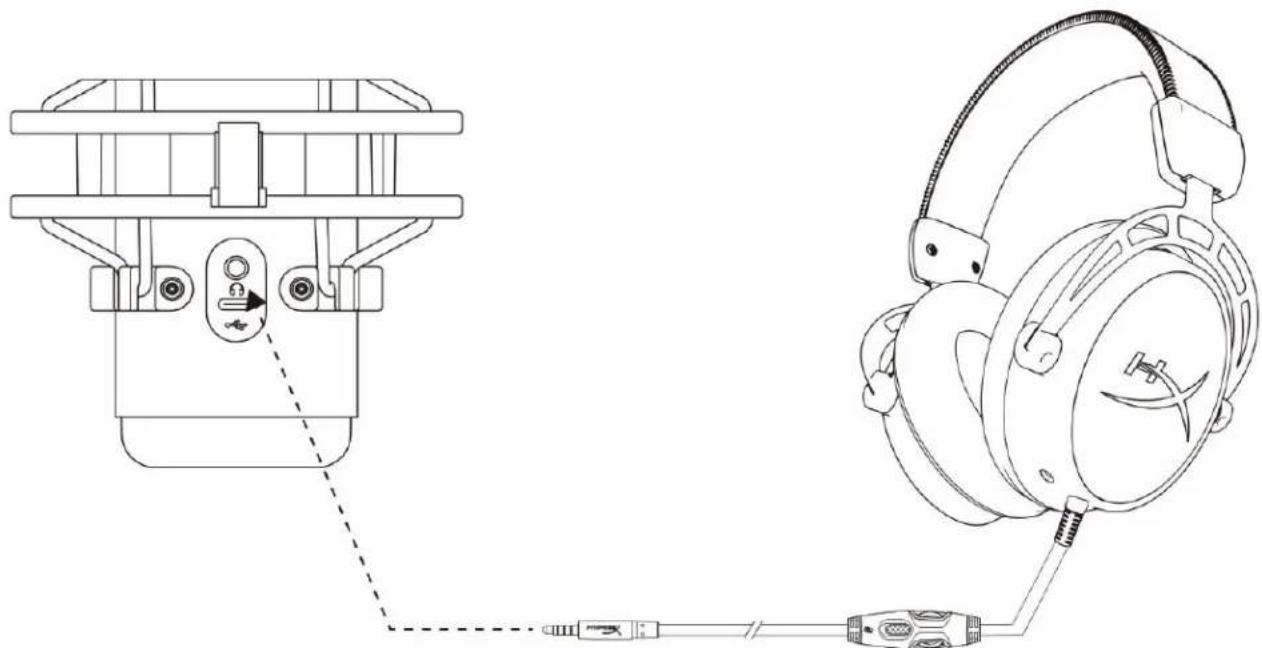
Podłącz słuchawki do gniazda słuchawkowego mikrofonu, aby monitorować działanie mikrofonu i odtwarzać dźwięk.
Sterowanie monitorowaniem mikrofonu
PC
-
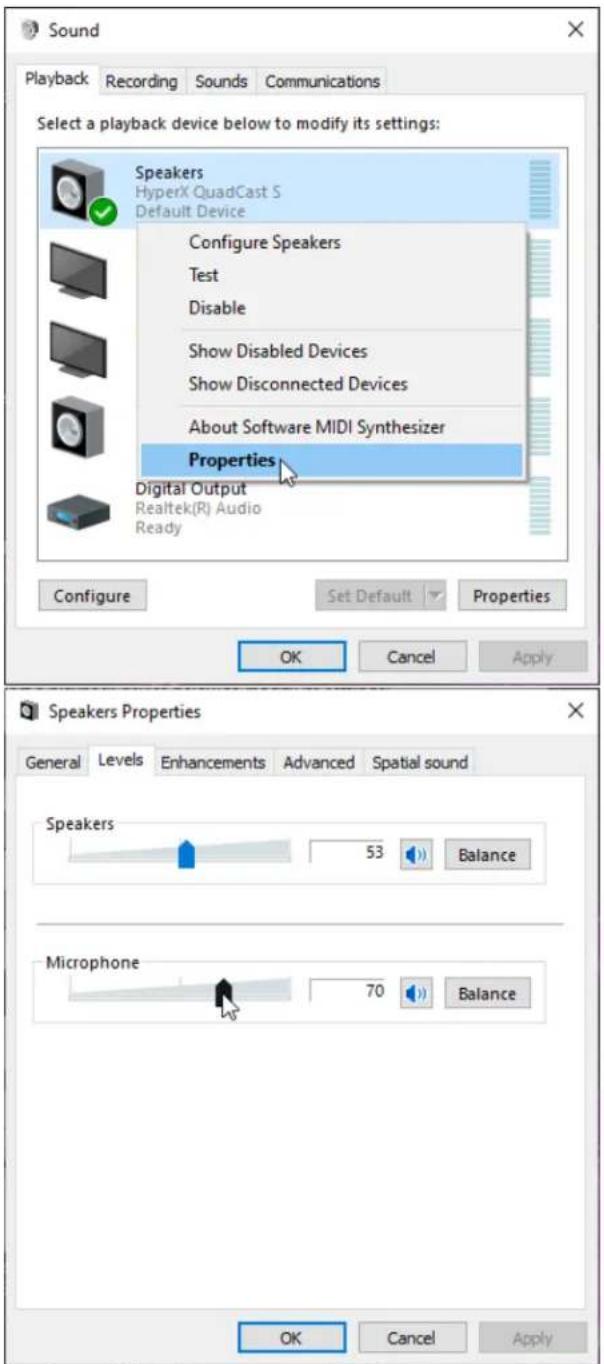
W panelu sterowania dźwiękiem, na karcie Odtwarzanie kliknij prawym przyciskiem myszy pozycję Głośniki HyperX QuadCast S i wybierz opcję Właściwości.
-
Na karcie Poziomy ustaw suwak głośności Mikrofon, aby dostosować monitorowanie mikrofonu.
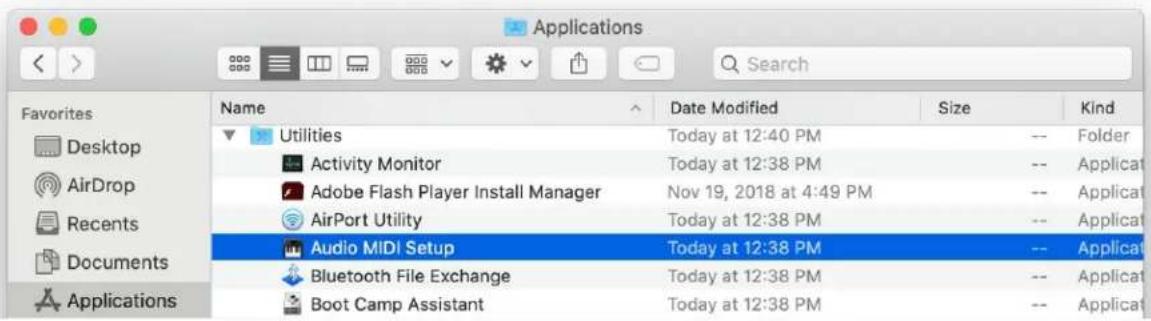
- Otwórz aplikację Finder, a następnie wybierz kolejno pozycje Aplikacje > Narzędzia > Konfigurator MIDI Audio.
- Kliknij pozycję HyperX QuadCast S 2, a następnie kliknij pole wyboru w kolumnie Thru, aby włączyć lub wyłączyć monitorowanie mikrofonu.
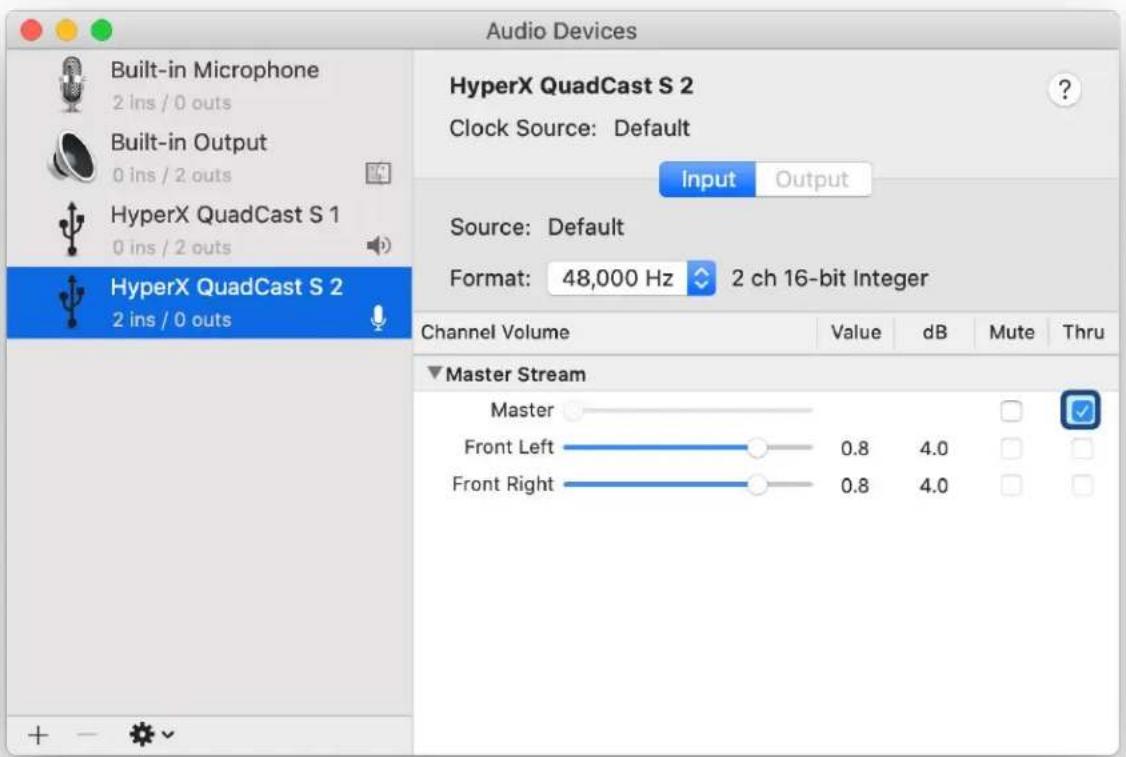
W konsoli PS4 nie ma możliwości bezpośredniego sterowania poziomem monitorowania mikrofonu.
Montowanie adaptera do mocowania
- Przymocuj dołączony adapter do mocowania do wysięgnika mikrofonu. Do adaptera do mocowania pasują gwinty 3/8 i 5/8 cala.
- Odkręć śrubę motylkową i nakrętkę z podstawki mikrofonu.
- Odłącz podstawkę od mikrofonu.
- Wyrównaj adapter do mocowania z otworami montażowymi w mikrofonie i przykręć adapter za pomocą śruby motylkowej i nakrętki.
Oprogramowanie HyperX NGENUITY
Aby dostosować podświetlenie, pobierz oprogramowanie HyperX NGENUITY ze strony: hyperxgaming.com/ngenuity
Pytania i problemy z konfiguracją
Skontaktuj się z działem pomocy technicznej HyperX na stronie: hyperxgaming.com/support/microphones
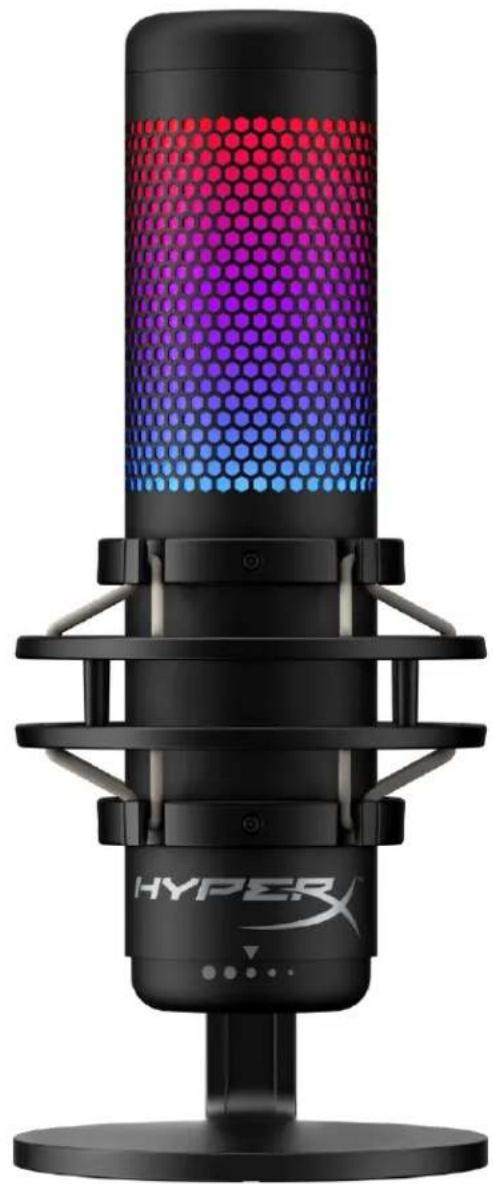
HyperX QuadCast™ S





- OBSTUGA
- ŁADOWANIE
- PRZYCISK ZASILANIA
- UŻYTKOWANIE Z KONSOLĄ PS5 TM
- USTAWIENIA DŹWIĘKU NA KONSOLI PLAYSTATION 5
- OGÓLNA CHARAKTERYSTYKA
- DANE TECHNICZNE
- MIKROFON
- WYJŚCIE SŁUCHAWKOWE
- ELEMENTY STERUJĄCE MIKROFONU
- REGULACJA WZMOCNIENIA
- WYCISZANIE MIKROFONU
- UŻYTKOWANIE URZĄDZENIA Z KOMPUTEREM PC LUB MAC
- SYSTEM WINDOWS
- WYBIERZ OPCJĘ PANEL STEROWANIA DŹWIĘKIEM
- NA KARCIE WYJŚCIE WYBIERZ HYPERX QUADCAST S
- NA KARCIE WEJŚCIE WYBIERZ HYPERX QUADCAST S
- UŻYTKOWANIE ZESTAWU Z KONSOLĄ PS4™
- PODŁĄCZANIE SŁUCHAWEK
- STEROWANIE MONITOROWANIEM MIKROFONU
- PC
- MONTOWANIE ADAPTERA DO MOCOWANIA
- OPROGRAMOWANIE HYPERX NGENUITY
- PYTANIA I PROBLEMY Z KONFIGURACJĄ
- HYPERX QUADCAST™ S
Marka : HYPERX
Model : Cloud Alpha Wireless
Kategoria : Słuchawki