HYPERX Cloud Alpha Wireless - 헬멧

Cloud Alpha Wireless - 헬멧 HYPERX - 무료 사용 설명서

기기 매뉴얼을 무료로 찾기 Cloud Alpha Wireless HYPERX PDF 형식.

📄 291 페이지 한국어 KO 💬 AI 질문
Notice HYPERX Cloud Alpha Wireless - page 192

Questions des utilisateurs sur Cloud Alpha Wireless HYPERX

0 question sur cet appareil. Repondez a celles que vous connaissez ou posez la votre.

Poser une nouvelle question sur cet appareil

L'email reste privé : il sert seulement à vous prévenir si quelqu'un répond à votre question.

Aucune question pour l'instant. Soyez le premier à en poser une.

기기 설명서 다운로드 헬멧 무료 PDF 형식! 매뉴얼 찾기 Cloud Alpha Wireless - HYPERX 전자 기기를 다시 손에 넣으세요. 이 페이지에는 기기 사용에 필요한 모든 문서가 게시되어 있습니다. Cloud Alpha Wireless 브랜드 HYPERX.

사용 설명서 Cloud Alpha Wireless HYPERX

개요 A - 마이크 음소거 버튼 B - 전원 버튼 C - 아날로그 헤드폰 포트

E - 마이크 포트 첫 사용 전 헤드셋을 완전히 충전하는 것을 권장합니다. 충전 케이블을 연결하면 이어 컵의 LED 에 상태가 표시됩니다. 전원 켬/끔 – 전원 버튼을 3 초간 누르십시오 LED 효과 – 전원 버튼을 짧게 눌러 이어 컵 LED 패턴의 토글을 켬/브레싱 효과/끔 사이로 조절하십시오 PS5TM 콘솔과 함께 사용하기 무선 USB 어댑터를 PS5 에 연결하십시오. (무선 상태등이

3. 무선 어댑터 상태등이 계속 켜져 있으면 헤드셋이 잘 연결된

B - 전원 버튼 C - 아날로그 헤드폰 포트

첫 사용 전 헤드셋을 완전히 충전하는 것을 권장합니다. 충전 케이블을 연결하면 이어 컵의 LED 에 상태가 표시됩니다.

전원 켬/끔 – 전원 버튼을 3 초간 누르십시오 LED 효과 – 전원 버튼을 짧게 눌러 이어 컵 LED 패턴의 토글을 켬/브레싱 효과/끔 사이로 조절하십시오 PS5 콘솔과 함께 사용하기

무선 USB 어댑터를 PS5 에 연결하십시오. (무선 상태등이

3. 무선 어댑터 상태등이 계속 켜져 있으면 헤드셋이 잘 연결된

PlayStation 5 오디오 설정

USB 헤드셋(PS용 HyperX Cloud Flight) 헤드폰으로 출력: 모든 오디오 질문 또는 설정 문제가 있으십니까? HyperX 지원 팀에 문의하시거나 다음 웹사이트에서 사용자 설명서를 참조하십시오: hyperxgaming.com/support/headsets

B - 전원 버튼 C - 아날로그 헤드폰 포트

첫 사용 전 헤드셋을 완전히 충전하는 것을 권장합니다. 충전 케이블을 연결하면 이어 컵의 LED 에 상태가 표시됩니다.

전원 켬/끔 – 전원 버튼을 3 초간 누르십시오 LED 효과 – 전원 버튼을 짧게 눌러 이어 컵 LED 패턴의 토글을 켬/브레싱 효과/끔 사이로 조절하십시오 PS5 콘솔과 함께 사용하기

무선 USB 어댑터를 PS5 에 연결하십시오. (무선 상태등이

3. 무선 어댑터 상태등이 계속 켜져 있으면 헤드셋이 잘 연결된

PlayStation 5 오디오 설정

USB 헤드셋(PS용 HyperX Cloud Flight) 헤드폰으로 출력: 모든 오디오 질문 또는 설정 문제가 있으십니까? HyperX 지원 팀에 문의하시거나 다음 웹사이트에서 사용자 설명서를 참조하십시오: hyperxgaming.com/support/headsets

B - 전원 버튼 C - 아날로그 헤드폰 포트

첫 사용 전 헤드셋을 완전히 충전하는 것을 권장합니다. 충전 케이블을 연결하면 이어 컵의 LED 에 상태가 표시됩니다.

전원 켬/끔 – 전원 버튼을 3 초간 누르십시오 LED 효과 – 전원 버튼을 짧게 눌러 이어 컵 LED 패턴의 토글을 켬/브레싱 효과/끔 사이로 조절하십시오 PS5 콘솔과 함께 사용하기

무선 USB 어댑터를 PS5 에 연결하십시오. (무선 상태등이

3. 무선 어댑터 상태등이 계속 켜져 있으면 헤드셋이 잘 연결된

PlayStation 5 오디오 설정

USB 헤드셋(PS용 HyperX Cloud Flight) 헤드폰으로 출력: 모든 오디오 질문 또는 설정 문제가 있으십니까? HyperX 지원 팀에 문의하시거나 다음 웹사이트에서 사용자 설명서를 참조하십시오: hyperxgaming.com/support/headsets

B - 전원 버튼 C - 아날로그 헤드폰 포트

첫 사용 전 헤드셋을 완전히 충전하는 것을 권장합니다. 충전 케이블을 연결하면 이어 컵의 LED 에 상태가 표시됩니다.

전원 켬/끔 – 전원 버튼을 3 초간 누르십시오 LED 효과 – 전원 버튼을 짧게 눌러 이어 컵 LED 패턴의 토글을 켬/브레싱 효과/끔 사이로 조절하십시오 PS5 콘솔과 함께 사용하기

무선 USB 어댑터를 PS5 에 연결하십시오. (무선 상태등이

3. 무선 어댑터 상태등이 계속 켜져 있으면 헤드셋이 잘 연결된

PlayStation 5 오디오 설정

USB 헤드셋(PS용 HyperX Cloud Flight) 헤드폰으로 출력: 모든 오디오 질문 또는 설정 문제가 있으십니까? HyperX 지원 팀에 문의하시거나 다음 웹사이트에서 사용자 설명서를 참조하십시오: hyperxgaming.com/support/headsets

B - 전원 버튼 C - 아날로그 헤드폰 포트

첫 사용 전 헤드셋을 완전히 충전하는 것을 권장합니다. 충전 케이블을 연결하면 이어 컵의 LED 에 상태가 표시됩니다.

전원 켬/끔 – 전원 버튼을 3 초간 누르십시오 LED 효과 – 전원 버튼을 짧게 눌러 이어 컵 LED 패턴의 토글을 켬/브레싱 효과/끔 사이로 조절하십시오 PS5 콘솔과 함께 사용하기

무선 USB 어댑터를 PS5 에 연결하십시오. (무선 상태등이

3. 무선 어댑터 상태등이 계속 켜져 있으면 헤드셋이 잘 연결된

PlayStation 5 오디오 설정

USB 헤드셋(PS용 HyperX Cloud Flight) 헤드폰으로 출력: 모든 오디오 질문 또는 설정 문제가 있으십니까? HyperX 지원 팀에 문의하시거나 다음 웹사이트에서 사용자 설명서를 참조하십시오: hyperxgaming.com/support/headsets

B - 전원 버튼 C - 아날로그 헤드폰 포트

첫 사용 전 헤드셋을 완전히 충전하는 것을 권장합니다. 충전 케이블을 연결하면 이어 컵의 LED 에 상태가 표시됩니다.

전원 켬/끔 – 전원 버튼을 3 초간 누르십시오 LED 효과 – 전원 버튼을 짧게 눌러 이어 컵 LED 패턴의 토글을 켬/브레싱 효과/끔 사이로 조절하십시오 PS5 콘솔과 함께 사용하기

무선 USB 어댑터를 PS5 에 연결하십시오. (무선 상태등이

3. 무선 어댑터 상태등이 계속 켜져 있으면 헤드셋이 잘 연결된

PlayStation 5 오디오 설정

USB 헤드셋(PS용 HyperX Cloud Flight) 헤드폰으로 출력: 모든 오디오 질문 또는 설정 문제가 있으십니까? HyperX 지원 팀에 문의하시거나 다음 웹사이트에서 사용자 설명서를 참조하십시오: hyperxgaming.com/support/headsets

B - 전원 버튼 C - 아날로그 헤드폰 포트

첫 사용 전 헤드셋을 완전히 충전하는 것을 권장합니다. 충전 케이블을 연결하면 이어 컵의 LED 에 상태가 표시됩니다.

전원 켬/끔 – 전원 버튼을 3 초간 누르십시오 LED 효과 – 전원 버튼을 짧게 눌러 이어 컵 LED 패턴의 토글을 켬/브레싱 효과/끔 사이로 조절하십시오 PS5 콘솔과 함께 사용하기

무선 USB 어댑터를 PS5 에 연결하십시오. (무선 상태등이

3. 무선 어댑터 상태등이 계속 켜져 있으면 헤드셋이 잘 연결된

PlayStation 5 오디오 설정

USB 헤드셋(PS용 HyperX Cloud Flight) 헤드폰으로 출력: 모든 오디오 질문 또는 설정 문제가 있으십니까? HyperX 지원 팀에 문의하시거나 다음 웹사이트에서 사용자 설명서를 참조하십시오: hyperxgaming.com/support/headsets

B - 전원 버튼 C - 아날로그 헤드폰 포트

첫 사용 전 헤드셋을 완전히 충전하는 것을 권장합니다. 충전 케이블을 연결하면 이어 컵의 LED 에 상태가 표시됩니다.

전원 켬/끔 – 전원 버튼을 3 초간 누르십시오 LED 효과 – 전원 버튼을 짧게 눌러 이어 컵 LED 패턴의 토글을 켬/브레싱 효과/끔 사이로 조절하십시오 PS5

무선 USB 어댑터를 PS5 에 연결하십시오. (무선 상태등이

3. 무선 어댑터 상태등이 계속 켜져 있으면 헤드셋이 잘 연결된

PlayStation 5 오디오 설정

USB 헤드셋(PS용 HyperX Cloud Flight) 헤드폰으로 출력: 모든 오디오 질문 또는 설정 문제가 있으십니까? HyperX 지원 팀에 문의하시거나 다음 웹사이트에서 사용자 설명서를 참조하십시오: hyperxgaming.com/support/headsets

B - 전원 버튼 C - 아날로그 헤드폰 포트

첫 사용 전 헤드셋을 완전히 충전하는 것을 권장합니다. 충전 케이블을 연결하면 이어 컵의 LED 에 상태가 표시됩니다.

전원 켬/끔 – 전원 버튼을 3 초간 누르십시오 LED 효과 – 전원 버튼을 짧게 눌러 이어 컵 LED 패턴의 토글을 켬/브레싱 효과/끔 사이로 조절하십시오 PS5

무선 USB 어댑터를 PS5 에 연결하십시오. (무선 상태등이

3. 무선 어댑터 상태등이 계속 켜져 있으면 헤드셋이 잘 연결된

PlayStation 5 오디오 설정

USB 헤드셋(PS용 HyperX Cloud Flight) 헤드폰으로 출력: 모든 오디오 질문 또는 설정 문제가 있으십니까? HyperX 지원 팀에 문의하시거나 다음 웹사이트에서 사용자 설명서를 참조하십시오: hyperxgaming.com/support/headsets

căștile sunt conectate. F - 볼륨 휠 G - 분리형 마이크 H - 무선 어댑터 I - 무선 상태등

A - B - 전원 버튼 C - 아날로그 헤드폰 포트

첫 사용 전 헤드셋을 완전히 충전하는 것을 권장합니다. 충전 케이블을 연결하면 이어 컵의 LED 에 상태가 표시됩니다.

전원 켬/끔 – 전원 버튼을 3 초간 누르십시오 LED 효과 – 전원 버튼을 짧게 눌러 이어 컵 LED 패턴의 토글을 켬/브레싱 효과/끔 사이로 조절하십시오 PS5

무선 USB 어댑터를 PS5 에 연결하십시오. (무선 상태등이 깜빡입니다)

3. 무선 어댑터 상태등이 계속 켜져 있으면 헤드셋이 잘 연결된

PlayStation 5 오디오 설정

USB 헤드셋(PS용 HyperX Cloud Flight) 오디오 출력출력 장치: USB 헤드셋(PS용 HyperX Cloud Flight) 헤드폰으로 출력: 모든 오디오 질문 또는 설정 문제가 있으십니까? HyperX 지원 팀에 문의하시거나 다음 웹사이트에서 사용자 설명서를 참조하십시오: hyperxgaming.com/support/headsets

B - 전원 버튼 C - 아날로그 헤드폰 포트

첫 사용 전 헤드셋을 완전히 충전하는 것을 권장합니다. 충전 케이블을 연결하면 이어 컵의 LED 에 상태가 표시됩니다.

전원 켬/끔 – 전원 버튼을 3 초간 누르십시오 LED 효과 – 전원 버튼을 짧게 눌러 이어 컵 LED 패턴의 토글을 켬/브레싱 효과/끔 사이로 조절하십시오 PS5

무선 USB 어댑터를 PS5 에 연결하십시오. (무선 상태등이

3. 무선 어댑터 상태등이 계속 켜져 있으면 헤드셋이 잘 연결된

PlayStation 5 오디오 설정

USB 헤드셋(PS용 HyperX Cloud Flight) 헤드폰으로 출력: 모든 오디오 질문 또는 설정 문제가 있으십니까? HyperX 지원 팀에 문의하시거나 다음 웹사이트에서 사용자 설명서를 참조하십시오: hyperxgaming.com/support/headsets

B - 전원 버튼 C - 아날로그 헤드폰 포트

첫 사용 전 헤드셋을 완전히 충전하는 것을 권장합니다. 충전 케이블을 연결하면 이어 컵의 LED 에 상태가 표시됩니다.

전원 켬/끔 – 전원 버튼을 3 초간 누르십시오 LED 효과 – 전원 버튼을 짧게 눌러 이어 컵 LED 패턴의 토글을 켬/브레싱 효과/끔 사이로 조절하십시오 PS5 콘솔과 함께 사용하기

무선 USB 어댑터를 PS5 에 연결하십시오. (무선 상태등이

3. 무선 어댑터 상태등이 계속 켜져 있으면 헤드셋이 잘 연결된

PlayStation 5 오디오 설정

USB 헤드셋(PS용 HyperX Cloud Flight) 헤드폰으로 출력: 모든 오디오 질문 또는 설정 문제가 있으십니까? HyperX 지원 팀에 문의하시거나 다음 웹사이트에서 사용자 설명서를 참조하십시오: hyperxgaming.com/support/headsets

B - 전원 버튼 C - 아날로그 헤드폰 포트

첫 사용 전 헤드셋을 완전히 충전하는 것을 권장합니다. 충전 케이블을 연결하면 이어 컵의 LED 에 상태가 표시됩니다.

전원 켬/끔 – 전원 버튼을 3 초간 누르십시오 LED 효과 – 전원 버튼을 짧게 눌러 이어 컵 LED 패턴의 토글을 켬/브레싱 효과/끔 사이로 조절하십시오 PS5 콘솔과 함께 사용하기

무선 USB 어댑터를 PS5 에 연결하십시오. (무선 상태등이

3. 무선 어댑터 상태등이 계속 켜져 있으면 헤드셋이 잘 연결된

PlayStation 5 오디오 설정

USB 헤드셋(PS용 HyperX Cloud Flight) 헤드폰으로 출력: 모든 오디오 질문 또는 설정 문제가 있으십니까? HyperX 지원 팀에 문의하시거나 다음 웹사이트에서 사용자 설명서를 참조하십시오: hyperxgaming.com/support/headsets

B - 전원 버튼 C - 아날로그 헤드폰 포트

첫 사용 전 헤드셋을 완전히 충전하는 것을 권장합니다. 충전 케이블을 연결하면 이어 컵의 LED 에 상태가 표시됩니다.

전원 켬/끔 – 전원 버튼을 3 초간 누르십시오 LED 효과 – 전원 버튼을 짧게 눌러 이어 컵 LED 패턴의 토글을 켬/브레싱 효과/끔 사이로 조절하십시오 PS5 콘솔과 함께 사용하기

무선 USB 어댑터를 PS5 에 연결하십시오. (무선 상태등이

3. 무선 어댑터 상태등이 계속 켜져 있으면 헤드셋이 잘 연결된

PlayStation 5 오디오 설정

USB 헤드셋(PS용 HyperX Cloud Flight) 헤드폰으로 출력: 모든 오디오 질문 또는 설정 문제가 있으십니까? HyperX 지원 팀에 문의하시거나 다음 웹사이트에서 사용자 설명서를 참조하십시오: hyperxgaming.com/support/headsets

B - 전원 버튼 C - 아날로그 헤드폰 포트

첫 사용 전 헤드셋을 완전히 충전하는 것을 권장합니다. 충전 케이블을 연결하면 이어 컵의 LED 에 상태가 표시됩니다.

전원 켬/끔 – 전원 버튼을 3 초간 누르십시오 LED 효과 – 전원 버튼을 짧게 눌러 이어 컵 LED 패턴의 토글을 켬/브레싱 효과/끔 사이로 조절하십시오 PS5 콘솔과 함께 사용하기

무선 USB 어댑터를 PS5 에 연결하십시오. (무선 상태등이

3. 무선 어댑터 상태등이 계속 켜져 있으면 헤드셋이 잘 연결된

PlayStation 5 오디오 설정

USB 헤드셋(PS용 HyperX Cloud Flight) 헤드폰으로 출력: 모든 오디오 질문 또는 설정 문제가 있으십니까? HyperX 지원 팀에 문의하시거나 다음 웹사이트에서 사용자 설명서를 참조하십시오: hyperxgaming.com/support/headsets

HMIQ1S-XX-RG/G문서 번호 480HX-HMIQ1S.A01

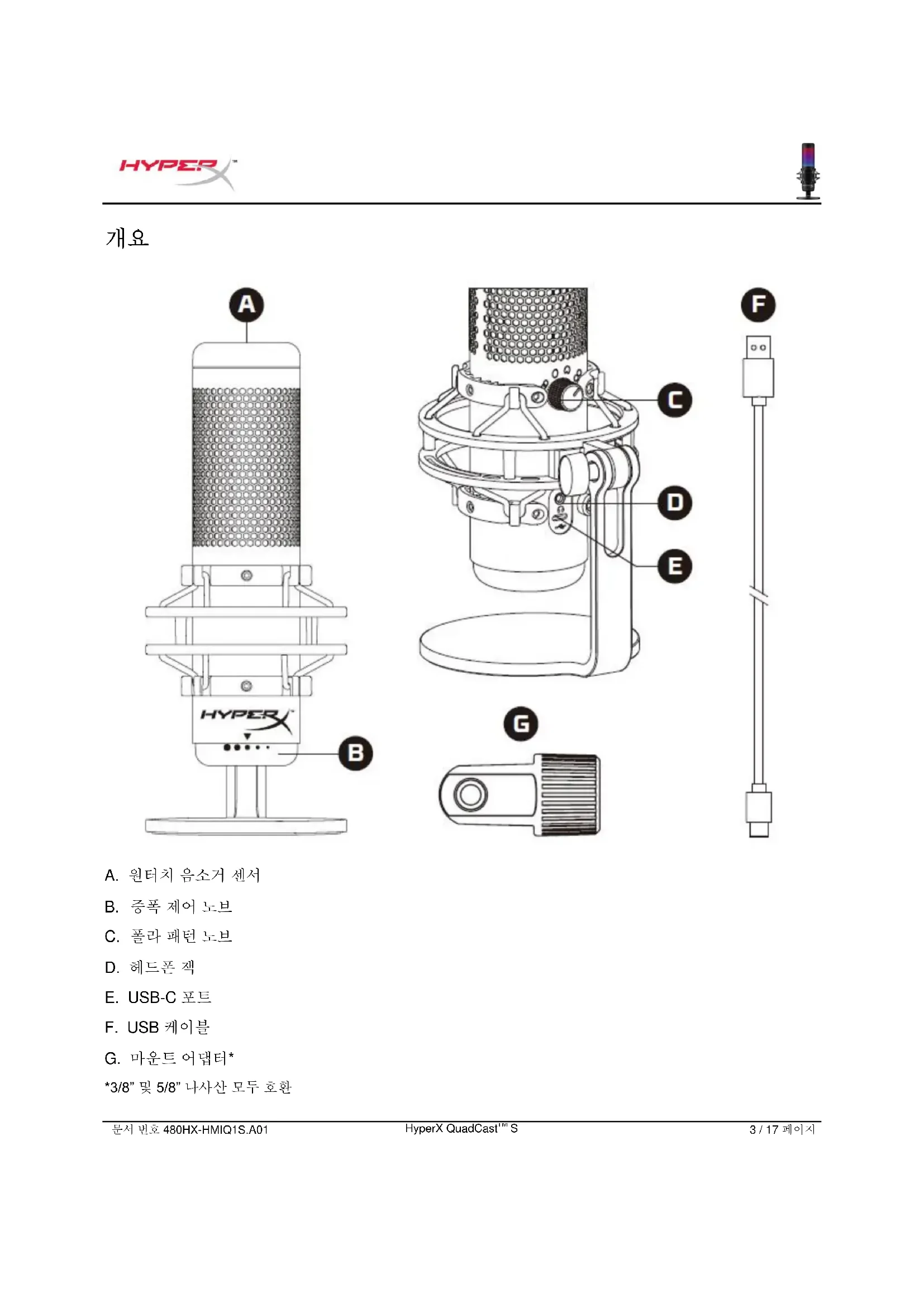
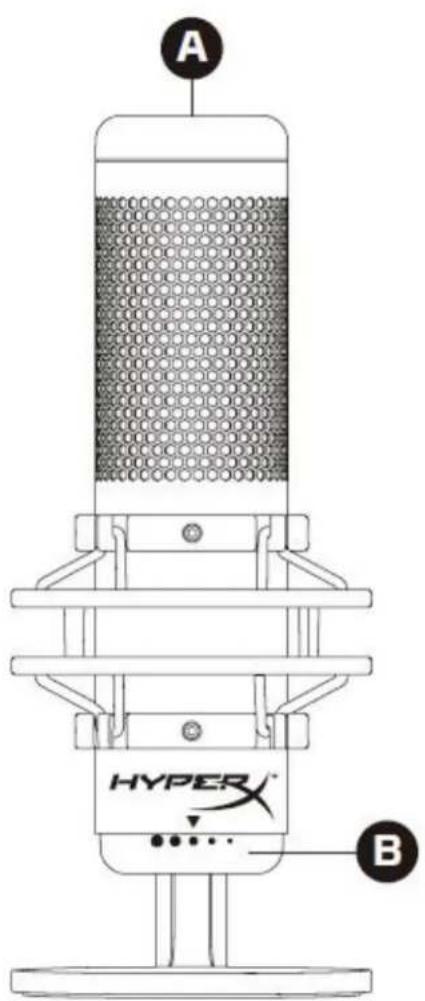
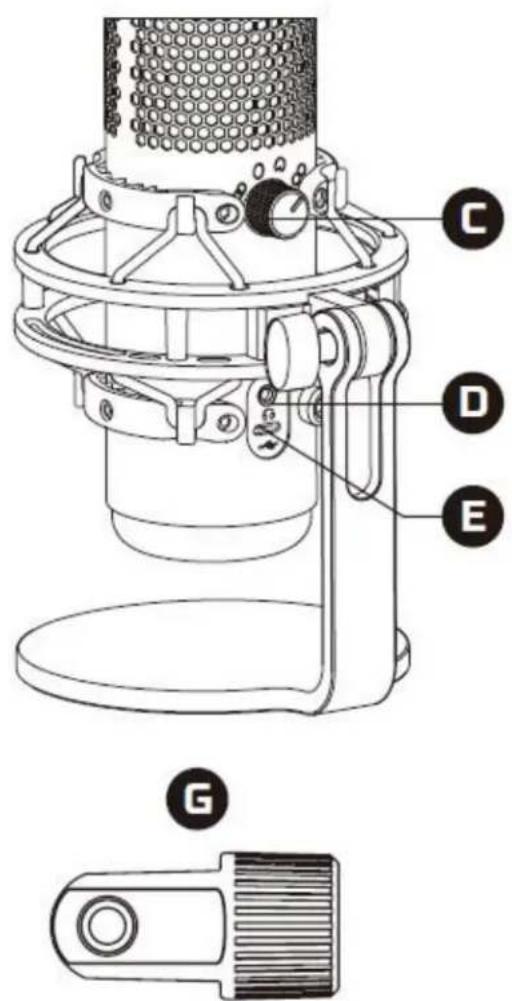
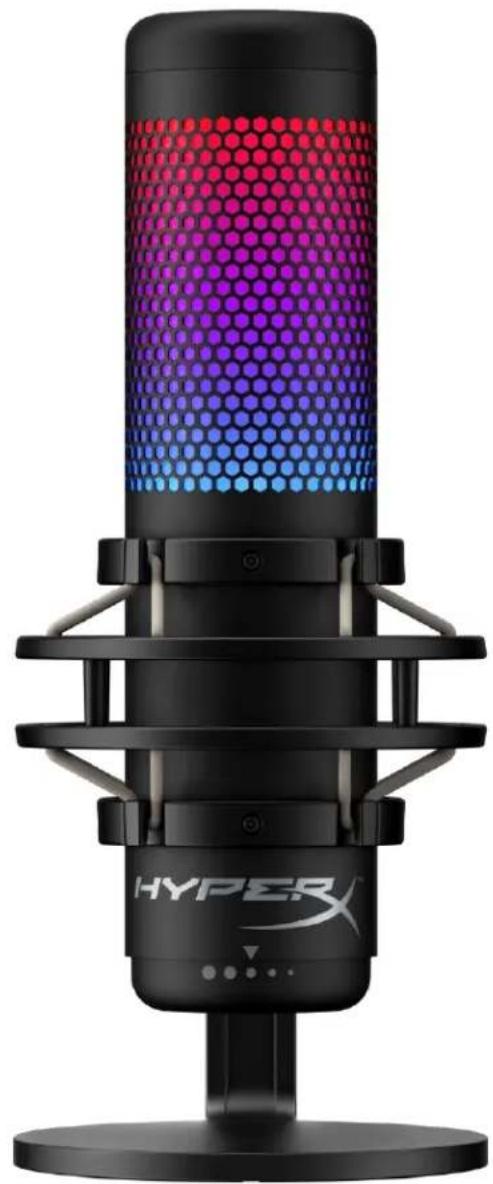
A. 원터치 음소거 센서 B. 증폭 제어 노브 C. 폴라 패턴 노브 D. 헤드폰 잭 E. USB-C 포트 F. USB 케이블 G. 마운트 어댑터*

*3/8” 및 5/8” 나사산 모두 호환문서 번호 480HX-HMIQ1S.A01

소비 전력: 5V 220mA (흰색 조명) 샘플/비트 레이트: 48kHz/16 비트 소자: 일렉트릿 콘덴서 마이크 콘덴서 유형: 14mm 콘덴서 세 개 폴라 패턴: 스테레오, 전방향, 단방향, 양방향 주파수 응답: 20Hz - 20kHz 감도: -36dB(1kHz 에서 1V/Pa) 케이블 길이: 3m

마이크: 254g 완충 마운트 및 스탠드: 360g USB 케이블 포함 총: 710g

임피던스: 32Ω 주파수 응답: 20Hz - 20kHz 최대 파워 출력: 7mW THD: ≤ 0.05%(1kHz/0dBFS) SNR: ≥ 90dB(1kHZ, RL=∞)문서 번호 480HX-HMIQ1S.A01 HyperX QuadCast

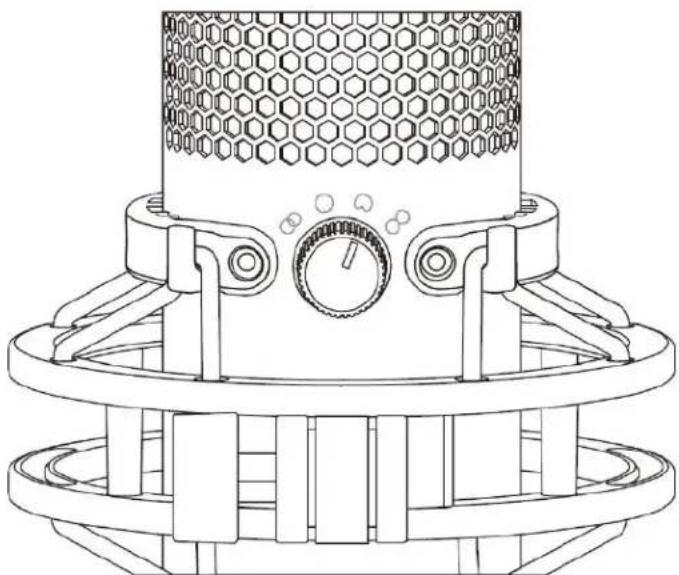
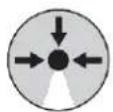
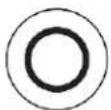
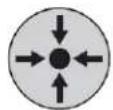
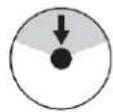
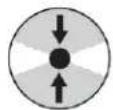
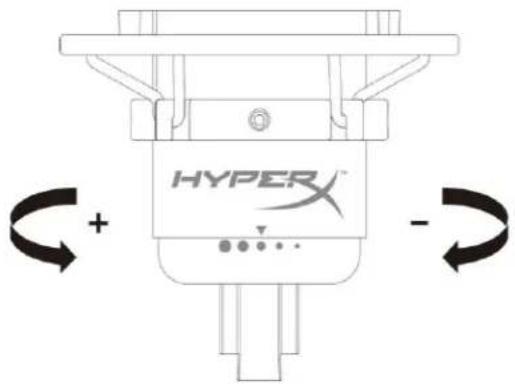
폴라 패턴 노브를 회전시켜 네 개의 폴라 패턴 중 하나를 선택하십시오.

대면 인터뷰문서 번호 480HX-HMIQ1S.A01

증폭 제어 노브를 회전시켜 마이크 증폭을 조정하십시오.

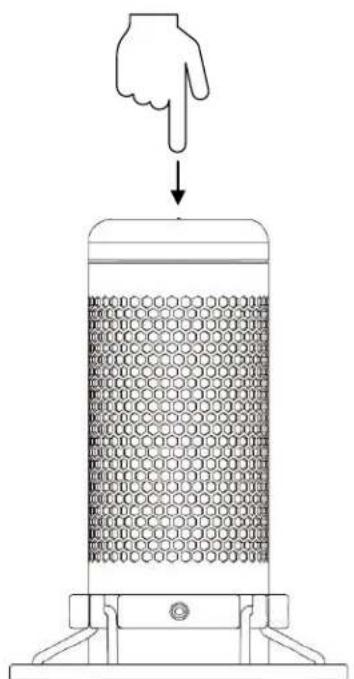
마이크 상단을 탭하여 마이크를 음소거/음소거 해제하십시오. 마이크 LED 는 현재 마이크의 음소거

*LED 효과는 HyperX NGENUITY 소프트웨어를 통해 커스터마이징 가능합니다문서 번호 480HX-HMIQ1S.A01 HyperX QuadCast

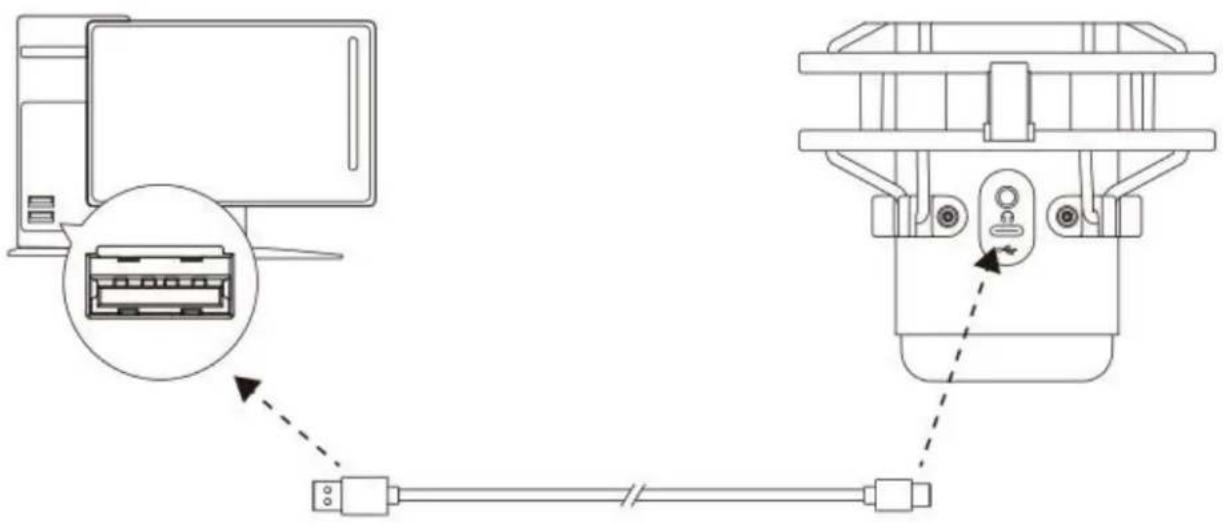
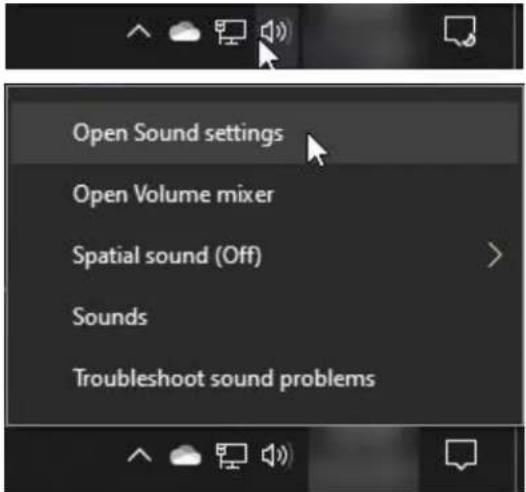
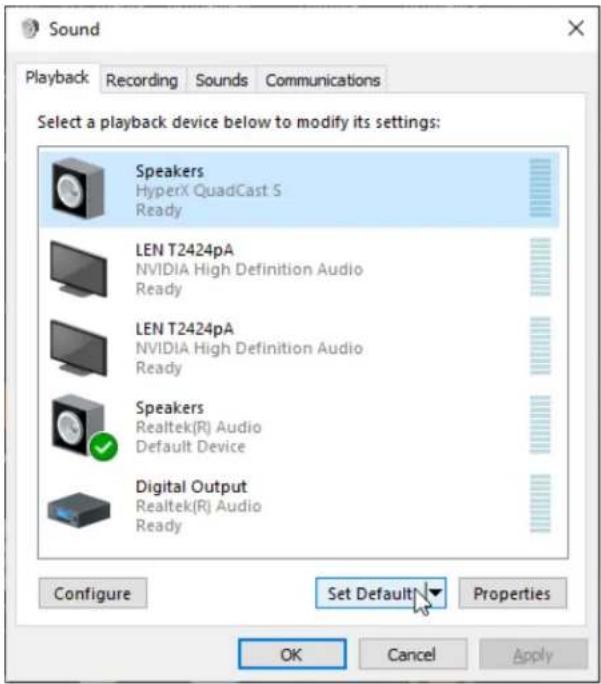
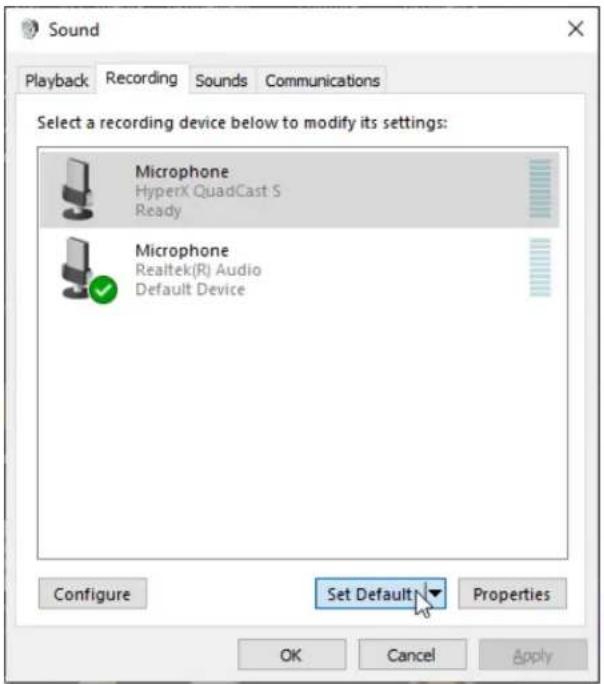
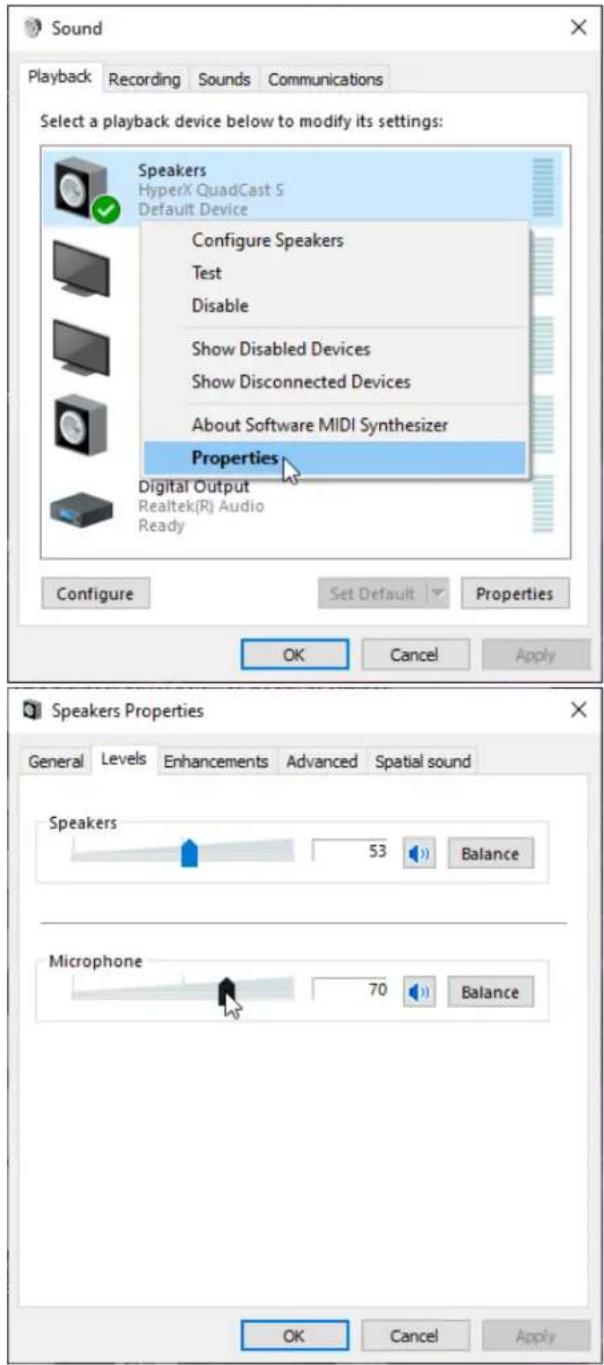
PC 또는 Mac 과 사용 포함된 USB 케이블로 PC 또는 Mac 에 있는 USB 포트에 마이크를 연결하십시오. Windows 마이크를 PC 에서 올바르게 설정하려면 아래 단계를 따르십시오.

1. 시스템 트레이의 사운드 아이콘을 오른쪽 클릭하고 사운드 설정 열기를 선택하십시오.문서 번호 480HX-HMIQ1S.A01

탭에서 HyperX QuadCast S 스피커를

선택하고 기본 설정 버튼을 클릭하십시오.문서 번호 480HX-HMIQ1S.A01

탭에서 HyperX QuadCast S 마이크를

선택하고 기본 설정 버튼을 클릭하십시오.문서 번호 480HX-HMIQ1S.A01

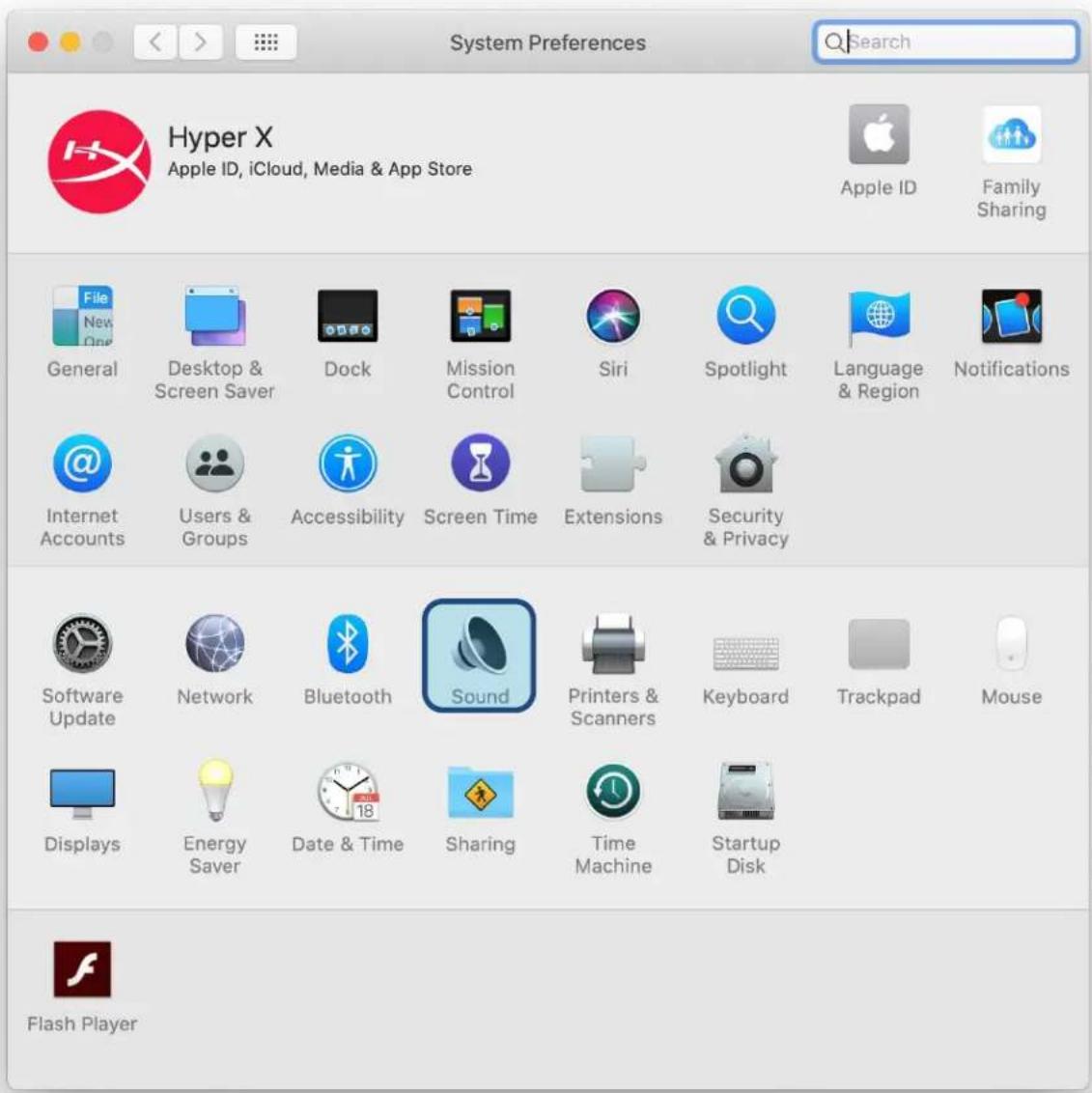
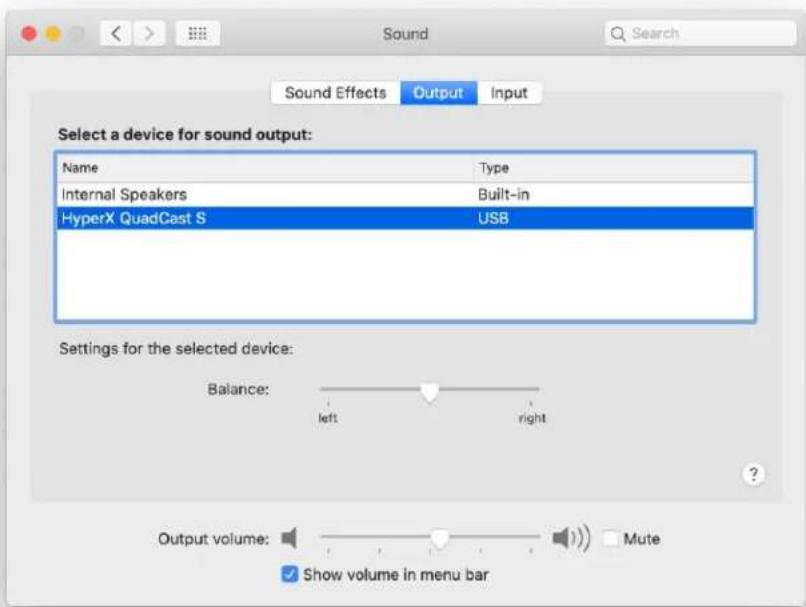
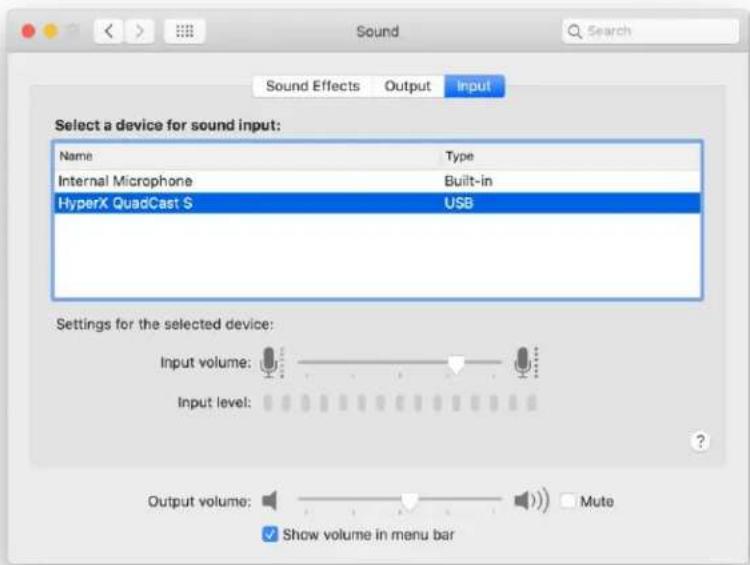
macOS 마이크를 macOS 에서 올바르게 설정하려면 아래 단계를 따르십시오.

1. 시스템 환경설정을 열고 사운드를 선택하십시오.문서 번호 480HX-HMIQ1S.A01

탭에서 HyperX Quadcast S 를 선택하십시오.

탭에서 HyperX Quadcast S 를 선택하십시오.문서 번호 480HX-HMIQ1S.A01 HyperX QuadCast

PS4™와 사용 포함된 USB 케이블로 PS4 에 있는 USB 포트에 마이크를 연결하십시오. 마이크를 PS4 에서 최적의 상태로 설정하려면 아래 단계를 따르십시오.

1. PS4 메인 메뉴에서 설정 > 기기 > 오디오 기기로 이동합니다

를 USB 헤드셋(HyperX Quadcast S)으로 설정합니다

를 USB 헤드셋(HyperX Quadcast S)으로 설정합니다

)를 원하는 음량으로 설정합니다.문서 번호 480HX-HMIQ1S.A01

마이크 모니터링 및 오디오 재생을 위해 헤드폰을 마이크의 헤드폰 잭에 연결하십시오.문서 번호 480HX-HMIQ1S.A01

탭에서 HyperX Quadcast S 스피커를 오른쪽 클릭하고

탭에서 마이크 볼륨 슬라이더를 조정해

마이크 모니터링 레벨을 조정하십시오.문서 번호 480HX-HMIQ1S.A01

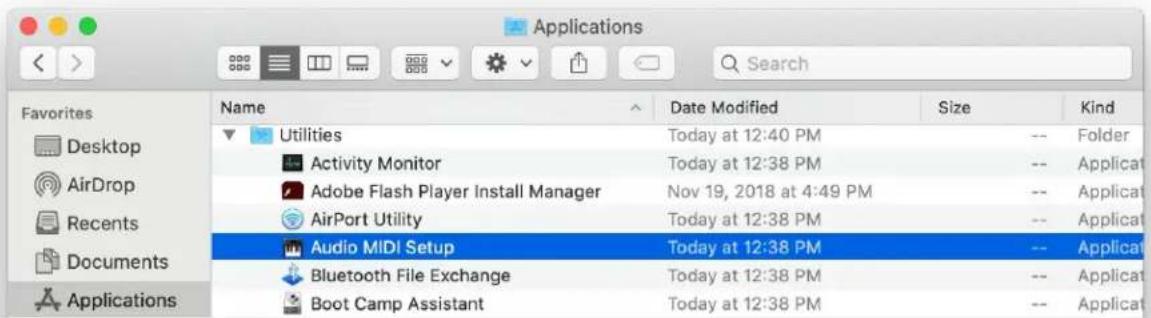
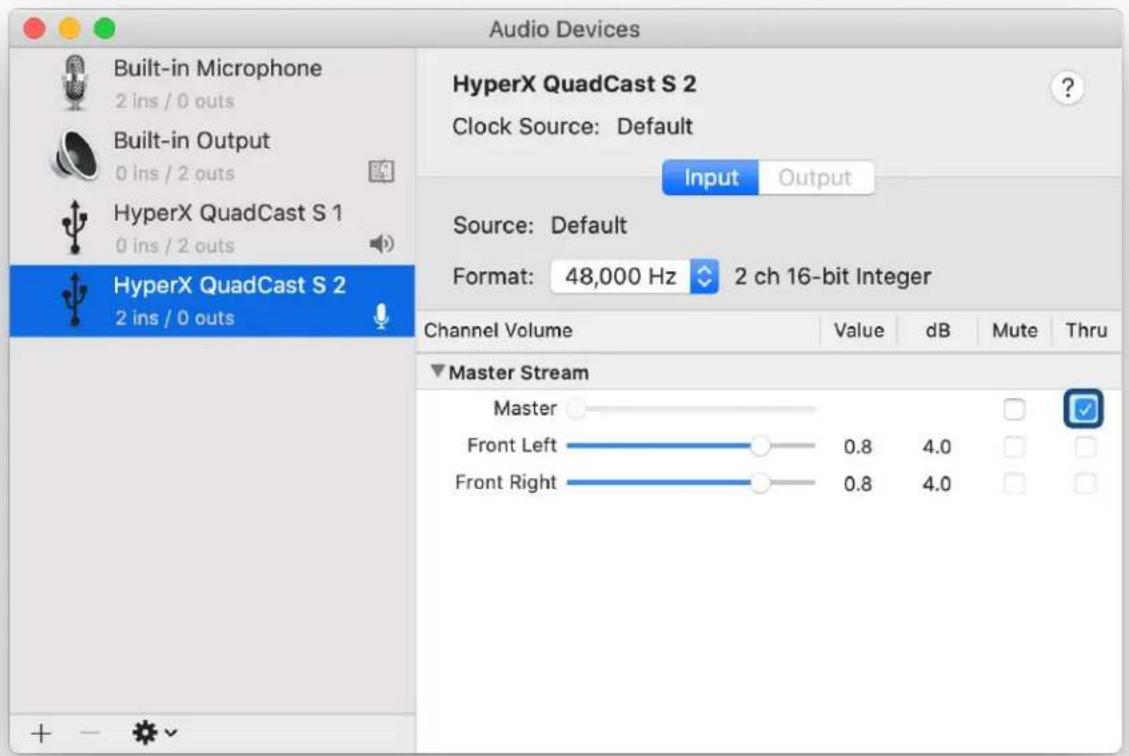
1. Finder 앱을 열고 응용 프로그램 > 유틸리티 > 오디오 MIDI 설정으로 이동합니다

2. HyperX QuadCast S 2 를 클릭하고 Thru 열 하단의 체크박스를 클릭하여 마이크 모니터링이

켜지거나 꺼지도록 토글을 이동시키십시오.

PS4문서 번호 480HX-HMIQ1S.A01

마이크 모니터링 레벨은 PS4 에서 직접 조절할 수 없습니다.

1. 포함된 마운트 어댑터를 마이크 붐 암에 고정하십시오. 마운트 어댑터는 3/8” 및 5/8” 나사산과 모두

2. 마이크 스탠드에서 엄지 나사와 너트를 모두 제거하십시오.

3. 마이크 스탠드를 마이크에서 제거하십시오.

4. 마운트 어댑터를 마이크 마운트 구멍에 맞게 끼우고 어댑터를 엄지 나사와 너트로 고정하십시오.문서 번호 480HX-HMIQ1S.A01

HyperX NGENUITY 소프트웨어 조명 효과를 사용자 임의대로 설정하려면, 다음 링크에서 HyperX NGENUITY 소프트웨어를 다운로드하십시오. hyperxgaming.com/ngenuity 질문 또는 설치 관련 문제 다음 링크를 통해 HyperX 지원 팀에 문의하십시오. hyperxgaming.com/support/microphonesเลขเอกสาร 480HX-HMIQ1S.A01 HyperX QuadCast

매뉴얼 어시스턴트
ChatGPT 기반
메시지를 기다리는 중
제품 정보

브랜드 : HYPERX

모델 : Cloud Alpha Wireless

카테고리 : 헬멧