HYPERX Cloud Alpha Wireless - Casque

Cloud Alpha Wireless - Casque HYPERX - Notice d'utilisation et mode d'emploi gratuit

Retrouvez gratuitement la notice de l'appareil Cloud Alpha Wireless HYPERX au format PDF.

📄 291 pages Français FR 💬 Question IA 10 questions ⚙️ Specs
Notice HYPERX Cloud Alpha Wireless - page 73
Caractéristique Détails
Type de produit Casque sans fil
Connectivité Sans fil (2.4 GHz)
Autonomie de la batterie Jusqu'à 300 heures en mode veille, environ 20 heures en utilisation continue
Poids Approx. 300 g
Type de microphone Microphone à réduction de bruit
Compatibilité PC, PlayStation, Xbox, Nintendo Switch, appareils mobiles
Contrôle du volume Contrôles intégrés sur l'oreillette
Matériaux Coussinets en mousse à mémoire de forme, structure en aluminium
Maintenance Nettoyer les coussinets avec un chiffon doux, éviter l'humidité
Sécurité Ne pas exposer à des températures extrêmes, éviter les chocs violents
Informations supplémentaires Garantie de 2 ans, support technique disponible

FOIRE AUX QUESTIONS - Cloud Alpha Wireless HYPERX

Comment connecter mon HYPERX Cloud Alpha Wireless à mon ordinateur ?
Pour connecter votre HYPERX Cloud Alpha Wireless à votre ordinateur, branchez le récepteur USB sur un port USB disponible. Assurez-vous que le casque est chargé et allumé, puis il se connectera automatiquement au récepteur.
Comment puis-je régler le volume de mon casque ?
Vous pouvez régler le volume de votre HYPERX Cloud Alpha Wireless en utilisant la molette de volume située sur le casque. Vous pouvez également ajuster le volume directement à partir des paramètres audio de votre ordinateur.
Que faire si mon casque ne s'allume pas ?
Si votre HYPERX Cloud Alpha Wireless ne s'allume pas, vérifiez d'abord qu'il est bien chargé. Branchez-le à l'aide du câble USB fourni et laissez-le charger pendant au moins 5 minutes. Si le problème persiste, essayez de réinitialiser le casque.
Comment réinitialiser mon HYPERX Cloud Alpha Wireless ?
Pour réinitialiser votre HYPERX Cloud Alpha Wireless, maintenez enfoncé le bouton d'alimentation pendant environ 10 secondes jusqu'à ce que le témoin lumineux clignote. Cela réinitialisera le casque aux paramètres d'usine.
Comment activer le mode de réduction de bruit ?
Le HYPERX Cloud Alpha Wireless ne dispose pas d'une fonction de réduction de bruit active. Cependant, il offre un bon confort et une isolation passive grâce à ses coussins en mousse. Assurez-vous que les coussins sont bien ajustés sur vos oreilles pour une meilleure isolation.
Les pilotes sont-ils nécessaires pour utiliser le casque ?
Non, les pilotes ne sont pas nécessaires pour utiliser le HYPERX Cloud Alpha Wireless. Le casque est conçu pour être plug-and-play et fonctionner avec la plupart des systèmes d'exploitation sans besoin de pilotes supplémentaires.
Comment puis-je savoir si mon casque est chargé ?
Lorsque vous branchez votre HYPERX Cloud Alpha Wireless pour le charger, le témoin lumineux s'allume en rouge pendant la charge. Une fois qu'il est complètement chargé, le témoin lumineux devient vert.
Que faire si le son est déformé ou de mauvaise qualité ?
Si le son de votre HYPERX Cloud Alpha Wireless est déformé, vérifiez que le casque est bien connecté et que le volume est adéquat. Essayez de désactiver et de réactiver le casque dans les paramètres audio de votre ordinateur. Si le problème persiste, réinitialisez le casque.
Puis-je utiliser le casque pendant qu'il se charge ?
Oui, vous pouvez utiliser le HYPERX Cloud Alpha Wireless pendant qu'il est en charge. Branchez simplement le câble USB et utilisez le casque comme d'habitude.
Comment puis-je contacter le support technique pour des problèmes non résolus ?
Pour contacter le support technique, visitez le site officiel d'HYPERX et recherchez la section 'Support'. Vous y trouverez des informations pour soumettre un ticket ou appeler leur service client.

Questions des utilisateurs sur Cloud Alpha Wireless HYPERX

0 question sur cet appareil. Repondez a celles que vous connaissez ou posez la votre.

Poser une nouvelle question sur cet appareil

L'email reste privé : il sert seulement à vous prévenir si quelqu'un répond à votre question.

Aucune question pour l'instant. Soyez le premier à en poser une.

Téléchargez la notice de votre Casque au format PDF gratuitement ! Retrouvez votre notice Cloud Alpha Wireless - HYPERX et reprennez votre appareil électronique en main. Sur cette page sont publiés tous les documents nécessaires à l'utilisation de votre appareil Cloud Alpha Wireless de la marque HYPERX.

MODE D'EMPLOI Cloud Alpha Wireless HYPERX

1. Branchez l'adaptateur USB sans l à votre PS5. (Le voyant Statut

sans l clignote) 2. Allumez le casque-micro.

3. Lorsque le voyant Statut sans l de l'adaptateur est allumé (xe), le

povezane. Nastavitve zvoka na PlayStation 5 Nastavitve > Zvok Mikrofonsko Vhodna naprava: Slušalke USB (HyperX Cloud Flight za PS) Zvočni izhod Izhodna naprava: Slušalke USB (HyperX Cloud Flight za PS) Izhod na slušalke: Vsi zvoki Imate vprašanja ali težave pri namestitvi? Obrnite se na ekipo za podporo HyperX ali si oglejte uporabniški priročnik na: hyperxgaming.com/support/headsetsFRANÇAIS Présentation A - Bouton de désactivation du micro B - Bouton Marche/Arrêt C - Port de casque analogique D - Port de chargement USB E - Port microphone Utilisation Chargement Il est recommandé de charger complètement votre casque-micro avant sa première utilisation. Lorsque le câble de chargement est branché, le voyant LED de l'écouteur indique le statut. Bouton Marche/Arrêt Marche/Arrêt : maintenez le bouton Marche/Arrêt enfoncé pendant environ 3 secondes. Eet LED – Une courte pression sur le bouton Marche/Arrêt permet de faire basculer le modèle LED de l'oreillette entre Marche/Respira- tion/Arrêt Utilisation avec une Manette PS5

1. Branchez l'adaptateur USB sans l à votre PS5. (Le voyant Statut

sans l clignote) 2. Allumez le casque-micro.

3. Lorsque le voyant Statut sans l de l'adaptateur est allumé (xe), le

Charger Respiration Complet Arrêt F - Volume wheel G - Detachable microphone H - Wireless adapter I - Wireless status light J - USB charge cable Questions or setup issues? Contact the HyperX support team or see the user manual at: hyperxgaming.com/support/headsetsFRANÇAIS Présentation A - Bouton de désactivation du micro B - Bouton Marche/Arrêt C - Port de casque analogique D - Port de chargement USB E - Port microphone Utilisation Chargement Il est recommandé de charger complètement votre casque-micro avant sa première utilisation. Lorsque le câble de chargement est branché, le voyant LED de l'écouteur indique le statut. Bouton Marche/Arrêt Marche/Arrêt : maintenez le bouton Marche/Arrêt enfoncé pendant environ 3 secondes. Eet LED – Une courte pression sur le bouton Marche/Arrêt permet de faire basculer le modèle LED de l'oreillette entre Marche/Respira- tion/Arrêt Utilisation avec une Manette PS5

1. Branchez l'adaptateur USB sans l à votre PS5. (Le voyant Statut

sans l clignote) 2. Allumez le casque-micro.

3. Lorsque le voyant Statut sans l de l'adaptateur est allumé (xe), le

Charger Respiration Complet Arrêt

povezane. Nastavitve zvoka na PlayStation 5 Nastavitve > Zvok Mikrofonsko Vhodna naprava: Slušalke USB (HyperX Cloud Flight za PS) Zvočni izhod Izhodna naprava: Slušalke USB (HyperX Cloud Flight za PS) Izhod na slušalke: Vsi zvoki Imate vprašanja ali težave pri namestitvi? Obrnite se na ekipo za podporo HyperX ali si oglejte uporabniški priročnik na: hyperxgaming.com/support/headsetsFRANÇAIS Présentation A - Bouton de désactivation du micro B - Bouton Marche/Arrêt C - Port de casque analogique D - Port de chargement USB E - Port microphone Utilisation Chargement Il est recommandé de charger complètement votre casque-micro avant sa première utilisation. Lorsque le câble de chargement est branché, le voyant LED de l'écouteur indique le statut. Bouton Marche/Arrêt Marche/Arrêt : maintenez le bouton Marche/Arrêt enfoncé pendant environ 3 secondes. Eet LED – Une courte pression sur le bouton Marche/Arrêt permet de faire basculer le modèle LED de l'oreillette entre Marche/Respira- tion/Arrêt Utilisation avec une Manette PS5

1. Branchez l'adaptateur USB sans l à votre PS5. (Le voyant Statut

sans l clignote) 2. Allumez le casque-micro.

3. Lorsque le voyant Statut sans l de l'adaptateur est allumé (xe), le

povezane. Nastavitve zvoka na PlayStation 5 Nastavitve > Zvok Mikrofonsko Vhodna naprava: Slušalke USB (HyperX Cloud Flight za PS) Zvočni izhod Izhodna naprava: Slušalke USB (HyperX Cloud Flight za PS) Izhod na slušalke: Vsi zvoki Imate vprašanja ali težave pri namestitvi? Obrnite se na ekipo za podporo HyperX ali si oglejte uporabniški priročnik na: hyperxgaming.com/support/headsetsFRANÇAIS Présentation A - Bouton de désactivation du micro B - Bouton Marche/Arrêt C - Port de casque analogique D - Port de chargement USB E - Port microphone Utilisation Chargement Il est recommandé de charger complètement votre casque-micro avant sa première utilisation. Lorsque le câble de chargement est branché, le voyant LED de l'écouteur indique le statut. Bouton Marche/Arrêt Marche/Arrêt : maintenez le bouton Marche/Arrêt enfoncé pendant environ 3 secondes. Eet LED – Une courte pression sur le bouton Marche/Arrêt permet de faire basculer le modèle LED de l'oreillette entre Marche/Respira- tion/Arrêt Utilisation avec une Manette PS5

1. Branchez l'adaptateur USB sans l à votre PS5. (Le voyant Statut

sans l clignote) 2. Allumez le casque-micro.

3. Lorsque le voyant Statut sans l de l'adaptateur est allumé (xe), le

povezane. Nastavitve zvoka na PlayStation 5 Nastavitve > Zvok Mikrofonsko Vhodna naprava: Slušalke USB (HyperX Cloud Flight za PS) Zvočni izhod Izhodna naprava: Slušalke USB (HyperX Cloud Flight za PS) Izhod na slušalke: Vsi zvoki Imate vprašanja ali težave pri namestitvi? Obrnite se na ekipo za podporo HyperX ali si oglejte uporabniški priročnik na: hyperxgaming.com/support/headsetsFRANÇAIS Présentation A - Bouton de désactivation du micro B - Bouton Marche/Arrêt C - Port de casque analogique D - Port de chargement USB E - Port microphone Utilisation Chargement Il est recommandé de charger complètement votre casque-micro avant sa première utilisation. Lorsque le câble de chargement est branché, le voyant LED de l'écouteur indique le statut. Bouton Marche/Arrêt Marche/Arrêt : maintenez le bouton Marche/Arrêt enfoncé pendant environ 3 secondes. Eet LED – Une courte pression sur le bouton Marche/Arrêt permet de faire basculer le modèle LED de l'oreillette entre Marche/Respira- tion/Arrêt Utilisation avec une Manette PS5

1. Branchez l'adaptateur USB sans l à votre PS5. (Le voyant Statut

sans l clignote) 2. Allumez le casque-micro.

3. Lorsque le voyant Statut sans l de l'adaptateur est allumé (xe), le

povezane. Nastavitve zvoka na PlayStation 5 Nastavitve > Zvok Mikrofonsko Vhodna naprava: Slušalke USB (HyperX Cloud Flight za PS) Zvočni izhod Izhodna naprava: Slušalke USB (HyperX Cloud Flight za PS) Izhod na slušalke: Vsi zvoki Imate vprašanja ali težave pri namestitvi? Obrnite se na ekipo za podporo HyperX ali si oglejte uporabniški priročnik na: hyperxgaming.com/support/headsetsFRANÇAIS Présentation A - Bouton de désactivation du micro B - Bouton Marche/Arrêt C - Port de casque analogique D - Port de chargement USB E - Port microphone Utilisation Chargement Il est recommandé de charger complètement votre casque-micro avant sa première utilisation. Lorsque le câble de chargement est branché, le voyant LED de l'écouteur indique le statut. Bouton Marche/Arrêt Marche/Arrêt : maintenez le bouton Marche/Arrêt enfoncé pendant environ 3 secondes. Eet LED – Une courte pression sur le bouton Marche/Arrêt permet de faire basculer le modèle LED de l'oreillette entre Marche/Respira- tion/Arrêt Utilisation avec une Manette PS5

1. Branchez l'adaptateur USB sans l à votre PS5. (Le voyant Statut

sans l clignote) 2. Allumez le casque-micro.

3. Lorsque le voyant Statut sans l de l'adaptateur est allumé (xe), le

povezane. Nastavitve zvoka na PlayStation 5 Nastavitve > Zvok Mikrofonsko Vhodna naprava: Slušalke USB (HyperX Cloud Flight za PS) Zvočni izhod Izhodna naprava: Slušalke USB (HyperX Cloud Flight za PS) Izhod na slušalke: Vsi zvoki Imate vprašanja ali težave pri namestitvi? Obrnite se na ekipo za podporo HyperX ali si oglejte uporabniški priročnik na: hyperxgaming.com/support/headsetsFRANÇAIS Présentation A - Bouton de désactivation du micro B - Bouton Marche/Arrêt C - Port de casque analogique D - Port de chargement USB E - Port microphone Utilisation Chargement Il est recommandé de charger complètement votre casque-micro avant sa première utilisation. Lorsque le câble de chargement est branché, le voyant LED de l'écouteur indique le statut. Bouton Marche/Arrêt Marche/Arrêt : maintenez le bouton Marche/Arrêt enfoncé pendant environ 3 secondes. Eet LED – Une courte pression sur le bouton Marche/Arrêt permet de faire basculer le modèle LED de l'oreillette entre Marche/Respira- tion/Arrêt Utilisation avec une Manette PS5

1. Branchez l'adaptateur USB sans l à votre PS5. (Le voyant Statut

sans l clignote) 2. Allumez le casque-micro.

3. Lorsque le voyant Statut sans l de l'adaptateur est allumé (xe), le

povezane. Nastavitve zvoka na PlayStation 5 Nastavitve > Zvok Mikrofonsko Vhodna naprava: Slušalke USB (HyperX Cloud Flight za PS) Zvočni izhod Izhodna naprava: Slušalke USB (HyperX Cloud Flight za PS) Izhod na slušalke: Vsi zvoki Imate vprašanja ali težave pri namestitvi? Obrnite se na ekipo za podporo HyperX ali si oglejte uporabniški priročnik na: hyperxgaming.com/support/headsetsFRANÇAIS Présentation A - Bouton de désactivation du micro B - Bouton Marche/Arrêt C - Port de casque analogique D - Port de chargement USB E - Port microphone Utilisation Chargement Il est recommandé de charger complètement votre casque-micro avant sa première utilisation. Lorsque le câble de chargement est branché, le voyant LED de l'écouteur indique le statut. Bouton Marche/Arrêt Marche/Arrêt : maintenez le bouton Marche/Arrêt enfoncé pendant environ 3 secondes. Eet LED – Une courte pression sur le bouton Marche/Arrêt permet de faire basculer le modèle LED de l'oreillette entre Marche/Respira- tion/Arrêt Utilisation avec une Manette PS5

1. Branchez l'adaptateur USB sans l à votre PS5. (Le voyant Statut

sans l clignote) 2. Allumez le casque-micro.

3. Lorsque le voyant Statut sans l de l'adaptateur est allumé (xe), le

povezane. Nastavitve zvoka na PlayStation 5 Nastavitve > Zvok Mikrofonsko Vhodna naprava: Slušalke USB (HyperX Cloud Flight za PS) Zvočni izhod Izhodna naprava: Slušalke USB (HyperX Cloud Flight za PS) Izhod na slušalke: Vsi zvoki Imate vprašanja ali težave pri namestitvi? Obrnite se na ekipo za podporo HyperX ali si oglejte uporabniški priročnik na: hyperxgaming.com/support/headsetsFRANÇAIS Présentation A - Bouton de désactivation du micro B - Bouton Marche/Arrêt C - Port de casque analogique D - Port de chargement USB E - Port microphone Utilisation Chargement Il est recommandé de charger complètement votre casque-micro avant sa première utilisation. Lorsque le câble de chargement est branché, le voyant LED de l'écouteur indique le statut. Bouton Marche/Arrêt Marche/Arrêt : maintenez le bouton Marche/Arrêt enfoncé pendant environ 3 secondes. Eet LED – Une courte pression sur le bouton Marche/Arrêt permet de faire basculer le modèle LED de l'oreillette entre Marche/Respira- tion/Arrêt Utilisation avec une Manette PS5

1. Branchez l'adaptateur USB sans l à votre PS5. (Le voyant Statut

sans l clignote) 2. Allumez le casque-micro.

3. Lorsque le voyant Statut sans l de l'adaptateur est allumé (xe), le

povezane. Nastavitve zvoka na PlayStation 5 Nastavitve > Zvok Mikrofonsko Vhodna naprava: Slušalke USB (HyperX Cloud Flight za PS) Zvočni izhod Izhodna naprava: Slušalke USB (HyperX Cloud Flight za PS) Izhod na slušalke: Vsi zvoki Imate vprašanja ali težave pri namestitvi? Obrnite se na ekipo za podporo HyperX ali si oglejte uporabniški priročnik na: hyperxgaming.com/support/headsetsFRANÇAIS Présentation A - Bouton de désactivation du micro B - Bouton Marche/Arrêt C - Port de casque analogique D - Port de chargement USB E - Port microphone Utilisation Chargement Il est recommandé de charger complètement votre casque-micro avant sa première utilisation. Lorsque le câble de chargement est branché, le voyant LED de l'écouteur indique le statut. Bouton Marche/Arrêt Marche/Arrêt : maintenez le bouton Marche/Arrêt enfoncé pendant environ 3 secondes. Eet LED – Une courte pression sur le bouton Marche/Arrêt permet de faire basculer le modèle LED de l'oreillette entre Marche/Respira- tion/Arrêt Utilisation avec une Manette PS5

1. Branchez l'adaptateur USB sans l à votre PS5. (Le voyant Statut

sans l clignote) 2. Allumez le casque-micro.

3. Lorsque le voyant Statut sans l de l'adaptateur est allumé (xe), le

povezane. Nastavitve zvoka na PlayStation 5 Nastavitve > Zvok Mikrofonsko Vhodna naprava: Slušalke USB (HyperX Cloud Flight za PS) Zvočni izhod Izhodna naprava: Slušalke USB (HyperX Cloud Flight za PS) Izhod na slušalke: Vsi zvoki Imate vprašanja ali težave pri namestitvi? Obrnite se na ekipo za podporo HyperX ali si oglejte uporabniški priročnik na: hyperxgaming.com/support/headsetsFRANÇAIS Présentation A - Bouton de désactivation du micro B - Bouton Marche/Arrêt C - Port de casque analogique D - Port de chargement USB E - Port microphone Utilisation Chargement Il est recommandé de charger complètement votre casque-micro avant sa première utilisation. Lorsque le câble de chargement est branché, le voyant LED de l'écouteur indique le statut. Bouton Marche/Arrêt Marche/Arrêt : maintenez le bouton Marche/Arrêt enfoncé pendant environ 3 secondes. Eet LED – Une courte pression sur le bouton Marche/Arrêt permet de faire basculer le modèle LED de l'oreillette entre Marche/Respira- tion/Arrêt Utilisation avec une Manette PS5

1. Branchez l'adaptateur USB sans l à votre PS5. (Le voyant Statut

sans l clignote) 2. Allumez le casque-micro.

3. Lorsque le voyant Statut sans l de l'adaptateur est allumé (xe), le

povezane. Nastavitve zvoka na PlayStation 5 Nastavitve > Zvok Mikrofonsko Vhodna naprava: Slušalke USB (HyperX Cloud Flight za PS) Zvočni izhod Izhodna naprava: Slušalke USB (HyperX Cloud Flight za PS) Izhod na slušalke: Vsi zvoki Imate vprašanja ali težave pri namestitvi? Obrnite se na ekipo za podporo HyperX ali si oglejte uporabniški priročnik na: hyperxgaming.com/support/headsetsFRANÇAIS Présentation A - Bouton de désactivation du micro B - Bouton Marche/Arrêt C - Port de casque analogique D - Port de chargement USB E - Port microphone Utilisation Chargement Il est recommandé de charger complètement votre casque-micro avant sa première utilisation. Lorsque le câble de chargement est branché, le voyant LED de l'écouteur indique le statut. Bouton Marche/Arrêt Marche/Arrêt : maintenez le bouton Marche/Arrêt enfoncé pendant environ 3 secondes. Eet LED – Une courte pression sur le bouton Marche/Arrêt permet de faire basculer le modèle LED de l'oreillette entre Marche/Respira- tion/Arrêt Utilisation avec une Manette PS5

1. Branchez l'adaptateur USB sans l à votre PS5. (Le voyant Statut

sans l clignote) 2. Allumez le casque-micro.

3. Lorsque le voyant Statut sans l de l'adaptateur est allumé (xe), le

povezane. Nastavitve zvoka na PlayStation 5 Nastavitve > Zvok Mikrofonsko Vhodna naprava: Slušalke USB (HyperX Cloud Flight za PS) Zvočni izhod Izhodna naprava: Slušalke USB (HyperX Cloud Flight za PS) Izhod na slušalke: Vsi zvoki Imate vprašanja ali težave pri namestitvi? Obrnite se na ekipo za podporo HyperX ali si oglejte uporabniški priročnik na: hyperxgaming.com/support/headsetsFRANÇAIS Présentation A - Bouton de désactivation du micro B - Bouton Marche/Arrêt C - Port de casque analogique D - Port de chargement USB E - Port microphone Utilisation Chargement Il est recommandé de charger complètement votre casque-micro avant sa première utilisation. Lorsque le câble de chargement est branché, le voyant LED de l'écouteur indique le statut. Bouton Marche/Arrêt Marche/Arrêt : maintenez le bouton Marche/Arrêt enfoncé pendant environ 3 secondes. Eet LED – Une courte pression sur le bouton Marche/Arrêt permet de faire basculer le modèle LED de l'oreillette entre Marche/Respira- tion/Arrêt Utilisation avec une Manette PS5

1. Branchez l'adaptateur USB sans l à votre PS5. (Le voyant Statut

sans l clignote) 2. Allumez le casque-micro.

3. Lorsque le voyant Statut sans l de l'adaptateur est allumé (xe), le

povezane. Nastavitve zvoka na PlayStation 5 Nastavitve > Zvok Mikrofonsko Vhodna naprava: Slušalke USB (HyperX Cloud Flight za PS) Zvočni izhod Izhodna naprava: Slušalke USB (HyperX Cloud Flight za PS) Izhod na slušalke: Vsi zvoki Imate vprašanja ali težave pri namestitvi? Obrnite se na ekipo za podporo HyperX ali si oglejte uporabniški priročnik na: hyperxgaming.com/support/headsetsFRANÇAIS Présentation A - Bouton de désactivation du micro B - Bouton Marche/Arrêt C - Port de casque analogique D - Port de chargement USB E - Port microphone Utilisation Chargement Il est recommandé de charger complètement votre casque-micro avant sa première utilisation. Lorsque le câble de chargement est branché, le voyant LED de l'écouteur indique le statut. Bouton Marche/Arrêt Marche/Arrêt : maintenez le bouton Marche/Arrêt enfoncé pendant environ 3 secondes. Eet LED – Une courte pression sur le bouton Marche/Arrêt permet de faire basculer le modèle LED de l'oreillette entre Marche/Respira- tion/Arrêt Utilisation avec une Manette PS5

1. Branchez l'adaptateur USB sans l à votre PS5. (Le voyant Statut

sans l clignote) 2. Allumez le casque-micro.

3. Lorsque le voyant Statut sans l de l'adaptateur est allumé (xe), le

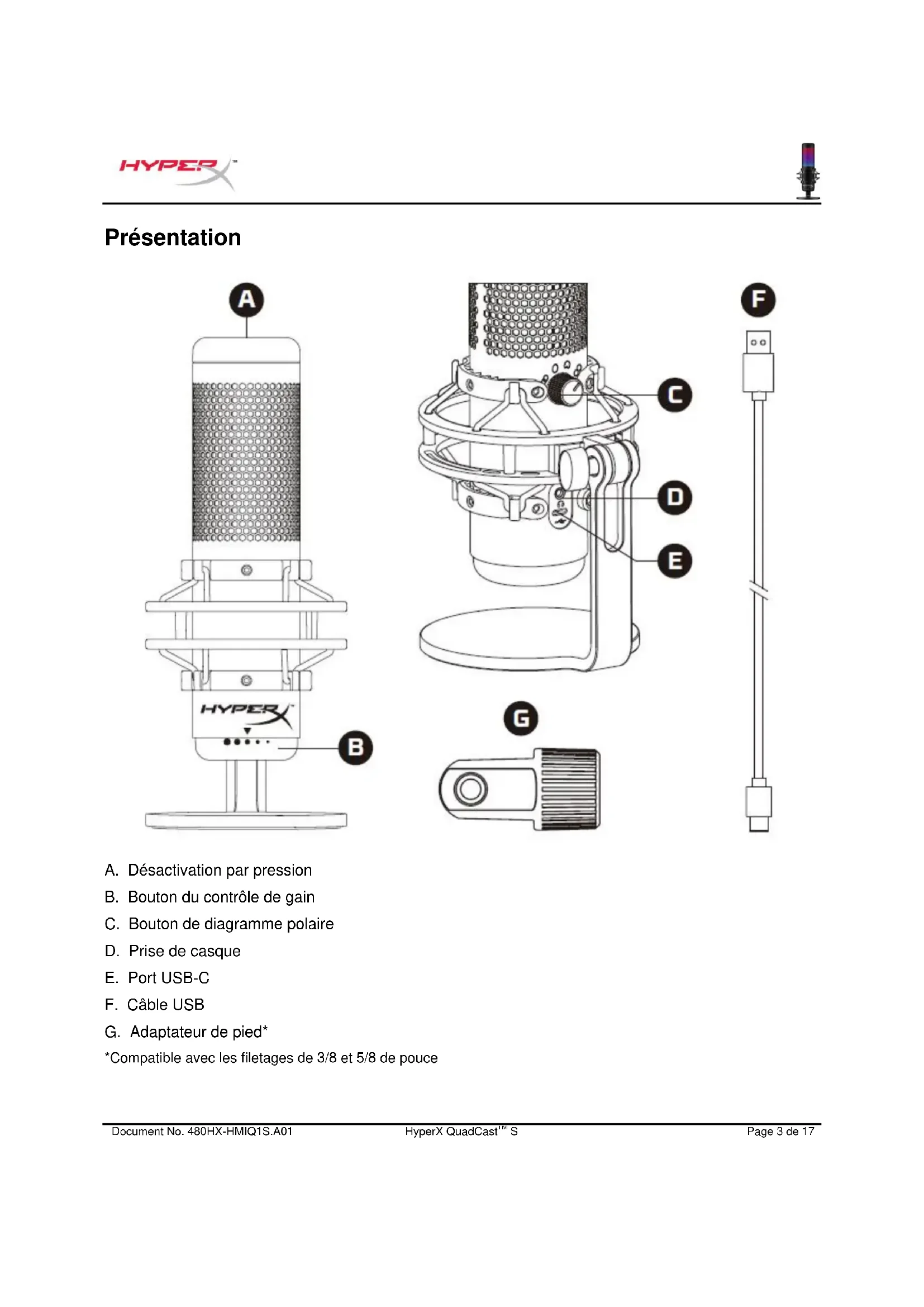
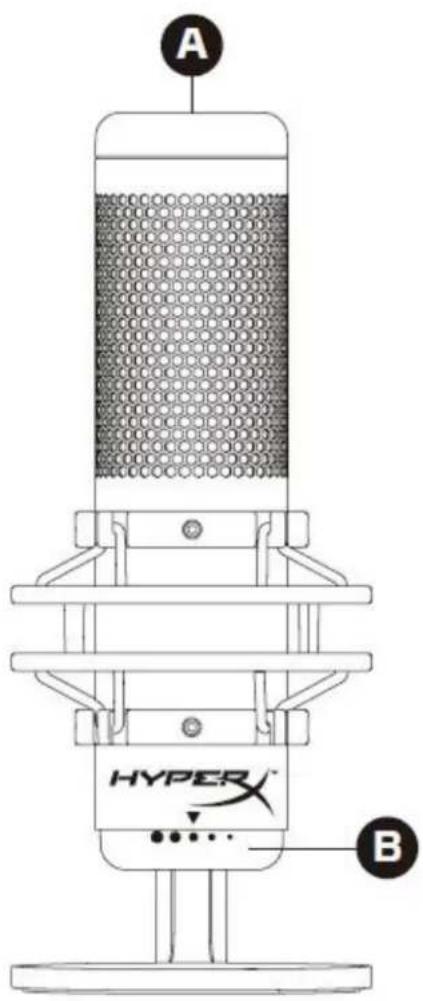
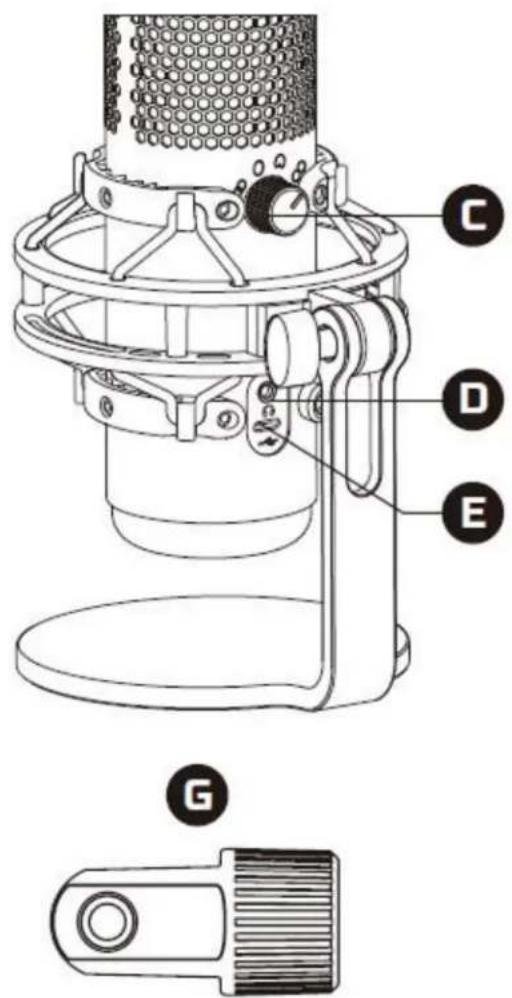
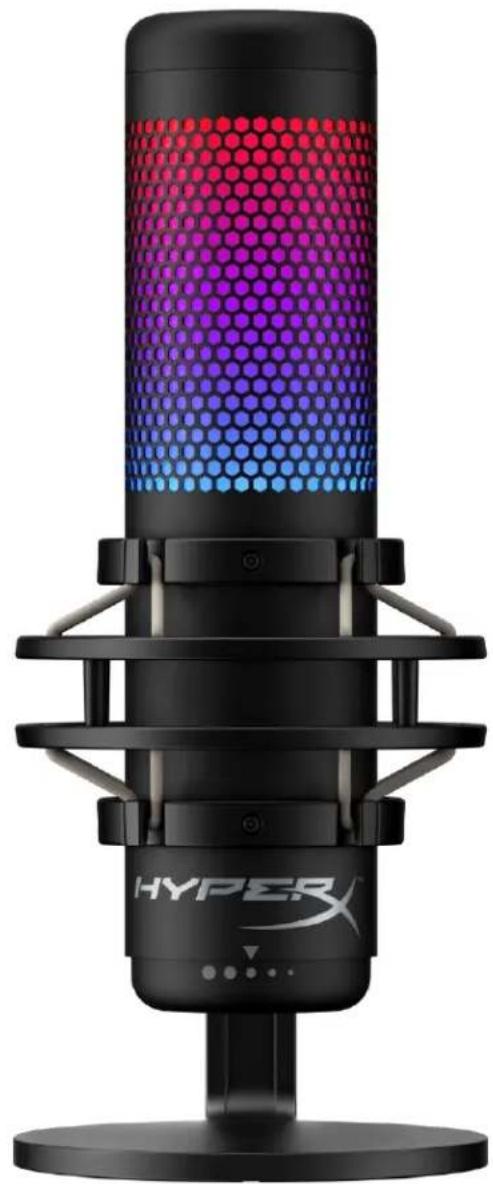
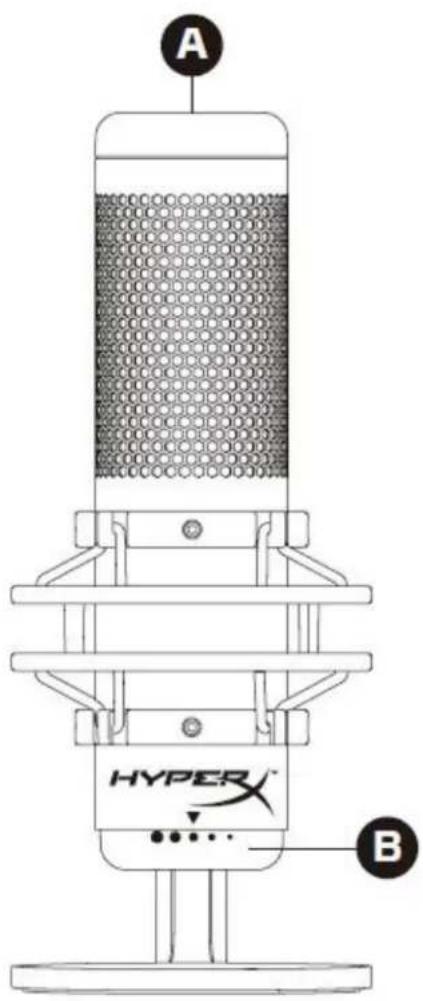
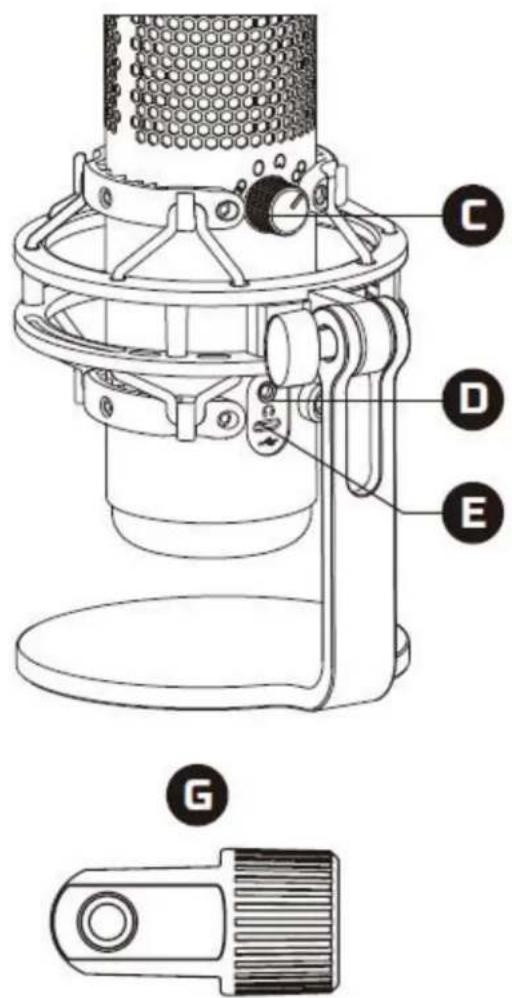
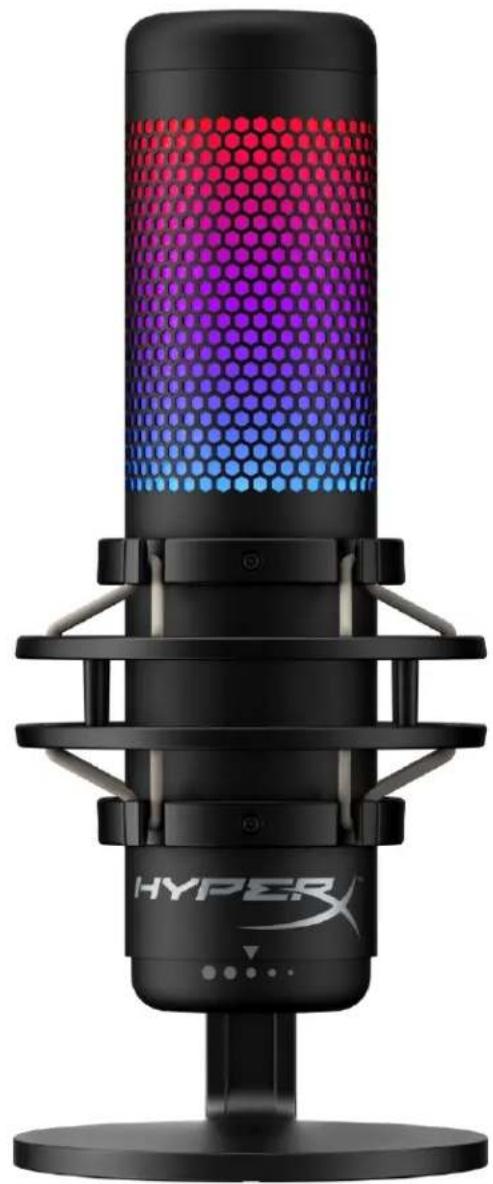
Présentation A. Désactivation par pression B. Bouton du contrôle de gain C. Bouton de diagramme polaire D. Prise de casque E. Port USB-C F. Câble USB G. Adaptateur de pied* *Compatible avec les filetages de 3/8 et 5/8 de pouceDocument No. 480HX-HMIQ1S.A01 HyperX QuadCast

Spécifications Microphone Consommation d'énergie : 5V 220mA (lumière blanche) Fréquence d'échantillonnage/débit binaire : 48kHz/16bits Élément : microphone électrostatique à Electret Type de condensateur : Trois condensateurs de 14 mm Diagramme polaire : stéréo, omnidirectionnel, carbioïde, bidirectionnel Réponse en fréquence : de 20 Hz à 20 kHz Sensibilité : -36dB (1V/Pa à 1kHz) Longueur du câble : 3 m Poids : Microphone : 254 g Pied amortisseur : 360 g Total avec cordon USB : 710 g Sortie casque Impédance : 32 Ω Réponse en fréquence : de 20 Hz à 20 kHz Puissance maximale : 7 mW THD : ≤ 0,05% (1 kHz/0 dBFS) SNR : ≥ 90 dB (1 kHZ, RL= ∞)Document No. 480HX-HMIQ1S.A01 HyperX QuadCast

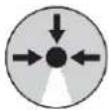
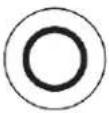
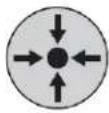
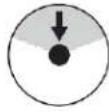
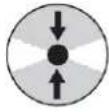
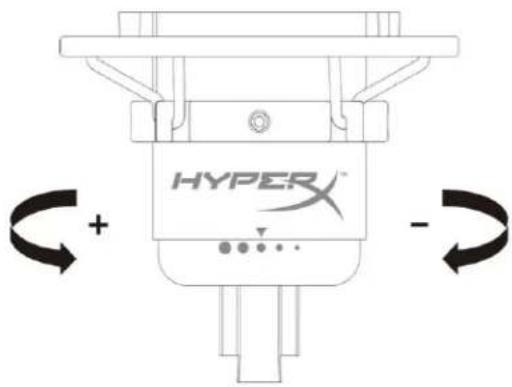
Commandes du microphone Sélection d'un diagramme polaire Tournez le bouton de diagramme polaire afin de choisir une des quatre options. Symbole Direction du son Diagramme polaire Scénarios
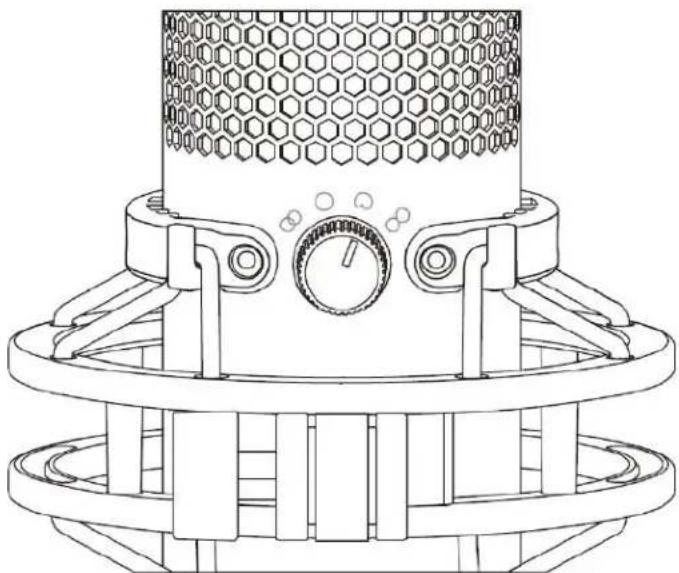
Stéréo Voix, instruments

Omnidirectionnelle Podcasts avec plusieurs intervenants, téléconférences

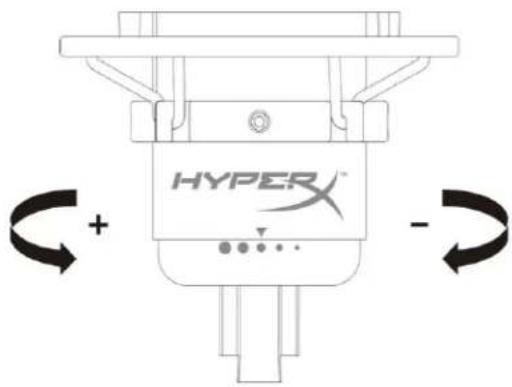
Réglage du contrôle de gain Tournez le bouton le contrôle du gain pour ajuster le gain du micro. Désactivation du micro
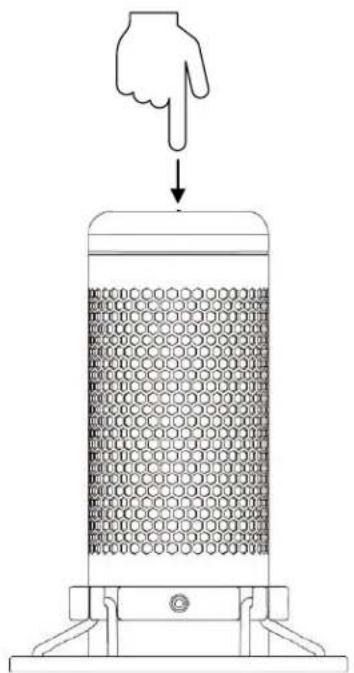
Tapez sur le haut du micro pour le désactiver/ activer. Le LED du microphone indique l'état de désactivation en cours du microphone.

LED du microphone Etat de la désactivation RGB Micro activé Éteint Micro désactivé

*Le comportement du LED peut être inversé et personnalisé à l'aide du logiciel HyperX NGENUITYDocument No. 480HX-HMIQ1S.A01 HyperX QuadCast

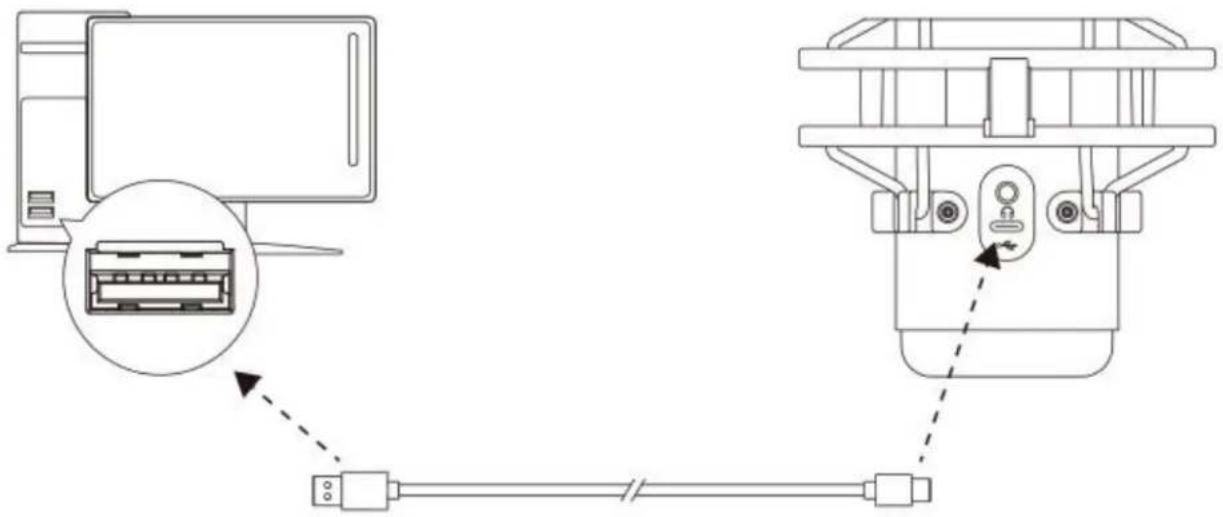
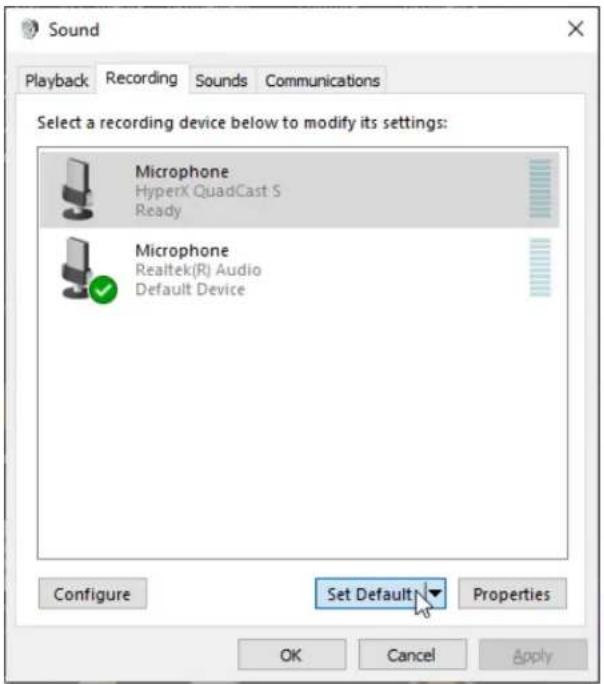
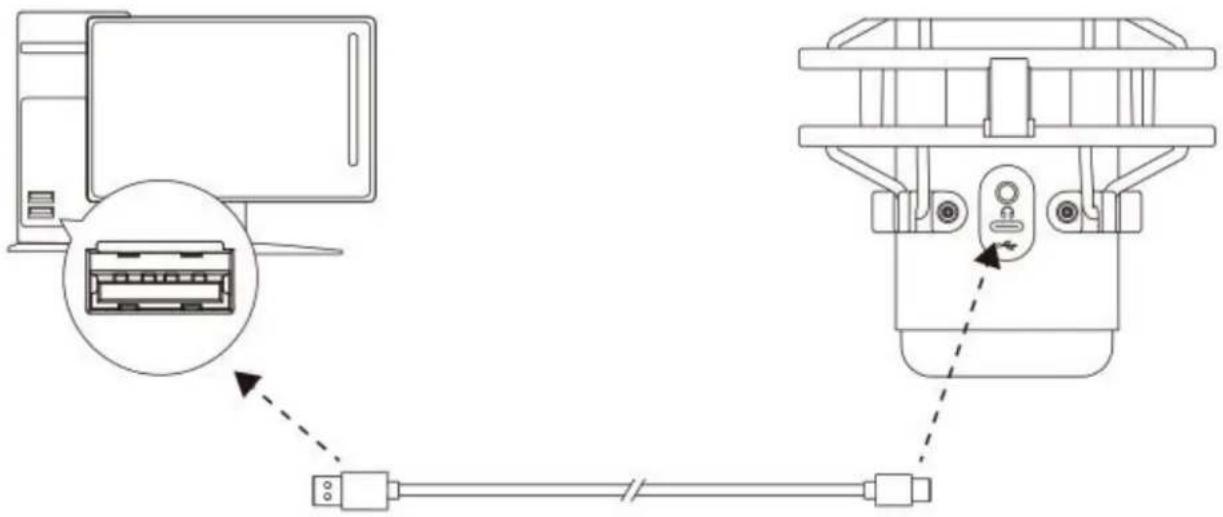
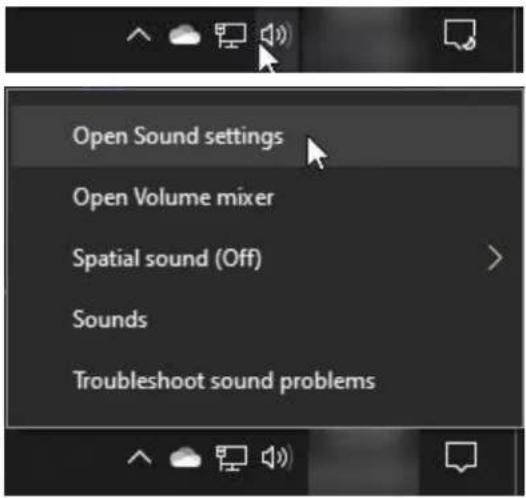
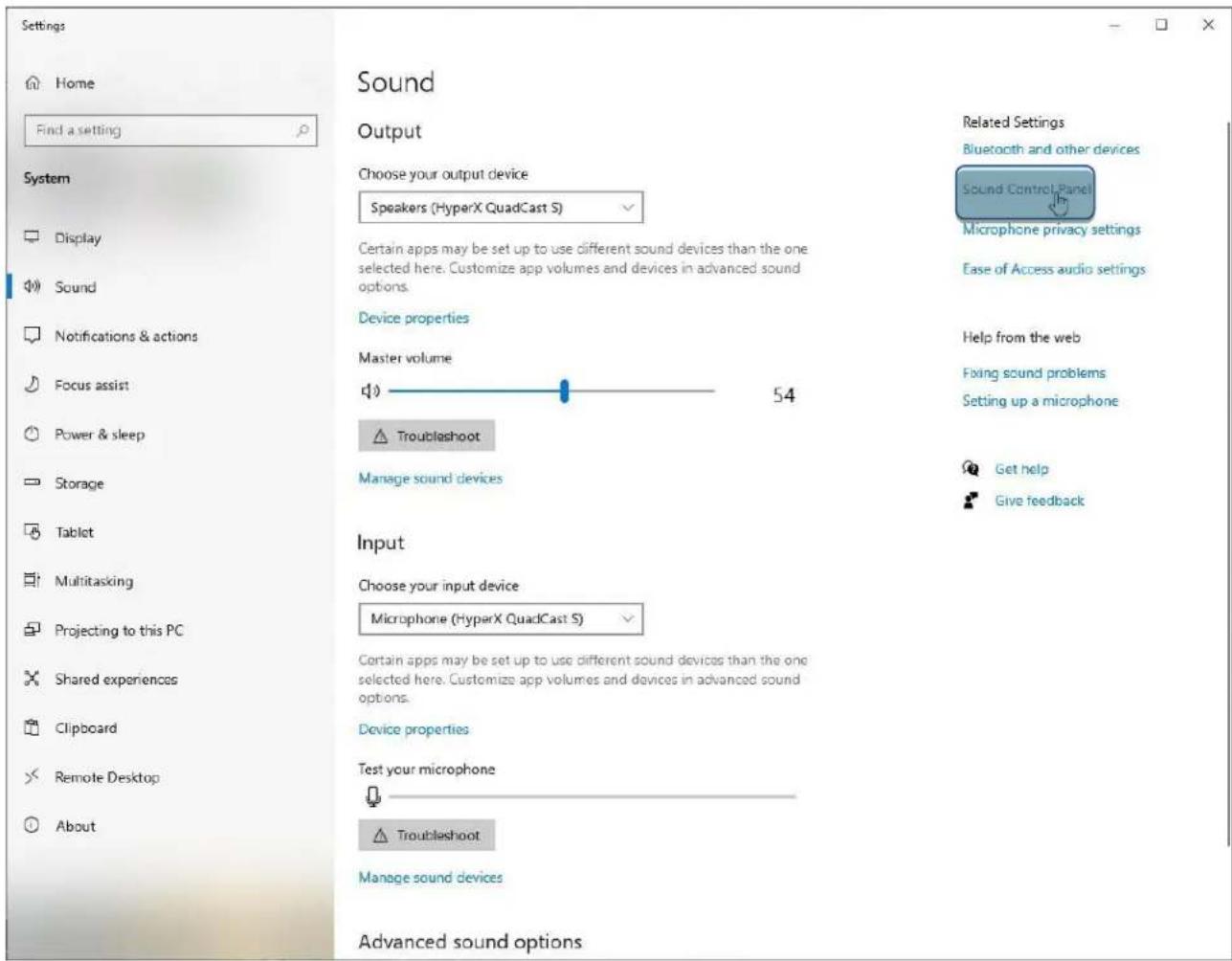
Utilisation avec un PC ou un Mac Branchez le micro sur un des ports USB du PC/ Mac, avec le câble USB fourni avec le micro. Windows Pour confirmer que le micro est configuré correctement sur le PC, suivez les étapes ci-après :

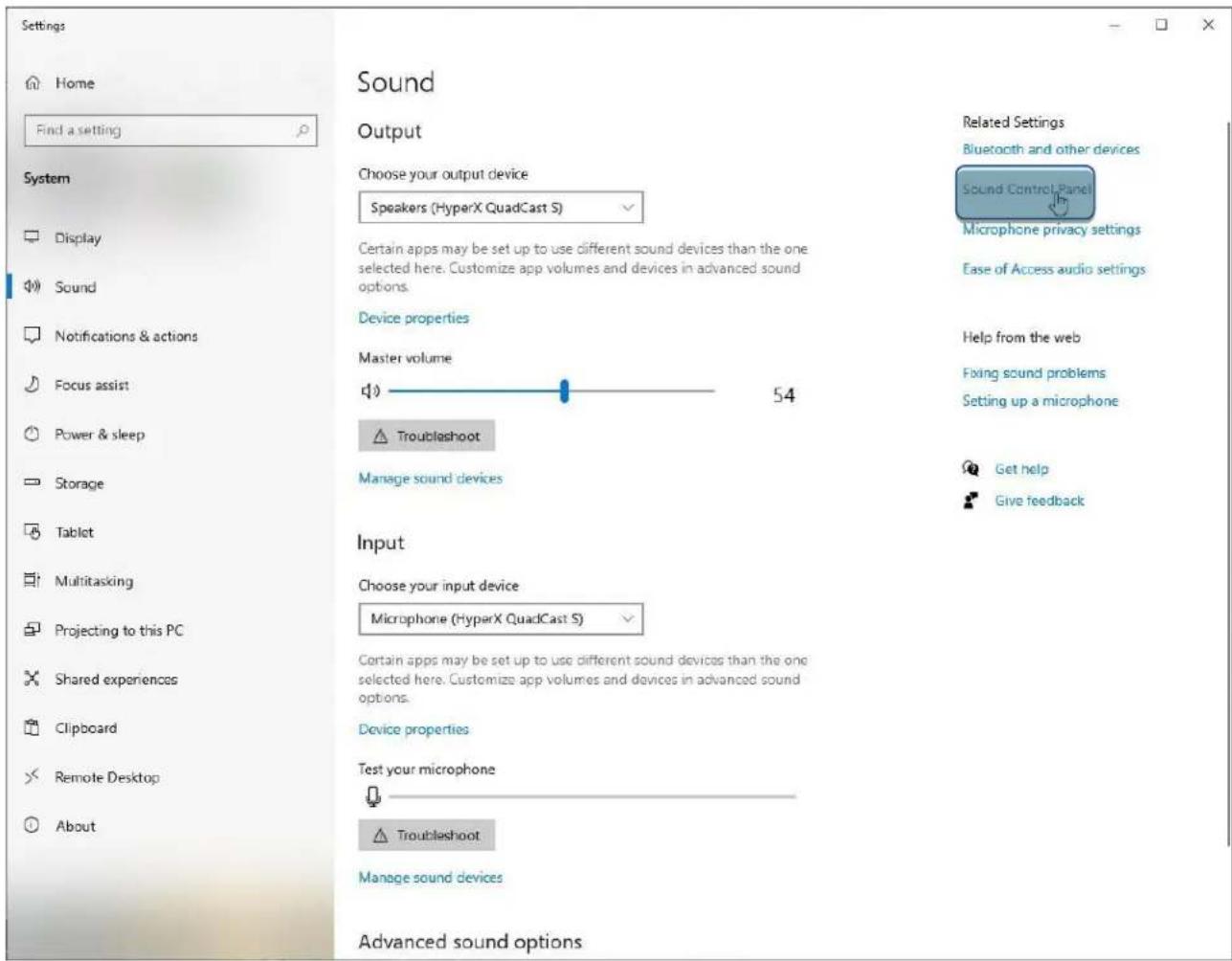
1. Cliquez-droit sur l'icône Son dans la barre d'état Système, puis sélectionnez Ouvrir les

2. Sélectionnez Panneau de configuration Son

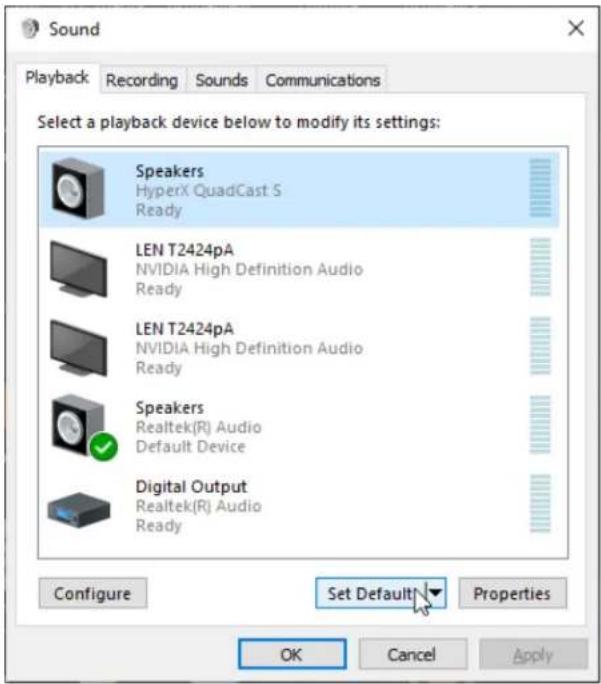
3. Sous l'onglet Lecture, sélectionnez Haut-

parleurs HyperX QuadCast S, puis cliquez sur le bouton Définir par défaut.Document No. 480HX-HMIQ1S.A01 HyperX QuadCast

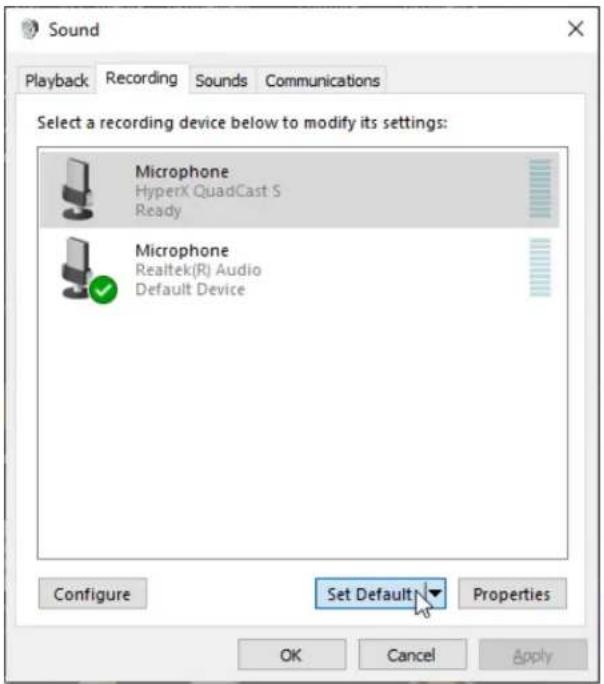
4. Sous l'onglet Enregistrement, sélectionnez

Micro du casque HyperX QuadCast S, puis cliquez sur le bouton Définir par défaut.Document No. 480HX-HMIQ1S.A01 HyperX QuadCast

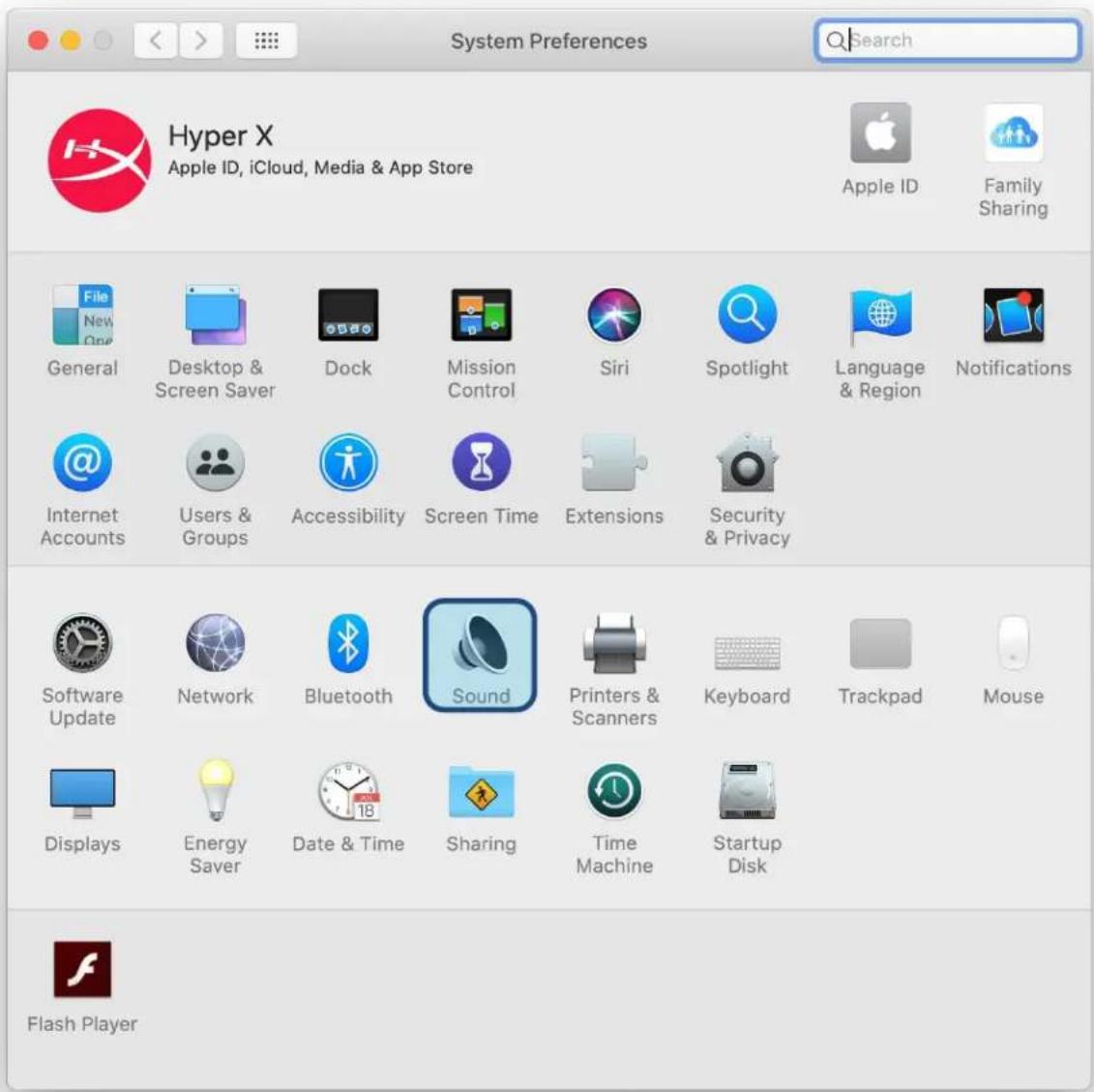
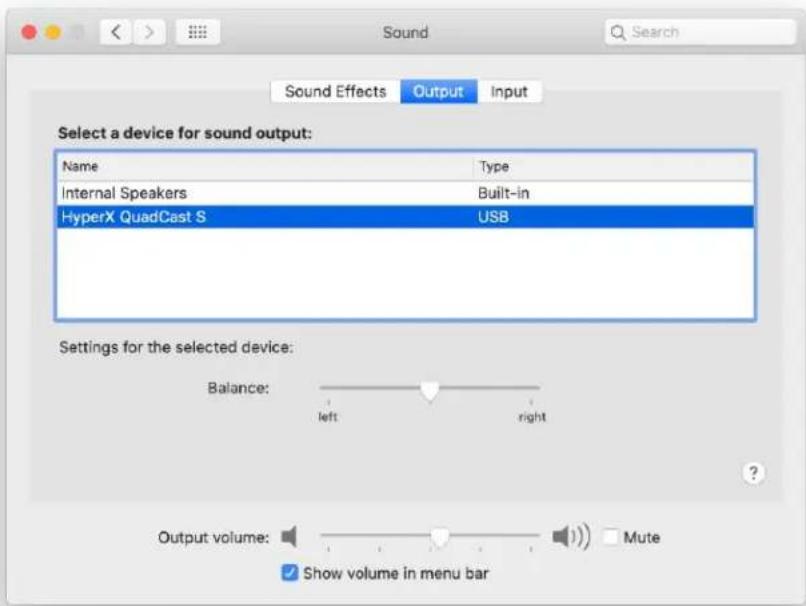
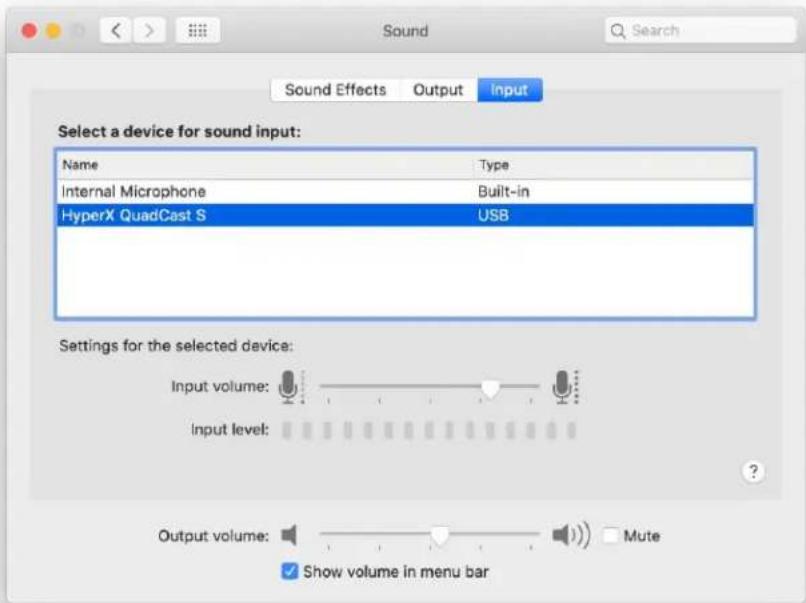
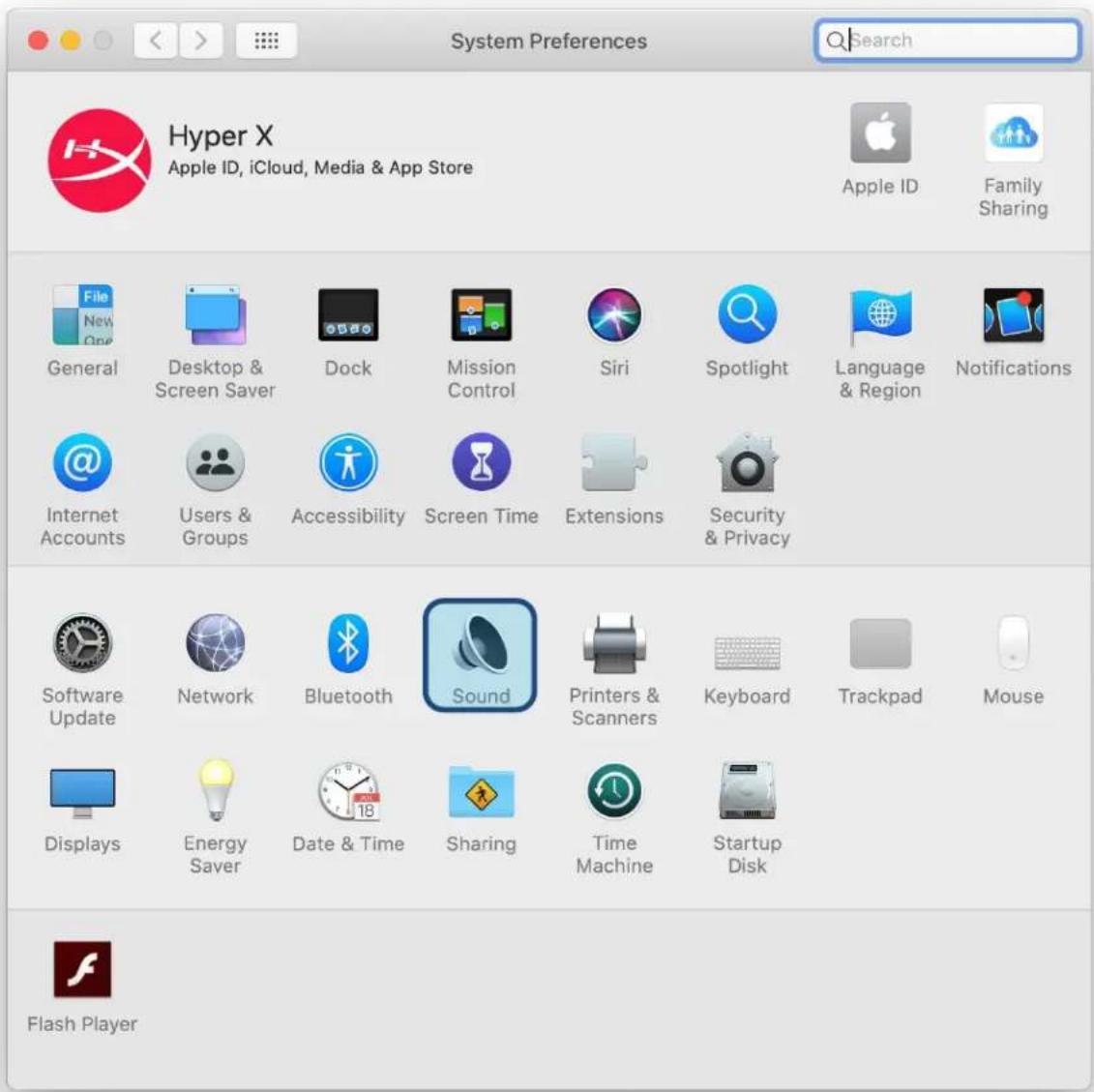
macOS Pour confirmer que le micro est configuré correctement sur Mac, suivez les étapes ci-dessous :

1. Ouvrez les Préférences Système et choisissez Son.Document No. 480HX-HMIQ1S.A01

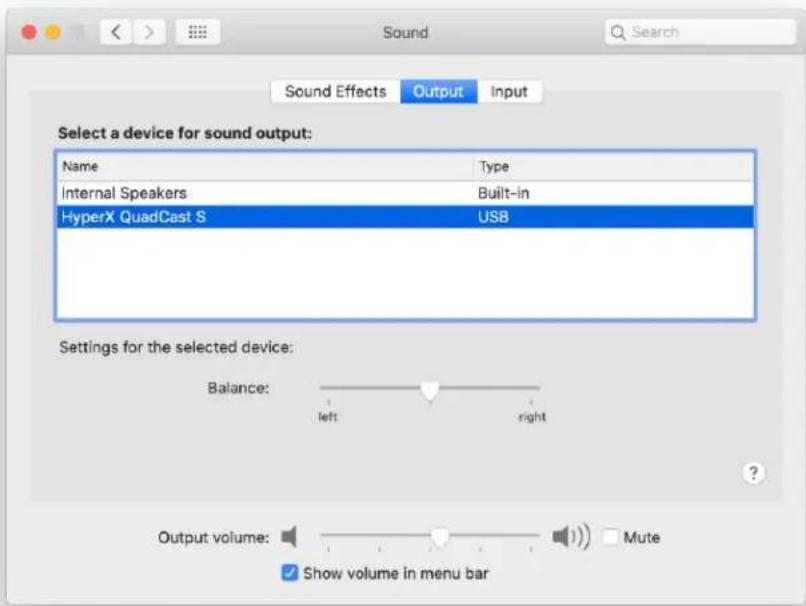
2. Sous l'onglet Sortie, sélectionnez HyperX Quadcast S.

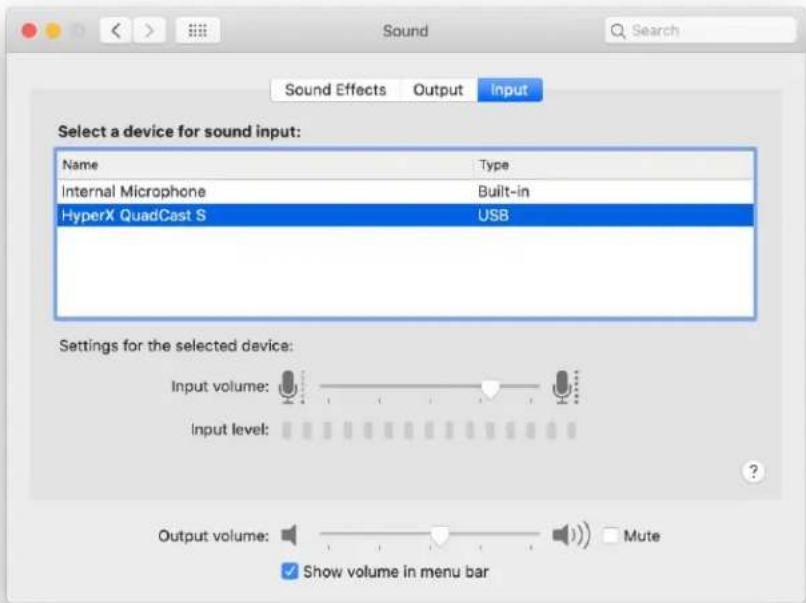
3. Sous l'onglet Entrée, sélectionnez HyperX Quadcast S.Document No. 480HX-HMIQ1S.A01

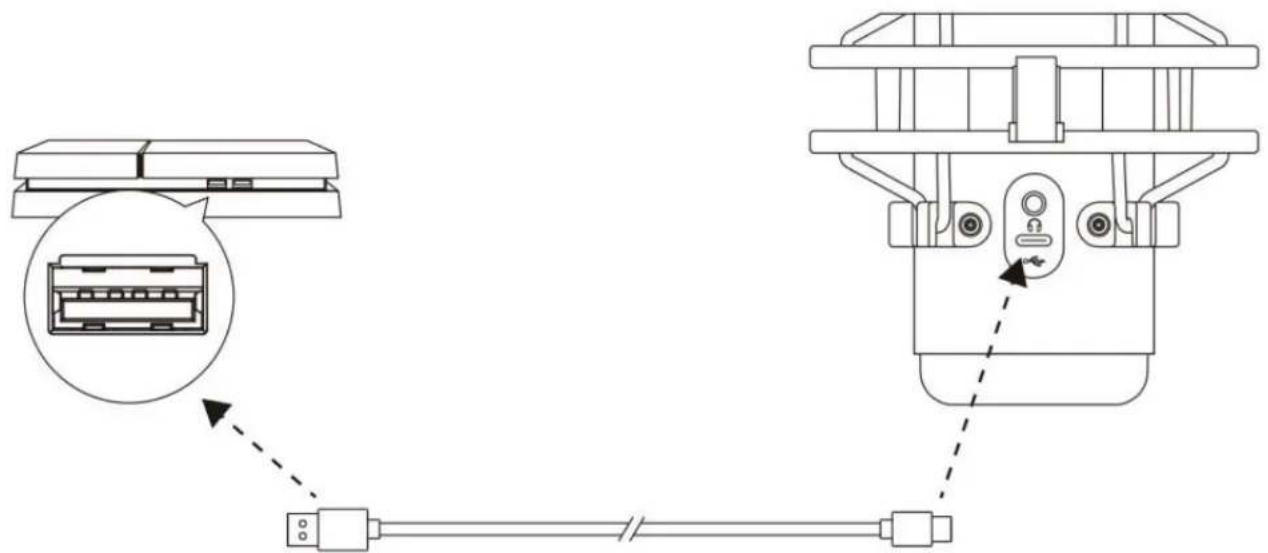
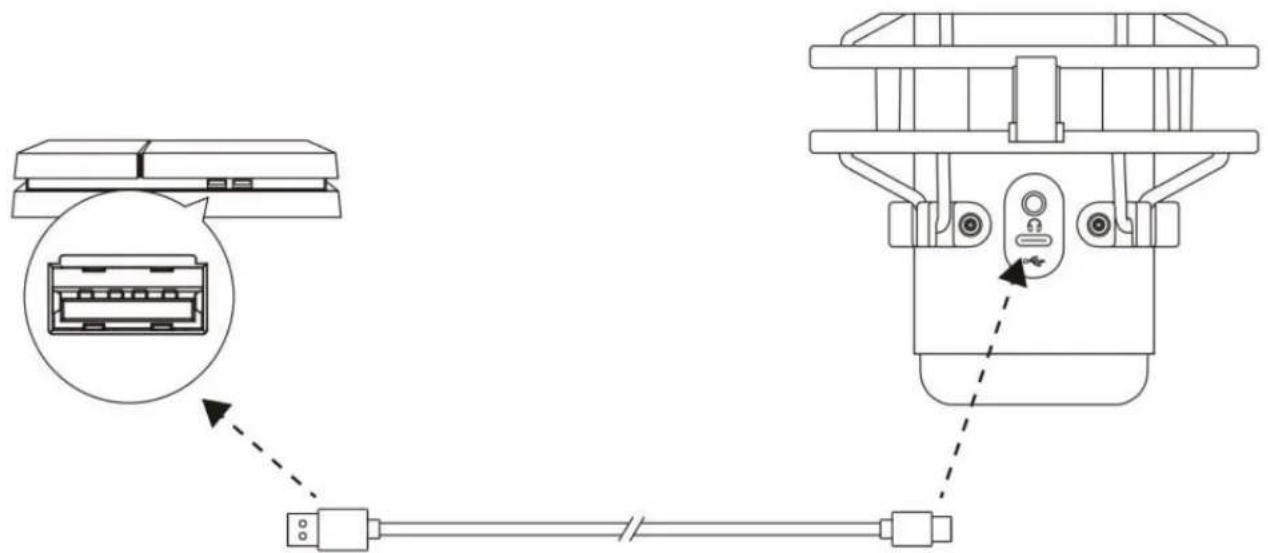
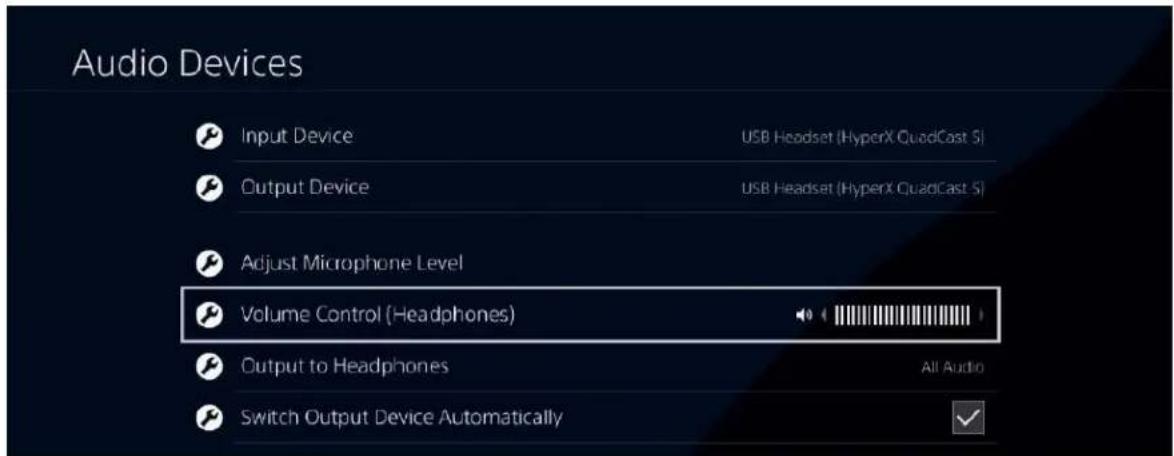
Utilisation avec une PS4™ Branchez le micro sur un des ports USB de la PS4 avec le câble fourni. Pour confirmer que le micro est configuré selon les paramètres les mieux adaptés sur PS4, suivez les étapes ci-dessous :

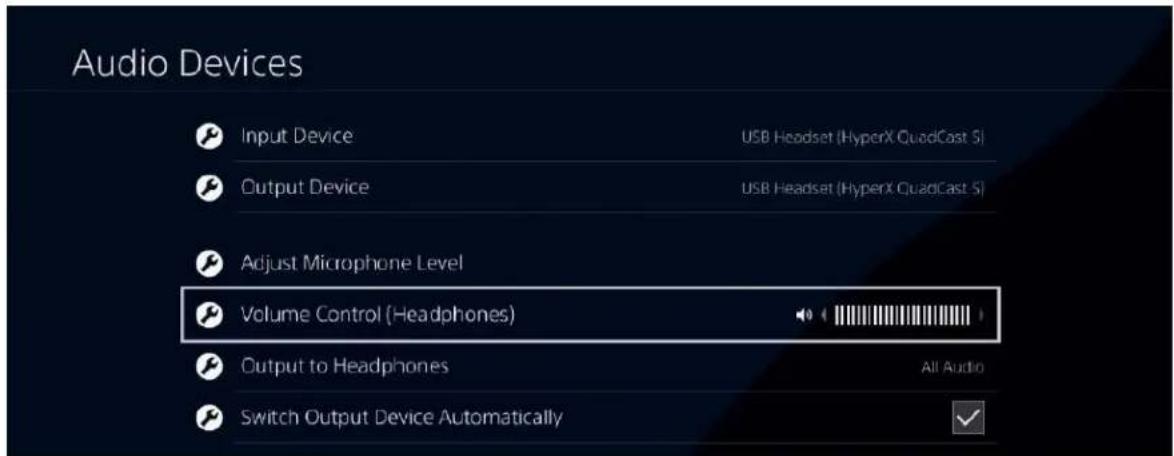
1. Dans le menu principal de PS4, Ouvrez Paramètres > Périphériques > Périphériques

2. Pour le Périphérique d'entrée, sélectionnez Casque USB (HyperX QuadCast S)

3. Pour le Périphérique de sortie, sélectionnez Casque USB (HyperX QuadCast S)

4. Pour Sortie vers le casque, sélectionnez Tout audio

5. Réglez le volume (casque) sur le niveau souhaité.Document No. 480HX-HMIQ1S.A01

Connexion du casque Connectez le casque sur la prise casque du micro afin de contrôler le micro et écouter l'audio.Document No. 480HX-HMIQ1S.A01 HyperX QuadCast

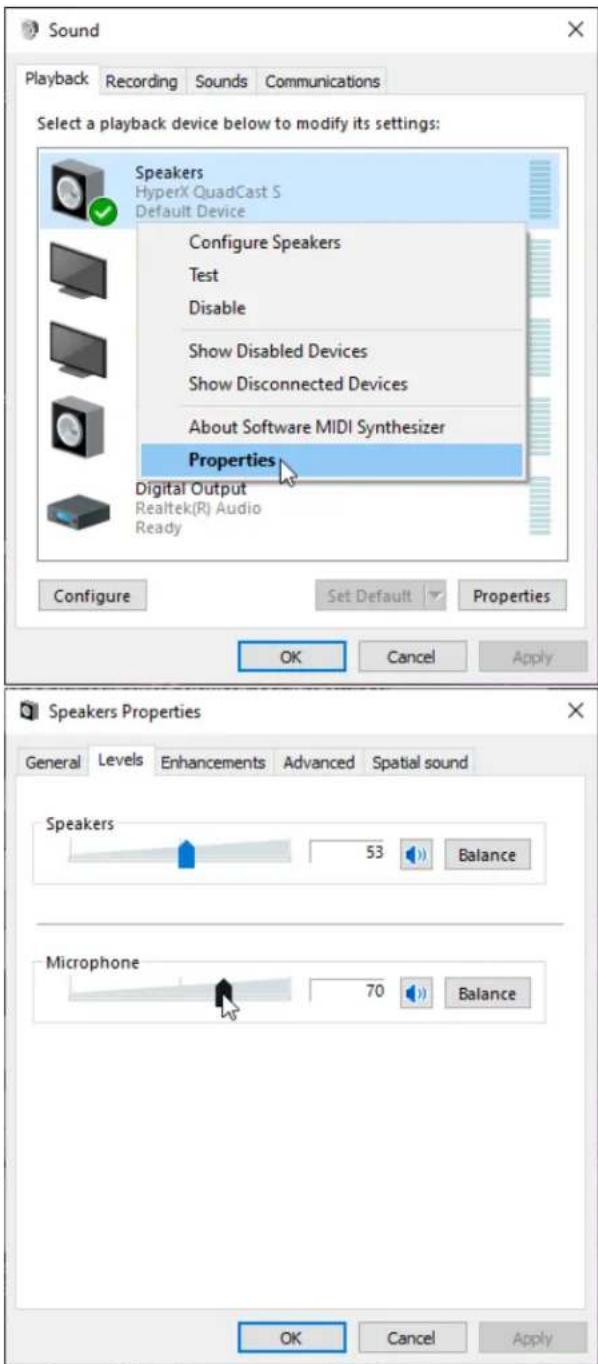
Réglage du contrôle du micro

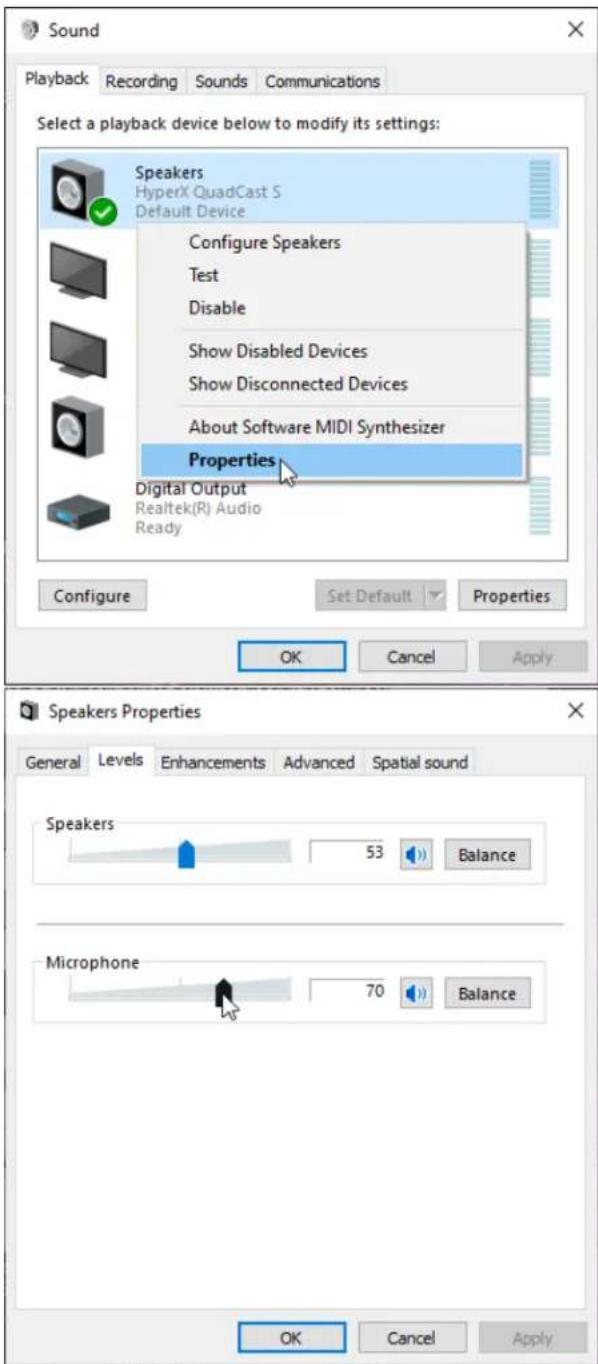
1. Dans le panneau de configuration Son,

sous l'onglet Lecture, cliquez-droit sur Haut- parleurs HyperX QuadCast S, puis sélectionnez Propriétés.

2. Sous l'onglet Niveaux, déplacez le curseur

du volume Microphone pour régler le niveau de contrôle du micro.Document No. 480HX-HMIQ1S.A01 HyperX QuadCast

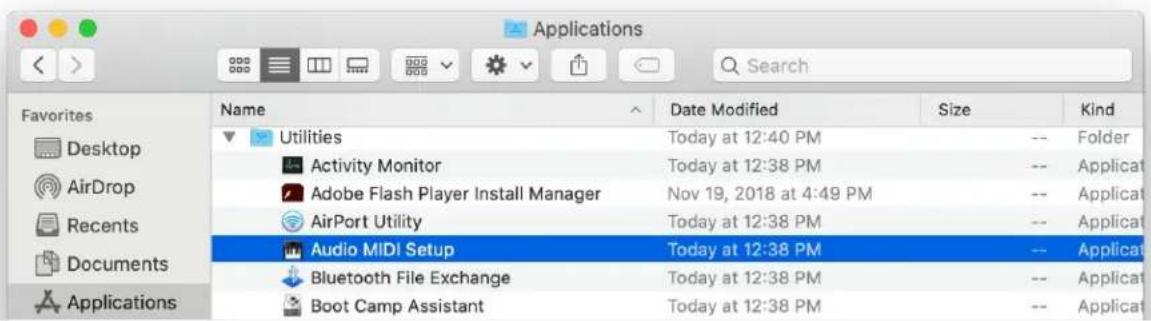
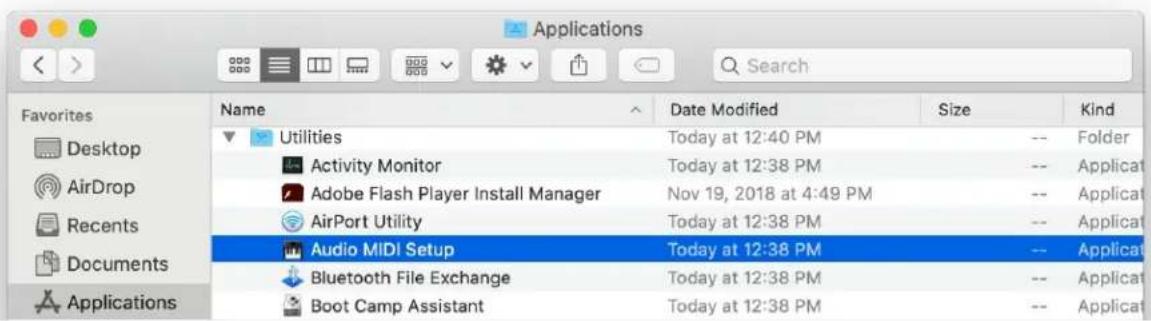
1. Ouvrez le Finder, puis sélectionnez Applications > Utilitaires > Configuration audio et MIDI.
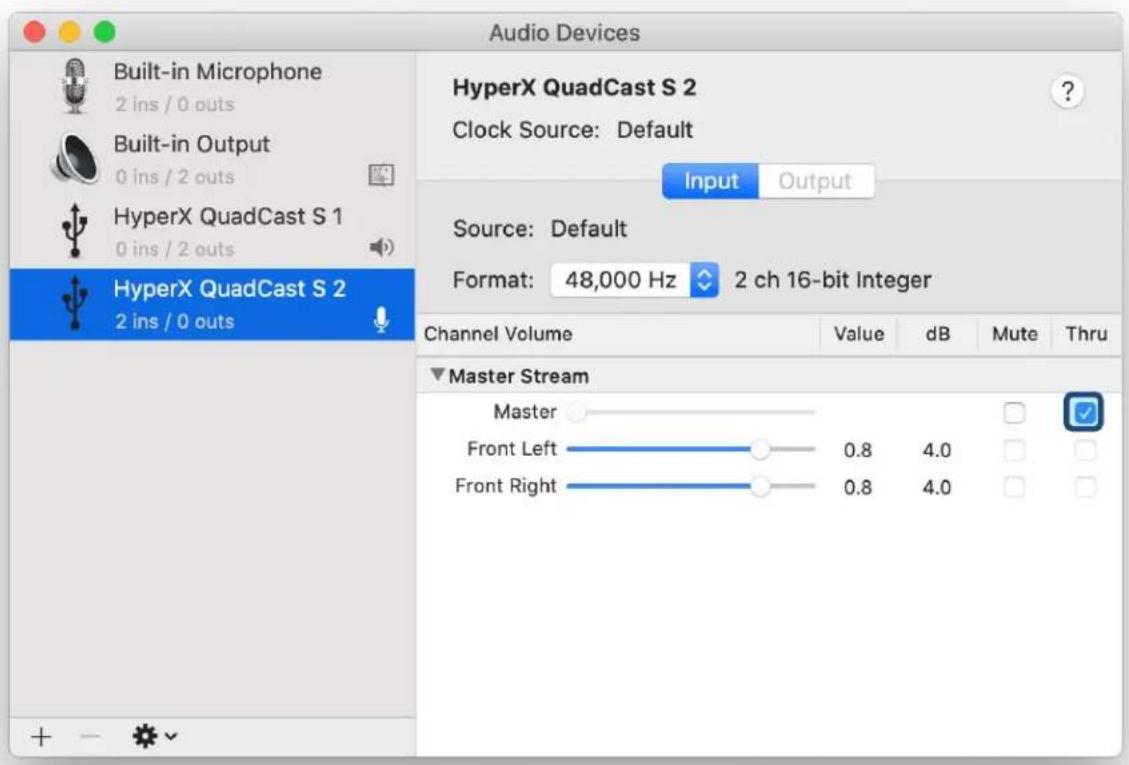
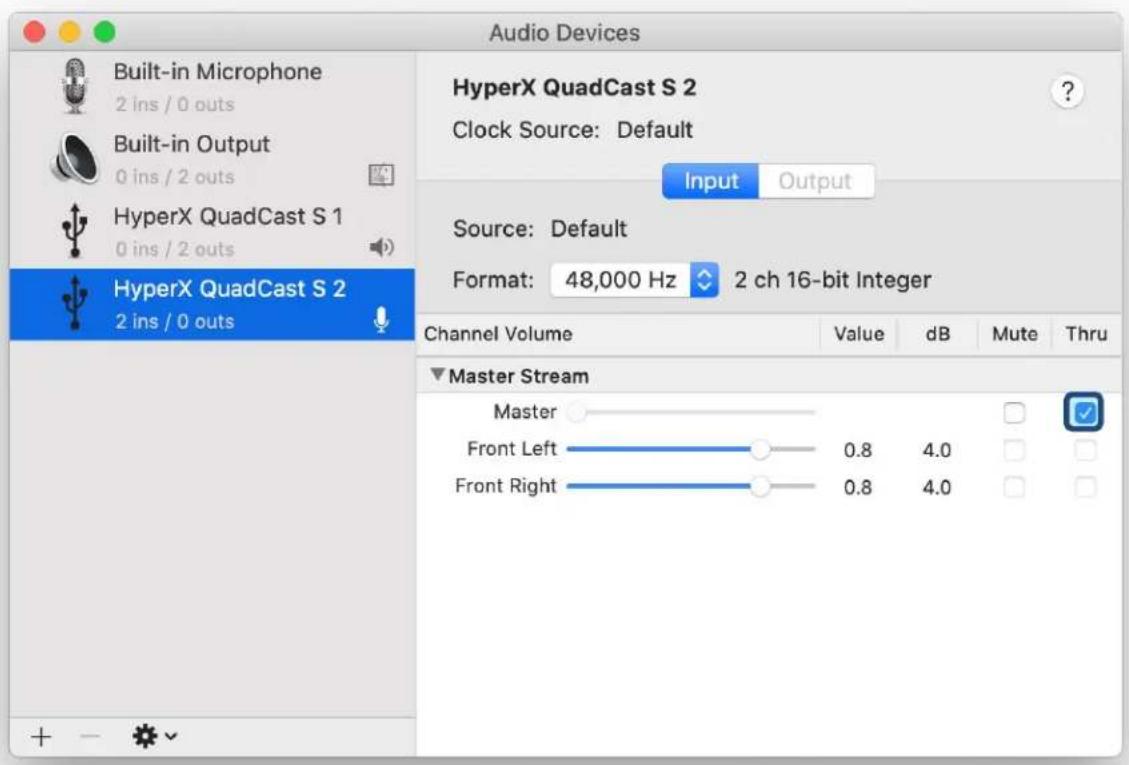
2. Cliquez sur HyperX QuadCast S 2, puis cochez la case de la colonne Direct pour activer ou

désactiver le contrôle du micro. PS4 Il est impossible de régler le niveau de contrôle du micro directement sur PS4.Document No. 480HX-HMIQ1S.A01 HyperX QuadCast
Installation de l'adaptateur de pied

1. Fixez l'adaptateur de pied fourni sur la tige du micro. L'adaptateur de pied est compatible avec les

filetages de 3/8 et 5/8 de pouce.

2. Dévissez la vis papillon et l'écrou du pied.

3. Déposez le pied du micro.

4. Alignez l'adaptateur de pied sur les orifices de fixation du micro et fixez l'adaptateur à l'aide de la

Logiciel HyperX NGENUITY Pour personnaliser les effets lumineux, téléchargez le logiciel HyperX NGENUITY ici : hyperxgaming.com/ngenuity Questions ou problèmes de configuration ? Contactez l'équipe d'assistance HyperX à l'adresse : hyperxgaming.com/support/microphonesDocumento N. 480HX-HMIQ1S.A01 HyperX QuadCast

Présentation A. Désactivation par pression B. Bouton du contrôle de gain C. Bouton de diagramme polaire D. Prise de casque E. Port USB-C F. Câble USB G. Adaptateur de pied* *Compatible avec les filetages de 3/8 et 5/8 de pouceDocument No. 480HX-HMIQ1S.A01 HyperX QuadCast

Spécifications Microphone Consommation d'énergie : 5V 220mA (lumière blanche) Fréquence d'échantillonnage/débit binaire : 48kHz/16bits Élément : microphone électrostatique à Electret Type de condensateur : Trois condensateurs de 14 mm Diagramme polaire : stéréo, omnidirectionnel, carbioïde, bidirectionnel Réponse en fréquence : de 20 Hz à 20 kHz Sensibilité : -36dB (1V/Pa à 1kHz) Longueur du câble : 3 m Poids : Microphone : 254 g Pied amortisseur : 360 g Total avec cordon USB : 710 g Sortie casque Impédance : 32 Ω Réponse en fréquence : de 20 Hz à 20 kHz Puissance maximale : 7 mW THD : ≤ 0,05% (1 kHz/0 dBFS) SNR : ≥ 90 dB (1 kHZ, RL= ∞)Document No. 480HX-HMIQ1S.A01 HyperX QuadCast

Commandes du microphone Sélection d'un diagramme polaire Tournez le bouton de diagramme polaire afin de choisir une des quatre options. Symbole Direction du son Diagramme polaire Scénarios
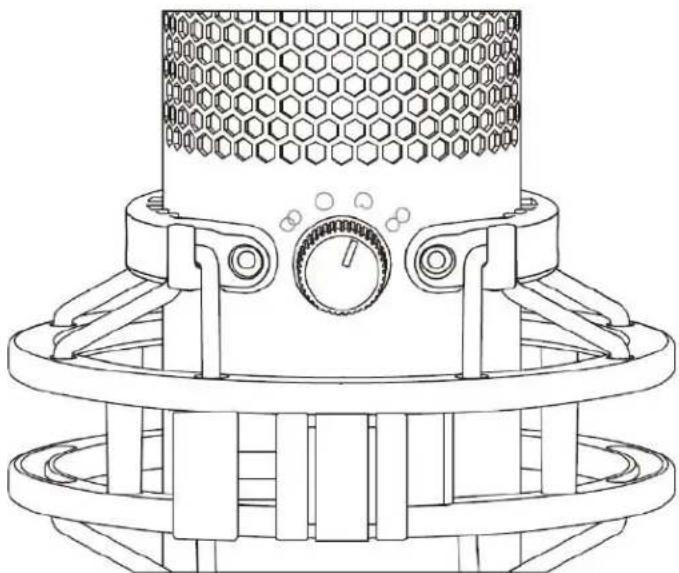
Stéréo Voix, instruments

Omnidirectionnelle Podcasts avec plusieurs intervenants, téléconférences

Réglage du contrôle de gain Tournez le bouton le contrôle du gain pour ajuster le gain du micro. Désactivation du micro
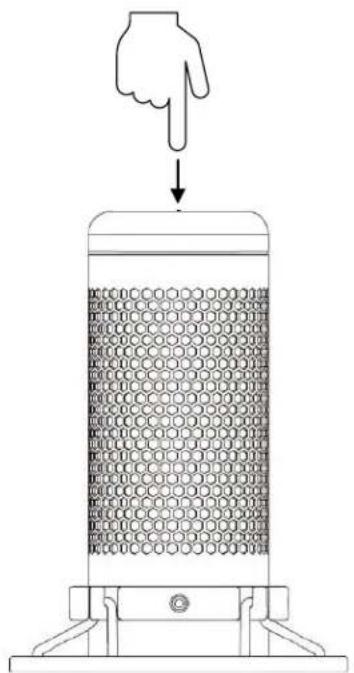
Tapez sur le haut du micro pour le désactiver/ activer. Le LED du microphone indique l'état de désactivation en cours du microphone.

LED du microphone Etat de la désactivation RGB Micro activé Éteint Micro désactivé

*Le comportement du LED peut être inversé et personnalisé à l'aide du logiciel HyperX NGENUITYDocument No. 480HX-HMIQ1S.A01 HyperX QuadCast

Utilisation avec un PC ou un Mac Branchez le micro sur un des ports USB du PC/ Mac, avec le câble USB fourni avec le micro. Windows Pour confirmer que le micro est configuré correctement sur le PC, suivez les étapes ci-après :

1. Cliquez-droit sur l'icône Son dans la barre d'état Système, puis sélectionnez Ouvrir les

2. Sélectionnez Panneau de configuration Son

3. Sous l'onglet Lecture, sélectionnez Haut-

parleurs HyperX QuadCast S, puis cliquez sur le bouton Définir par défaut.Document No. 480HX-HMIQ1S.A01 HyperX QuadCast

4. Sous l'onglet Enregistrement, sélectionnez

Micro du casque HyperX QuadCast S, puis cliquez sur le bouton Définir par défaut.Document No. 480HX-HMIQ1S.A01 HyperX QuadCast

macOS Pour confirmer que le micro est configuré correctement sur Mac, suivez les étapes ci-dessous :

1. Ouvrez les Préférences Système et choisissez Son.Document No. 480HX-HMIQ1S.A01

2. Sous l'onglet Sortie, sélectionnez HyperX Quadcast S.

3. Sous l'onglet Entrée, sélectionnez HyperX Quadcast S.Document No. 480HX-HMIQ1S.A01

Utilisation avec une PS4™ Branchez le micro sur un des ports USB de la PS4 avec le câble fourni. Pour confirmer que le micro est configuré selon les paramètres les mieux adaptés sur PS4, suivez les étapes ci-dessous :

1. Dans le menu principal de PS4, Ouvrez Paramètres > Périphériques > Périphériques

2. Pour le Périphérique d'entrée, sélectionnez Casque USB (HyperX QuadCast S)

3. Pour le Périphérique de sortie, sélectionnez Casque USB (HyperX QuadCast S)

4. Pour Sortie vers le casque, sélectionnez Tout audio

5. Réglez le volume (casque) sur le niveau souhaité.Document No. 480HX-HMIQ1S.A01

Connexion du casque Connectez le casque sur la prise casque du micro afin de contrôler le micro et écouter l'audio.Document No. 480HX-HMIQ1S.A01 HyperX QuadCast

Réglage du contrôle du micro

1. Dans le panneau de configuration Son,

sous l'onglet Lecture, cliquez-droit sur Haut- parleurs HyperX QuadCast S, puis sélectionnez Propriétés.

2. Sous l'onglet Niveaux, déplacez le curseur

du volume Microphone pour régler le niveau de contrôle du micro.Document No. 480HX-HMIQ1S.A01 HyperX QuadCast

1. Ouvrez le Finder, puis sélectionnez Applications > Utilitaires > Configuration audio et MIDI.
2. Cliquez sur HyperX QuadCast S 2, puis cochez la case de la colonne Direct pour activer ou

désactiver le contrôle du micro. PS4 Il est impossible de régler le niveau de contrôle du micro directement sur PS4.Document No. 480HX-HMIQ1S.A01 HyperX QuadCast
Installation de l'adaptateur de pied

1. Fixez l'adaptateur de pied fourni sur la tige du micro. L'adaptateur de pied est compatible avec les

filetages de 3/8 et 5/8 de pouce.

2. Dévissez la vis papillon et l'écrou du pied.

3. Déposez le pied du micro.

4. Alignez l'adaptateur de pied sur les orifices de fixation du micro et fixez l'adaptateur à l'aide de la

Logiciel HyperX NGENUITY Pour personnaliser les effets lumineux, téléchargez le logiciel HyperX NGENUITY ici : hyperxgaming.com/ngenuity Questions ou problèmes de configuration ? Contactez l'équipe d'assistance HyperX à l'adresse : hyperxgaming.com/support/microphonesドキュメント番号 480HX-HMIQ1S.A01 HyperX QuadCast

Assistant notice
Powered by Anthropic
En attente de votre message
Informations produit

Marque : HYPERX

Modèle : Cloud Alpha Wireless

Catégorie : Casque