
Cloud Alpha Wireless - Auriculares HYPERX - Manual de uso y guía de instrucciones gratis
Encuentra gratis el manual del aparato Cloud Alpha Wireless HYPERX en formato PDF.



| Tipo de producto | Auriculares inalámbricos para juegos |
| Marca | HyperX |
| Modelo | Cloud Alpha Wireless |
| Altavoces | Dinámicos de 50 mm con imanes de neodimio |
| Respuesta de frecuencia | 15 Hz - 21 kHz |
| Impedancia | 32 Ω |
| Tipo de micrófono | Micrófono desmontable con reducción de ruido |
| Conectividad | Inalámbrico 2,4 GHz (adaptador USB), cableado jack 3,5 mm |
| Duración de la batería | Hasta 300 horas |
| Tiempo de carga | Aproximadamente 3 horas |
| Puerto de carga | USB Tipo-C |
| Funciones | Control de volumen (rueda), silencio de micrófono (botón), LED (encendido/respiración/apagado) |
| Compatibilidad | PC, PS4, PS5, Nintendo Switch |
| Peso | Aproximadamente 336 g |
| Material | Armazón de aluminio |
| Garantía | 2 años |
| Mantenimiento y limpieza | Paño suave y seco, no usar productos agresivos |
| Piezas de repuesto y reparabilidad | Almohadillas, cables, adaptador, micrófono disponibles en HyperX |
| Seguridad | Uso a volumen moderado para proteger la audición |
Preguntas frecuentes - Cloud Alpha Wireless HYPERX
Preguntas de los usuarios sobre Cloud Alpha Wireless HYPERX
0 pregunta sobre este aparato. Responde a las que conoces o haz la tuya.
Hacer una nueva pregunta sobre este aparato
Descarga las instrucciones para tu Auriculares en formato PDF gratis! Encuentra tus instrucciones Cloud Alpha Wireless - HYPERX y toma tu dispositivo electrónico nuevamente en la mano. En esta página están publicados todos los documentos necesarios para el uso de su dispositivo. Cloud Alpha Wireless de la marca HYPERX.
MANUAL DE USUARIO Cloud Alpha Wireless HYPERX
A - Botón silenciar micrófono
F - Perilla de volumen
B - Botón de encendido
G - Micrófono desmontable
H - Adaptador inalámbrico
D - Puerto de carga USB
I - Luz de estado inalámbrico
E - Puerto del micrófono
J - Cable de carga USB
Utilización
Cargando
Se recomienda cargar totalmente los audífonos antes del primer uso.
Cuando el cable de carga está conectado, la luz LED de la orejera indicará el estado.
| LED EN OREJERA ESTAL | |
| Cargando Respiración | |
| Completa Apagado |
Botón de encendido
Apagado/Encendido - Mantener presionado el botón de encendido durante 3 segundos
Efecto LED – Presiona rápidamente el botón de encendido para cambiar el patrón LED de la orejera entre efecto respiración encendido/apagado
Uso con consola PS5 ^TM
-
Conecta el adaptador USB inalámbrico al PS5. (La luz de estado del adaptador inalámbrico titilará.)
-
Enciende los audífonos.
-
Cuando la luz de estado del adaptador inalámbrico es sólida esto indica que los audífonos están conectados.
Ajustes de audio para Playstation 5
Ajustes > Sonido
Micrófono
Dispositivo de entrada: Audífonos USB (HyperX Cloud Flight para PS) Salida de audio
Dispositivo de salida: Audífonos USB (HyperX Cloud Flight para PS) Salida a audífonos: Todo audio
¿Tienes alguna pregunta o consulta sobre la instalación?
Ponte en contacto con el equipo de ayuda de HyperX o consulta el manual de usuario en: hyperxgaming.com/support/headsets
PORTUGUÊS
Visão Geral
Por la presente HP declara que el tipo de equipo radioeléctrico es conforme con la Directiva 2014/53/UE. El texto completo de la declaración UE de conformidad está disponible en la dirección Internet siguiente: www.hp.eu/certificates (Buscar con el nombre del modelo)
La operación de este equipo está sujeta a las siguientes dos condiciones: (1) es posible que este equipo o dispositivo no cause interferencia perjudicial y (2) este equipo o dispositivo debe aceptar cualquier interferencia, incluyendo la que pueda causar su operación no deseada. IFETEL: RCPHYCF21-4213, IFETEL: RCPHYCF21-4136
Números de referencia
HMIQ1S-XX-RG/G
ÍNDICE
Visión general 3
Especificaciones .... 4
Controles del micrófono 5
Uso con PC o Mac 7
Uso con PS4 ^TM 12
Conexión de los auriculares.... 13
Control de la supervisión del micrófono.... 14
Instalación del adaptador de montaje.... 16
Software HyperX NGENUITY 17
Preguntas o problemas de configuración.... 17
Visión general
text_image
A HYPER B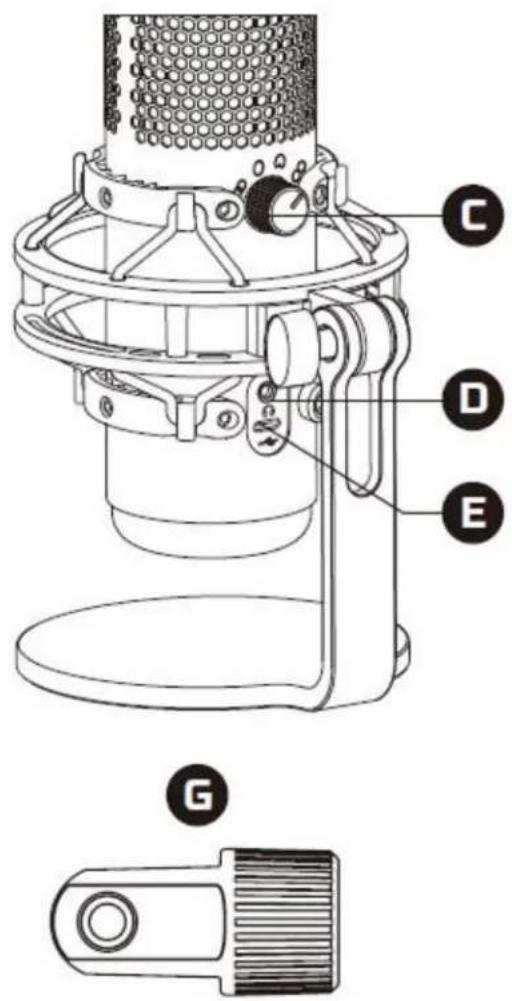
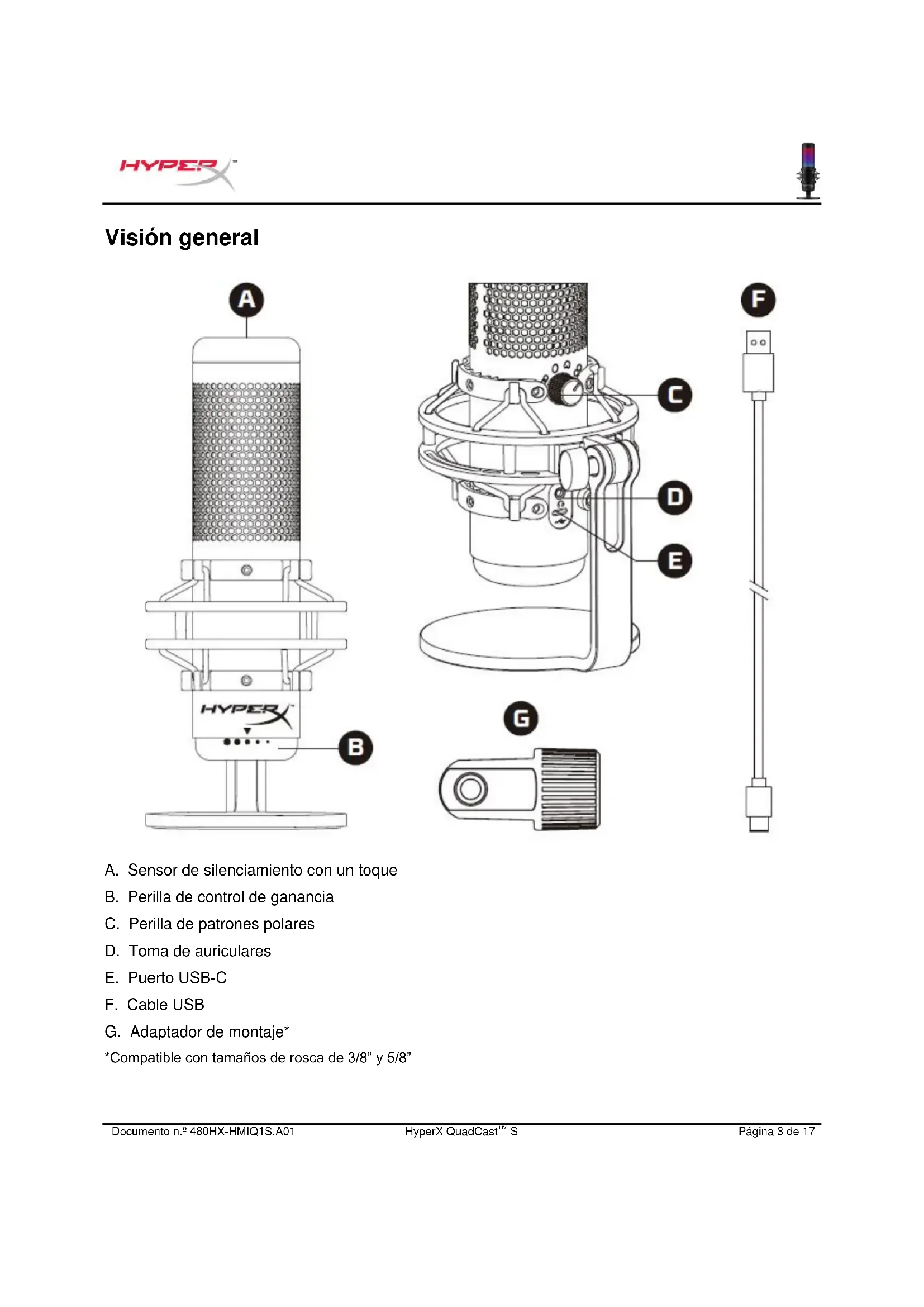
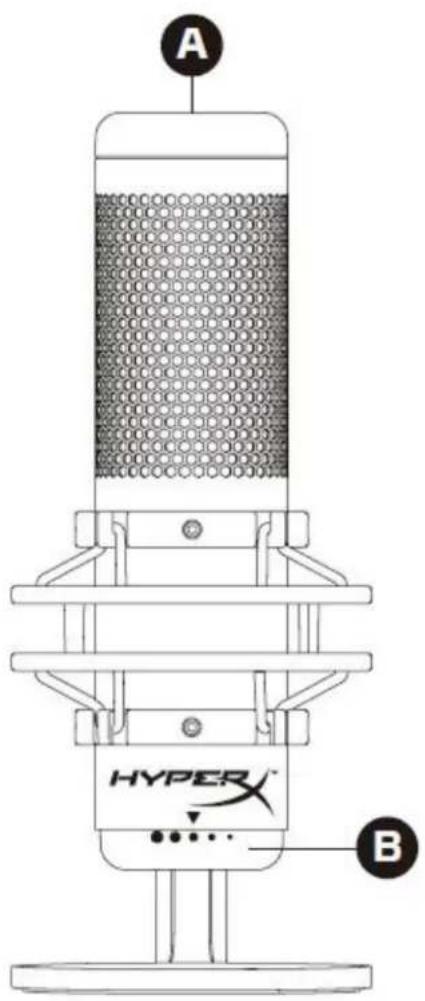
A. Sensor de silenciamiento con un toque
B. Perilla de control de ganancia
C. Perilla de patrones polares
D. Toma de auriculares
E. Puerto USB-C
F. Cable USB
G. Adaptador de montaje*
*Compatible con tamaños de rosca de 3/8" y 5/8"
Especificaciones
Micrófono
Consumo de energía: 5V 220 mA (luz blanca)
Frecuencia de muestreo/velocidad de bits: 48 kHz/16 bits
Elemento: Micrófono de condensador electret
Tipo de condensador: Tres condensadores de 14 mm
Patrones polares: Estéreo, omnidireccional, cardioide, bidireccional
Respuesta de frecuencia: 20 Hz - 20 kHz
Sensibilidad: -36 dB (1V/Pa a 1kHz)
Longitud del cable: 3 m
Peso:
- Micrófono: 254 g
- Suspensión elástica y soporte: 360 g
• Total con cable USB: 710 g
Salida de auriculares
Impedancia: 32 Ω
Respuesta de frecuencia: 20 Hz - 20 kHz
Salida de potencia máxima: 7 mW
THD: ≤ 0,05 % (1 kHz/0 dBFS)
Controles del micrófono
Selección de un patrón polar
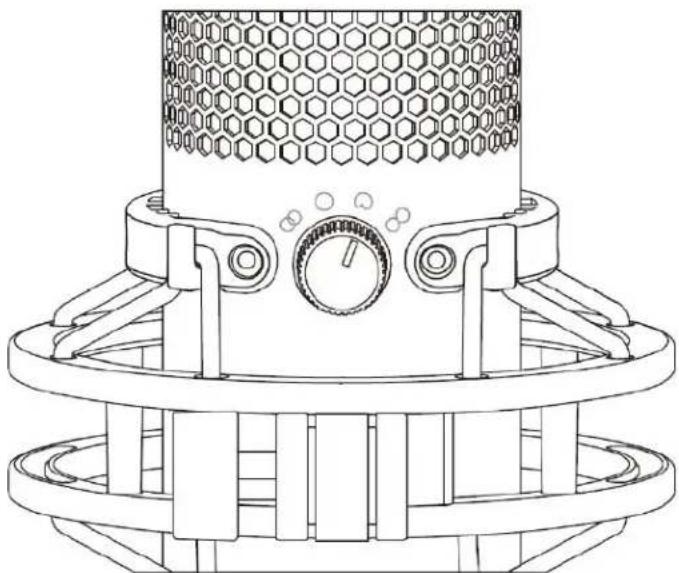
Gira la perilla de patrones polares para seleccionar uno de los cuatro patrones.
| Símbolo | Dirección del sonido | Patrón polar | Situaciones |
 | 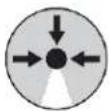 | Estéreo | Voz, instrumentos |
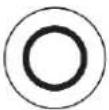 | 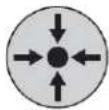 | Omnidireccional | Podcast multipersona, llamadas de conferencia |
 | 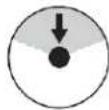 | Cardioide | Podcasts, retransmisiones, locuciones, instrumentos |
 | 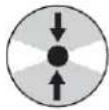 | Bidireccional | Entrevistas cara a cara |
Ajuste del control de ganancia
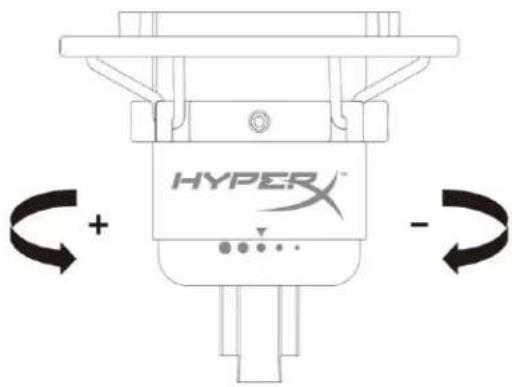
text_image
HYPER + -Gira la perilla de control de ganancia para ajustar la ganancia del micrófono.
Silenciamiento del micrófono
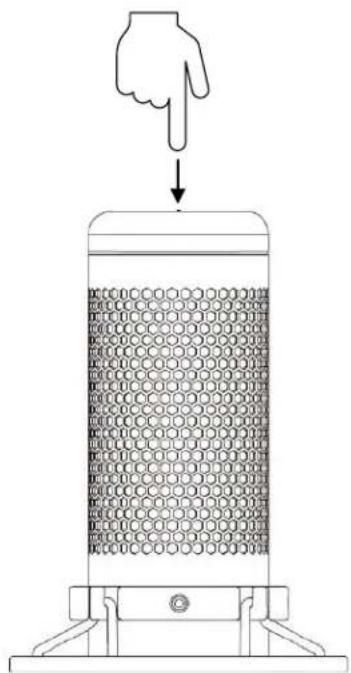
Toca la parte superior del micrófono para silenciar/activar el micrófono. El LED del micrófono indicará su estado actual de silenciamiento.*
| LED del micrófono | Estado de silenciamiento |
| RGB | Activado |
| Desactivado | Silenciado |
*El comportamiento del LED se puede revertir y personalizar con el software HyperX NGENUITY
Uso con PC o Mac
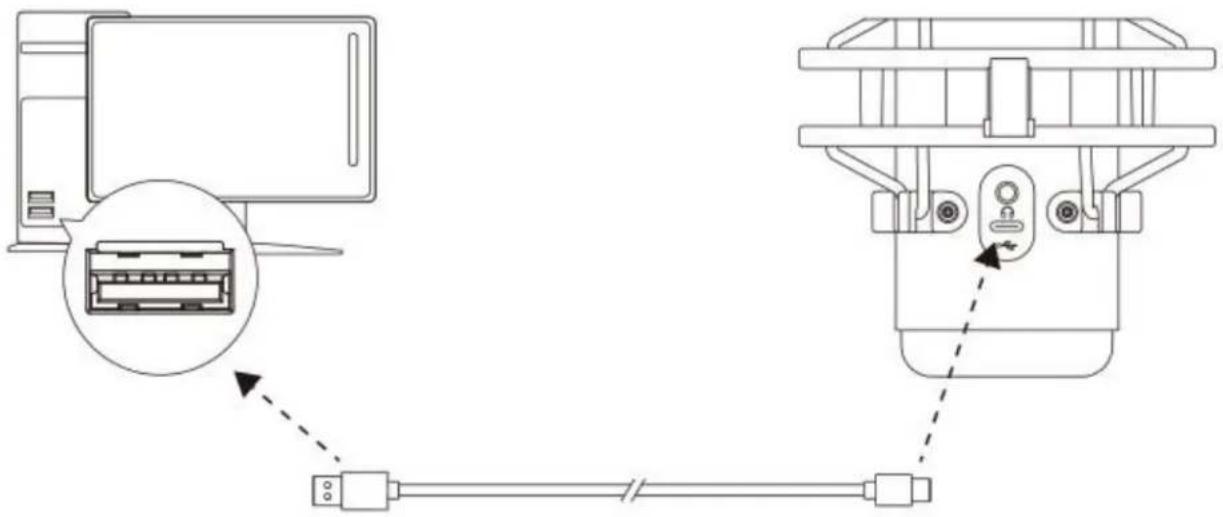
Conecta el micrófono a un puerto USB del PC o Mac con el cable USB incluido.
Windows
Para garantizar que el micrófono está correctamente configurado en el PC, sigue los pasos que se indican a continuación:
- Haz clic en el icono de sonido de la bandeja del sistema y selecciona Abrir configuración de sonido.
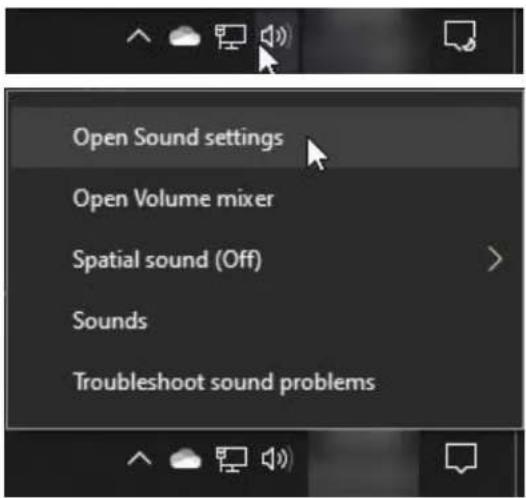
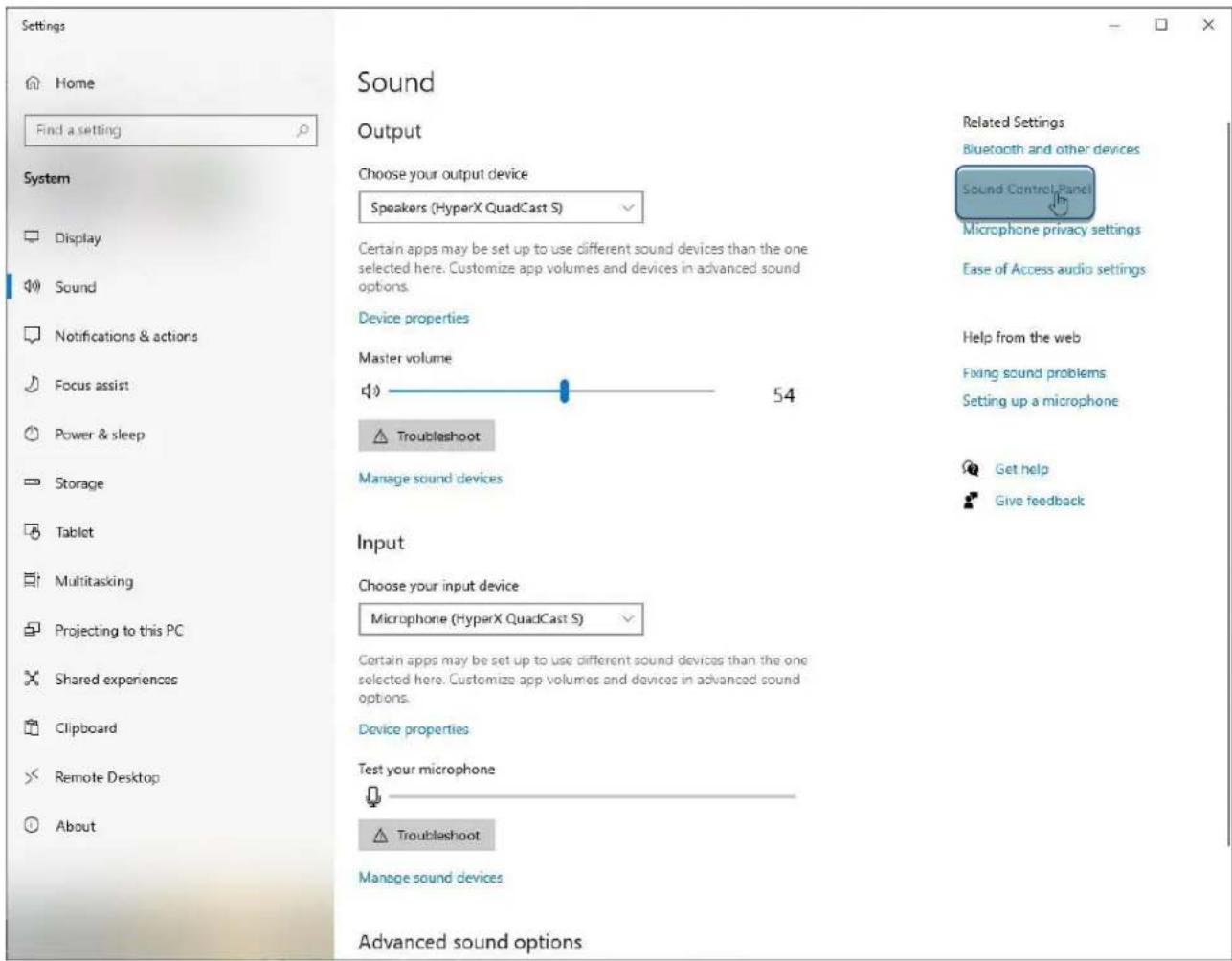
2. Selecciona Panel de control de sonido
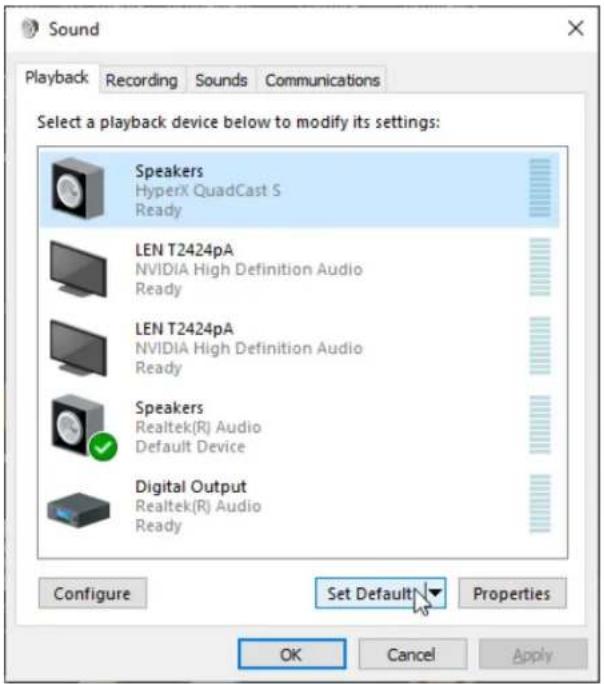
- En la pestaña Reproducción, selecciona Altavoces HyperX Quadcast S y haz clic
en el botón Establecer como predeterminado.
- En la pestaña Grabación, selecciona Micrófono HyperX QuadCast S y haz clic en el botón Establecer como predeterminado.
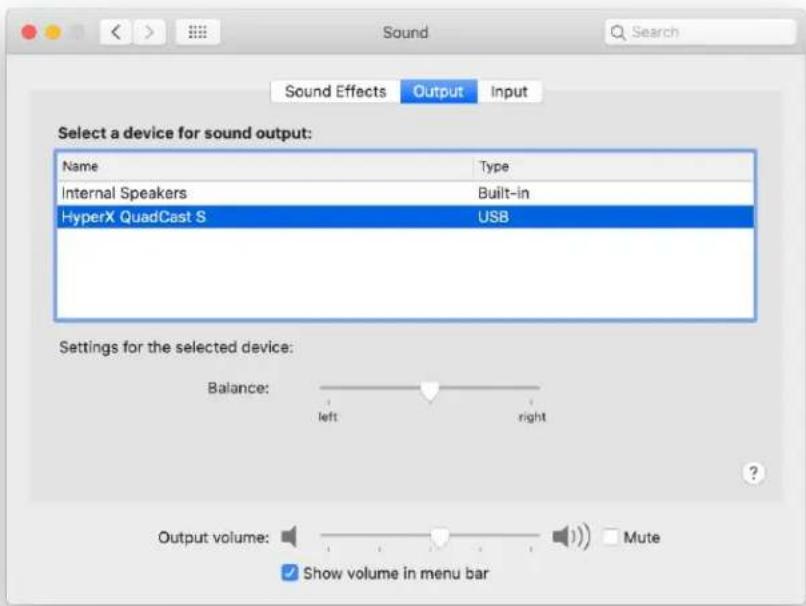
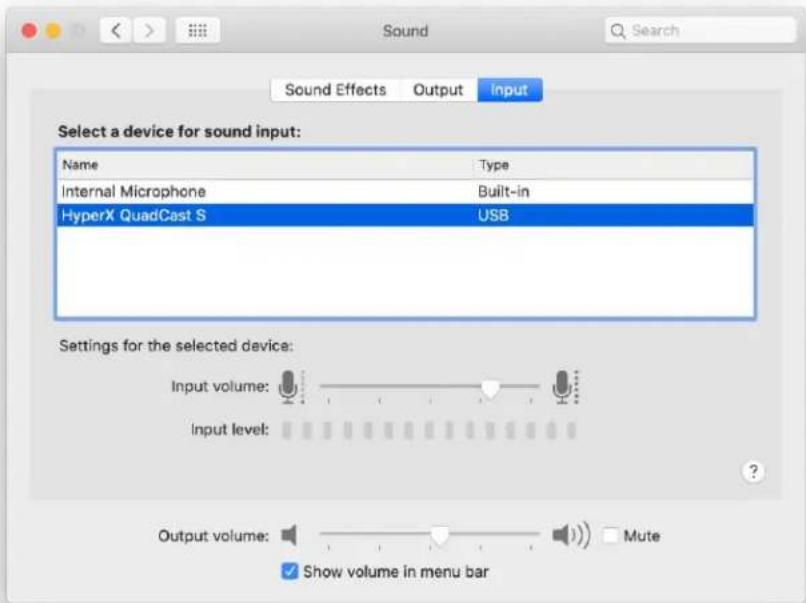
Para garantizar la correcta configuración del micrófono en el macOS, sigue los pasos que se indican a continuación:
- Abre Preferencias del sistema y selecciona Sonido.
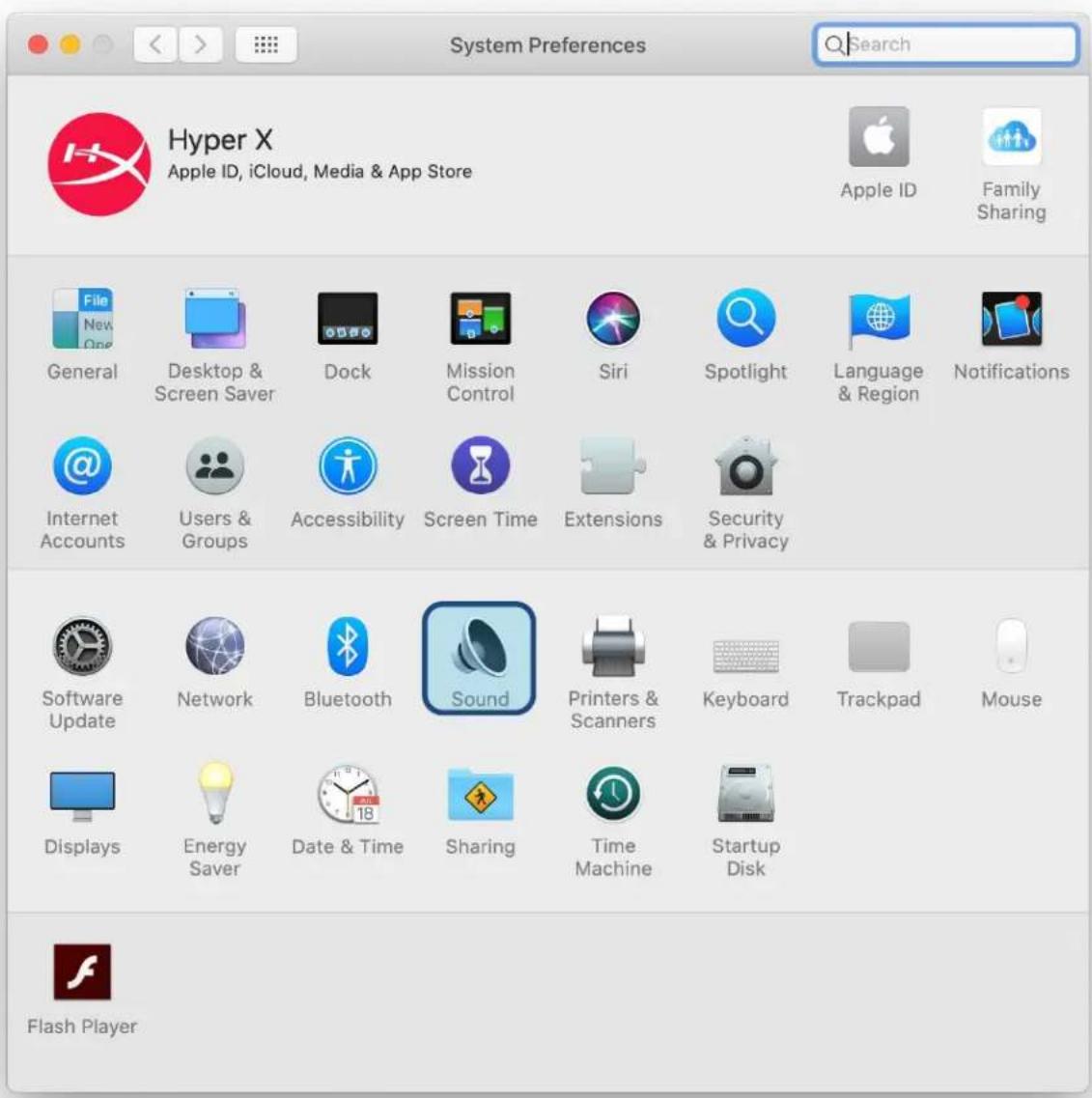
2. En la pestaña Salida, selecciona HyperX Quadcast S
3. En la pestaña Entrada, selecciona HyperX Quadcast S
Conecta el micrófono a un puerto USB de la PS4 con el cable USB incluido.
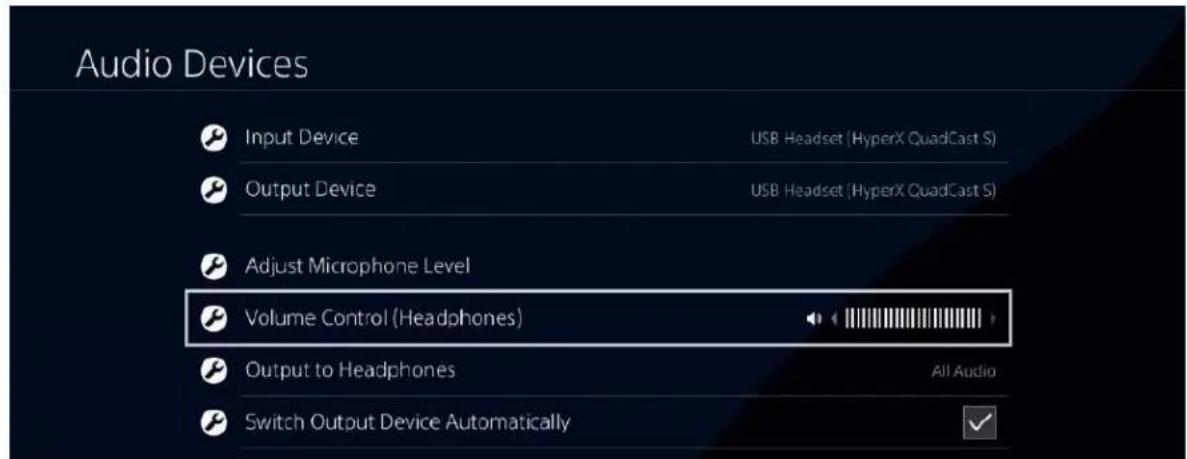
Para garantizar que el micrófono está configurado con los ajustes más adecuados para la PS4, sigue los pasos que se indican a continuación:
- Desde el menú principal de la PS4, dirígete a Ajustes > Dispositivos > Dispositivos de audio
- En Dispositivo de entrada, selecciona Auriculares USB (HyperX Quadcast S)
- En Dispositivo de salida, selecciona Auriculares USB (HyperX Quadcast S)
- Establece Salida a auriculares en Todo el audio
- Ajusta el Control de volumen (auriculares) según te convenga.
Conexión de los auriculares
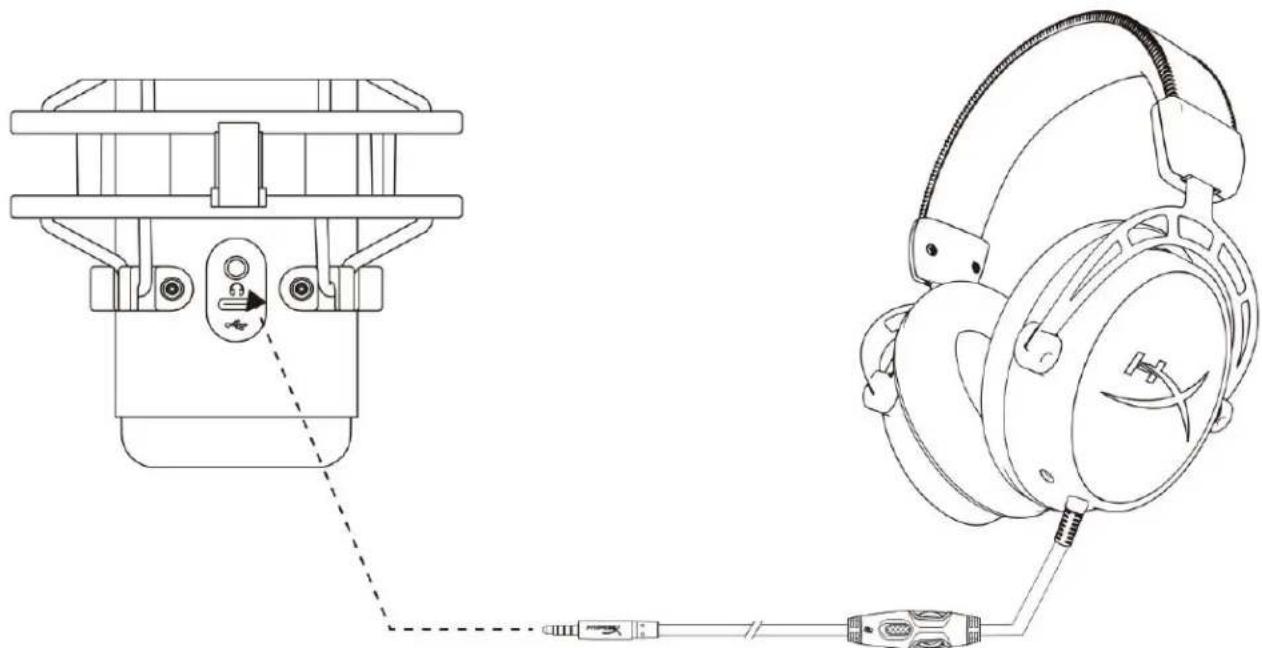
Conecta los auriculares a la toma correspondiente del micrófono para la monitorización del micrófono y la reproducción de audio.
Control de la supervisión del micrófono
PC
-
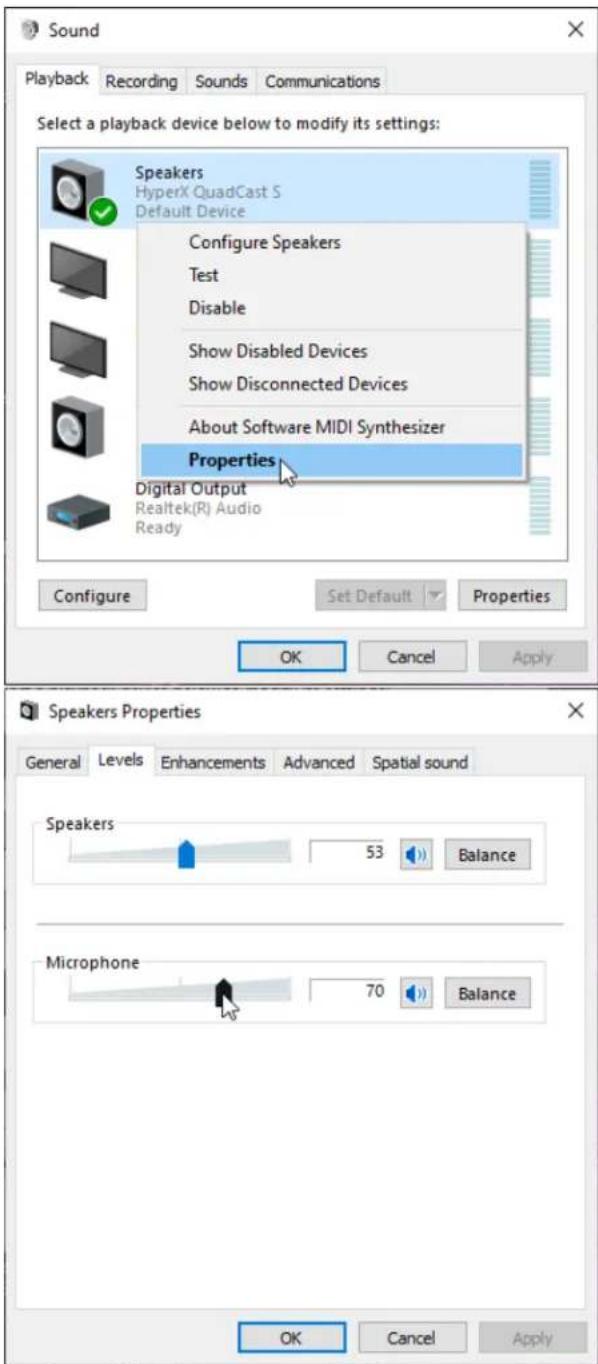
En el panel de control del sonido, en la pestaña Reproducción, haz clic con el botón derecho en Altavoces HyperX Quadcast S y selecciona Propiedades.
-
En la pestaña Niveles, ajusta el control deslizante de volumen del micrófono para definir su nivel de supervisión.
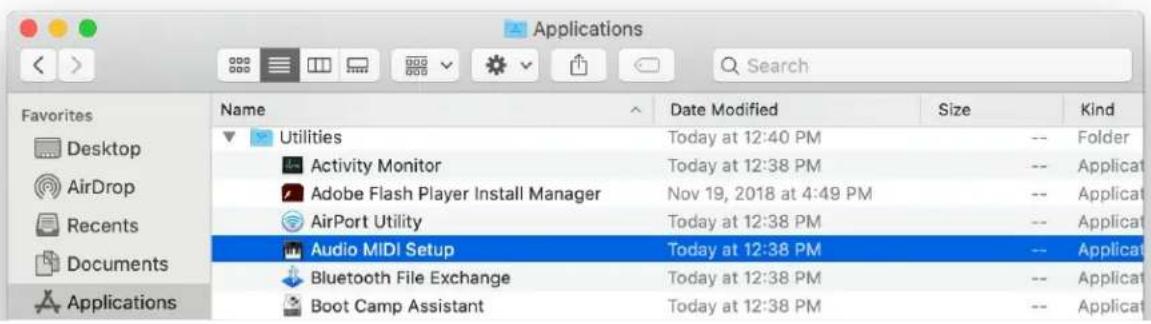
- Abre la aplicación Finder y dirígete a Aplicaciones > Utilidades > Configuración de Audio MIDI
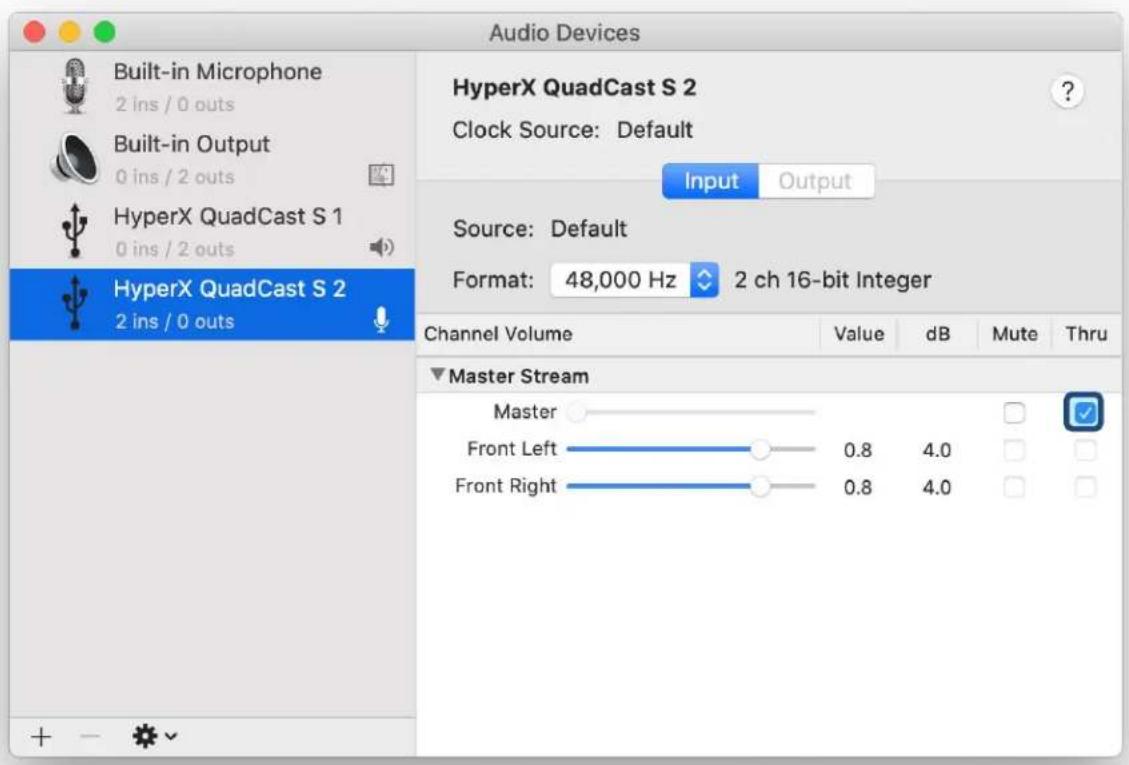
- Haz clic en HyperX QuadCast 2 y después haz clic en la casilla de verificación que se encuentra debajo de la columna Thru para activar o desactivar la supervisión del micrófono.
No se puede controlar directamente el nivel de supervisión del micrófono en la PS4.
Instalación del adaptador de montaje
-
Fija el adaptador de montaje incluido en un brazo del micrófono. El adaptador de montaje es compatible con tamaños de rosca de 3/8 de pulgada y 5/8 de pulgada.
-
Retira el tornillo de mariposa y la tuerca del soporte del micrófono.
-
Retira el soporte del micrófono.
-
Alinea el adaptador de montaje con los orificios de montaje del micrófono y fija el adaptador con el tornillo y la tuerca.
Software HyperX NGENUITY
Para personalizar la iluminación, descarga el software HyperX NGenuity en: hyperxgaming.com/ngenuity
Preguntas o problemas de configuración
Ponte en contacto con el equipo de soporte de HyperX en: hyperxgaming.com/support/microphones
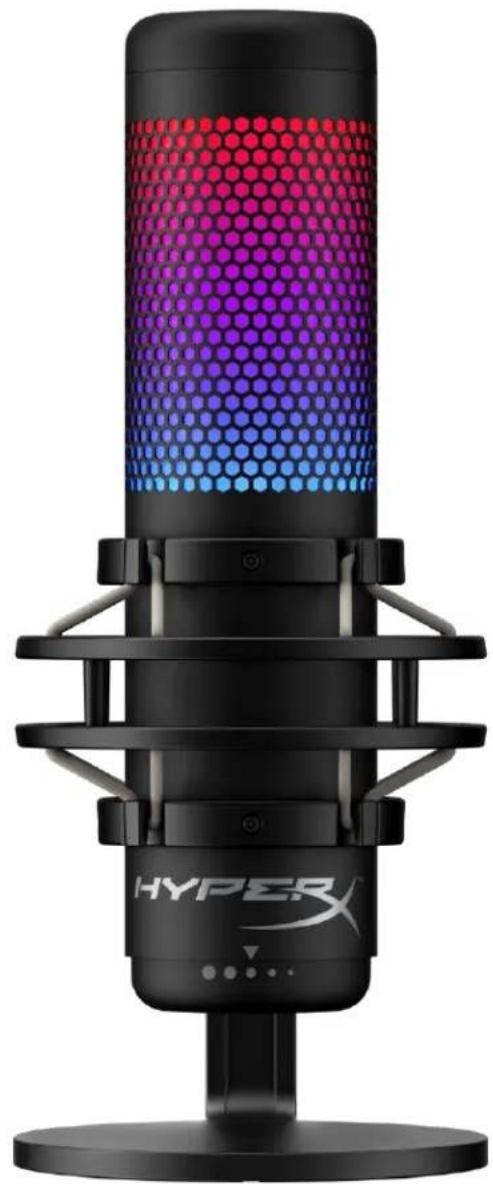
HyperX QuadCast™ S
Tipo de condensador: Três condensadores de 14 mm
Máxima saída de energía: 7mW
THD: ≤ 0.05% (1kHz/0dBFS)
SNR: ≥ 90dB (1kHz, RL=∞)




