
Cloud Orbit Software - ヘッドホン HYPERX - 無料のユーザーマニュアル
デバイスのマニュアルを無料で見つける Cloud Orbit Software HYPERX PDF形式.



| 製品タイプ | 有線ゲーミングヘッドセット(カスタマイズソフトウェア付き) |
| ブランド | HyperX |
| モデル | Cloud Orbit Software |
| トランスデューサー | 平面磁気型100mm(Audeze) |
| 周波数特性 | 10Hz~50kHz |
| インピーダンス | 32Ω |
| 感度 | 120dB SPL/mW |
| 接続方式 | USB-C(着脱可能ケーブル) |
| マイク | 着脱式単一指向性マイク(ノイズキャンセリング) |
| 重量 | 約350g |
| 寸法(長さ×幅×高さ) | 約200×200×100mm(折りたたみ時) |
| 主な機能 | カスタマイズ可能なHRTFによる3Dオーディオ、ヘッドトラッキング(Orbit S)、EQプロファイル、ファームウェアアップデート |
| 互換性 | PC(Windows)、PlayStation 4/5、Nintendo Switch(USB)、Xbox(アダプターが必要) |
| ソフトウェア | HyperX Cloud Orbit Software(HRTFカスタマイズ、オーディオプロファイル、ヘッドジェスチャー) |
| お手入れと掃除 | 柔らかい乾いた布で拭いてください。液体は避けてください。分解しないでください。 |
| 安全性 | 聴力を保護するために適度な音量で使用してください。熱源から遠ざけてください。 |
| 交換部品と修理可能性 | USBケーブル、マイク、イヤーパッドはHyperXから入手可能です。ユーザーによる修理は推奨されません。 |
よくある質問 - Cloud Orbit Software HYPERX
ユーザーの質問 Cloud Orbit Software HYPERX
0 質問 この機器について。知っているものに答えるか、ご自身の質問をしてください。
この機器について新しい質問をする
デバイスの取扱説明書をダウンロード ヘッドホン 無料でPDF形式で!マニュアルを見つける Cloud Orbit Software - HYPERX 電子デバイスをもとに戻しましょう。このページにはデバイスの使用に必要なすべての書類が掲載されています。 Cloud Orbit Software ブランド HYPERX.
使用説明書 Cloud Orbit Software HYPERX
HyperX Cloud Orbit ソフトウェア
製品番号
HX-HSCO-GM/WW
HX-HSCOS-GM/WW
目次
メインページ 3
HRTF パーソナライゼーション .... 4
ヘッドジェスチャー 5
ジェスチャープロファイルの追加....6
ジェスチャープロファイルの削除......6
長押しキー機能をヘッドジェスチャーにバインドする....7
押して放すキー機能とヘッドジェスチャーを結び付ける....8
ヘッドジェスチャーの感度の変更....9
キー機能をツイッチモードヘッドジェスチャーにバインドする....10
サウンドプロファイル 11
デバイス情報 12
ファームウェア 13
メインページ
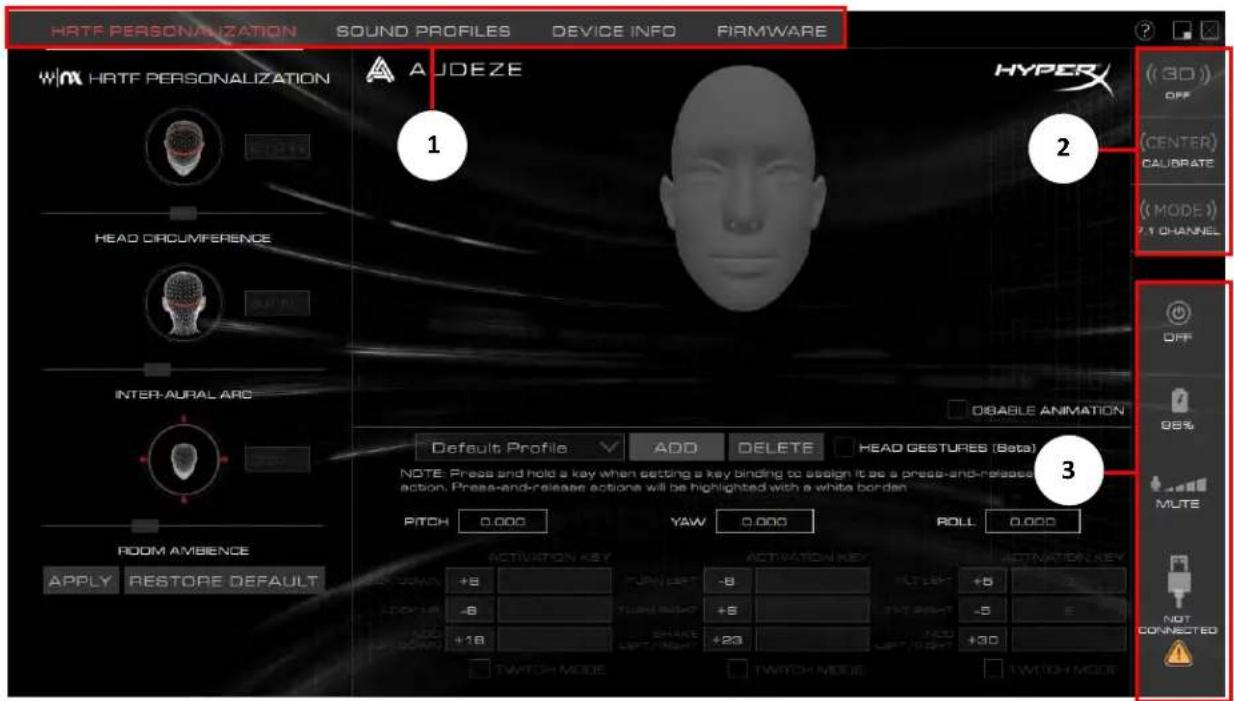
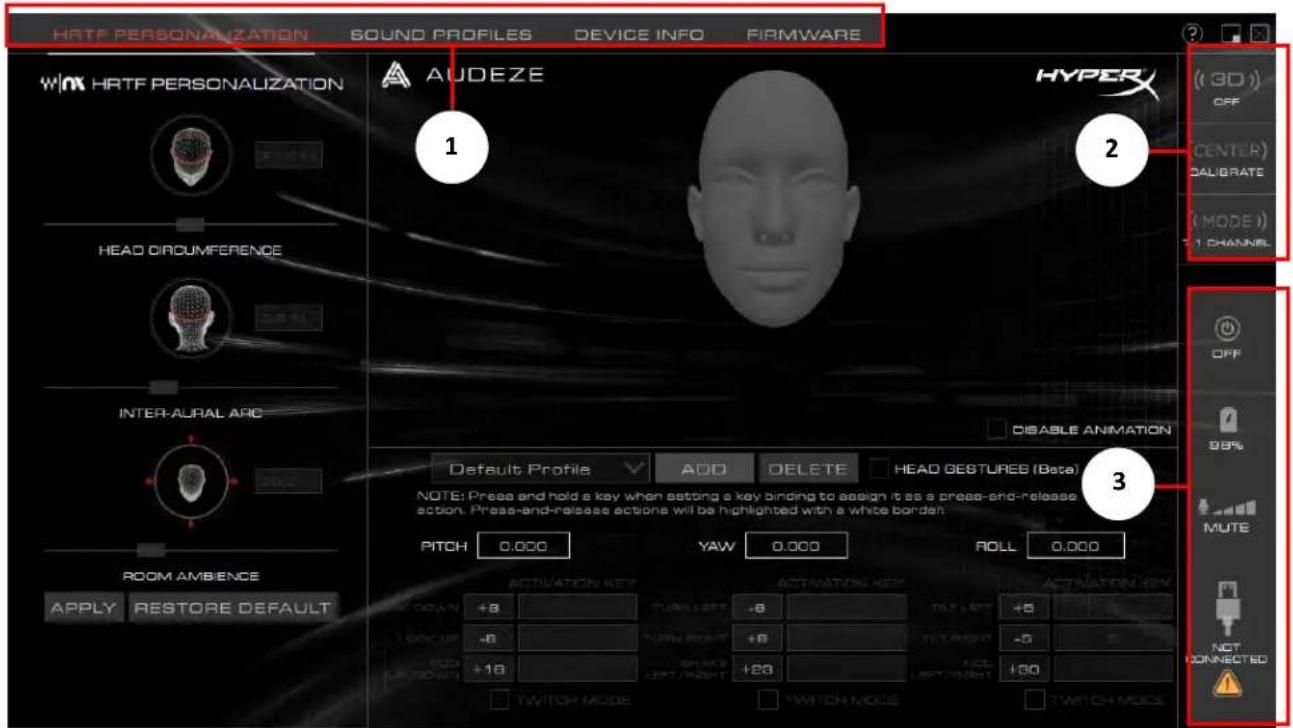
1. [メニュー]タブ
- HRTF パーソナライゼーション: 個人の好みに合わせて 3D サウンドをカスタマイズし、ジェスチャーコントロールを設定します
- サウンドプロファイル: イコライザー設定の変更
- デバイス情報: ヘッドセットの全般情報
- ファームウェア: ヘッドセットファームウェアのアップデート
2. ヘッドセットのコントロール
- 3D モード: 3D 手動*、3D 自動*、3D オン、3D オフを切り替えます
- センターボタン: 3D 手動* モードまたは 3D 自動* モードの使用中にヘッドセンターのセンターポイントを設定します
- 自動モード: 7.1 チャネル、2 チャネル、ハイレゾ 2 チャネルのモードを切り替えます
3. ヘッドセットのステータス
- ヘッドセットのオン/オフ、バッテリーレベル、マイクレベル、USB接続
*Orbit S のみ使用できます
HRTF パーソナライゼーション
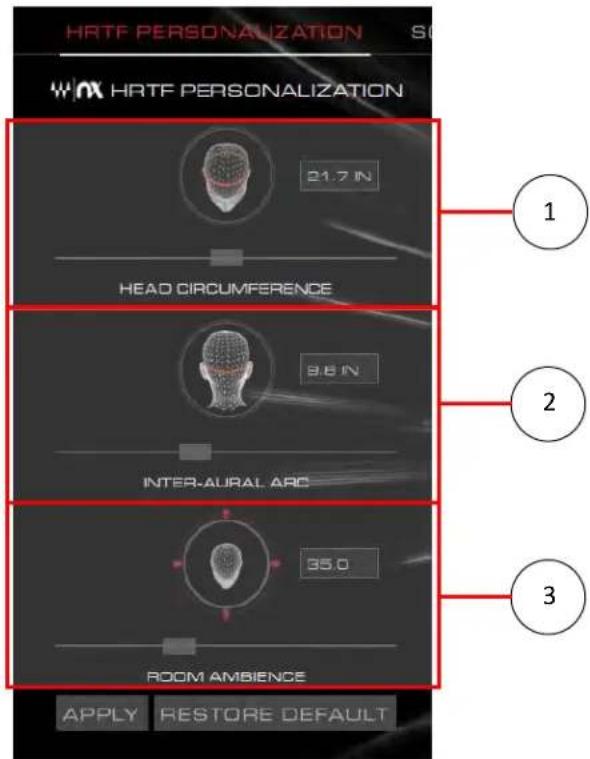
このページでは、個人の好みに合わせて3Dサウンドを細かく調整するために、HRTF設定を調節できます。
1. 頭囲
- 頭囲に合わせてスライダーを調節します(インチ単位)。
2. 両耳間隔の円弧
- 片方の外耳道からもう片方までの外周に合わせてスライダーを調節します(頭の後ろをインチ単位で測ります)。
3. 部屋の雰囲気
- スライダーを調節して、3D オーディオのリバーブ量を管理します。
ヘッドジェスチャー
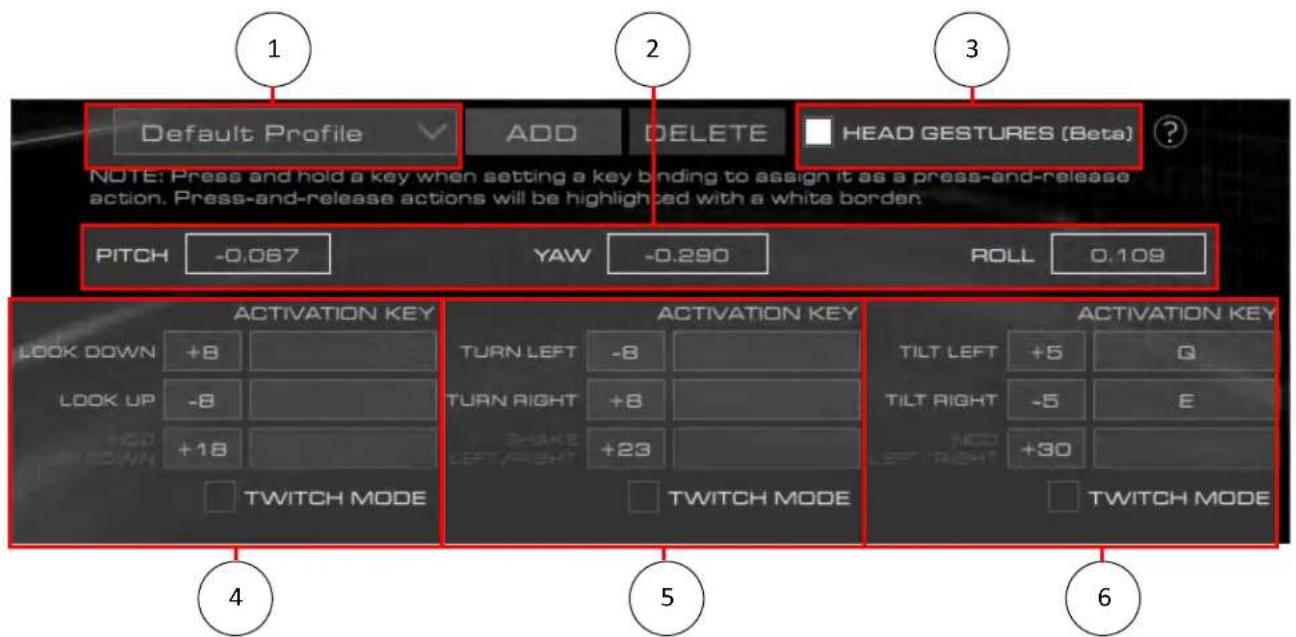
このページでは、ヘッドセットのヘッドジェスチャーコントロールとプロファイルを設定できます*。 正しく動作させるには、ヘッドセットを3D手動モードに設定する必要があります。
- プロファイルの選択
- ヘッドジェスチャーのオン/オフのトグル
- ピッチ、ヨー、ロールセンサーの値
- ピッチジェスチャーコントロール
a. 上を見る、下を見る、上下に揺らす
- ヨージェスチャーコントロール a. 左に曲げる、右に曲げる、左右に振る
- ロールジェスチャーコントロール a. 左に傾ける、右に傾ける、左右に揺らす
*Orbit S のみ使用できます
ジェスチャープロファイルの追加
- 新しいジェスチャープロファイルを追加するには、[追加]ボタンをクリックします。

- プロファイルの名前を入力するために、[作成]ボタンをクリックします。
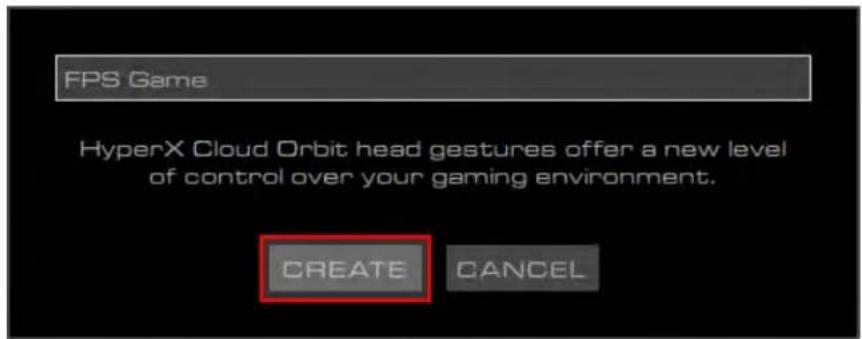
- プロファイル名の隣にある下矢印をクリックして、新しいプロファイルを選択します。
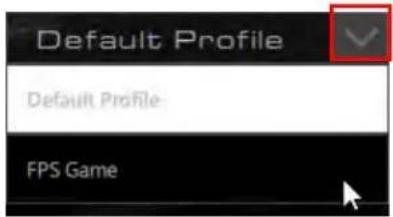
ジェスチャープロファイルの削除
- プロファイルドロップダウンメニューから削除するジェスチャープロファイルを選択します。
- 選択したプロファイルを削除するには、[削除]ボタンをクリックします。

長押しキー機能をヘッドジェスチャーにバインドする
- キー機能を設定するには、目的のヘッドジェスチャーの左にあるボックスをクリックします。
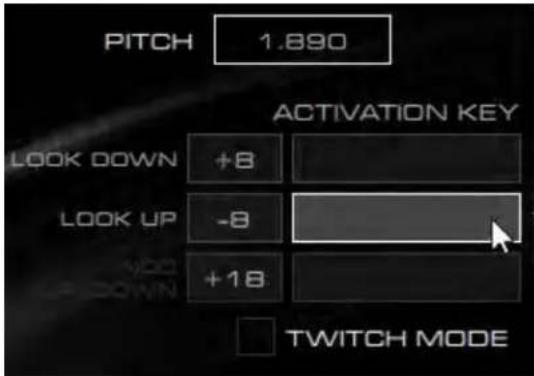
- 2つのキーボタンを「長押し」機能としてバインドするには、その2つのボタンを押します。
a. キー機能をサポートするのは、英数字、Shift、Alt、Ctrl、F1~F12と一番上の行の数字です。数値キーはサポートされません。
- ヘッドセットをモーションに合わせて動かすと、機能が有効になります。機能は、ヘッドジェスチャーモーションが続く間、維持されます。
a. 例:ヘッドセットのピッチを-8度動かすと、Rキーを長押しします。

押して放すキー機能とヘッドジェスチャーを結び付ける
- キー機能を設定するには、目的のヘッドジェスチャーの左にあるボックスをクリックします。
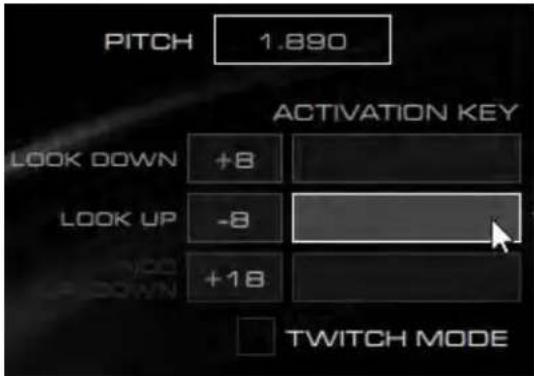
- 2つのキーボタンを「押して放す」機能としてバインドするには、その2つのボタンを押します。キー機能ボックスを囲む白い境界が表示されます。
a. キー機能をサポートするのは、英数字、Shift、Alt、Ctrl、F1~F12と一番上の行の数字です。数値キーパッドはサポートされません。
- ヘッドセットをモーションに合わせて動かすと、機能が有効になります。ヘッドジェスチャーをすると、押して放す機能が動作します。
a. 例:ヘッドセットのピッチを-8度動かすと、Rキーを押して放します。

ヘッドジェスチャーの感度の変更
- 目的のヘッドジェスチャーの左にあるボックスをクリックします。

- ヘッドジェスチャーコントロールの感度を増減させるには、値を増減させます。
a. 例:-8度から-10度まで変更して、「上を見る」ジェスチャーの感度を増加させます。

キー機能をツイッチモードヘッドジェスチャーにバインドする
- 目的のヘッドジェスチャーに対してツイッチジェスチャーを有効にするには、「ツイッチモード」の隣にあるボックスをクリックします。
a. 「ツイッチモード」を有効にすると、ジェスチャーカテゴリから独立したジェスチャーアクションが無効になります(たとえば、左右に揺らすツイッチジェスチャーを有効にすると、「左に傾ける」と「右に傾ける」が無効になります)。
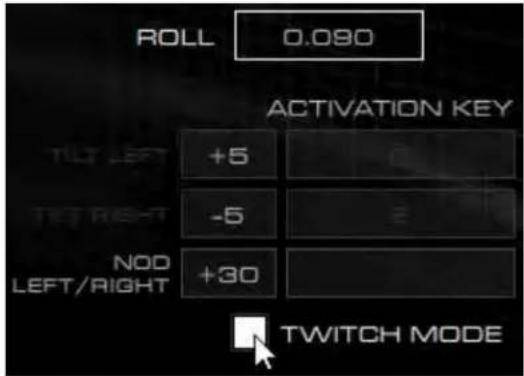
- 目的のツイッチジェスチャーの右にあるボックスをクリックします
- 2つのキーボタンとジェスチャーをバインドするには、その2つのボタンを押します。
- ヘッドセットをモーションに合わせて動かすと、機能が有効になります。機能操作はバインドタイプ(「長押し」と「押して放す」)に従います。
a. 例:ヘッドセットを左上に+30度傾けてから、ヘッドセットを右下に+30度傾けると、Mキーを長押しします。

サウンドプロファイル
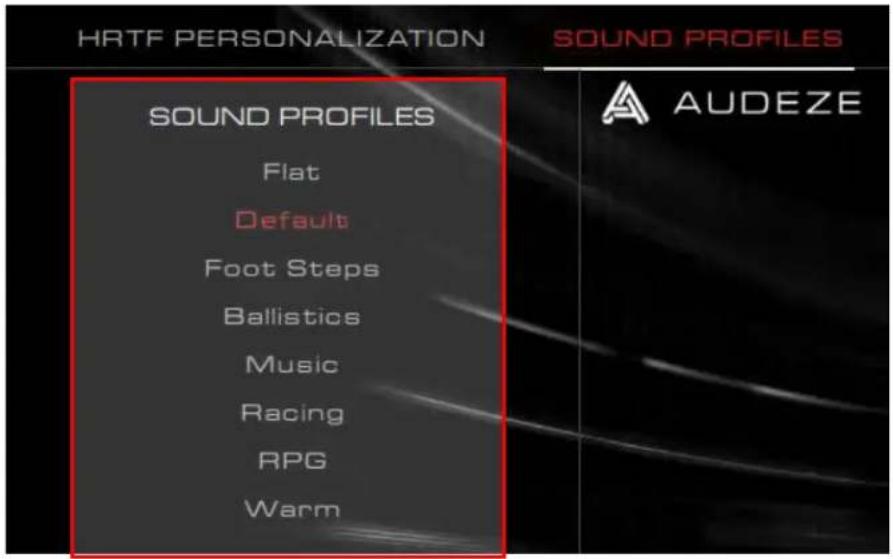
このページでは、ヘッドセットのサウンドプロファイルを変更するために、目的のイコライザープリセットを選択できます。
イコライザープリセット 説明
| フラット | イコライザーは適用されません。 |
| デフォルト | Audeze House 曲線に合わせてチューニングされます。 |
| フットステップ | 足音を強調します。 |
| バリスティックス | FPS ゲームで発砲やその他の射撃音を強調します。 |
| ミュージック | 音楽を聴くのに最適化されます。 |
| レーシング | レーシングゲーム用に最適化されます。 |
| RPG | RPG と没入型ゲーム用に最適化されます。 |
| ウォーム | 高音がカットされ、低音がわずかに強調されます。 |
デバイス情報
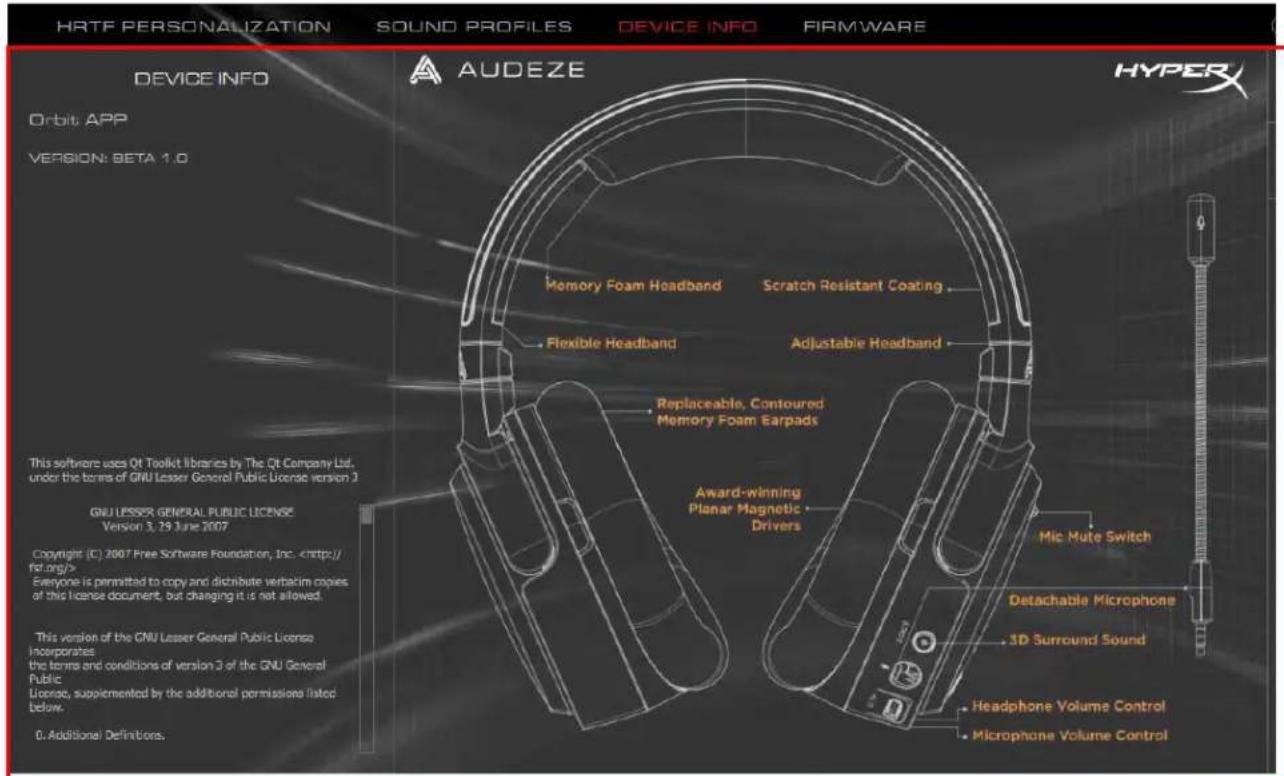
このページには、Orbit / Orbit S ヘッドセットの全般情報が表示されます。
ファームウェア
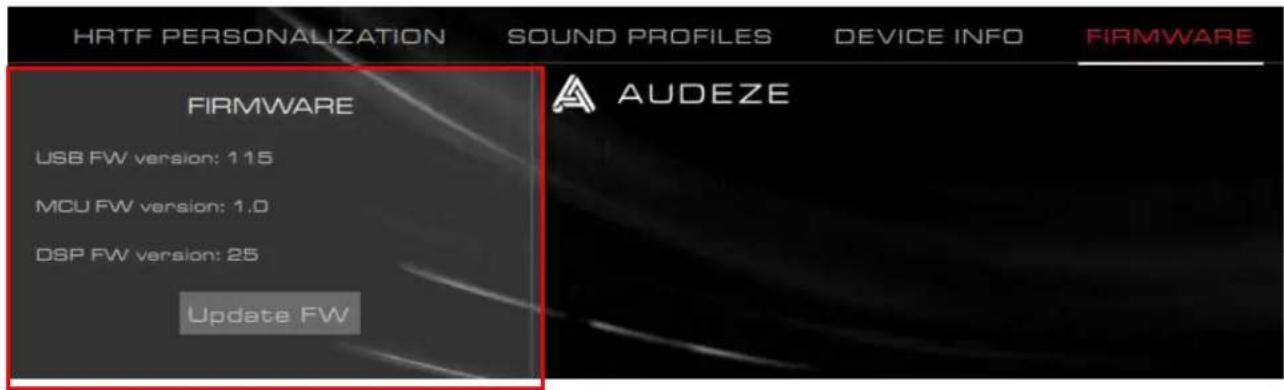
このページでは Orbit / Orbit S のファームウェアバージョンが表示され、ヘッドセットファームウェアをアップデートできます。
ご質問、またはセットアップに問題がありますか?
HyperX サポートチーム (hyperxgaming.com/support/) までお問い合わせください。
主要機能をヘッドシェイク/スイングモードにバインド....10
サウンドプロファイル 11
デバイス情報 12
ファームウェア 13
メインページ
1. メニュータブ
- 「ヘッドシェイク/スイングモード」の横のボックスをクリックして、指定したヘッドポーズのヘッドシェイク/スイングポーズを有効にします。



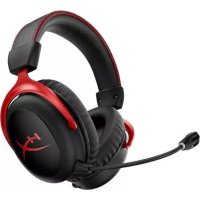
ブランド : HYPERX
モデル : Cloud Orbit Software
カテゴリ : ヘッドホン