
Cloud Orbit Software - Наушники HYPERX - Бесплатное руководство пользователя
Найдите руководство к устройству бесплатно Cloud Orbit Software HYPERX в формате PDF.



| Тип продукта | Проводная игровая гарнитура с ПО для настройки |
| Бренд | HyperX |
| Модель | Cloud Orbit Software |
| Излучатели | Планарные магнитные 100 мм (Audeze) |
| Частотный диапазон | 10 Гц – 50 кГц |
| Импеданс | 32 Ом |
| Чувствительность | 120 дБ SPL/мВт |
| Подключение | USB-C (съемный кабель) |
| Микрофон | Съемный однонаправленный микрофон с шумоподавлением |
| Вес | Около 350 г |
| Размеры (Д x Ш x В) | Около 200 x 200 x 100 мм (в сложенном виде) |
| Основные функции | 3D-аудио с настраиваемым HRTF, отслеживание движений головы (Orbit S), EQ-профили, обновление прошивки |
| Совместимость | ПК (Windows), PlayStation 4/5, Nintendo Switch (USB), Xbox (с адаптером) |
| Программное обеспечение | HyperX Cloud Orbit Software (настройка HRTF, аудиопрофили, жесты головой) |
| Уход и чистка | Протирать мягкой сухой тканью. Избегать жидкостей. Не разбирать. |
| Безопасность | Использовать на умеренной громкости для сохранения слуха. Держать подальше от источников тепла. |
| Запасные части и ремонтопригодность | USB-кабель, микрофон, амбушюры доступны через HyperX. Ремонт пользователем не рекомендуется. |
Часто задаваемые вопросы - Cloud Orbit Software HYPERX
Вопросы пользователей о Cloud Orbit Software HYPERX
0 вопрос об этом устройстве. Ответьте на те, что знаете, или задайте свой.
Задать новый вопрос об этом устройстве
Скачайте инструкцию для вашего Наушники в формате PDF бесплатно! Найдите своё руководство Cloud Orbit Software - HYPERX и возьмите своё электронное устройство обратно в руки. На этой странице опубликованы все документы, необходимые для использования вашего устройства. Cloud Orbit Software бренда HYPERX.
РУКОВОДСТВО ПОЛЬЗОВАТЕЛЯ Cloud Orbit Software HYPERX
Программное обеспечение HyperX Cloud Orbit
Номера по каталогу
HX-HSCO-GM/WW
HX-HSCOS-GM/WW
СОДЕРЖАНИЕ
Главная страница 3
HRTF Personalization (Персонализация HRTF):...... 4
Head Gestures (Жесты головой) 6
Добавление профиля жестов....7
Удаление профиля жестов ....7
Привязка функции нажатия и удерживания клавиш к жесту головой ....8
Привязка функции нажатия и отпускания клавиш к жесту головой....9
Изменение чувствительности датчиков жестов головой 10
Привязка функции клавиш к жесту Twitch Mode (Режим интенсивных движений).... 11
Sound Profiles (Профили звука) 12
Информация об устройстве 13
Микропрограммное обеспечение 14
Главная страница
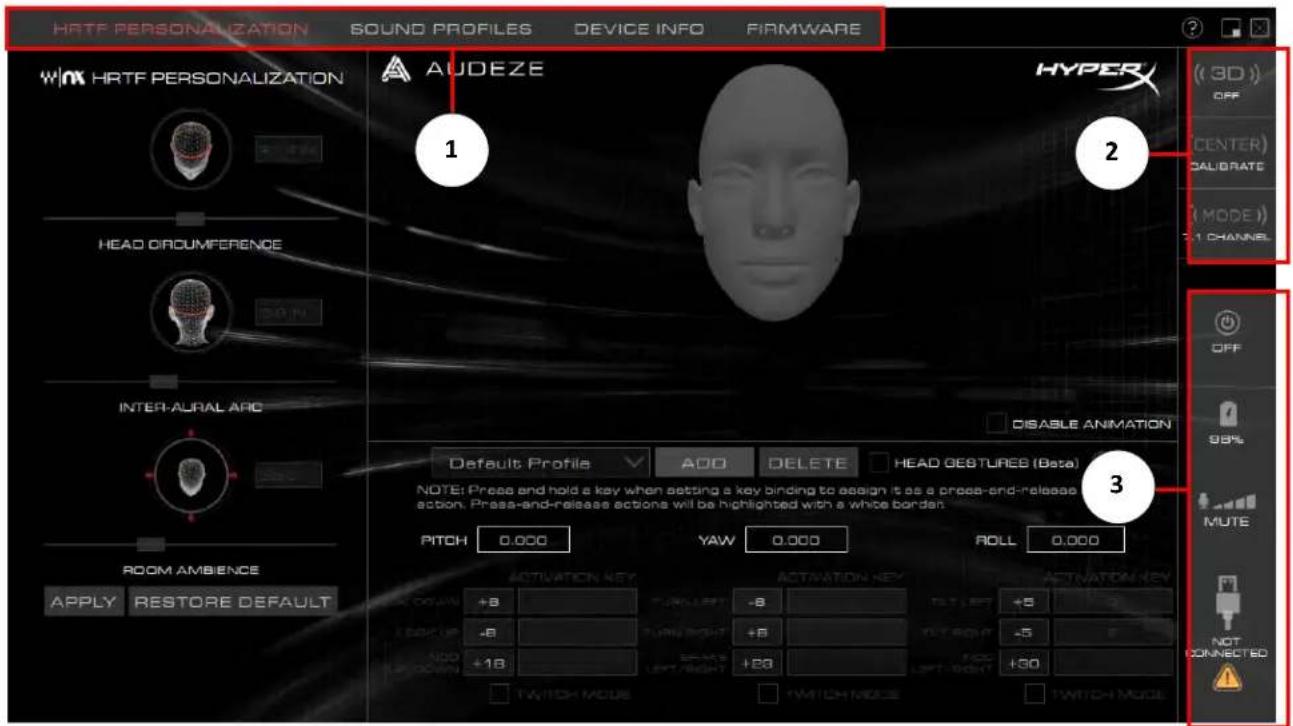
- HRTF Personalization (Персонализация HRTF): настройка 3D звука в соответствии с личными предпочтениями и настройка управления с помощью жестов • Sound Profiles (Профили звука): изменение настроек эквалайзера • Device Info (Информация об устройстве): общая информация о гарнитуре
- Микропрограммное обеспечение: обновление микропрограммного обеспечения гарнитуры
2. Элементы управления гарнитурой
- Режим 3D: переключение между режимами 3D Manual (Ручной режим 3D)*, 3D Auto (Автоматический режим 3D)*, 3D On (3D включено) и 3D Off (3D выключено)
- Кнопка Center: центрирование гарнитуры в режимах 3D Manual (Ручной режим 3D)* и 3D Auto (Автоматический режим 3D)*
- Режим аудио: переключение между режимами 7.1-канального аудио, 2-канального аудио и 2-канального аудио высокого разрешения
3. Состояния гарнитуры
- Гарнитура включена/выключена, уровень заряда аккумулятора, уровень громкости микрофона, подключение через USB
*Доступно только в модели Orbit S
Персонализация HRTF:
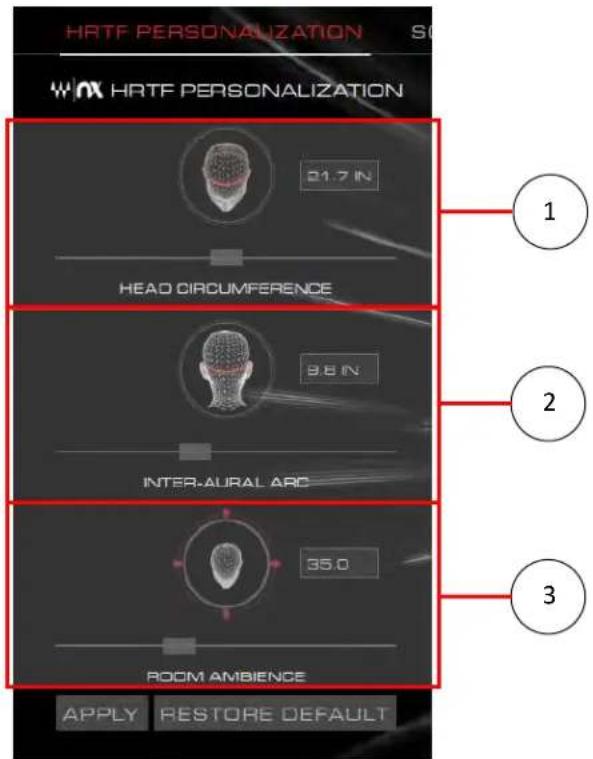
На этой странице можно изменить параметры HRTF для точной настройки 3D звука в соответствии с личными предпочтениями.
1. Обхват головы
- Перемещайте ползунок в соответствии с обхватом вашей головы в дюймах.
2. Интерауральная дуга
- Перемещайте ползунок в соответствии с расстоянием по дуге от одного уха до другого, измеренным вокруг задней части головы (в дюймах).
3. Окружающая среда
• Перемещайте ползунок для управления уровнем реверберации в 3D аудио.
Жесты головой
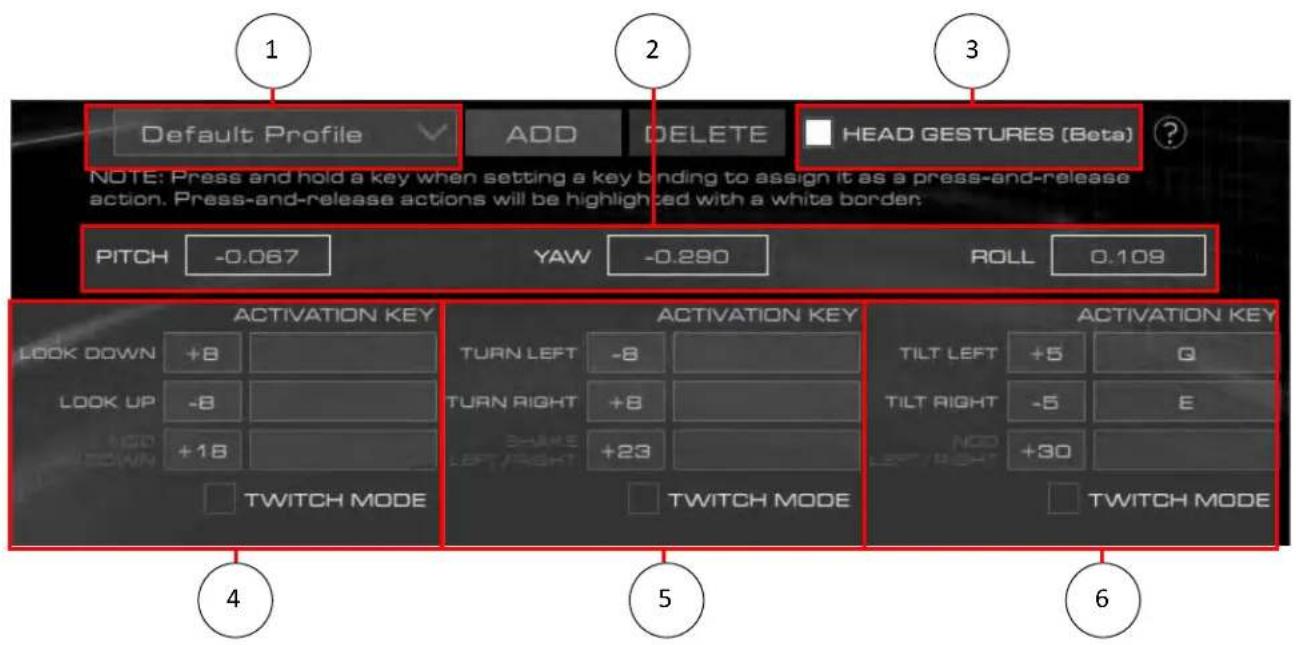
На этой странице можно настроить связанные с движениями головы элементы управления и профили для гарнитуры*. Для правильной работы гарнитура должна находиться в режиме 3D Manual (Ручной режим 3D).
- Выбор профиля
- Включение/выключение управления с помощью жестов головой
- Значения датчиков наклона головы вперед/назад, поворота вправо/влево и наклона в стороны
- Управление с помощью наклонов головы вперед/назад: а. Взгляд вниз, взгляд вверх, кивки вверх/вниз
- Управление с помощью поворотов головы вправо/влево: а. Поворот влево, поворот вправо, качание влево/вправо
- Управление с помощью наклонов головы в стороны: а. Наклон влево, наклон вправо, кивки из стороны в сторону
*Доступно только в модели Orbit S
Добавление профиля жестов
- Нажмите кнопку "Add" (Добавить), чтобы добавить новый профиль жестов.

- Введите имя профиля и нажмите кнопку "Create" (Создать).
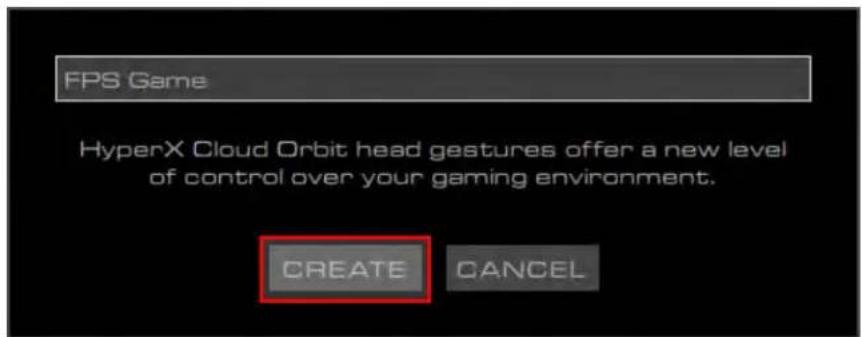
- Для выбора нового профиля нажмите стрелку вниз рядом с именем профиля.
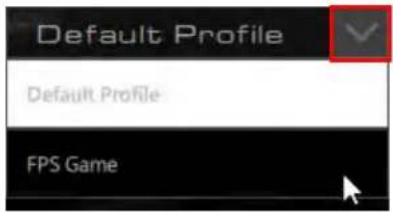
Удаление профиля жестов
- Выберите профиль жестов, который следует удалить, из раскрывающегося меню профилей.
- Для удаления выбранного профиля нажмите кнопку "Delete" (Удалить).

Привязка функции нажатия и удерживания клавиш к жесту головой
- Щелкните правое поле рядом с нужным жестом головой, чтобы настроить функцию клавиши.
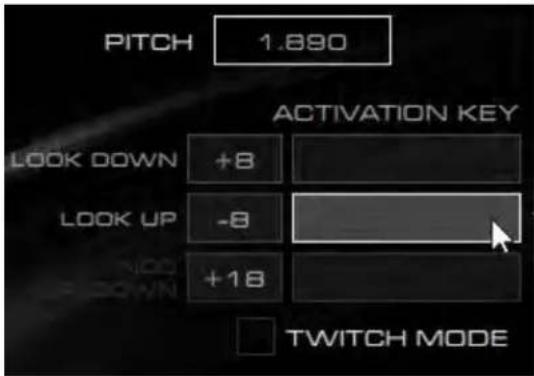
- Нажмите до двух клавиш, чтобы привязать их в качестве функции нажать и удерживать.
a. Поддерживаются клавиши с буквенно-цифровыми символами, Shift, Alt, Ctrl, F1–F12 и цифрами в верхнем ряду на клавиатуре. Клавиши дополнительной цифровой клавиатуры не поддерживаются.
- Для активации функции переместите гарнитуру с помощью соответствующего движения головы. Функция будет активна, пока выполняется данный жест головой.
a. Пример: поверните гарнитуру вверх на -8 градусов, чтобы нажать и удерживать клавишу "R".

Привязка функции нажатия и отпускания клавиш к жесту головой
- Щелкните правое поле рядом с нужным жестом головой, чтобы настроить функцию клавиши.
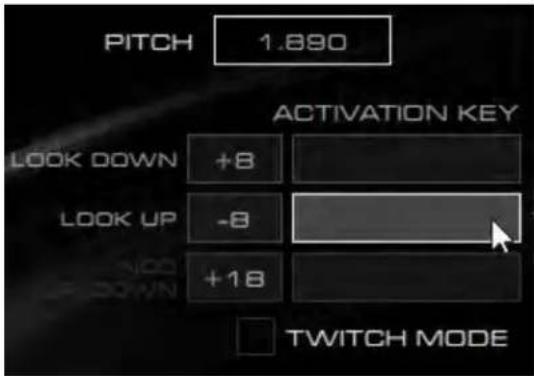
- Нажмите и удерживайте до двух клавиш, чтобы привязать их в качестве функции нажать и отпустить. Вокруг окна с функцией клавиши появится белая рамка.
a. Поддерживаются клавиши с буквенно-цифровыми символами, Shift, Alt, Ctrl, F1–F12 и цифрами в верхнем ряду на клавиатуре. Дополнительная цифровая клавиатура не поддерживается.
- Для активации функции переместите гарнитуру с помощью соответствующего движения головы. Клавиша будет нажата и отпущена при выполнении данного жеста головой.
a. Пример: поверните гарнитуру вверх на -8 градусов, чтобы нажать и отпустить клавишу "R".

Изменение чувствительности датчиков жестов головой
- Щелкните окно слева рядом с нужным жестом головой.

- Увеличьте или уменьшите значение, чтобы сделать управление с помощью жестов головой более или менее чувствительным.
a. Пример: увеличьте чувствительность жеста "look up" (взгляд вверх), изменив значение с -8 до -10 градусов.

Привязка функции клавиш к жесту Twitch Mode (Режим интенсивных движений)
- Щелкните окно рядом с опцией "Twitch Mode" (Режим интенсивных движений), чтобы включить интенсивные движения для нужного жеста головой.
a. Включение режима "Twitch Mode" отключает независимые действия из категории жестов (например, включение режима интенсивных кивков из стороны в сторону отключит наклон влево и наклон вправо).
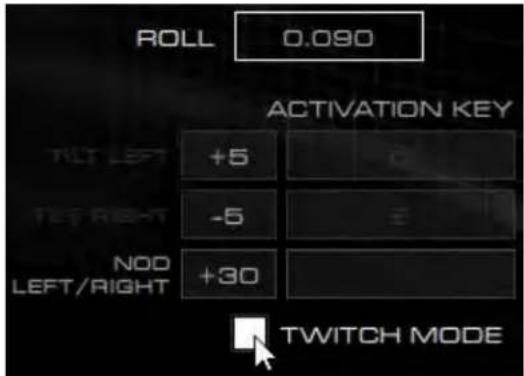
- Щелкните окно справа от жеста интенсивных движений.
- Нажмите до двух клавиш, чтобы привязать их к жесту.
- Для активации функции переместите гарнитуру с помощью соответствующего движения головы. Действие функции будет соответствовать типу привязки (нажать и удерживать, нажать и отпустить).
a. Пример: наклоните гарнитуру влево более чем на +30 градусов, затем наклоните вправо более чем на +30 градусов, чтобы нажать и удерживать клавишу "М".

Sound Profiles (Профили звука)
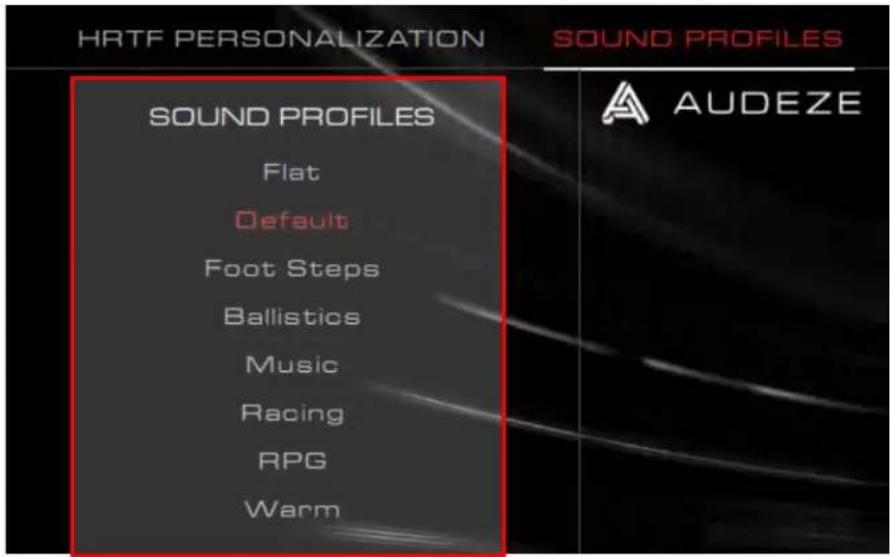
На этой странице можно выбрать нужную предоставовку эквалайзера, чтобы изменить профиль звука гарнитуры.
| Предустановка эквалайзера | Описание |
| Flat (Глухой звук) | Эквалайзер не применяется. |
| По умолчанию | Настроено для кривой Audeze House. |
| Шаги | Усиление звука шагов. |
| Баллистика | Усиление звука выстрелов и других баллистических звуков в играх в жанре FPS. |
| Музыка | Оптимизировано для прослушивания музыки. |
| Гонки | Оптимизировано для гоночных игр. |
| RPG | Оптимизировано для игр в жанре RPG и игр с эффектом присутствия. |
| Warm (Теплый звук) | Высокие частоты срезаются, а басы немного усиливаются. |
Device Info (Информация об устройстве)
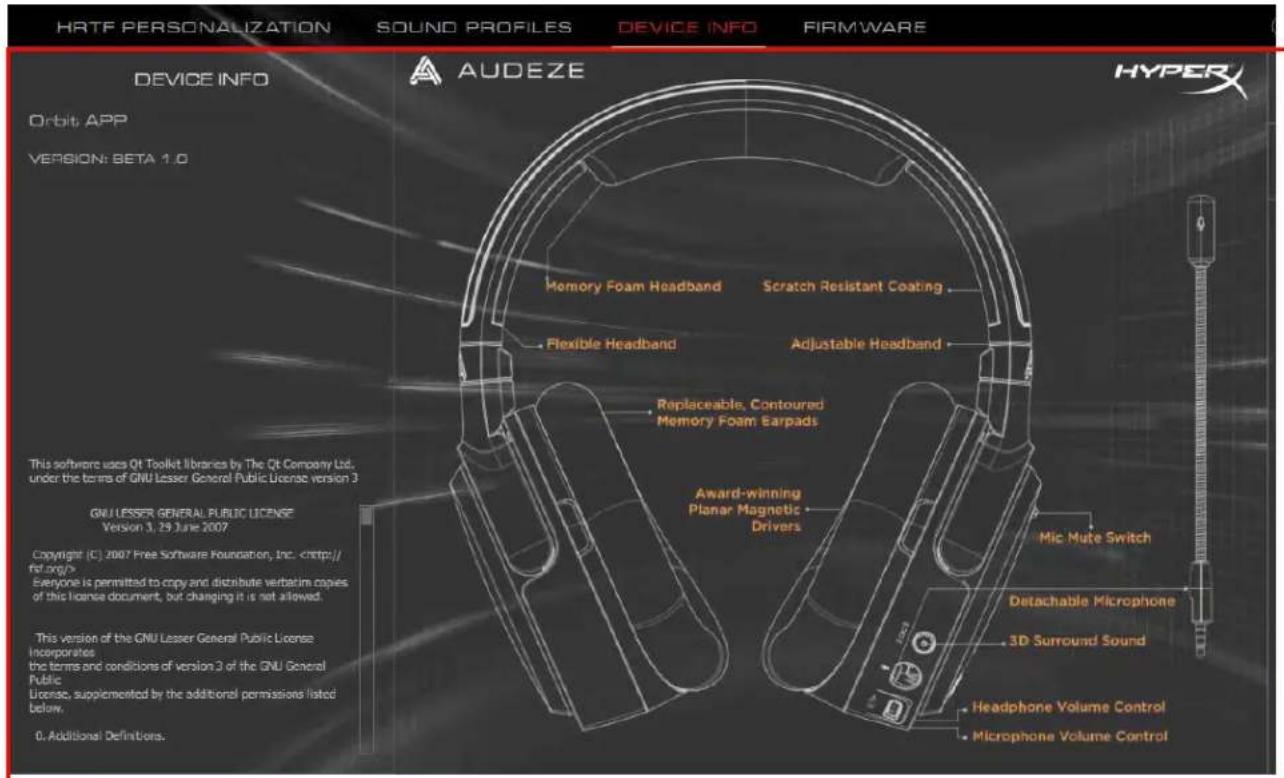
Эта страница содержит общую информацию о гарнитуре Orbit / Orbit S.
Firmware (Микропрограммное обеспечение)

Эта страница содержит сведения о версии и позволяет обновить микропрограммное обеспечение гарнитуры Orbit / Orbit S.
Вопросы или проблемы с настройкой?
Свяжитесь с командой технической поддержки HyperX: hyperxgaming.com/support/





- ПРОГРАММНОЕ ОБЕСПЕЧЕНИЕ HYPERX CLOUD ORBIT
- СОДЕРЖАНИЕ
- ГЛАВНАЯ СТРАНИЦА
- ЭЛЕМЕНТЫ УПРАВЛЕНИЯ ГАРНИТУРОЙ
- СОСТОЯНИЯ ГАРНИТУРЫ
- ПЕРСОНАЛИЗАЦИЯ HRTF
- ОБХВАТ ГОЛОВЫ
- ИНТЕРАУРАЛЬНАЯ ДУГА
- ОКРУЖАЮЩАЯ СРЕДА
- ЖЕСТЫ ГОЛОВОЙ
- ДОБАВЛЕНИЕ ПРОФИЛЯ ЖЕСТОВ
- УДАЛЕНИЕ ПРОФИЛЯ ЖЕСТОВ
- ПРИВЯЗКА ФУНКЦИИ НАЖАТИЯ И УДЕРЖИВАНИЯ КЛАВИШ К ЖЕСТУ ГОЛОВОЙ
- ПРИВЯЗКА ФУНКЦИИ НАЖАТИЯ И ОТПУСКАНИЯ КЛАВИШ К ЖЕСТУ ГОЛОВОЙ
- ИЗМЕНЕНИЕ ЧУВСТВИТЕЛЬНОСТИ ДАТЧИКОВ ЖЕСТОВ ГОЛОВОЙ
- ПРИВЯЗКА ФУНКЦИИ КЛАВИШ К ЖЕСТУ TWITCH MODE (РЕЖИМ ИНТЕНСИВНЫХ ДВИЖЕНИЙ)
- SOUND PROFILES (ПРОФИЛИ ЗВУКА)
- DEVICE INFO (ИНФОРМАЦИЯ ОБ УСТРОЙСТВЕ)
- FIRMWARE (МИКРОПРОГРАММНОЕ ОБЕСПЕЧЕНИЕ)
- ВОПРОСЫ ИЛИ ПРОБЛЕМЫ С НАСТРОЙКОЙ
Марка : HYPERX
Модель : Cloud Orbit Software
Категория : Наушники