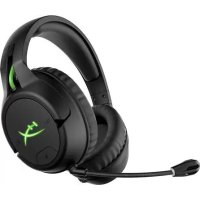
CloudX Flight - Kopfhörer HYPERX - Kostenlose Bedienungsanleitung
Finden Sie kostenlos die Bedienungsanleitung des Geräts CloudX Flight HYPERX als PDF.


| Produkttyp | Kabelloses Kopfhörer für Konsole und PC |
| Marke | HyperX |
| Modell | CloudX Flight |
| Gewicht | 288 g (ohne Mikrofon) / 298 g (mit Mikrofon) |
| Lautsprechertyp | Dynamisch 50 mm mit Neodym-Magneten |
| Frequenzgang (Kopfhörer) | 20 Hz – 20 000 Hz |
| Impedanz | 32 Ω |
| Schalldruckpegel | 113 dB SPL/mW bei 1 kHz |
| Klirrfaktor | < 2 % |
| Mikrofontyp | Elektret-Kondensator, bidirektional mit Rauschunterdrückung |
| Frequenzgang (Mikrofon) | 100 Hz – 10 000 Hz |
| Mikrofonempfindlichkeit | -51 dBV (0 dB = 1 V/Pa, 1 kHz) |
| Anschlusstyp | Kabellos 2,4 GHz über USB-Adapter |
| Reichweite (kabellos) | Bis zu 20 m (je nach Umgebung) |
| Akkulaufzeit | 30 h (LED aus) / 18 h (LED Atmen) / 13 h (LED fest) – getestet bei 50 % Lautstärke |
| Aufladen | Über USB-Kabel (1 m), LED zeigt Ladezustand an |
| Integrierte Bedienelemente | Ein/Aus, Lautstärke, Mikrofon-Stummschaltung, Audio-Balance Spiel/Chat |
| LED-Anzeigen | LED am Ohrhörer (fest, atmen, aus) und LED für Mikrofon-Stummschaltung |
| Kompatibilität | Xbox One (Adapter enthalten), kompatibel mit PC über USB-Adapter |
| Mitgeliefertes Zubehör | USB-Ladekabel (1 m), kabelloser Adapter, abnehmbares Mikrofon |
| Pflege | Mit einem weichen, trockenen Tuch reinigen. Keine chemischen Reinigungsmittel verwenden. |
| Garantie | Herstellergarantie – siehe HyperX-Website |
Häufig gestellte Fragen - CloudX Flight HYPERX
Benutzerfragen zu CloudX Flight HYPERX
0 Frage zu diesem Gerät. Beantworten Sie die, die Sie kennen, oder stellen Sie Ihre eigene.
Eine neue Frage zu diesem Gerät stellen
Laden Sie die Anleitung für Ihr Kopfhörer kostenlos im PDF-Format! Finden Sie Ihr Handbuch CloudX Flight - HYPERX und nehmen Sie Ihr elektronisches Gerät wieder in die Hand. Auf dieser Seite sind alle Dokumente veröffentlicht, die für die Verwendung Ihres Geräts notwendig sind. CloudX Flight von der Marke HYPERX.
BEDIENUNGSANLEITUNG CloudX Flight HYPERX
Nutzung mit Xbox One ® 5
Headset-Steuerung....6
Akustische Anzeige des Headset-Status 8
Laden des Headsets....9
Manuelles Koppeln von Headset und Wireless-Adapter 10
Fragen oder Probleme bei der Einrichtung?...... 11
Übersicht
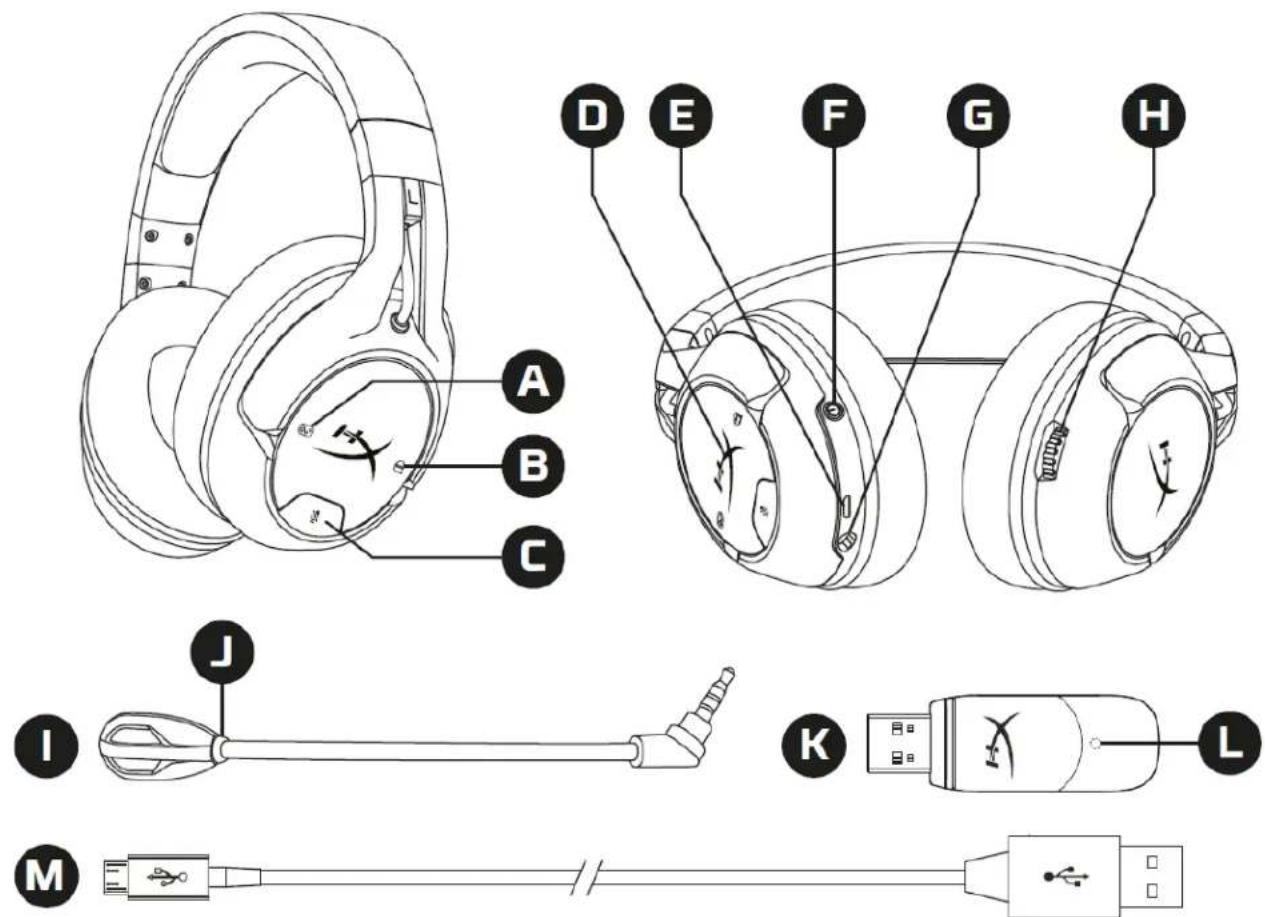
A. Game-Balance-Taste
B. Chat-Balance-Taste
C. Stummschalttaste des Mikrofons
D. Ohrmuschel-LED
E. USB-Ladeanschluss
F. An-/Ausschalter
G. Mikrofonanschluss
H. Lautstärkeregler
I. Abnehmbares Mikrofon
J. Mikrofonstummschalt-LED
K. Funkadapter
L. Drahtlos-Statusanzeige
M. USB-Ladekabel
Spezifikationen
Kopfhörer
Treiber: Dynamisch, 50mm mit Neodym-Magneten
Typ: Ohrumschließend, geschlossen
Frequenzbereich: 20Hz-20.000Hz
Impedanz: 32 Ω
Schalldruckpegel: 113dB SPL/mW bei 1kHz
T.H.D.: < 2%
Gewicht: 288g
Gewicht mit Mikrofon: 298g
Kabellänge und -typ: USB-Ladekabel (1m)
Mikrofon
Element: Elektrolytkondensator Mikrofon
Polarisationscharakteristik: bidirektional, rauschunterdrückend
Frequenzbereich: 100Hz-10.000Hz
Empfindlichkeit: -51dBV (0dB=1V/Pa, 1kHz)
Batterielaufzeit*
30 Stunden – LED aus
18 Stunden - LED pulsiert
13 Stunden - LED leuchtet durchgehend
Drahtlose Reichweite**
2,4 GHz
Bis zu 20 Meter
* getestet mit 50% Kopfhörerlautstärke.
**Die Funkreichweite kann aufgrund der Umgebungsbedingungen variieren
Verwendung
Nutzung mit Xbox One®
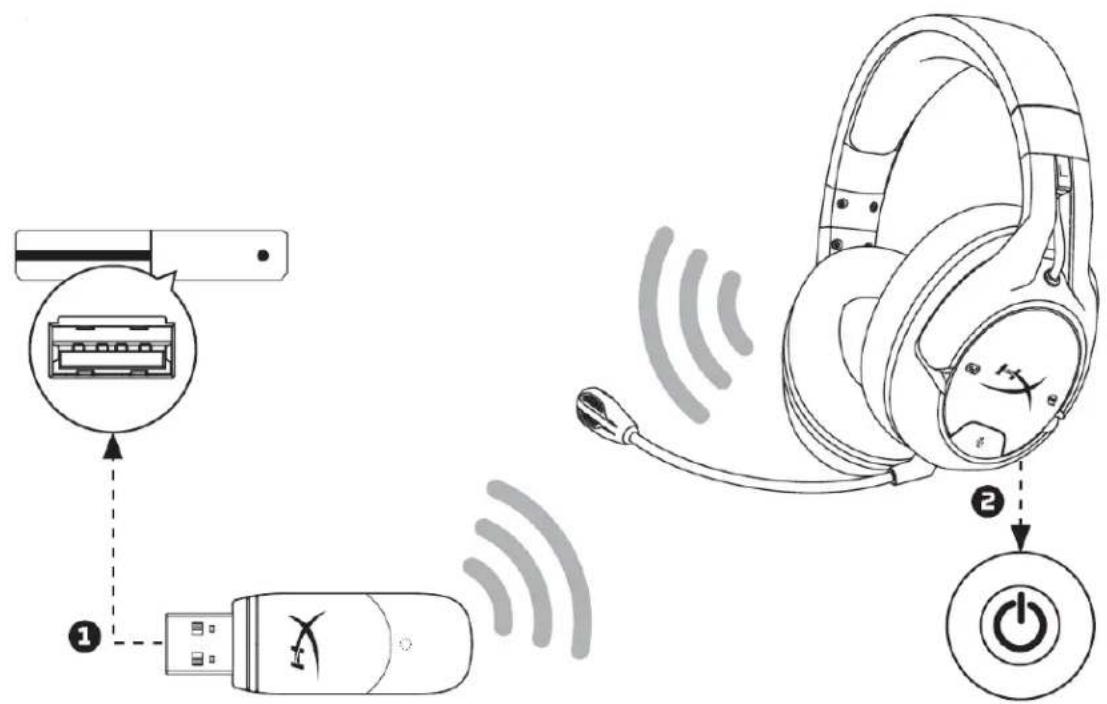
- Verbinde den kabellosen Adapter mit einem USB-Anschluss an deiner Xbox One®.
- Schalte das Headset ein.
- Wenn die Statusanzeige am Wireless-Adapter durchgehend leuchtet, ist das Headset mit dem Adapter verbunden.
- Wenn du mit einem Konto angemeldet bist, verknüpft die Xbox One ® das Headset mit diesem Konto und benachrichtigt den Benutzer.
Hinweis: Wenn dein Headset mit der Xbox One® verbunden ist, erfolgt keine automatische Stummschaltung oder Lautstärkeanpassung vom TV-Gerät.
Headset-Steuerung
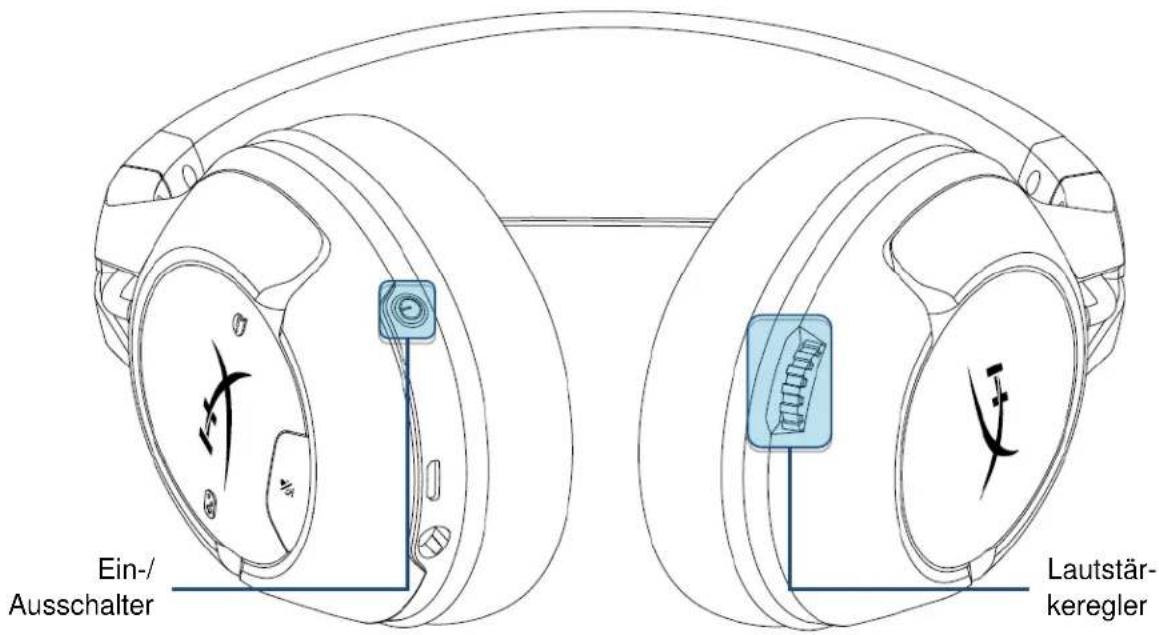
Ein-/Ausschalter
Um das Headset ein- oder auszuschalten, halte die Ein-/Aus-Taste 3 Sekunden lang gedrückt.
Betätige den Ein-/Ausschalter bei eingeschaltetem Headset, um durch die LED-Modi der Ohrmuscheln zu wechseln. Es sind folgende LED-Modi möglich: "Dauerhaft" (Standard), "Pulsierend" und "Aus".
Lautstärkeregler
Drehe den Lautstärkeregler nach oben oder unten, um die Lautstärke zu ändern.
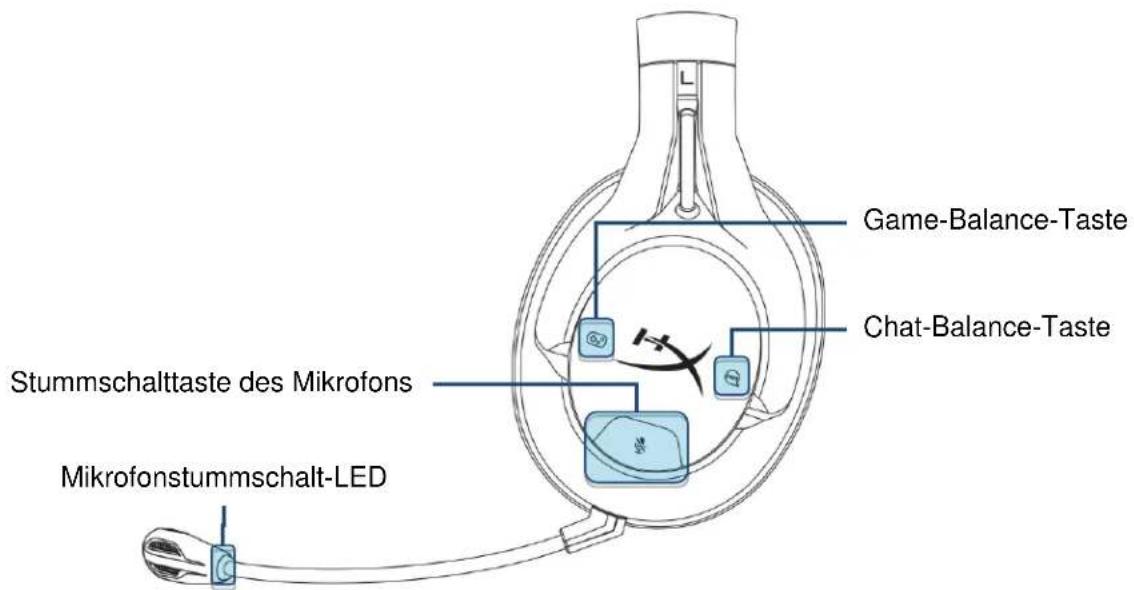
Game/Chat-Balance-Tasten
Betätige die Game/Chat-Balance-Tasten, um die Mischung aus Game-Audio und Chat-Audio anzupassen.
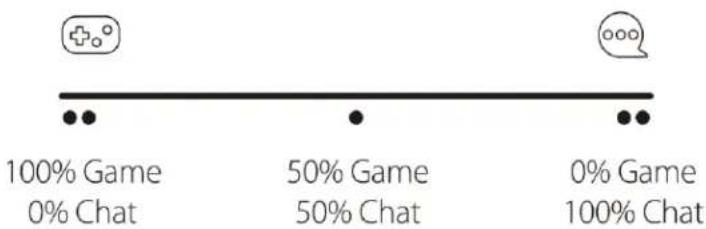
Die Game-/Chat-Balance-Funktionalität arbeitet unabhängig von der Gesamtlautstärke des Headsets.
Stummschalttaste des Mikrofons
Drücke die Stummschalttaste des Mikrofons zum Umschalten der Stummschaltung. Die Mikrofonstummschalt-LED zeigt den aktuellen Stummschalt-Status an.
| Mikrofonstummschalt-LED | Mikrofonstatus |
| Ein | Stumm |
| Aus | Aktiv |
Halte die Mikrofon-Stumm-Taste 3 Sekunden lang gedrückt, um die Mikrofonüberwachung ein- bzw. auszuschalten.
Akustische Anzeige des Headset-Status
Das Headset gibt einen Signalton aus, der den Betriebs-, Lautstärke-, Game-/Chat-Balance-, Mikrofonstummschaltungs-, Mikrofonüberwachungs- und Batterieladestatus anzeigt.
| Betriebsstatus | Signaltonanzeige |
| Einschalten | Ein (hoher) Ton |
| Ausschalten | Zwei Töne (hoch, tief) |
| Lautstärkestatus | Signaltonanzeige |
| Einstellung auf 100% maximale Lautstärke | Drei (hohe) Töne |
| Einstellung auf 0% minimale Lautstärke | Drei (tiefe) Töne |
| Game-/Chat-Balance-Status | Signaltonanzeige |
| Einstellung auf 50% Game/50% Chat | Ein (mittelhoher) Ton |
| Einstellung auf 100% Game/0% Chat | Zwei (tiefe) Töne |
| Einstellung auf 0% Game/100% Chat | Zwei (tiefe) Töne |
| Mikrofonstummschaltstatus | Signaltonanzeige |
| Mikrofon stummgeschaltet | Zwei (hohe) Töne |
| Mikrofon aktiv | Ein (hoher) Ton |
| Mikrofonüberwachungsstatus | Signaltonanzeige |
| Mikrofonüberwachung aktiviert | Ein (tiefer) Ton |
| Mikrofonüberwachung deaktiviert | Ein (tiefer) Ton |
| Ladezustand der Batterie | Signaltonanzeige |
| 25% Batterierestlaufzeit | Zwei (tiefe) Töne |
| 10% Batterierestlaufzeit | Drei (tiefe) Töne |
| 5% Batterierestlaufzeit | Fünf Töne (mittel, tief, mittel, tief, mittel) |
Laden des Headsets
Wenn das Headset über ein USB-Ladekabel mit einem Ladegerät verbunden ist, zeigen die Status-LEDs an den Hörmuscheln den Ladestatus an.
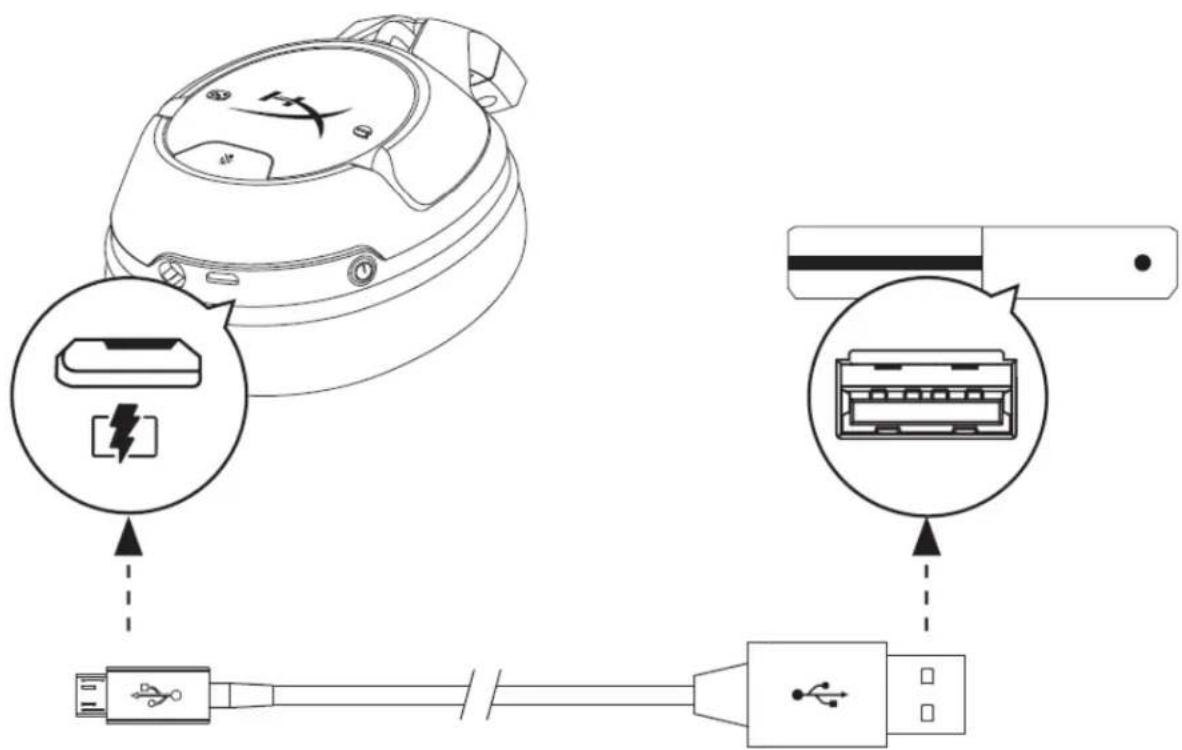
| Hörmuschel-LEDs | Ladestatus |
| Pulsierend | Wird geladen |
| Aus | Vollständig geladen |
Manuelles Koppeln von Headset und Wireless-Adapter
Headset und Wireless-Adapter sind für die Erstnutzung bereits gekoppelt. Sollte dennoch einmal eine manuelle Kopplung notwendig sein, gehe wie folgt vor, um Headset und Wireless-Adapter zu koppeln.
- Das Headset muss ausgeschaltet sein.
-
Verbinde den USB-Drahtlos-Adapter mit deinem Xbox One ® System.
-
Drücke die kleine Taste auf der Rückseite des USB-Drahtlos-Adapters mit einer Nadel oder einem dünnen Draht 3 Sekunden lang hinein. Die LED des USB-Drahtlos-Adapters blinkt dann schnell.
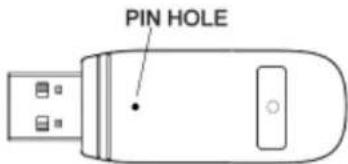
- Halte den Ein-/Ausschalter bei ausgeschaltetem Headset 10 Sekunden lang gedrückt, um in den Kopplungsmodus zu wechseln. Die LEDs an den Hörmuscheln des Headsets blinken schnell.
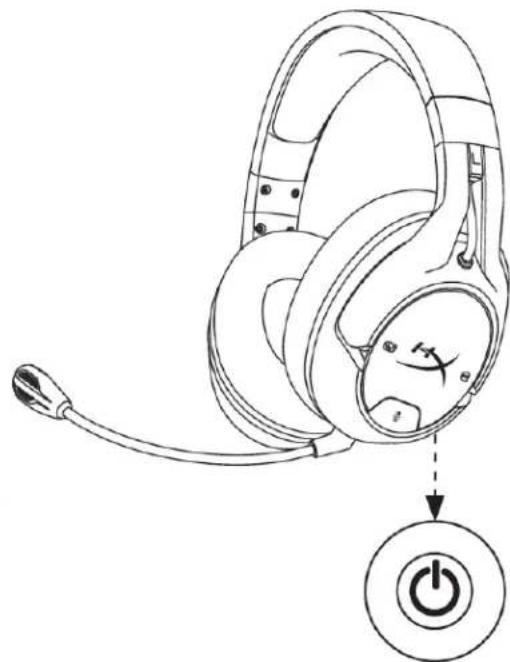
- Sobald die LED des USB-Drahtlos-Adapters dauerhaft leuchtet und die LEDs an den Hörmuscheln des Headsets wieder in den zuletzt genutzten Modus zurück gewechselt haben, ist die Kopplung abgeschlossen.
Fragen oder Probleme bei der Einrichtung?
Wende dich an das HyperX Support-Team unter: hyperxgaming.com/support/headsets





- ÜBERSICHT
- SPEZIFIKATIONEN
- KOPFHÖRER
- MIKROFON
- BATTERIELAUFZEIT
- DRAHTLOSE REICHWEITE
- VERWENDUNG
- NUTZUNG MIT XBOX ONE®
- HEADSET-STEUERUNG
- EIN-/AUSSCHALTER
- LAUTSTÄRKEREGLER
- GAME/CHAT-BALANCE-TASTEN
- STUMMSCHALTTASTE DES MIKROFONS
- AKUSTISCHE ANZEIGE DES HEADSET-STATUS
- LADEN DES HEADSETS
- MANUELLES KOPPELN VON HEADSET UND WIRELESS-ADAPTER
- FRAGEN ODER PROBLEME BEI DER EINRICHTUNG
Marke : HYPERX
Modell : CloudX Flight
Kategorie : Kopfhörer