
Cloud Revolver S - Auriculares HYPERX - Manual de uso y guía de instrucciones gratis
Encuentra gratis el manual del aparato Cloud Revolver S HYPERX en formato PDF.
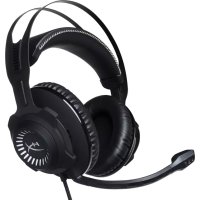



| Tipo de producto | Auricular circumaural cerrado |
| Marca | HyperX |
| Modelo | Cloud Revolver S |
| Altavoces | Dinámicos, 50 mm con imanes de neodimio |
| Respuesta en frecuencia | 12 Hz – 28 000 Hz |
| Impedancia | 30 Ω |
| Nivel de presión acústica máximo | 100,5 dBSPL/mW a 1 kHz |
| Distorsión armónica total (THD) | < 2% |
| Potencia nominal / máxima | 30 mW / 500 mW |
| Peso (sin micrófono) | 360 g |
| Peso (con micrófono) | 376 g |
| Tipo de micrófono | Electroestático de electreto, unidireccional con reducción de ruido |
| Respuesta en frecuencia del micrófono | 50 Hz – 18 000 Hz |
| Sensibilidad del micrófono | -40 dBV (0 dB=1 V/Pa, 1 kHz) |
| Conectividad | Conector de 3,5 mm de 4 polos (auricular); USB (caja de control) |
| Funciones principales | Sonido Surround 7.1 Dolby virtual, caja de control USB con EQ y control de volumen, micrófono desmontable |
| Compatibilidad | PC, Mac, PS4, PS4 Pro, Xbox One, Xbox One S, Wii U, dispositivos móviles |
| Materiales | Diadema de acero, espuma viscoelástica, almohadillas de cuero sintético |
| Contenido de la caja | Auricular con micrófono, micrófono desmontable, caja de control de audio USB, cable de extensión para PC |
| Mantenimiento y limpieza | Limpiar con un paño suave y seco. No usar productos químicos. Desconectar antes de limpiar. |
| Seguridad | Usar a un volumen moderado para evitar daños auditivos. Mantener fuera del alcance de los niños. |
| Piezas de repuesto y reparabilidad | Micrófono y cable de extensión desmontables. Para otras piezas, contactar al soporte de HyperX. |
Preguntas frecuentes - Cloud Revolver S HYPERX
Preguntas de los usuarios sobre Cloud Revolver S HYPERX
0 pregunta sobre este aparato. Responde a las que conoces o haz la tuya.
Hacer una nueva pregunta sobre este aparato
Descarga las instrucciones para tu Auriculares en formato PDF gratis! Encuentra tus instrucciones Cloud Revolver S - HYPERX y toma tu dispositivo electrónico nuevamente en la mano. En esta página están publicados todos los documentos necesarios para el uso de su dispositivo. Cloud Revolver S de la marca HYPERX.
MANUAL DE USUARIO Cloud Revolver S HYPERX
Elementos incluidos 3
Características 4
Especificaciones técnicas .... 4
Visión general....5
Funcionamiento de la caja de control de audio USB....6
Uso con caja de control de audio USB (PC/Mac)....7
Configuración con la caja de control de audio USB (Windows) 8
Configuración con la caja de control de audio USB (Mac) 11
Uso (PC) con alargador de PC.... 15
Uso (Xbox One™ y Xbox One S™) 16
Uso (PS4™ y PS4™ Pro) con caja de control de audio USB.... 17
Uso (PS4™ y PS4™ Pro) con conexión directa de 3,5 mm 18
Uso (Wii U™)....19
Uso (dispositivos móviles).... 20
Introducción
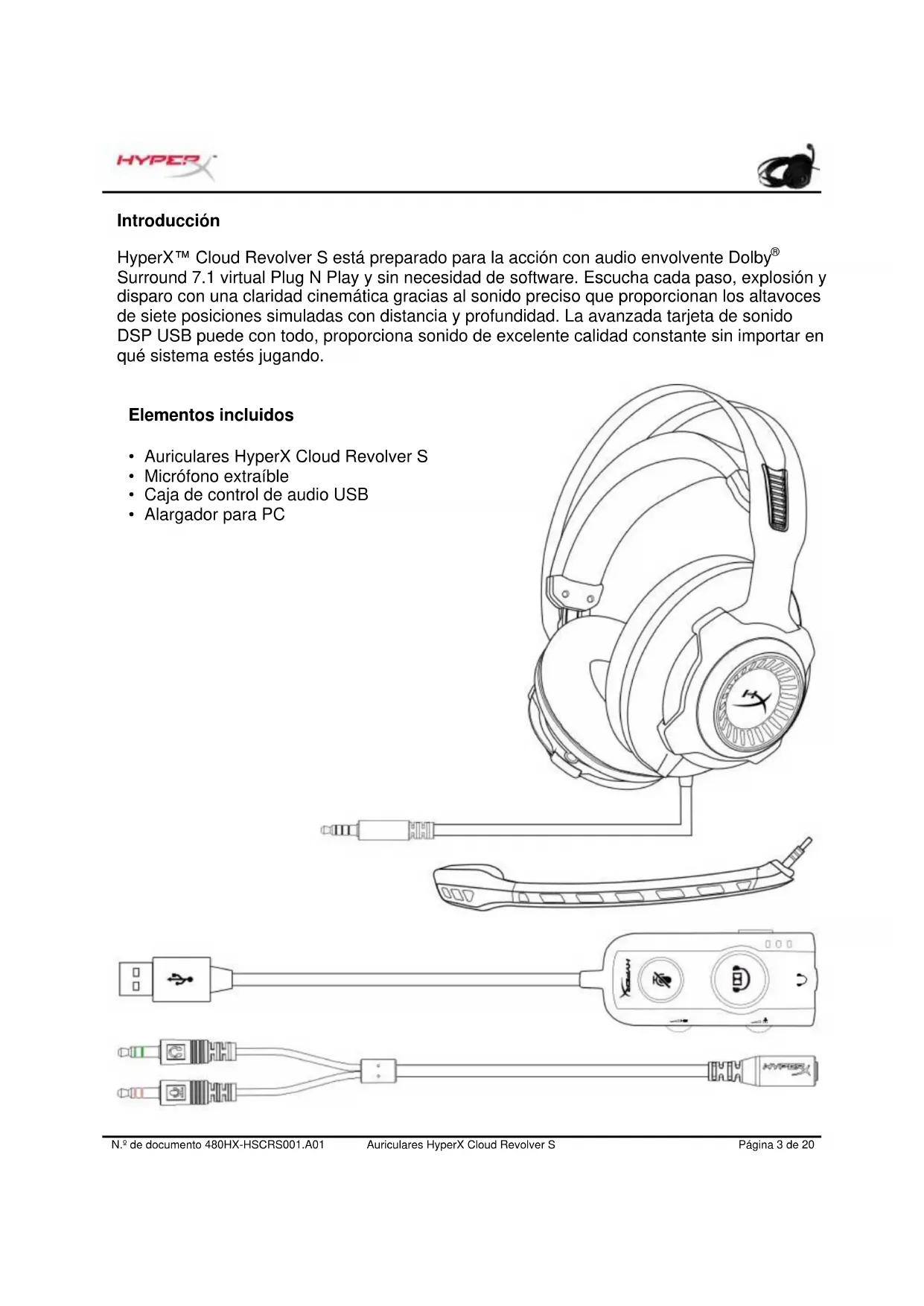
HyperX™ Cloud Revolver S está preparado para la acción con audio envolvente Dolby® Surround 7.1 virtual Plug N Play y sin necesidad de software. Escucha cada paso, explosión y disparo con una claridad cinemática gracias al sonido preciso que proporcionan los altavoces de siete posiciones simuladas con distancia y profundidad. La avanzada tarjeta de sonido DSP USB puede con todo, proporciona sonido de excelente calidad constante sin importar en qué sistema estés jugando.
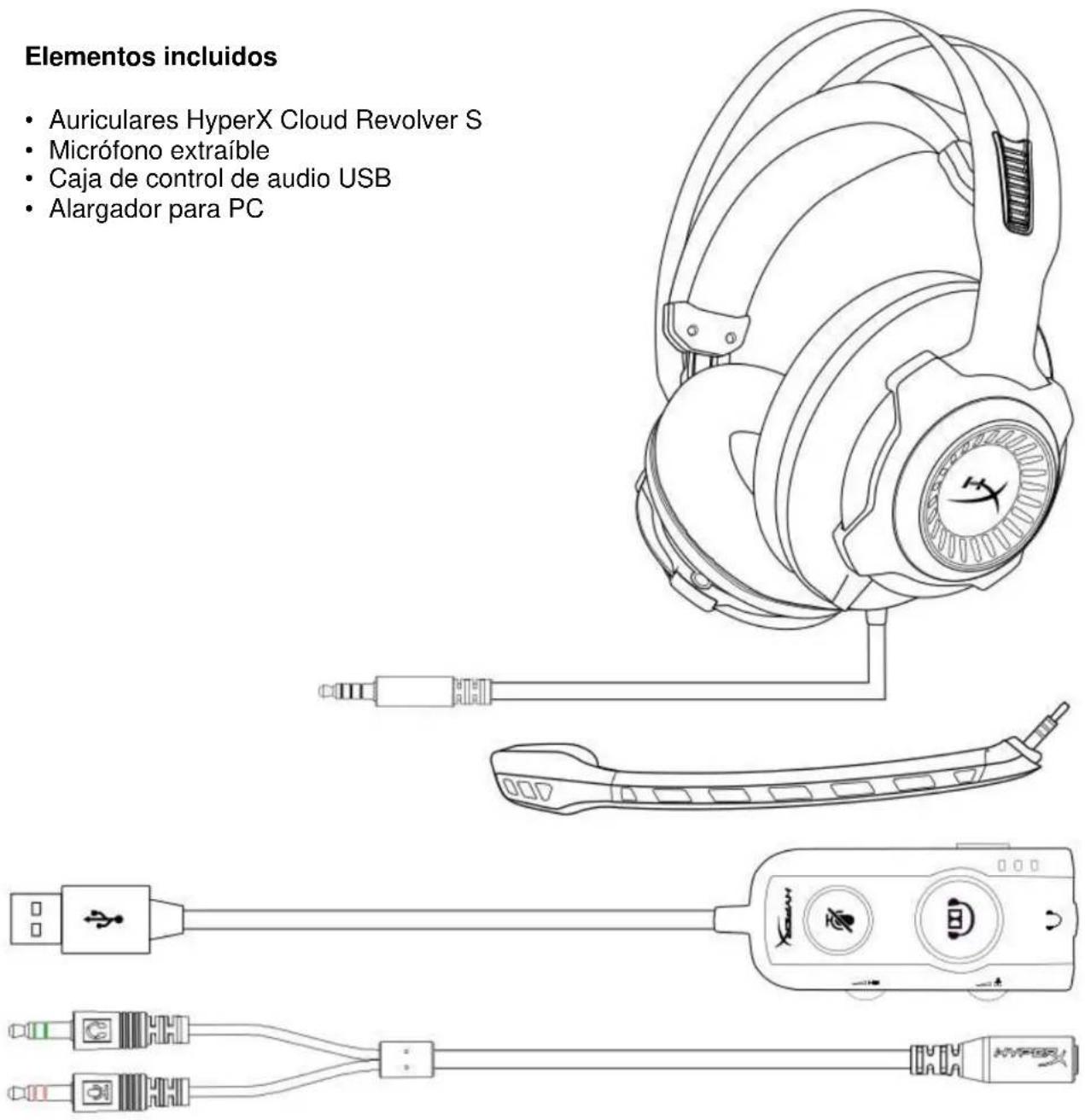
Elementos incluidos
• Auriculares HyperX Cloud Revolver S - Micrófono extraíble • Caja de control de audio USB - Alargador para PC
Características
- Tecnología de audio envolvente Dolby® Surround 7.1 Plug N Play
- Caja de control de audio USB avanzada con tarjeta de sonido DSP
- Etapa de sonido con calidad de estudio
- Espuma viscoelástica exclusiva de HyperX
- Amplia diadema para una comodidad máxima
Especificaciones técnicas Auriculares
- Controlador: Dinámico de 50 mm, con imanes de neodimio
- Tipo: Circumaural, cerrado por la parte trasera
- Respuesta de frecuencia: 12 Hz–28 000 Hz
- Impedancia: 30 Ω
- Nivel de presión acústica: 100,5 dBSPL/mW a 1 kHz • Distorsión armónica total: < 2%
- Potencia de entrada: estimada 30 mW; máx. 500 mW
- Peso: 360 g
- Peso con micro: 376 g
- Longitud del cable:
Auriculares (1 m)
Caja de control de audio USB (2,2 m)
Alargador para PC (2 m)
- Conexión:
Auriculares: conexión de 3,5 mm (4 polos)
Caja de control de audio: USB
Alargador para PC: conectores para micro y estéreo de 3,5 mm
Micrófono
- Elemento: Micrófono de condensador electret
- Patrón polar: Unidireccional, con cancelación de ruido
- Respuesta de frecuencia: 50 Hz-18 000 Hz • Sensibilidad: -40 dBV (0 dB = 1 V/Pa, 1 kHz)
Visión general
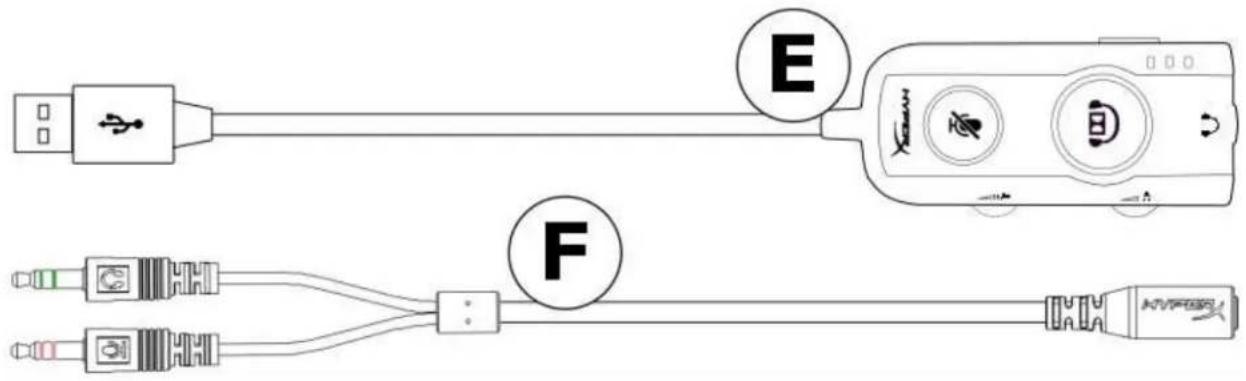
A. Resistente estructura de acero B. Diadema en suspensión C. Micrófono extraíble con cancelación del ruido D. Cable incluido con clavija de 3,5 mm de 4 polos E. Caja de control de audio USB F. Alargador para PC

Funcionamiento de la caja de control de audio USB
La caja de control de audio USB tiene las siguientes funciones:
- Tecnología de audio envolvente Dolby® Surround 7.1
- 3 modos de ecualizador predefinidos
- Botón de Mute (Silencio) en el micrófono
- Ajuste de volumen de los auriculares
- Ajuste de volumen del micrófono
LED de ecualización de voz
LED de ecualización plana
LED de ecualización para amplificar bajos
Botón Equalizer (Ecualizador) Pulsa para pasar por los distintos modos de ecualización
Botón Dolby® Surround Sound 7.1 (Sonido Dolby Surround 7.1)
LED encendido: con Dolby (Se desactivará la función de ecualizador) LED apagado: sin Dolby
Botón Microphone Mute (Silenciar micrófono)
LED encendido: micrófono silenciado LED apagado: micrófono activo
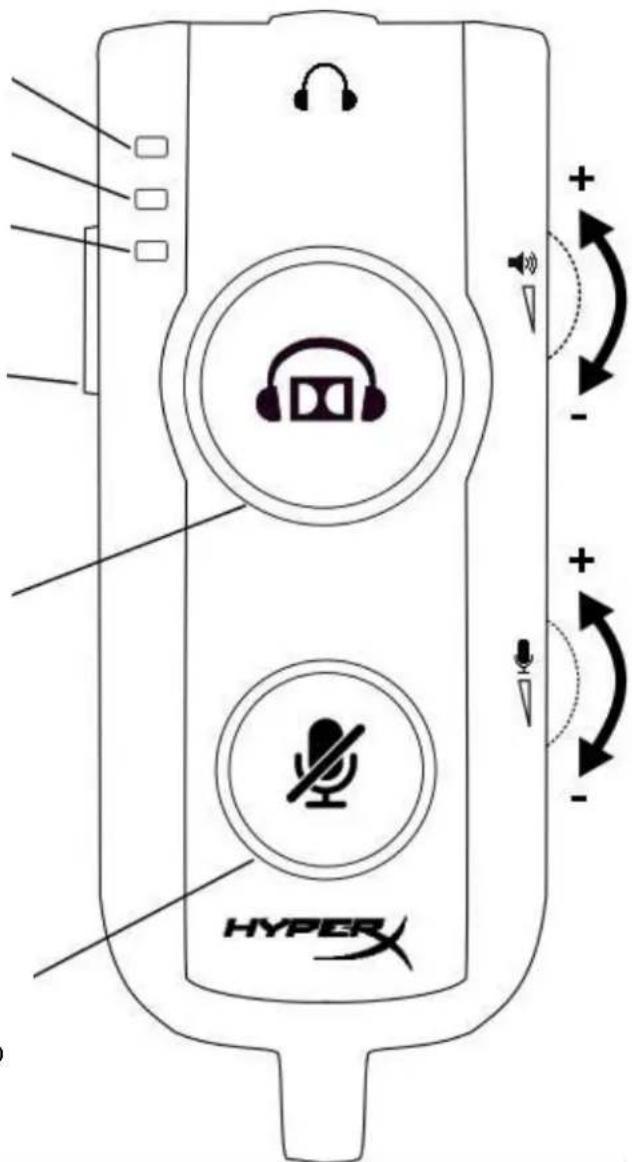
Auriculares Volumen
Micrófono Volumen
Uso de la caja de control de audio USB
Uso con caja de control de audio USB (PC/Mac)
Para utilizar los auriculares con tu ordenador, conecta la clavija de 3,5 mm de los auriculares a la entrada de 3,5 mm de la caja de control de audio USB y, a continuación, enchufa el cable USB a tu ordenador.
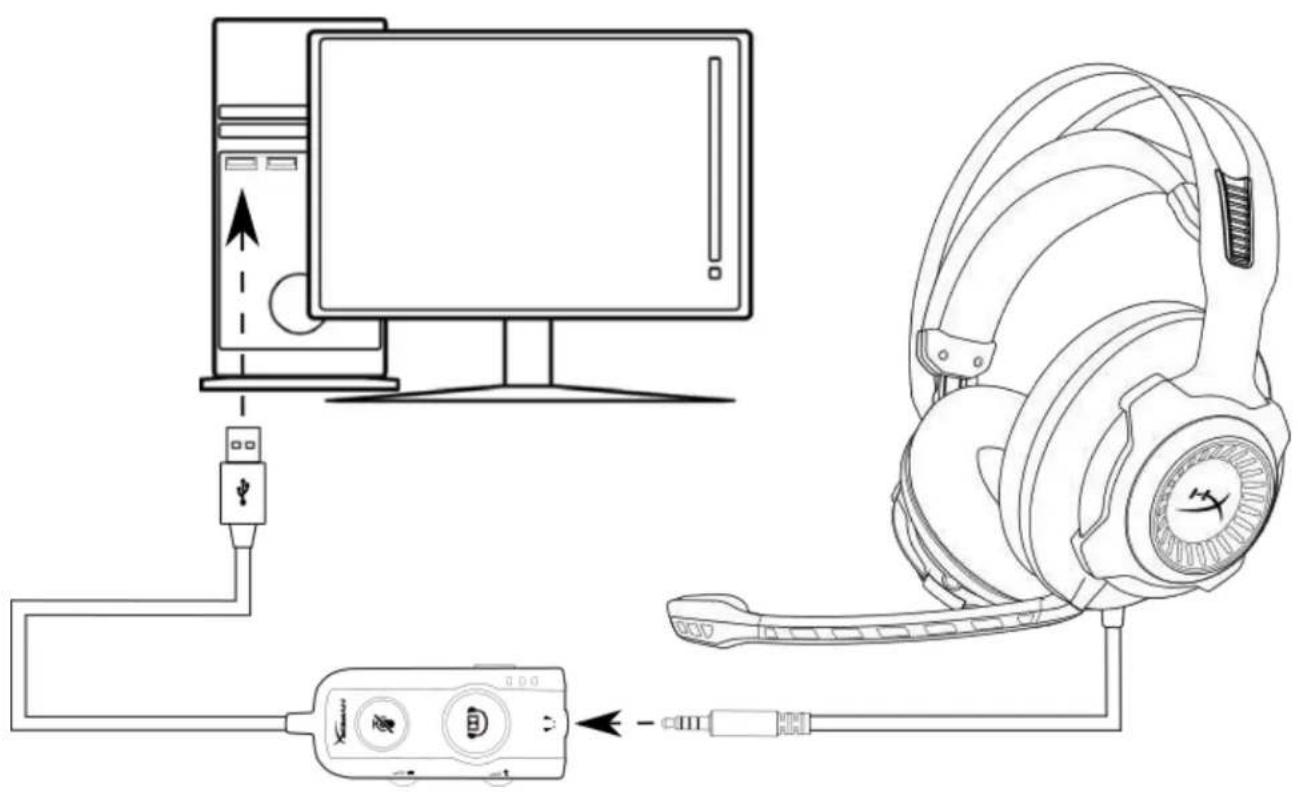
Uso con la caja de control de audio USB
Configuración con la caja de control de audio USB (Windows)
Para obtener un rendimiento de sonido envolvente óptimo, configura Windows siguiendo los pasos a continuación.
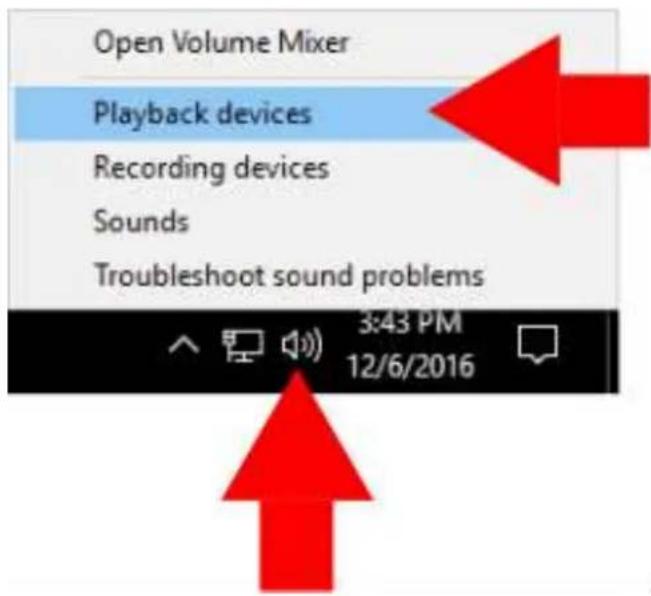
- Haz clic derecho en el icono del altavoz en la barra de tareas y selecciona 'Dispositivos de reproducción'.
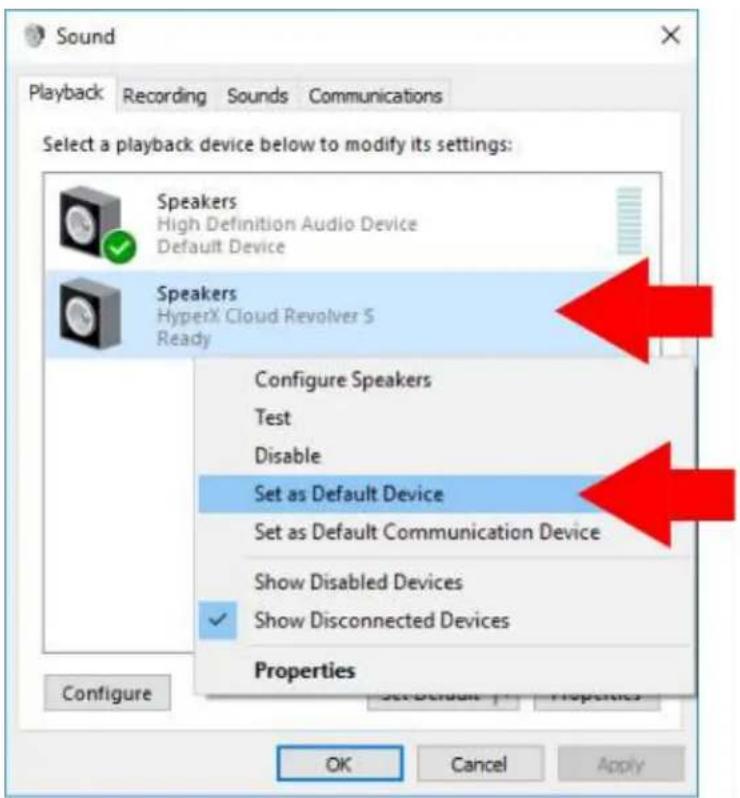
- Haz clic derecho en 'HyperX Cloud Revolver S' y selecciona 'Establecer como dispositivo predeterminado'.
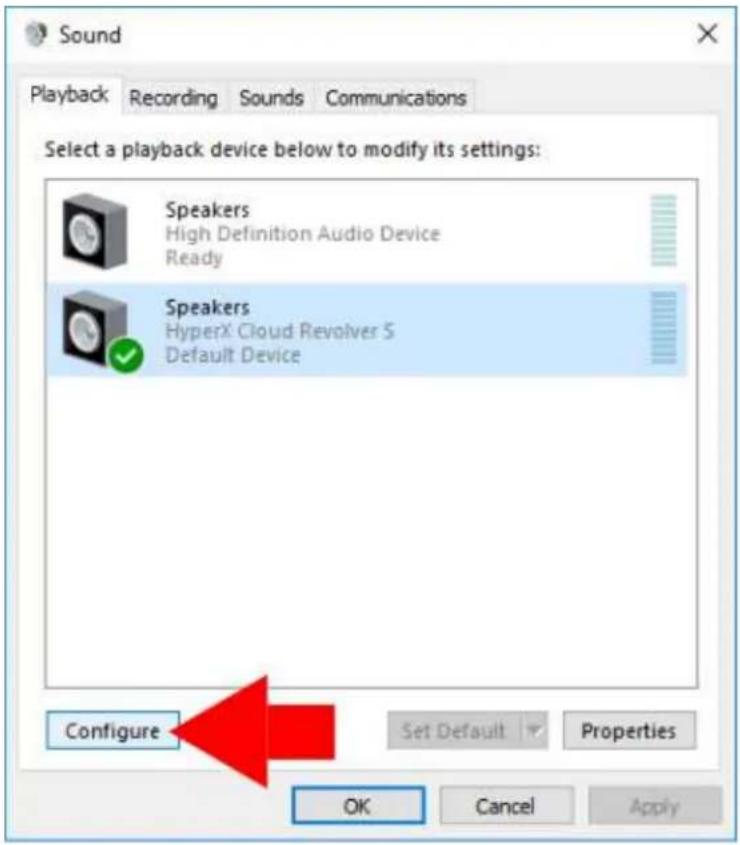
- Con 'HyperX Cloud Revolver S' seleccionado, haz clic en el botón 'Configurar'.
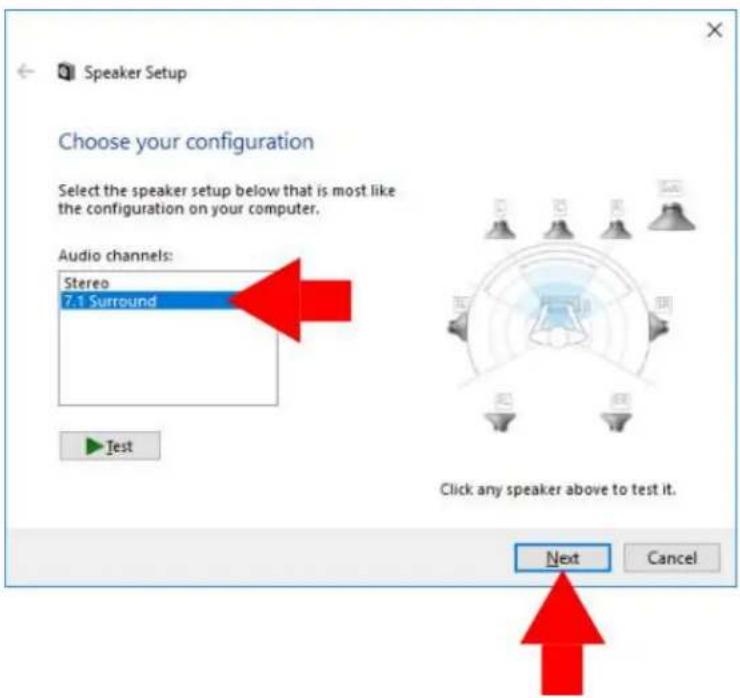
- En la lista 'Canales de audio', selecciona 7.1 Surround y haz clic en 'Siguiente'.
- En la lista 'Altavoces opcionales', asegúrate de que todas las casillas estén marcadas y haz clic en 'Siguiente'.
- En la lista 'Altavoces de gama completa', asegúrate de que todas las casillas estén marcadas y haz clic en 'Siguiente'.
- Haz clic en 'Finalizar' para guardar los ajustes.
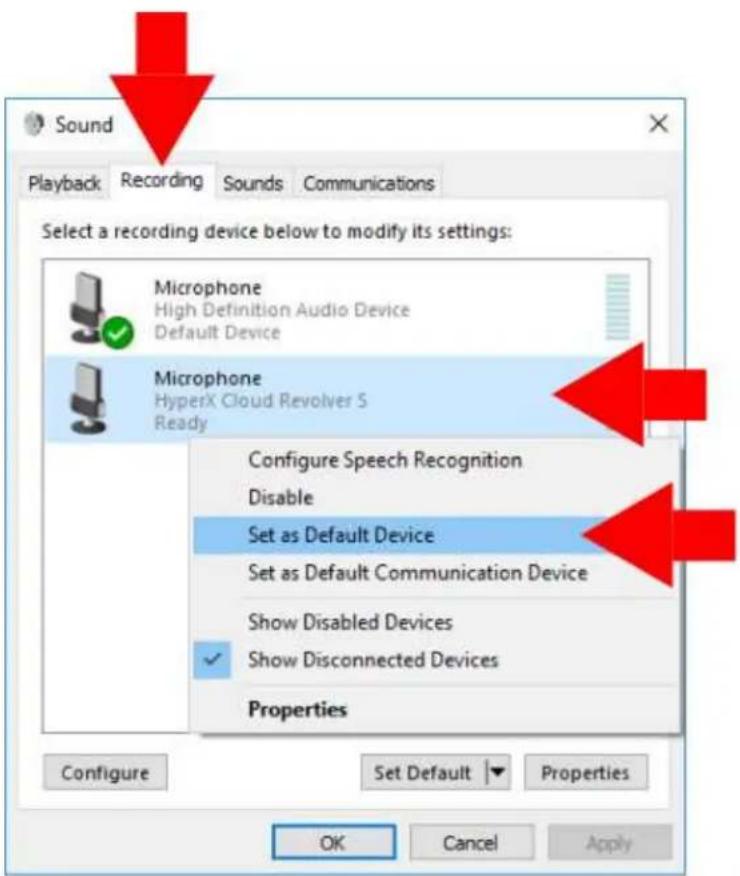
- Haz clic en la pestaña 'Grabación' y, a continuación, haz clic derecho en 'HyperX Cloud Revolver S' y selecciona 'Establecer' como dispositivo predeterminado.
Tu HyperX Cloud Revolver S está ahora listo para usarse.
Configuración con la caja de control de audio USB (Mac)
Para obtener un rendimiento de sonido envolvente óptimo, configura Mac siguiendo los pasos a continuación.
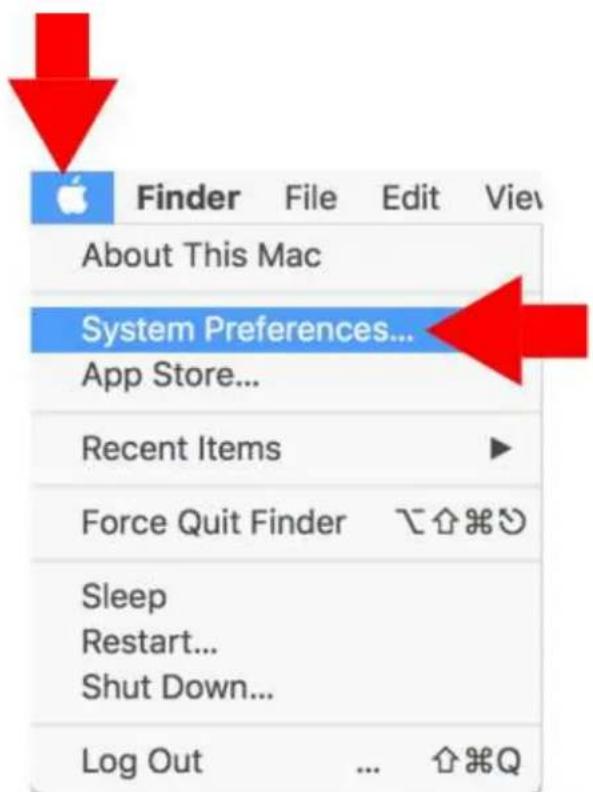
- Haz clic en el menú de Apple y, a continuación, selecciona 'Preferencias del sistema'.
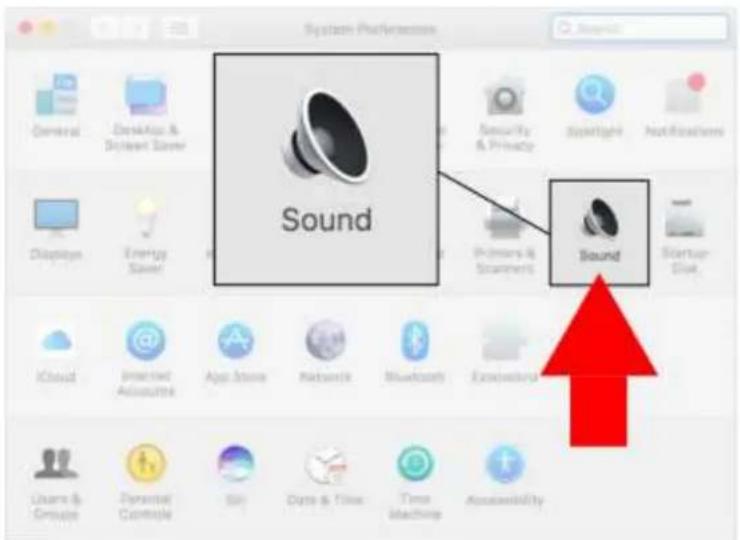
- En 'Preferencias del sistema', haz clic en 'Sonido'.
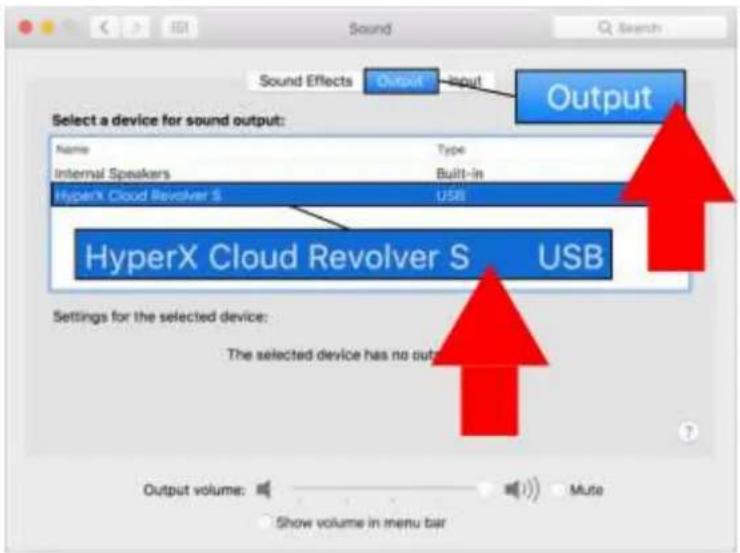
- Selecciona una salida y, a continuación, selecciona 'HyperX Cloud Revolver S'.
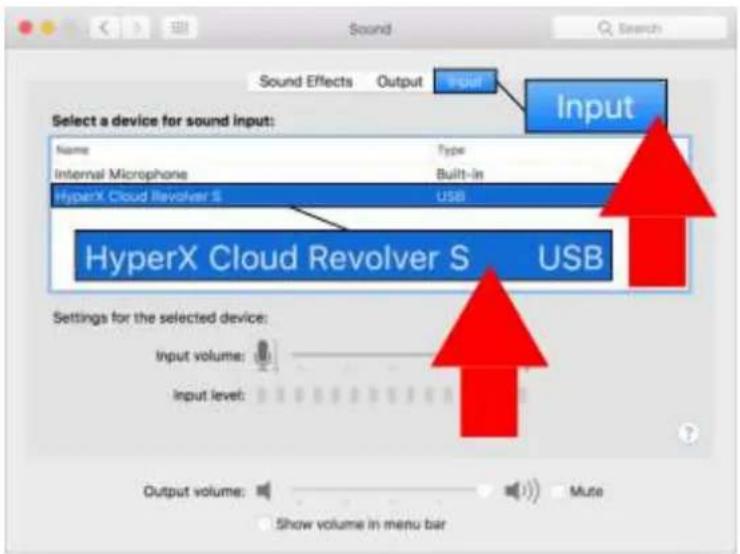
- Selecciona entrada y, a continuación, selecciona 'HyperX Cloud Revolver S'.
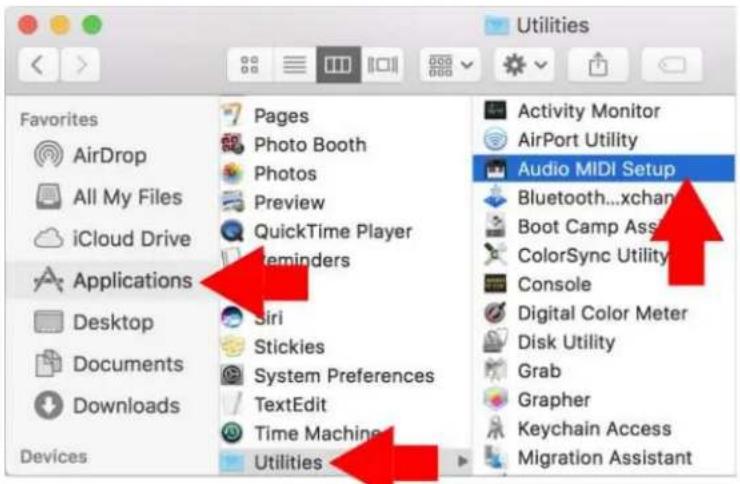
- Abre el buscador y selecciona Aplicaciones > Utilidades > Configuración de Audio MIDI.
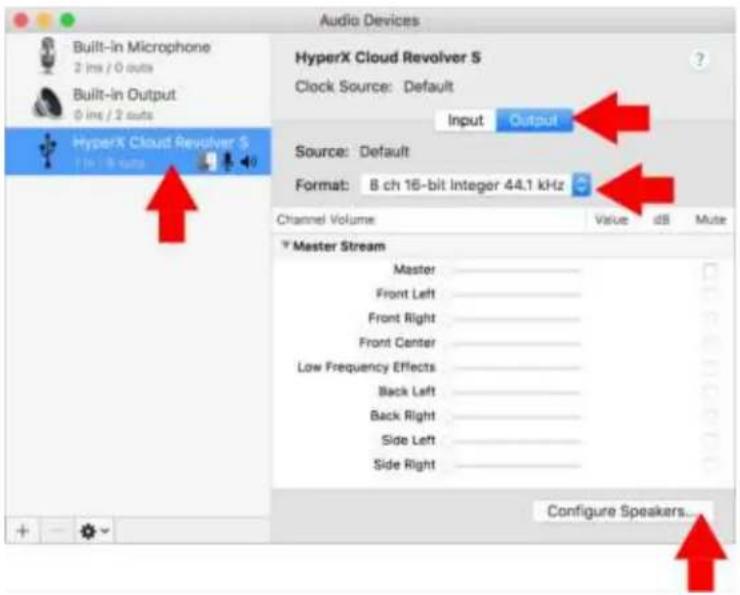
- Selecciona 'HyperX Cloud Revolver S' y, a continuación, selecciona Salida.
- Haz clic en el menú desplegable 'Formato' y selecciona '8 canales de enteros de 16 bits a 44,1 kHz'.
- Haz clic en 'Configurar altavoces'.
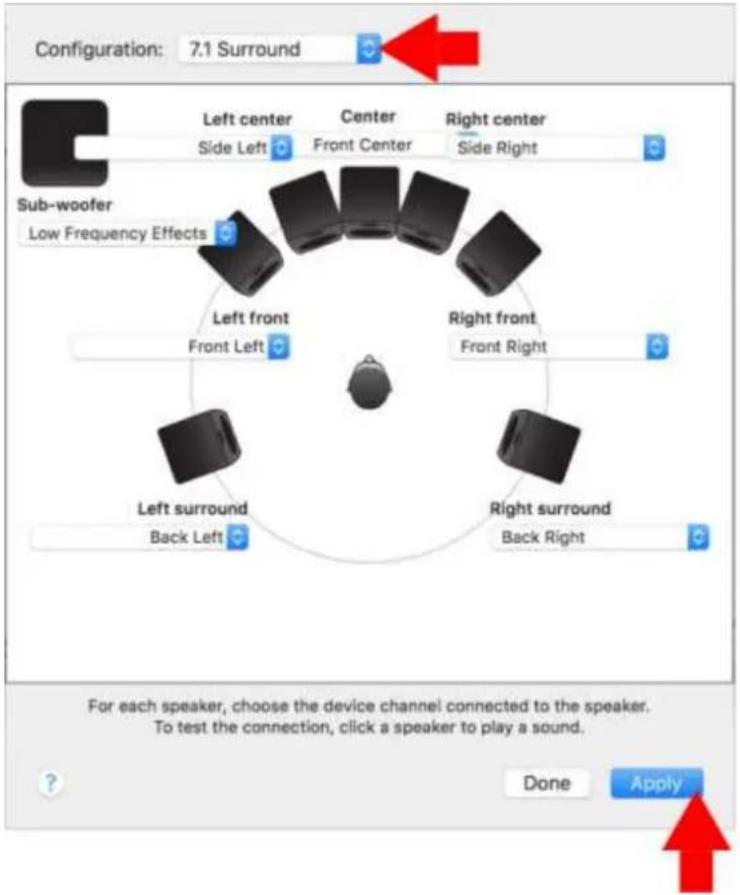
- Haz clic en el menú desplegable 'Configuración' y selecciona 7.1 Surround.
- Haz clic en Aplicar.
Tu HyperX Cloud Revolver S está ahora listo para usarse.
Uso (PC) con alargador de PC
Para conectar los auriculares a tu ordenador (u otro dispositivo) que cuente con una entrada para micrófono y para auriculares, conecta el conector de 3,5 mm de los auriculares a la entrada de 3,5 mm del alargador para PC. El alargador de PC tiene dos conectores de 3,5 mm. La clavija de los auriculares tiene bandas de color verde y se conecta directamente en el puerto marcado con ese color o con el símbolo de auriculares. La clavija del micrófono del cable de extensión tiene bandas de color rosa y se conecta directamente en el puerto marcado con ese color o con el símbolo de micrófono.
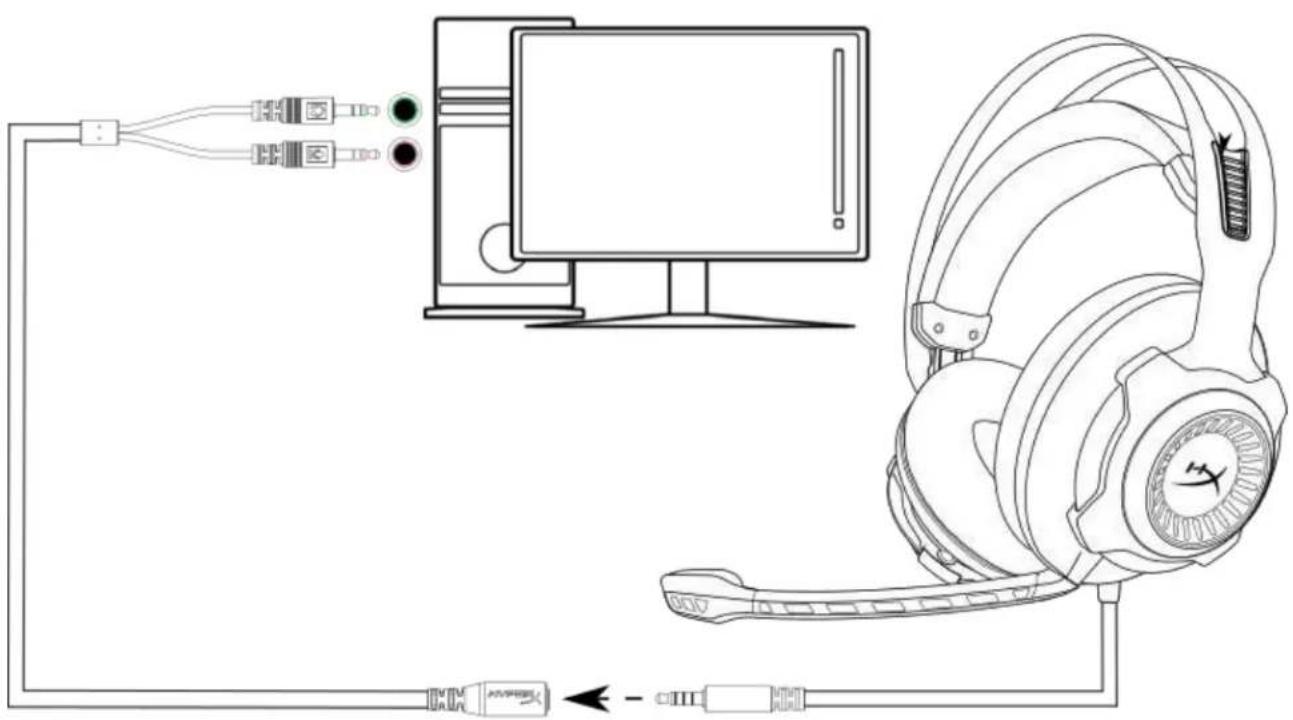
Uso con alargador para PC
Uso (Xbox One™ y Xbox One S™)
Para usar los auriculares con un sistema Xbox One™, conecta el conector de 3,5 mm de los auriculares directamente en la entrada de 3,5 mm del mando de Xbox One™.

Si tu mando de Xbox One™ no tiene una entrada de 3,5 mm, necesitarás el adaptador para auriculares estéreo de Xbox One™ (se vende por separado) que se conecta al mando de Xbox™ One (que se ve en la imagen siguiente).
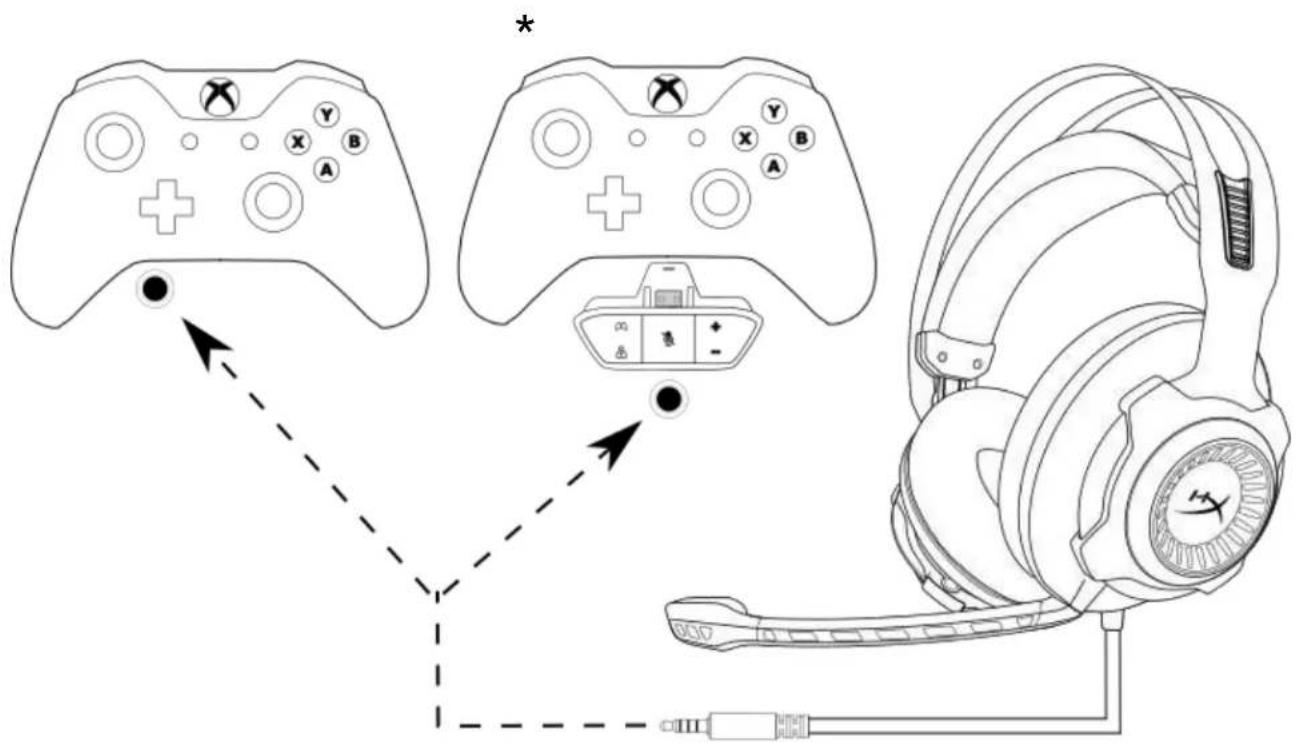
Uso con Xbox One™
Uso (PS4™ y PS4™ Pro) con caja de control de audio USB
Para utilizar los auriculares con un sistema PlayStation™ 4 (PS4™), conecta el conector de 3,5 mm de los auriculares a la entrada de 3,5 mm de la caja de control de audio USB y, a continuación, conecta el cable USB al puerto USB del sistema PS4™.
Cuando se detecte el dispositivo HyperX Cloud Revolver S, configura los dispositivos de audio de PS4™ siguiendo los pasos a continuación:
- Enciende tu videoconsola PS4™.
- Ve al menú de ajustes y selecciónalo.
- Resalta la opción de menú 'Devices' (Dispositivos) y selecciónala.
- Desplázate hacia abajo hasta 'Audio Devices' (Dispositivos de audio) y selecciónalo.
- Configura el 'Input Device' (Dispositivo de entrada) en HyperX Cloud Revolver S.
- Configura el 'Output Device' (Dispositivo de salida) en HyperX Cloud Revolver S.
- Selecciona 'Output to Headphones' (Salida a auriculares) y selecciona 'All Audio' (Todo el audio).
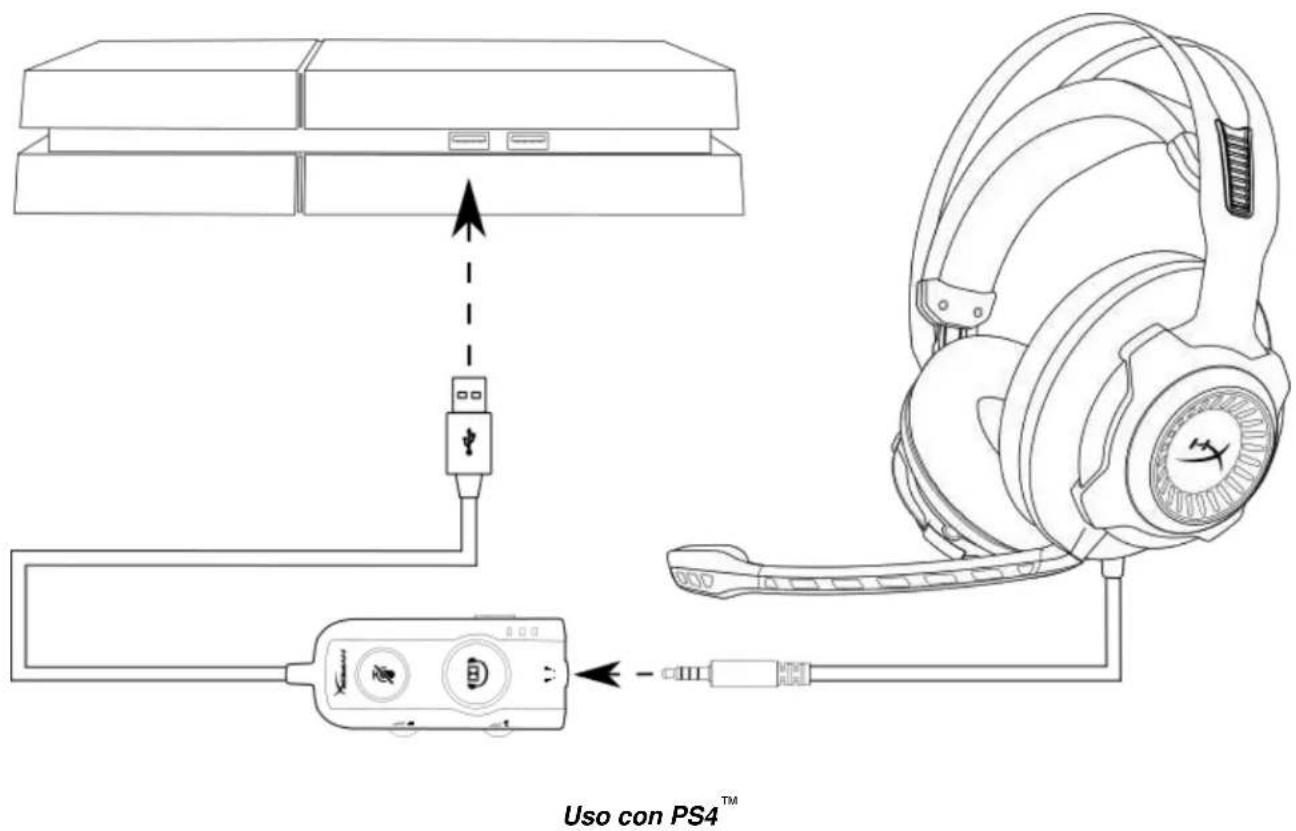
Uso (PS4™ y PS4™ Pro) con conexión directa de 3,5 mm
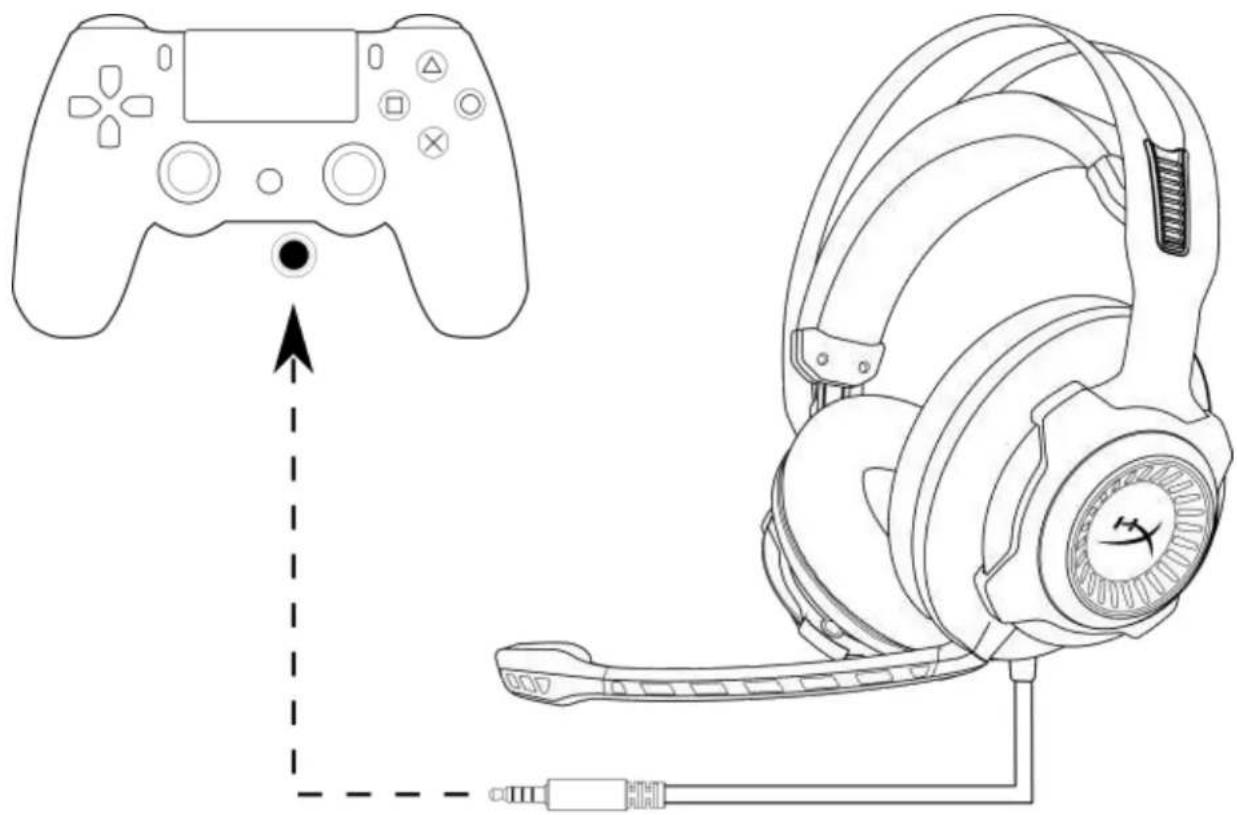
Para usar los auriculares con un sistema PlayStation™ 4 (PS4™), conecta la clavija de 3,5 mm de los auriculares directamente con el mando de juego PS4™ y sigue estos pasos:
- Enciende tu videoconsola PS4™.
- Ve al menú de ajustes y selecciónalo.
- Resalta la opción de menú 'Devices' (Dispositivos) y selecciónala.
- Desplázate hacia abajo hasta 'Audio Devices' (Dispositivos de audio) y selecciónalo.
- Selecciona 'Output to Headphones' (Salida a auriculares) y selecciona 'All Audio' (Todo el audio).
Para usar los auriculares con un sistema Wii U TM , conecta la clavija de 3,5 mm de los auriculares directamente con el mando Wii U TM .
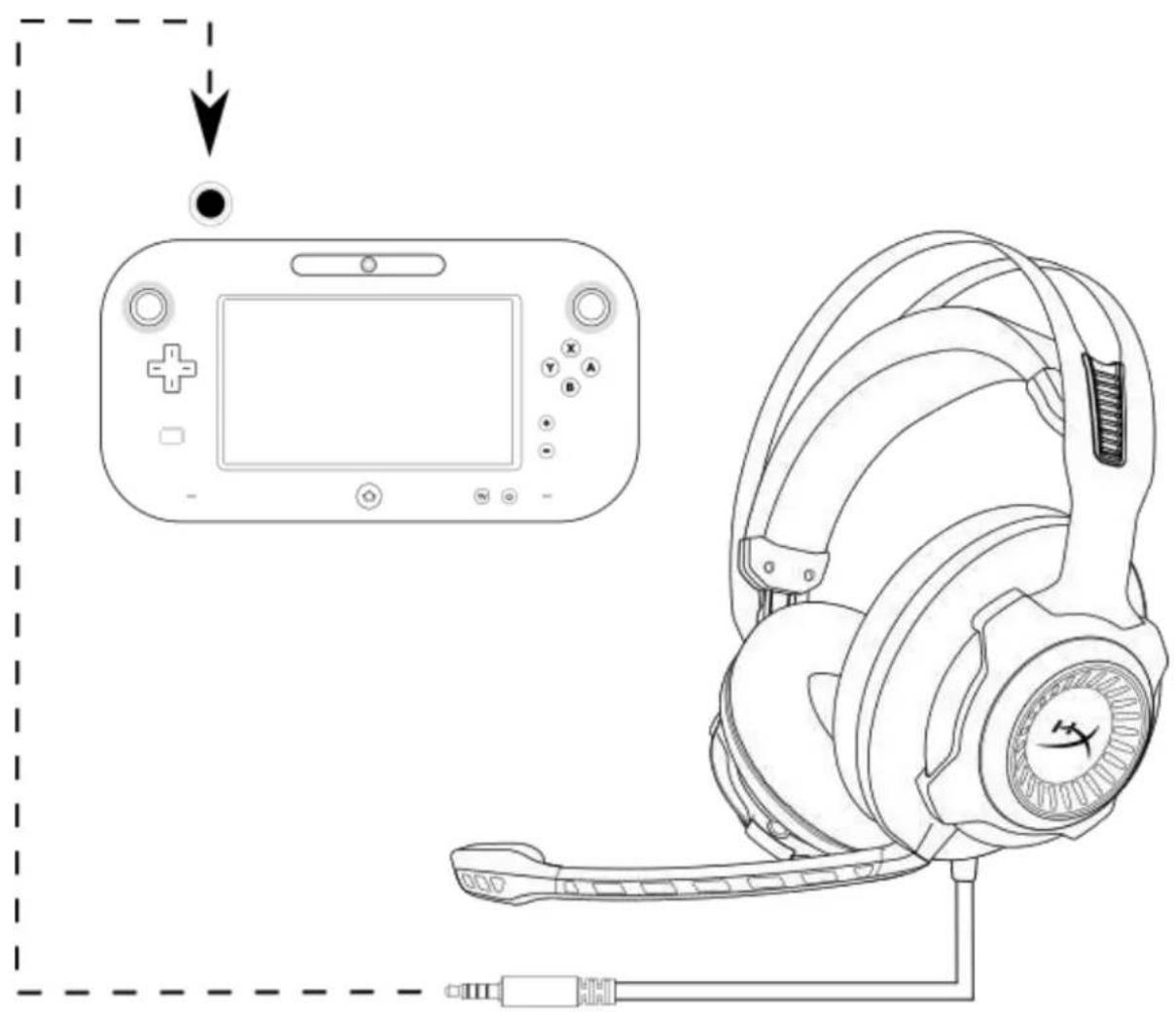
Uso con Wii U TM
Uso (dispositivos móviles)
Para usar los auriculares con un dispositivo móvil (o con otro dispositivo) con una clavija para auriculares (CTIA de 4 polos), conecta la clavija de 3,5 mm directamente con la clavija para auriculares del dispositivo.
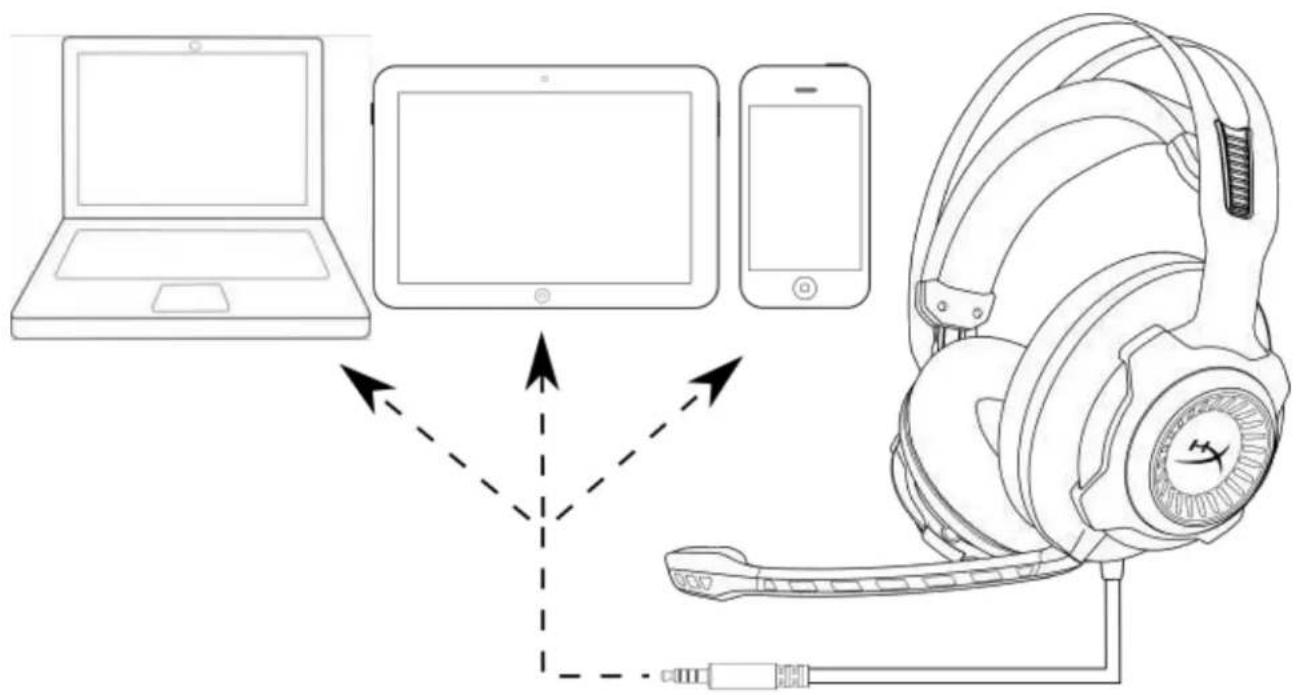
Uso con un dispositivo móvil (teléfono, tableta o portátil)
Uso con la prolunga PC 15
Uso con Xbox One TM e Xbox One S TM 16
Uso con la prolunga PC





- INTRODUCCIÓN
- ELEMENTOS INCLUIDOS
- CARACTERÍSTICAS
- ESPECIFICACIONES TÉCNICAS AURICULARES
- MICRÓFONO
- VISIÓN GENERAL
- FUNCIONAMIENTO DE LA CAJA DE CONTROL DE AUDIO USB
- USO CON CAJA DE CONTROL DE AUDIO USB (PC/MAC)
- CONFIGURACIÓN CON LA CAJA DE CONTROL DE AUDIO USB (WINDOWS)
- CONFIGURACIÓN CON LA CAJA DE CONTROL DE AUDIO USB (MAC)
- USO (PC) CON ALARGADOR DE PC
- USO (XBOX ONE™ Y XBOX ONE S™)
- USO (PS4™ Y PS4™ PRO) CON CAJA DE CONTROL DE AUDIO USB
- USO (PS4™ Y PS4™ PRO) CON CONEXIÓN DIRECTA DE 3,5 MM
- USO (DISPOSITIVOS MÓVILES)
- USO CON LA PROLUNGA PC
Marca : HYPERX
Modelo : Cloud Revolver S
Categoría : Auriculares