
Cloud Revolver S - Kopfhörer HYPERX - Kostenlose Bedienungsanleitung
Finden Sie kostenlos die Bedienungsanleitung des Geräts Cloud Revolver S HYPERX als PDF.
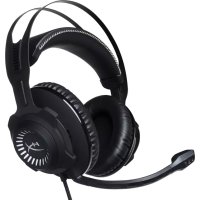



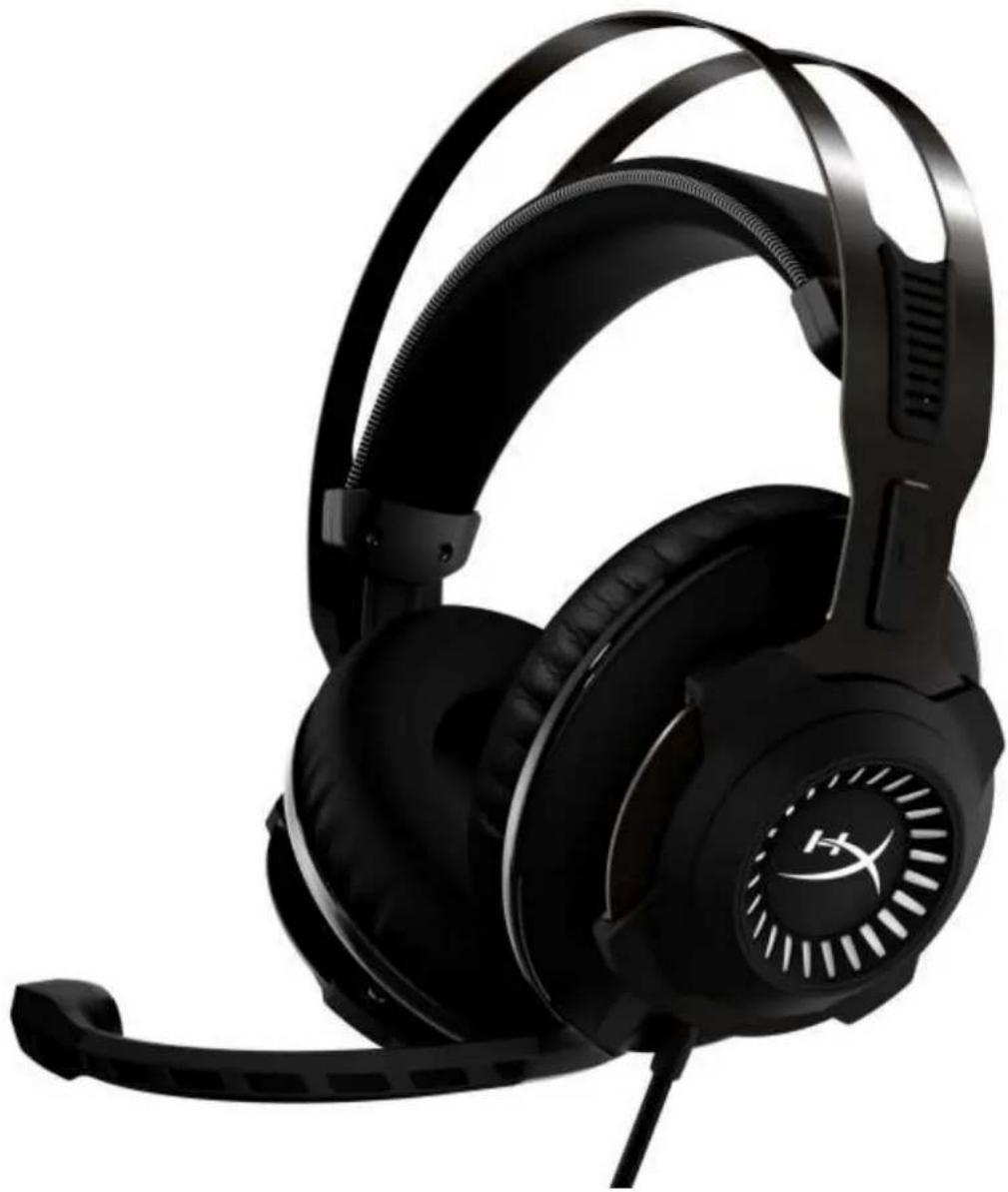
| Produkttyp | Geschlossener, circumauraler Kopfhörer |
| Marke | HyperX |
| Modell | Cloud Revolver S |
| Lautsprecher | Dynamisch, 50 mm mit Neodym-Magneten |
| Frequenzgang | 12 Hz – 28.000 Hz |
| Impedanz | 30 Ω |
| Maximaler Schalldruckpegel | 100,5 dBSPL/mW bei 1 kHz |
| Gesamtklirrfaktor (THD) | < 2% |
| Nenn-/Maximale Leistung | 30 mW / 500 mW |
| Gewicht (ohne Mikrofon) | 360 g |
| Gewicht (mit Mikrofon) | 376 g |
| Mikrofontyp | Elektret-Kondensatormikrofon, unidirektional mit Rauschunterdrückung |
| Frequenzgang des Mikrofons | 50 Hz – 18.000 Hz |
| Mikrofonempfindlichkeit | -40 dBV (0 dB=1 V/Pa, 1 kHz) |
| Konnektivität | 3,5-mm-Klinkenstecker 4-polig (Kopfhörer); USB (Steuergerät) |
| Hauptfunktionen | Virtueller Dolby-Surround-Sound 7.1, USB-Steuergerät mit EQ und Lautstärkeregelung, abnehmbares Mikrofon |
| Kompatibilität | PC, Mac, PS4, PS4 Pro, Xbox One, Xbox One S, Wii U, mobile Geräte |
| Materialien | Stahlbügel, Memory-Schaumstoff, Kunstleder-Polster |
| Lieferumfang | Kopfhörer mit Mikrofon, abnehmbares Mikrofon, USB-Audio-Steuergerät, PC-Verlängerungskabel |
| Pflege und Reinigung | Mit einem weichen, trockenen Tuch reinigen. Keine Chemikalien verwenden. Vor der Reinigung abziehen. |
| Sicherheit | Bei moderater Lautstärke verwenden, um Gehörschäden zu vermeiden. Von Kindern fernhalten. |
| Ersatzteile und Reparierbarkeit | Mikrofon und Verlängerungskabel sind abnehmbar. Für andere Teile kontaktieren Sie den HyperX-Support. |
Häufig gestellte Fragen - Cloud Revolver S HYPERX
Benutzerfragen zu Cloud Revolver S HYPERX
0 Frage zu diesem Gerät. Beantworten Sie die, die Sie kennen, oder stellen Sie Ihre eigene.
Eine neue Frage zu diesem Gerät stellen
Laden Sie die Anleitung für Ihr Kopfhörer kostenlos im PDF-Format! Finden Sie Ihr Handbuch Cloud Revolver S - HYPERX und nehmen Sie Ihr elektronisches Gerät wieder in die Hand. Auf dieser Seite sind alle Dokumente veröffentlicht, die für die Verwendung Ihres Geräts notwendig sind. Cloud Revolver S von der Marke HYPERX.
BEDIENUNGSANLEITUNG Cloud Revolver S HYPERX
HyperX Cloud Revolver S Kopfhörer
Was ist alles drin enthalten? 3
Funktionen 4
Technische Daten 4
Übersicht 5
Bedienung der USB-Audio-Kontrollbox 6
Verwendung mit USB-Audio-Kontrollbox (PC/Mac)....7
Konfiguration der USB-Audio-Kontrollbox (Windows) 8
Konfiguration mit USB-Audio-Kontrollbox (Mac).... 11
Verwendung (PC) mit Verlängerungskabel 15
Verwendung (Xbox One™ & Xbox One S™) 16
Verwendung mit USB-Audio-Kontrollbox (PS4™ & PS4™ Pro).... 17
Nutzung (PS4™ & PS4™ Pro) mit direkter 3,5 mm Verbindung. 18
Nutzung (Wii U™) 19
Nutzung (mobiles Gerät) 20
Einführung
HyperX™ Cloud Revolver S wurde für Plug N Play virtual Dolby® Surround 7.1 audio entwickelt – es ist keine Software erforderlich. Über die sieben aufgestellten Lautsprecher hörst du jeden Schritt, jede Explosion und jeden Schuss in Kinoqualität glasklar und mit einem Gefühl von Entfernung und Tiefe. Die erweiterte USB DSP-Soundkarte kommt mit allem klar und liefert dir immer hervorragenden Sound, egal auf welchem System sie verwendet wird.
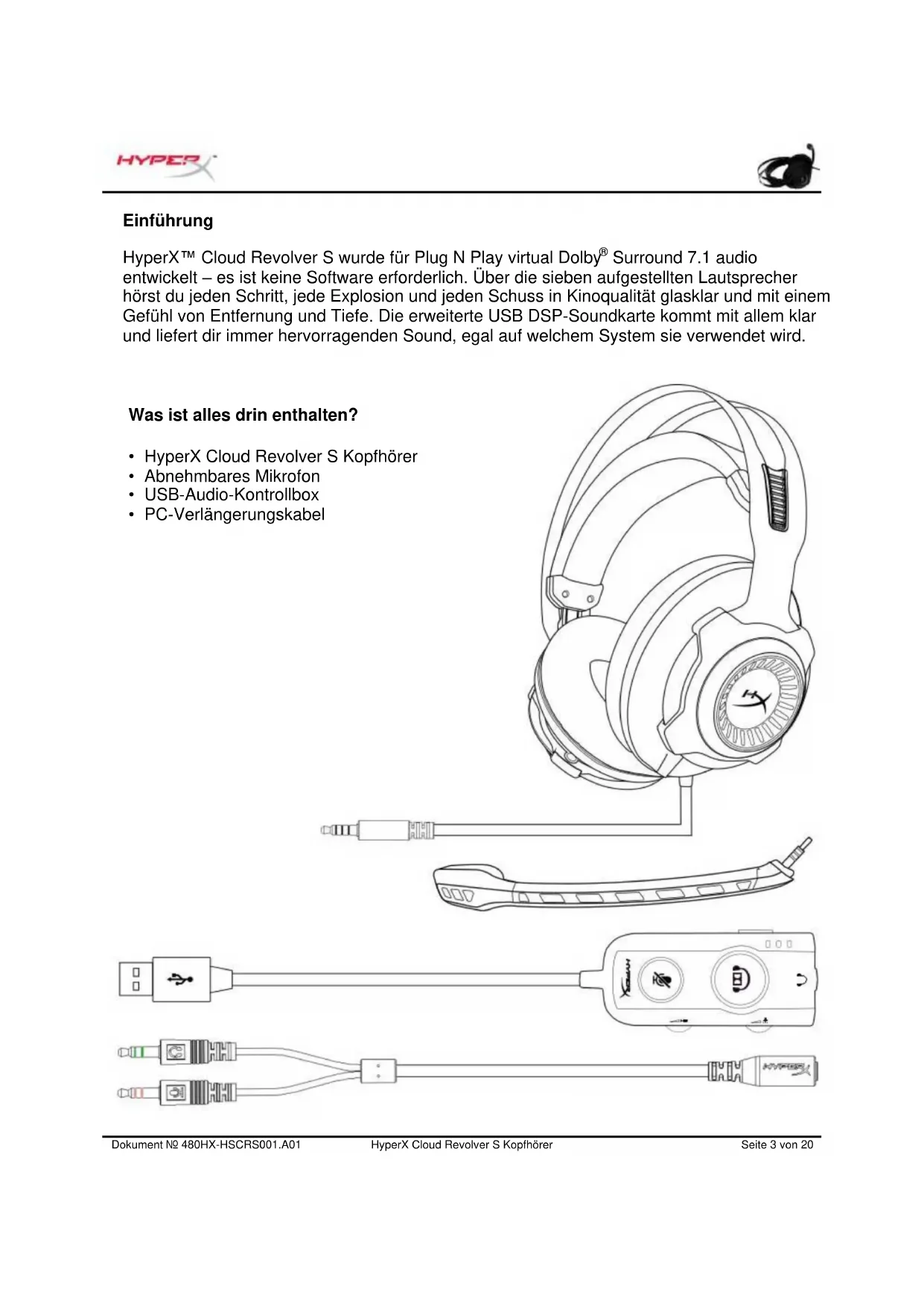
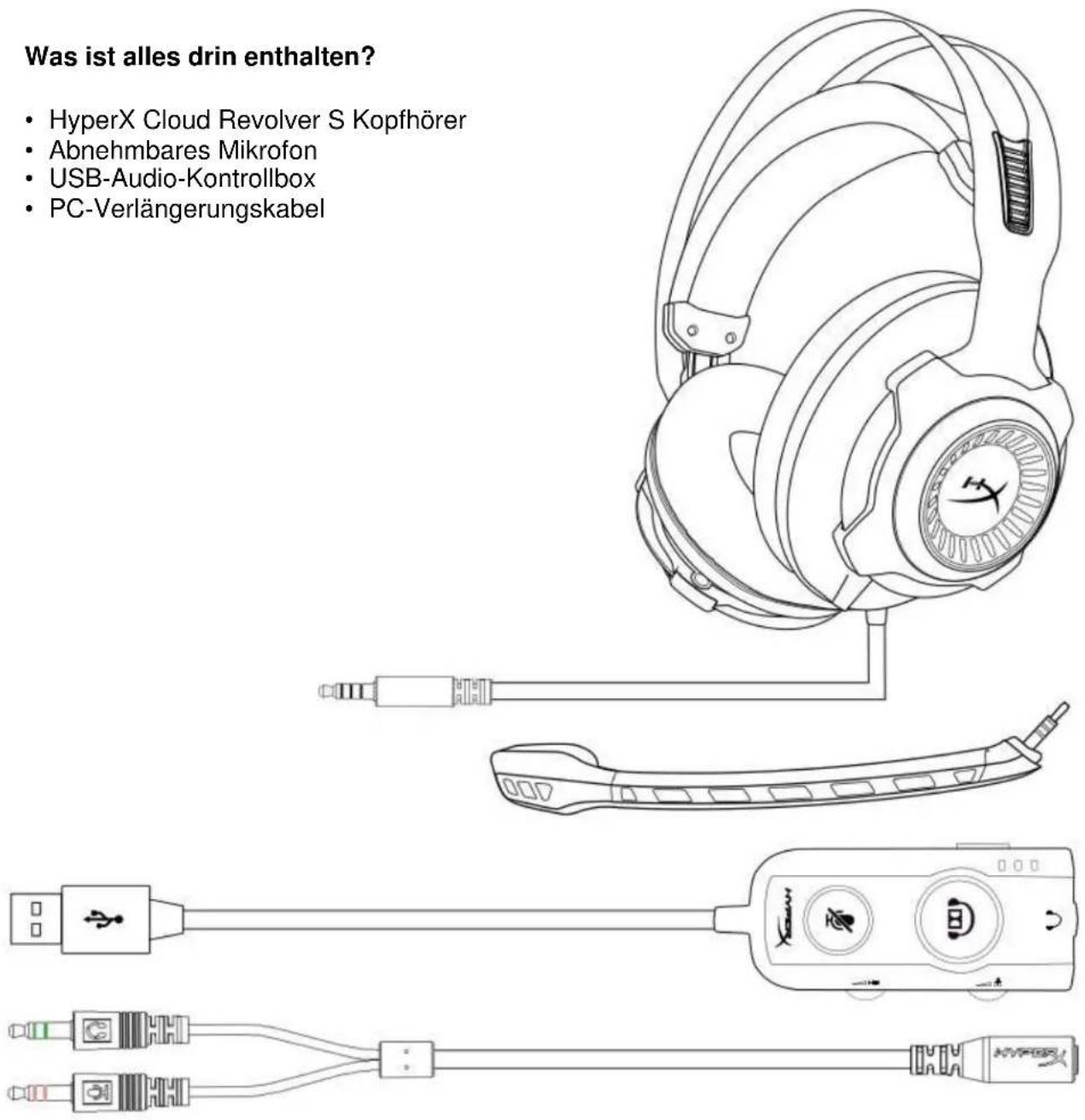
Was ist alles drin enthalten?
• HyperX Cloud Revolver S Kopfhörer • Abnehmbares Mikrofon - USB-Audio-Kontrollbox • PC-Verlängerungskabel
Funktionen
- Plug N Play Dolby® Surround 7.1 Audiotechnologie
- Advanced USB Audio-Kontrollbox mit DSP Soundkarte • Sound-Stage in Studioqualität • Typischer HyperX Memory Foam
- Breites Stirnband für maximalen Komfort
Technische Daten Kopfhörer
- Treiber: Dynamic, 50 mm mit Neodymium-Magneten
- Typ: Ohrumschließend, hinten verschlossen
- Frequenzgang: 12 Hz – 28.000 Hz
- Impedanz: 30 Ω • Schalldruckpegel: 100.5 dBSPL / mW bei 1 kHz • T.H.D.: < 2% • Eingangsleistung: Nennleistung 30mW, Maximal 500mW • Gewicht: 360 g • Gewicht mit Mikrofon: 376 g
- Kabellänge:
Kopfhörer (1m)
USB-Audio-Kontrollbox (2,2 m)
PC-Verlängerungskabel (2 m)
- Anschluss:
Kopfhörer - 3,5-mm-Klinkenstecker (4-polig)
USB-Audio-Kontrollbox – USB
PC-Verlängerungskabel - 3,5-mm-Stereo mit Mikrofonstecker
Mikrofon
• Element: Elektret-Kondensatormikrofon - Richtcharakteristik: uni-direktional, rauschmindernd • Frequenzgang: 50 Hz - 18.000 Hz - Empfindlichkeit: -40 dBV (0 dB = 1 V/Pa, 1 kHz)
Übersicht
A. Langlebiger Stahlrahmen B. Einstellbares Stirnband C. Abnehmbares rauschminderndes Mikrofon D. Angeschlossenes Kabel mit 4 Polen, 3,5-mm-Stecker E. USB-Audio-Kontrollbox F. PC-Verlängerungskabel
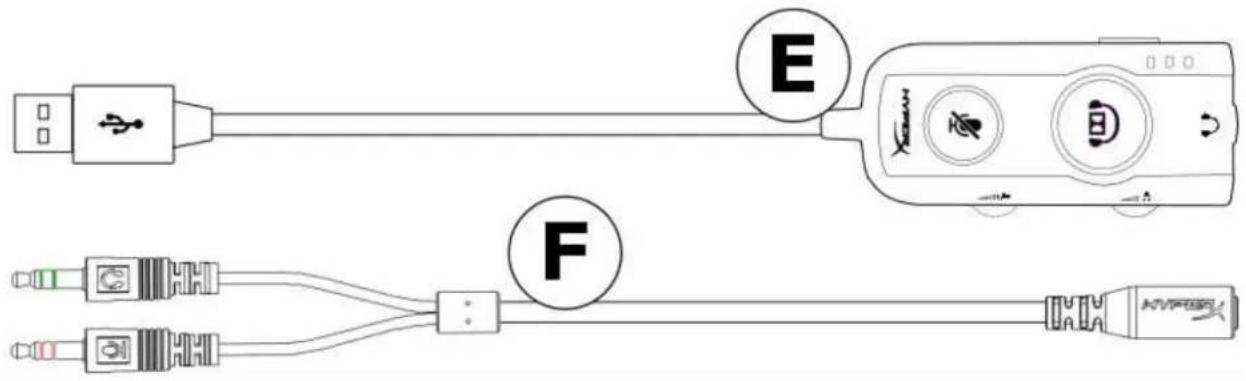
Bedienung der USB-Audio-Kontrollbox
Die USB-Audio-Kontrollbox verfügt über folgende Funktionen:
• Dolby® Surround 7.1 Audio-Technologie • 3 voreingestellte Equalizer-Modi • Mikrofon-Stummschaltung - Einstellung der Kopfhörer-Lautstärke - Einstellung der Mikrofon-Lautstärke
Vocals-EQ-LED
Flat-EQ-LED
Bass Boost EQ LED
Equalizer-Knopf
um durch die EQ-Modi zu schalten
Dolby® Surround 7.1-Taste
LED Ein – Dolby aktiviert (Equalizer-Funktion wird deaktiviert) LED aus – Dolby deaktiviert
Stummschalttaste des Mikrofons
LED Ein – Mikrofon stummgeschaltet LED Aus – Mikrofon aktiv
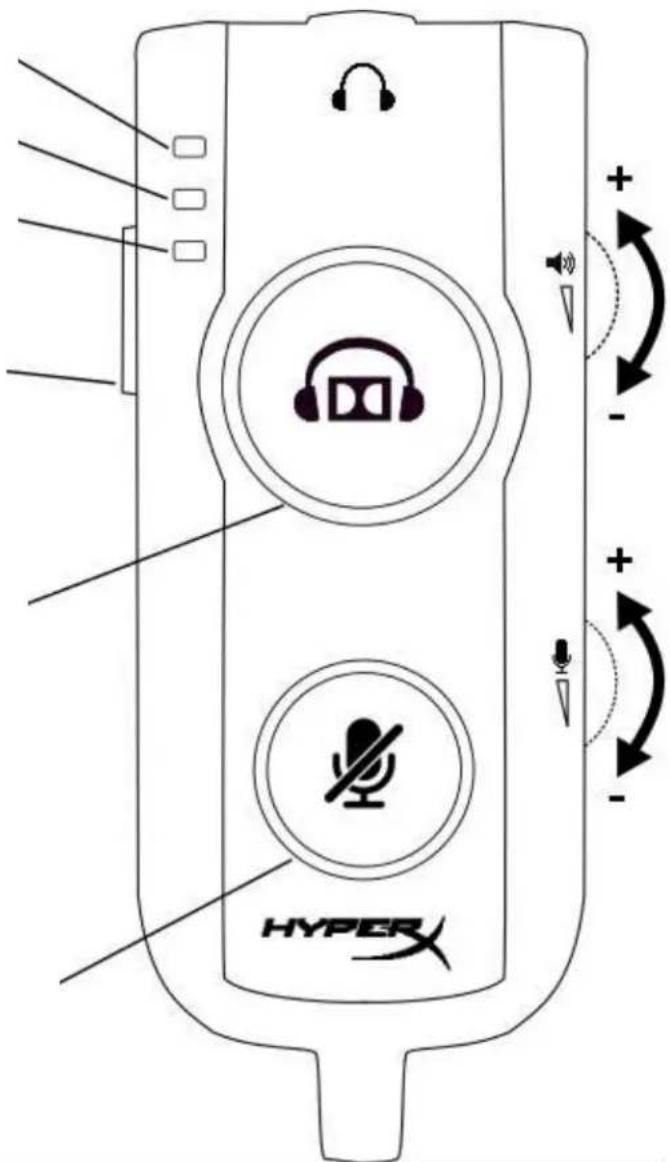
Nutzung der USB-Audio-Kontrollbox
Kopfhörer Lautstärke
Mikrofon Lautstärke
Verwendung mit USB-Audio-Kontrollbox (PC/Mac)
Um den Kopfhörer mit Ihrem Computer zu verwenden, verbinde den 3,5 mm Kopfhörer-Stecker mit der weiblichen 3,5-Buchse an der USB Audio Control Box und stecke das USB-Kabel in deinen Computer.
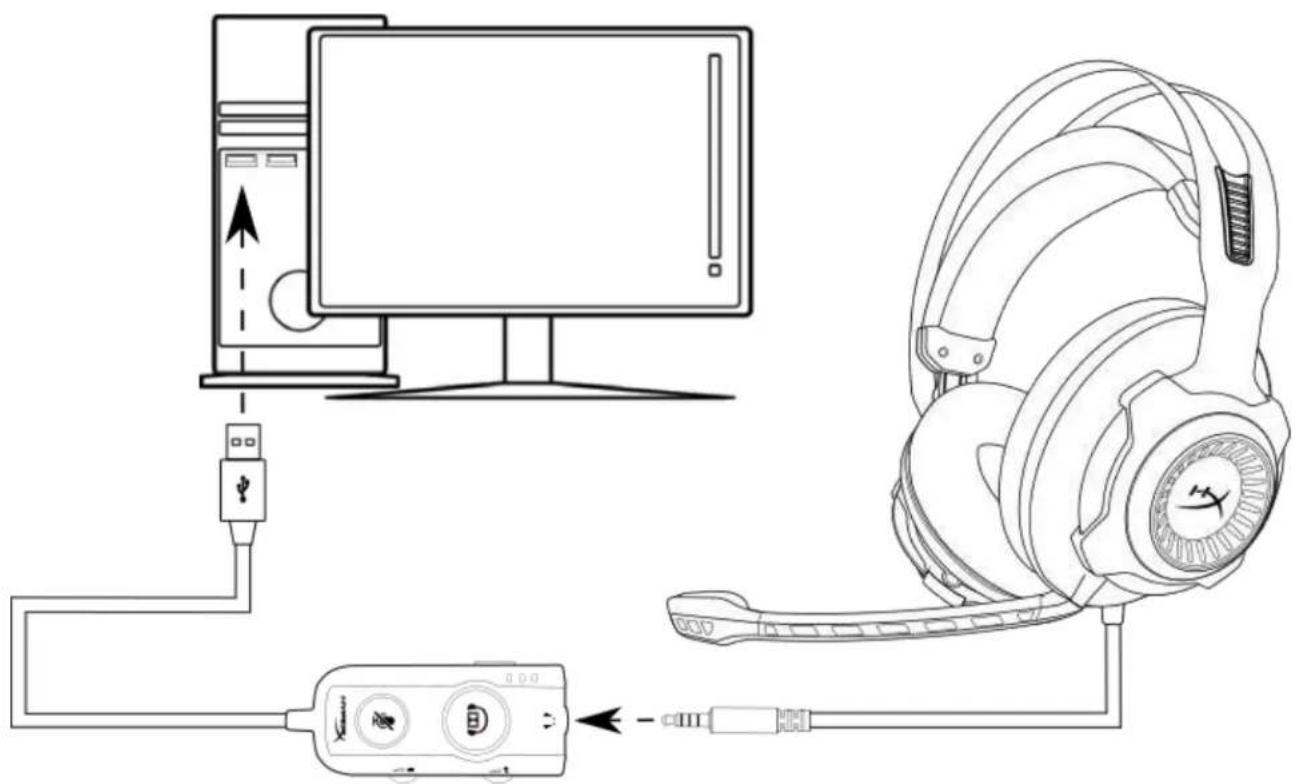
Verwendung der USB Audio Control Box
Konfiguration der USB-Audio-Kontrollbox (Windows)
Konfiguriere Windows mit den unten stehenden Schritten, um einen optimalen Surround-Sound zu erhalten.
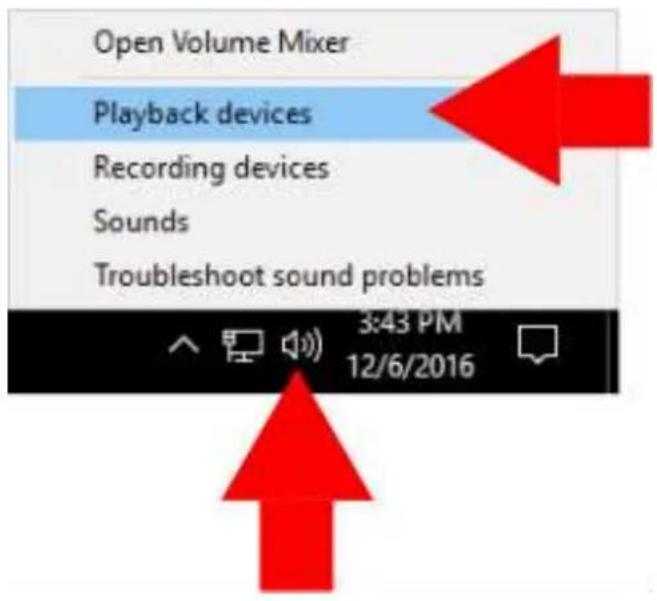
- Klicke auf das Lautsprechersymbol in der Taskleiste und klicke auf „Wiedergabe-Geräte“.
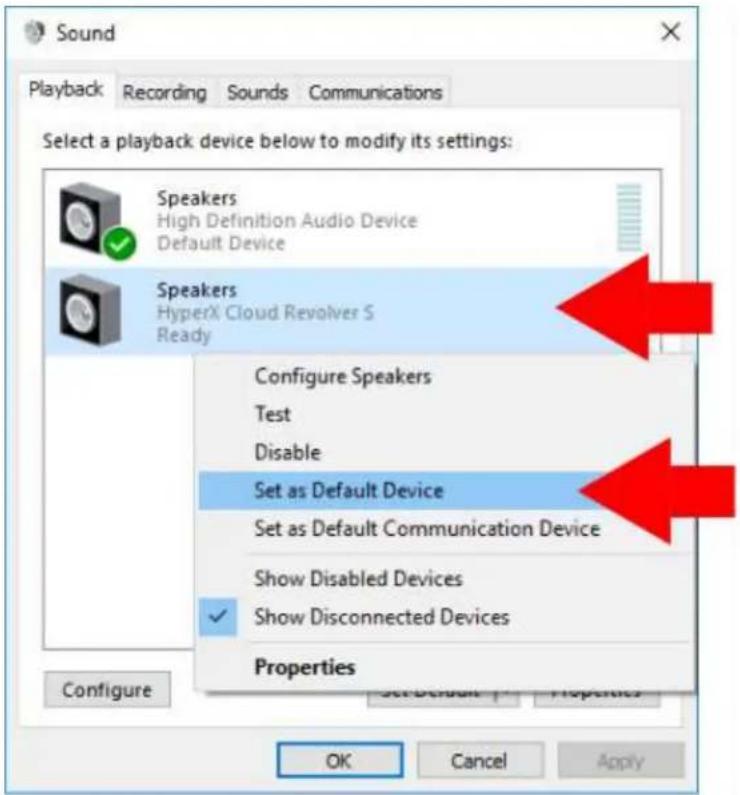
- Klicke rechts auf „HyperX Cloud Revolver S“ und dann auch „Als Standardgerät auswählen“.
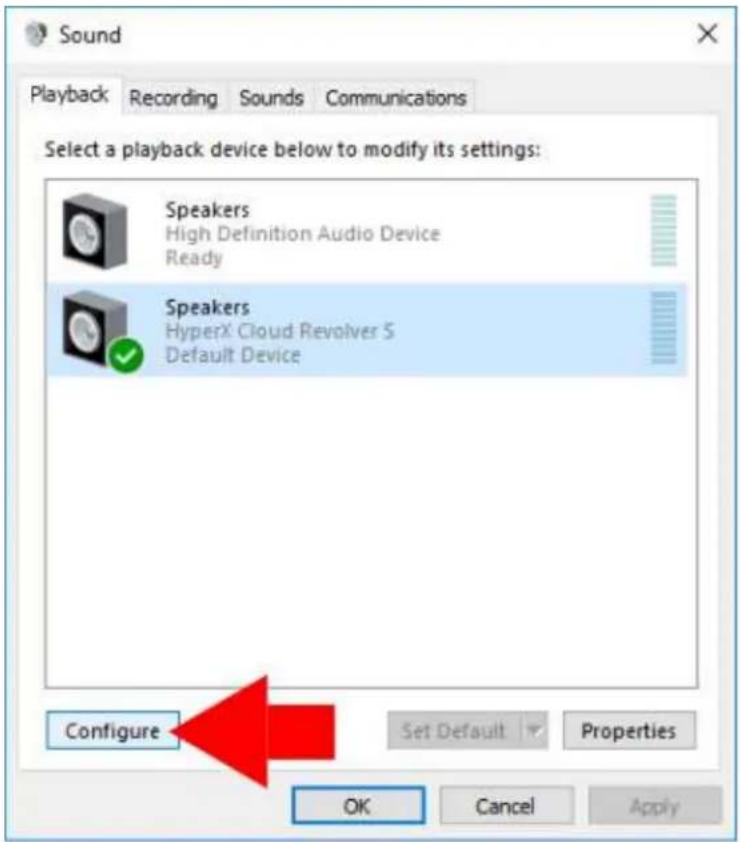
- Klicke dann auf den „Konfigurieren“-Knopf.
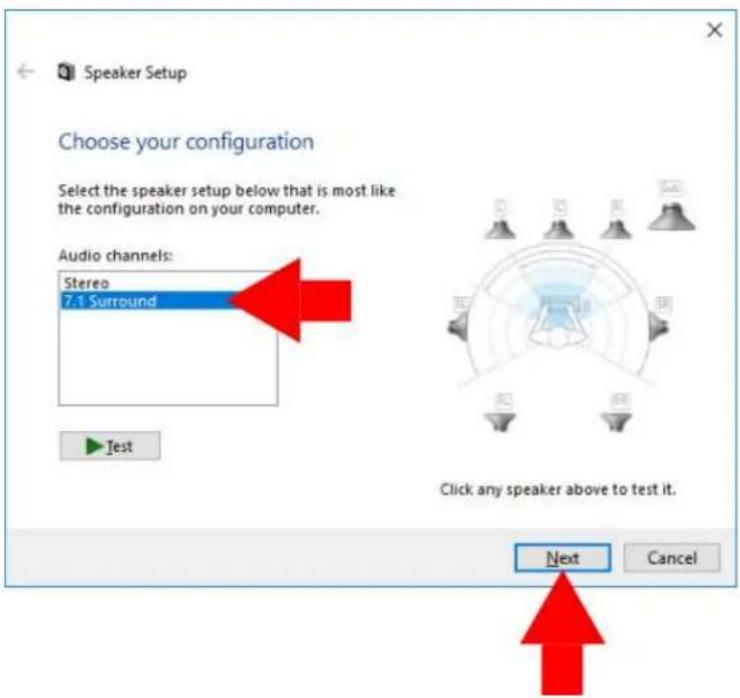
- Wähle in der „Audiokanäle“-Liste 7.1 Surround aus und klicke auf „weiter“.
- Achte darauf, dass in der „Zusätzliche Lautsprecher“-Liste alle Kästchen angekreuzt sind und klicke dann auf „Weiter“.
- Achte darauf, dass in der Liste „Full-Range Speakers“ alle Kästchen angekreuzt sind und klicke auf „Weiter“.
- Klicke auf „Fertigstellen“, um die Einstellungen abzuspeichern.
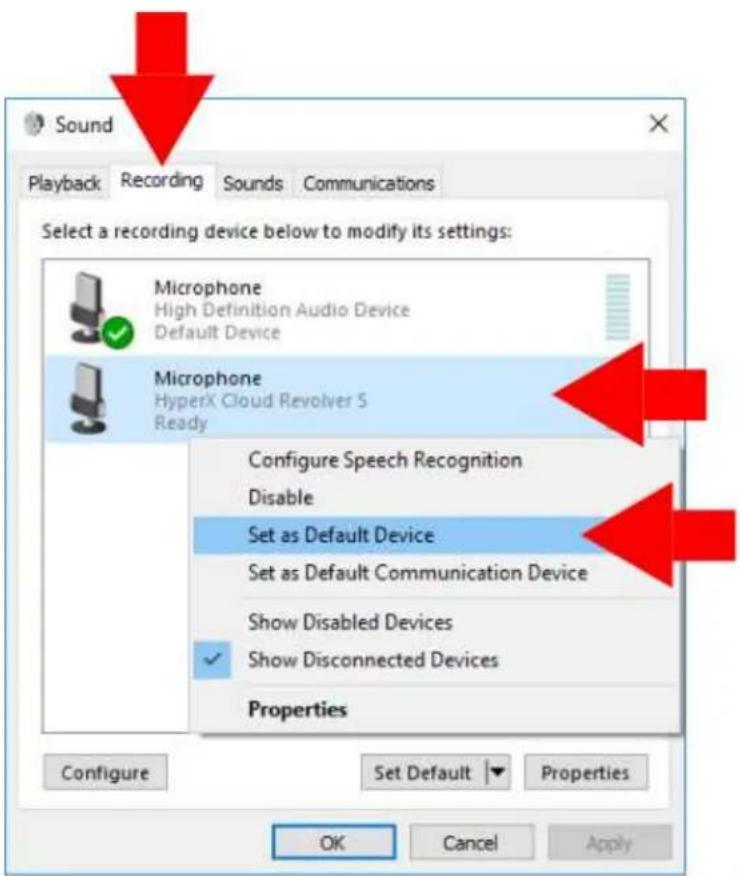
- Klicke auf den „Aufnehmen“-Tab und dann einen Rechtsklick auf „HyperX Cloud Revolver S“ und wähle „Als Standardgerät festlegen“ aus.
Dein HyperX Cloud Revolver S kann jetzt verwendet werden.
Konfiguration mit USB-Audio-Kontrollbox (Mac)
Für optimalen Surround-Sound musst du deinen Mac folgendermaßen konfigurieren:
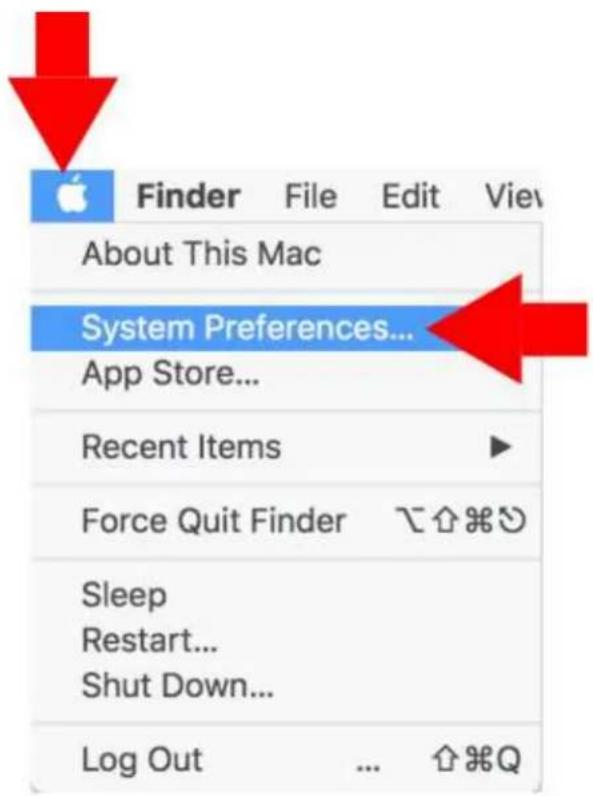
- Klicke auf das Apple-Menü, dann auf „Systemeinstellungen“.
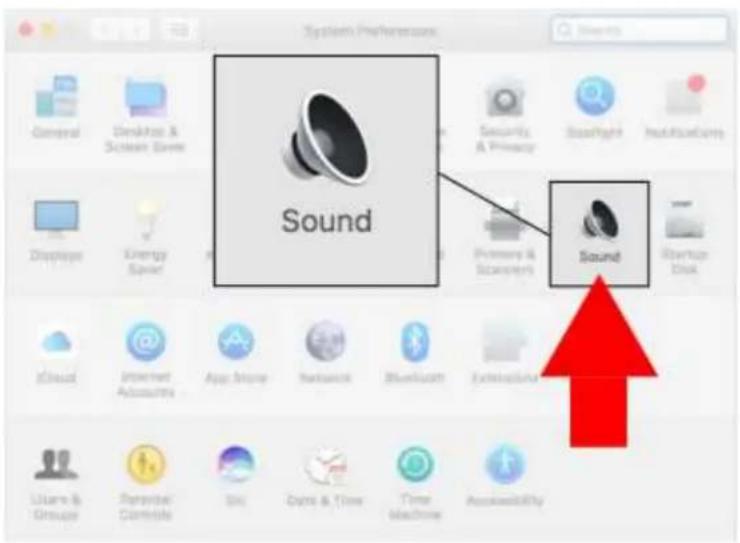
- Klicke in den „Systemeinstellungen“ auf „Sound“.
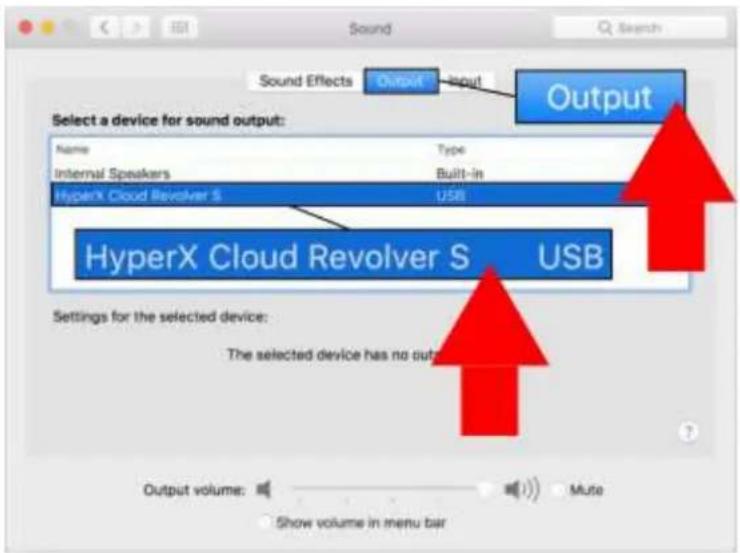
- Wähle Ausgabe aus und dann „HyperX Cloud Revolver S“.
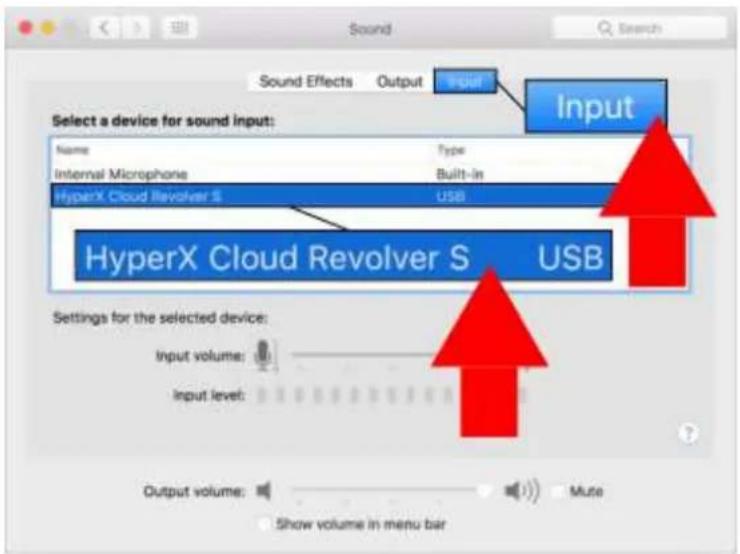
- Wähle Eingabe aus und dann „HyperX Cloud Revolver S“.
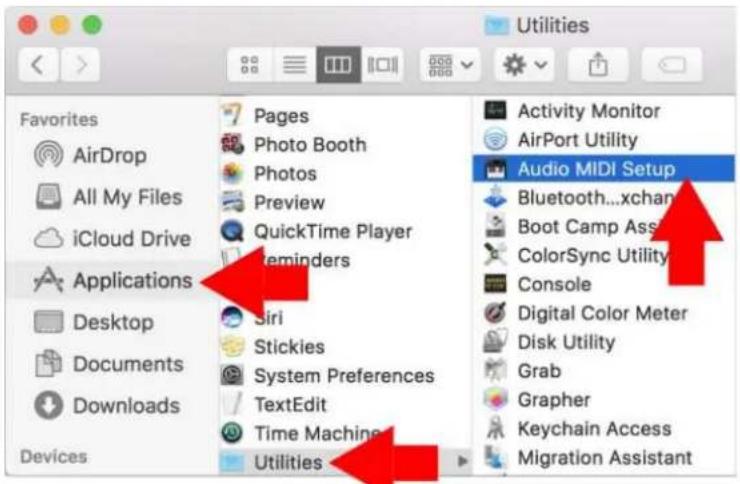
- Öffne die Suche und wähle Anwendungen > Dienstprogramme > Audio-MIDI-Setup.
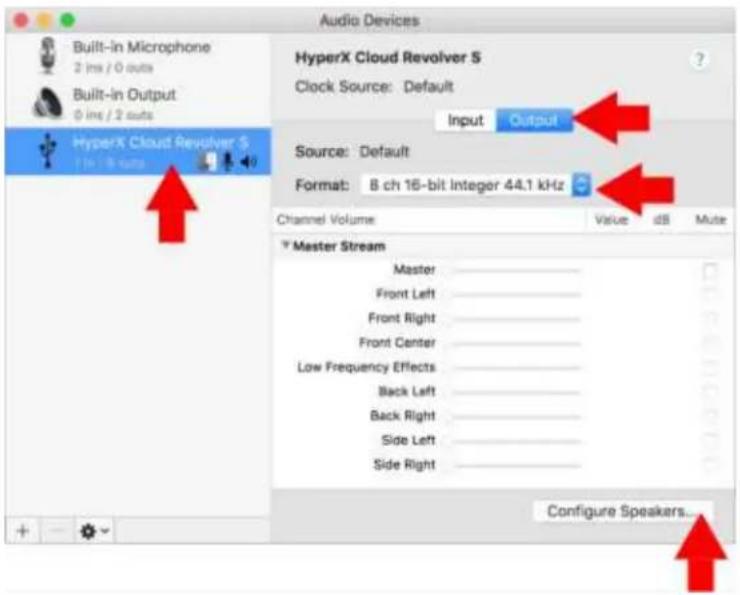
- Wähle den „HyperX Cloud Revolver S“ aus und klicke auf Ausgabe.
- Klicke auf das Dropdown-Menü „Format“ und wähle „8 Ch 16-bit Integer 44,1 kHz“ aus.
- Klicke auf „Lautsprecher konfigurieren“.
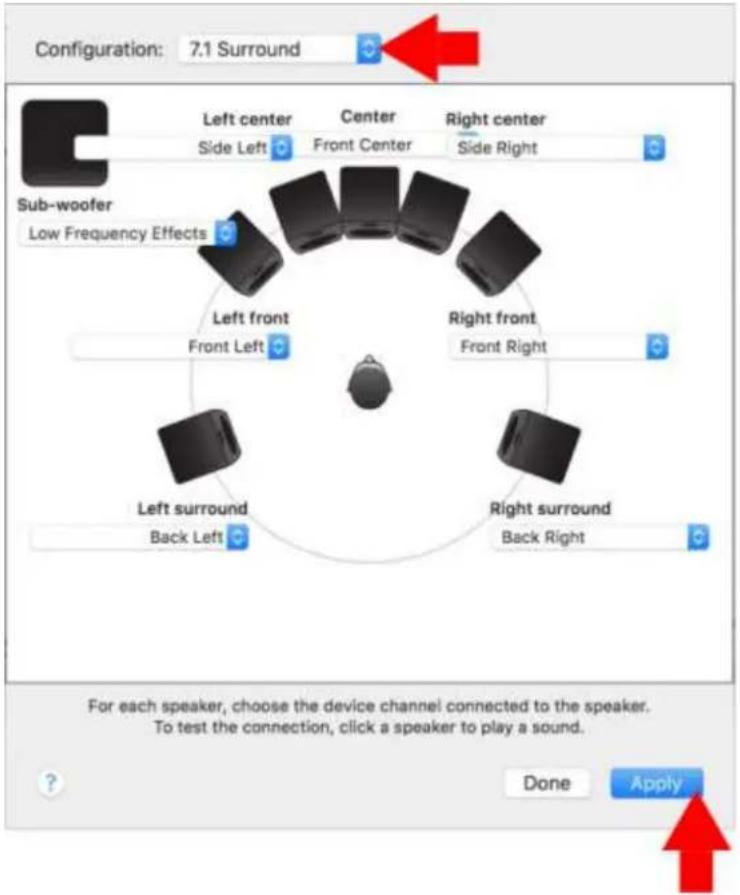
- Klicke auf das Dropdown-Menü „Konfiguration“ und wähle 7.1 Surround aus.
- Klicke auf „Übernehmen“.
Dein HyperX Cloud Revolver S kann jetzt verwendet werden.
Verwendung (PC) mit Verlängerungskabel
Um den Kopfhörer mit deinem Computer zu verbinden (oder mit einem anderen Gerät), das über einen Kopfhöreranschluss und eine Mikrofonbuchse verfügt, musst du den 3,5-mm-Stecker des Kopfhörers in die weibliche 3,5-mm-Buchse am PC-Verlängerungskabel stecken. Das PC-Verlängerungskabel verfügt über zwei 3,5-mm-Stecker. Der Kopfhöreranschluss mit den grünen Streifen gehört in die Buchse mit der grünen Kennzeichnung oder dem Kopfhörersymbol. Der Mikrofonstecker des Verlängerungskabels mit den rosa Streifen gehört in die Buchse mit der rosa Kennzeichnung oder einem Mikrofonsymbol.
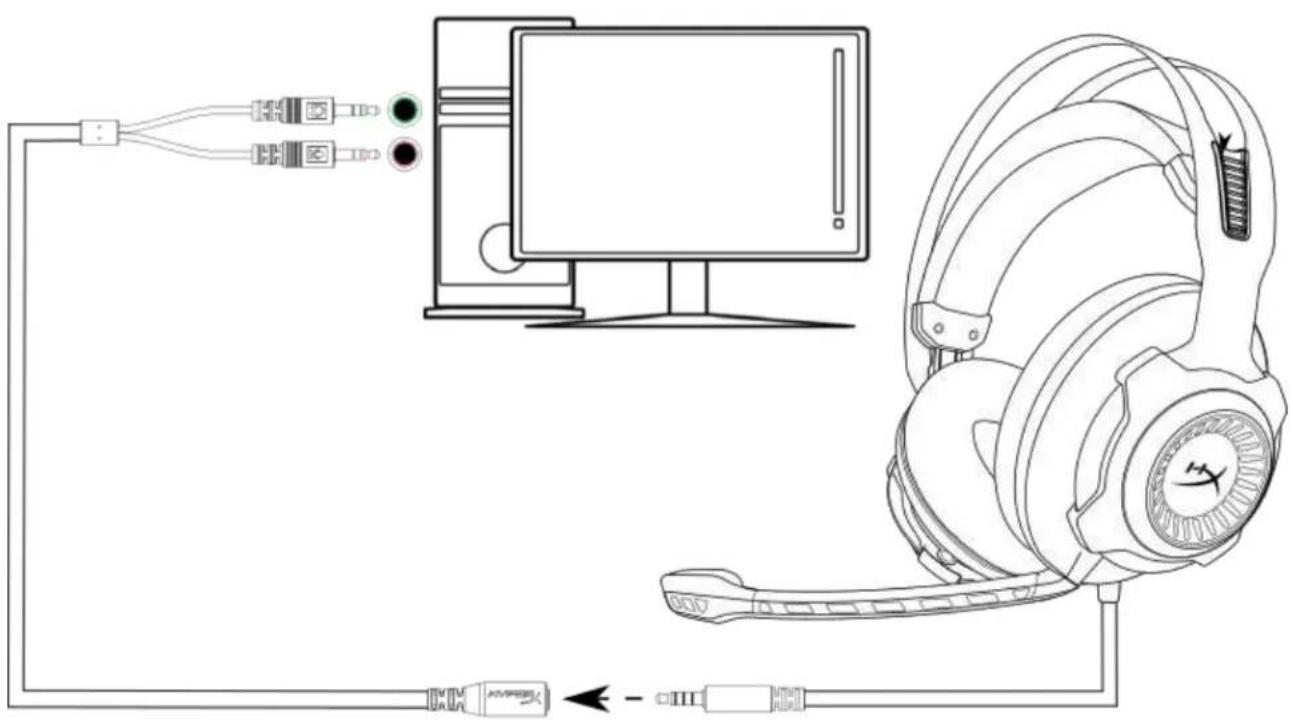
Verwendung mit PC-Verlängerungskabel
Verwendung (Xbox One™ & Xbox One S™)
Um die Kopfhörer mit der Xbox One™ zu nutzen, musst du den 3,5 mm Stecker am Kopfhörer direkt in die 3,5 mm Buchse am Xbox One™-Controller stecken.
* Wenn dein Xbox One™-Controller über keine 3,5 mm Buchse verfügt, brauchst du den Xbox One™ Kopfhörer-Adapter (separat erhältlich), den du in den Xbox One™-Controller einstecken musst (siehe Bild unten).
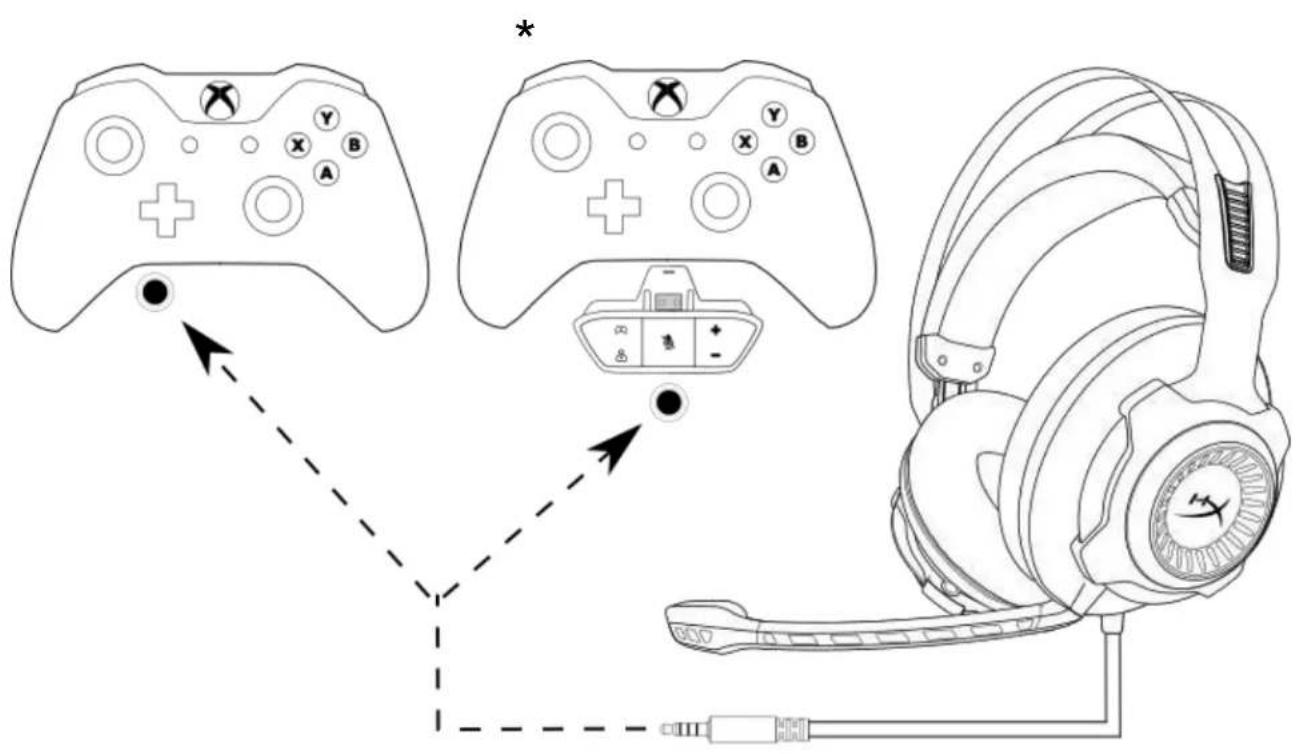
Verwendung mit Xbox One™
Verwendung mit USB-Audio-Kontrollbox (PS4™ & PS4™ Pro)
Um die Kopfhörer mit der PlayStation 4™ (PS4™) zu nutzen, musst du den 3,5 mm Stecker des Kopfhörers in die 3,5 mm Buchse an der USB-Audio Control Box stecken und dann das USB-Kabel in die USB-Buchse der PS4.
Sobald das Gerät „HyperX Cloud Revolver S“ erkannt wurde, musst du die PS4™-Audiogeräte folgendermaßen konfigurieren:
- Schalte die PS4™ ein.
- Geh ins Einstellungen-Menü und klicke darauf.
- Markiere die „Geräte“-Menüoption und wähle sie aus.
- Scrolle runter bis zu „Audio Geräte“ und klicke darauf.
- Stelle das „Eingabegerät“ auf HyperX Cloud Revolver S.
- Stelle das „Ausgabegerät“ auf HyperX Cloud Revolver S.
- Wähle „Ausgang auf Kopfhörer“ und klicke auf „Alle Audio“.
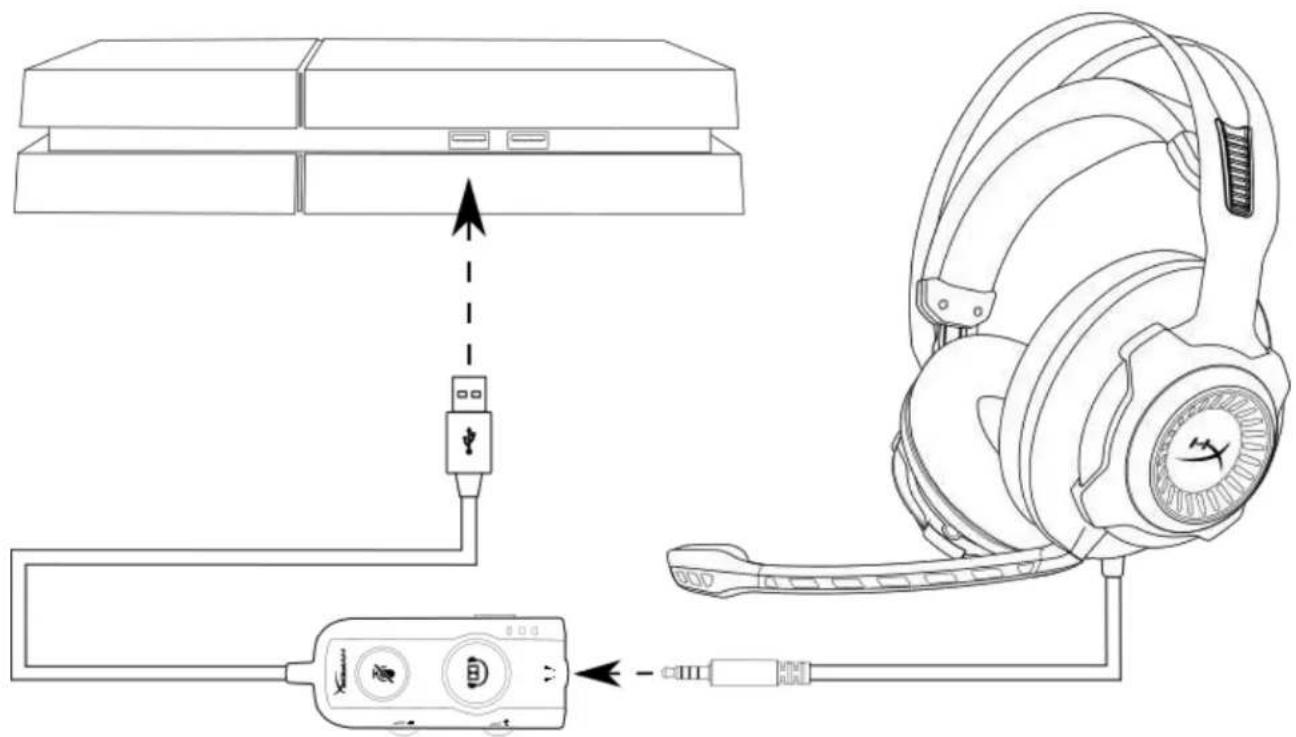
Verwendung mit PS4™
Nutzung (PS4™ & PS4™ Pro) mit direkter 3,5-mm-Verbindung.
Um die Kopfhörer mit der PlayStation 4 (PS4) zu nutzen, verbinde den 3,5-mm-Stecker am Kopfhörer direkt mit dem PS4-Game-Controller und gehe folgendermaßen vor:
- Schalte die PS4 ein.
- Geh ins Einstellungen-Menü und klicke darauf.
- Markiere die „Geräte“-Menüoption und wähle sie aus.
- Scrolle runter bis zu „Audio-Geräte“ und klicke darauf.
- Wähle „Ausgang auf Kopfhörer“ und klicke auf „Alle Audio“.
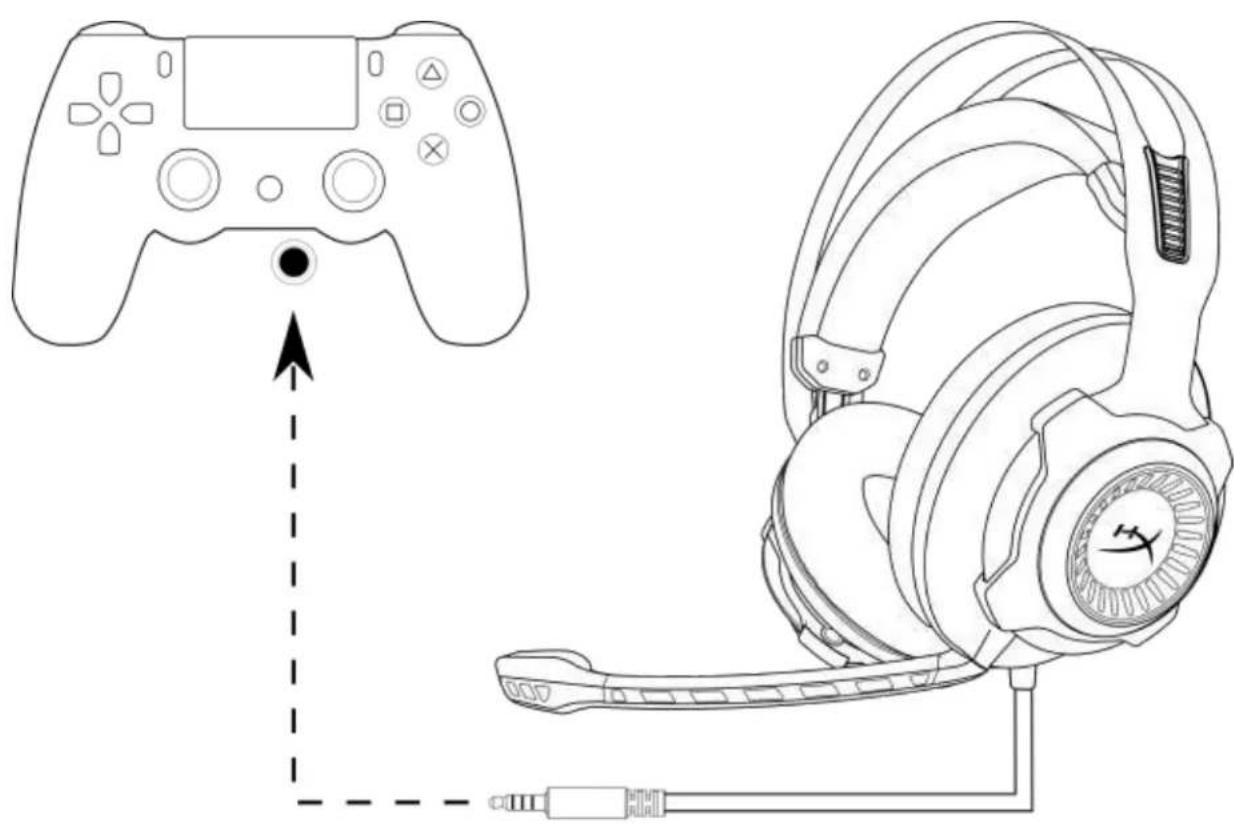
Verwendung mit PS4™
Nutzung (Wii U™)
Um die Kopfhörer mit Wii U™ zu verwenden, schließe den 3,5-mm-Stecker am Kopfhörer direkt in den Gamepad-Controller der Wii U™.
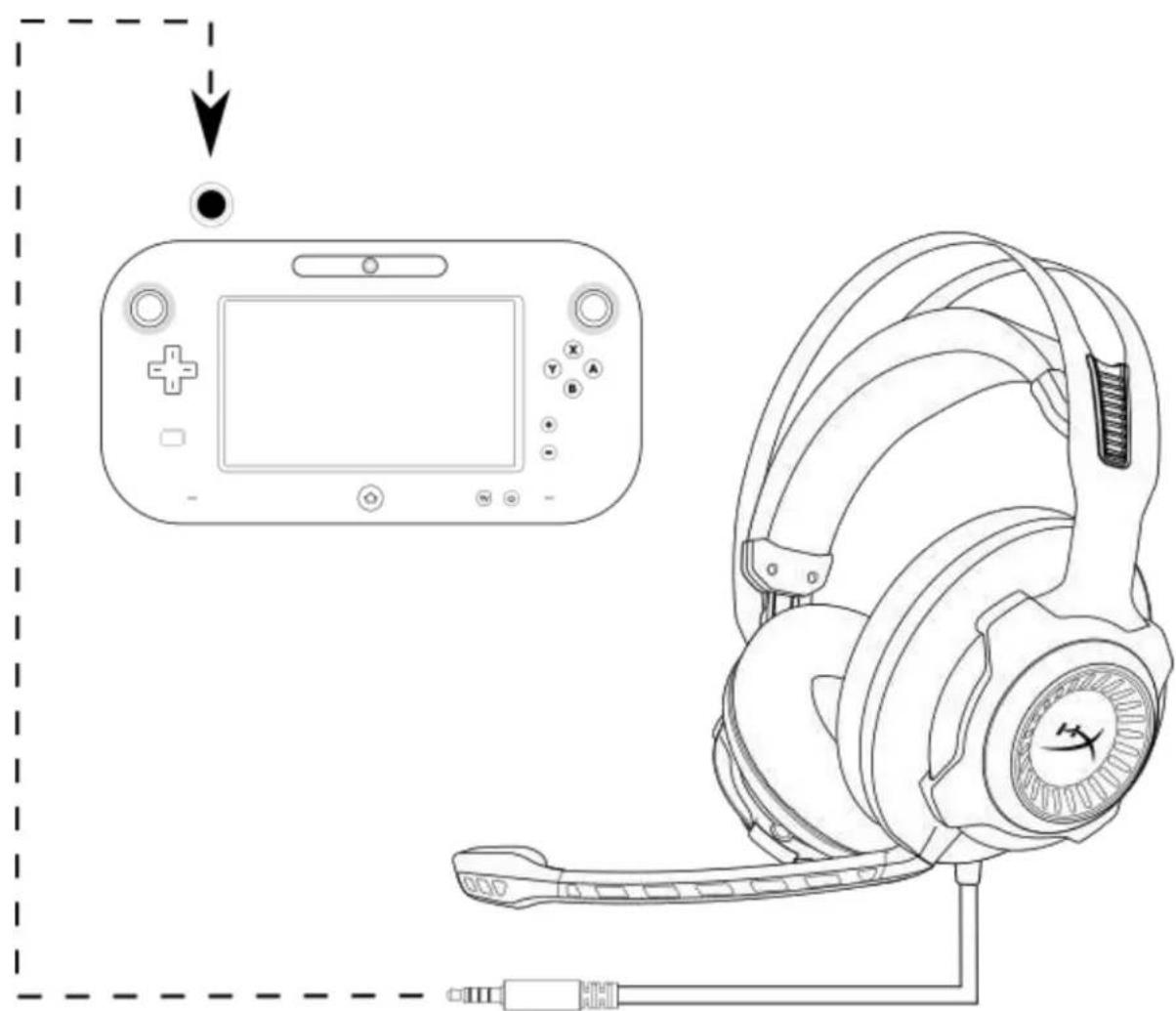
Verwendung mit Wii U™
Nutzung (mobiles Gerät)
Um die Kopfhörer mit einem Mobilgerät (oder einem anderen Gerät) mit Kopfhörerbuchse (vierpolig CTIA) zu verwenden, verbinde den 3,5-mm-Stecker direkt mit der Kopfhörerbuchse an deinem Gerät.
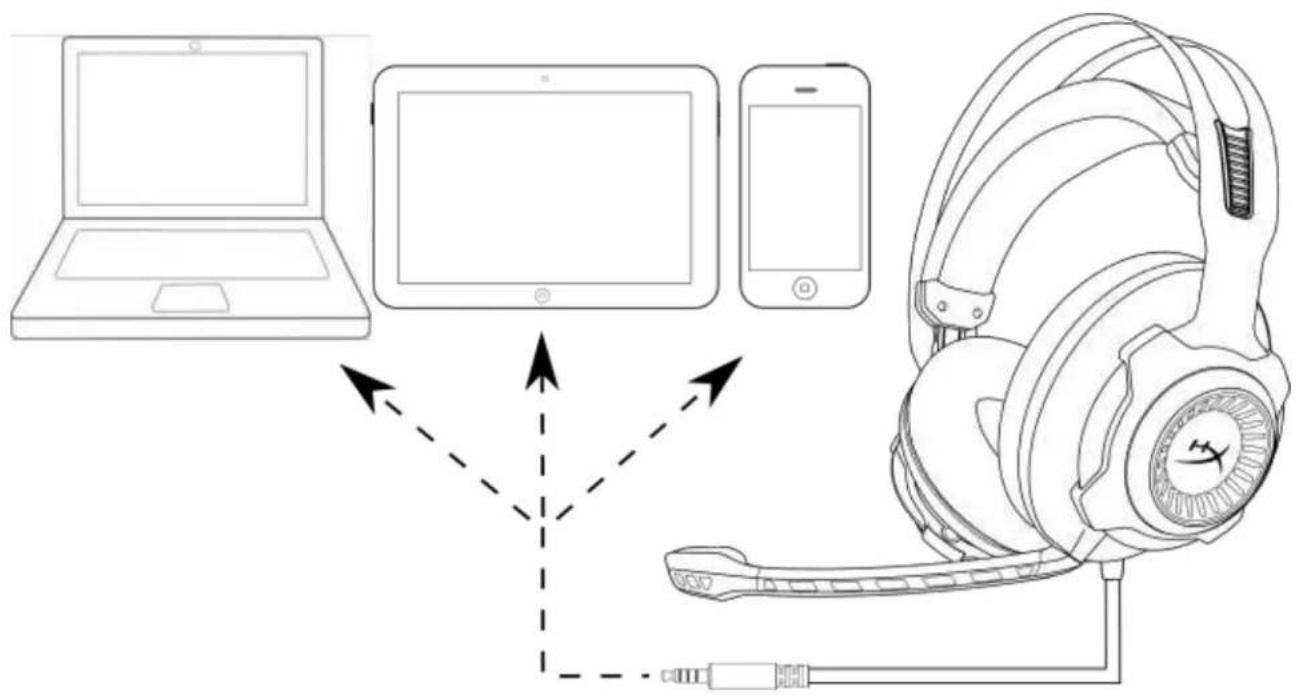
Verwendung mit mobilen Geräten (Smartphone, Tablet oder Notebook)
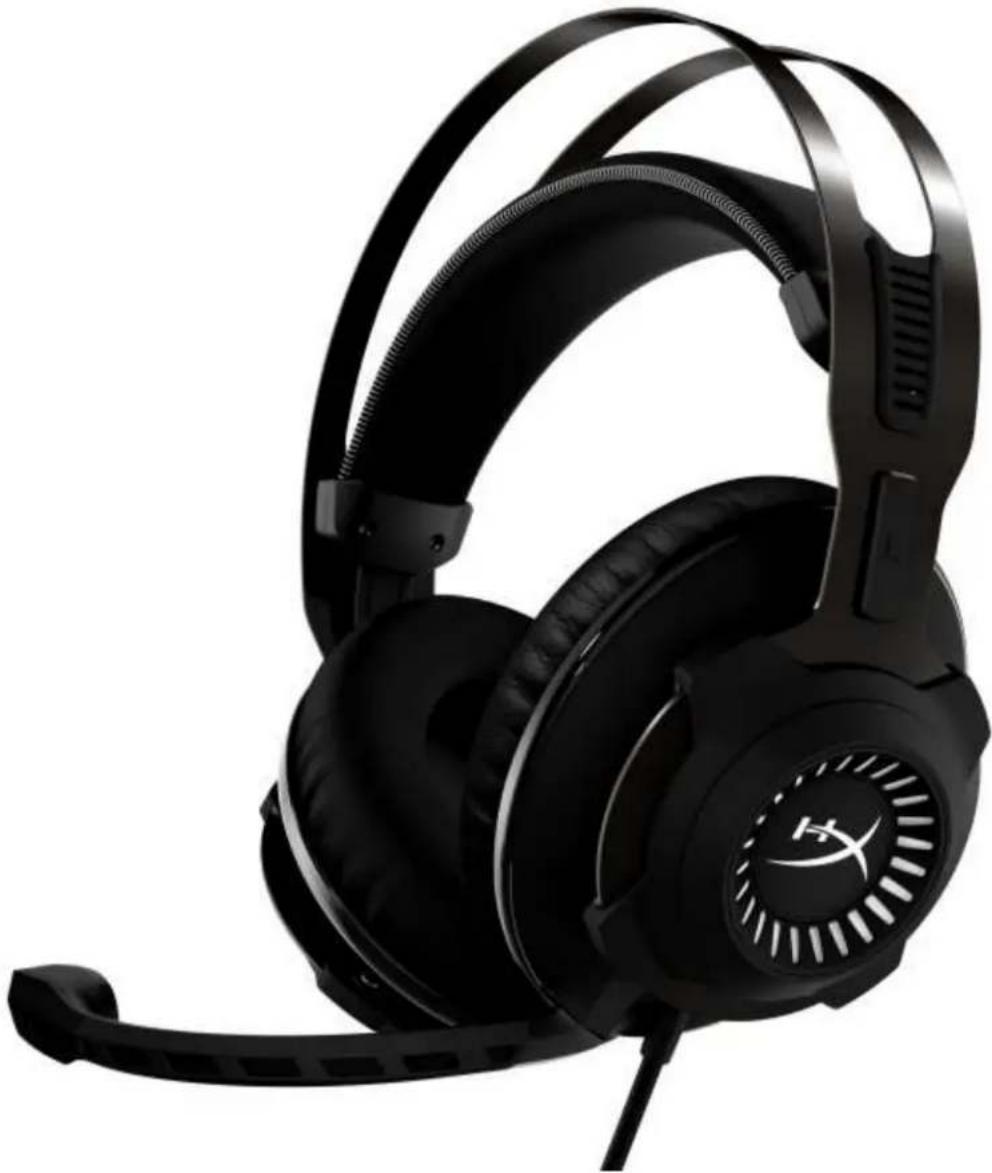
Casque-micro HyperX Cloud Revolver S





- HYPERX CLOUD REVOLVER S KOPFHÖRER
- EINFÜHRUNG
- WAS IST ALLES DRIN ENTHALTEN
- FUNKTIONEN
- TECHNISCHE DATEN KOPFHÖRER
- MIKROFON
- ÜBERSICHT
- BEDIENUNG DER USB-AUDIO-KONTROLLBOX
- VERWENDUNG MIT USB-AUDIO-KONTROLLBOX (PC/MAC)
- KONFIGURATION DER USB-AUDIO-KONTROLLBOX (WINDOWS)
- KONFIGURATION MIT USB-AUDIO-KONTROLLBOX (MAC)
- VERWENDUNG (PC) MIT VERLÄNGERUNGSKABEL
- VERWENDUNG (XBOX ONE™ & XBOX ONE S™)
- VERWENDUNG MIT USB-AUDIO-KONTROLLBOX (PS4™ & PS4™ PRO)
- NUTZUNG (PS4™ & PS4™ PRO) MIT DIREKTER 3,5-MM-VERBINDUNG
- NUTZUNG (WII U™)
- NUTZUNG (MOBILES GERÄT)
- CASQUE-MICRO HYPERX CLOUD REVOLVER S
Marke : HYPERX
Modell : Cloud Revolver S
Kategorie : Kopfhörer