
Cloud Revolver S - 헤드폰 HYPERX - 무료 사용 설명서
기기 매뉴얼을 무료로 찾기 Cloud Revolver S HYPERX PDF 형식.
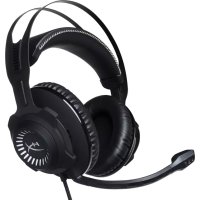



| 제품 유형 | 폐쇄형 오버이어 헤드폰 |
| 브랜드 | HyperX |
| 모델 | Cloud Revolver S |
| 스피커 | 다이내믹, 50mm 네오디뮴 자석 |
| 주파수 응답 | 12 Hz – 28,000 Hz |
| 임피던스 | 30 Ω |
| 최대 음압 레벨 | 100.5 dBSPL/mW at 1 kHz |
| 총 고조파 왜곡(THD) | < 2% |
| 정격/최대 전력 | 30 mW / 500 mW |
| 무게(마이크 제외) | 360 g |
| 무게(마이크 포함) | 376 g |
| 마이크 유형 | 일렉트릿 콘덴서, 단방향 노이즈 감소 |
| 마이크 주파수 응답 | 50 Hz – 18,000 Hz |
| 마이크 감도 | -40 dBV (0 dB=1 V/Pa, 1 kHz) |
| 연결 방식 | 3.5mm 4극 플러그(헤드폰) ; USB(컨트롤 박스) |
| 주요 기능 | 가상 7.1 Dolby 서라운드 사운드, EQ 및 볼륨 조절 기능이 있는 USB 컨트롤 박스, 탈착식 마이크 |
| 호환성 | PC, Mac, PS4, PS4 Pro, Xbox One, Xbox One S, Wii U, 모바일 기기 |
| 재질 | 강철 헤드밴드, 메모리폼, 인조가죽 이어패드 |
| 구성품 | 헤드셋, 탈착식 마이크, USB 오디오 컨트롤 박스, PC 연장 케이블 |
| 관리 및 청소 | 부드럽고 마른 천으로 닦으십시오. 화학 제품을 사용하지 마십시오. 청소 전에 분리하십시오. |
| 안전 | 적당한 볼륨으로 사용하여 청력 손상을 방지하십시오. 어린이의 손이 닿지 않는 곳에 보관하십시오. |
| 예비 부품 및 수리 가능성 | 마이크와 연장 케이블은 분리 가능합니다. 다른 부품은 HyperX 지원팀에 문의하십시오. |
자주 묻는 질문 - Cloud Revolver S HYPERX
사용자 질문 Cloud Revolver S HYPERX
0 질문 이 기기에 대해. 알고 있는 것에 답하거나 자신의 질문을 하세요.
이 기기에 대한 새로운 질문하기
기기 설명서 다운로드 헤드폰 무료 PDF 형식! 매뉴얼 찾기 Cloud Revolver S - HYPERX 전자 기기를 다시 손에 넣으세요. 이 페이지에는 기기 사용에 필요한 모든 문서가 게시되어 있습니다. Cloud Revolver S 브랜드 HYPERX.
사용 설명서 Cloud Revolver S HYPERX
제품 번호: HX-HSCRS-GM/AS
HX-HSCRS-GM/EE
HX-HSCRS-GM/EM
HX-HSCRS-GM/LA
HX-HSCRS-GM/NA
목차
소개 3
구성품 3
특징 4
기술 사양 4
개요 5
USB 오디오 제어 박스 작동....6
USB 오디오 제어 박스 사용(PC/Mac)....7
USB 오디오 제어 박스 구성(Windows) 8
USB 오디오 제어 박스 구성(Mac)....11
PC 확장 케이블 사용(PC) 15
사용(Xbox One™ & Xbox One S™)....16
USB 오디오 제어 박스 사용(PS4™ & PS4™ Pro) 17
직접 3.5mm 연결 사용(PS4™ & PS4™ Pro) 18
사용 (Wii U™) 19
사용(모바일 장치) 20
소개
HyperX™ Cloud Revolver S는 플러그 앤 플레이 버추얼 돌비® 서라운드 7.1 오디오의 지원이 가능합니다 - 별도의 소프트웨어는 필요하지 않습니다. 깊이 있고 정확한 사운드 제공이 검증된 7방향의 스피커들을 통해 극장과 같은 현장감 넘치는 발소리, 폭발음, 총성 소리를 들으십시오. 향상된 USB DSP 사운드 카드는 모든 게임 시스템 사용에 일관된 프리미엄 사운드를 제공합니다.
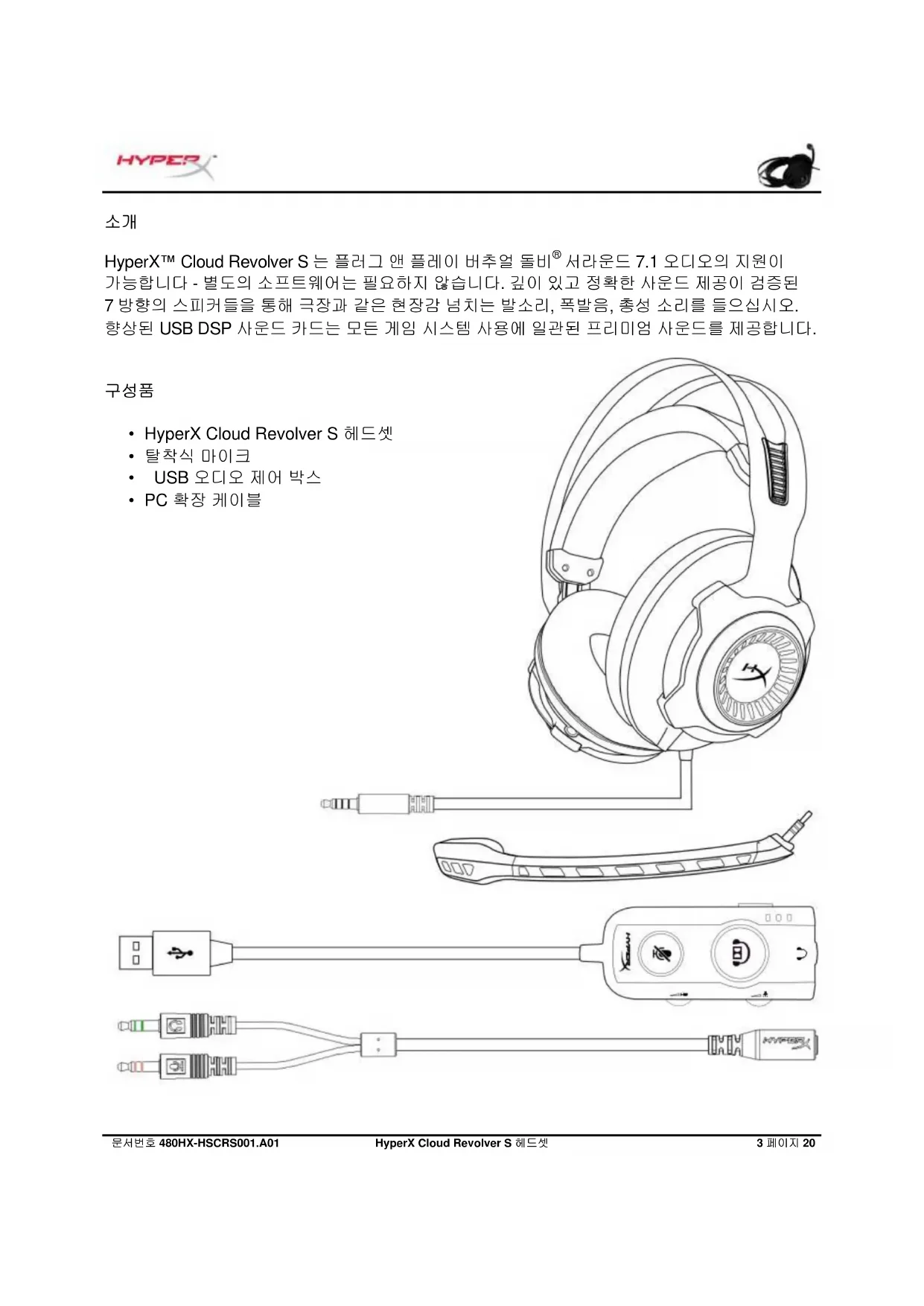
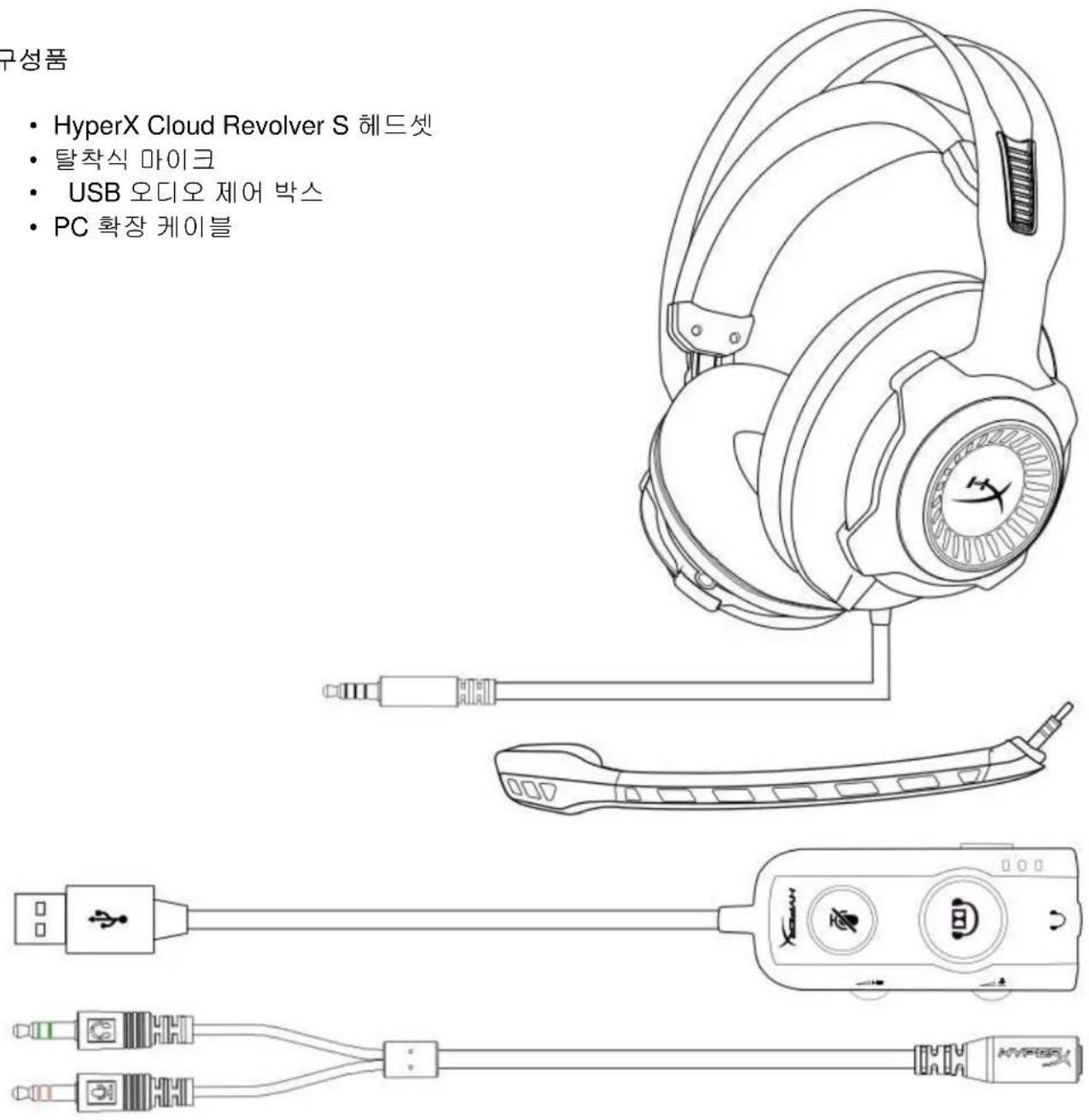
구성품
• HyperX Cloud Revolver S 헤드셋 - 탈착식 마이크 - USB 오디오 제어 박스 - PC 확장 케이블
특징
- 플러그 앤 플레이 돌비® 서라운드 7.1 오디오 기술 - DSP 사운드 카드가 탑재되어 기능이 향상된 USB 오디오 제어 박스 - 스튜디오 수준의 사운드 구현 - 시그니처 HyperX 메모리 폼 - 최고의 편안함을 제공하는 와이드 헤드밴드
기술 사양 헤드폰
- 드라이버: 다이나믹 50mm 네오디뮴 유닛 적용 - 유형: 밀폐형, 폐쇄형 뒷면 • 주파수 반응: 12Hz-28,000 Hz - 임피던스: 30 Ω • 음압 레벨: 1kHz 에서 100.5dBSPL/mW • T.H.D.: < 2% - 입력 전력: 정격 용량 30mW, 최대 500mW - 무게: 360g - 무게 w/ mic: 376g - 케이블 길이:
- 드라이버: 다이나믹 50mm 네오디뮴 유닛 적용 - 유형: 밀폐형, 폐쇄형 뒷면 - 주파수 응답: 12Hz-28,000Hz - 임피던스: 30Ω - 음압 레벨: 1kHz에서 100.5dB SPL/mW - T.H.D.: < 2% - 입력 전력: 정격 30mW, 최대 500mW - 무게: 360g - 무게(마이크 포함): 376g - 케이블 길이:
헤드셋(1m)
USB 오디오 제어 박스(2.2m)
PC 확장 케이블(2m)
-연결:
헤드셋 - 3.5mm 플러그(4극)
USB 오디오 제어 박스 - USB
PC 확장 케이블 - 3.5mm 스테레오 및 마이크 플러그
마이크
• 요소: 일렉트릿 콘덴서 마이크 - 폴라 패턴: 단향성, 잡음제거 • 주파수 반응: 50Hz-18,000Hz - 민감도: -40dBV (0dB=1V/Pa, 1kHz)
개요
A. 내구성이 좋은 철재 프레임 B. 편안한 헤드밴드 C. 분리형 잡음제거 마이크 D. 연결 케이블 w/4극 3.5mm 플러그 E. USB 오디오 제어 박스 F. PC 확장 케이블

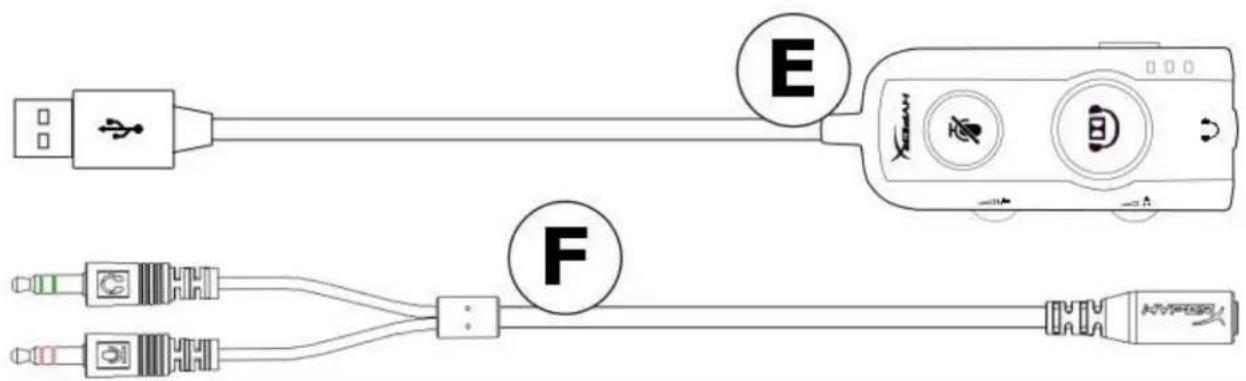
USB 오디오 제어 박스는 다음과 같은 특징을 가지고 있습니다.
• 돌비® 서라운드 7.1 오디오 기술 • 3개의 프리셋 이콜라이저 모드 - 마이크 음소거 - 헤드폰 볼륨 조절 - 마이크 볼륨 조절
보컬 EQ LED
플랫 EQ LED
베이스 부스트 EQ LED
이 CFL라이저 버튼 EQ 모드를 변경하려면 이 버튼을 누르십시오.
돌비® 서라운드 7.1 버튼 LED 켜짐 - 돌비 활성화 (이 CFL라이저 기능은 비활성화됩니다.) LED 꺼짐 - 돌비 비활성화
마이크 음소거 버튼 LED 켜짐 - 마이크 음소거 LED 꺼짐 - 마이크 작동
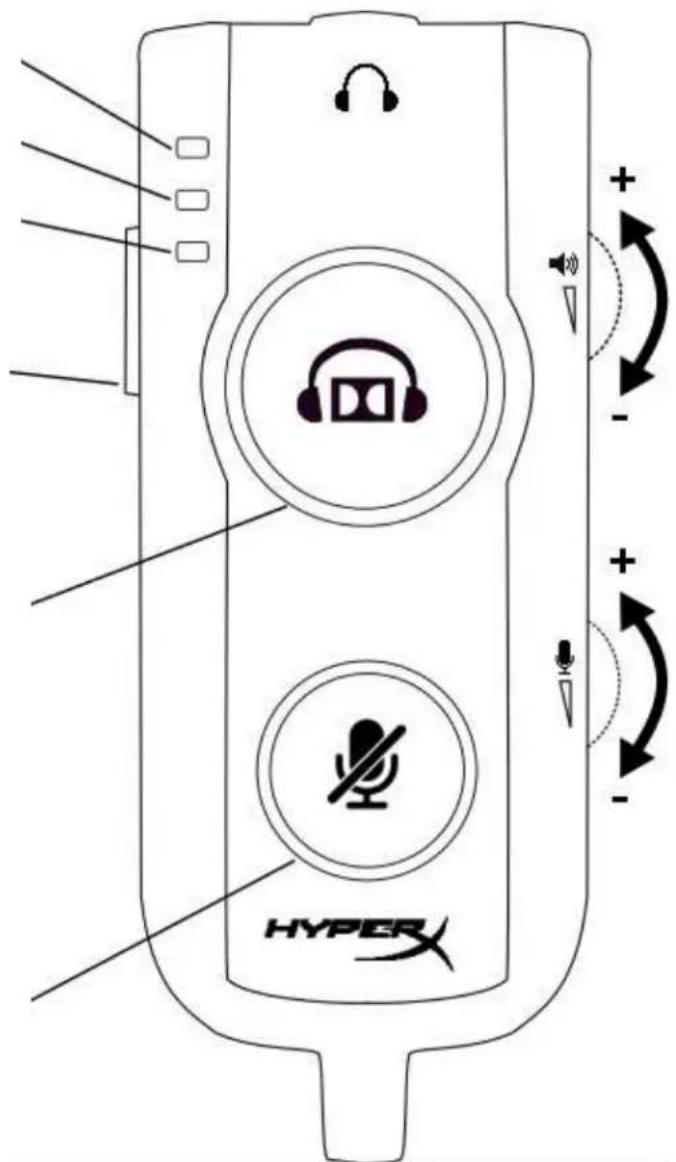
USB 오디오 제어 박스 사용
헤드폰 볼륨
마이크 볼륨
USB 오디오 제어 박스 사용(PC/Mac)
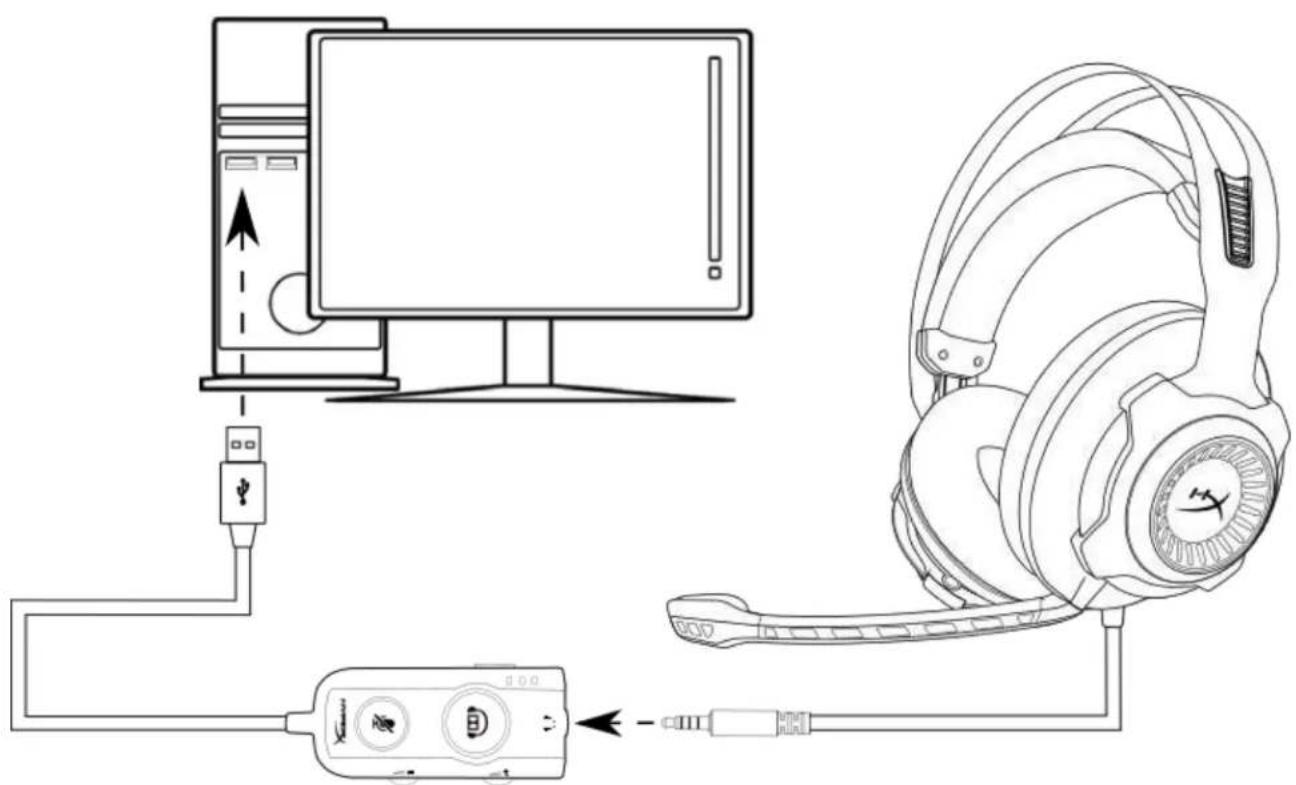
컴퓨터에 헤드셋을 사용하려면, USB 오디오 제어 박스의 Female 타입 3.5mm 잭에 헤드셋의 3.5mm 플러그를 연결한 다음 컴퓨터에 USB 케이블을 연결합니다.
USB 오디오 제어 박스 구성(Windows)
최적의 서라운드 사운드 성능 구현을 위해 아래의 단계에 따라 Windows를 설정해야 합니다.

- 'HyperX Cloud Revolver S'를 선택한 상태에서 'Configure' 버튼을 클릭합니다.
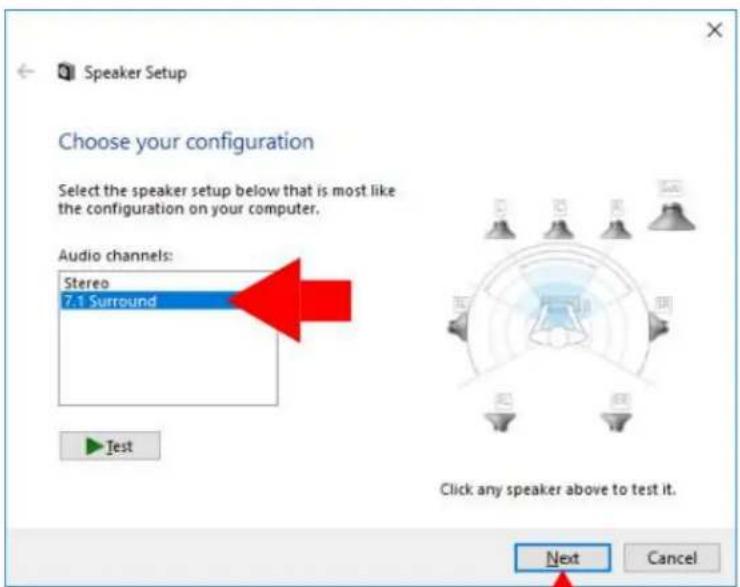
- 'Audio channels' 목록에서 7.1 서라운드를 선택하고 'Next'를 클릭합니다.
- 'Optional speakers' 목록에서 모든 상자가 체크되어 있는지 확인하고 'Next'를 클릭합니다.
- 'Full-range speakers' 목록에서 모든 상자가 체크되어 있는지 확인하고 'Next'를 클릭합니다.
- 'Finish'을 클릭하여 설정을 저장합니다.
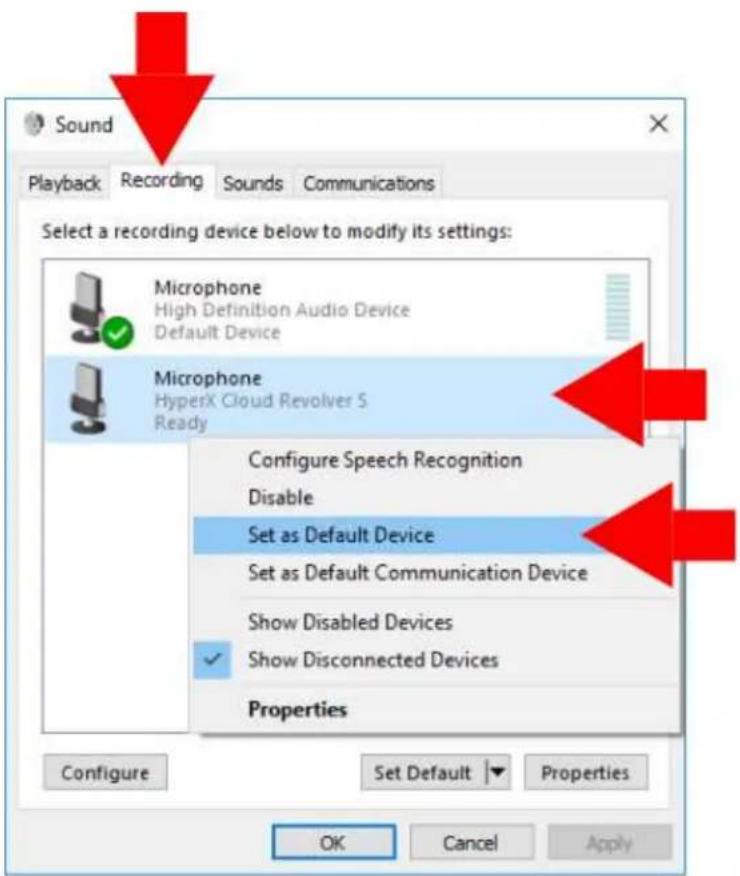
- 'Recording' 탭을 클릭하고 'HyperX Cloud Revolver S'를 우클릭한 다음 'Set as Default Device'를 선택합니다.
이제 HyperX Cloud Revolver S를 사용하실 수 있습니다.
USB 오디오 제어 박스 구성(Mac)
최적의 서라운드 사운드 성능 구현을 위해 아래의 단계에 따라 Mac을 설정해야 합니다.
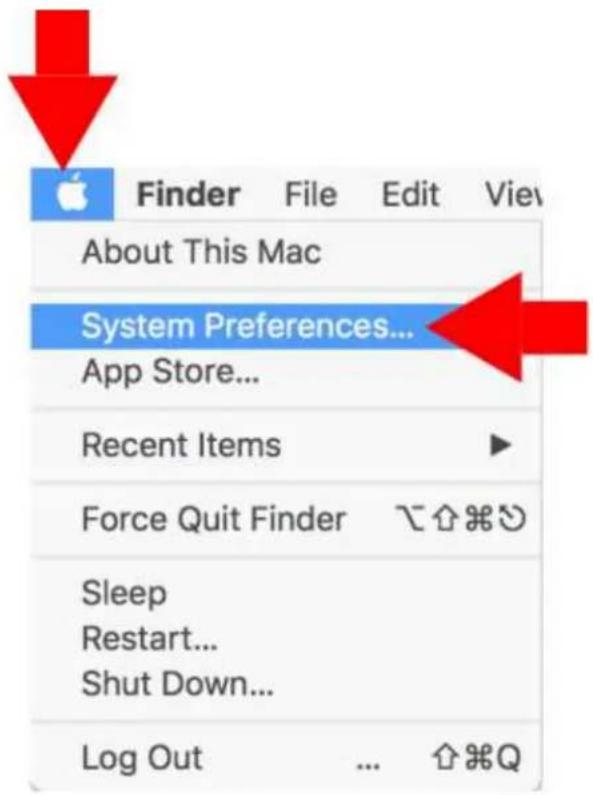
- Apple 메뉴를 클릭한 다음 'System Preferences'를 선택합니다.
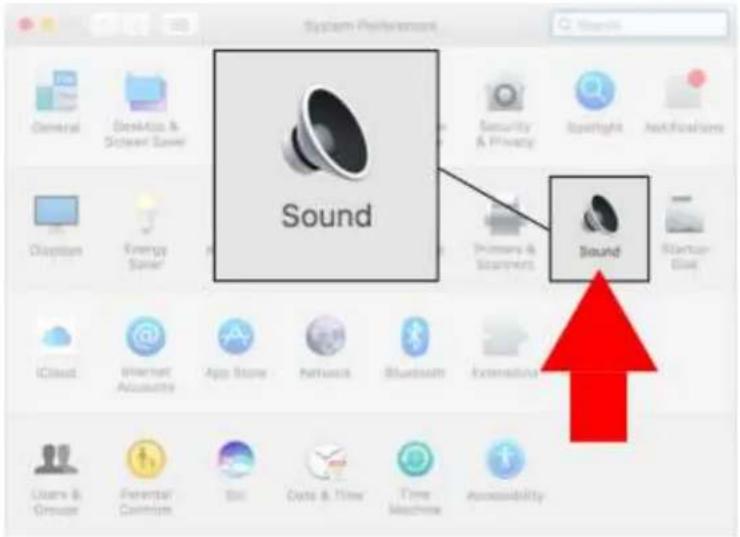
- 'System Preferences'에서 'Sound'를 클릭합니다.
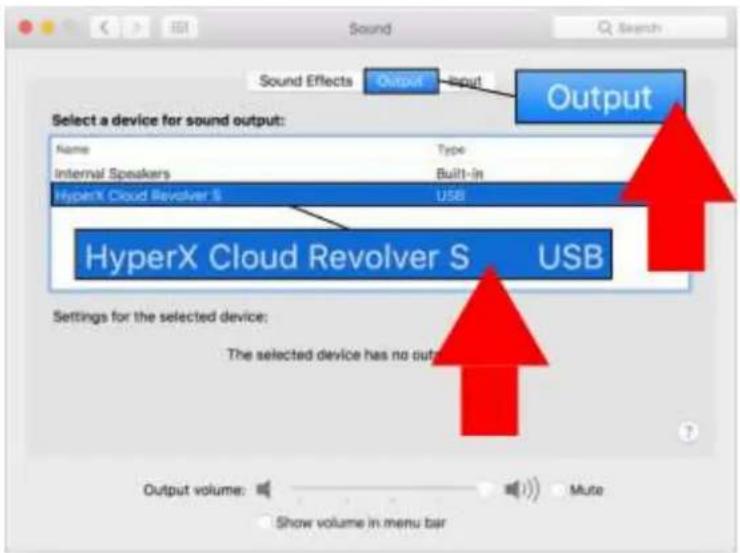
- 출력을 선택한 다음 'HyperX Cloud Revolver S'를 선택합니다.
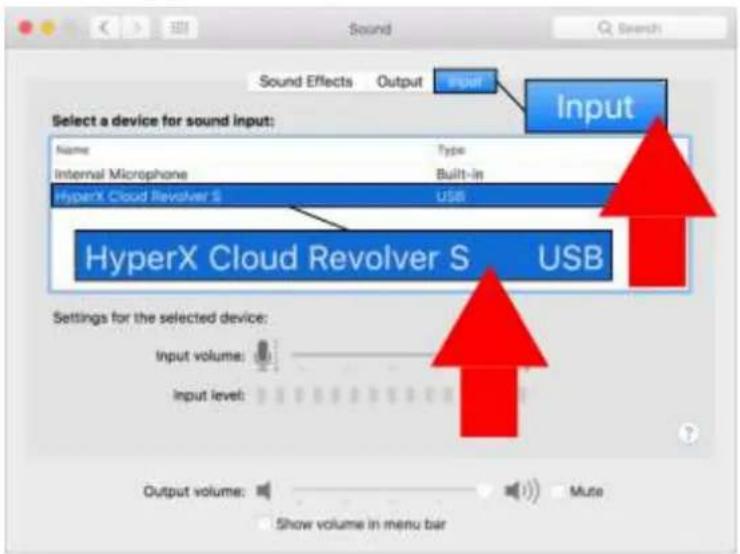
- 입력을 선택한 다음 'HyperX Cloud Revolver S'를 선택합니다.
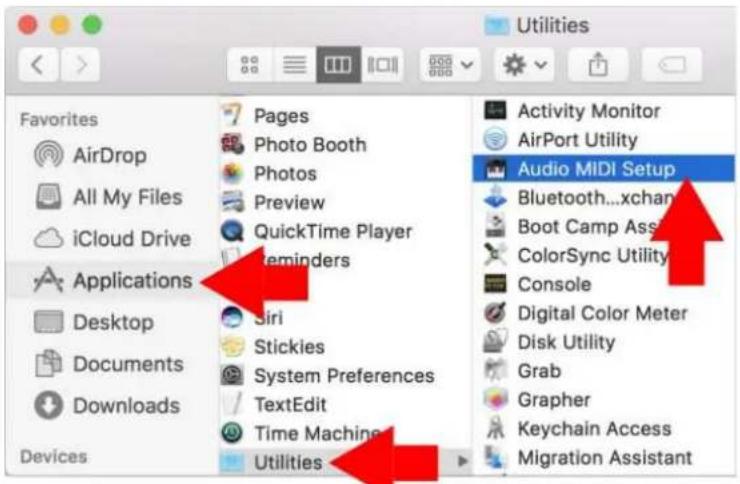
- Finder를 연 다음 Applications > Utilities > Audio MIDI Setup을 선택합니다.
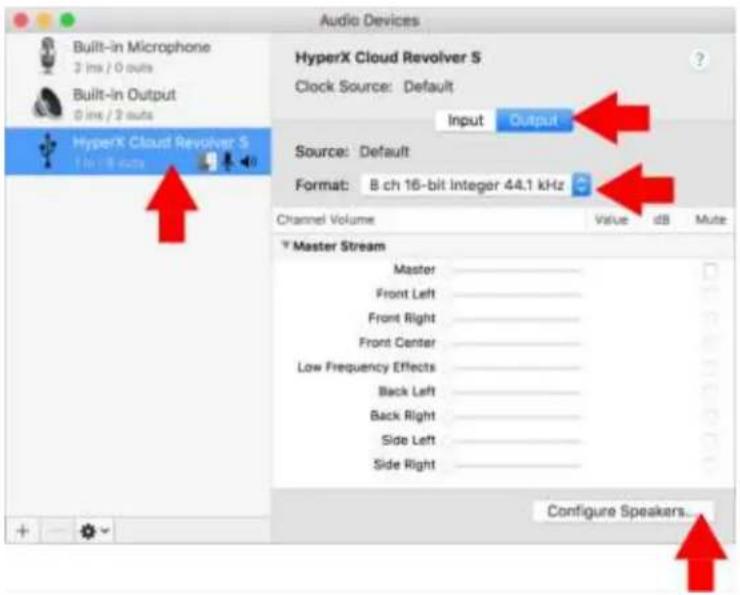
- 'HyperX Cloud Revolver S'를 선택한 다음 Output을 선택합니다.
- 'Format' 서브메뉴를 클릭하고 '8 ch 16-bit Integer 44.1 kHz'를 선택합니다.
- 'Configure Speakers'를 클릭합니다.
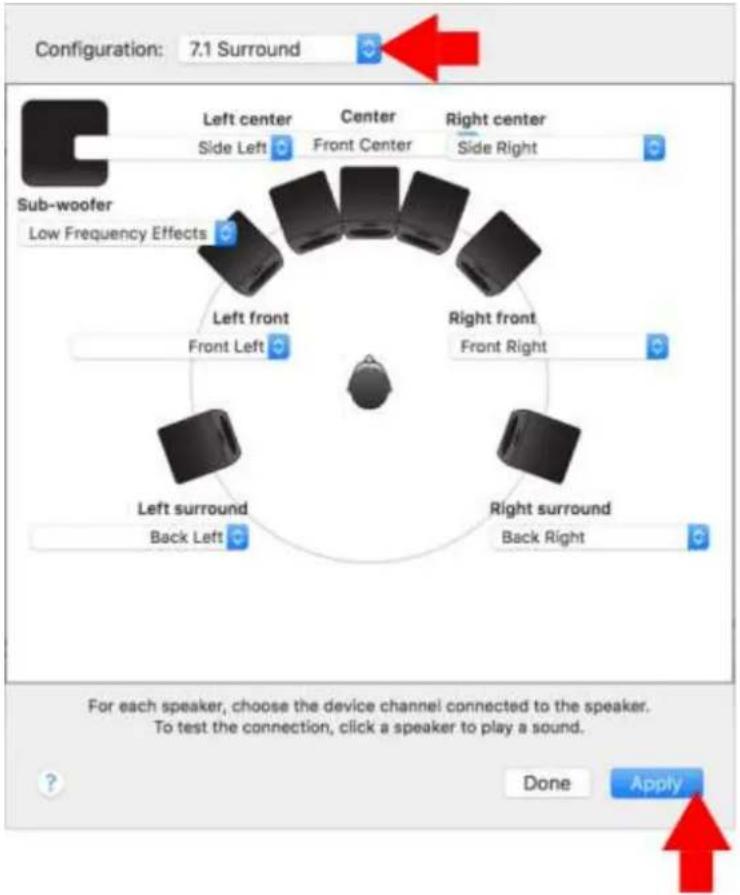
- 'Configuration' 서브메뉴를 클릭하고 서라운드를 선택합니다.
- Apply를 클릭합니다.
이제 HyperX Cloud Revolver S를 사용할 수 있습니다.
PC 확장 케이블 사용(PC)
헤드셋을 헤드폰 잭과 마이크 잭이 모두 있는 컴퓨터(혹은 다른 장치)에 연결하려면 헤드셋의 3.5mm 플러그를 PC 확장 케이블의 Female 타입 3.5mm 잭에 연결해야 합니다. PC 확장 케이블에는 2개의 3.5mm 플러그가 포함되어 있습니다. 녹색 줄무늬가 있는 헤드폰 플러그를 녹색 입력 단자나 헤드폰 표시 기호가 있는 포트에 연결합니다. 분홍색 줄무늬가 있는 확장 케이블 마이크 플러그를 분홍색 입력 단자나 마이크 표시 기호가 있는 포트에 연결합니다.
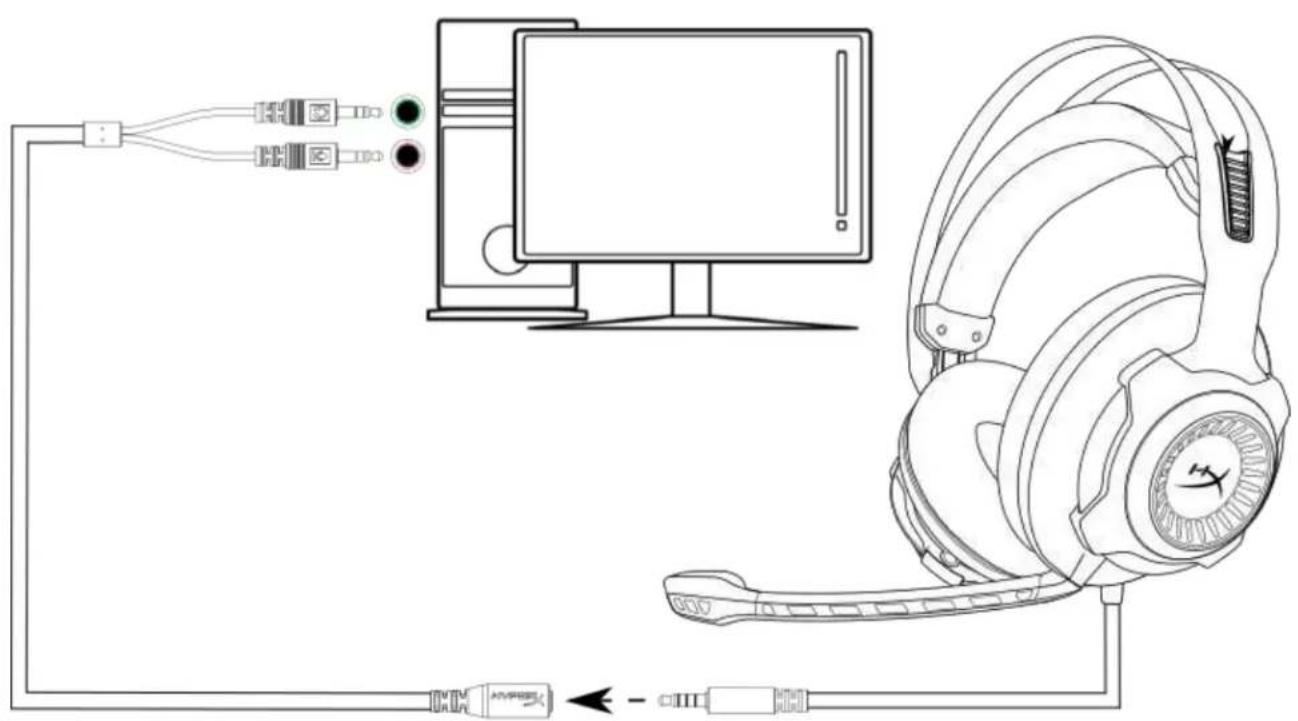
사용(Xbox One™ & Xbox One S™)
헤드셋을 Xbox One™에 사용하려면, 헤드셋의 3.5mm 플러그를 Xbox One™ 컨트롤러의 3.5mm 잭에 직접 연결해야 합니다.
* Xbox One™ 컨트롤러에 3.5mm 잭이 없는 경우, Xbox One™ 스테레오 헤드셋 어댑터(별도 판매)가 필요하며 이를 통해 Xbox One™ 컨트롤러에 연결할 수 있습니다(아래 그림).
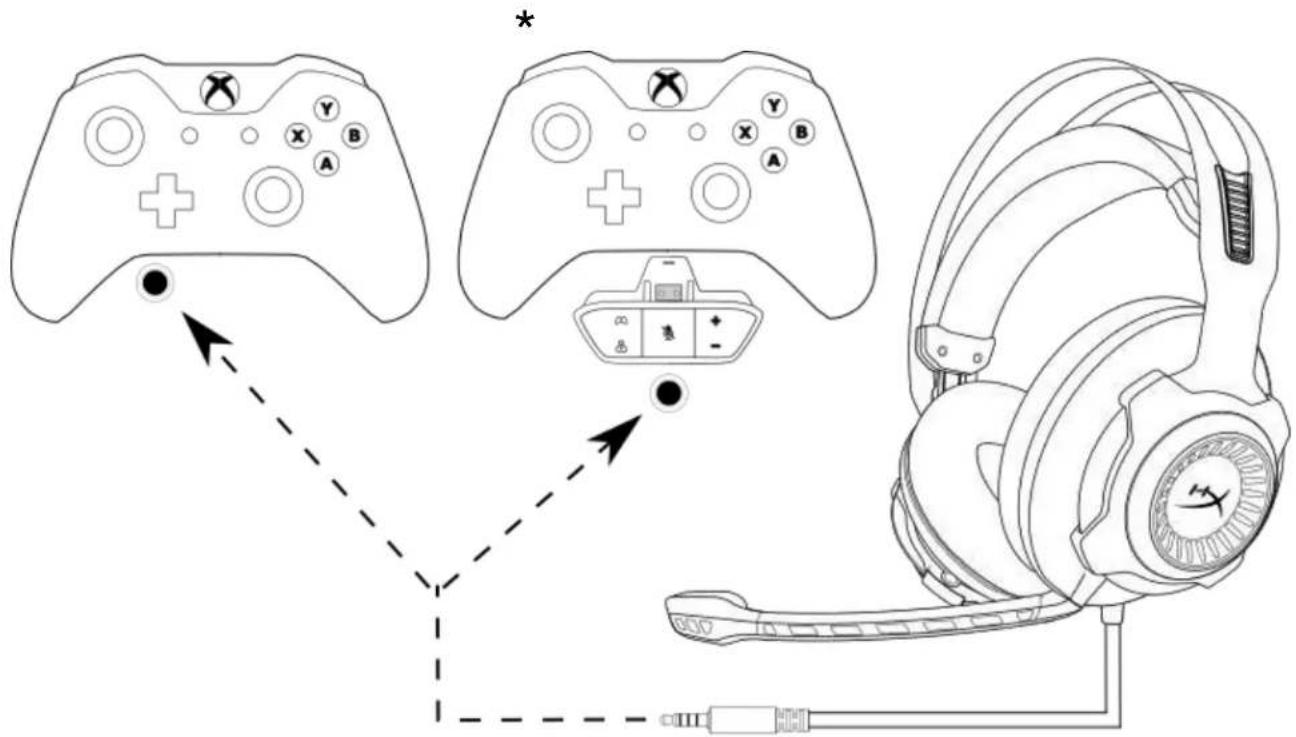
USB 오디오 제어 박스 사용(PS4™ & PS4™ Pro)
헤드셋을 PlayStation™ 4(PS4™)에 사용하려면, 헤드셋의 3.5mm 플러그를 USB 오디오 제어 박스의 Female 타입 3.5mm 잭에 연결한 다음 PS4™ USB 포트에 USB 케이블을 연결해야 합니다.
'HyperX Cloud Revolver S' 장치가 감지되면 아래 단계에 따라 PS4™ 오디오 장치를 구성합니다:
- PS4™ 게임 콘솔의 전원을 켭니다.
- 설정 메뉴로 이동하여 선택합니다.
- 'Devices' 메뉴 옵션을 선택합니다.
- 스크롤을 내려 'Audio Devices'를 선택합니다.
- 'Input Device'를 HyperX Cloud Revolver S 로 설정합니다.
- 'Output Device'를 HyperX Cloud Revolver S 로 설정합니다.
- 'Output to Headphones'을 선택하고 'All Audio'를 선택합니다.
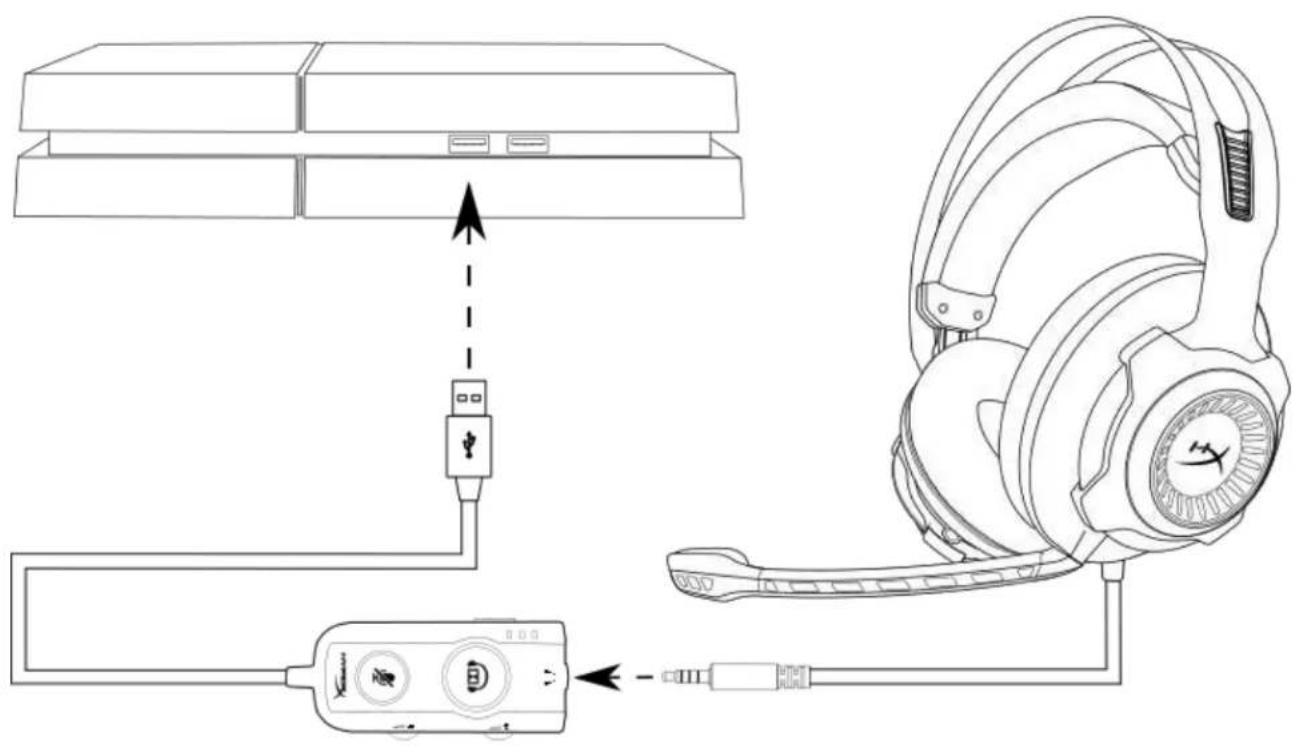
직접 3.5mm 연결 사용(PS4™ & PS4™ Pro)
헤드셋을 PlayStation™ 4(PS4™)와 사용하려면, 헤드셋의 3.5mm 플러그를 PS4™ 게임 컨트롤러에 직접 연결하고 다음의 단계를 수행해야 합니다:
- PS4™ 게임 콘솔의 전원을 켭니다.
- 설정 메뉴로 이동하여 선택합니다.
- 'Devices' 메뉴 옵션을 선택합니다.
- 스크롤을 내려 'Audio Devices'를 선택합니다.
- 'Output to Headphones'을 선택하고 'All Audio'를 선택합니다.
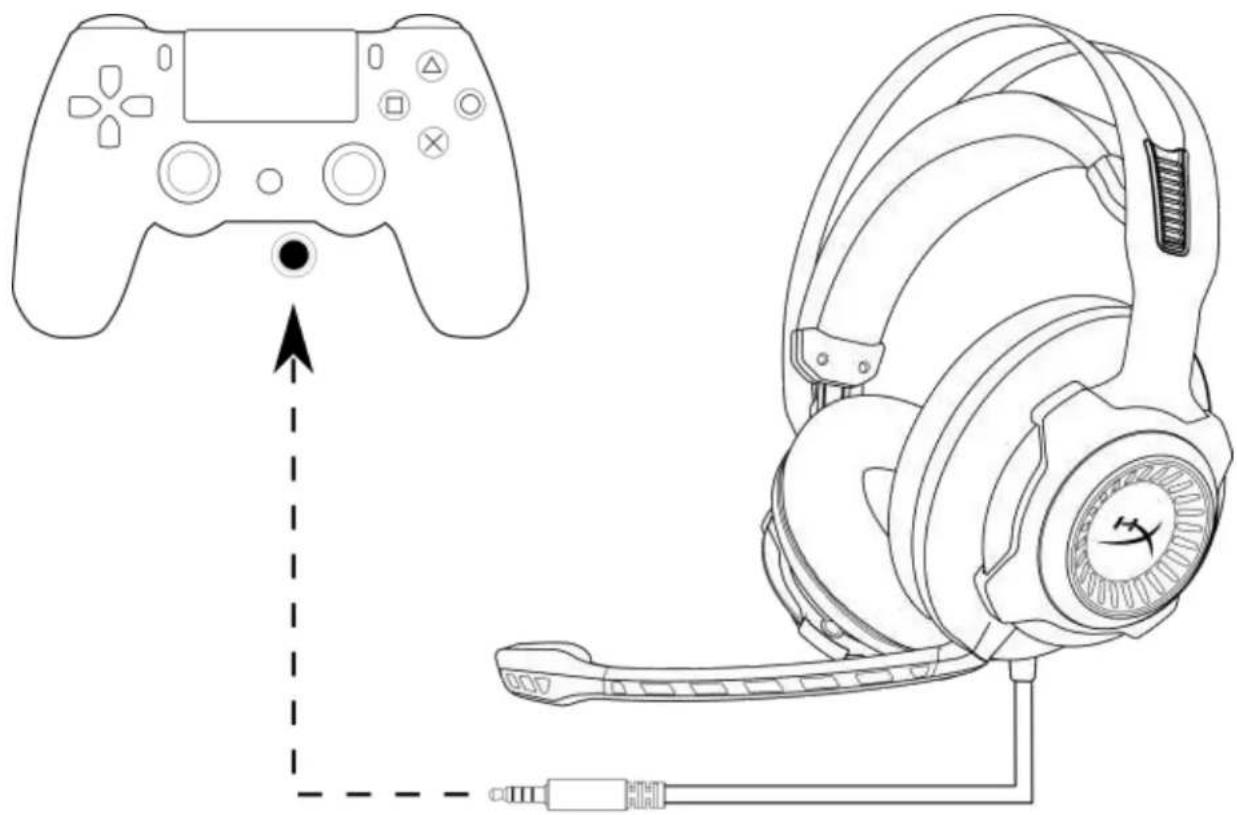
헤드셋을 Wii U™에 사용하려면, 헤드셋의 3.5mm 플러그를 Wii U™ 게임패드 컨트롤러에 직접 연결해야 합니다.
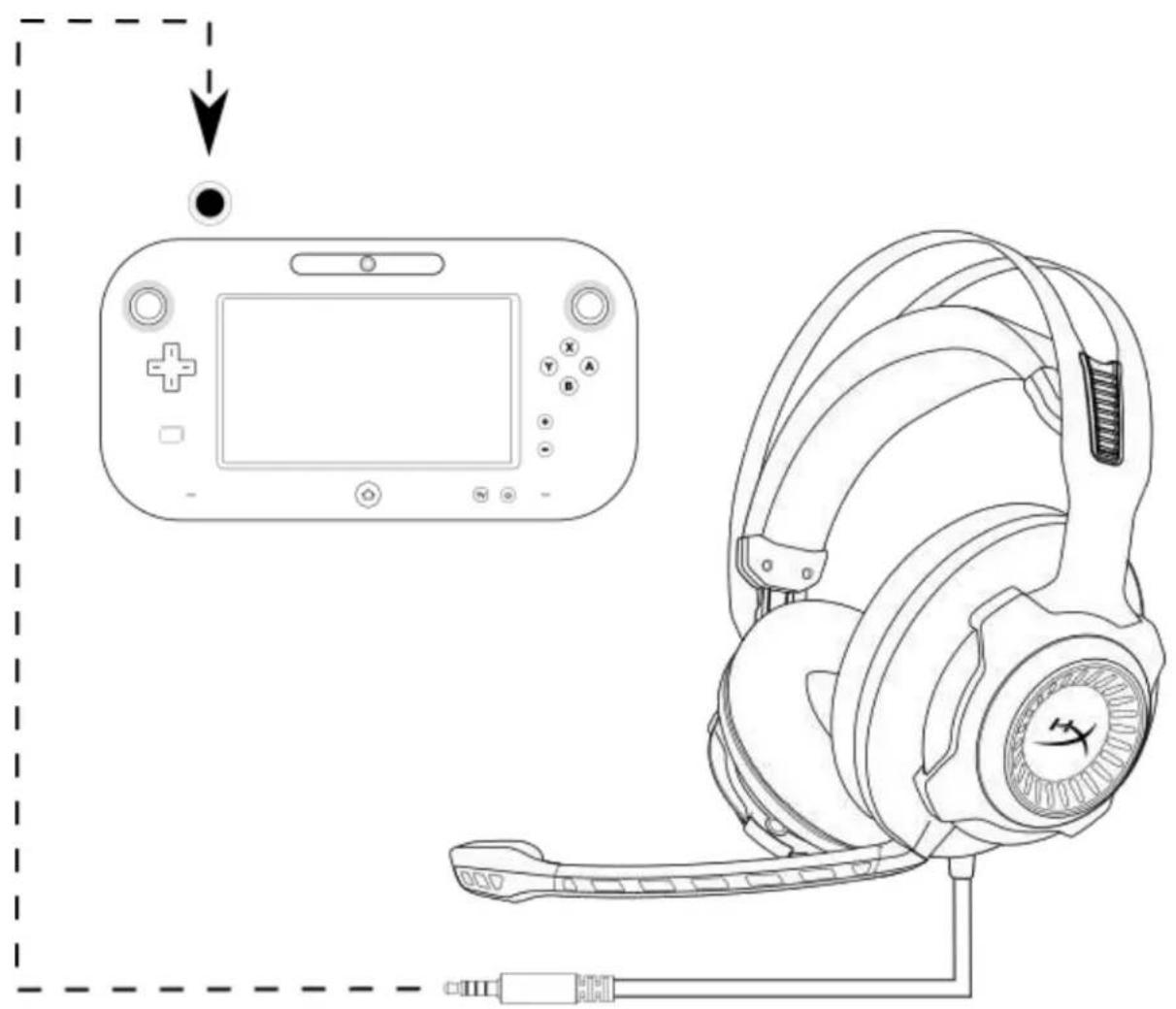
헤드셋을 헤드셋 잭(4극 CTIA)이 장착된 모바일 장치(혹은 다른 장치)와 사용하려면, 3.5mm 플러그를 장치의 헤드셋 잭에 직접 연결해야 합니다.
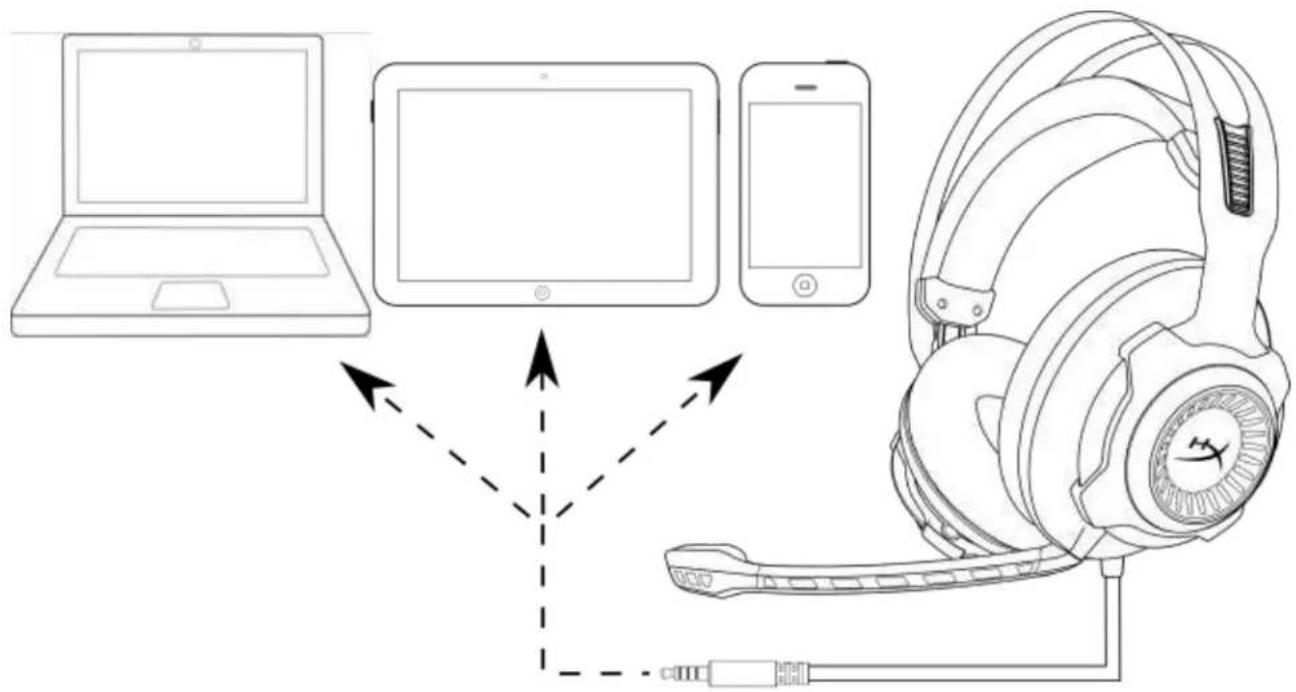
모바일 장치와 함께 사용(핸드폰, 태블릿, 노트북)





- 목차
- 소개
- 구성품
- 특징
- 기술 사양 헤드폰
- 드라이버: 다이나믹 50MM 네오디뮴 유닛 적용 - 유형: 밀폐형, 폐쇄형 뒷면 • 주파수 반응: 12HZ-28,000 HZ - 임피던스: 30 Ω • 음압 레벨: 1KHZ 에서 100.5DBSPL/MW • T.H.D.: < 2% - 입력 전력: 정격 용량 30MW, 최대 500MW - 무게: 360G - 무게 W/ MIC: 376G - 케이블 길이
- 마이크
- 개요
- USB 오디오 제어 박스 사용(PC/MAC)
- USB 오디오 제어 박스 구성(WINDOWS)
- USB 오디오 제어 박스 구성(MAC)
- PC 확장 케이블 사용(PC)
- 사용(XBOX ONE™ & XBOX ONE S™)
- USB 오디오 제어 박스 사용(PS4™ & PS4™ PRO)
- 직접 3.5MM 연결 사용(PS4™ & PS4™ PRO)
브랜드 : HYPERX
모델 : Cloud Revolver S
카테고리 : 헤드폰