
Cloud Revolver S - Cuffie HYPERX - Manuale utente e istruzioni gratuiti
Trova gratuitamente il manuale del dispositivo Cloud Revolver S HYPERX in formato PDF.
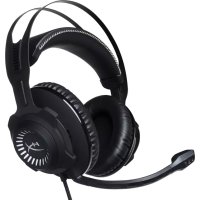

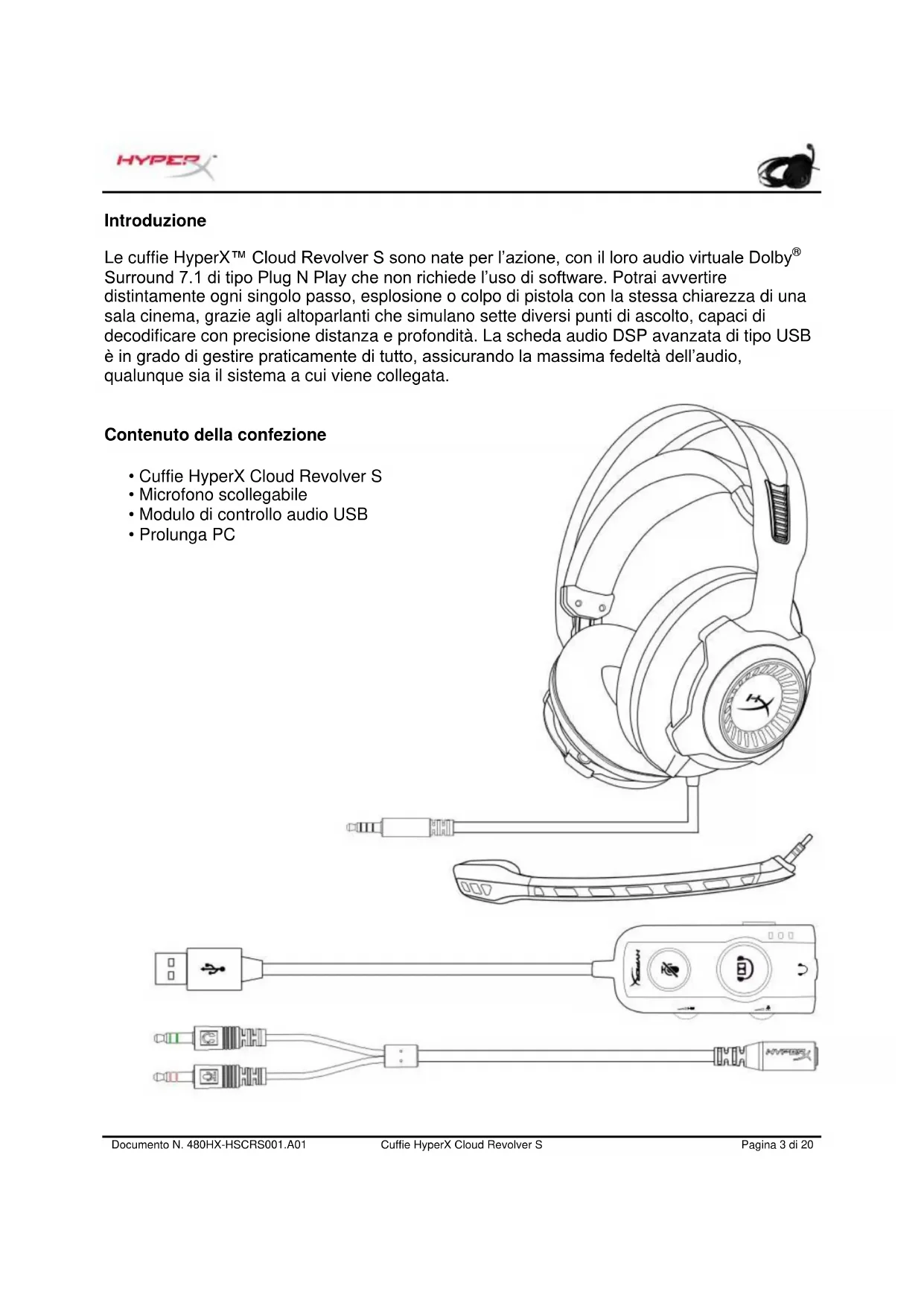


| Tipo di prodotto | Cuffie audio circumaurale chiuse |
| Marca | HyperX |
| Modello | Cloud Revolver S |
| Altoparlanti | Dinamici, 50 mm con magneti al neodimio |
| Risposta in frequenza | 12 Hz – 28 000 Hz |
| Impedenza | 30 Ω |
| Livello di pressione acustica max | 100,5 dBSPL/mW a 1 kHz |
| Distorsione armonica totale (THD) | < 2% |
| Potenza nominale / max | 30 mW / 500 mW |
| Peso (senza microfono) | 360 g |
| Peso (con microfono) | 376 g |
| Tipo di microfono | Elettrostatico a elettrete, unidirezionale con riduzione del rumore |
| Risposta in frequenza del microfono | 50 Hz – 18 000 Hz |
| Sensibilità del microfono | -40 dBV (0 dB=1 V/Pa, 1 kHz) |
| Connettività | Jack 3,5 mm 4 poli (cuffie); USB (unità di controllo) |
| Funzioni principali | Suono Surround 7.1 Dolby virtuale, unità di controllo USB con EQ e controllo volume, microfono rimovibile |
| Compatibilità | PC, Mac, PS4, PS4 Pro, Xbox One, Xbox One S, Wii U, dispositivi mobili |
| Materiali | Archetto in acciaio, schiuma a memoria di forma, cuscinetti in similpelle |
| Contenuto della confezione | Cuffie con microfono, microfono rimovibile, unità di controllo audio USB, cavo di prolunga per PC |
| Manutenzione e pulizia | Pulire con un panno morbido e asciutto. Non utilizzare prodotti chimici. Scollegare prima della pulizia. |
| Sicurezza | Utilizzare a un volume moderato per evitare danni all'udito. Tenere fuori dalla portata dei bambini. |
| Ricambi e riparabilità | Microfono e cavo di prolunga rimovibili. Per altre parti, contattare il supporto HyperX. |
Domande frequenti - Cloud Revolver S HYPERX
Domande degli utenti su Cloud Revolver S HYPERX
0 domanda su questo apparecchio. Rispondi a quelle che conosci o fai la tua.
Fai una nuova domanda su questo apparecchio
Scarica le istruzioni per il tuo Cuffie in formato PDF gratuitamente! Trova il tuo manuale Cloud Revolver S - HYPERX e riprendi in mano il tuo dispositivo elettronico. In questa pagina sono pubblicati tutti i documenti necessari per l'utilizzo del tuo dispositivo. Cloud Revolver S del marchio HYPERX.
MANUALE UTENTE Cloud Revolver S HYPERX
Numeri di parte: HX-HSCRS-GM/AS
HX-HSCRS-GM/EE
HX-HSCRS-GM/EM
HX-HSCRS-GM/LA
HX-HSCRS-GM/NA
SOMMARIO
Introduzione 3
Contenuto della confezione 3
Caratteristiche 4
Specifiche tecniche 4
Panoramica 5
Utilizzo del modulo di controllo audio USB....6
Uso con modulo di controllo audio USB (PC/Mac) 7
Configurazione del modulo di controllo audio USB (Windows) 8
Configurazione del modulo di controllo audio USB (Mac) 11
Utilizzo con PS4™ e PS4™ Pro tramite il modulo di controllo audio USB.... 17
Utilizzo con PS4™ e PS4™ Pro tramite connessione diretta con jack da 3,5mm ...... 18
Utilizzo con Wii U™ 19
Utilizzo con dispositivi mobili 20
Introduzione
Le cuffie HyperX™ Cloud Revolver S sono nate per l'azione, con il loro audio virtuale Dolby® Surround 7.1 di tipo Plug N Play che non richiede l'uso di software. Potrai avvertire distintamente ogni singolo passo, esplosione o colpo di pistola con la stessa chiarezza di una sala cinema, grazie agli altoparlanti che simulano sette diversi punti di ascolto, capaci di decodificare con precisione distanza e profondità. La scheda audio DSP avanzata di tipo USB è in grado di gestire praticamente di tutto, assicurando la massima fedeltà dell'audio, qualunque sia il sistema a cui viene collegata.
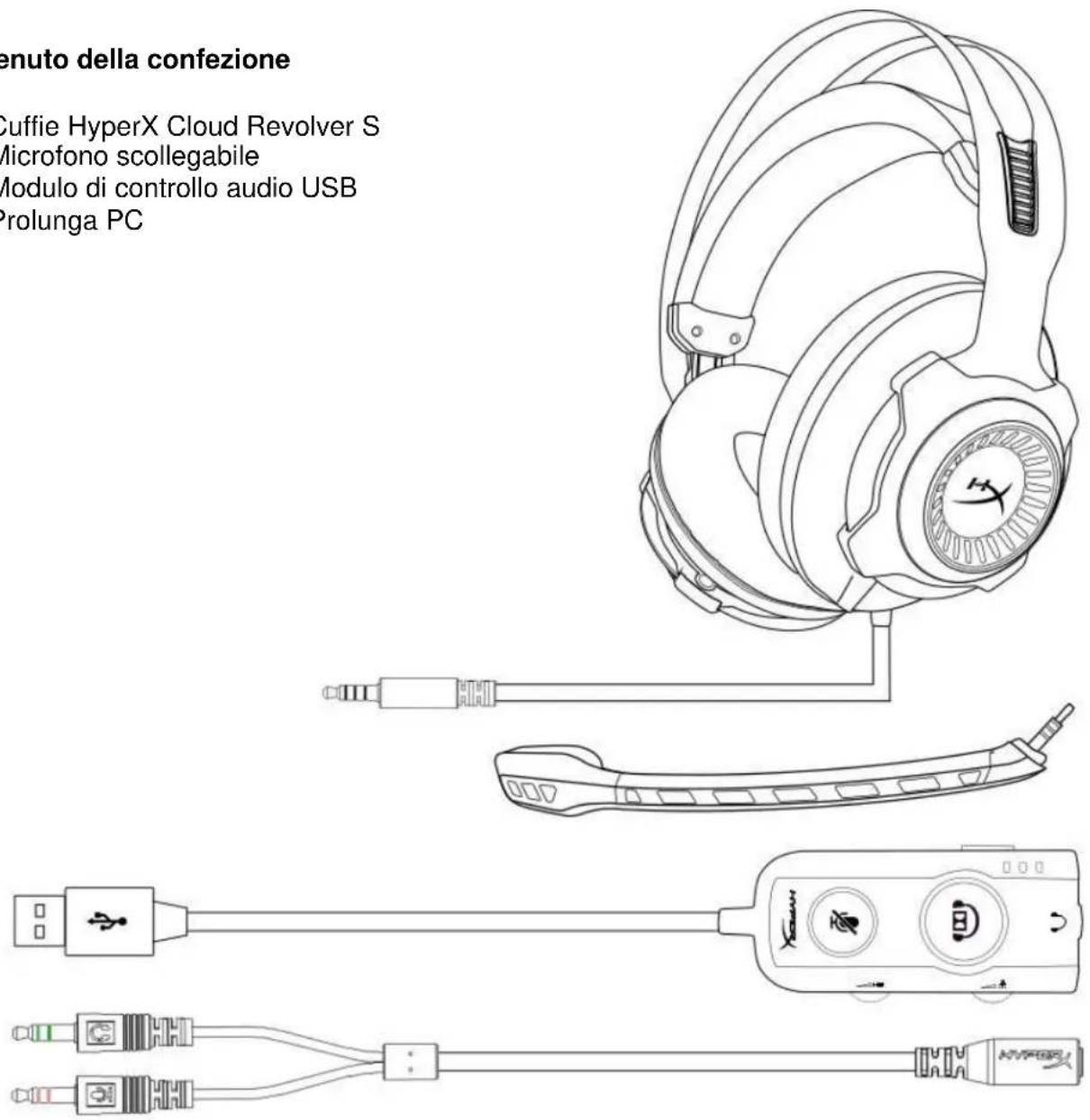
Contenuto della confezione
• Cuffie HyperX Cloud Revolver S - Microfono scollegabile - Modulo di controllo audio USB - Prolunga PC
Caratteristiche
- Tecnologia audio Dolby® Surround 7.1 di tipo Plug N Play
- Modulo di controllo USB con comandi avanzati e scheda audio DSP • Audio tridimensionale di livello studio
- Esclusiva soluzione in memory foam di HyperX
- Ampia fascia per il massimo comfort
Specifiche tecniche
Cuffie
- Driver: dinamici da 50mm con magneti al neodimio
- Tipo: circumaurale, chiuso sul retro • Risposta in frequenza: 12Hz-28.000 Hz
- Impedenza: 30 Ω • Livello di pressione sonora: 100,5dBSPL/mW a 1kHz • T.H.D.: < 2%
- Potenza in ingresso: nominale 30mW, massima 500mW
- Peso: 360g
- Peso con microfono: 376g
- Lunghezza cavo:
Cuffie (1m)
Modulo di controllo audio USB (2,2m)
Prolunga PC (2m)
- Connessione:
Cuffie - Jack da 3,5mm (4 poli)
Modulo di controllo audio USB – USB
Prolunga per PC - Jack microfono e jack stereo da 3,5 mm
Microfono
- Componente: microfono a condensatore a elettrete
- Diagramma polare: unidirezionale, cancellazione del rumore • Risposta in frequenza: 50Hz-18.000 Hz
- Sensibilità: -40dBV (0dB=1V/Pa,1kHz)
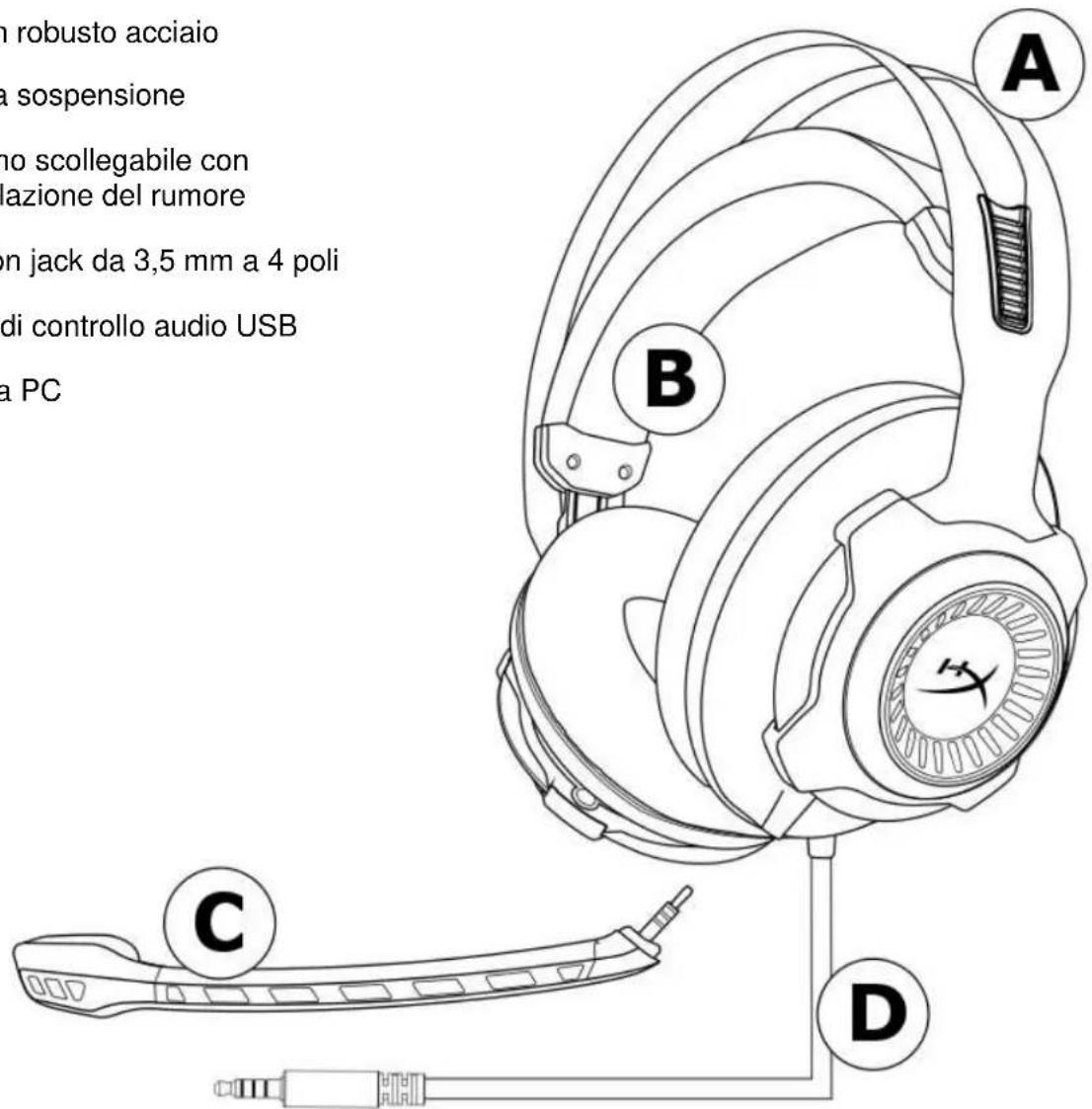
Panoramica
A. Telaio in robusto acciaio B. Fascia a sospensione C. Microfono scollegabile con cancellazione del rumore D. Cavo con jack da 3,5 mm a 4 poli E. Modulo di controllo audio USB F. Prolunga PC
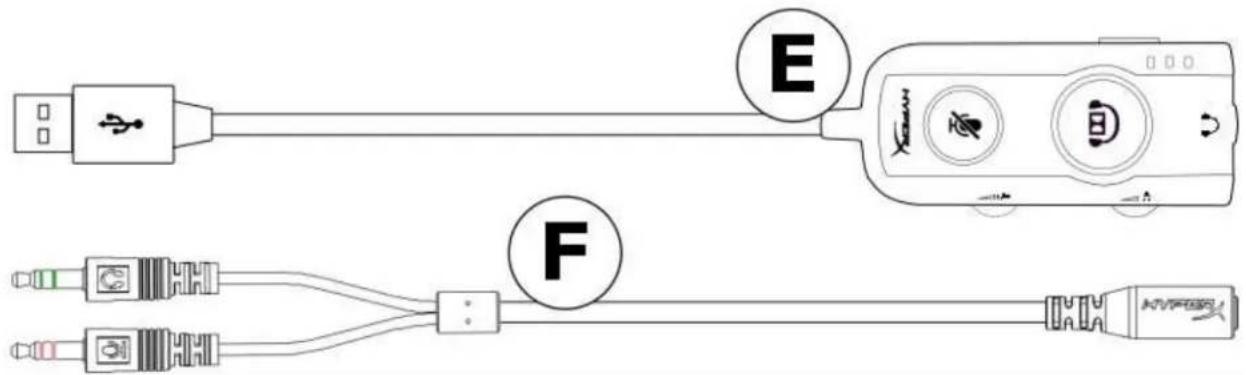
Utilizzo del modulo di controllo audio USB
Il modulo di controllo audio USB dispone delle seguenti caratteristiche:
- Tecnologia audio Dolby Surround 7.1 • 3 modalità di equalizzazione predefinite
- Esclusione microfono • Regolazione volume cuffie
- Regolazione volume microfono
LED EQ Voce
LED EQ Flat
LED EQ Bass Boost
Pulsante equalizzatore
Premere per attivare le modalità EQ
Pulsante Dolby® Surround 7.1
LED acceso - Dolby attivato (le funzioni di equalizzazione saranno disattivate)
LED spento - Dolby disattivato
Pulsante Silenziatore microfono
LED acceso - Microfono silenziato LED spento - Microfono attivato
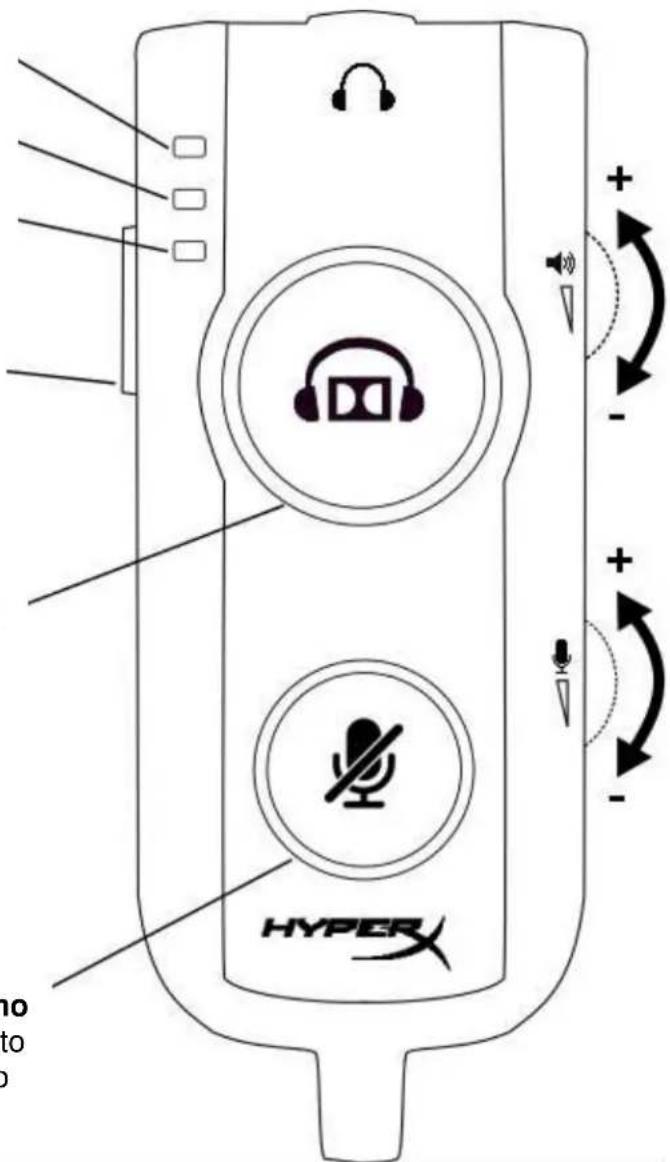
Utilizzo del modulo di controllo audio USB
Volume cuffie
Volume microfono
Uso con modulo di controllo audio USB (PC/Mac)
Per utilizzare le cuffie con un computer, collegare il jack audio da 3,5mm delle cuffie al jack femmina da 3,5mm del modulo di controllo audio USB, quindi collegare il cavo USB al computer.
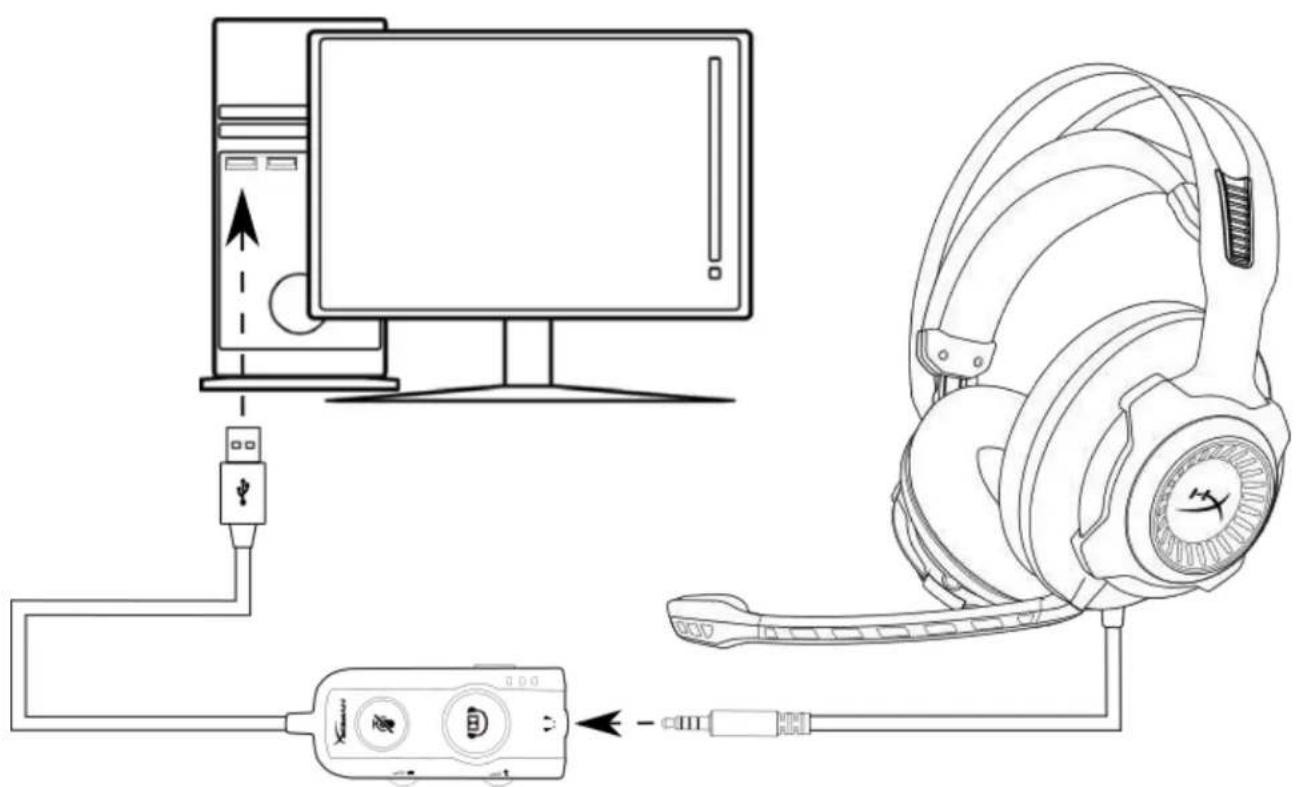
Uso con il modulo di controllo audio USB
Configurazione del modulo di controllo audio USB (Windows)
Per un'esperienza audio surround ottimale, configurare il sistema Windows tramite le istruzioni fornite di seguito:
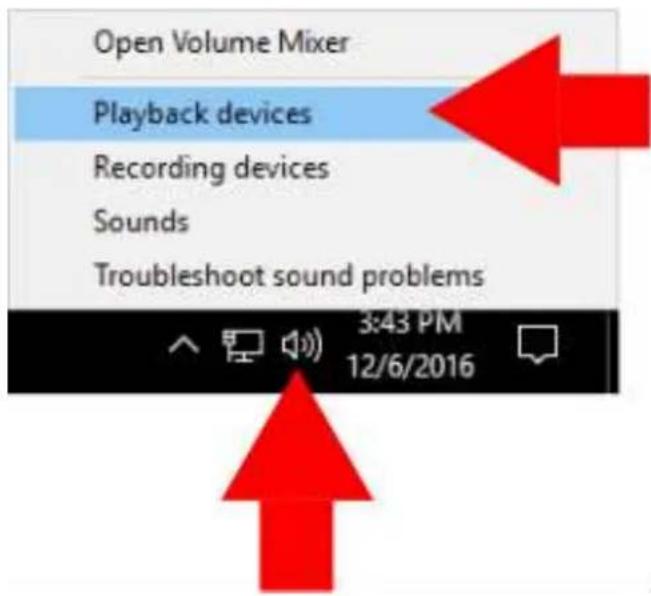
- Fare clic con il pulsante destro del mouse sull'icona degli altoparlanti nella barra delle attività e selezionare "Dispositivi di riproduzione".
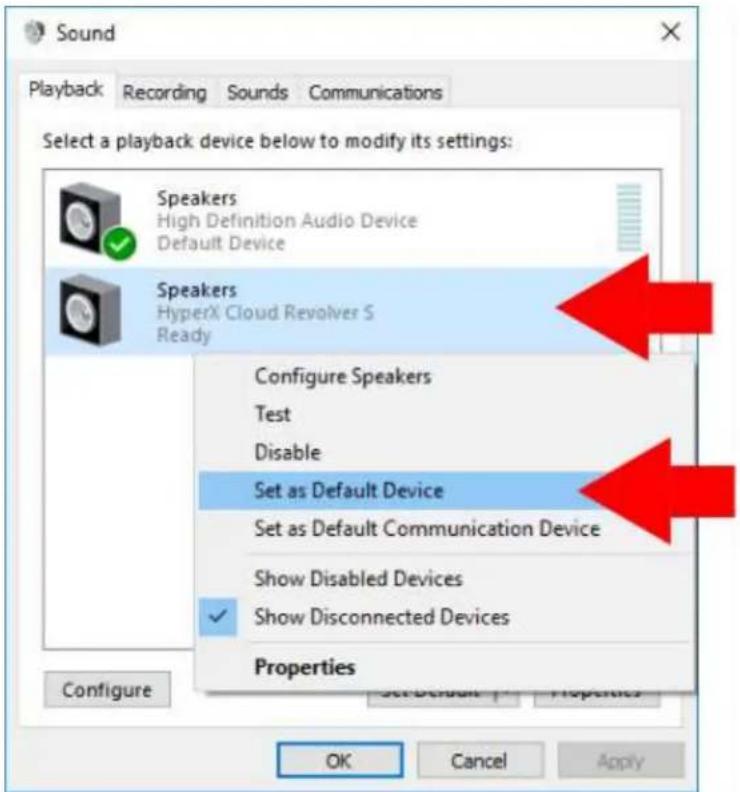
- Fare clic con il pulsante destro del mouse su "HyperX Cloud Revolver S" e selezionare "Imposta come dispositivo predefinito".
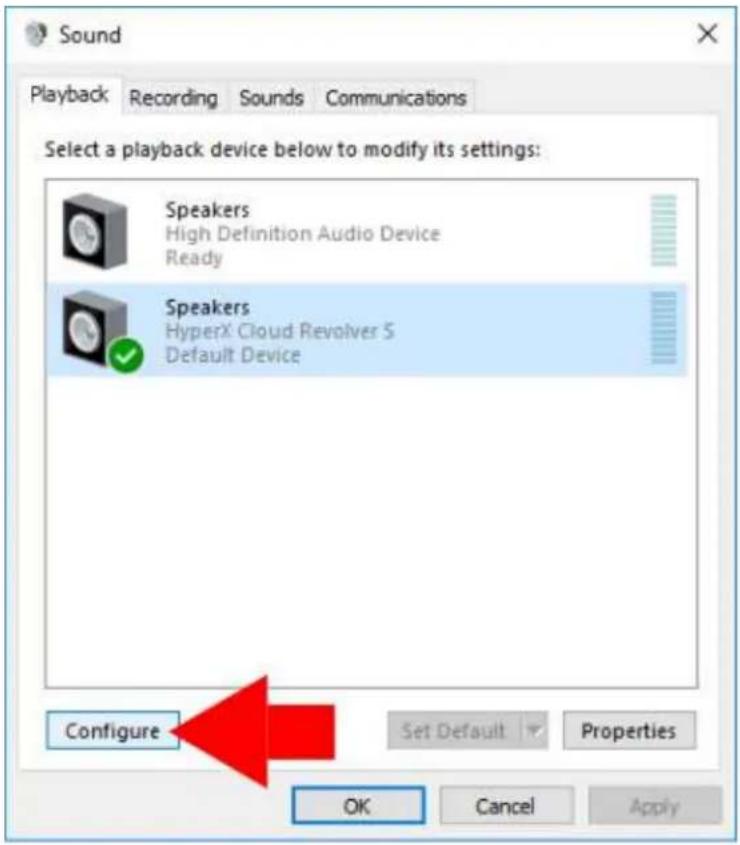
- Dopo aver selezionato "HyperX Cloud Revolver S", fare clic sul pulsante "Configura".
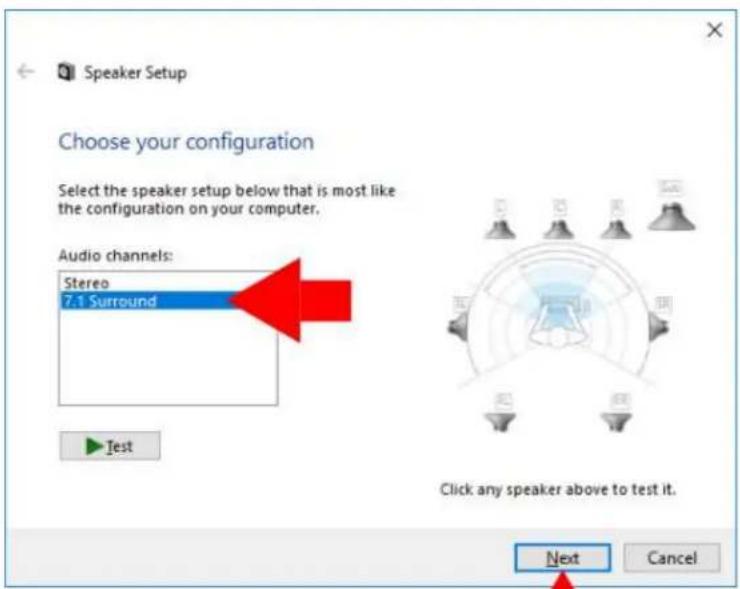
- Nell'elenco "Canali audio" selezionare 7.1 Surround e fare clic su "Avanti".
- Nell'elenco "Altoparlanti opzionali" verificare che siano selezionate tutte le caselle e fare clic su "Avanti".
- Nell'elenco "Altoparlanti full-range" verificare che siano selezionate tutte le caselle e fare clic su "Avanti".
- Fare clic su "Fine" per salvare le impostazioni.
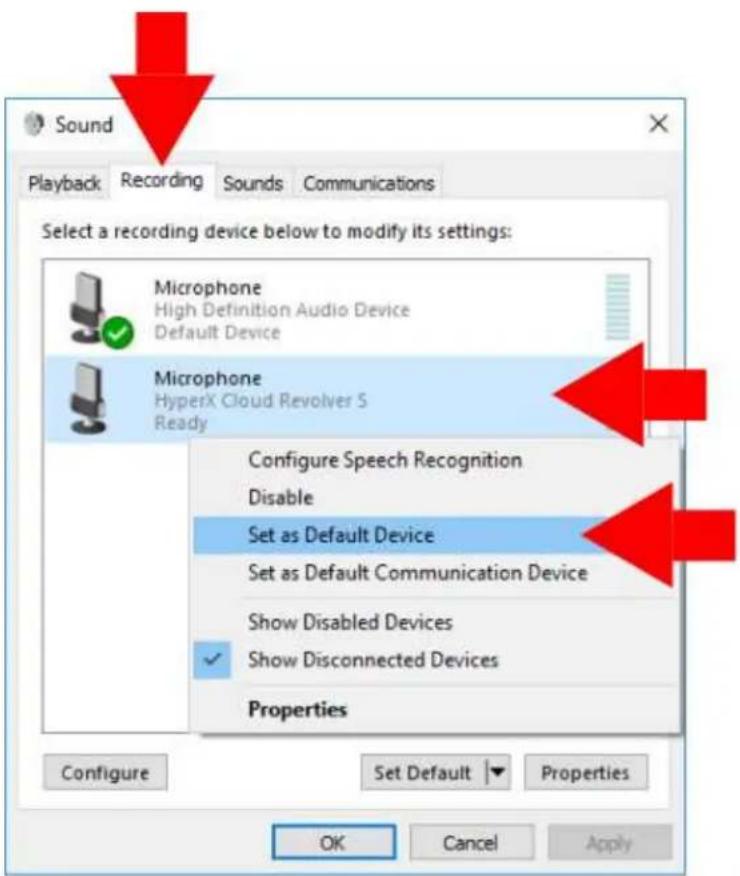
- Fare clic sulla scheda "Registrazione" per poi fare clic con il pulsante destro del mouse su "HyperX Cloud Revolver S" e selezionare "Imposta come dispositivo predefinito".
Le cuffie HyperX Cloud Revolver S sono pronte per l'utilizzo.
Configurazione del modulo di controllo audio USB (Mac)
Per un'esperienza audio surround ottimale, configurare il sistema Mac tramite le istruzioni fornite di seguito:
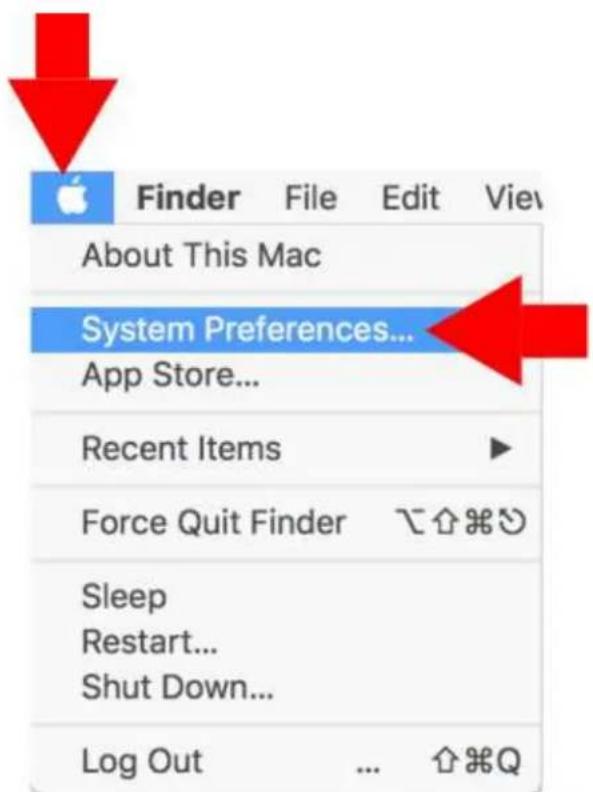
- Fare clic sul menu Apple, quindi selezionare "Preferenze di Sistema".
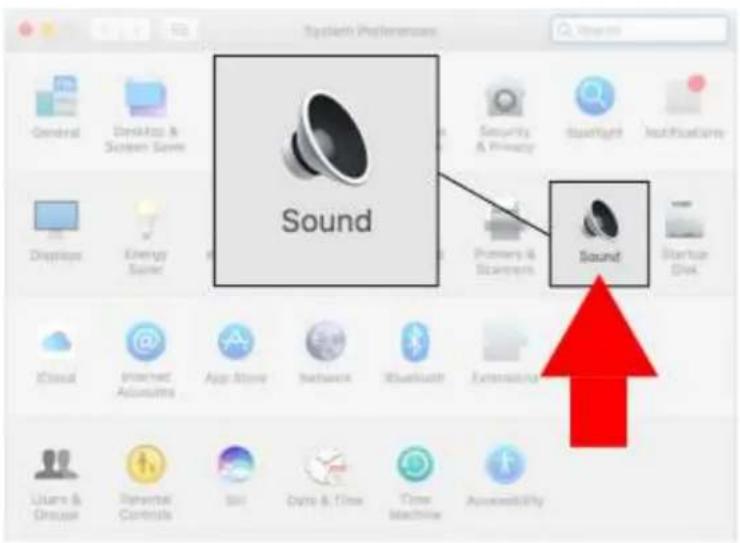
- Nel menu "Preferenze di Sistema", fare clic su "Suono".
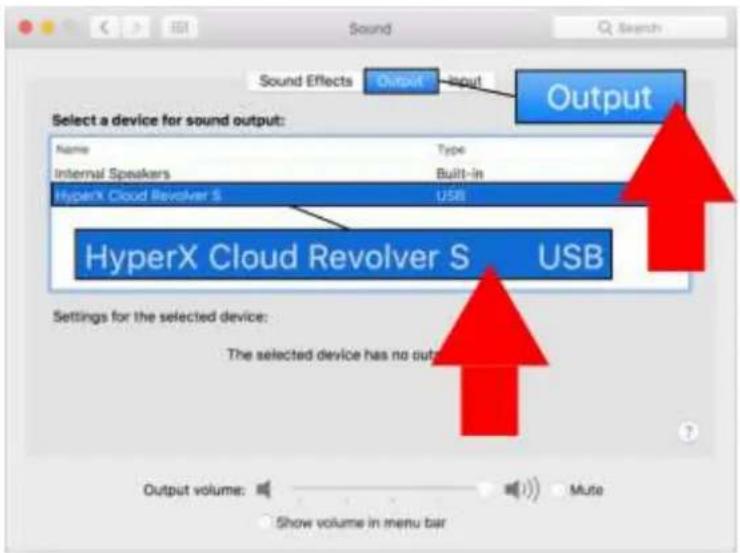
- Selezionare Uscita quindi selezionare "HyperX Cloud Revolver S".
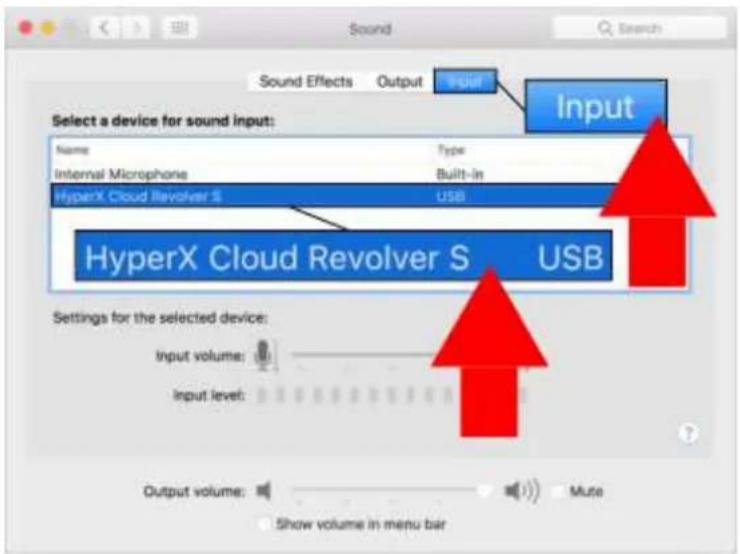
- Selezionare l'ingresso quindi selezionare "HyperX Cloud Revolver S".
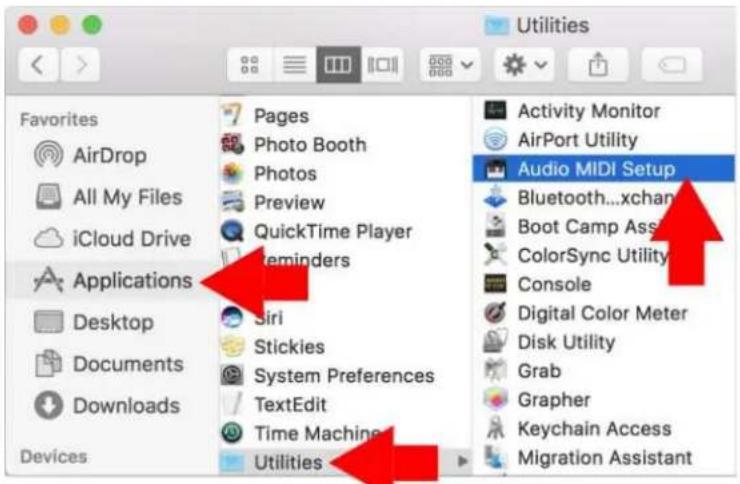
- Aprire il Finder e selezionare Applicazioni > Utility > Configurazione MIDI Audio.
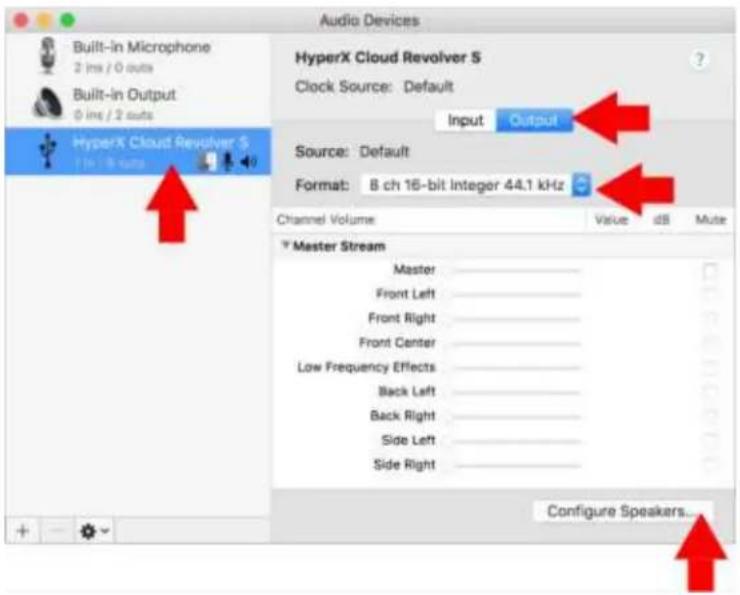
- Selezionare "HyperX Cloud Revolver S" quindi selezionare Output.
- Fare clic su "Formato" nel menu a comparsa e selezionare "8can 16-bit Num Interi 44.1 kHz".
- Fare clic su "Configura altoparlanti".
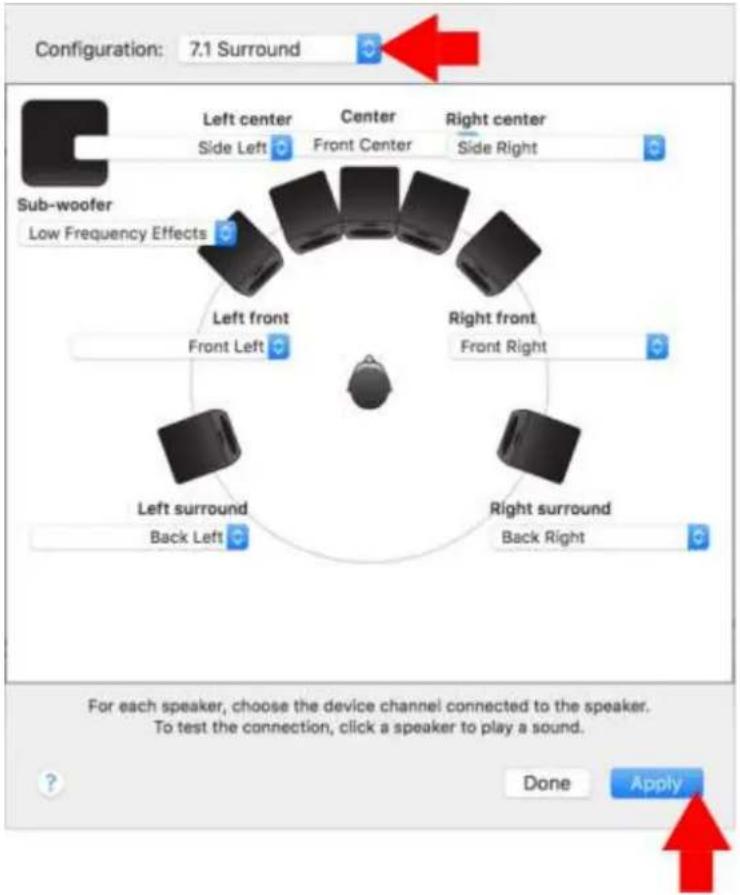
- Fare clic sull'elenco a discesa "Configurazione" e selezionare Surround 7.1.
- Fare clic su Applica.
Le cuffie HyperX Cloud Revolver S sono pronte per l'utilizzo.
Per utilizzare le cuffie con un computer (o altro dispositivo) che disponga di connessioni separate per microfono e cuffie, collegare il jack audio da 3,5mm delle cuffie al jack femmina da 3,5mm della prolunga PC. La prolunga per PC termina con due jack audio da 3,5mm. Il jack delle cuffie che presenta le bande verdi va inserito nella porta contrassegnata dal colore verde o dal simbolo delle cuffie (♀) Il jack microfono della prolunga presenta invece delle bande rosa e va inserito nella porta contrassegnata dal colore rosa o dal simbolo del microfono (♀).
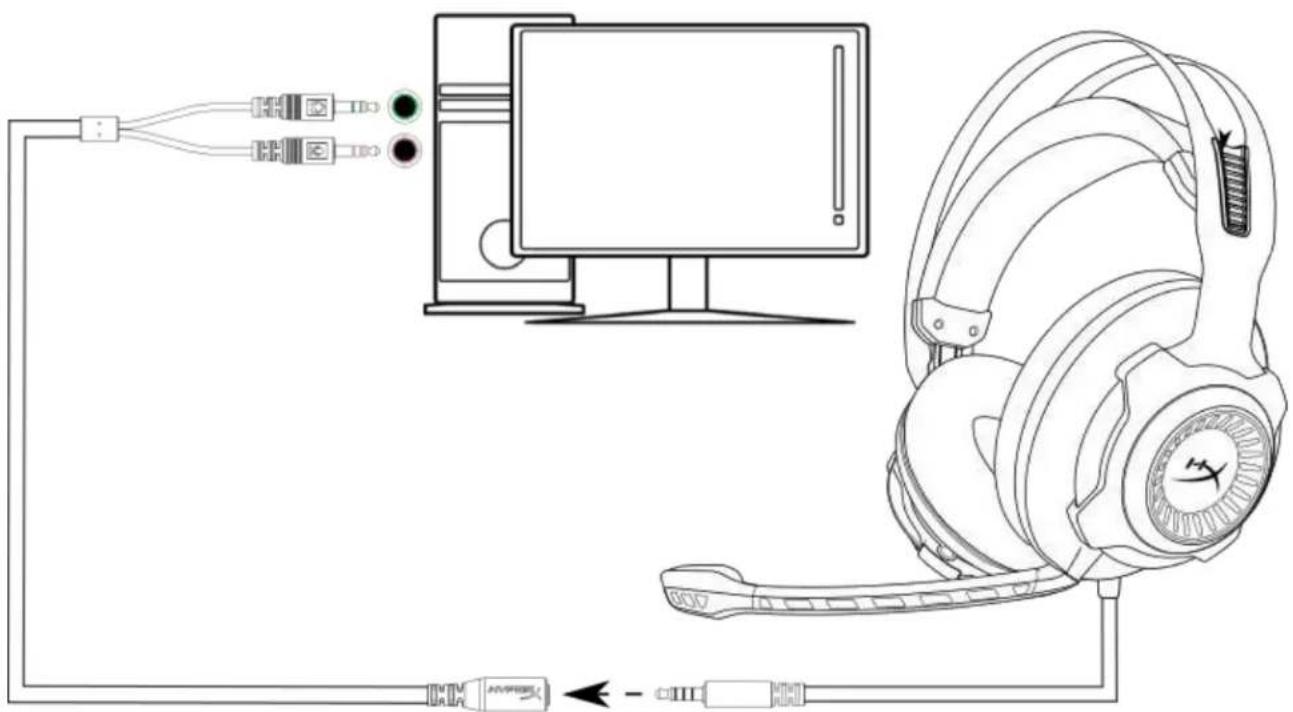
Utilizzo con prolunga PC
Utilizzo con Xbox One TM e Xbox One S TM
Per utilizzare le cuffie con la console Xbox One ™ , collegare il jack da 3,5mm delle cuffie direttamente al connettore da 3,5mm presente sul controller della console Xbox One ™ .

Se il controller della console Xbox One ™ non è dotato di connettore da 3,5mm, è necessario procurarsi un adattatore cuffie stereo per Xbox One ™ (venduto separatamente), che andrà collegato al controller della console Xbox One ™ (come illustrato di seguito).
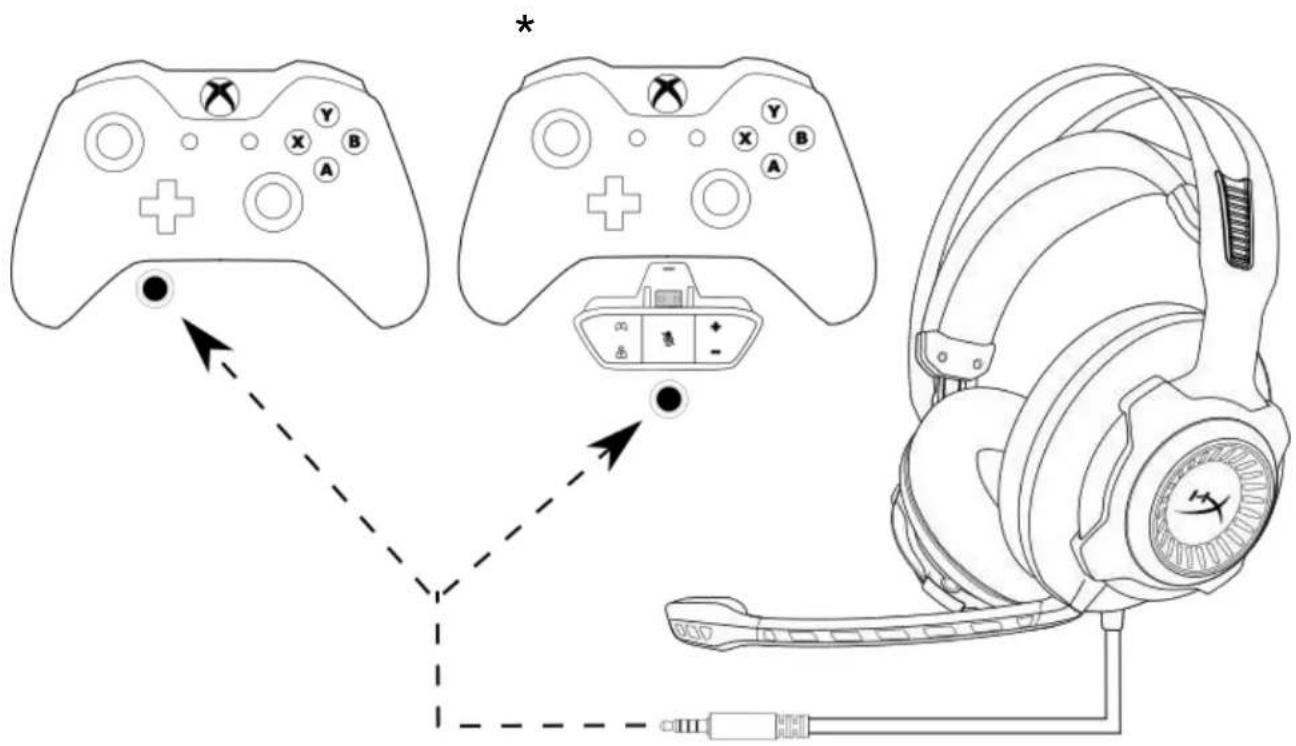
Utilizzo con la console Xbox One™
Utilizzo con PS4™ e PS4™ Pro tramite il modulo di controllo audio USB
Per utilizzare le cuffie con la console PlayStation™ 4 (PS4™), collegare il jack audio da 3,5 mm delle cuffie al jack femmina da 3,5 mm del modulo di controllo audio USB, quindi collegare il cavo USB alla porta USB della console PS4™.
Una volta che sarà stato rilevato il dispositivo "HyperX Cloud Revolver S", configurare i dispositivi audio della console PS4™ tramite le istruzioni fornite di seguito:
- Accendere la console PS4™.
- Accedere al menu delle impostazioni e selezionarlo.
- Evidenziare la voce di menu "Devices" (dispositivi) e selezionarla.
- Scorrere fino alla voce "Audio Devices" (dispositivi audio) e selezionarla.
- Impostare "Input Device" (dispositivo di ingresso) su HyperX Cloud Revolver S.
- Impostare "Output Device" (dispositivo di uscita) su HyperX Cloud Revolver S.
- Scegliere "Output to Headphones" (riproduci l'audio tramite cuffie) e selezionare "All Audio" (tutto l'audio).
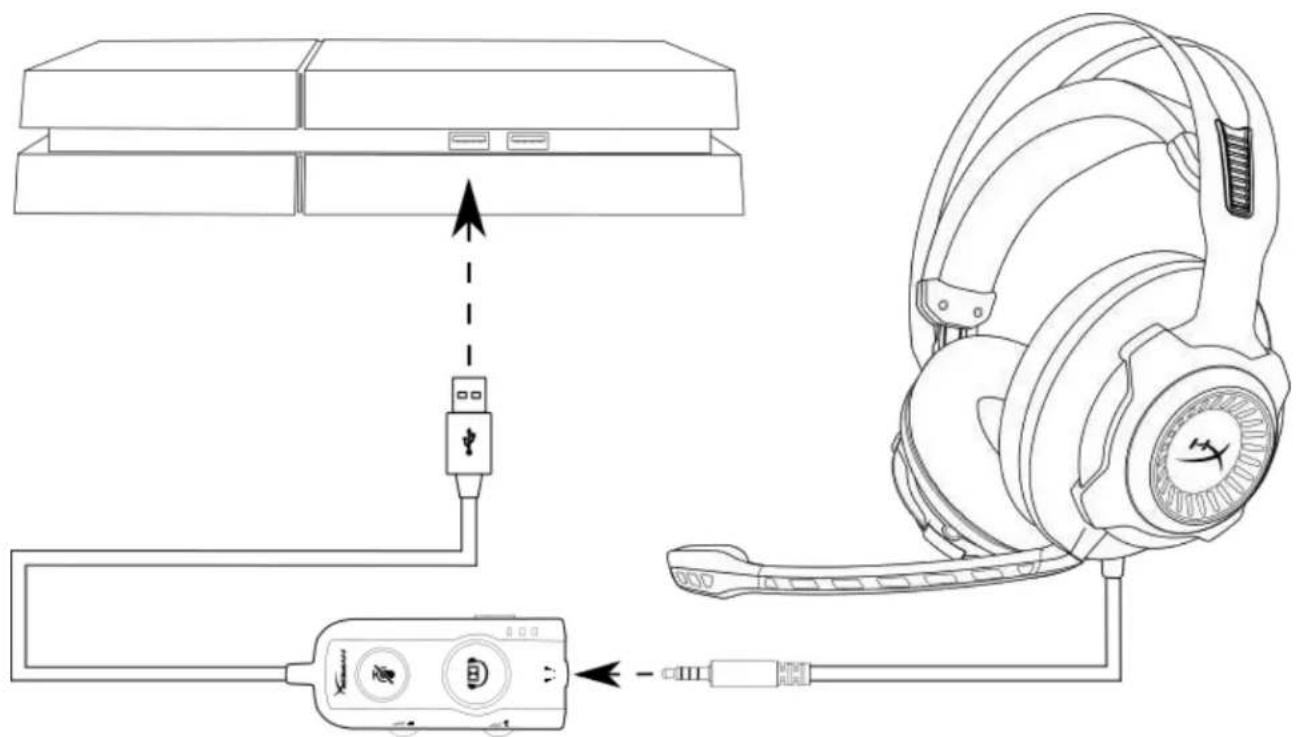
Utilizzo con la console PS4™
Utilizzo con PS4™ e PS4™ Pro tramite connessione diretta con jack da 3,5 mm
Per utilizzare le cuffie con la console PlayStation™ 4 (PS4™), collegare il jack da 3,5 mm delle cuffie direttamente al controller di gioco della console PS4™. Quindi procedere come descritto di seguito:
- Accendere la console PS4™.
- Accedere al menu delle impostazioni e selezionarlo.
- Evidenziare la voce di menu "Devices" (dispositivi) e selezionarla.
- Scorrere fino alla voce "Audio Devices" (dispositivi audio) e selezionarla.
- Scegliere "Output to Headphones" (riproduci l'audio tramite cuffie) e selezionare "All Audio" (tutto l'audio).
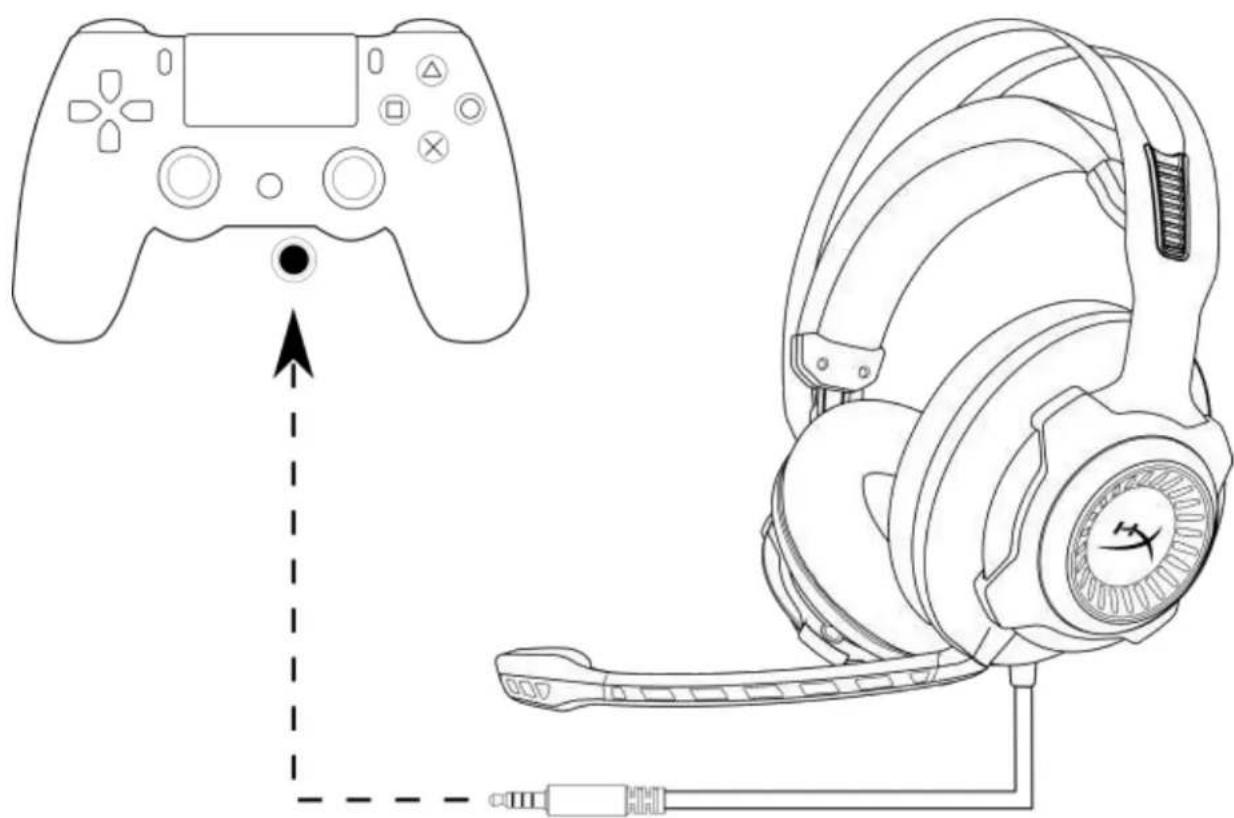
Per utilizzare le cuffie con la console Wii U™, collegare il jack da 3,5 mm delle cuffie direttamente al controller gamepad della console Wii U™.
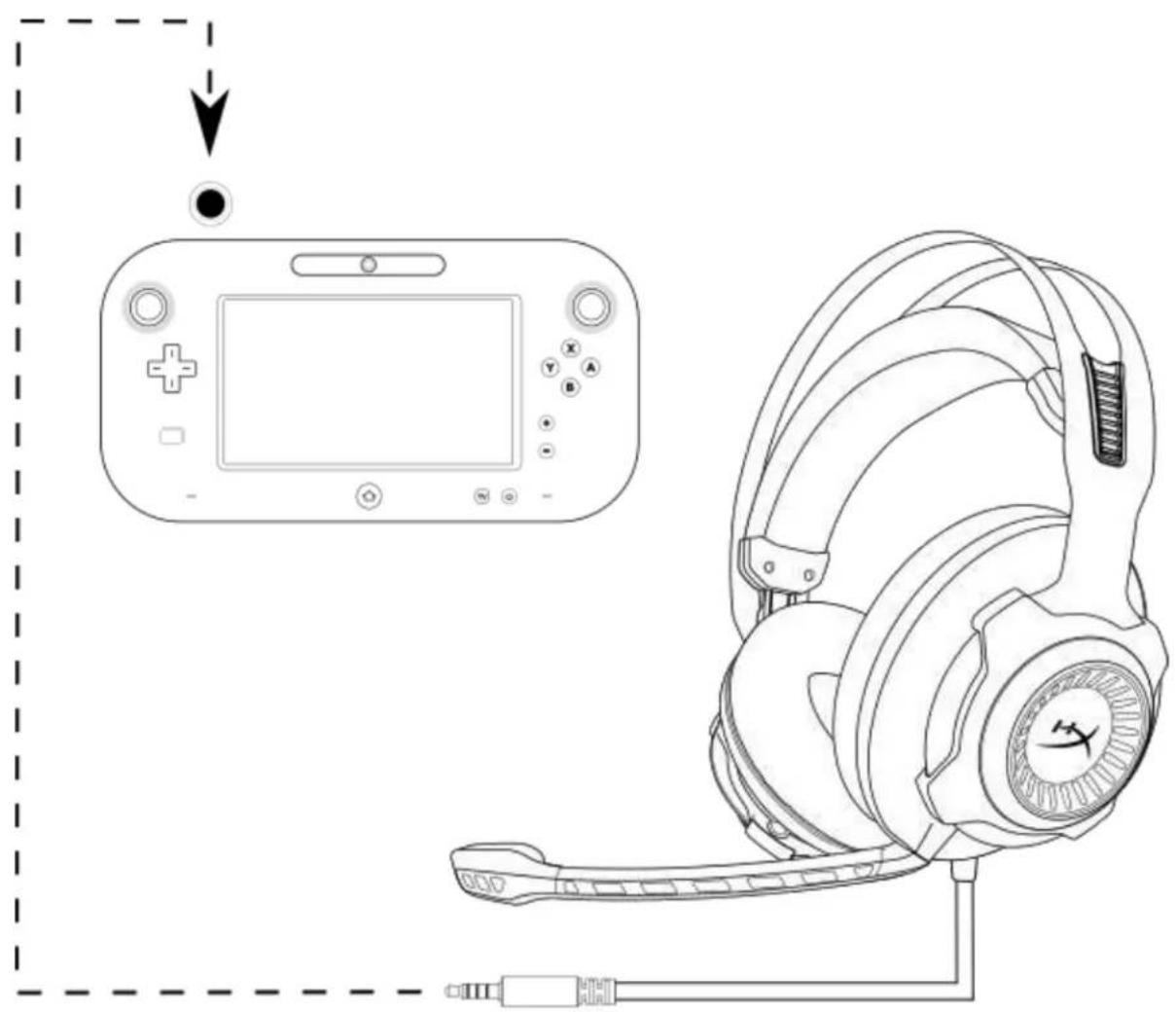
Utilizzo con la console Wii U™
Utilizzo con dispositivi mobili
Per utilizzare le cuffie con un dispositivo mobile (o altro dispositivo) tramite un connettore per cuffie (CTIA a 4 poli), inserire il jack da 3,5 mm direttamente nella presa cuffie del dispositivo.
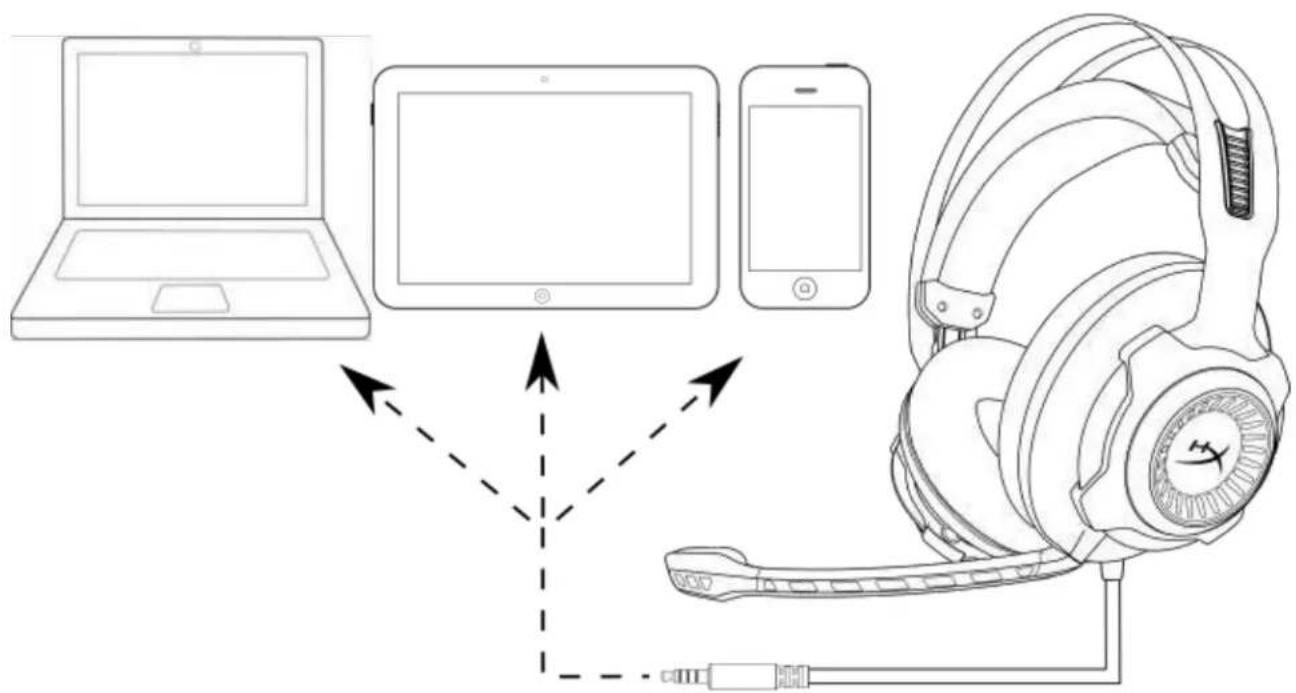
Utilizzo con dispositivo mobile (smartphone, tablet o notebook)





- SOMMARIO
- INTRODUZIONE
- CONTENUTO DELLA CONFEZIONE
- CARATTERISTICHE
- SPECIFICHE TECNICHE
- CUFFIE
- MICROFONO
- PANORAMICA
- UTILIZZO DEL MODULO DI CONTROLLO AUDIO USB
- USO CON MODULO DI CONTROLLO AUDIO USB (PC/MAC)
- CONFIGURAZIONE DEL MODULO DI CONTROLLO AUDIO USB (WINDOWS)
- CONFIGURAZIONE DEL MODULO DI CONTROLLO AUDIO USB (MAC)
- UTILIZZO CON XBOX ONE TM E XBOX ONE S TM
- UTILIZZO CON PS4™ E PS4™ PRO TRAMITE IL MODULO DI CONTROLLO AUDIO USB
- UTILIZZO CON PS4™ E PS4™ PRO TRAMITE CONNESSIONE DIRETTA CON JACK DA 3,5 MM
- UTILIZZO CON DISPOSITIVI MOBILI
Marca : HYPERX
Modello : Cloud Revolver S
Categoria : Cuffie