
Cloud Revolver S - Kulaklık HYPERX - Ücretsiz kullanım kılavuzu
Cihazın kılavuzunu ücretsiz bulun Cloud Revolver S HYPERX PDF formatında.
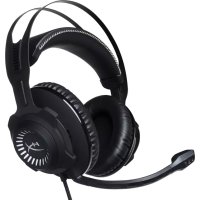



| Ürün Tipi | Kapalı, kulak çevreleyen kulaklık |
| Marka | HyperX |
| Model | Cloud Revolver S |
| Hoparlörler | Dinamik, 50 mm neodimyum mıknatıslı |
| Frekans Tepkisi | 12 Hz – 28.000 Hz |
| Empedans | 30 Ω |
| Maks Ses Basıncı Seviyesi | 100,5 dBSPL/mW @ 1 kHz |
| Toplam Harmonik Distorsiyon (THD) | < %2 |
| Nominal / Maks Güç | 30 mW / 500 mW |
| Ağırlık (mikrofonsuz) | 360 g |
| Ağırlık (mikrofonlu) | 376 g |
| Mikrofon Tipi | Elektret elektrostatik, gürültü azaltıcı tek yönlü |
| Mikrofon Frekans Tepkisi | 50 Hz – 18.000 Hz |
| Mikrofon Hassasiyeti | -40 dBV (0 dB=1 V/Pa, 1 kHz) |
| Bağlantı | 3,5 mm 4 pinli jak (kulaklık); USB (kontrol ünitesi) |
| Ana Özellikler | Sanal 7.1 Dolby Surround ses, EQ ve ses kontrolü ile USB kontrol ünitesi, çıkarılabilir mikrofon |
| Uyumluluk | PC, Mac, PS4, PS4 Pro, Xbox One, Xbox One S, Wii U, mobil cihazlar |
| Malzemeler | Çelik kafa bandı, hafızalı köpük, suni deri kulak yastıkları |
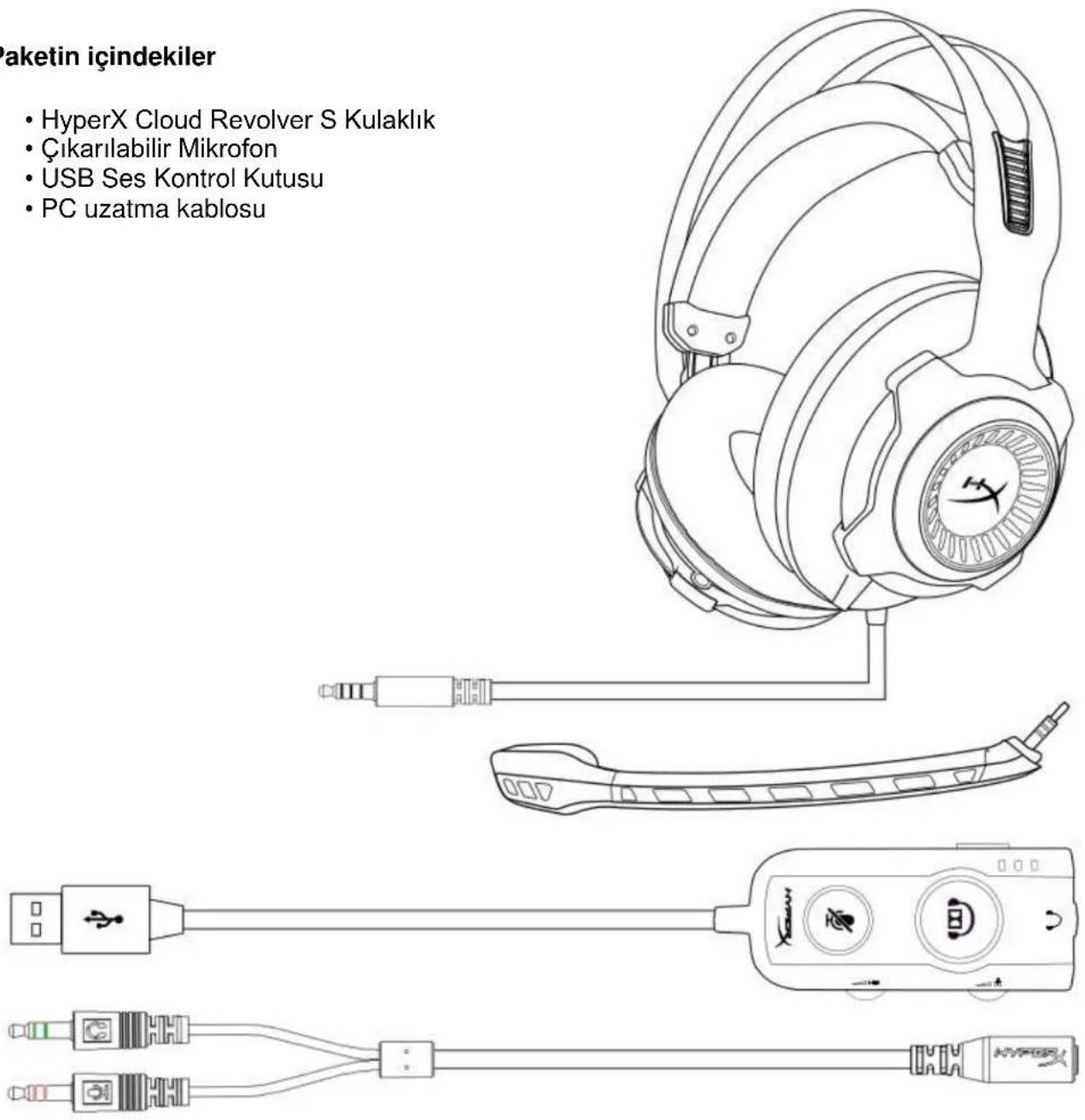
| Kutu İçeriği | Kulaklık-mikrofon, çıkarılabilir mikrofon, USB ses kontrol ünitesi, PC uzatma kablosu |
| Bakım ve Temizlik | Yumuşak ve kuru bir bezle temizleyin. Kimyasal ürünler kullanmayın. Temizlemeden önce fişini çekin. |
| Güvenlik | İşitme hasarını önlemek için orta düzeyde ses seviyesinde kullanın. Çocukların erişemeyeceği yerde saklayın. |
| Yedek Parçalar ve Onarılabilirlik | Mikrofon ve uzatma kablosu çıkarılabilir. Diğer parçalar için HyperX desteği ile iletişime geçin. |
Sık sorulan sorular - Cloud Revolver S HYPERX
Kullanıcıların soruları hakkında Cloud Revolver S HYPERX
0 soru bu cihaz hakkında. Bildiklerinizi cevaplayın veya kendinizinki sorun.
Bu cihaz hakkında yeni bir soru sor
Cihazınız için talimatları indirin Kulaklık PDF formatında ücretsiz! Kılavuzunuzu bulun Cloud Revolver S - HYPERX ve elektronik cihazınızı yeniden ele alın. Bu sayfada cihazınızın kullanımı için gerekli tüm belgeler yayınlanmaktadır. Cloud Revolver S markasının HYPERX.
KULLANIM KILAVUZU Cloud Revolver S HYPERX
Paketin içindekiler 3
Özellikler 4
Teknik Özellikler 4
Genel Özellikler 5
USB Ses Kontrol Kutusu - kullanım....6
USB Ses Kontrol Kutusu ile Kullanım (PC/Mac)....7
USB Ses Kontrol Kutusu ile Yapılandırma (Windows)...... 8
USB Ses Kontrol Kutusu ile Yapılandırma (Mac) 11
PC uzatma kablosu (PC) ile kullanım 15
Kullanım (Xbox One™ ve Xbox One S™).... 16
USB Ses Kontrol Kutusu (PS4™ ve PS4™ Pro) ile kullanım 17
Doğrudan 3,5 mm bağlantı (PS4™ & PS4™ Pro) ile kullanım ..... 18
Kullanım (Wii U™) 19
Kullanım (Mobil Cihaz) 20
Giriş
HyperX™ Cloud Revolver S, Tak-Çalıştır sanal Dolby® Surround 7.1 ses ile çalışmaya hazır durumdadır. Herhangi bir yazılım gerektirmez. Yedi simüle konumsal hoparlörün sunduğu mesafe ve derinlik özelliğine sahip hassas ses sayesinde tüm ayak seslerini, patlama ve silah seslerini sinema berraklığında duyun. Gelişmiş USB DSP ses kartı her türlü ses sinyalini işleyerek, hangi sistemde oyun oynarsanız oynayın birinci sınıf, kararlı ses kalitesi sunar.
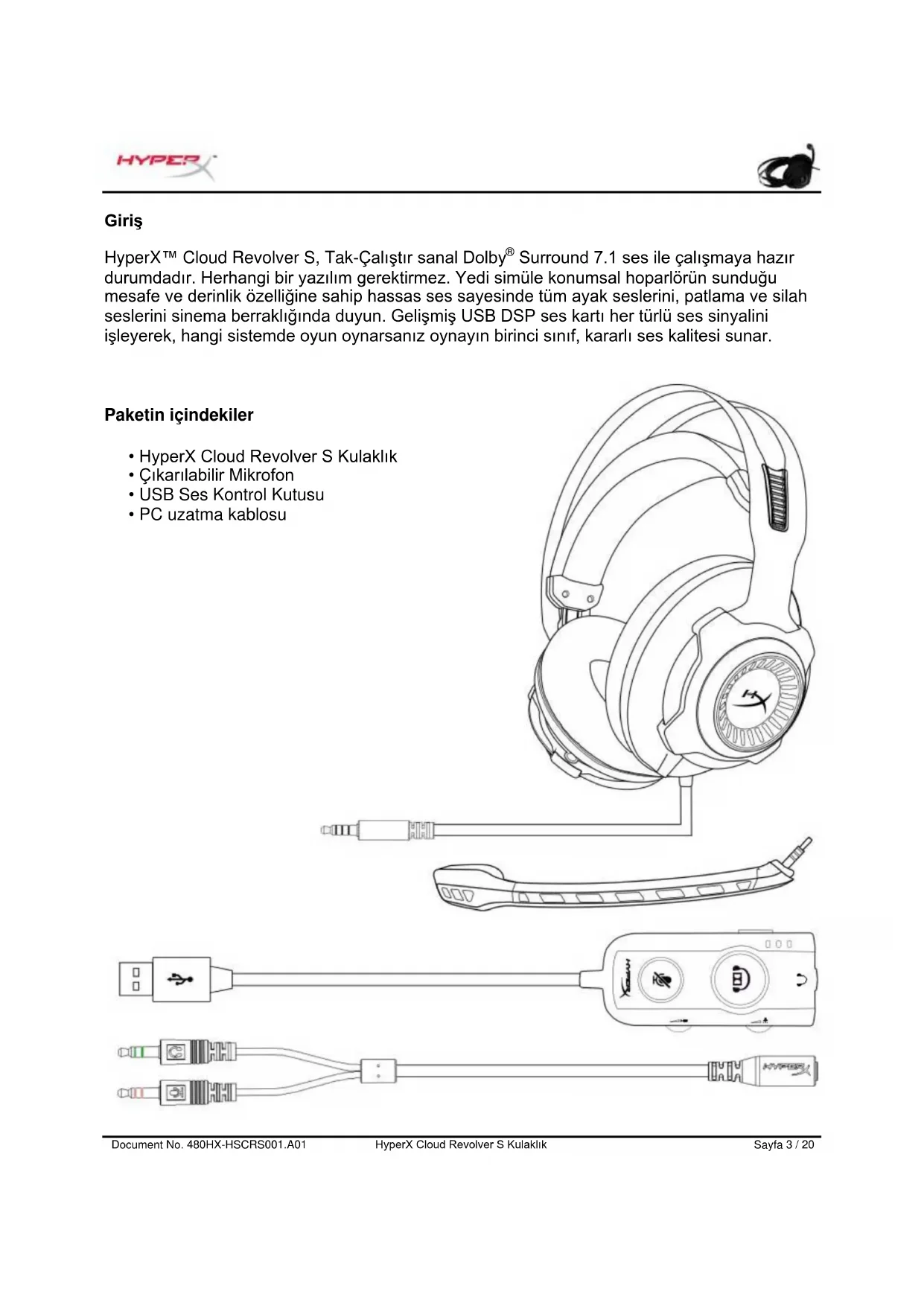
Paketin içindekiler
• HyperX Cloud Revolver S Kulaklık - Çıkarılabilir Mikrofon • USB Ses Kontrol Kutusu • PC uzatma kablosu
Özellikler
• Tak-Çalıştır Dolby® Surround 7.1 ses teknolojisi - DSP Ses Kartı ile Gelişmiş USB Ses Kontrol Kutusu - Stüdyo sınıfı ses kalitesi • HyperX imzalı hafızalı köpük - Maksimum Konfor için Geniş Kafa Bandı
Teknik Özellikler Kulaklık
- Sürücü: Dinamik, neodim mıknatislarla birlikte 50 mm
- Tip: Çevresel, Geri dönüş kapalı • Frekans Yanıtı: 12 Hz–28.000 Hz
- Empedans: 30 Ω
- Ses basınç seviyesi: 100,5 dB SPL/mW, 1 kHz frekansta • T.H.D.: < 2%
- Giriş gücü: Nominal 30 mW, Maksimum 500 mW
- Ağırlık: 360 g
- Mikrofon ile birlikte ağırlık: 376 g
- Kablo uzunluğu:
Kulaklık (1 m)
USB Ses Kontrol Kutusu (2,2 m)
PC uzatma kablosu (2 m)
- Bağlantı:
Kulaklık - 3,5 mm fiş (4 kutuplu)
USB Ses Kontrol Kutusu – USB
PC uzatma kablosu - 3,5 mm stereo ve mikrofon fişleri
Mikrofon
• Eleman: Elektret kondansatör tipi mikrofon - Kutup Düzeni: Tek yönlü, Gürültü önleme • Frekans Yanıtı: 50 Hz-18.000 Hz • Hassasiyet: -40 dBV (0 dB=1 V/Pa, 1 kHz)
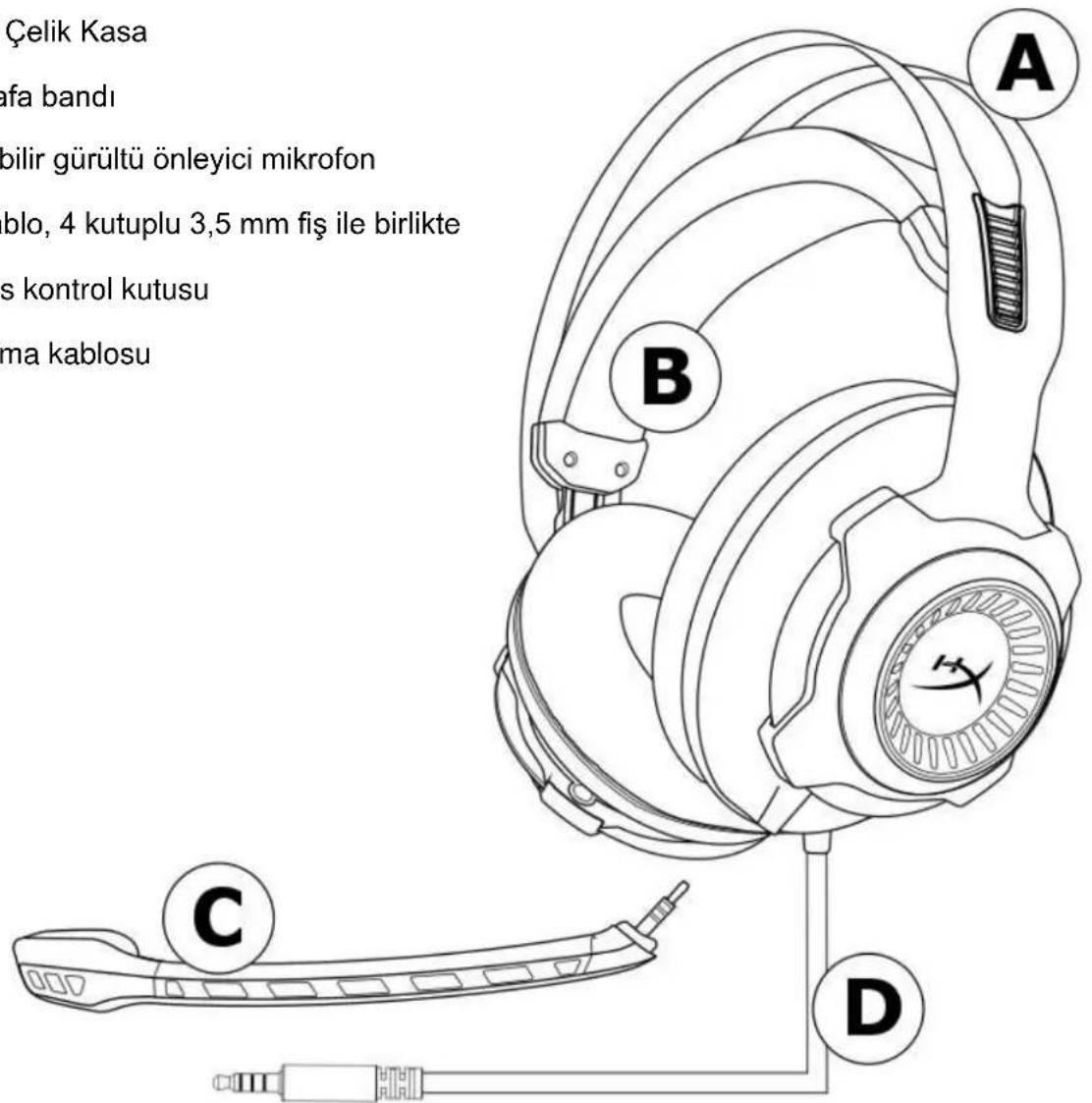
Genel Özellikler
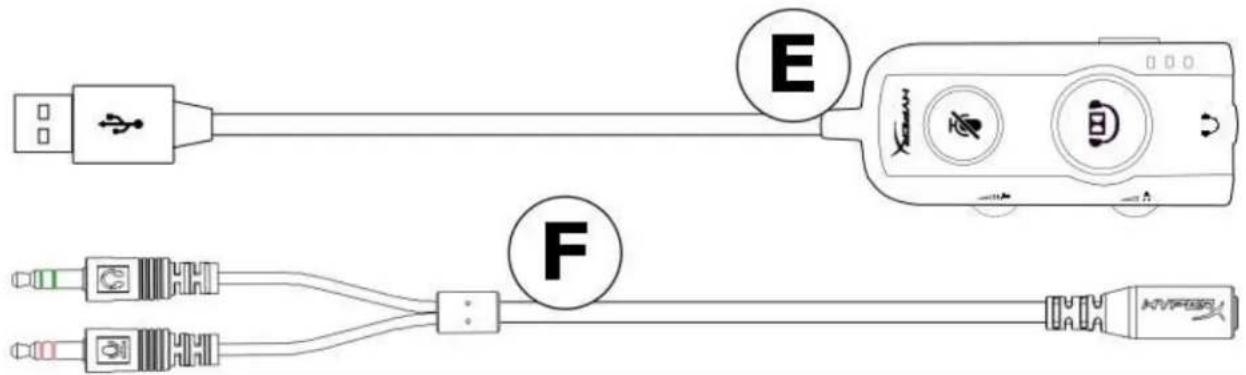
A. Sağlam Çelik Kasa B. Askılı kafa bandı C. Çıkarılabilir gürültü önleyici mikrofon D. Bağlı kablo, 4 kutuplu 3,5 mm fiş ile birlikte E. USB Ses kontrol kutusu F. PC uzatma kablosu
USB Ses Kontrol Kutusu - kullanım
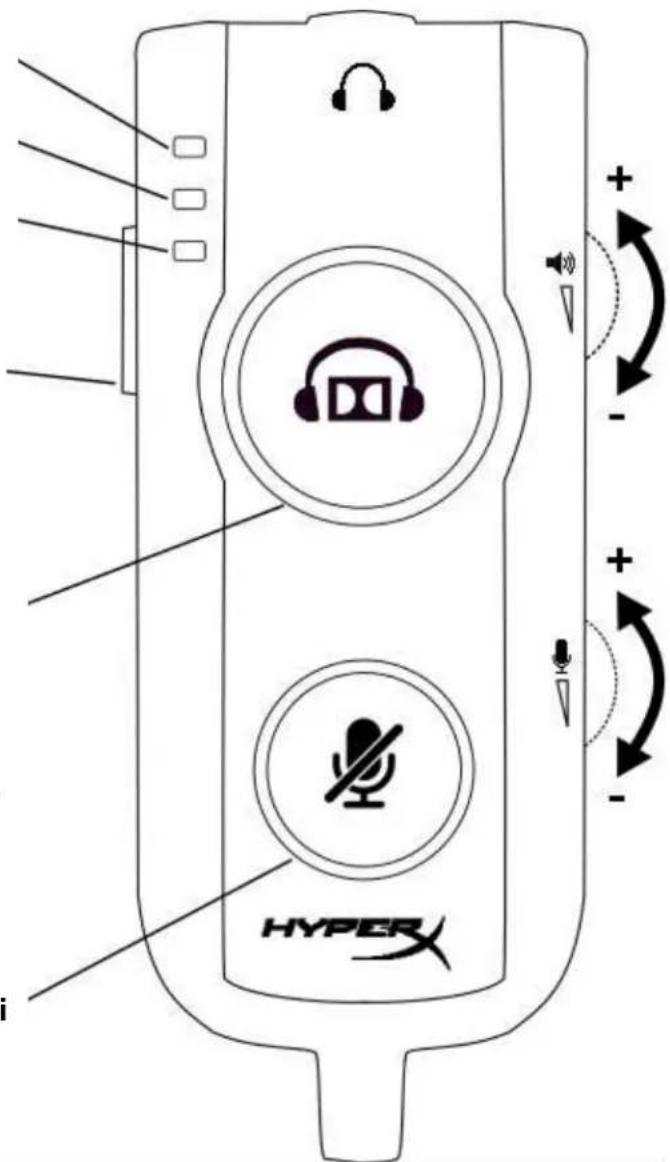
USB Ses Kontrol Kutusu aşağıdaki özellikleri sahiptir:
• Dolby Surround 7.1 ses teknolojisi • 3 ön ayarlı ekolayzır modu • Mikrofon Sessize Alma Özelliği - Kulaklık ses seviyesi ayarı • Mikrofon ses seviyesi ayarı
Vokal Ekolayzır LED'i
Düz Ekolayzır LED'i
Bas Artırma Ekolayzır LED'i
Ekolayzır Düğmesi
Ekolayzır modları arasında geçiş yapmak için basın
Dolby® Surround 7.1 düğmesi
LED Açık – Dolby devrede
(Ekolayzır işlevi devre dışı bırakılacaktır)
LED Kapalı – Dolby devre dışı
Mikrofon Sessize Alma düğmesi
LED Açık – Mikrofon sessizde LED Kapalı – Mikrofon devrede
USB Ses Kontrol Kutusunu Kullanma
Kulaklık Ses seviyesi
Mikrofon Ses seviyesi
USB Ses Kontrol Kutusu ile Kullanım (PC/Mac)
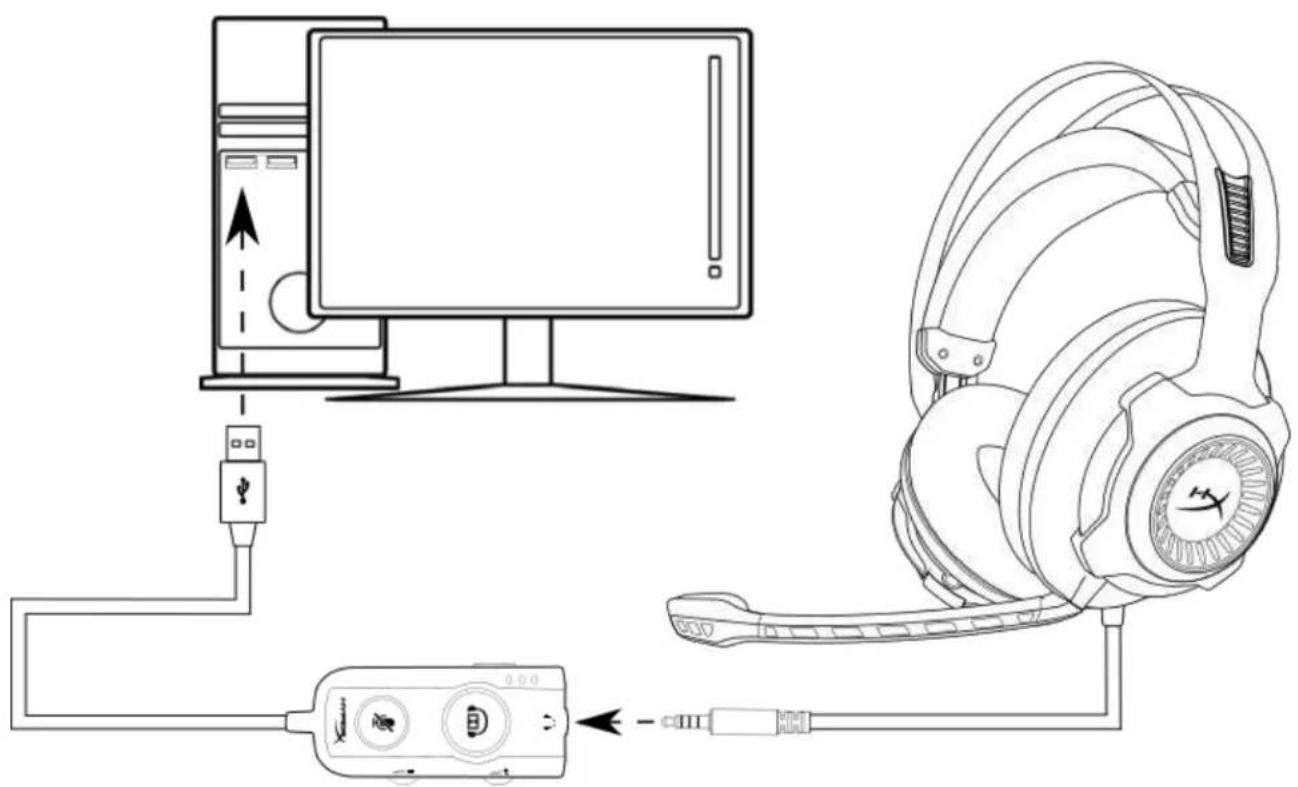
Kulaklığı bilgisayarınızda kullanmak için, kulaklığın 3,5 mm fişini USB Ses Kontrol Kutusundaki 3,5 mm dişi jaka bağlayın ve ardından USB kablosunu bilgisayarınıza takın.
USB Ses Kontrol Kutusu ile Kullanma
USB Ses Kontrol Kutusu ile Yapılandırma (Windows)
Optimum surround ses performansı için, aşağıdaki adımları uygulayarak Windows'u yapılandırın.
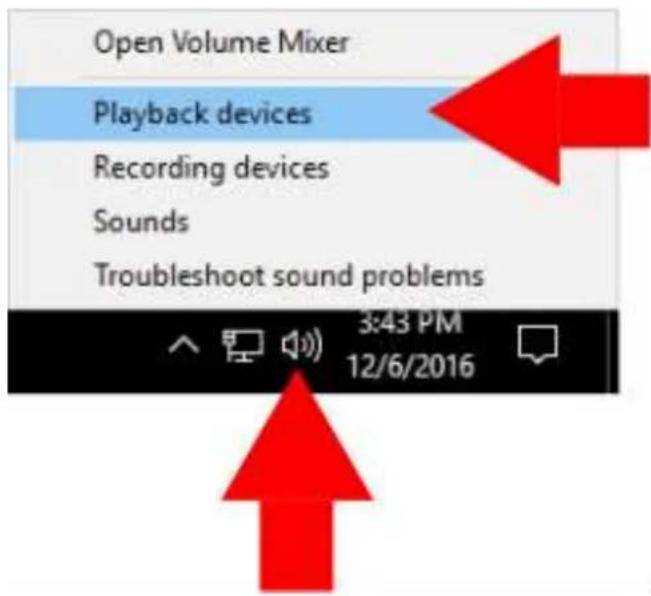
- Görev çubuğundaki hoparlör simgesine sağ tıklayın ve 'Kayıttan Yürütme Aygıtları'nı seçin.
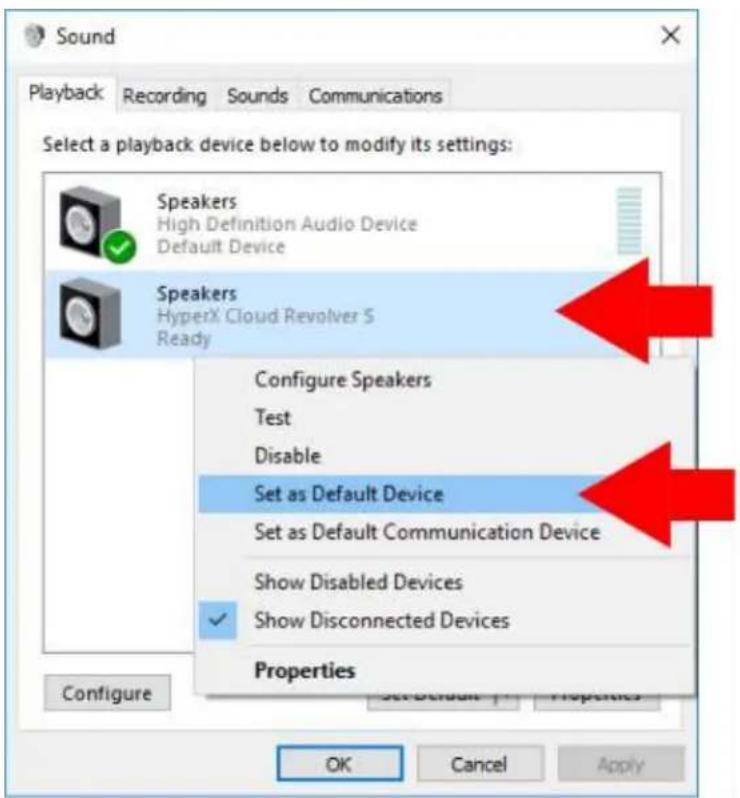
- 'HyperX Cloud Revolver S'e sağ tıklayın ve 'Varsayılan Aygıt Olarak Ayarla'yı seçin.

- 'HyperX Cloud Revolver S' seçildikten sonra, 'Yapılandır' düğmesine tıklayın.
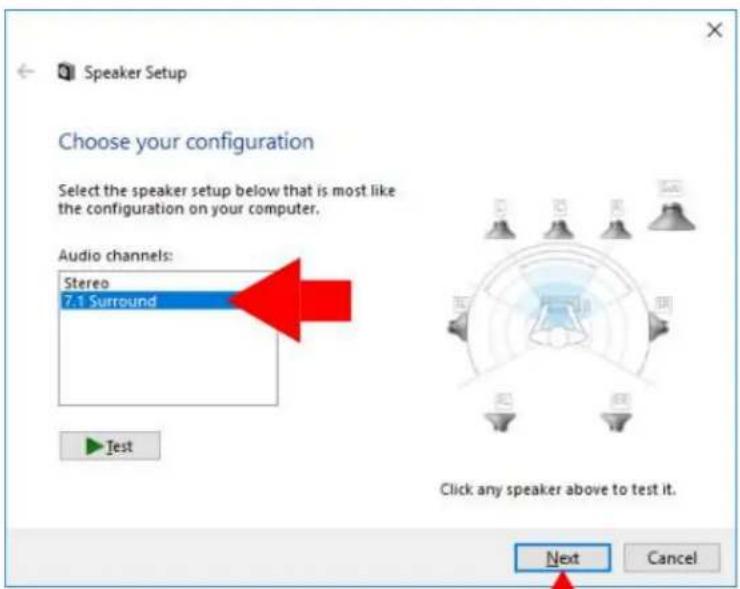
- 'Ses kanalları' listesinde, 7.1 Surround'u seçin ve 'İleri'ye tıklayın.
- 'İsteğe bağlı hoparlörler' listesinde, tüm kutuların işaretlendiğinden emin olun ve 'İleri'ye tıklayın.
- 'Tam aralıklı hoparlörler' listesinde, tüm kutuların işaretlendiğinden emin olun ve 'İleri'ye tıklayın.
- Ayarları kaydetmek için 'Son'a tıklayın.
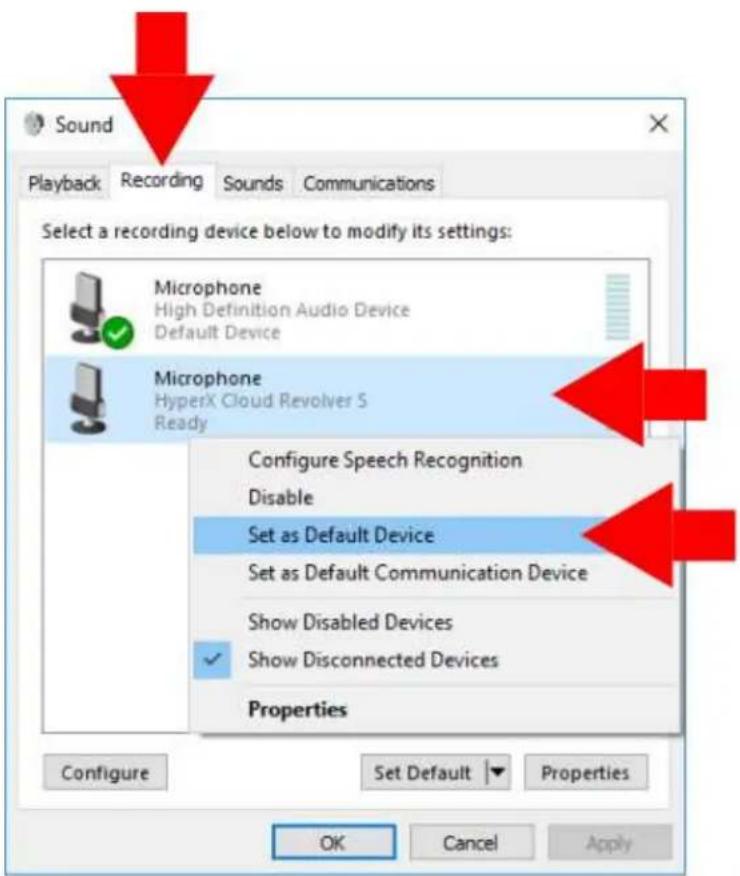
- 'Kayıt' sekmesine tıklayın, ardından 'HyperX Cloud Revolver S'e tıklayın ve 'Varsayılan Aygıt Olarak Ayarla'yı seçin.
HyperX Cloud Revolver S şimdi kullanıma hazır.
USB Ses Kontrol Kutusu ile Yapılandırma (Mac)
Optimum surround ses performansı için, aşağıdaki adımları uygulayarak Mac'i yapılandırın.
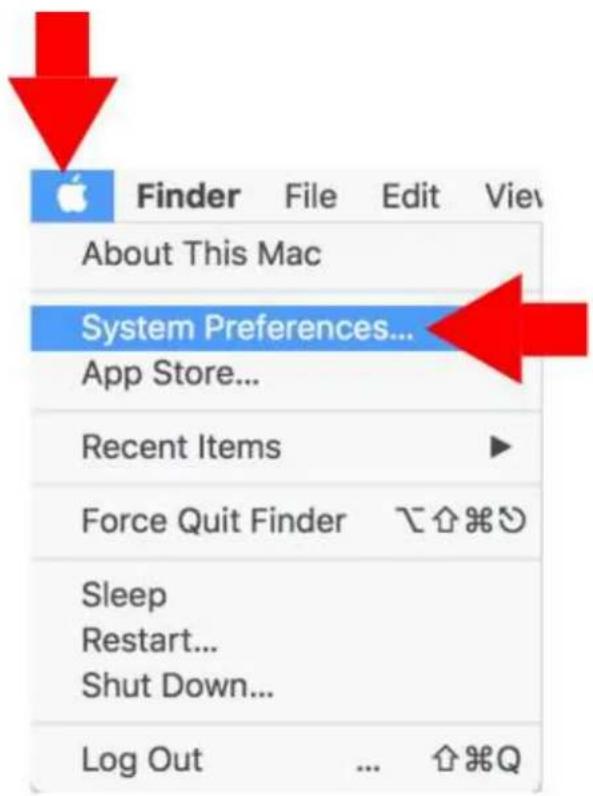
- Apple menüsüne tıklayın, ardından 'Sistem Tercihleri'ni seçin.
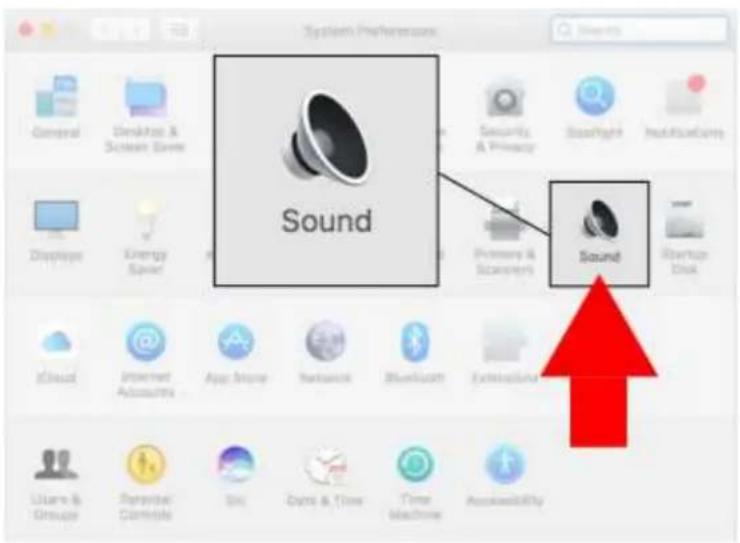
- 'Sistem Tercihleri'nde 'Ses'e tıklayın.
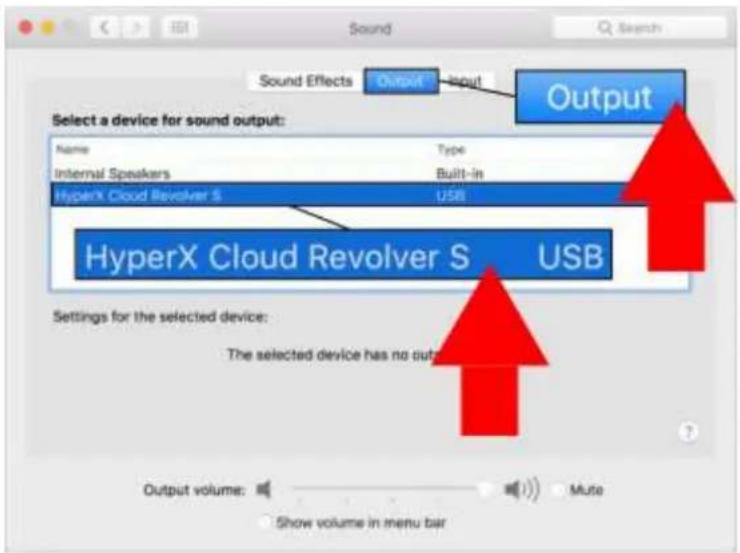
- Çıkışı ve ardından 'HyperX Cloud Revolver S'i seçin.
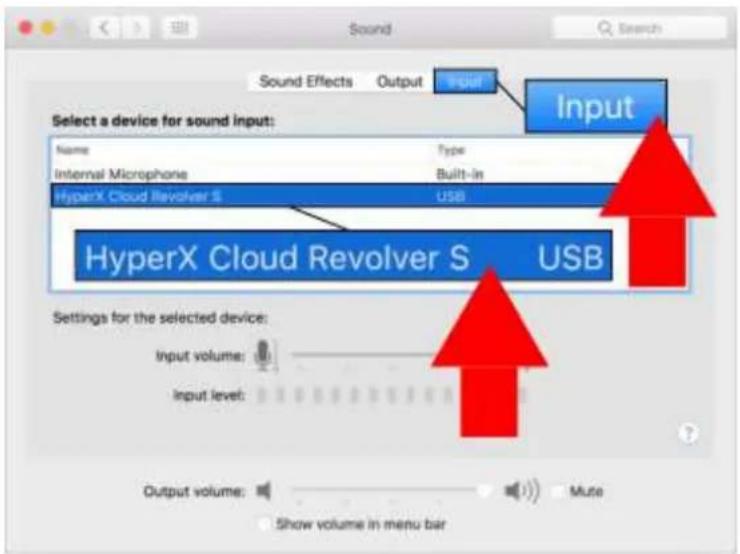
- Girişi ve ardından 'HyperX Cloud Revolver S'i seçin.
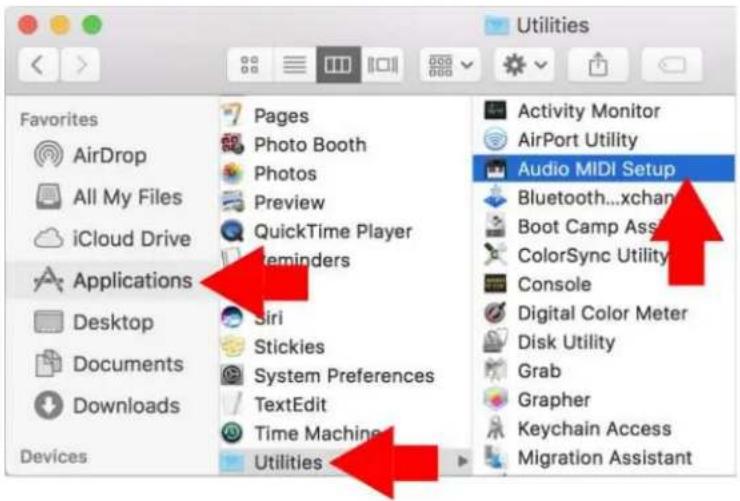
- Bulma aracını açın ve Uygulamalar > Yardımcı Programlar > Ses MIDI Kurulumu'nu seçin.
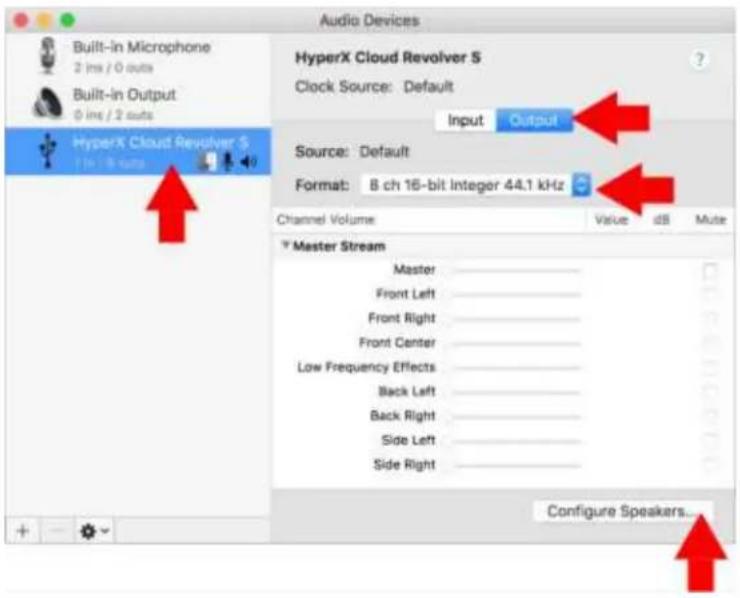
- 'HyperX Cloud Revolver S'i ve ardından Çıkışı seçin.
- 'Format' açılır penceresine tıklayın ve '8 ch 16-bit Integer 44.1 kHz'i seçin.
- 'Hoparlörleri Yapılandır'a tıklayın.
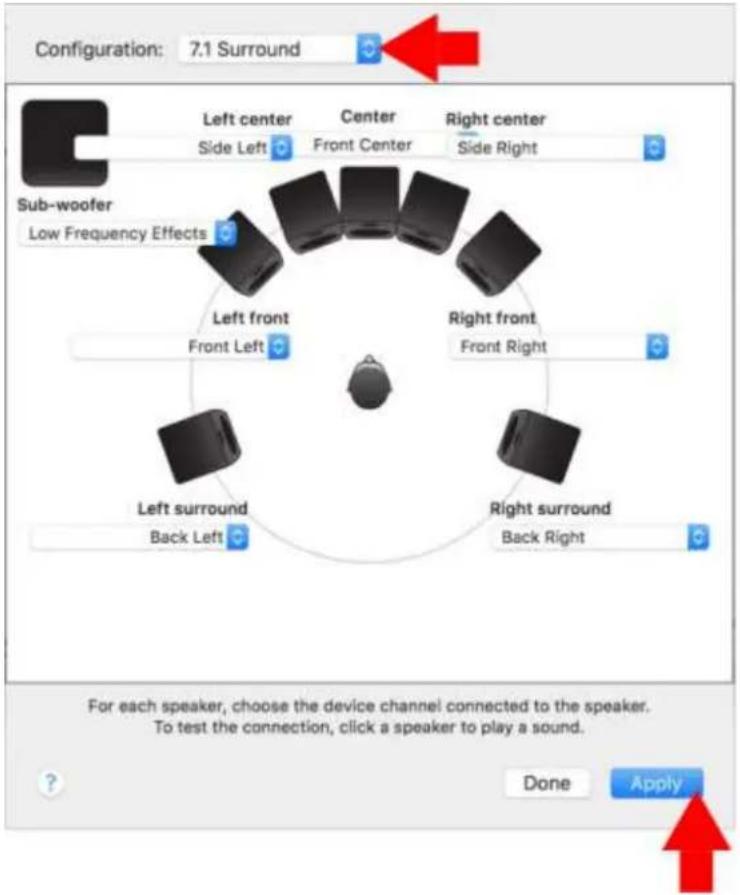
- 'Yapılandırma' açılır penceresine tıklayın ve 7.1 Surround'u seçin.
- Uygula'ya tıklayın.
HyperX Cloud Revolver S şimdi kullanıma hazır.
PC uzatma kablosu (PC) ile kullanım
Kulaklığı doğrudan hem bir kulaklık jakı hem de bir mikrofon jakı bulunan bilgisayarınıza (veya diğer aygıtlara) bağlamak için, kulaklığın 3,5 mm fişini PC uzatma kablosundaki 3,5 mm dişi jaka takın. PC uzatma kablosunda iki adet 3,5 mm jak bulunur. Yeşil şeritli kulaklık fişi, yeşil renkli girişi veya kulaklık sembolü bulunan bağlantı noktasına takılır. Pembe şeritli uzatma kablosu mikrofon fişi pembe renkli girişi veya mikrofon sembolü bulunan bağlantı noktasına takılır.
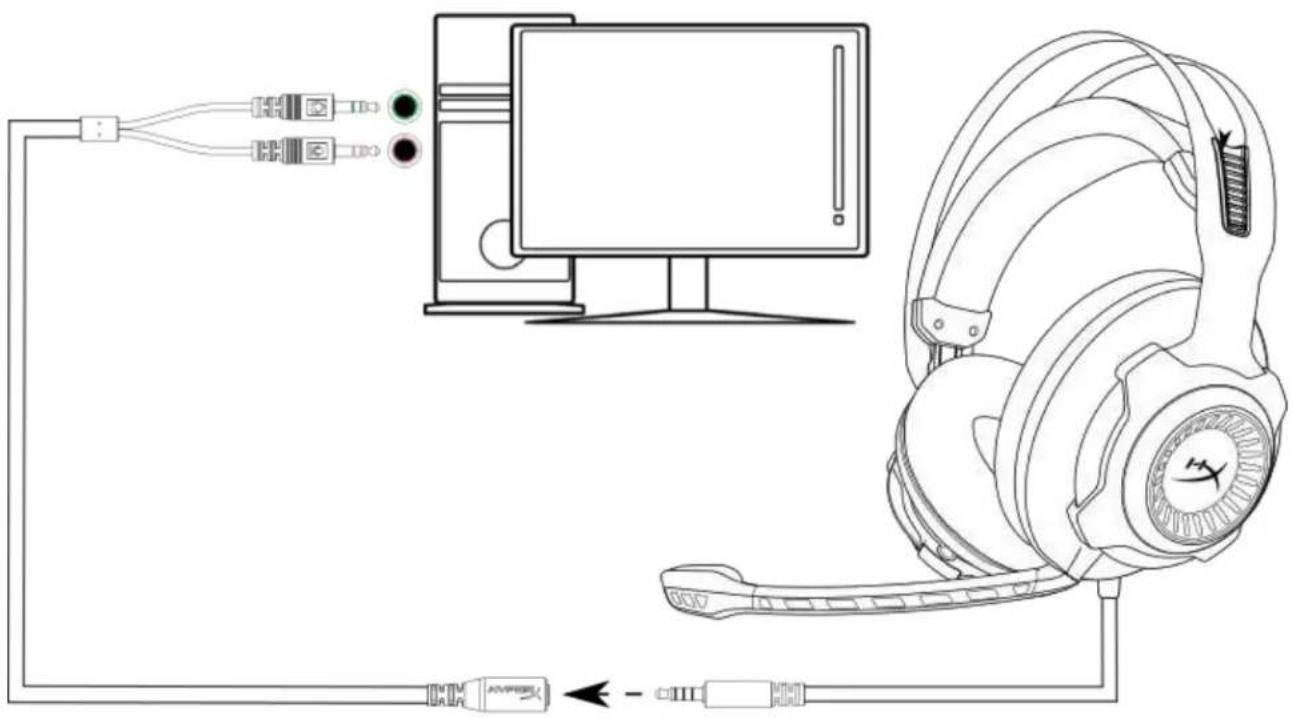
PC uzatma kablosu ile kullanım
Kullanım (Xbox One™ ve Xbox One S™)
Kulaklığı Xbox One™ ile kullanmak için, kulaklıktaki 3,5 mm fişi doğrudan Xbox One™ kontrolörü üzerindeki 3,5 mm jaka bağlayın.
* Xbox One™ kontrolöründe 3,5 mm jak bulunmuyorsa, Xbox One™ kontrolörüne uyumlu Xbox One™ Stereo Kulaklık adaptörü (ayrı satılır) gerekecektir (aşağıdaki resimde gösterildiği gibi).
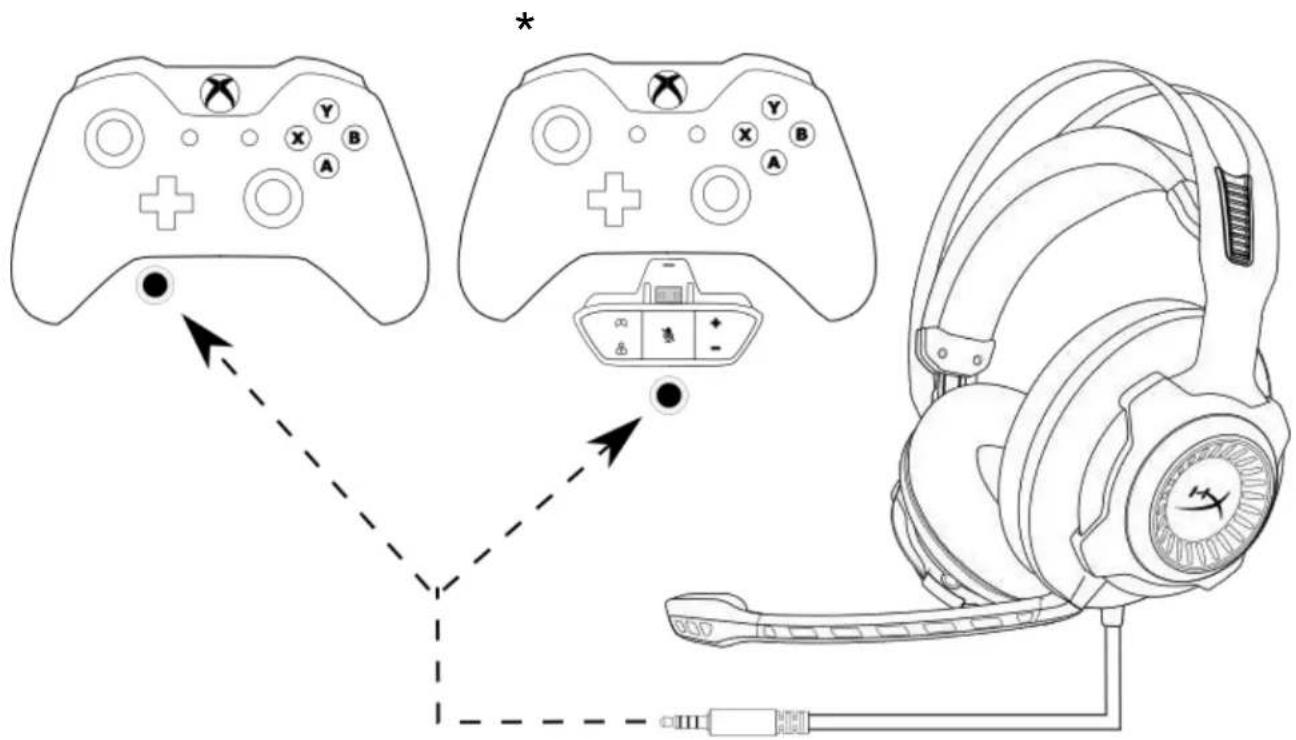
Xbox One™ ile kullanım
USB Ses Kontrol Kutusu (PS4™ ve PS4™ Pro) ile kullanım
Kulaklığı PlayStation™ 4 (PS4™) ile kullanmak için, kulaklığın 3,5 mm fişini USB ses kontrol kutusundaki 3,5 mm dişi jaka bağlayın ve ardından USB kablosunu PS4™ USB bağlantı noktasına takın.
'HyperX Cloud Revolver S' aygıtı algılandıktan sonra, aşağıdaki adımları uygulayarak PS4™ Ses Aygıtlarını yapılandırın:
- PS4™ oyun konsolunuzu açın.
- Ayarlar Menüsü'ne gidip bu menüyü seçin.
- 'Aygıtlar' menü seçeneğini vurgulayıp bu seçeneği belirleyin.
- 'Ses Aygıtları' öğesine inip bu öğeyi seçin.
- 'Giriş Aygıtı'nı HyperX Cloud Revolver S olarak ayarlayın.
- Çıkış Aygıtı'nı HyperX Cloud Revolver S olarak ayarlayın.
- 'Kulaklık Çıkışı'nı ve ardından 'Tüm Sesleri' seçin.
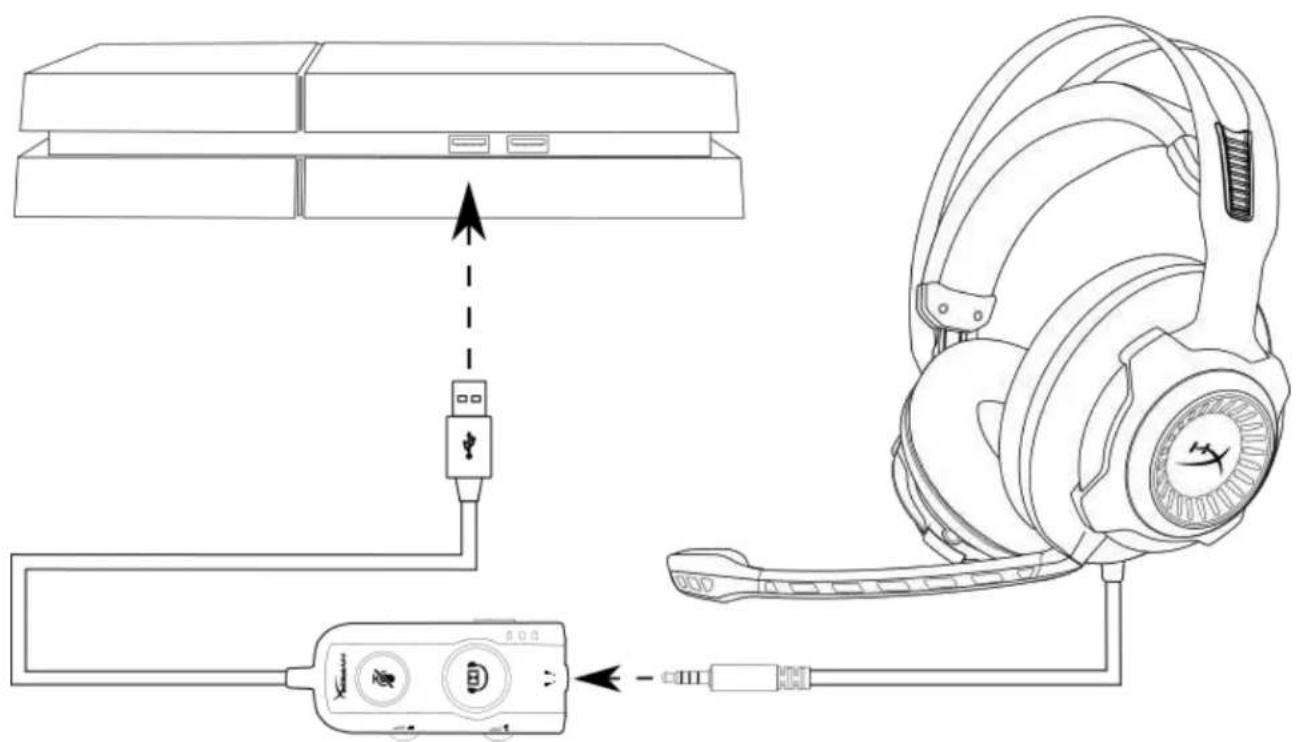
PS4™ ile kullanma
Doğrudan 3,5 mm bağlantı (PS4 ve PS4™ Pro) ile kullanım
Kulaklığı PlayStation™ 4 (PS4™) ile kullanmak için, kulaklıktaki 3,5 mm fişi doğrudan PS4™ oyun kontrolörüne bağlayın ve şu adımları uygulayın:
- PS4™ oyun konsolunuzu açın.
- Ayarlar Menüsü'ne gidip bu menüyü seçin.
- 'Aygıtlar' menü seçeneğini vurgulayıp bu seçeneği belirleyin.
- 'Ses Aygıtları' öğesine inip bu öğeyi seçin.
- 'Kulaklık Çıkışı'nı ve ardından 'Tüm Sesleri' seçin.
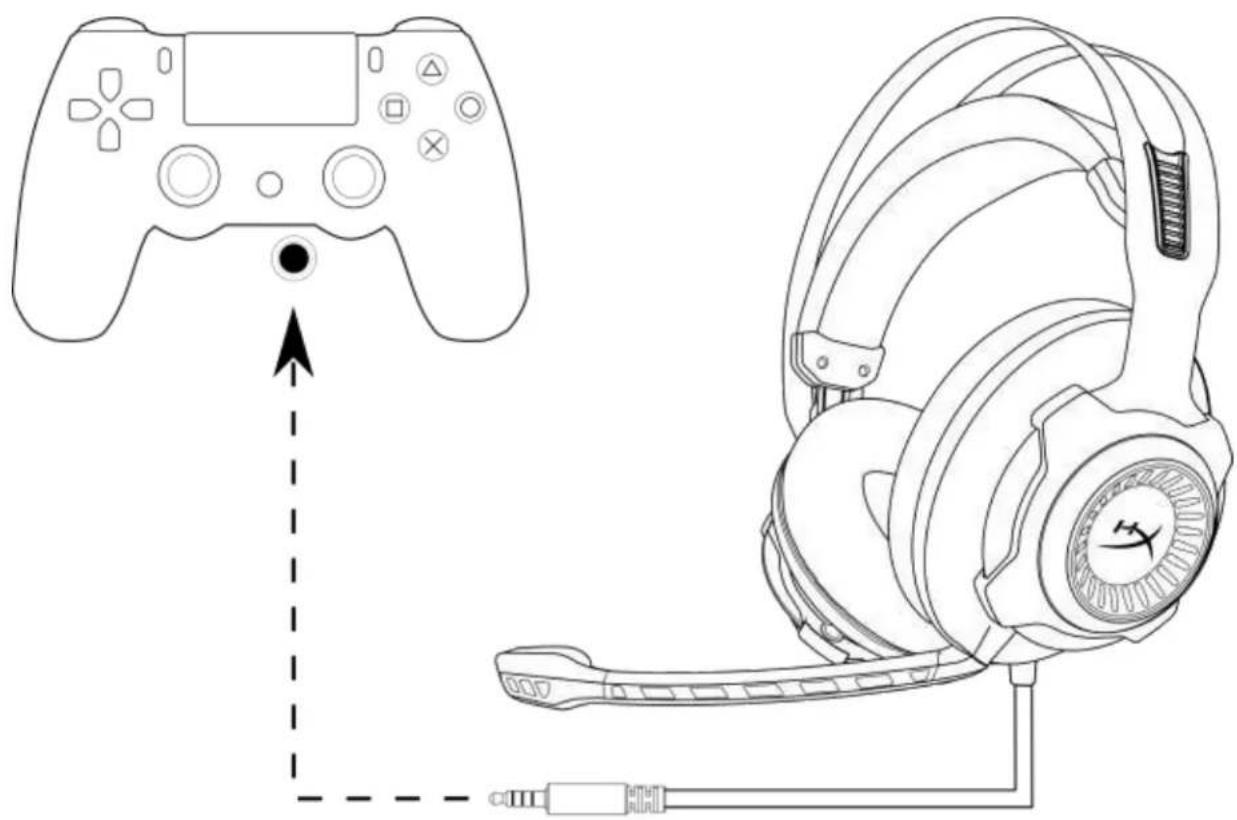
PS4™ ile kullanma
Kullanım (Wii U™)
Kulaklığı Wii U™ ile kullanmak için, kulaklıktaki 3,5 mm fişi doğrudan Wii U™ oyun tablası kontrolüne bağlayın.
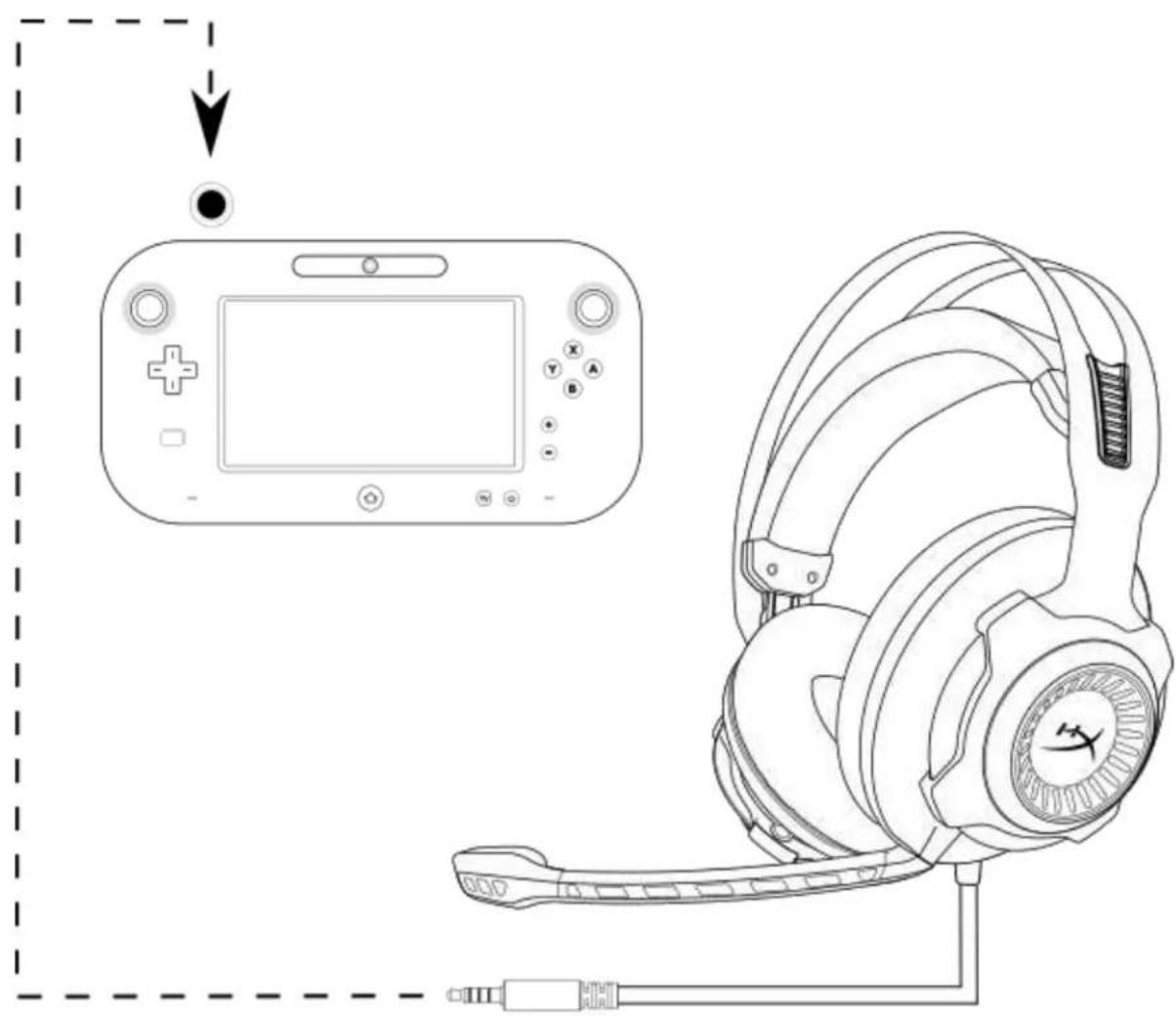
Wii U™ ile kullanım
Kullanım (Mobil Cihaz)
Kulaklığı, kulaklık jakı (4 kutuplu CTIA) bulunan bir mobil cihaz (veya diğer cihazlar) ile kullanmak için, 3,5 mm fişi doğrudan cihazınızdaki kulaklık jakına takın.
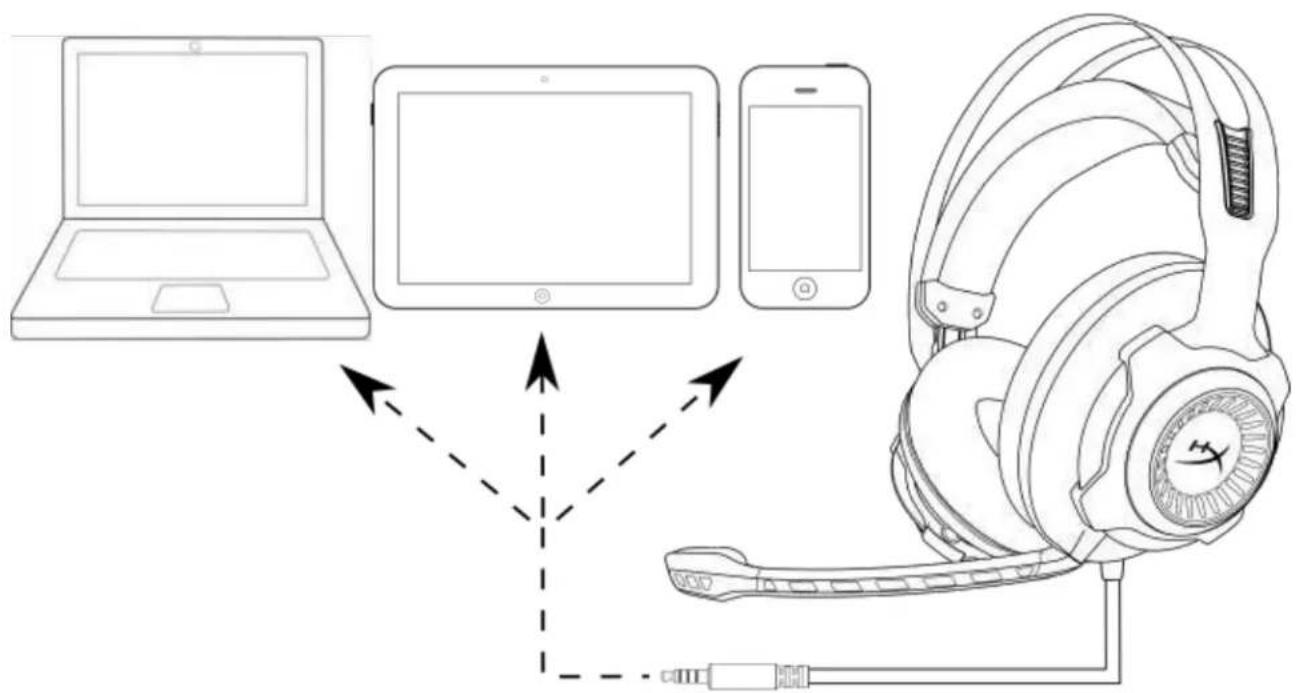
Mobil cihaz (telefon, tablet bilgisayar veya dizüstü bilgisayar) ile kullanım





- GIRIŞ
- PAKETIN IÇINDEKILER
- ÖZELLIKLER
- TEKNIK ÖZELLIKLER KULAKLIK
- MIKROFON
- GENEL ÖZELLIKLER
- USB SES KONTROL KUTUSU - KULLANIM
- USB SES KONTROL KUTUSU ILE KULLANIM (PC/MAC)
- USB SES KONTROL KUTUSU ILE YAPILANDIRMA (WINDOWS)
- USB SES KONTROL KUTUSU ILE YAPILANDIRMA (MAC)
- PC UZATMA KABLOSU (PC) ILE KULLANIM
- KULLANIM (XBOX ONE™ VE XBOX ONE S™)
- USB SES KONTROL KUTUSU (PS4™ VE PS4™ PRO) ILE KULLANIM
- DOĞRUDAN 3,5 MM BAĞLANTI (PS4 VE PS4™ PRO) ILE KULLANIM
- KULLANIM (WII U™)
- KULLANIM (MOBIL CIHAZ)
Marka : HYPERX
Model : Cloud Revolver S
Kategori : Kulaklık