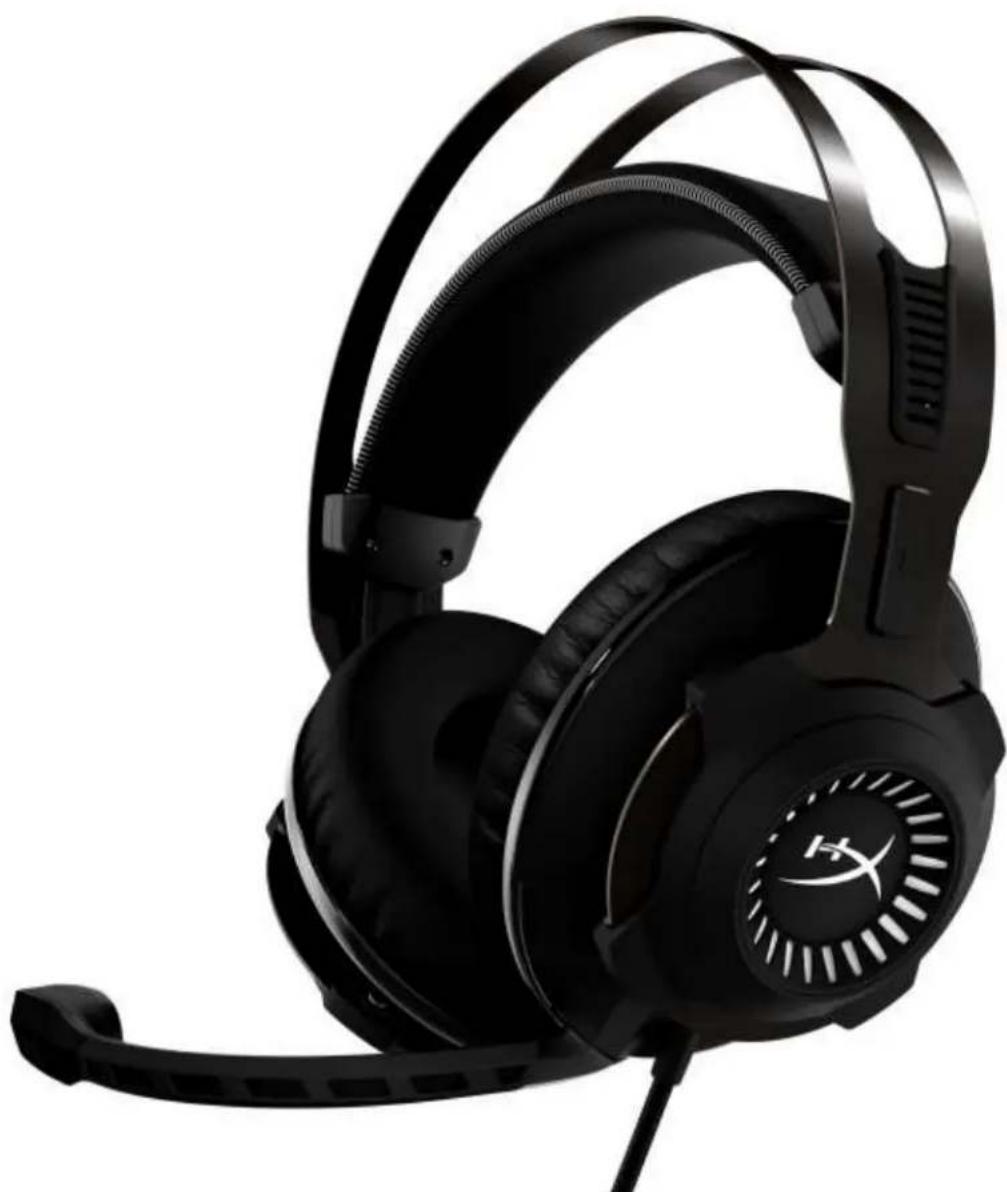
Cloud Revolver S - Tai nghe HYPERX - Hướng dẫn sử dụng miễn phí
Tìm hướng dẫn sử dụng thiết bị miễn phí Cloud Revolver S HYPERX ở định dạng PDF.



| Loại sản phẩm | Tai nghe circumaural kín |
| Thương hiệu | HyperX |
| Mẫu mã | Cloud Revolver S |
| Loa | Động lực, 50 mm với nam châm neodymium |
| Đáp ứng tần số | 12 Hz – 28 000 Hz |
| Trở kháng | 30 Ω |
| Mức áp suất âm thanh tối đa | 100,5 dBSPL/mW ở 1 kHz |
| Tổng méo hài (THD) | < 2% |
| Công suất danh định / tối đa | 30 mW / 500 mW |
| Trọng lượng (không mic) | 360 g |
| Trọng lượng (có mic) | 376 g |
| Loại micro | Tĩnh điện electret, một hướng giảm tiếng ồn |
| Đáp ứng tần số của micro | 50 Hz – 18 000 Hz |
| Độ nhạy micro | -40 dBV (0 dB=1 V/Pa, 1 kHz) |
| Kết nối | Giắc 3,5 mm 4 chân (tai nghe); USB (hộp điều khiển) |
| Chức năng chính | Âm thanh vòm 7.1 Dolby ảo, hộp điều khiển USB có EQ và điều chỉnh âm lượng, micro tháo rời |
| Tương thích | PC, Mac, PS4, PS4 Pro, Xbox One, Xbox One S, Wii U, thiết bị di động |
| Chất liệu | Vòng đỡ thép, mút hoạt tính, đệm tai giả da |
| Nội dung hộp | Tai nghe có mic, micro tháo rời, hộp điều khiển âm thanh USB, cáp mở rộng PC |
| Bảo quản và vệ sinh | Lau bằng vải mềm khô. Không dùng hóa chất. Ngắt kết nối trước khi vệ sinh. |
| An toàn | Sử dụng ở âm lượng vừa phải để tránh tổn thương thính giác. Để xa tầm tay trẻ em. |
| Phụ tùng và khả năng sửa chữa | Micro và cáp mở rộng có thể tháo rời. Đối với các bộ phận khác, liên hệ bộ phận hỗ trợ của HyperX. |
Câu hỏi thường gặp - Cloud Revolver S HYPERX
Câu hỏi của người dùng về Cloud Revolver S HYPERX
0 câu hỏi về thiết bị này. Trả lời những câu bạn biết hoặc đặt câu hỏi riêng.
Đặt câu hỏi mới về thiết bị này
Tải xuống hướng dẫn cho thiết bị của bạn Tai nghe ở định dạng PDF miễn phí! Tìm hướng dẫn của bạn Cloud Revolver S - HYPERX và lấy lại thiết bị điện tử của bạn. Trên trang này được đăng tải tất cả các tài liệu cần thiết để sử dụng thiết bị của bạn. Cloud Revolver S thương hiệu HYPERX.
HƯỚNG DẪN NGƯỜI DÙNG Cloud Revolver S HYPERX
Mã sản phẩm: HX-HSCRS-GM/AS
HX-HSCRS-GM/EE
HX-HSCRS-GM/EM
HX-HSCRS-GM/LA
HX-HSCRS-GM/NA
Mục Lục
Giới thiệu.... 3
Bộ tai nghe gồm 3
Các tính năng 4
Thông số kỹ thuật....4
Khái quát 5
Hoạt động của hộp điều khiển âm thanh USB 6
Sử dụng Hộp điều khiển âm thanh USB (PC/Mac) 7
Cấu hình bằng Hộp điều khiển âm thanh USB (Windows) 8
Câu hình bằng Hộp điều khiển âm thanh USB (Mac).... 11
Sử dụng (PC) với cấp nối dài PC 15
Sử dụng (Xbox One ^TM & Xbox One S ^TM ) 16
Sử dụng (PS4™ & PS4™ Pro) với Hộp điều khiển âm thanh USB 17
Sử dụng (PS4™ & PS4™ Pro) với kết nối 3,5mm trực tiếp 18
Sử dụng (Wii U™) 19
Sử dụng (Thiết bị di động).... 20
Giới thiệu
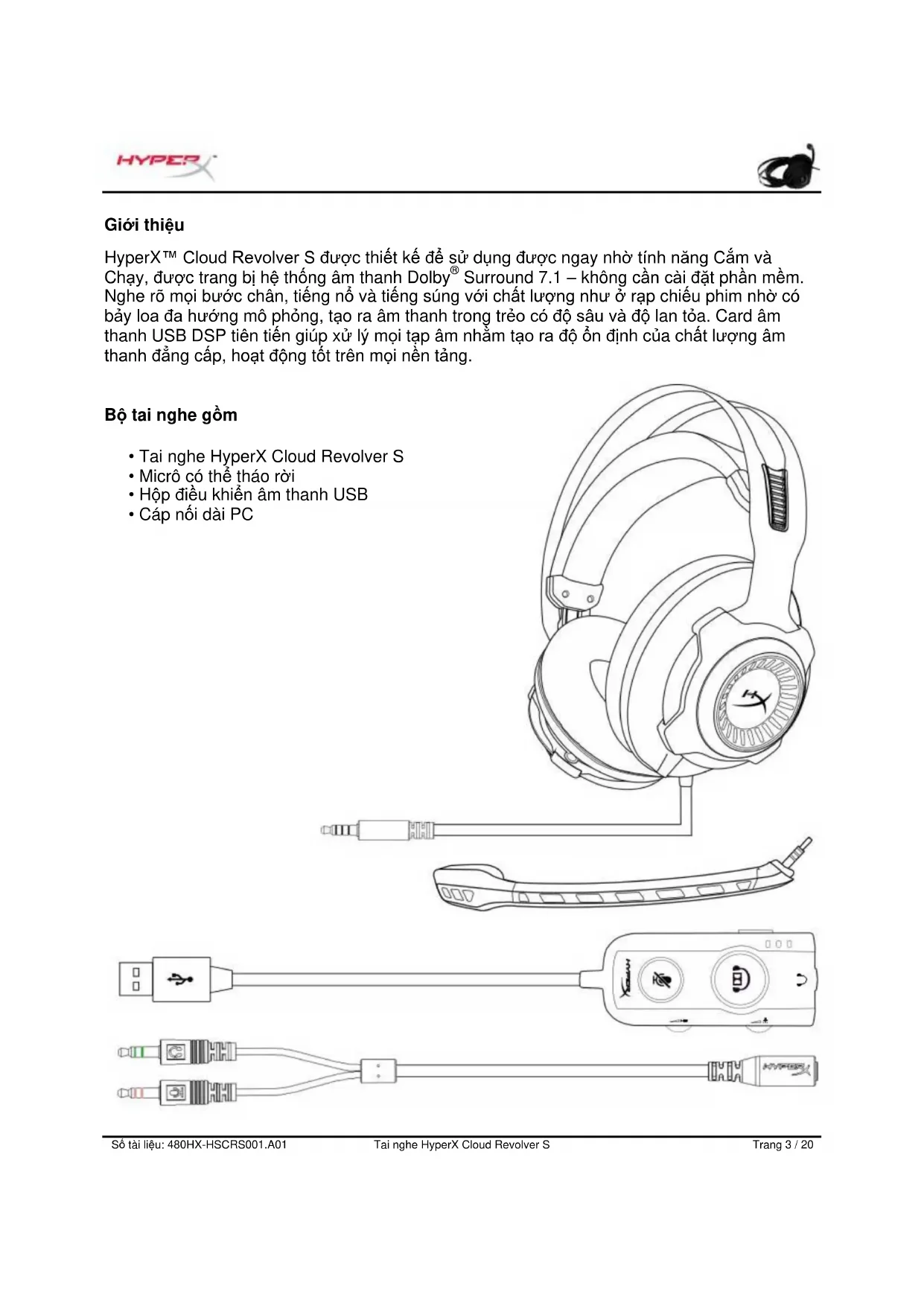
HyperX™ Cloud Revolver S được thiết kế để sử dụng được ngay nhờ tính năng Cẩm và Chạy, được trang bị hệ thống âm thanh Dolby® Surround 7.1 – không cần cải đặt phần mềm. Nghe rõ mọi bước chân, tiếng nổ và tiếng súng với chất lượng như ở rạp chiếu phim nhờ có bảy loa đa hướng mô phỏng, tạo ra âm thanh trong trẻo có độ sâu và độ lan tỏa. Card âm thanh USB DSP tiên tiến giúp xử lý mọi tạp âm nhằm tạo ra độ ổn định của chất lượng âm thanh đẳng cấp, hoạt động tốt trên mọi nền tàng.
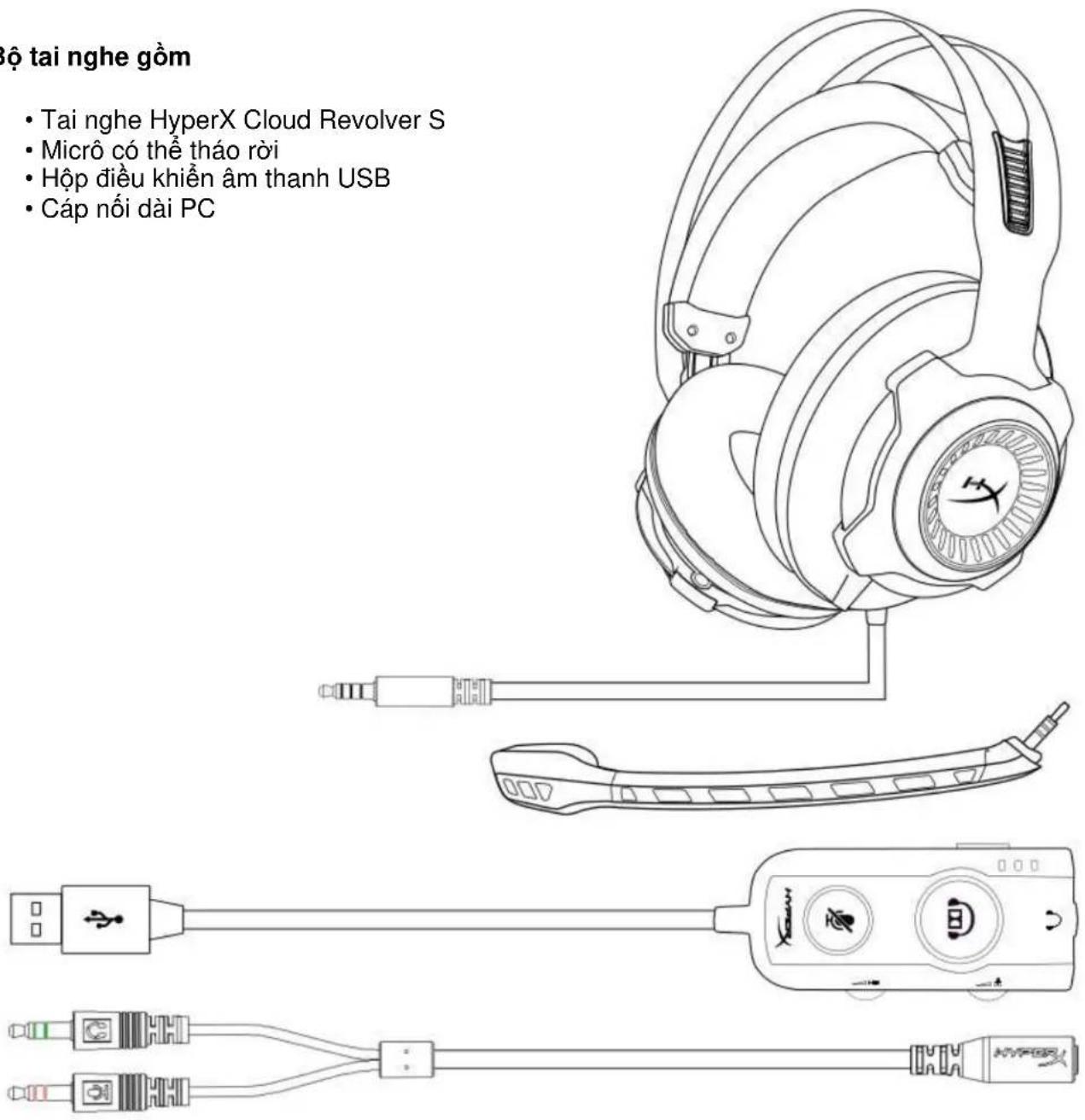
Bộ tai nghe gồm
• Tai nghe HyperX Cloud Revolver S
- Micrô có thể tháo ròi
• Hộp điều khiển âm thanh USB
- Cáp nói dài PC
text_image
Bộ tai nghe gồm • Tai nghe HyperX Cloud Revolver S • Micrô có thể tháo rời • Hộp điều khiển âm thanh USB • Cáp nối dài PCCác tính năng
• Công nghệ Cẩm và Chạy cùng âm thanh Dolby ^® Surround 7.1
- Hộp điều khiển âm thanh USB tiên tiến cùng card âm thanh DSP
- Âm thanh đẳng cấp phòng thu
- Mút hoạt tính đặc trưng của HyperX
- Đây đeo qua đầu rộng, mang lại cảm giác thoải mái tuyệt đối
Thông số kỹ thuật
Tai nghe
- Màng loa: Động, 50mm có nam châm đất hiểm
- Loại: Chụp đầu, Đóng kín
• Đáp tuyến tần số: 12Hz-28.000 Hz - Trở kháng: 30 Ω
- Mức áp suất âm: 100.5dBSPL/mW tại 1kHz
• Tổng độ biến dạng sóng hài (T.H.D): < 2% - Nguồn điện vào: Định mức 30mW, tối đa 500mW
- Trọng lượng: 360g
- Trọng lượng kèm micrô: 376g
- Chiều dài cáp:
Tai nghe (1m)
Hộp điều khiển âm thanh USB (2,2m)
Cáp nói dài PC (2m)
• Kết nói:
Tai nghe - giác cấm 3.5mm (4 châu)
Hộp điều khiển âm thanh USB – USB
Cáp nói dài PC - giác cấm stereo và micrô 3,5mm
Micrô
- Thành phần: Micrô tự điện dung
• Tính định hướng: Đa hướng, khử nhiều
• Đáp tuyến tần số: 50Hz-18.000 Hz
• Độ nhạy: -40dBV (0dB=1V/Pa,1kHz)
Khái quát
A. Khung thép chắc chắn
B. Dây đeo qua đầu
C. Micrô khử nhiều có thể tháo ròi
D. Cáp đi kèm với giấc cấm 3,5mm 4 châu (1m)
E. Hộp điều khiển âm thanh USB
F. Cáp nói dài PC
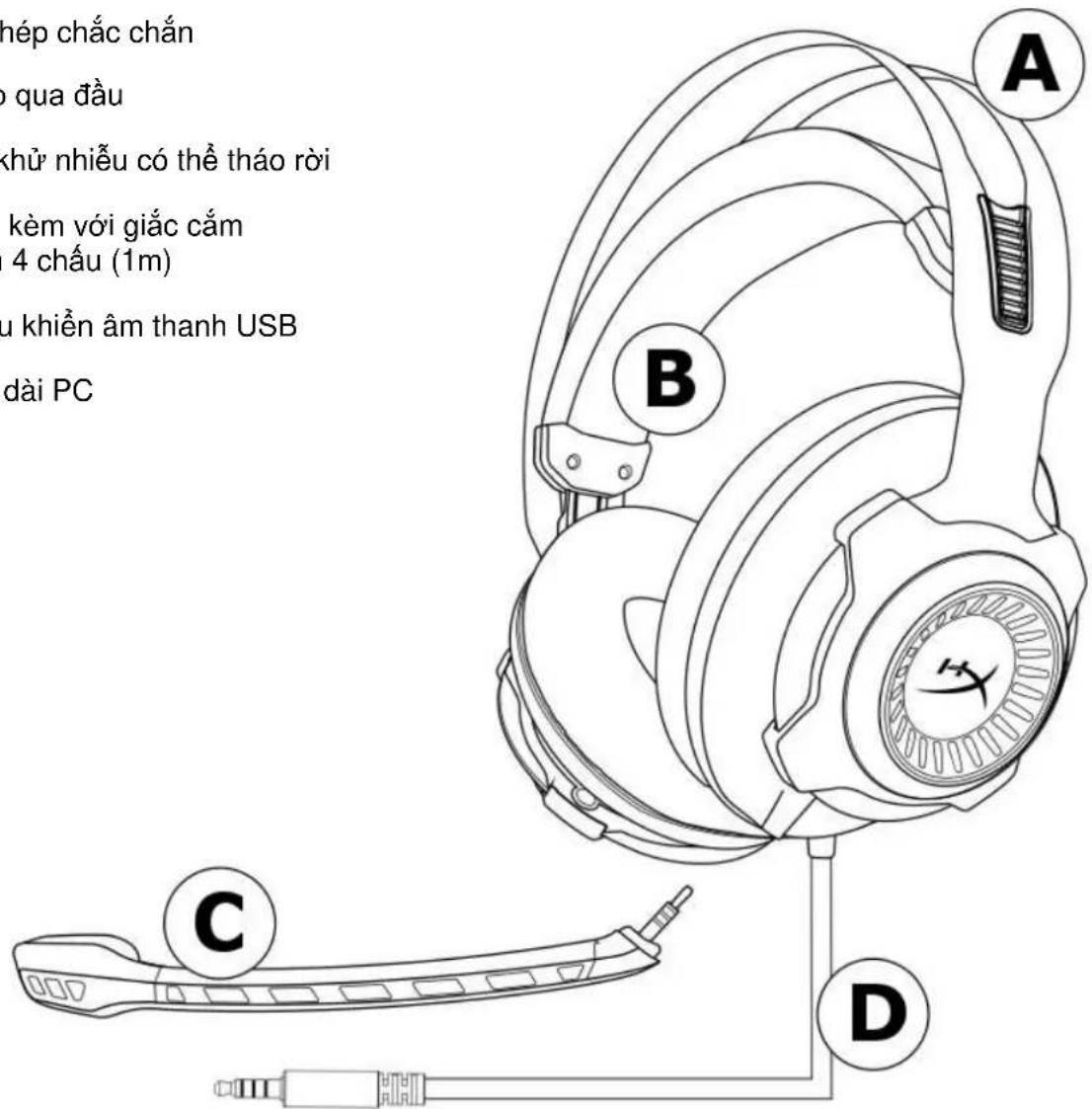
text_image
nép chắc chấn o qua đầu khử nhiều có thể tháo ròi kèm với giấc cấm 4 châu (1m) u khiển âm thanh USB dài PC A B C D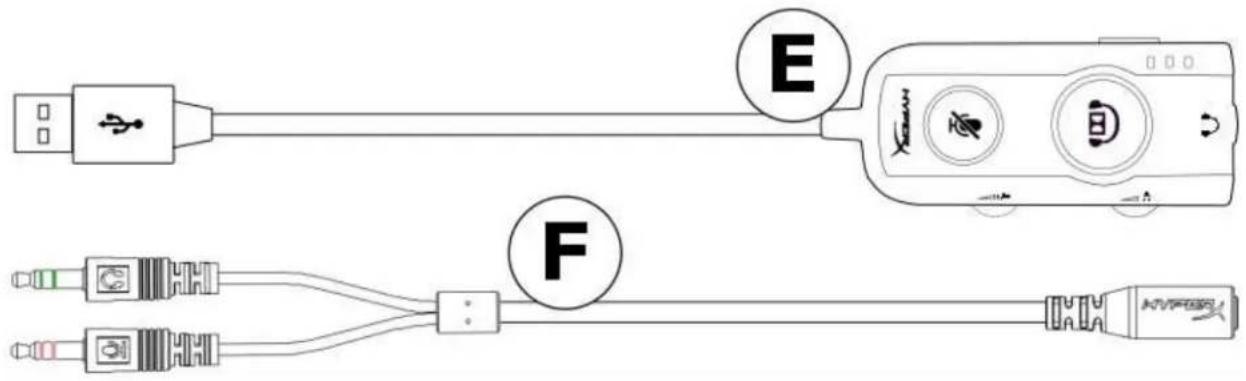
Hoạt động của hộp điều khiển âm thanh USB
Hộp điều khiển âm thanh USB có những đặc điểm sau:
• Công nghệ âm thanh Dolby ^® Surround 7.1
• 3 chế độ cân bằng được định sẵn
• Tất tiếng micrô
• Điều chỉnh âm lượng tai nghe
• Điều chỉnh âm lượng micrô
Đèn LED của bộ cân bằng giọng nói
Đèn LED của Bộ cân bằng âm bẹt
Đèn LED của Bộ cân bằng tăng cường âm bass
Nút cân bằng Nhân đề chuyển giữa các chế độ cân bằng
Nút Dolby® Surround 7.1 LED Bật – Bật Dolby (Chức năng cân bằng sẽ tắt) LED Tắt – Tất Dolby
Nút Tất tiếng micrô LED Bật – Micrô tất tiếng LED Tất – Micrô hoạt động
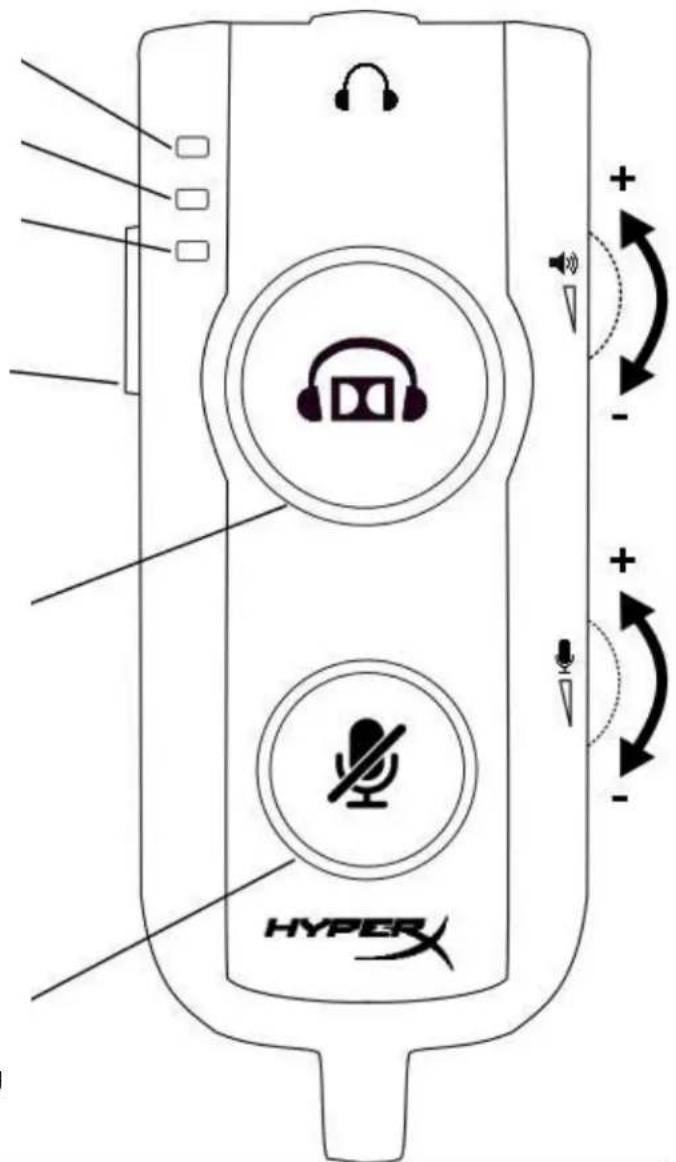
text_image
HYPER + - + -Sử dụng Hộp điều khiển âm thanh USB
Tai nghe Âm lượng
Micrô Âm lượng
Sử dụng Hộp điều khiển âm thanh USB (PC/Mac)
Để sử dụng tai nghe với máy tính, cắm giác 3,5mm của tai nghe vào giấc cái 3,5mm trên Hộp điều khiển âm thanh USB rời cắm cáp USB vào máy tính.
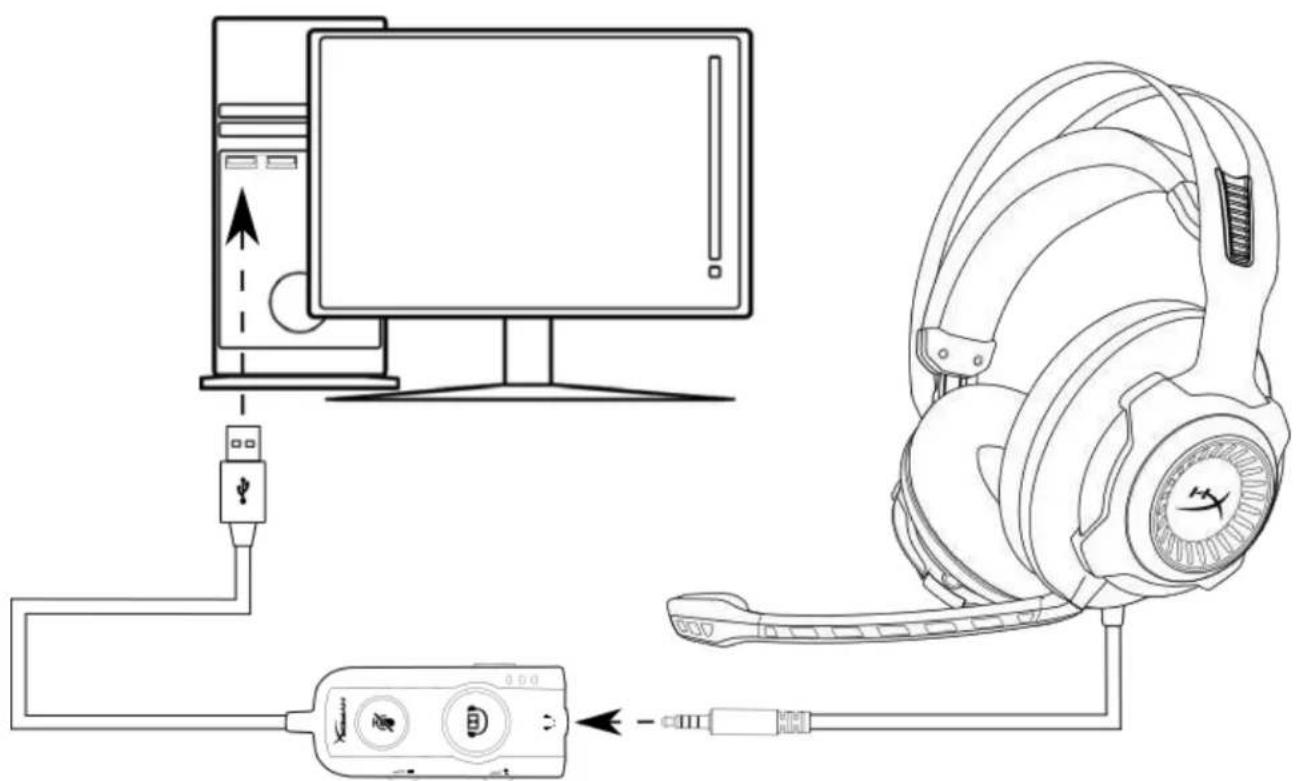
Sử dụng với Hộp điều khiển âm thanh USB
Câu hình bằng Hộp điều khiển âm thanh USB (Windows)
Để có hiệu suất âm thanh vòm tối ưu, hãy cấu hình Windows theo các bước sau.
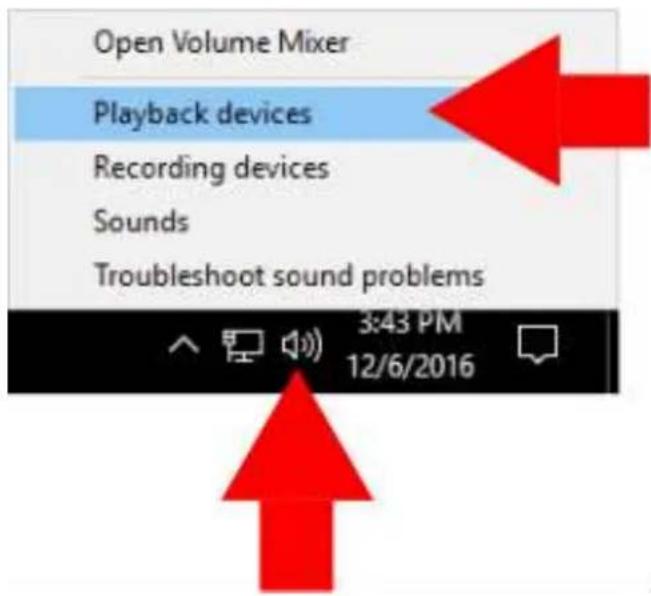
- Nhấp chuột phải vào biểu tượng loa trên khay tác vụ và chọn ‘Playback Devices’ (Thiết bị phát lại).
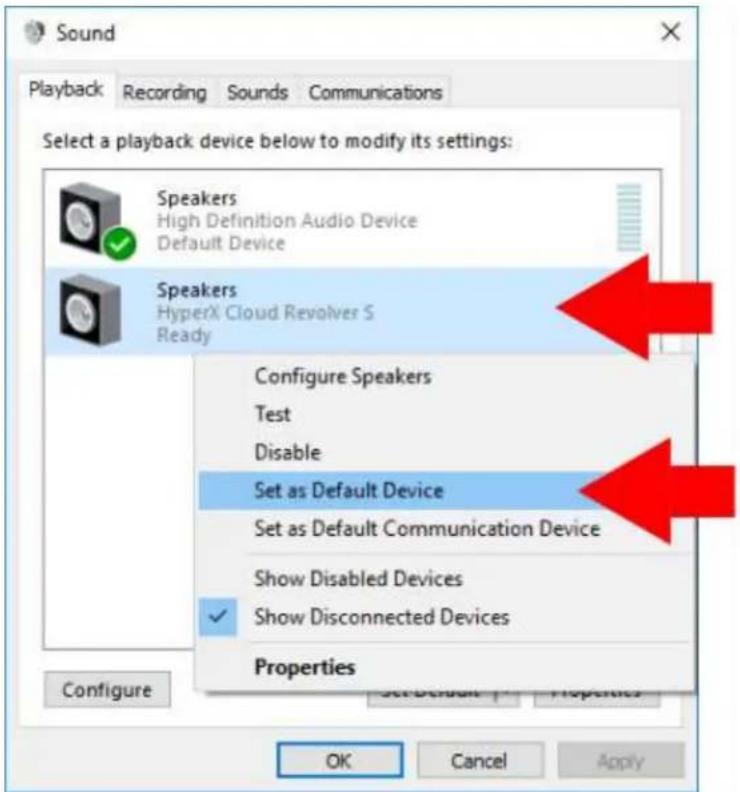
- Nhập chuột phải vào 'HyperX Cloud Revolver S' và chọn 'Set as Default Device' (Đặt làm thiết bị mặc định).
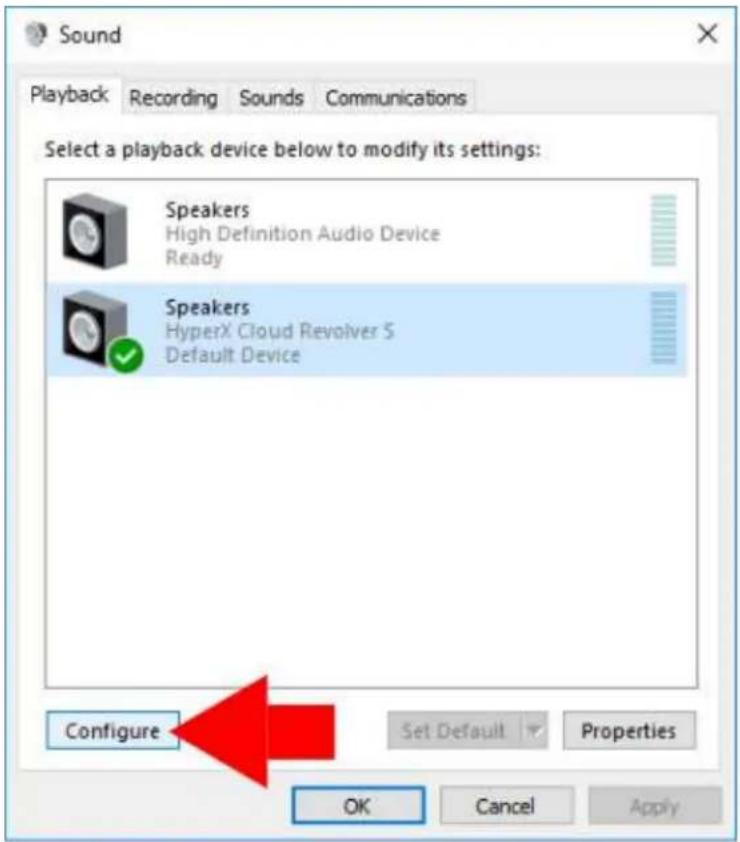
- Với 'HyperX Cloud Revolver S' được chọn, nhập vào nút 'Configure' (Cấu hình).
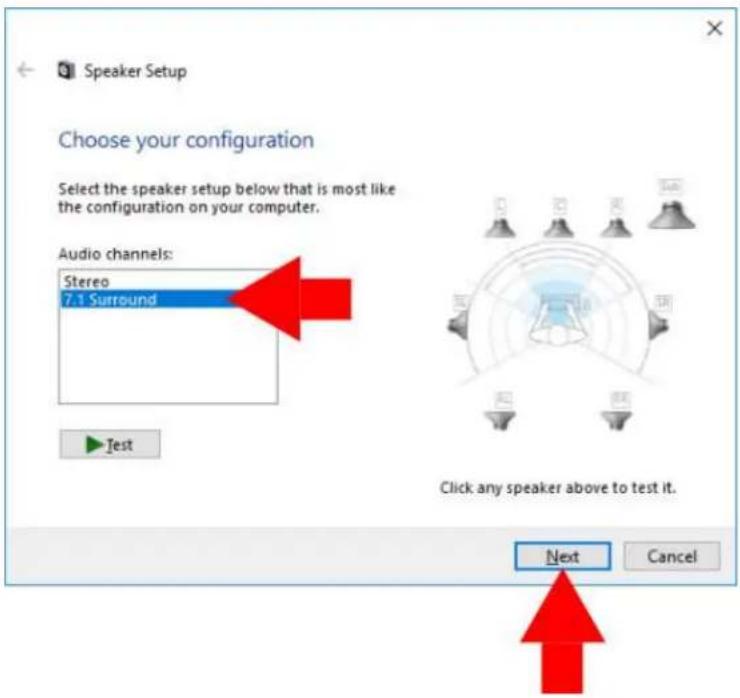
-
Trong danh sách 'Audio channels' (Kênh âm thanh), chọn 7.1 và nhập vào 'Next' (Tiếp).
-
Trong danh sách 'Optional speakers' (Loa tùy chọn), đảm bảo đã chọn tất cả các hộp rời nhập 'Next' (Tiếp).
-
Trong danh sách 'Full-range speakers' (Tất cả dài loa), đảm bảo đã chọn tất cả các hộp rối nhập 'Next' (Tiếp).
-
Nhập 'Finish' (Hoàn tất) để lưu các cải đặt.
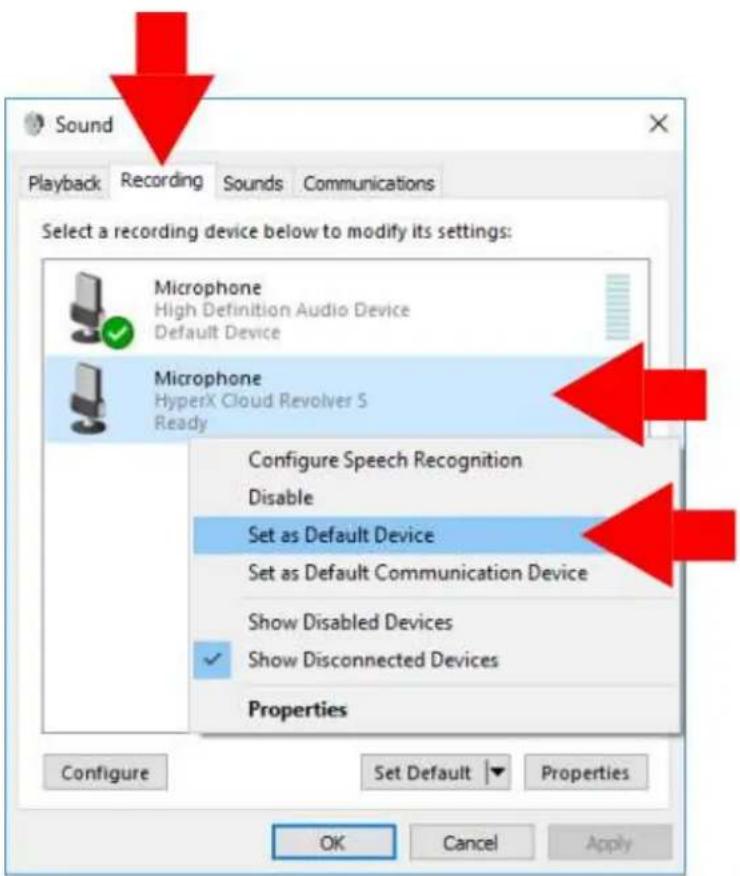
- Nhập vào tab 'Recording' (Ghi âm) rồi nhập chuột phải vào 'HyperX Cloud Revolver S' và chọn 'Set as Default Device' (Đặt làm thiết bị mặc định).
Tai nghe HyperX Cloud Revolver S đã sẵn sàng sử dụng.
Cấu hình bằng Hộp điều khiển âm thanh USB (Mac)
Để có hiệu suất âm thanh vòm tối ưu, hãy cấu hình máy Mac theo các bước sau.
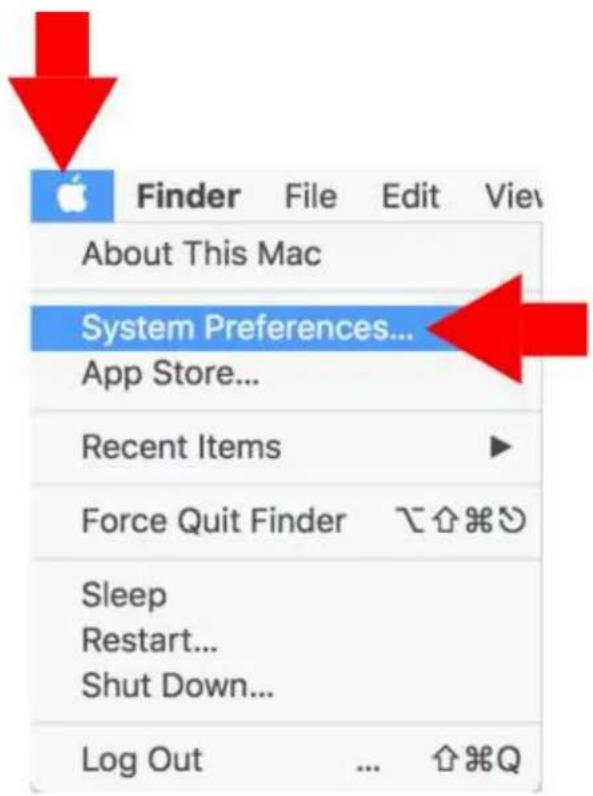
- Nhập vào menu Apple rồi chọn 'System Preferences' (Cấu hình hệ thống).
text_image
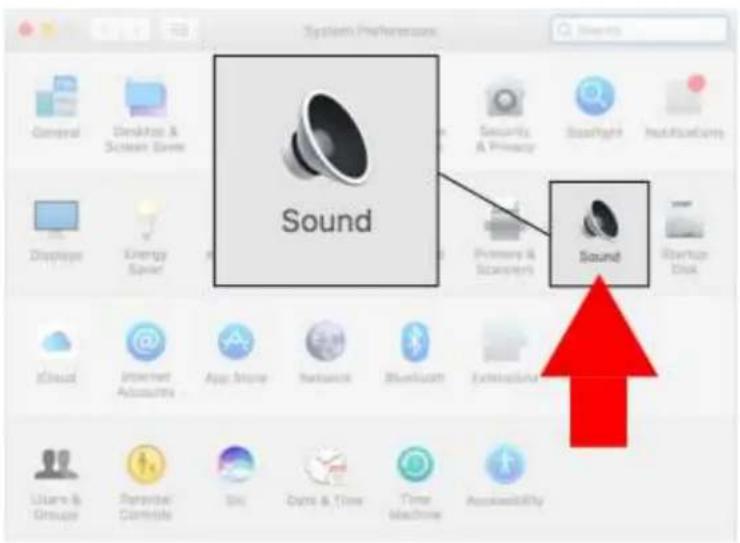
System Preferences General Desktop & Screen Save Sound Security & Privacy StopRight InuitSystems Displays Energy Swap Pharmacy & ScanPays Sound Startup Disk iCloud Internet Accounts App Store Network Bluetooth Extensities Ulam & Groups Parvival Combsile Bin Data & Time Time Machine Accessibility- Trong 'System Preferences' (Cấu hình hệ thống) nhập vào 'Sound' (Âm thanh).
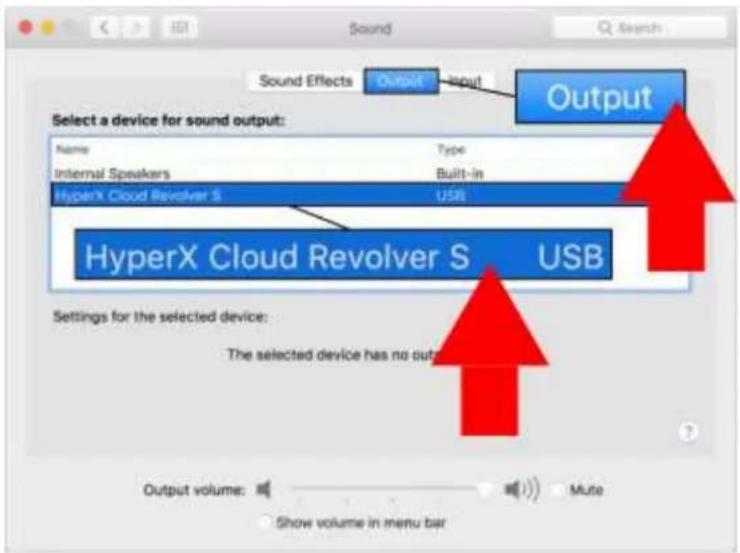
- Chọn đầu ra rôi chọn 'HyperX Cloud Revolver S'.
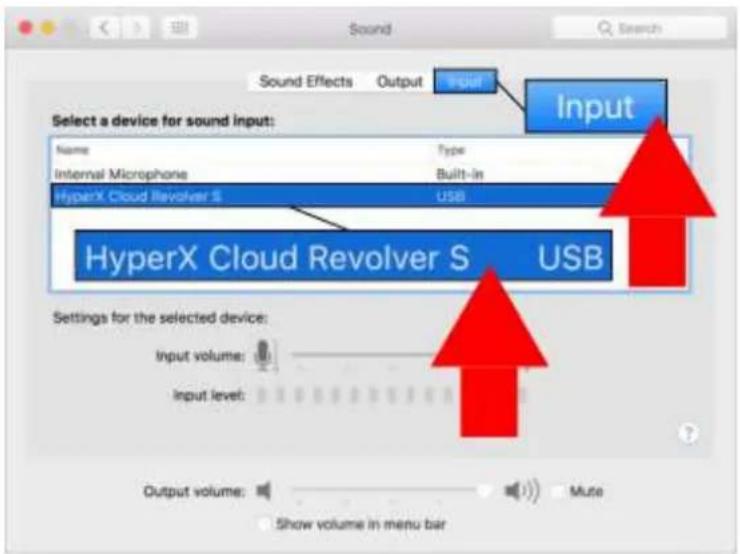
- Chọn đầu vào rời chọn 'HyperX Cloud Revolver S'.
text_image
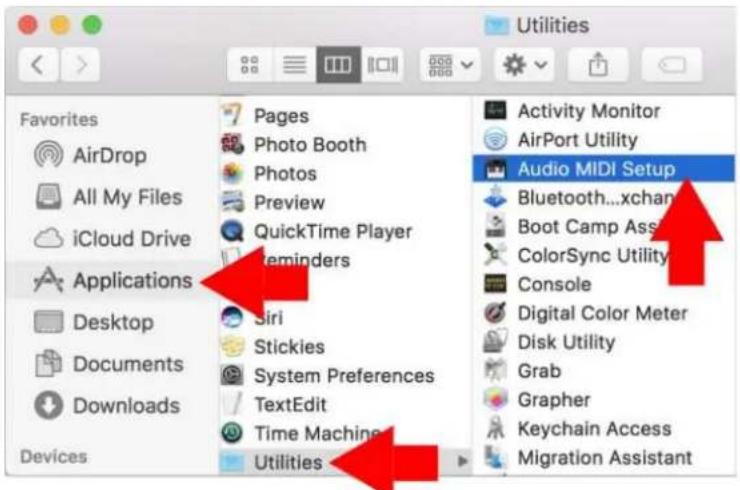
Favorites AirDrop All My Files iCloud Drive Applications Desktop Documents Downloads Devices Pages Photo Booth Photos Preview QuickTime Player Reminders Siri Stickies System Preferences TextEdit Time Machine Utilities Activity Monitor AirPort Utility Audio MIDI Setup Bluetooth...xchange Boot Camp Assn ColorSync Utility Console Digital Color Meter Disk Utility Grab Grapher Keychain Access Migration Assistant- Mở Finder (Tìm kiểm) rời chọn Applications > Utilities > Audio MIDI Setup (Ứng dụng > Tiện ích > Cài đặt MIDI âm thanh).
-
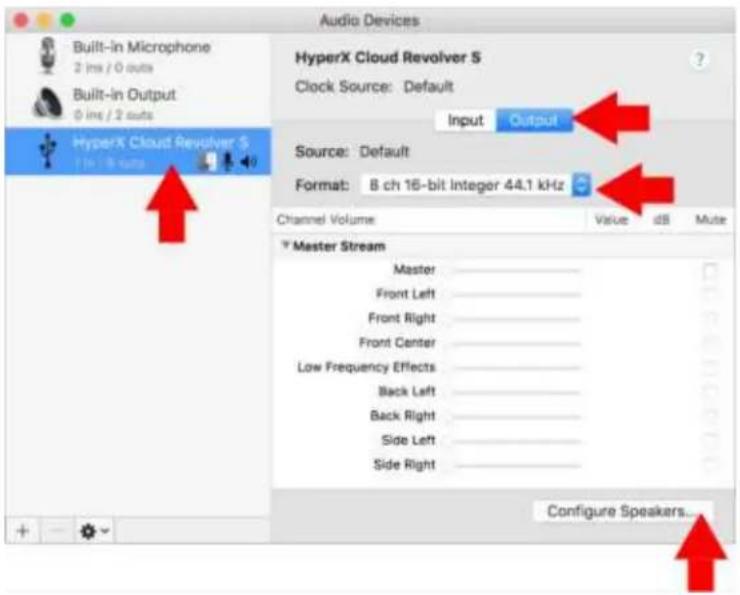
Chọn 'HyperX Cloud Revolver S' rồi chọn Output (Đầu ra).
-
Nhập vào danh sách thả xuống ‘Format’ (Định dạng) và chọn ‘8 ch 16-bit Integer 44.1 kHz’.
-
Nhập 'Configure Speakers' (Cấu hình loa).
-
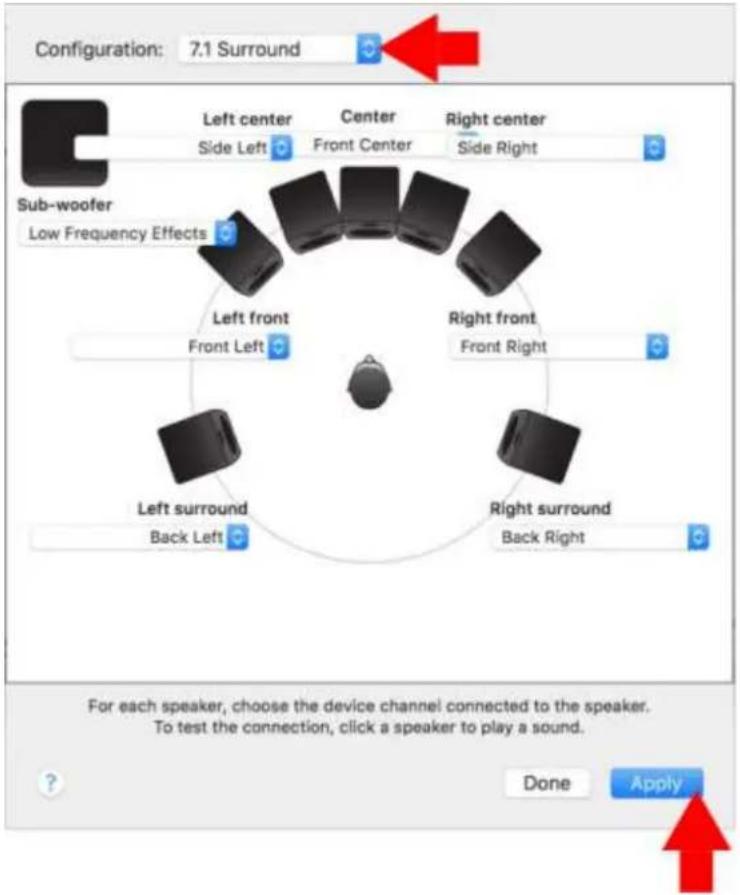
Nhập vào danh sách thả xuống ‘Configuration’ (Cấu hình) và chọn 7.1 Surround.
-
Nhập Apply (Áp dụng).
Tai nghe HyperX Cloud Revolver S đã sẵn sàng sử dụng.
Sử dụng (PC) với cáp nói dài PC
Để kết nối tai nghe với máy tính (hoặc thiết bị khác) có cả giác tai nghe và giác micrô, cắm giác 3,5mm của tai nghe vào giác cái 3.4mm trên cấp nối dài PC. Cáp nối dài PC có hai giác 3,5mm. Giắc tai nghe, có đài dây màu xanh nhạt, cắm vào cổng vào màu xanh nhạt hoặc có biểu tượng tai nghe 🔒. Giắc micrô trên cấp nối dài, có đài dây màu hồng, cắm vào cổng màu hồng hoặc có biểu tượng micrô 🔒
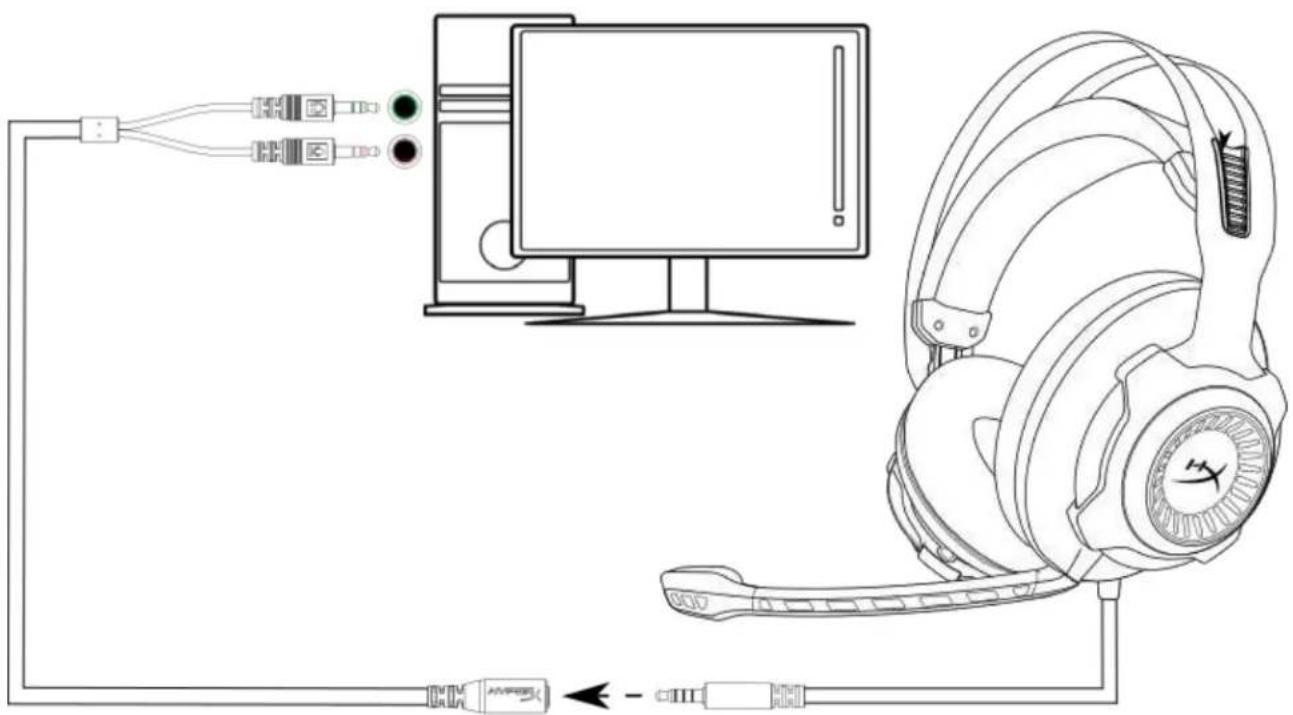
Sử dụng với cáp nói dài PC
Sử dụng (Xbox One ^TM & Xbox One S ^TM )
Để sử dụng tai nghe với Xbox One™, cấm giác 3,5mm trên tai nghe trực tiếp vào giác 3,5mm trên bộ điều khiển Xbox One™.
* Nếu bộ điều khiển Xbox One™ của bạn không có giác 3,5mm bạn sẽ cần bộ chuyển đổi Tai nghe stereo cho Xbox One™ (được bán riêng) để cấm vào bộ điều khiển Xbox One™ (như hình bên dưới.)
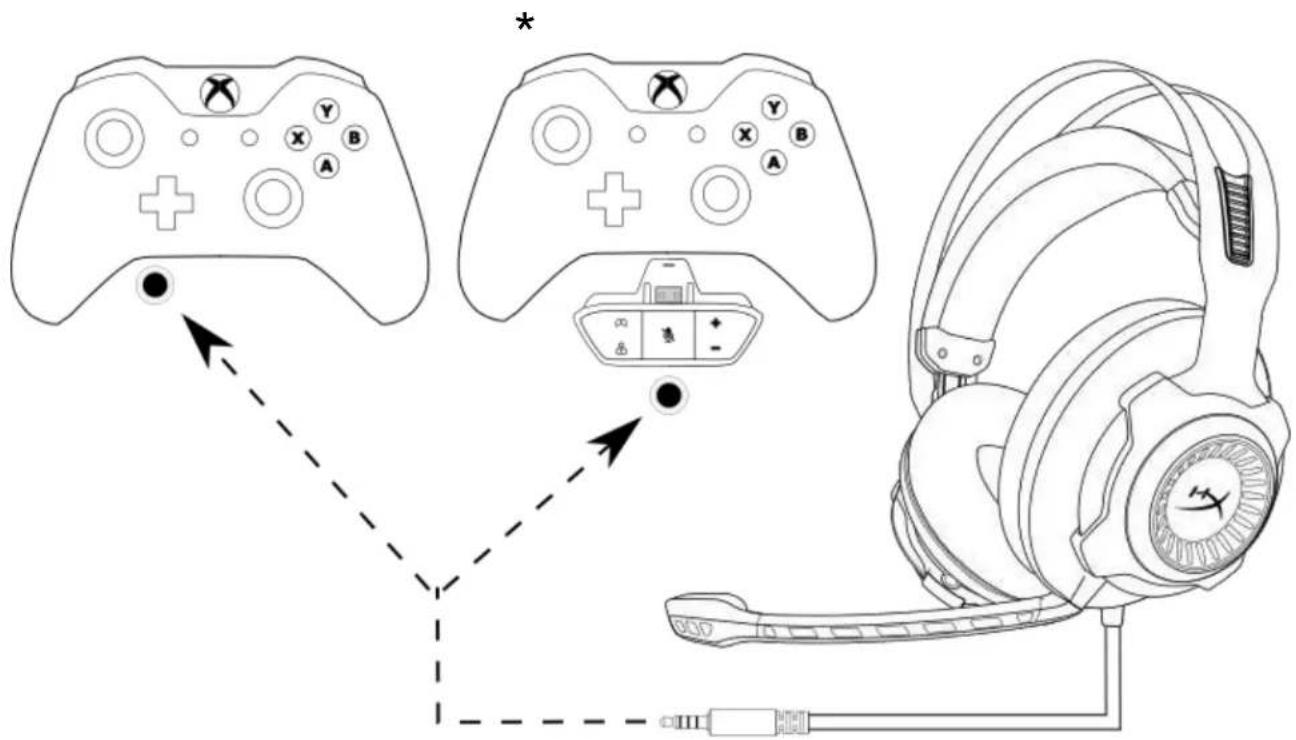
Sử dụng với Xbox One™
Sử dụng (PS4™ & PS4™ Pro) với Hộp đi èu khiển âm thanh USB
Để sử dụng tai nghe với PlayStation™ 4 (PS4™), cấm giác 3,5mm của tai nghe vào giác cái 3,5mm trên hộp điều khiển âm thanh USB rời cấm cáp USB vào công PS4™ USB.
Khi thiết bị 'HyperX Cloud Revolver S' được phát hiện, hãy cấu hình Thiết bị âm thanh của PS4™ theo các bước sau:
- Bật máy chơi game PS4 ^TM .
- Điều hướng tới danh mục Setting (Cài đặt) và chọn.
- Đánh dấu tùy chọn danh mục 'Devices' (Thiết bị) và chọn.
- Cuôn xuống 'Audio Devices' (Thiết bị âm thanh) và chọn.
- Đặt 'Input Device' (Thiết bị vào) thành HyperX Cloud Revolver S.
- Đặt 'Input Device' (Thiết bị ra) thành HyperX Cloud Revolver S.
- Chọn 'Output to Headphones (Đầu ra tai nghe)' và chọn 'All Audio (Tất cả âm thanh).'
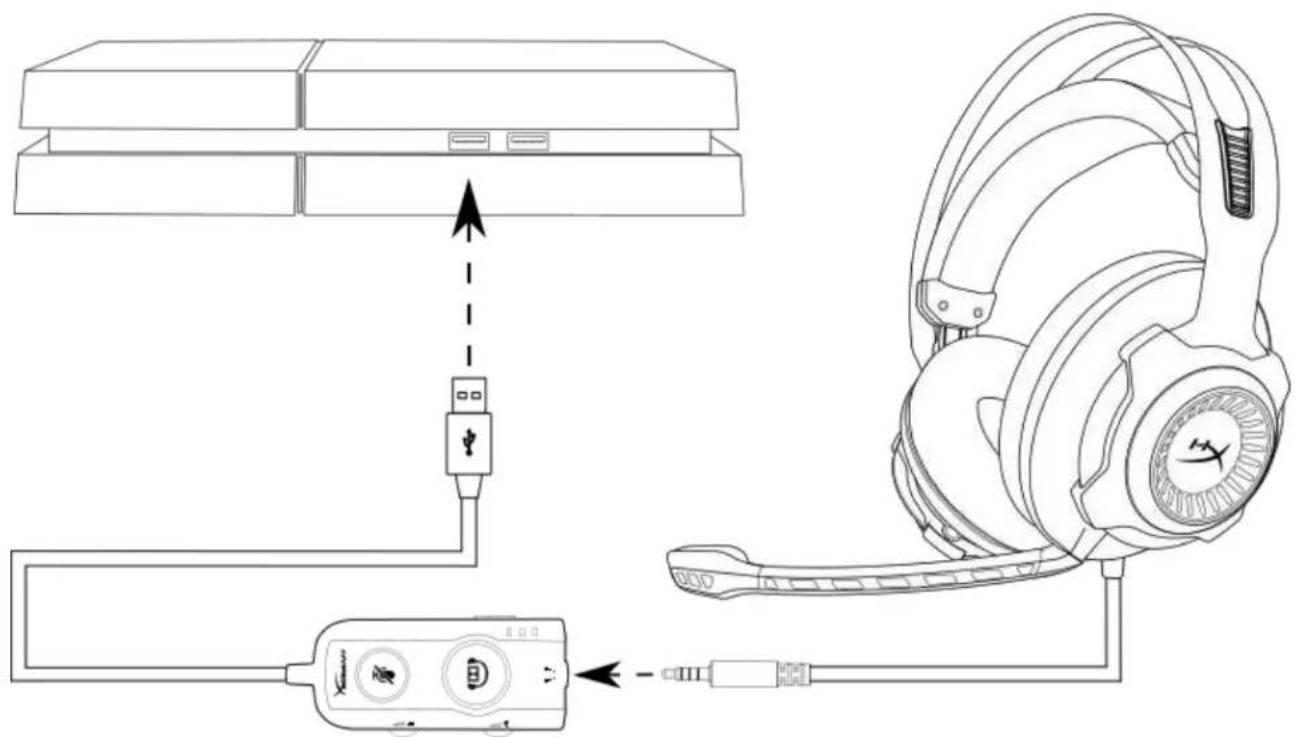
Sử dụng với PS4 ^TM
Sử dụng (PS4™ & PS4™ Pro) với kết nối 3,5mm trực tiếp
Để sử dụng tai nghe với PlayStation™ 4 (PS4™), cấm giác 3,5mm trên tai nghe trực tiếp vào bộ điều khiển PS4™ và làm theo các bước sau:
- Bật máy chơi game PS4 ^TM .
- Điều hướng tới danh mục Setting (Cài đặt) và chọn.
- Đánh dấu tùy chọn menu 'Devices' (Thiết bị) và chọn.
- Cuộn xuống 'Audio Devices' (Thiết bị âm thanh) và chọn.
- Chọn 'Output to Headphones (Đầu ra tai nghe)' và chọn 'All Audio (Tất cả âm thanh).'
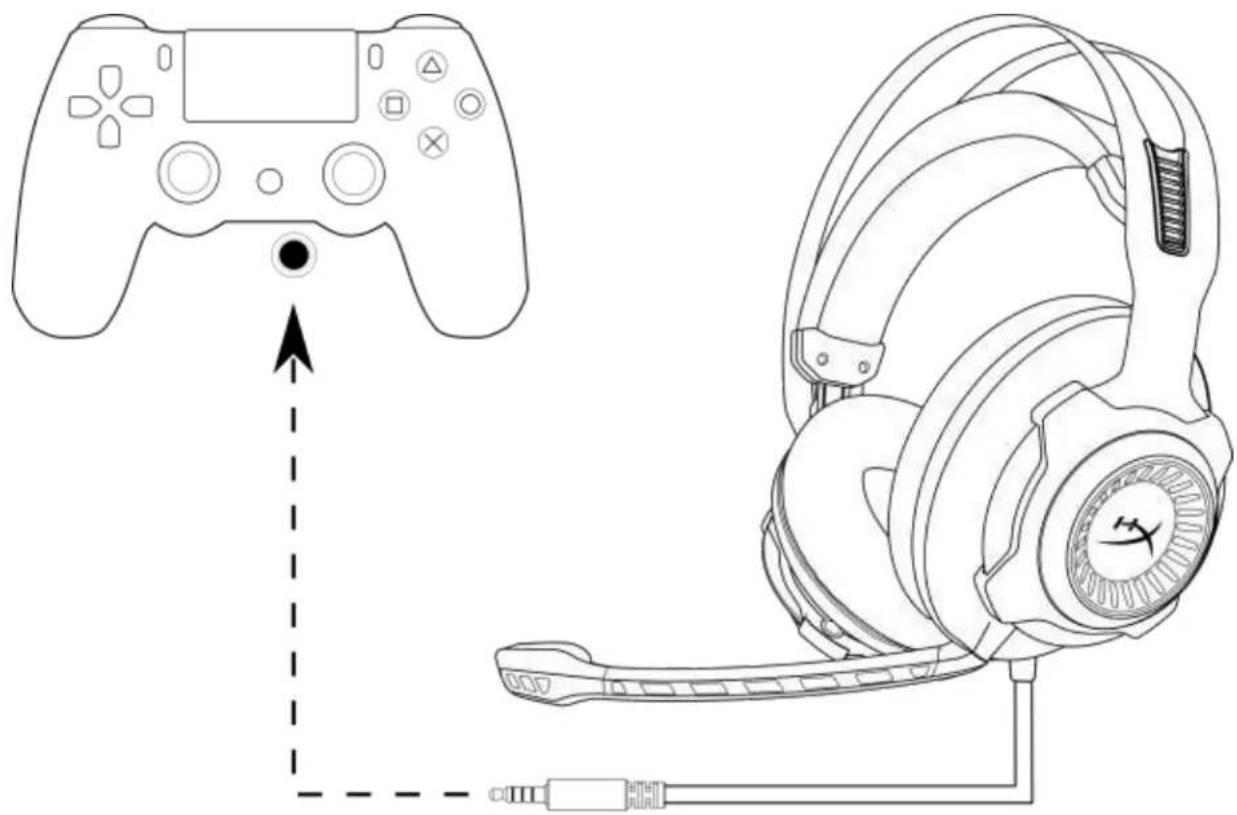
Để sử dụng tai nghe với Wii U™, cắm giác 3,5mm trên tai nghe trực tiếp vào bộ điều khiển tay chơi Wii Ũ.
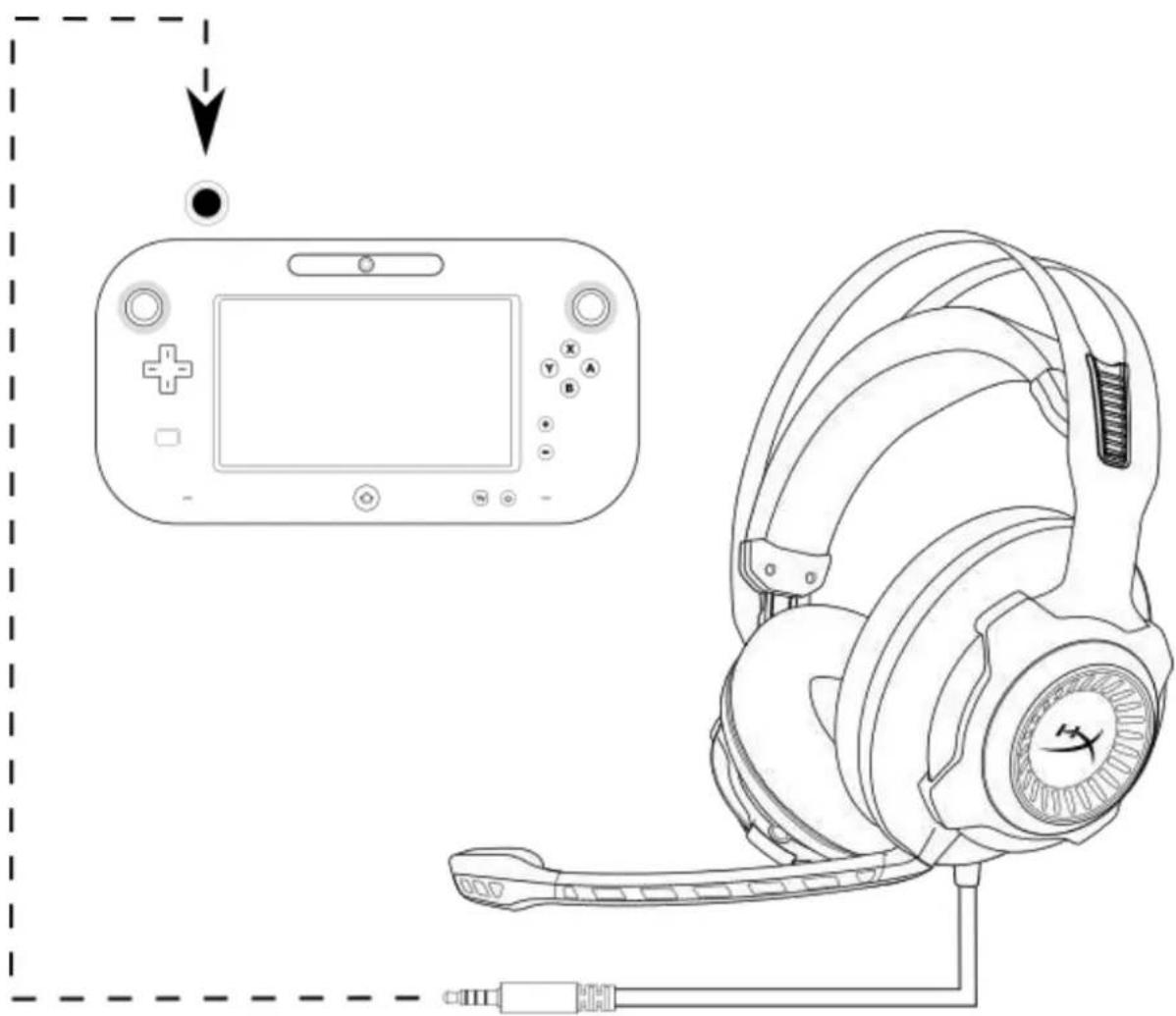
Sử dụng với Wii U ^TM
Sử dụng (Thiết bị di động)
Để sử dụng tai nghe với thiết bị di động (hoặc thiết bị khác) với giấc cắm tai nghe (4 cực CTIA), cắm giác 3,5mm trực tiếp vào giấc tai nghe trên thiết bị của bạn.
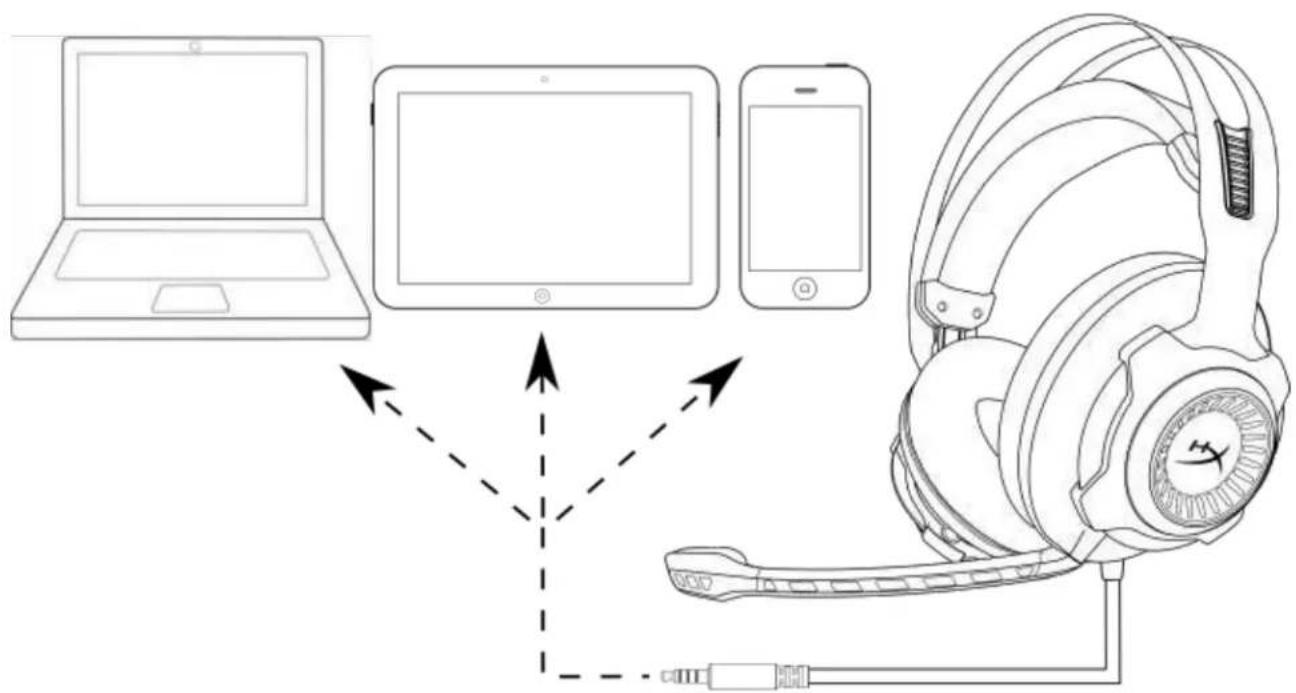
Sử dụng với thiết bị di động (điện thoại, máy tính bằng hoặc máy tính xách tay)
HyperX Cloud Revolver S 耳机