
Cloud Revolver S - หูฟัง HYPERX - คู่มือผู้ใช้ฟรี
ค้นหาคู่มืออุปกรณ์ฟรี Cloud Revolver S HYPERX ในรูปแบบ PDF.
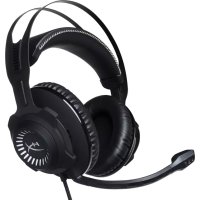



| ประเภทสินค้า | หูฟังครอบหูแบบปิด |
| ยี่ห้อ | HyperX |
| รุ่น | Cloud Revolver S |
| ลำโพง | ไดนามิก, 50 มม. พร้อมแม่เหล็กนีโอไดเมียม |
| การตอบสนองความถี่ | 12 Hz – 28 000 Hz |
| อิมพีแดนซ์ | 30 Ω |
| ระดับความดันเสียงสูงสุด | 100,5 dBSPL/mW à 1 kHz |
| การบิดเบือนฮาร์มอนิกรวม (THD) | < 2% |
| กำลังไฟปกติ / สูงสุด | 30 mW / 500 mW |
| น้ำหนัก (ไม่มีไมโครโฟน) | 360 g |
| น้ำหนัก (มีไมโครโฟน) | 376 g |
| ประเภทไมโครโฟน | อิเล็กเตรตแบบคอนเดนเซอร์, ทิศทางเดียวพร้อมลดเสียงรบกวน |
| การตอบสนองความถี่ของไมโครโฟน | 50 Hz – 18 000 Hz |
| ความไวของไมโครโฟน | -40 dBV (0 dB=1 V/Pa, 1 kHz) |
| การเชื่อมต่อ | แจ็ค 3,5 mm 4 ขั้ว (หูฟัง); USB (ชุดควบคุม) |
| ฟังก์ชันหลัก | เสียงเซอร์ราวด์ 7.1 Dolby เสมือน, ชุดควบคุม USB พร้อม EQ และควบคุมระดับเสียง, ไมโครโฟนถอดได้ |
| ความเข้ากันได้ | PC, Mac, PS4, PS4 Pro, Xbox One, Xbox One S, Wii U, อุปกรณ์มือถือ |
| วัสดุ | แถบคาดศีรษะเหล็ก, โฟมเมมโมรีโฟม, แผ่นรองหูหนังเทียม |
| สิ่งที่อยู่ในกล่อง | ชุดหูฟังพร้อมไมค์, ไมโครโฟนถอดได้, ชุดควบคุมเสียง USB, สายต่อ PC |
| การดูแลรักษาและทำความสะอาด | ทำความสะอาดด้วยผ้านุ่มแห้ง ห้ามใช้สารเคมี ถอดปลั๊กก่อนทำความสะอาด |
| ความปลอดภัย | ใช้ในระดับเสียงที่เหมาะสมเพื่อป้องกันความเสียหายต่อการได้ยิน เก็บให้พ้นมือเด็ก |
| อะไหล่และการซ่อมแซม | ไมโครโฟนและสายต่อถอดได้ สำหรับชิ้นส่วนอื่นๆ ติดต่อฝ่ายสนับสนุน HyperX |
คำถามที่พบบ่อย - Cloud Revolver S HYPERX
คำถามของผู้ใช้เกี่ยวกับ Cloud Revolver S HYPERX
0 คำถาม เกี่ยวกับอุปกรณ์นี้ ตอบคำถามที่คุณรู้หรือถามของคุณเอง
ถามคำถามใหม่เกี่ยวกับอุปกรณ์นี้
ดาวน์โหลดคำแนะนำสำหรับ หูฟัง ในรูปแบบ PDF ฟรี! ค้นหาคู่มือของคุณ Cloud Revolver S - HYPERX และนำอุปกรณ์อิเล็กทรอนิกส์ของคุณกลับมาใช้งาน ในหน้านี้มีเผยแพร่เอกสารทั้งหมดที่จำเป็นสำหรับการใช้งานอุปกรณ์ของคุณ Cloud Revolver S ของแบรนด์ HYPERX.
คู่มือผู้ใช้ Cloud Revolver S HYPERX
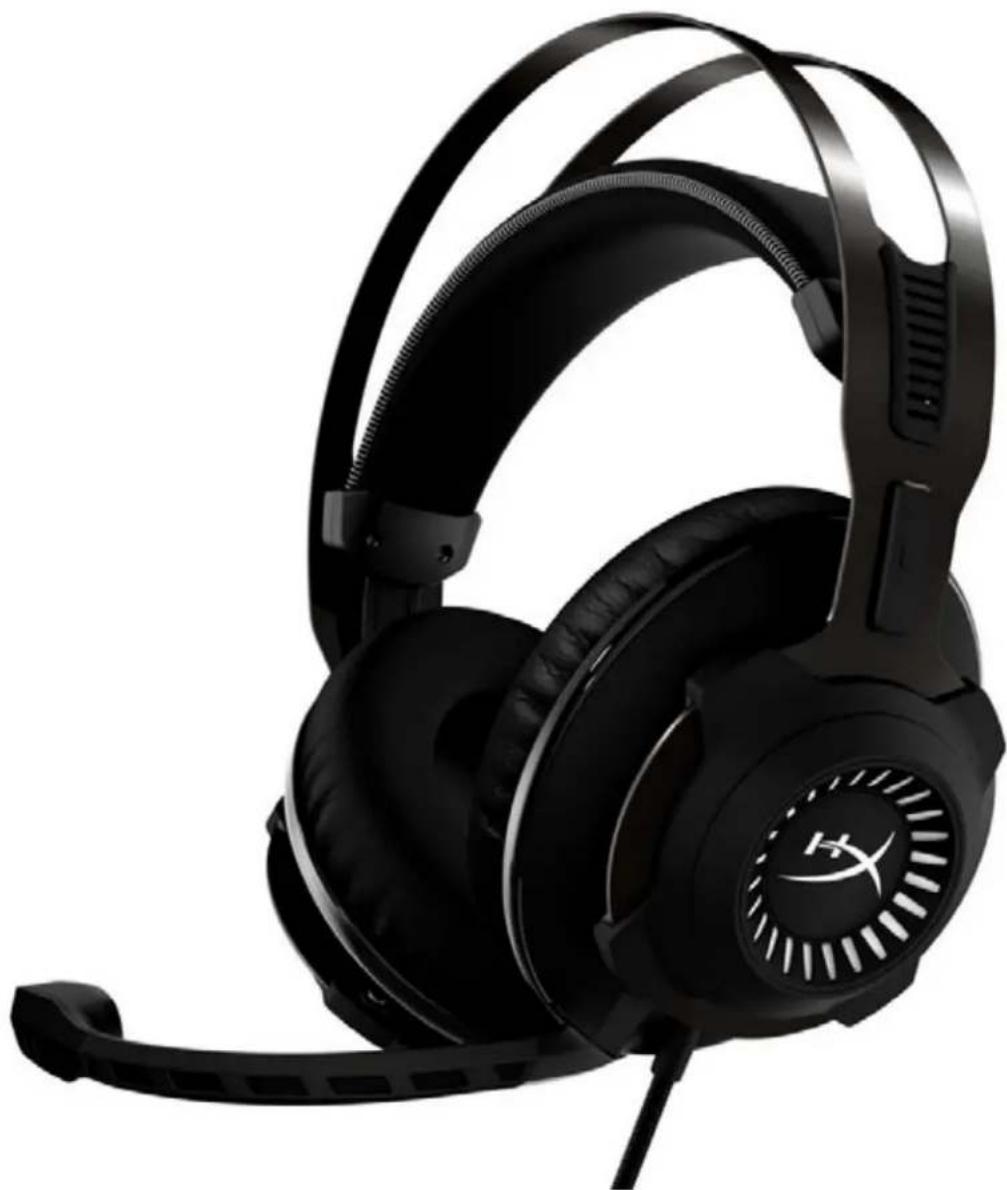
ชุดหูฟัง HyperX Cloud Revolver S
เลขชิ้นส่วน: HX-HSCRS-GM/AS
HX-HSCRS-GM/EE
HX-HSCRS-GM/EM
HX-HSCRS-GM/LA
HX-HSCRS-GM/NA
สารบัญ
เกริ่นนำ 3
สิ่งที่จัดมาให้....3
คุณสมบัติ 4
รายละเอียดทางเทคนิค HyperX Cloud Revolver S 4
ภาพรวม 5
การทำงานของกล่องควบคุมเสียง USB 6
การใช้กับกล่องควบคุมเสียง USB (PC/Mac) 7
การใช้งานกับกล่องควบคุมเสียง USB (Windows)......8
การใช้งานกับกล่องควบคุมเสียง USB (Mac) 11
การใช้งาน (PC) กับสายฟวง PC 15
การใช้งาน (Xbox One™ และ Xbox One S™)......16
การใช้งาน (PS4™ และ PS4™ Pro) กับกล่องควบคุมเสียบ USB 17
การใช้งาน (PS4™ และ PS4™ Pro) กับหัวเสียบตรง 3.5 มม. 18
การใช้งาน (Wii U™)...... 19
การใช้งาน (อุปกรณ์พกพา) 20
เกริ่นนำ
HyperX™ Cloud Revolver S พร้อมอวดศักยภาพในการรองรับระบบเสียง Dolby® Surround 7.1 เสมือนจริงแบบ PnP โดยไม่ต้องติดตั้งซอฟต์แวร์ใด ๆ ได้ยินทุกรายละเอียด แม้เสียงเดินย่อง เสียงระเบิด เสียงปืนแบบคมชัดระดับโรงภาพยนตร์ ไม่แตกต่างจากชุดลำโพงแบบเจ็ดทิศทางที่สามารถให้สัญญาณเสียงที่ระบุระยะและมิติของเสียงได้อย่างแม่นยำ การ์ดเสียง USB DSP ขั้นสูง สามารถรองรับสัญญาณได้อย่างครบถ้วน คุณภาพของเสียงจึงมีเสถียรภาพ ไม่ว่าจะใช้งานกับอุปกรณ์ใดก็ตาม
สิ่งที่จัดมาให้
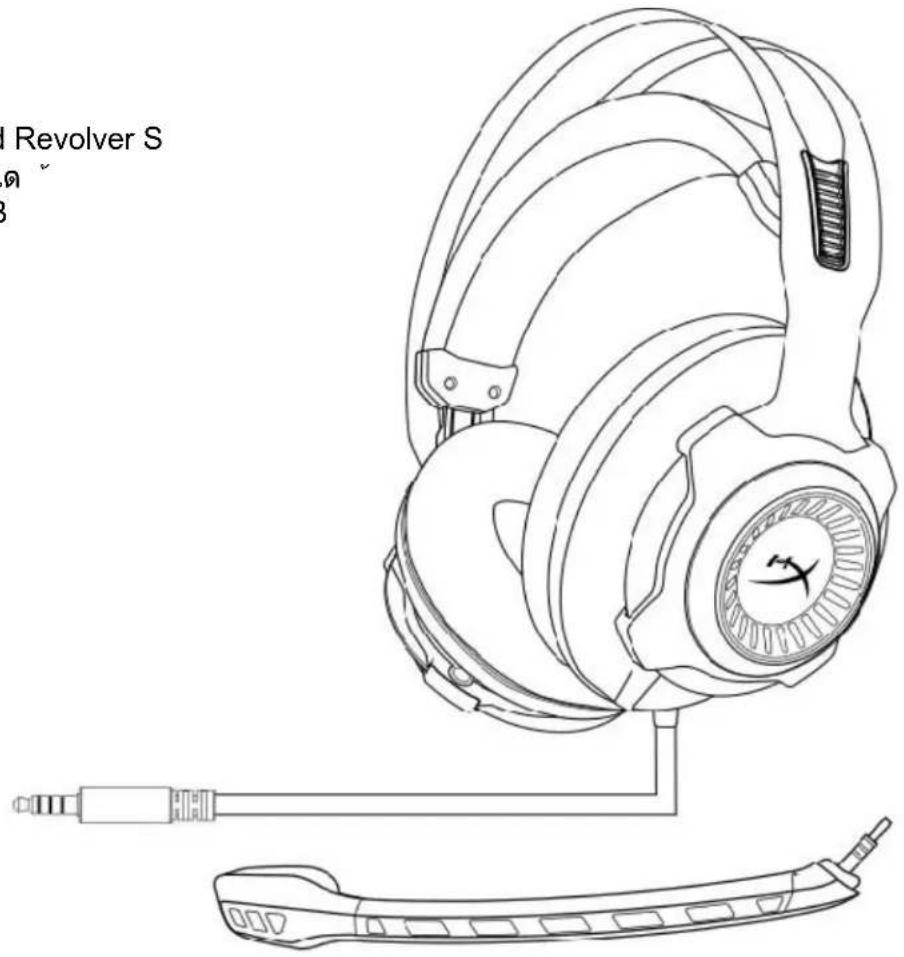
- ชุดหูฟัง HyperX Cloud Revolver S
- ไมโครโฟนแบบถอดแยกได้
- กล่องควบคุมเสียง USB
- สายต่อ PC
- เทคโนโลยีเสียง Plug N Play Dolby® Surround 7.1
- กล่องควบคุมระบบเสียง USB ระดับสูงพร้อมการ์ดเสียง DSP
- คุณภาพเสียงระดับสตูดิโอ
- วัสดุทำจากเมมโมรี่โฟมลิขสิทธิ์เฉพาะของ HyperX
- แถบคาดศีรษะกว้างเป็นพิเศษเพื่อให้สวมใส่ได้สบายที่สุด
รายละเอียดทางเทคนิค: หูฟัง
- ไดร์เวอร์: 50 มม. แบบไดนามิกพร้อมแม่เหล็กนีโอดีเนียม • ประเภท: แบบครอบเต็ม ปิดด้านหลัง • ความถี่: 12Hz-28,000 Hz
- ความต้านทาน: 30 Ω • ระดับความดันเสียง: 100.5dBSPL/mW ที่ 1kHz • T.H.D.: < 2%
- กำลังไฟฟ้าเข้า: พิกัด 30mW, สูงสุด 500mW
- น้ำหนัก: 360 กรัม
- น้ำหนักพร้อมไมค์: 376 กรัม
- ความยาวสาย: สายหูฟัง (1 ม.) กล่องควบคุมเสียง USB (2.2 ม.) สายพ่วง PC (2 ม.)
- การเชื่อมต่อ: สายหูฟัง - หัวเสียบ 3.5 มม. (4 ตอน) กล่องควบคุมเสียง USB - USB
สายพ่วง PC - หัวเสียบสเตอริโอและไมค์ขนาด 3.5 มม.
ไมโครโฟน
- ส่วนประกอบ: ไมโครโฟนอิเล็กเตรทคอนเดนเซอร์
- รูปแบบข้าว: สองทิศทาง พร้อมระบบตัดสัญญาณรบกวน • ความถี่: 50Hz-18,000 Hz • ความไว: -40dBV (0dB=1V/Pa,1kHz)
ภาพรวม
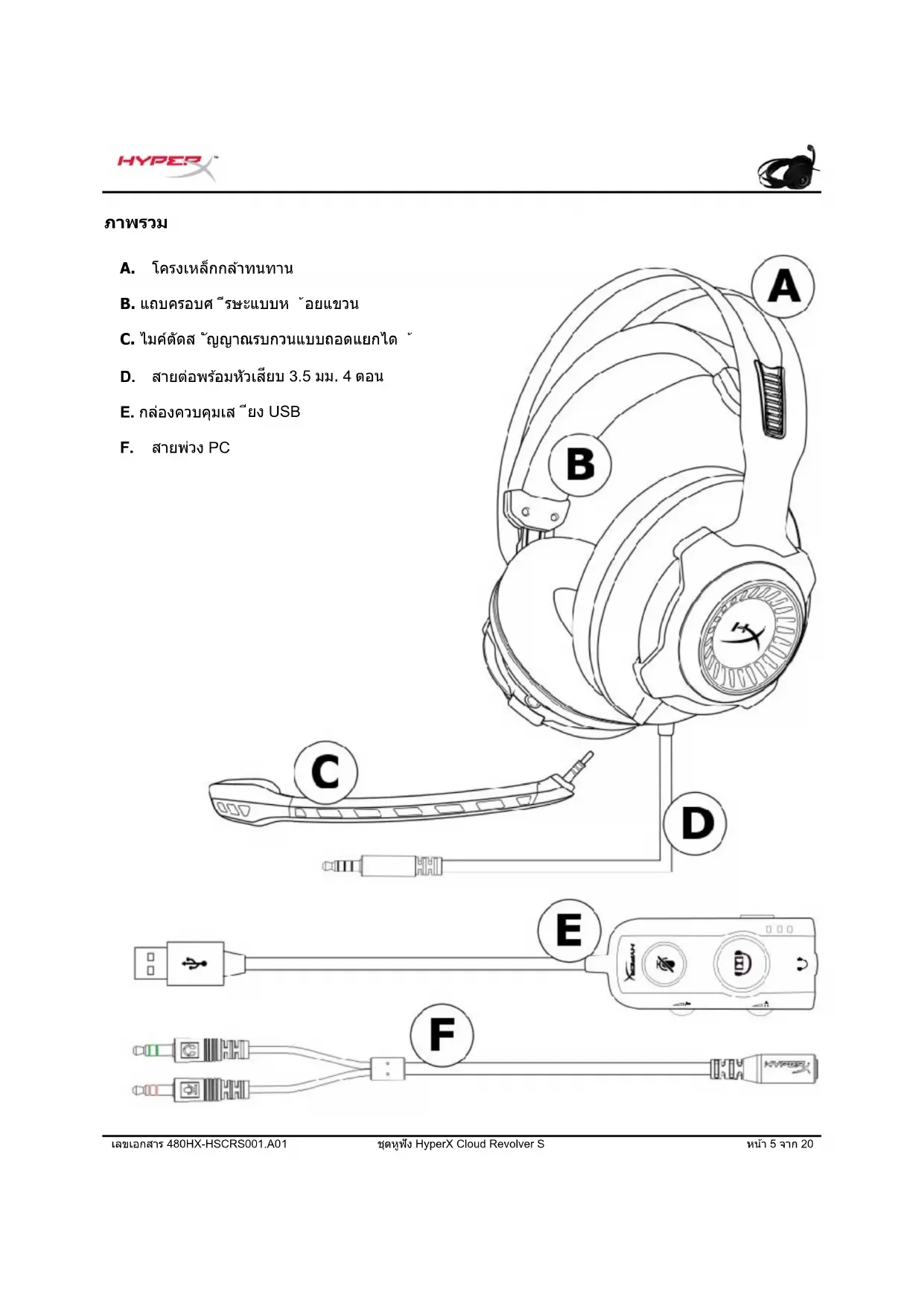
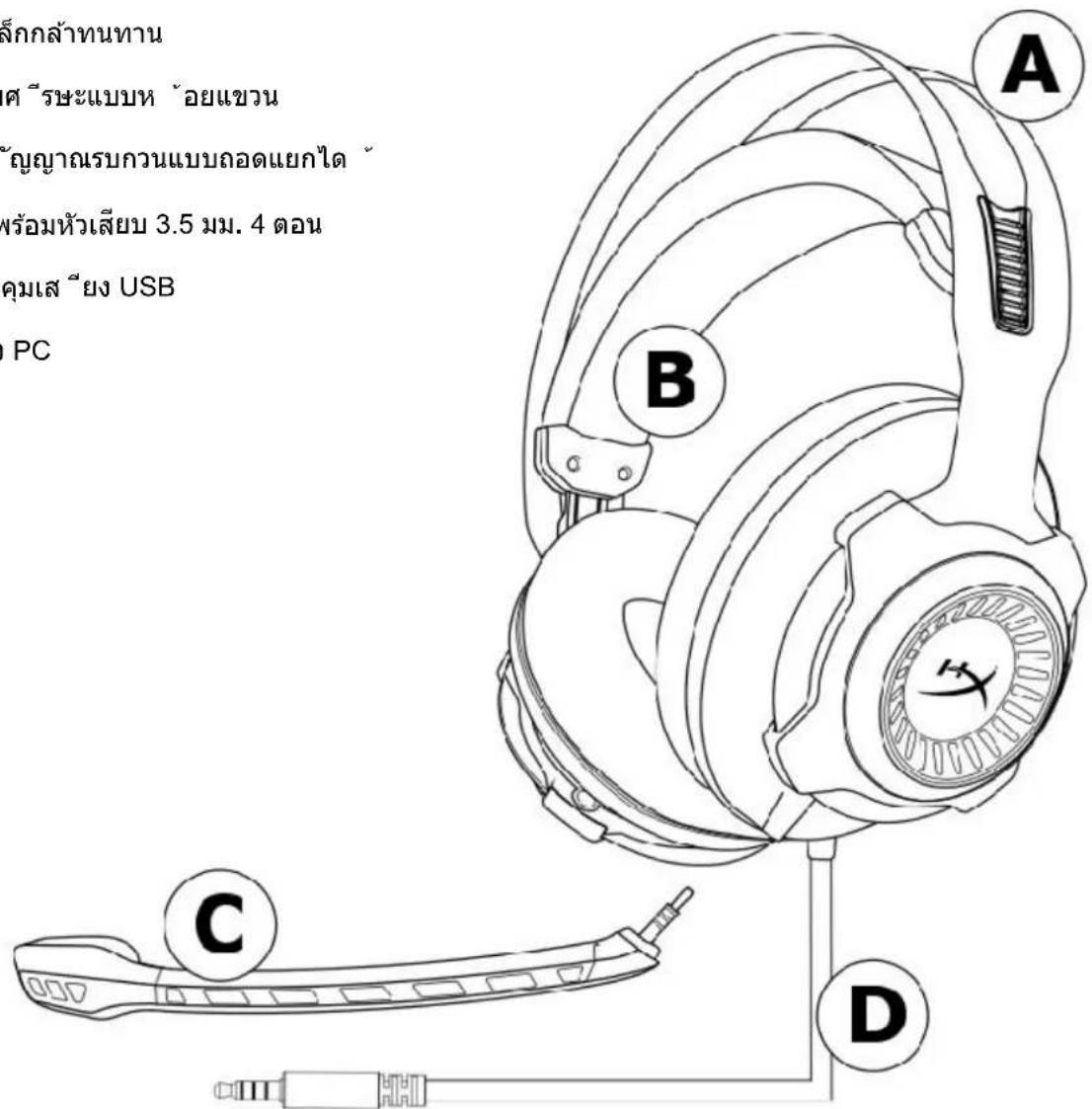
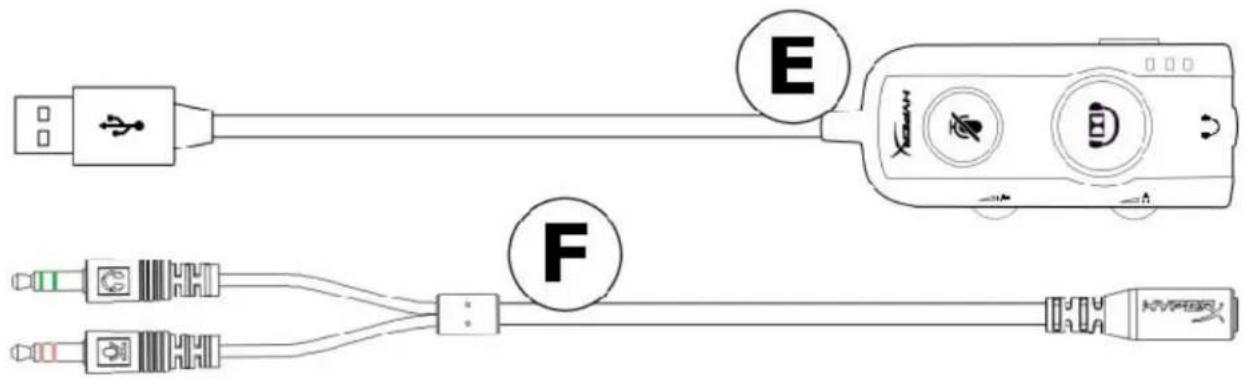
A. โครงเหล็กกล้าทนทาน B. แผ่นครอบศีรษะแบบหูฟัง C. ไมค์ตัดสัญญาณรบกวนแบบถอดแยกได้ D. สายต่อพร้อมหัวเสียบ 3.5 มม. 4 ตอน E. กล่องควบคุมเสียง USB F. สายพ่วง PC
การทำงานของกล่องควบคุมเสียง USB
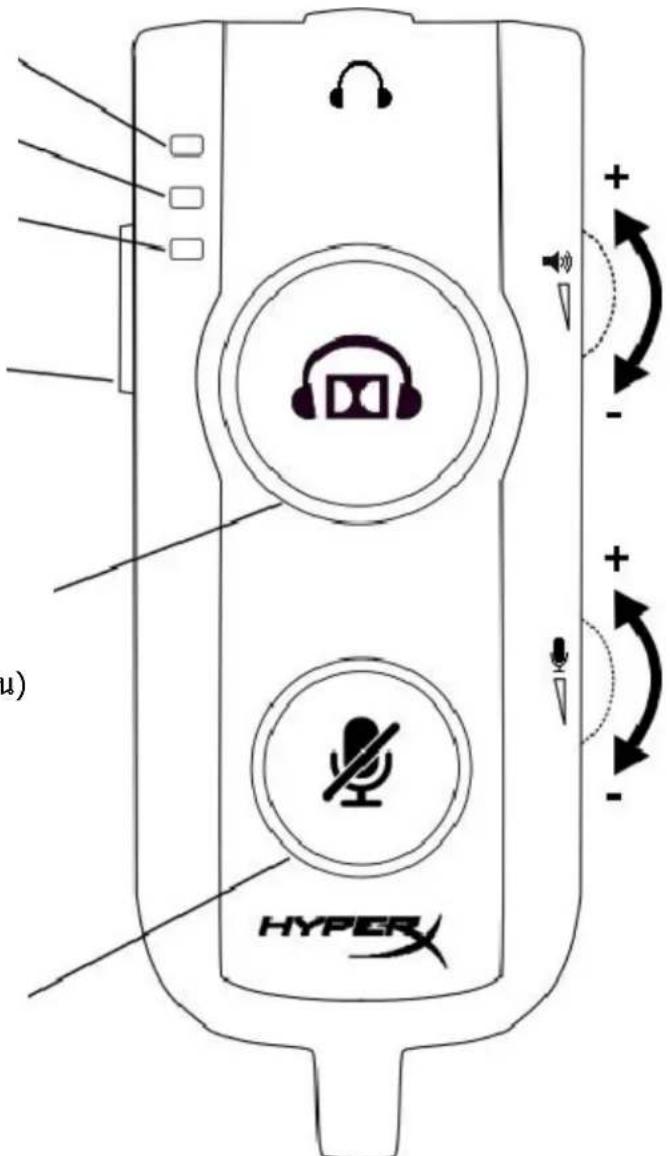
กล่องควบคุมเสียง USB มีคุณสมบัติการทำงานดังต่อไปนี้
- เทคโนโลยีเสียง Dolby® Surround 7.1
- โหมดอีควอไลเซอร์สำเร็จ 3 โหมด
- ระบบปิดเสียงไมโครโฟน • ระบบปรับระดับเสียงหูฟัง • ระบบปรับระดับเสียงไมโครโฟน
EQ LED เสียงคน
EQ LED เสียงแฟลต
EQ LED บุสต์เบส
ปุ่มอีควอไลเซอร์ กดเพื่อวนเลือกโหมด EQ
ปุ่ม Dolby Surround 7.1 LED ติดสว่าง - เปิดใช้ Dolby (ฟังก์ชันอีควอไลเซอร์จะปิดทำงาน) LED ดับ - ปิด Dolby
ปุ่มปิดเสียงไมโครโฟน LED ติดสว่าง - ปิดเสียงไมค์ LED ดับ - ไมค์ทำงาน
การใช้กล่องควบคุมเสียง USB
เอดโฟน ระดับเสียง
ไมโครโฟน ระดับเสียง
การใช้กับกล่องควบคุมเสียง USB (PC/Mac)
ใช้ชุดหูฟังกับคอมพิวเตอร์โดยต่อหัวเสียบ 3.5 มม. ของชุดหูฟังเข้ากับช่องรับ 3.5 มม. ที่กล่องควบคุมเสียง USB จากนั้นเสียบสาย USB เข้าที่คอมพิวเตอร์ของคุณ
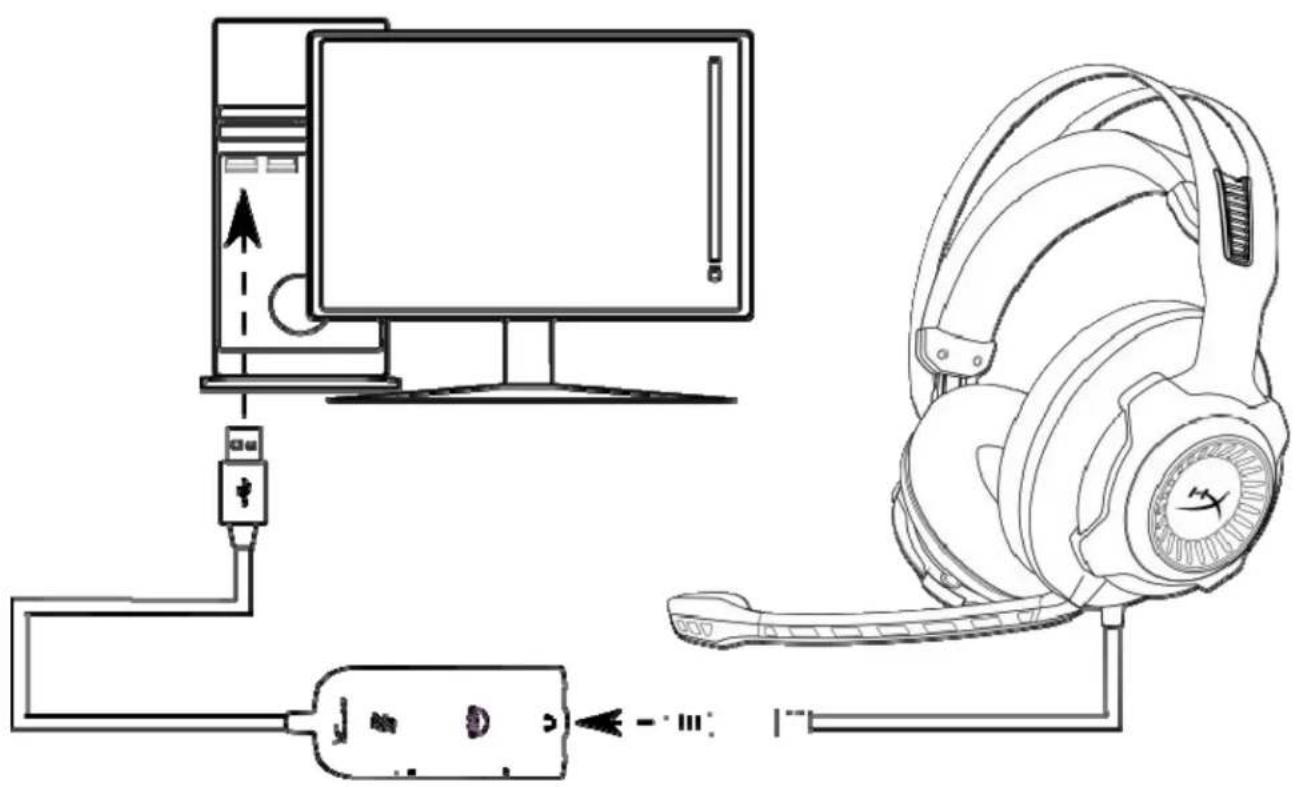
การใช้งานกับกล่องควบคุมเสียง USB
การใช้งานกับกล่องควบคุมเสียง USB (Windows)
เพื่อให้ระบบเสียงทำงานได้เต็มประสิทธิภาพ ให้กำหนดค่า Windows
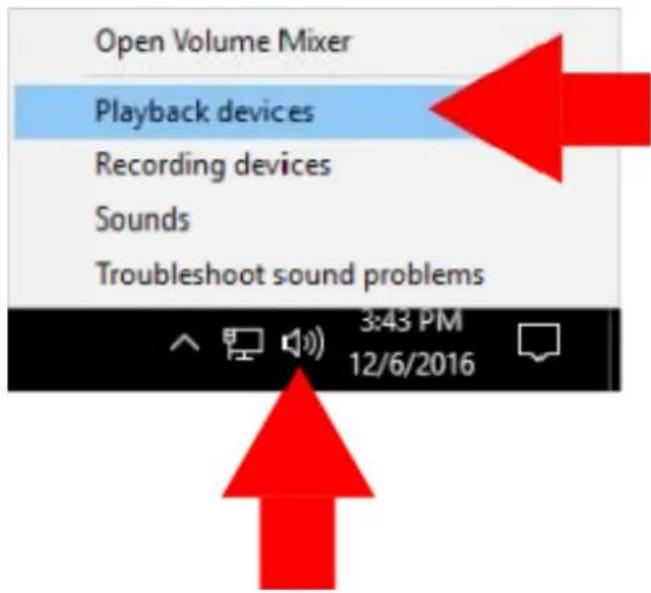
- คลิกขวาที่ไอคอนลำโพงที่ทาสก์บาร์ จากนั้นเลือก 'Playback Devices'
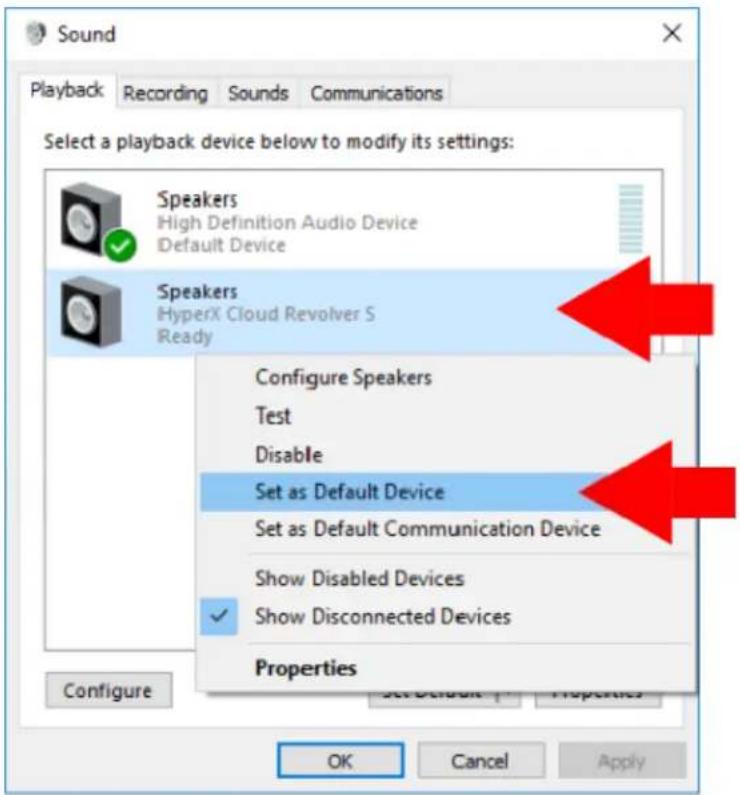
- คลิกขวาที่ 'HyperX Cloud Revolver S' จากนั้นเลือก 'Set as Default Device'
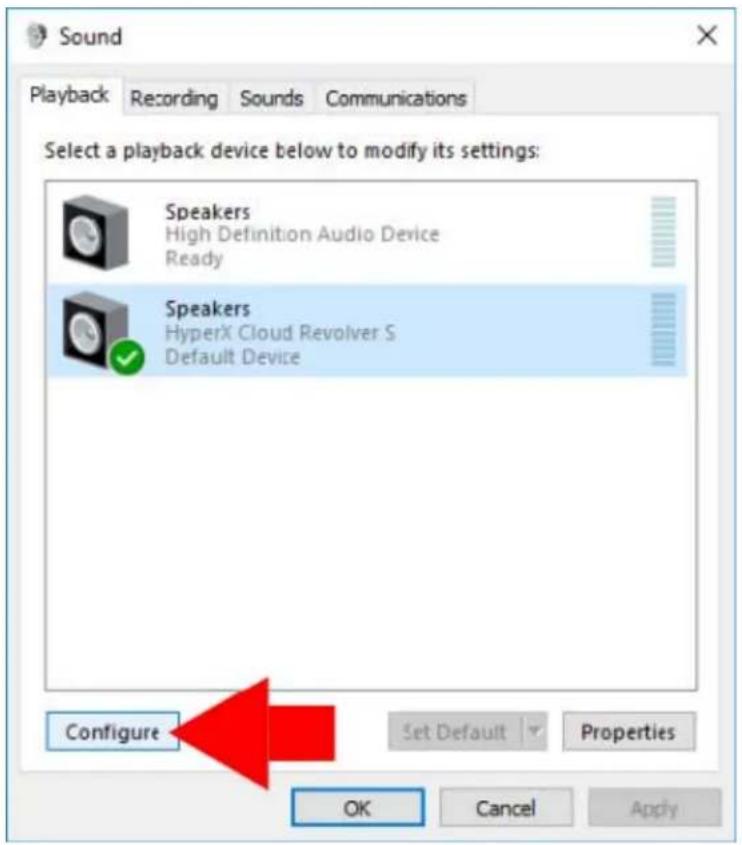
- ขณะเลือก 'HyperX Cloud Revolver S' ให้คลิกที่ปุ่ม 'Configure'
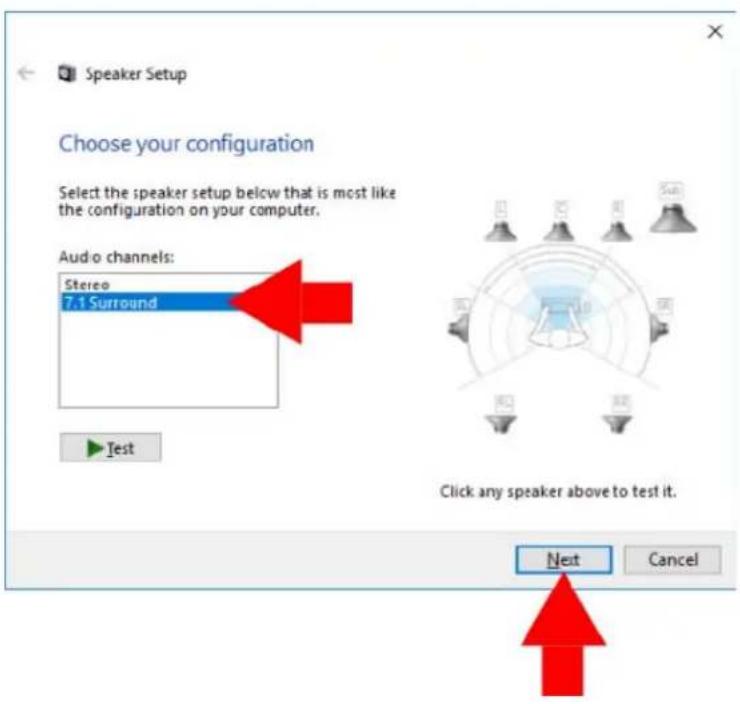
- จาก 'Audio channels' เลือก 7.1 Surround จากนั้นคลิกที่ 'Next'
- จาก 'Optional speakers' จะต้องเลือกรายการทุกช่อง จากนั้นคลิกที่ 'Next'
- จาก 'Full-range speakers' จะต้องเลือกรายการทุกช่อง จากนั้นคลิก 'Next'
- คลิก 'Finish' เพื่อบันทึกค่า
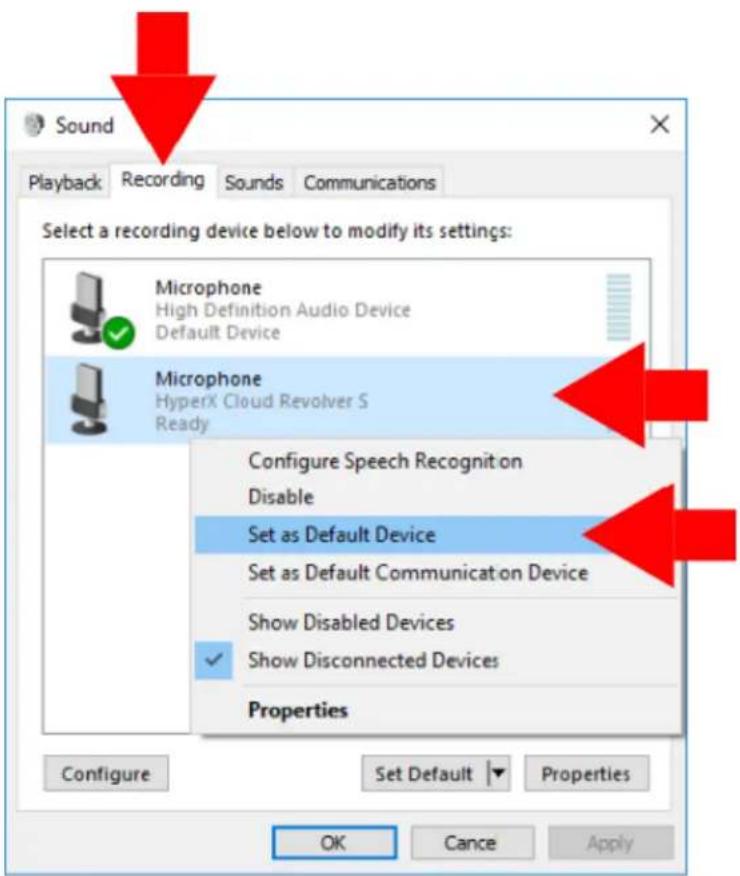
- คลิกที่แท็บ 'Recording' จากนั้นคลิกขวาที่ 'HyperX Cloud Revolver S' จากนั้นเลือก 'Set as Default Device'
HyperX Cloud Revolver S พร้อมใช้งานแล้วในตอนนี้
การใช้งานกับกล่องควบคุมเสียง USB (Mac)
เพื่อให้ระบบเสียงทำงานได้เต็มประสิทธิภาพ ให้กำหนดค่า Mac ดังต่อไปนี้
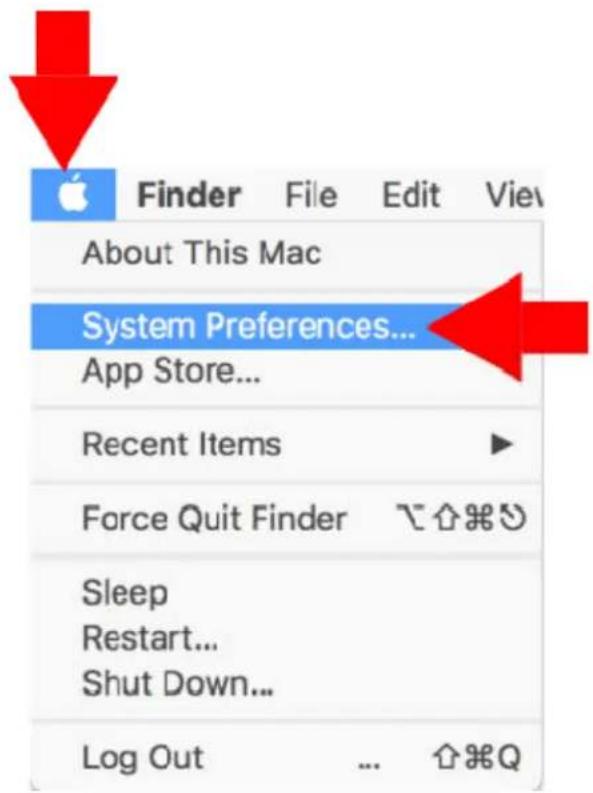
- คลิกที่เมนู Apple จากนั้นเลือก 'System Preferences'
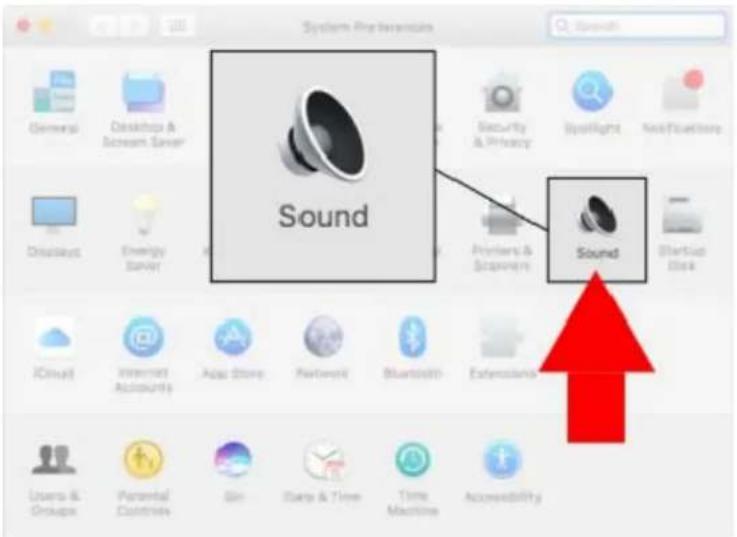
- จาก 'System Preferences' คลิกที่ 'Sound'
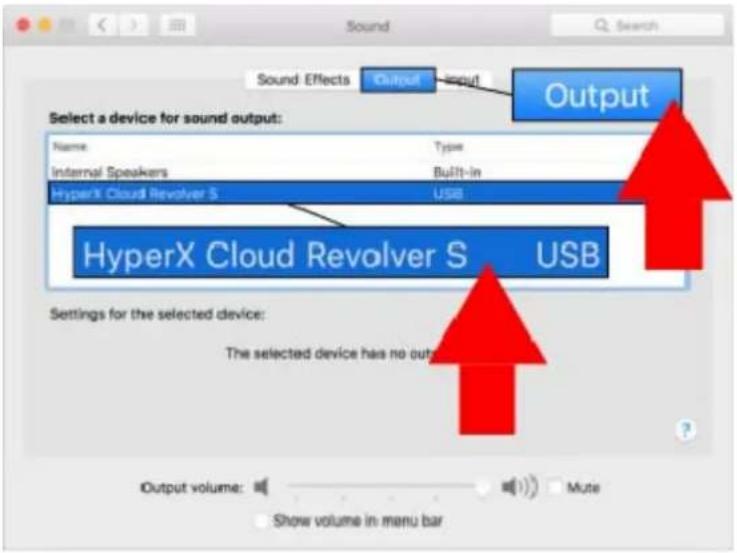
- เลือกสัญญาณขาออก จากนั้นเลือก 'HyperX Cloud Revolver S'
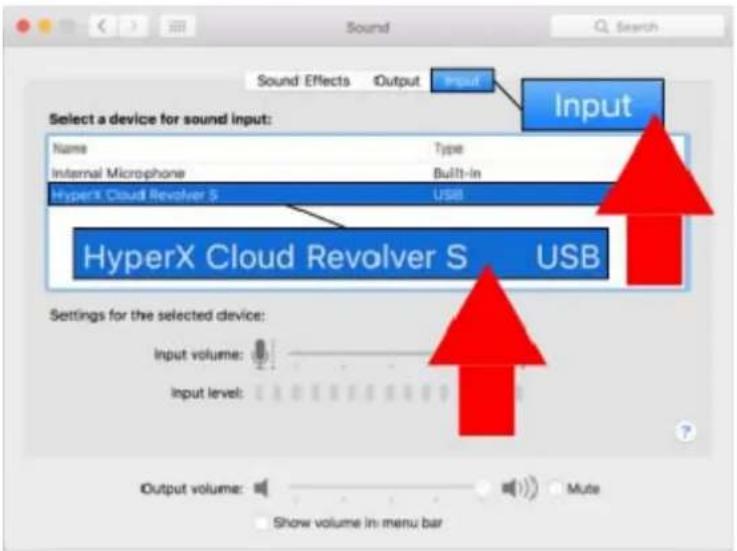
- เลือกสัญญาณขาเข้า จากนั้นเลือก 'HyperX Cloud Revolver S'
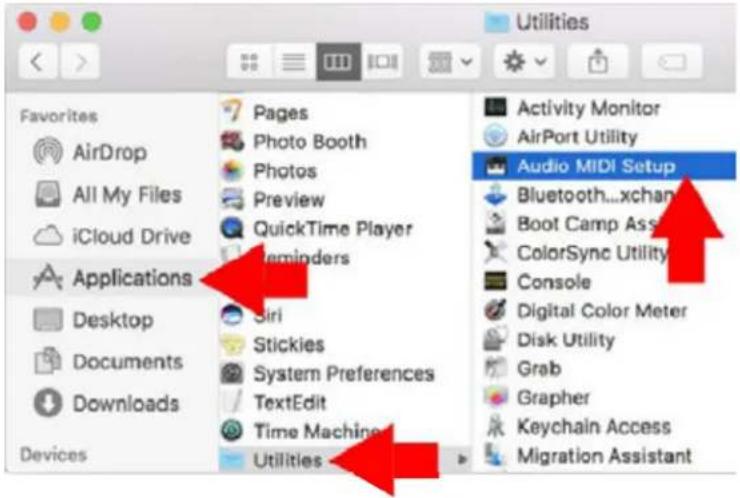
- เปิด Finder จากนั้นเลือก Applications > Utilities > Audio MIDI Setup
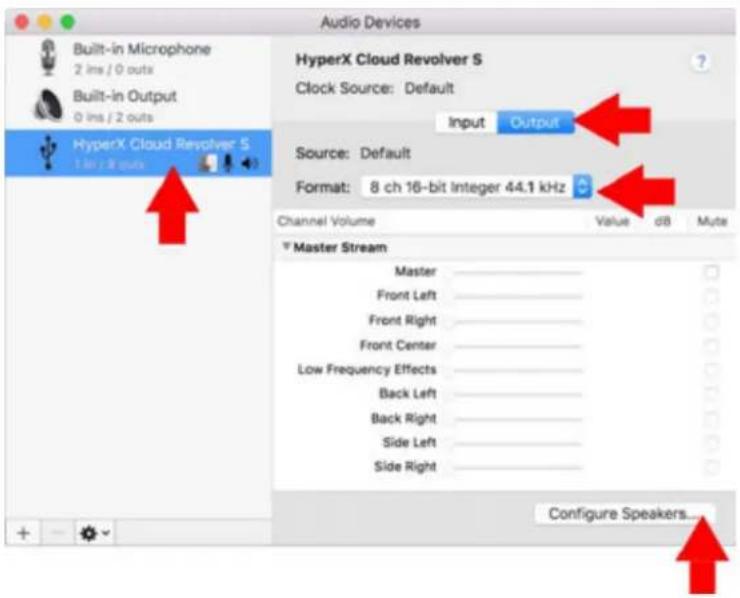
- เลือก 'HyperX Cloud Revolver S' จากนั้นเลือก Output
- คลิกที่ส่วนแสดงรายการ 'Format' จากนั้นเลือก '8 ch 16-bit Integer 44.1 kHz'
- คลิกที่ 'Configure Speakers'
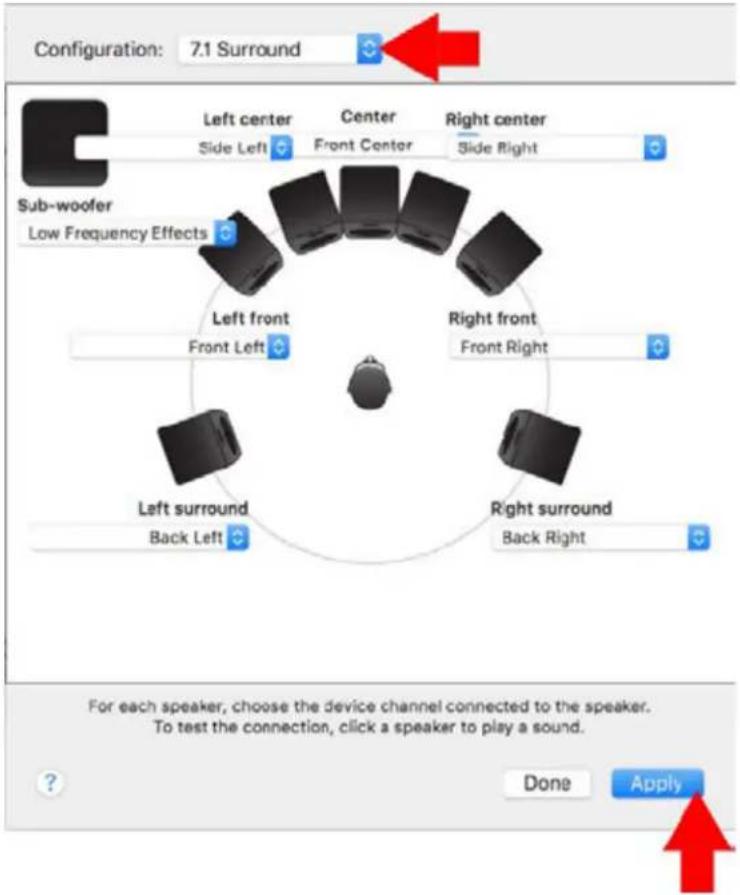
- คลิกที่ส่วนแสดงรายการ
'Configuration' จากนั้นเลือก
7.1 Surround
- คลิก Apply
HyperX Cloud Revolver S โปรดอ่านก่อนใช้งาน
การใช้งาน (PC) กับสายพ่วง PC
เชื่อมต่อชุดหูฟังกับคอมพิวเตอร์ (หรืออุปกรณ์อื่น ๆ)
ที่มีทั้งหัวเสียบชุดหูฟังและไมโครโฟน โดยต่อหัวเสียบ 3.5 มม. ของชุดหูฟังไปที่ช่องรับหัวเสียบ 3.5 มม. ที่สายพ่วง PC สายพ่วง PC มีหัวเสียบ 3.5 มม.
หัวเสียบหูฟังจะมีปลั๊กสีเขียว ให้เสียบเข้าที่พอร์ตสัญญาณเข้า
สีเขียวหรือในช่องที่มีรูปชุดหูฟัง
หัวเสียบสัญญาณไมโครโฟนสายพ่วงจะมีปลั๊กสีชมพู ให้เสียบเข้าที่พอร์ตสัญญาณเข้าสีชมพู หรือในช่องที่มีรูปไมโครโฟน
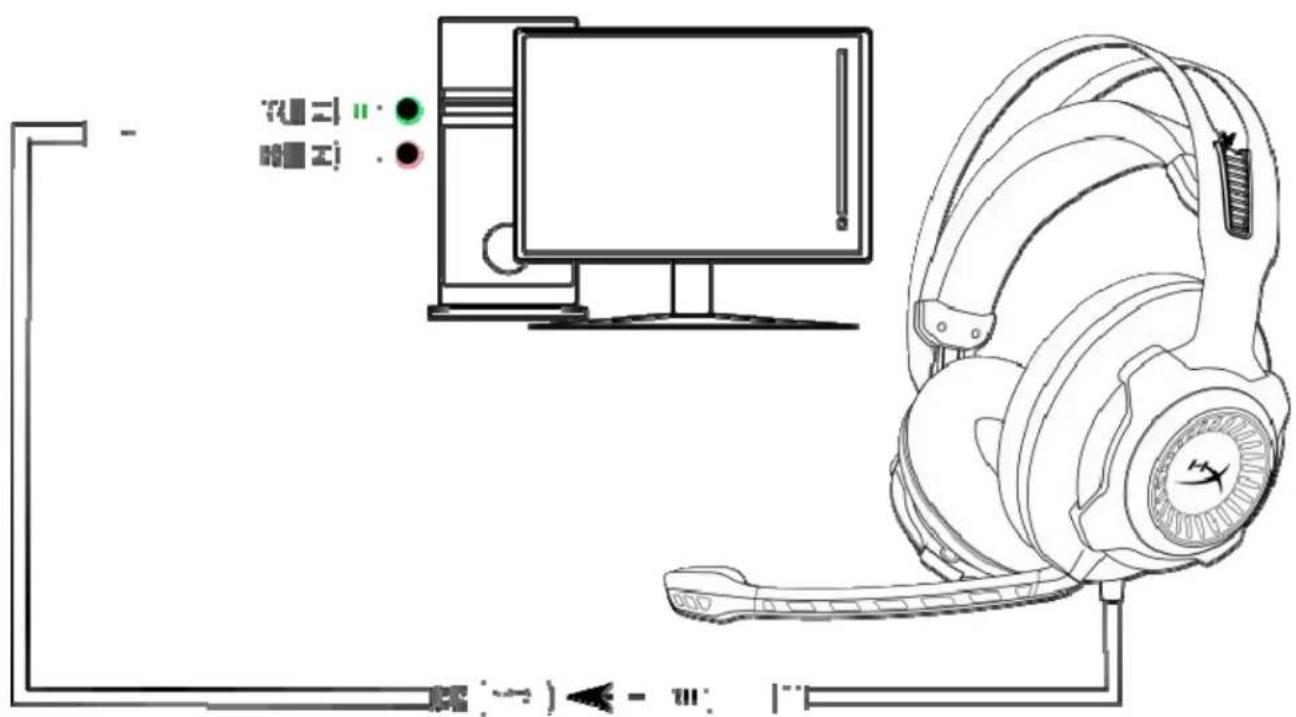
การใช้สายพ่วง PC
การใช้งาน (Xbox One™ & Xbox One S™)
ใช้ชุดหูฟังกับ Xbox One™ โดยต่อหัวเสียบ 3.5 มม. ที่ชุดหูฟังเข้ากับช่องเสียบ 3.5 มม. ที่ชุดควบคุม Xbox One™ โดยตรง
*หากชุดควบคุม Xbox One™ ของคุณไม่มีช่องเสียบ 3.5 มม. คุณจะต้องใช้อะแดปเตอร์ชุดหูฟังสเตอริโอสำหรับ Xbox One™ (จำหน่ายแยกต่างหาก) สำหรับเสียบต่อกับชุดควบคุม Xbox One™ (ภาพด้านล่าง)
![graph TD A["Game Controller 1"] -->|Arrow| B["Headset Head"] C["Game Controller 2"] -->|Arrow| B D["Central Head"] -->|Arrow| B B --> E["User Interface"]](/content/2026/02/423307/images/08a23915ba01ff79df78706ef5d01c0212073cbf663f3ce73adab0bae3c2e26c.jpg)
การใช้งานกับ Xbox One™
การใช้งาน (PS4™ & PS4™ Pro) กับกล่องควบคุมเสียง USB
ใช้ชุดหูฟังกับ PlayStation™ 4 (PS4™) โดยต่อหัวเสียบ 3.5 มม. ของชุดหูฟังเข้ากับช่องหัวเสียบ 3.5 มม. ที่กล่องควบคุมเสียง USB จากนั้นเสียบสาย USB เข้าที่พอร์ต USB ของ PS4™
หลังจากพบ 'HyperX Cloud Revolver S' ให้กำหนดค่า PS4™ Audio Devices โดยทำตามขั้นตอนต่อไปนี้:
- เปิดเครื่อง PS4™ ของคุณ
- ไปที่เมนู Settings เพื่อเลือกรายการ
- จากนั้นเลือกตัวเลือกเมนู 'Devices' แล้วเลือกรายการ
- เลื่อนไปที่ 'Audio Devices' แล้วเลือกรายการ
- กำหนดค่า 'Input Device' เป็น HyperX Cloud Revolver S
- ตั้งค่า 'Output Device' เป็น HyperX Cloud Revolver S
- เลือก 'Output to Headphones' จากนั้นเลือก 'All Audio'
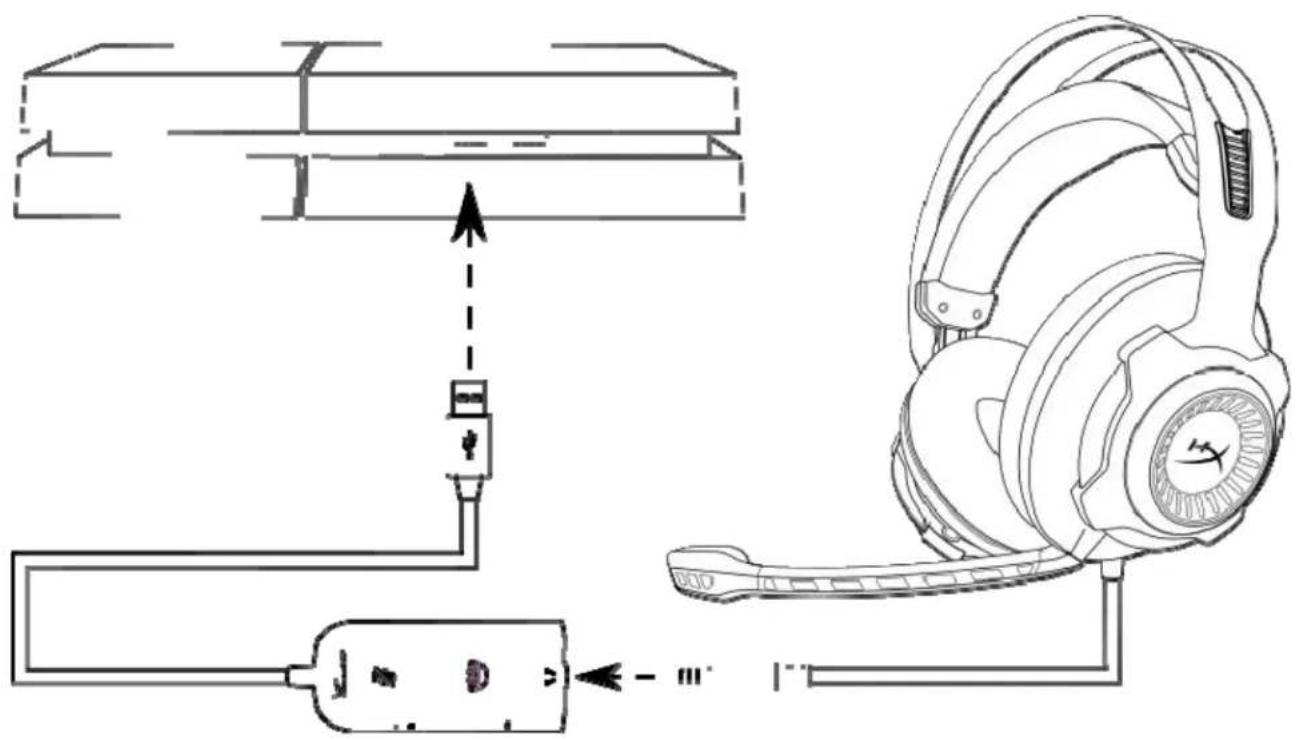
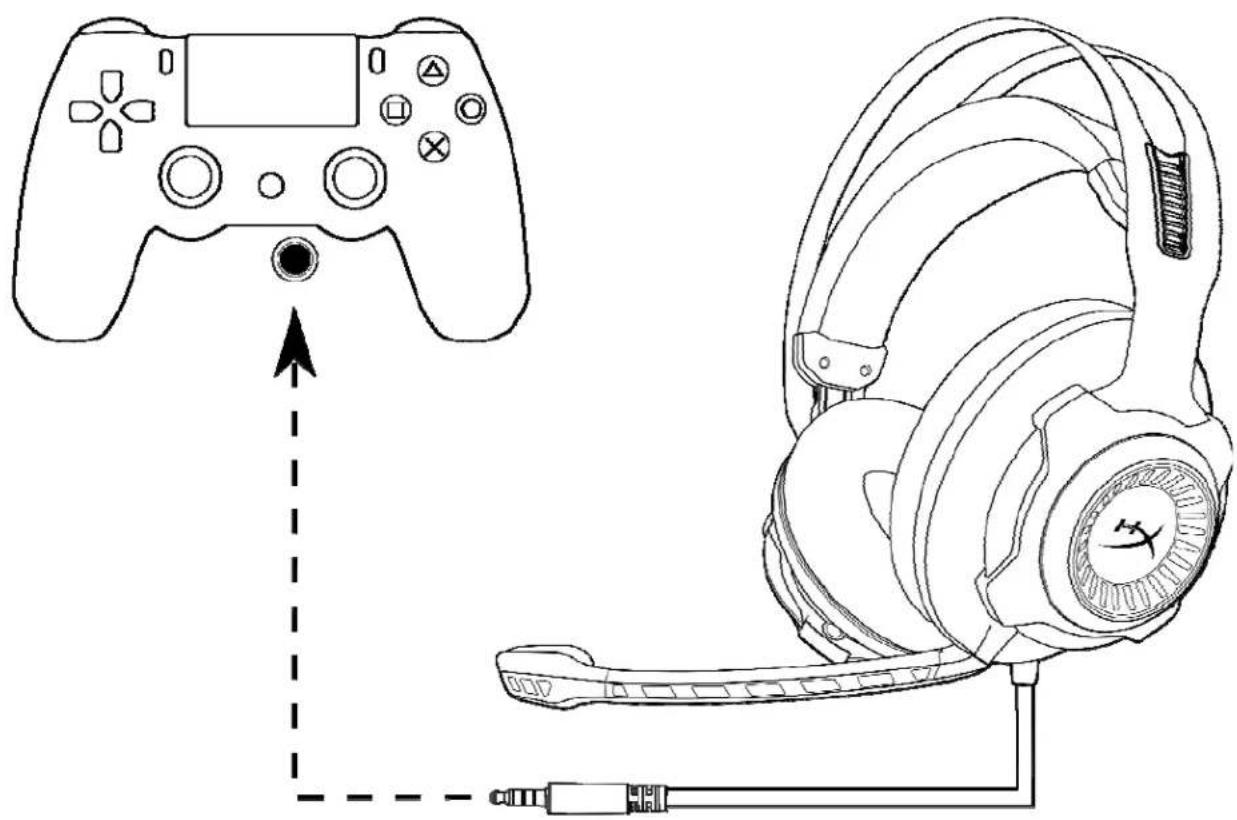
การใช้งาน (PS4™ & PS4™ Pro) กับหัวเสียบตรง 3.5 มม.
ใช้งานชุดหูฟังกับ PlayStation™ 4 (PS4™) โดยต่อหัวเสียบ 3.5 มม. ที่ชุดหูฟังเข้ากับเครื่อง PS4™ โดยตรงตามขั้นตอนต่อไปนี้
- เปิดเครื่อง PS4™ ของคุณ
- ไปที่เมนู Settings เพื่อเลือกรายการ
- จากนั้นเลือกตัวเลือกเมนู 'Devices' แล้วเลือกรายการ
- เลื่อนไปที่ 'Audio Devices' แล้วเลือกรายการ
- เลือก 'Output to Headphones' จากนั้นเลือก 'All Audio'
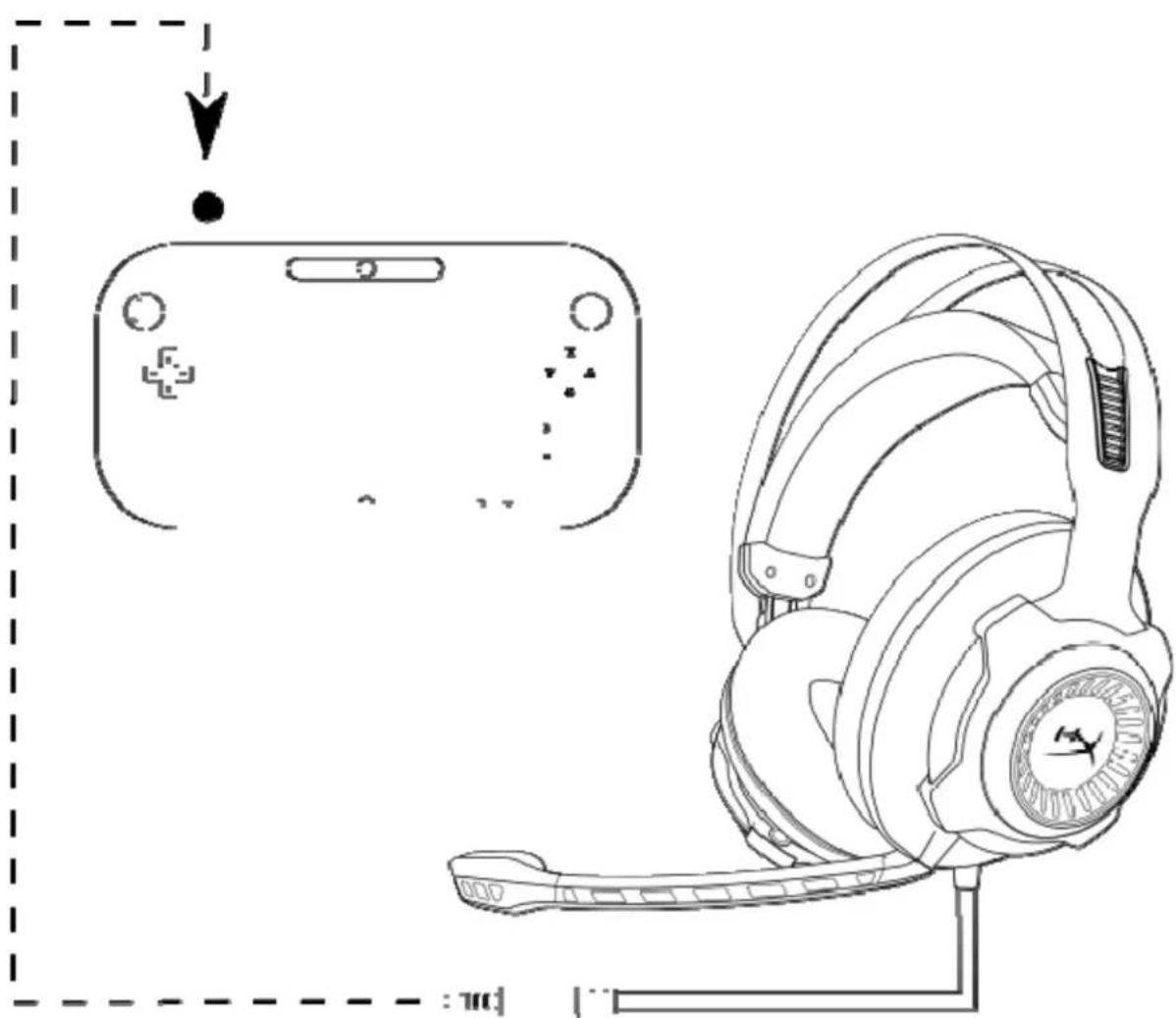
ใช้งานชุดหูฟังกับ Wii U™ โดยต่อหัวเสียบ 3.5 มม. ที่ชุดหูฟังโดยตรงเข้าที่ชุดควบคุมเกม Wii U™
การใช้งาน (อุปกรณ์พกพา)
ใช้กับหูฟังและอุปกรณ์พกพา (หรืออุปกรณ์อื่น) โดยใช้หัวเสียบหูฟัง (4 ขั้ว CTIA) ขนาด 3.5 มม. โดยตรงเข้ากับช่องเสียบหูฟังที่อุปกรณ์ของคุณ
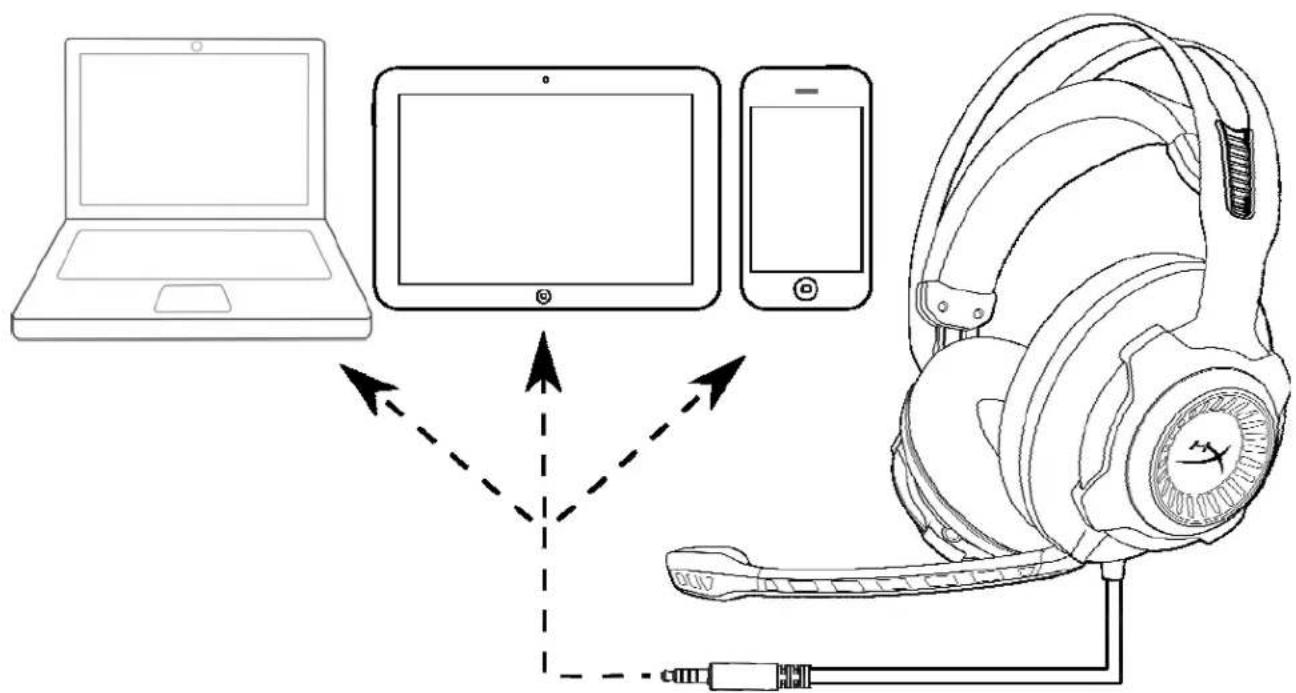
การใช้งานกับอุปกรณ์พกพา (โทรศัพท์ แท็บเล็ต หรือโน้ตบุ๊ก)
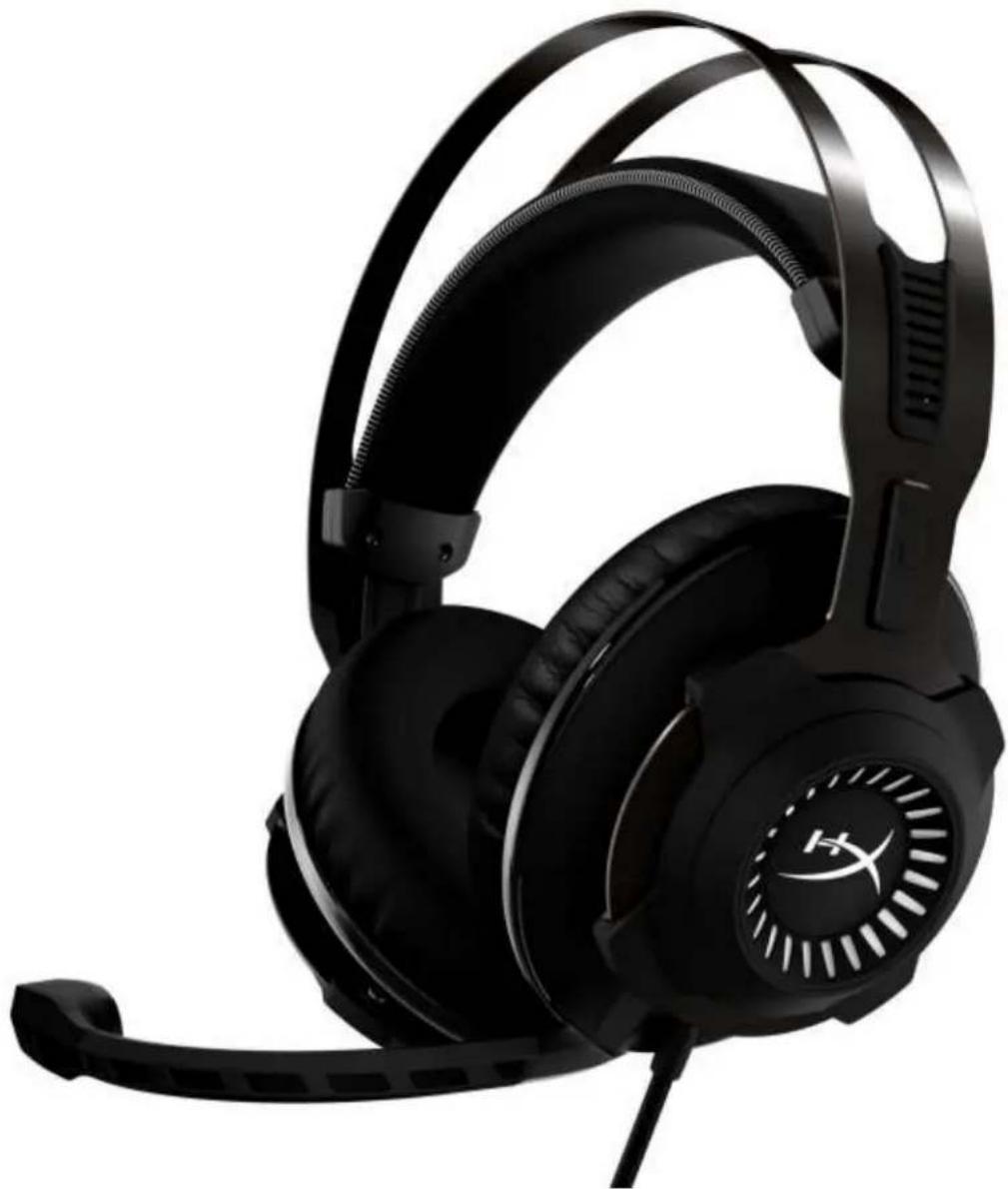


- ชุดหูฟัง HYPERX CLOUD REVOLVER S
- สารบัญ
- เกริ่นนำ
- สิ่งที่จัดมาให้
- รายละเอียดทางเทคนิค: หูฟัง
- ไมโครโฟน
- ภาพรวม
- การทำงานของกล่องควบคุมเสียง USB
- การใช้กับกล่องควบคุมเสียง USB (PC/MAC)
- การใช้งานกับกล่องควบคุมเสียง USB (WINDOWS)
- การใช้งานกับกล่องควบคุมเสียง USB (MAC)
- การใช้งาน (PC) กับสายพ่วง PC
- การใช้งาน (XBOX ONE™ & XBOX ONE S™)
- การใช้งาน (PS4™ & PS4™ PRO) กับกล่องควบคุมเสียง USB
- การใช้งาน (PS4™ & PS4™ PRO) กับหัวเสียบตรง 3.5 มม
- การใช้งาน (อุปกรณ์พกพา)
แบรนด์ : HYPERX
รุ่น : Cloud Revolver S
หมวดหมู่ : หูฟัง