
Alloy FPS Pro - แป้นพิมพ์ HYPERX - คู่มือผู้ใช้ฟรี
ค้นหาคู่มืออุปกรณ์ฟรี Alloy FPS Pro HYPERX ในรูปแบบ PDF.
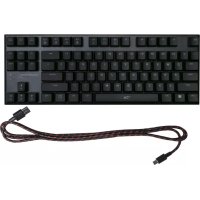

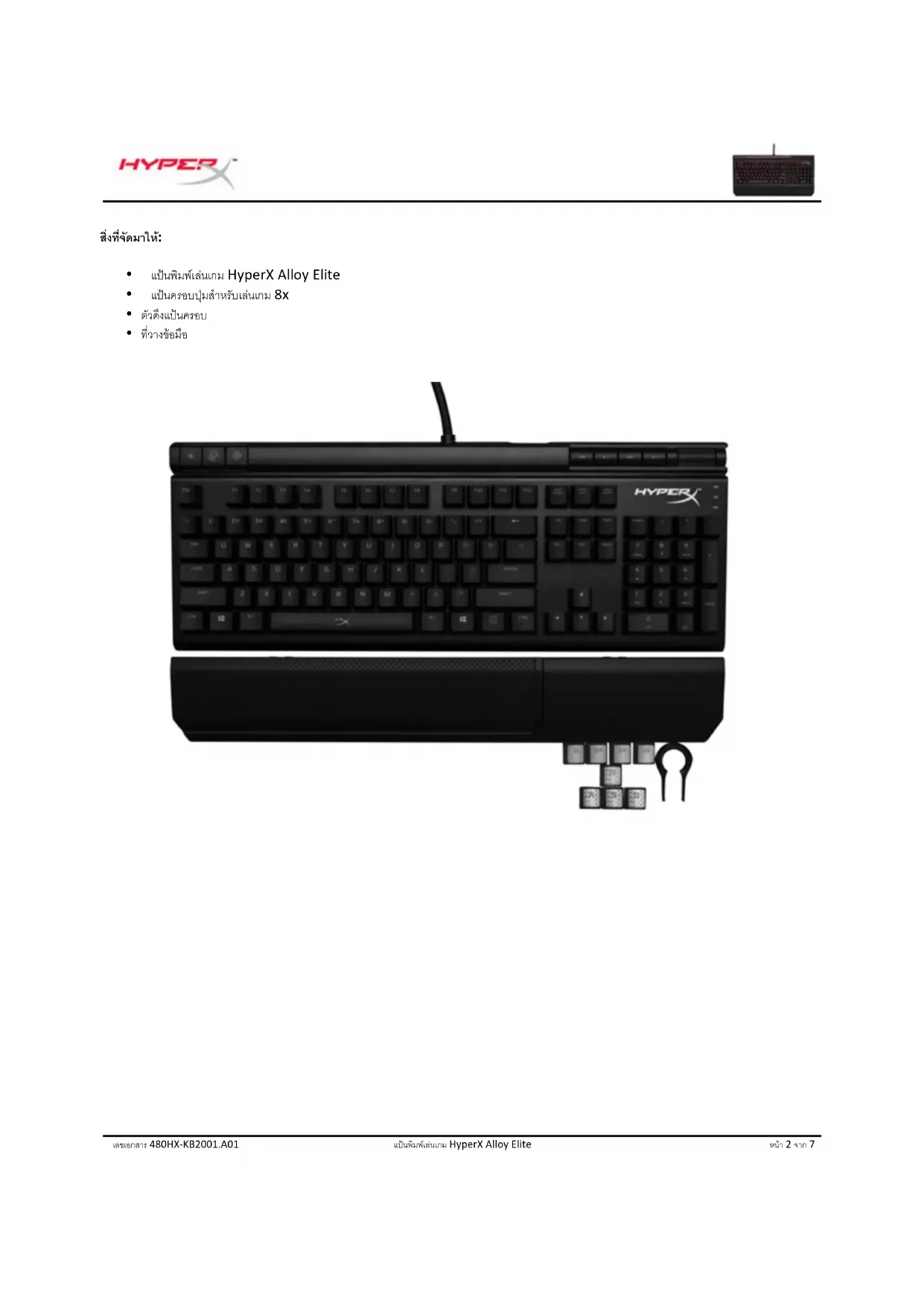


| ประเภทสินค้า | คีย์บอร์ดกลไกสำหรับเกม |
| ยี่ห้อ | HyperX |
| รุ่น | Alloy FPS Pro |
| การเชื่อมต่อ | USB แบบมีสาย (2 ขั้วต่อ) |
| ประเภทสวิตช์ | Cherry MX (สีน้ำเงิน, สีน้ำตาล หรือ สีแดง) |
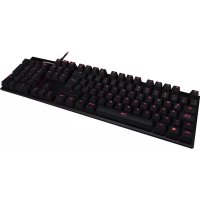
| ไฟแบ็คไลท์ | LED สีแดงแยกแต่ละปุ่ม, 6 โหมด |
| จำนวนปุ่ม | 87 ปุ่ม (รูปแบบ tenkeyless) |
| ปุ่มมัลติมีเดีย | มี, ผ่านปุ่มฟังก์ชัน |
| โหมดเกม | ปิดการทำงานของปุ่ม Windows |
| ขนาด (ประมาณ) | 360 x 130 x 36 มม. |
| น้ำหนัก (ประมาณ) | 900 กรัม |
| แหล่งจ่ายไฟ | พอร์ต USB ของคอมพิวเตอร์ |
| วัสดุ | พลาสติก ABS |
| ที่วางข้อมือ | ไม่มีมาให้ |
| ความยาวสาย | 1.8 เมตร |
| การบำรุงรักษา | ทำความสะอาดด้วยผ้านุ่มแห้ง |
| รีเซ็ตเป็นค่าโรงงาน | กด Fn + Esc + Spacebar ค้างไว้ (หรือชุดปุ่มที่คล้ายกัน) |
คำถามที่พบบ่อย - Alloy FPS Pro HYPERX
คำถามของผู้ใช้เกี่ยวกับ Alloy FPS Pro HYPERX
0 คำถาม เกี่ยวกับอุปกรณ์นี้ ตอบคำถามที่คุณรู้หรือถามของคุณเอง
ถามคำถามใหม่เกี่ยวกับอุปกรณ์นี้
ดาวน์โหลดคำแนะนำสำหรับ แป้นพิมพ์ ในรูปแบบ PDF ฟรี! ค้นหาคู่มือของคุณ Alloy FPS Pro - HYPERX และนำอุปกรณ์อิเล็กทรอนิกส์ของคุณกลับมาใช้งาน ในหน้านี้มีเผยแพร่เอกสารทั้งหมดที่จำเป็นสำหรับการใช้งานอุปกรณ์ของคุณ Alloy FPS Pro ของแบรนด์ HYPERX.
คู่มือผู้ใช้ Alloy FPS Pro HYPERX
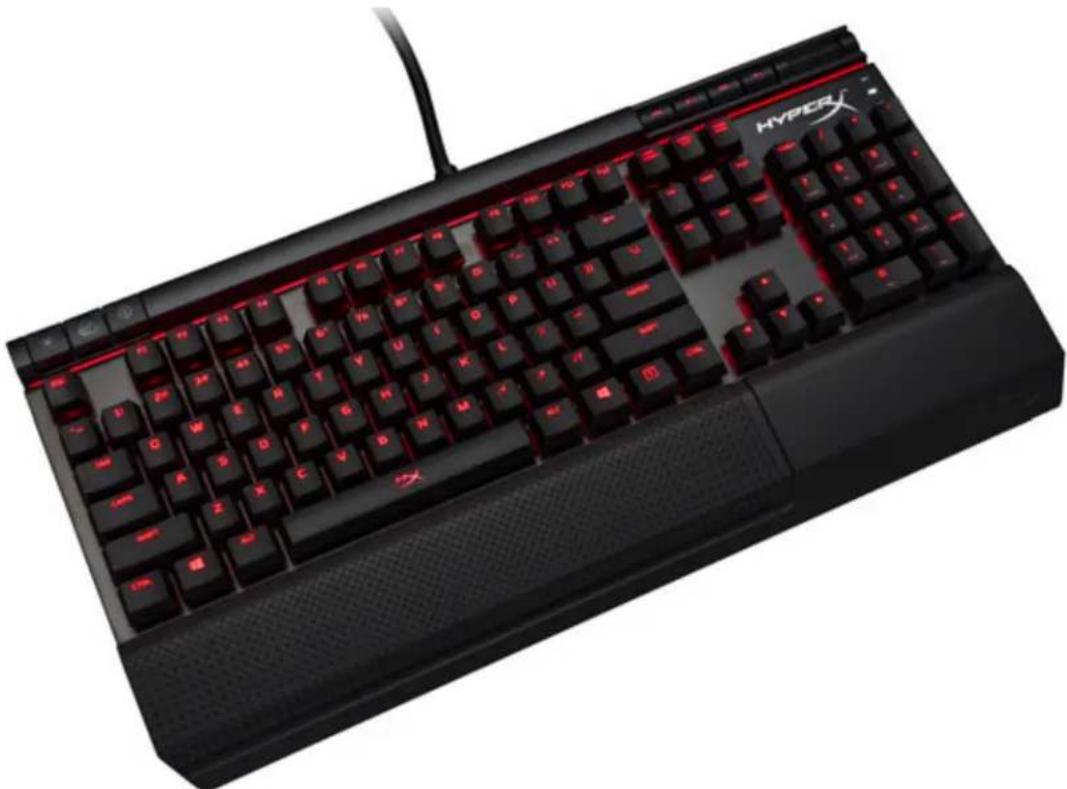
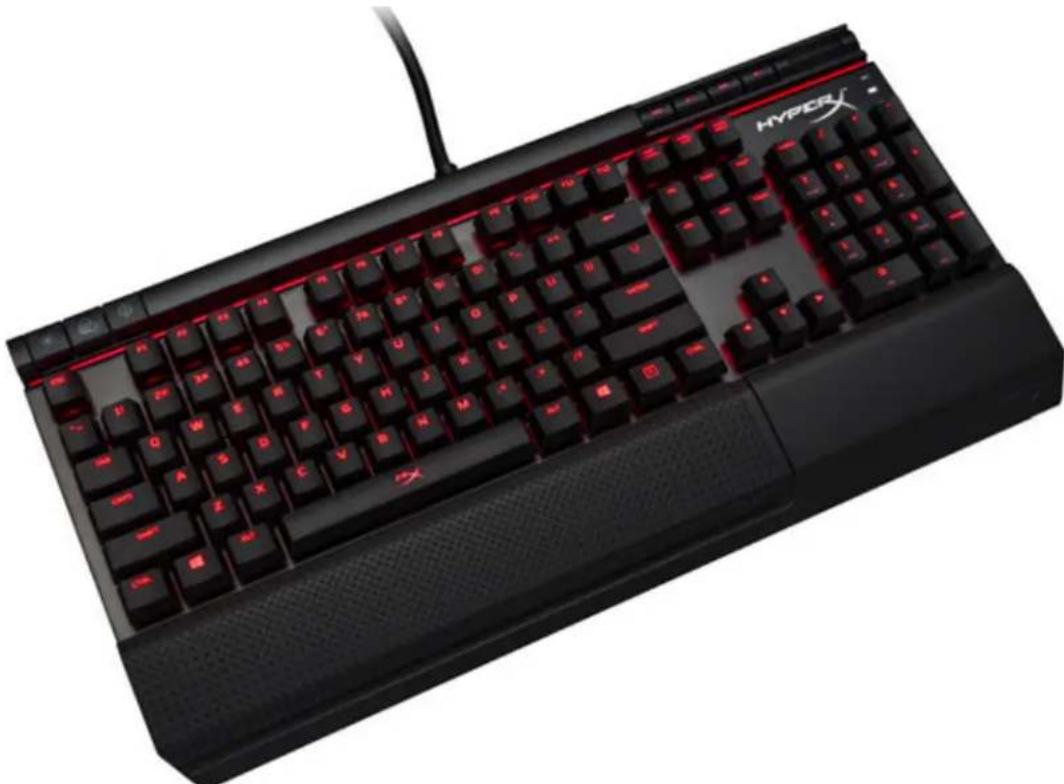
คีย์บอร์ดเกมมิ่ง HyperX Alloy Elite
ค้นหาภาษาและเอกสารล่าสุดสำหรับคีย์บอร์ดเกมมิ่ง HyperX Alloy Elite ของคุณได้ที่นี่
คู่มือผู้ใช้คีย์บอร์ดเกมมิ่ง HyperX Alloy Elite
สำหรับคำแนะนำเป็นภาษาอังกฤษ
สำหรับคำแนะนำเป็นภาษาสเปน
สำหรับคำแนะนำเป็นภาษาเยอรมัน
สำหรับคำแนะนำเป็นภาษาฝรั่งเศส
สำหรับคำแนะนำเป็นภาษาอิตาลี
สำหรับคำแนะนำเป็นภาษาโปรตุเกส
คำแนะนำเป็นภาษาโปแลนด์
คำแนะนำเป็นภาษารัสเซีย
สำหรับคำแนะนำเป็นภาษาตุรกี
ภาษาญี่ปุ่น
ภาษาเกาหลี
ภาษาไทย
ภาษาเวียดนาม
ภาษาจีนตัวย่อ.....中文说明
ภาษาจีนตัวเต็ม....中文說明
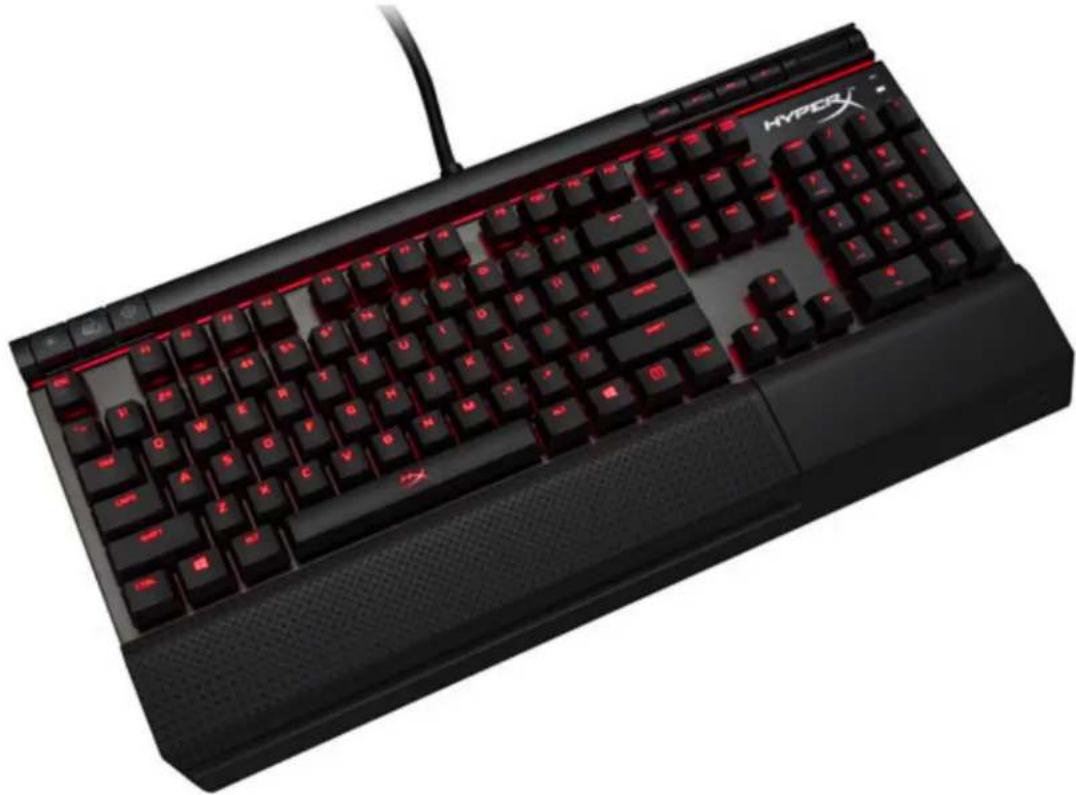
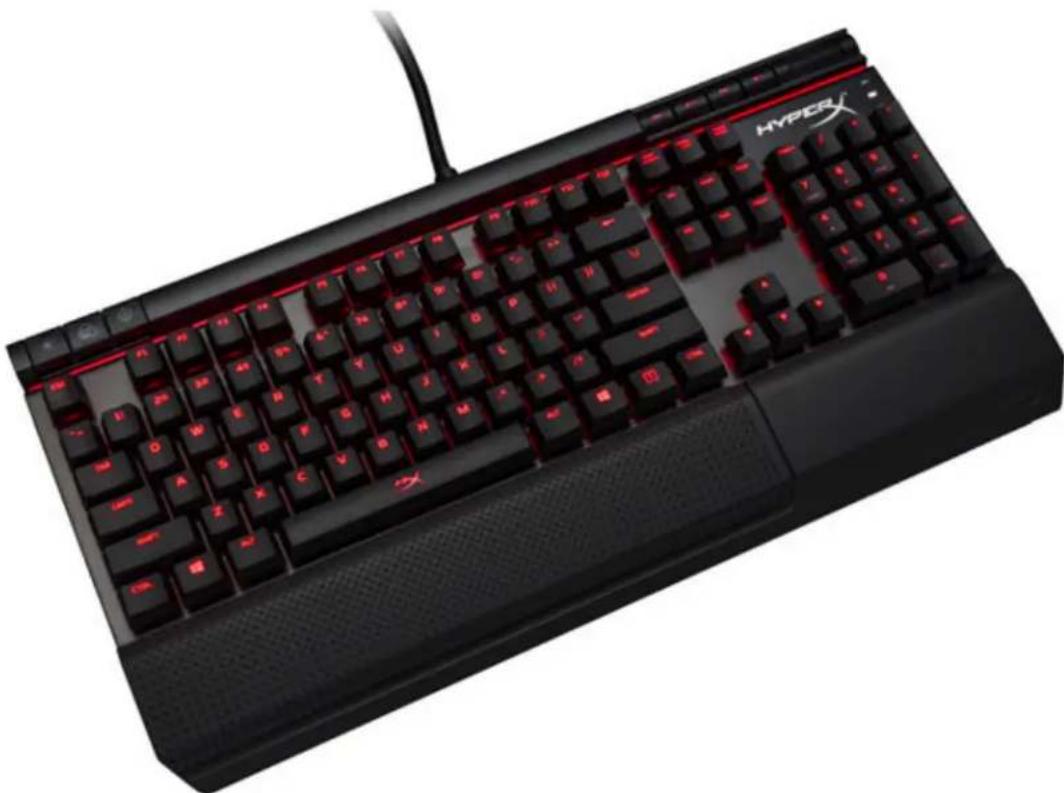
คีย์บอร์ดเกมมิ่ง HyperX Alloy Elite Mechanical
| Part Numbers | ||
| Cherry® MX Blue | Cherry® MX Brown | Cherry® MX Red |
| HX-KB2BL1-UK/R1 | HX-KB2BR1-UK/R1 | HX-KB2RD1-UK/R1 |
| HX-KB2BL1-FR/R1 | HX-KB2BR1-FR/R1 | HX-KB2RD1-FR/R1 |
| HX-KB2BL1-DE/R1 | HX-KB2BR1-DE/R1 | HX-KB2RD1-DE/R1 |
| HX-KB2BL1-NO/R1 | HX-KB2BR1-NO/R1 | HX-KB2RD1-NO/R1 |
| HX-KB2BL1-RU/R1 | HX-KB2BR1-RU/R1 | HX-KB2RD1-RU/R1 |
| HX-KB2BL1-LA/R2 | HX-KB2BR1-LA/R2 | HX-KB2RD1-LA/R2 |
| HX-KB2BL1-US/R1 | HX-KB2BR1-US/R1 | HX-KB2RD1-US/R1 |
| HX-KB2BL1-US/R2 | HX-KB2BR1-US/R2 | HX-KB2RD1-US/R2 |
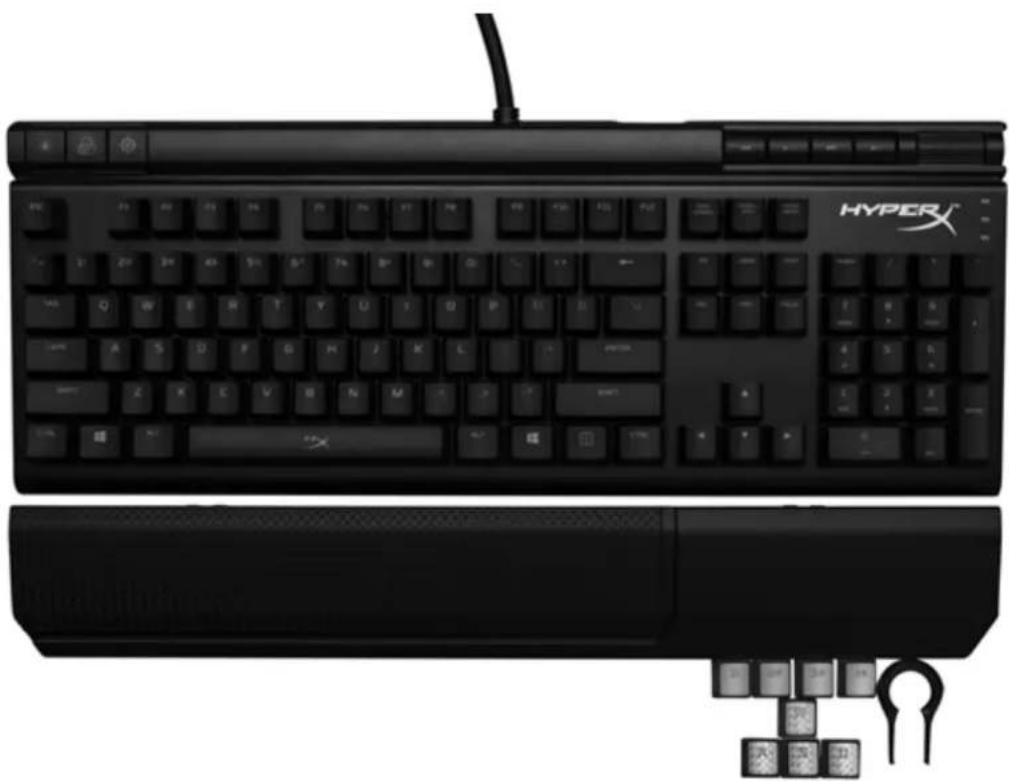
สิ่งที่รวมอยู่ในกล่อง:
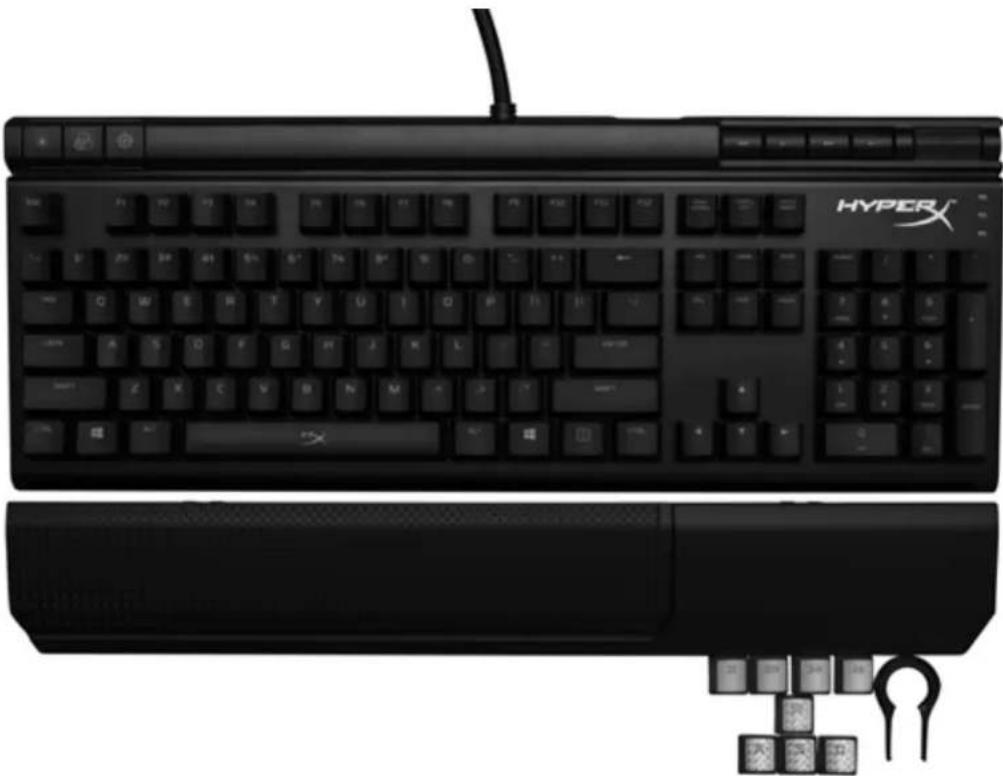
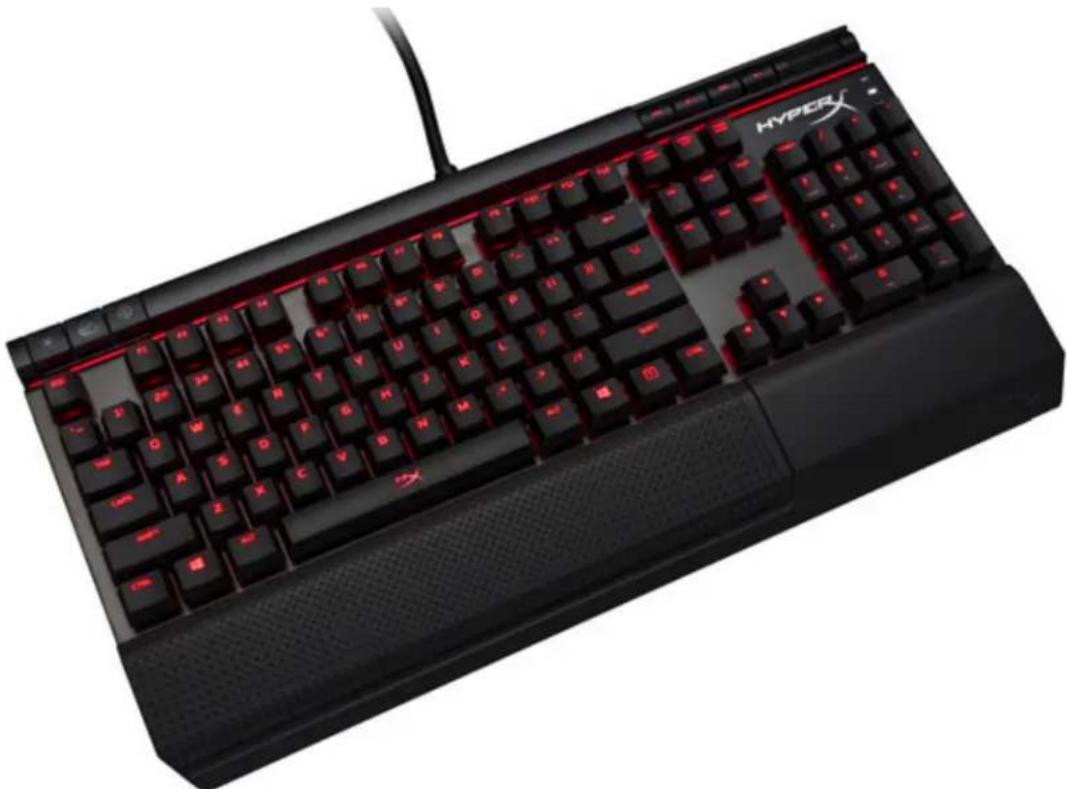
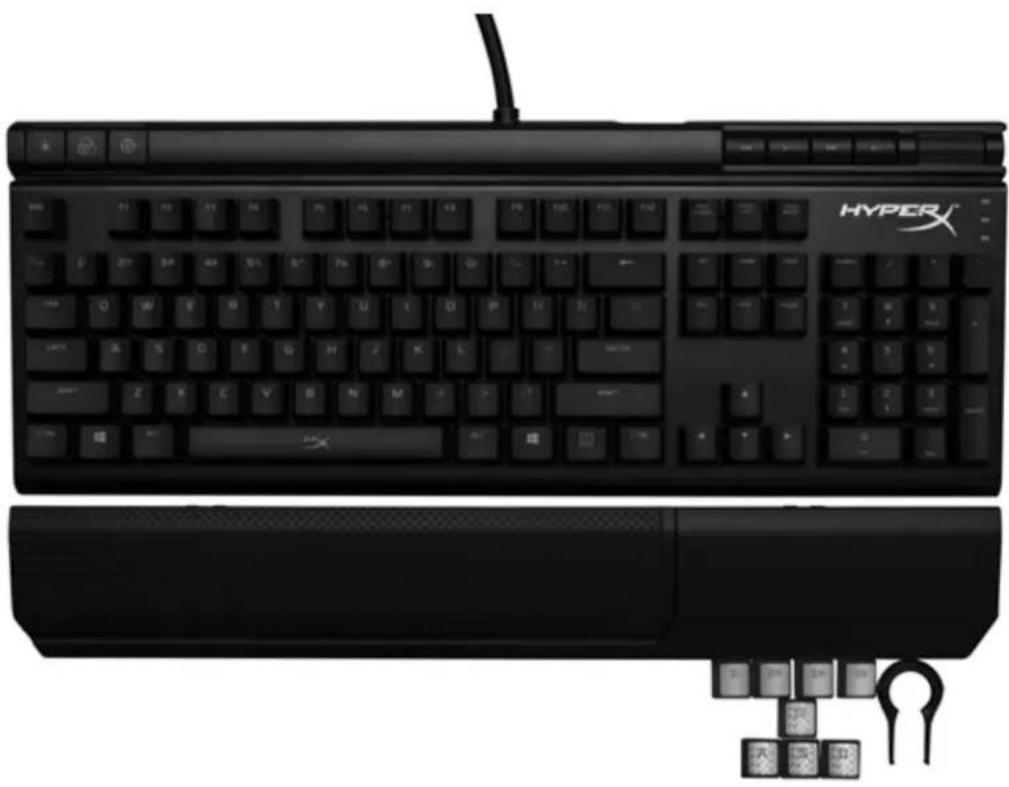
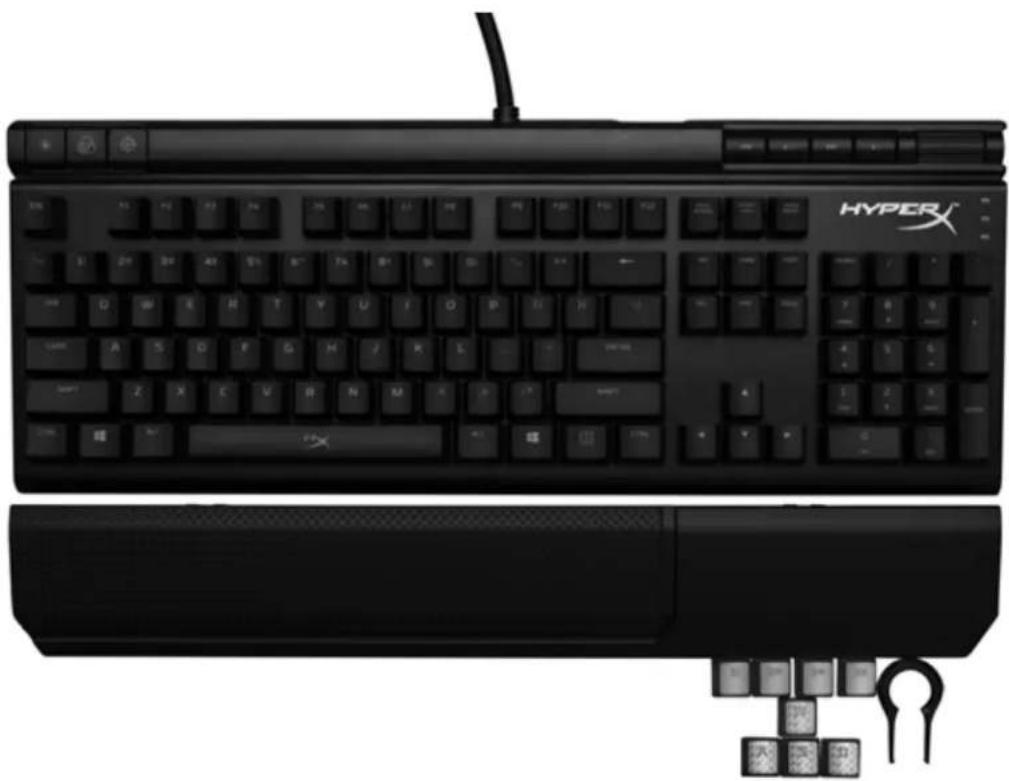
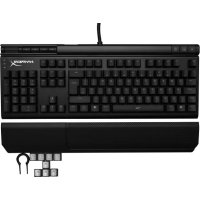
คีย์บอร์ดเกมมิ่ง HyperX Alloy Elite Mechanical - แคปคีย์เกมมิ่ง 8 ชิ้น - ที่ดึงแคปคีย์ - ที่พักข้อมือ
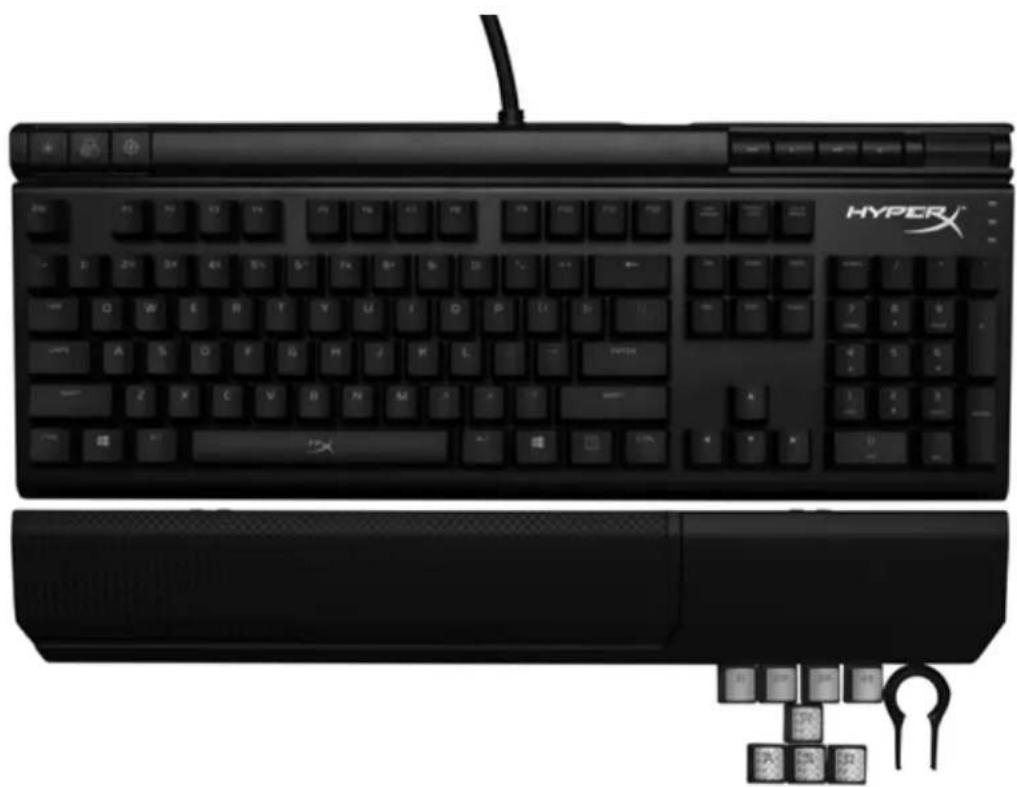
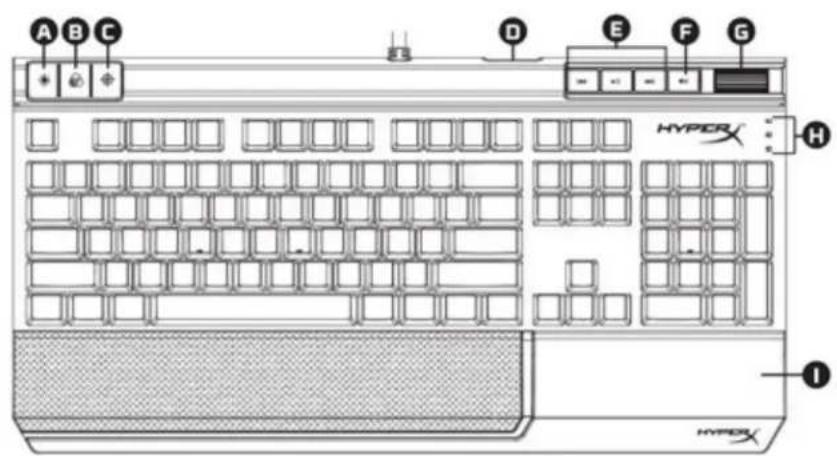
ภาพรวมคีย์บอร์ด:
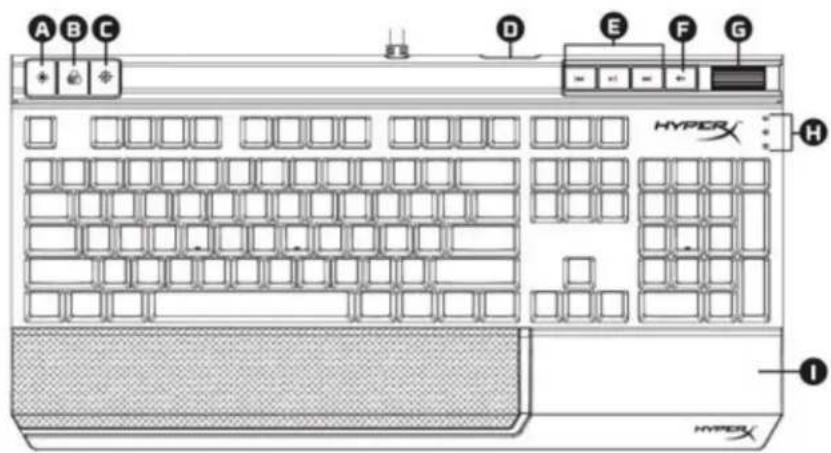
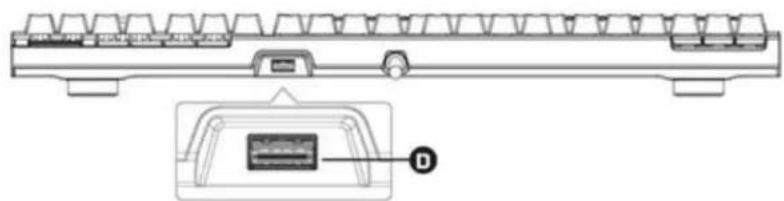
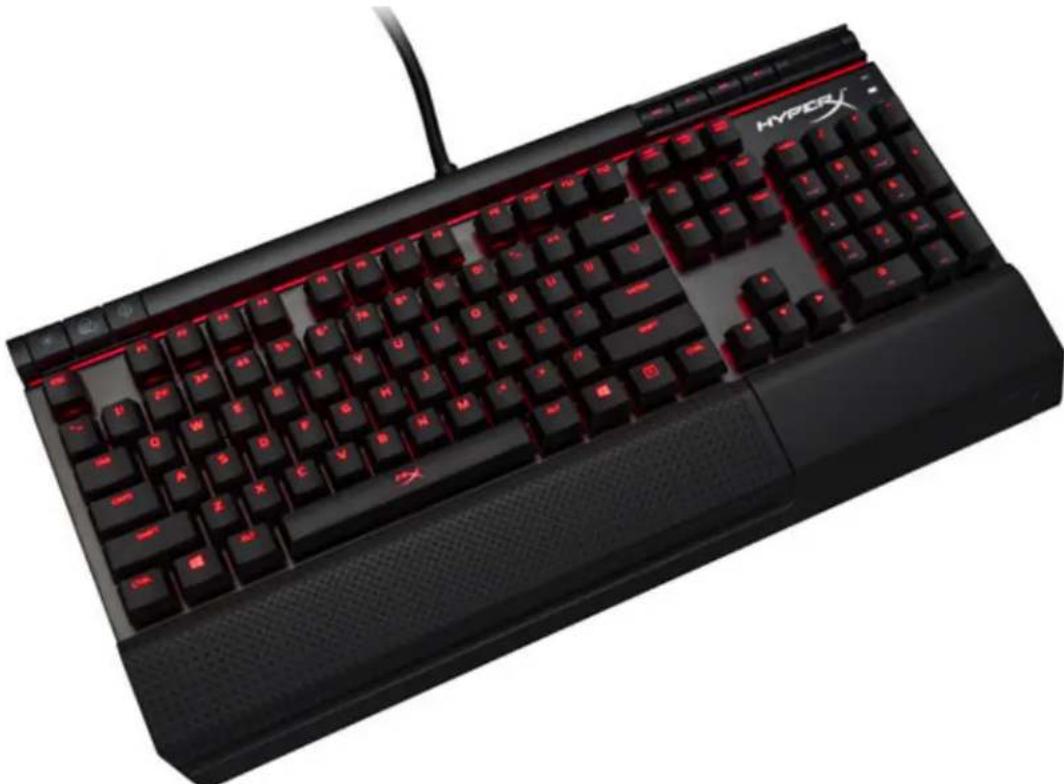
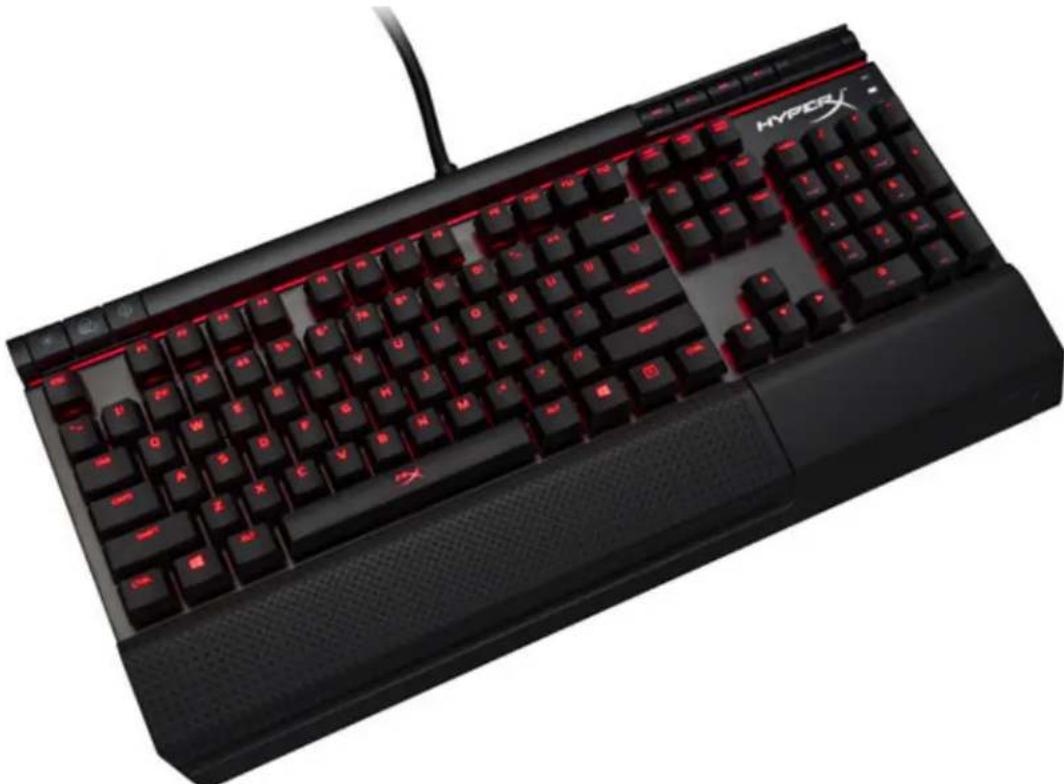
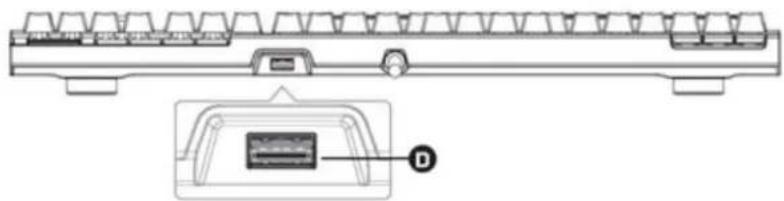
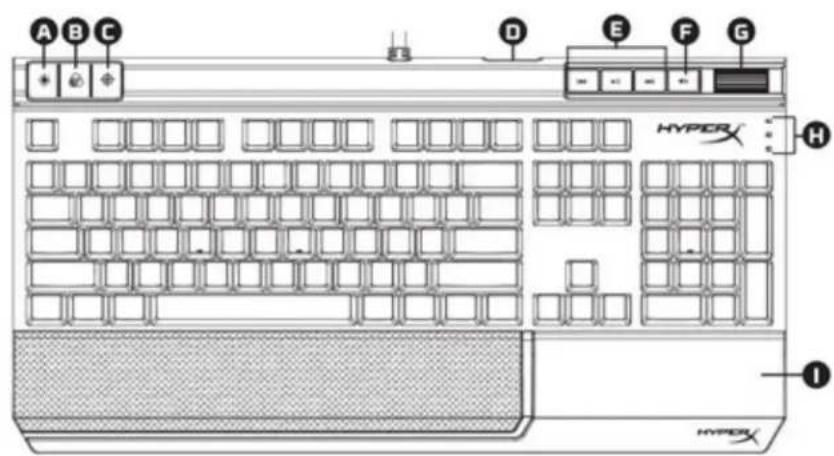
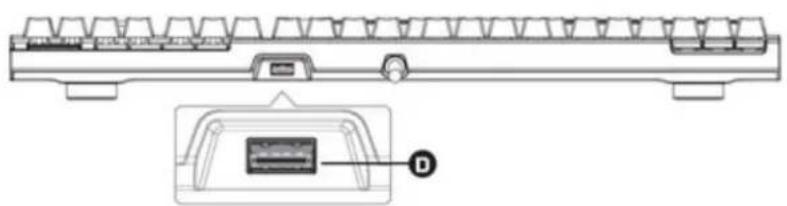
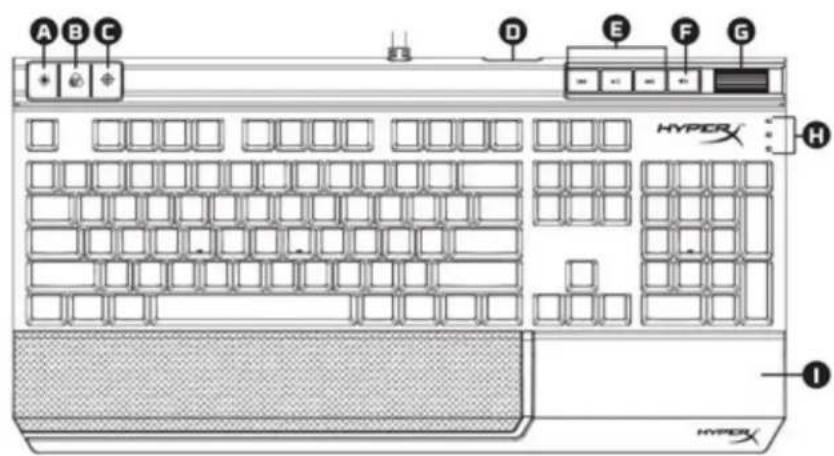
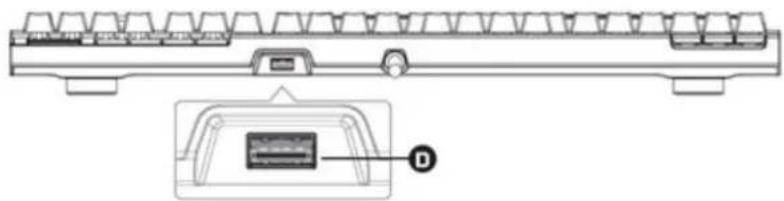
A- ปุ่มควบคุมความสว่าง B- ปุ่มควบคุมโหมด LED C- ปุ่มโหมดเกม D- พอร์ต USB ด้านหลัง (USB 2.0 pass-through) E- ปุ่มควบคุมสื่อ F- ปุ่มปิดเสียง G- ล้อควบคุมระดับเสียง H- ไฟแสดงโหมดเกม / Num Lock / Caps Lock I- ที่พักข้อมือแบบถอดได้

การติดตั้งคีย์บอร์ด:
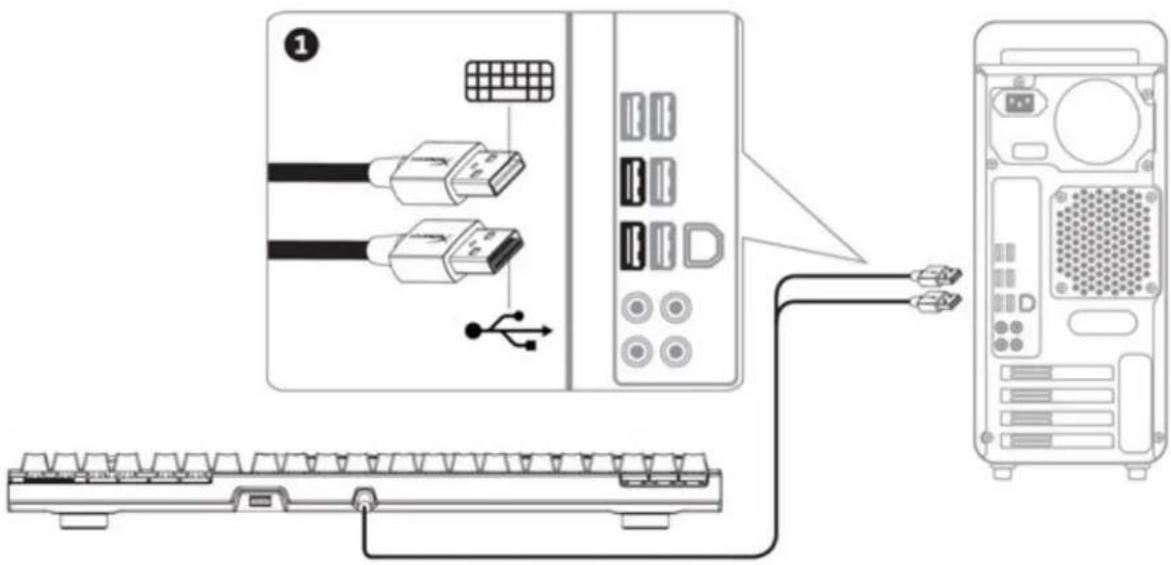
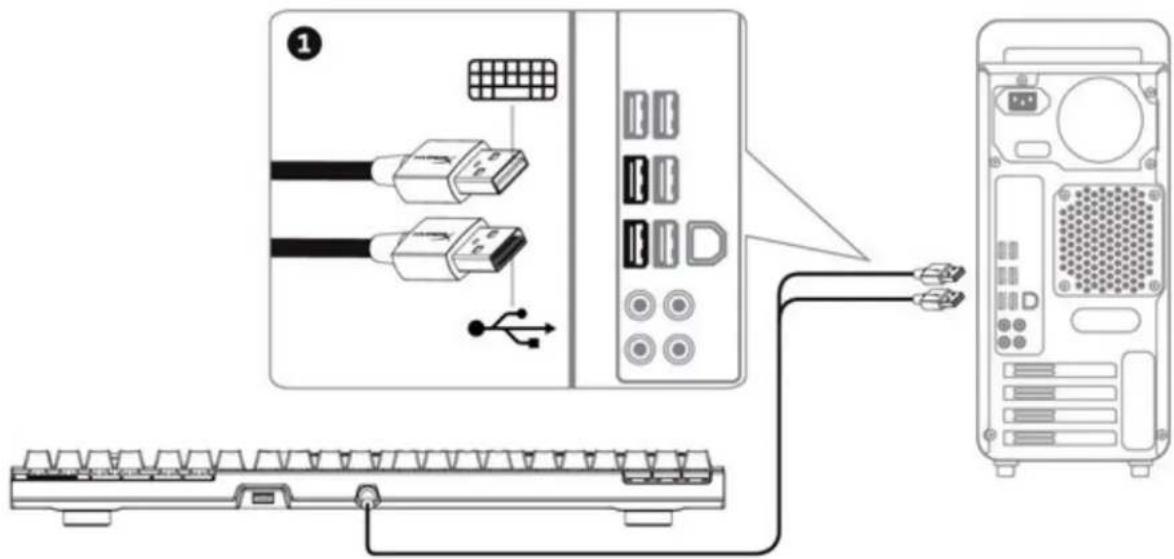
1- เชื่อมต่อหัว USB ทั้งสองเข้ากับคอมพิวเตอร์
ปุ่มฟังก์ชัน:
| Function Keys | Secondary Feature |
| Change the LED Backlight brightness. There are 4 levels of brightness: OFF, low, medium and high. | |
| Switch between the LED backlight modes. | |
| Enable Game Mode disable the Windows key and prevent accidental interruption during gaming. When Game Mode is enabled the indicator will illuminate. | |
| Play/pause skip backwards or skip forward while listening to music or watching videos. | |
| Mute computer audio. | |
| Increase or decrease computer audio volume. |
โหมดไฟแบ็คไลท์ LED:
มีโหมดไฟแบ็คไลท์ LED หกโหมด: Solid (ค่าเริ่มต้น) Breathing Trigger Explosion Wave Custom

Solid: แสงคงที่ (การตั้งค่าเริ่มต้น)

Breathing: การกะพริบเป็นจังหวะช้า ๆ คล้ายการหายใจ

ทริกเกอร์: ปุ่มแต่ละปุ่มจะสว่างขึ้นเมื่อกด และค่อยๆ จางหายไปหลังจากหนึ่งวินาที

การระเบิด: เอฟเฟกต์แสงจะกระจายออกจากปุ่มแต่ละปุ่มเมื่อกด

คลื่น: ปุ่มจะสว่างขึ้นจากซ้ายไปขวาในรูปแบบคลื่น

กำหนดเอง: คุณสามารถเลือกปุ่มที่ต้องการให้สว่างได้
ทำตามขั้นตอนเหล่านี้เพื่อปรับแต่ง:
1- สลับโหมดแบ็คไลท์เป็นกำหนดเอง

2- กดค้างไว้จนกว่าแบ็คไลท์จะดับ 3- กดปุ่มหรือปุ่มที่ต้องการให้แบ็คไลท์ติด 4- เมื่อเสร็จแล้ว กดอีกครั้งเพื่อบันทึกโปรไฟล์แบ็คไลท์ที่กำหนดเอง
รีเซ็ตคีย์บอร์ดเป็นค่าโรงงาน:
หากคุณพบปัญหากับคีย์บอร์ด คุณสามารถทำการรีเซ็ตเป็นค่าโรงงานได้ คุณจะสูญเสียโปรไฟล์ LED ที่กำหนดเองของคุณโดยการทำเช่นนี้
| Function Keys | Secondary Feature |
| + + + | Press all three keys simultaneously until the keyboard LED backlight blinks twice. |
คีย์บอร์ดกลไกสำหรับเกม HyperX Alloy Elite
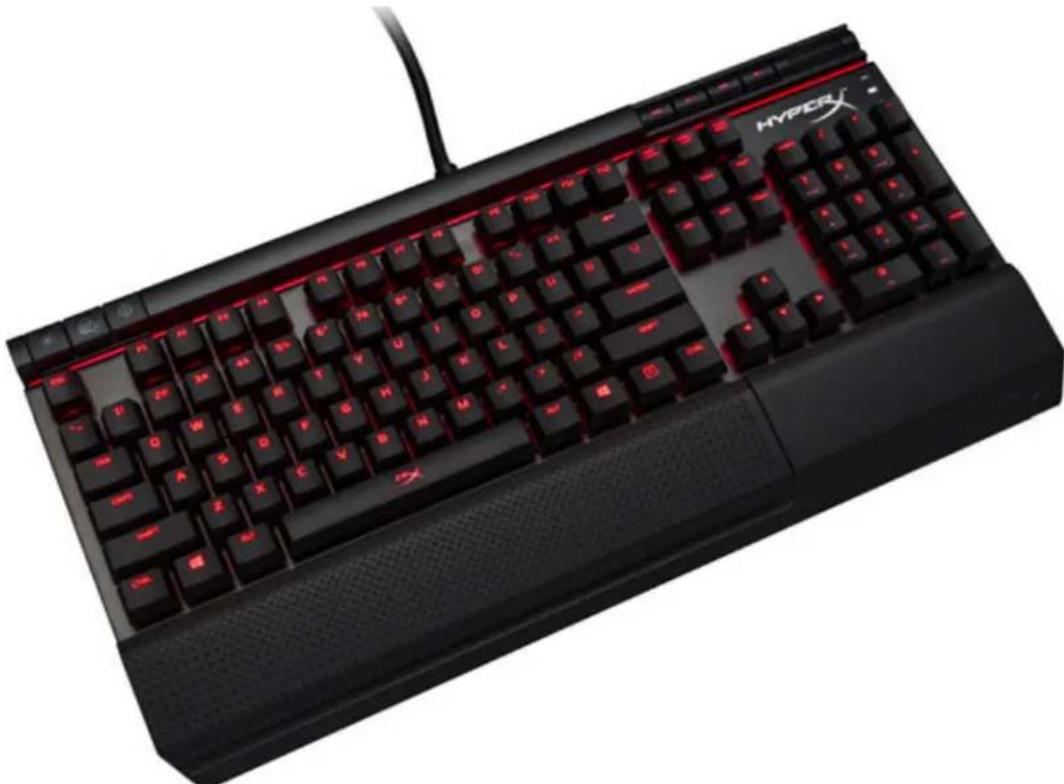
| Númos de pieza | ||
| Cherry® MX azul | Cherry® MX marrón | Cherry® MX rojo |
| HX-KB2BL1-UK/R1 | HX-KB2BR1-UK/R1 | HX-KB2RD1-UK/R1 |
| HX-KB2BL1-FR/R1 | HX-KB2BR1-FR/R1 | HX-KB2RD1-FR/R1 |
| HX-KB2BL1-DE/R1 | HX-KB2BR1-DE/R1 | HX-KB2RD1-DE/R1 |
| HX-KB2BL1-NO/R1 | HX-KB2BR1-NO/R1 | HX-KB2RD1-NO/R1 |
| HX-KB2BL1-RU/R1 | HX-KB2BR1-RU/R1 | HX-KB2RD1-RU/R1 |
| HX-KB2BL1-LA/R2 | HX-KB2BR1-LA/R2 | HX-KB2RD1-LA/R2 |
| HX-KB2BL1-US/R1 | HX-KB2BR1-US/R1 | HX-KB2RD1-US/R1 |
| HX-KB2BL1-US/R2 | HX-KB2BR1-US/R2 | HX-KB2RD1-US/R2 |
สิ่งที่รวมอยู่ในกล่อง:
- คีย์บอร์ดกลไกสำหรับเกม HyperX Alloy Elite
- ปุ่มเกม 8x
- ตัวดึงปุ่ม
- ที่พักข้อมือ
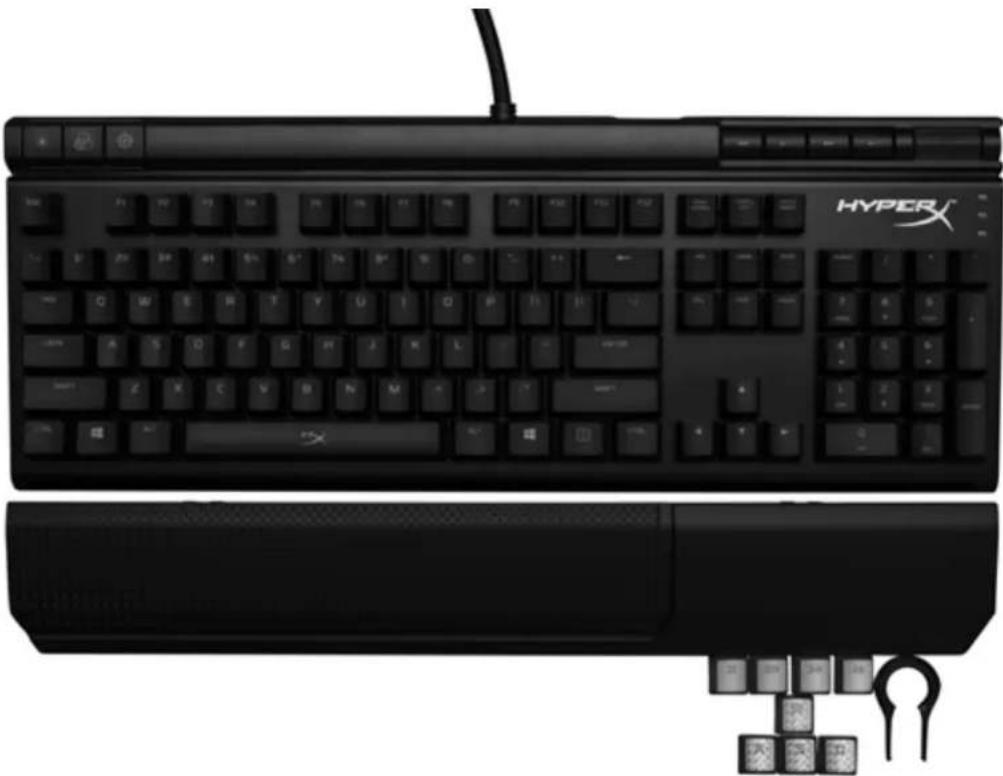
ภาพรวมของคีย์บอร์ด:
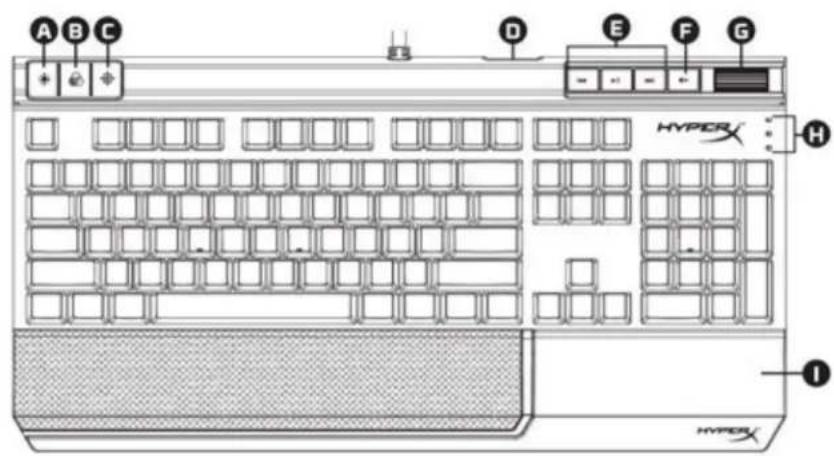
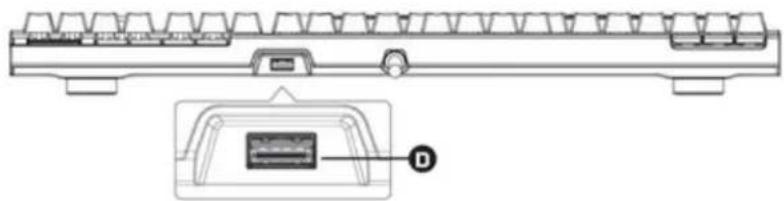
A- ปุ่มควบคุมความสว่าง B- ปุ่มควบคุมโหมด LED C- ปุ่มโหมดเกม D- พอร์ต USB ด้านหลัง (ขั้วต่อ USB 2.0) E- ปุ่มควบคุมมัลติมีเดีย F- ปุ่มปิดเสียง G- ล้อเลื่อนปรับระดับเสียง H- ไฟแสดงสถานะโหมดเกม/Num Lock/Caps Lock I- ที่พักข้อมือแบบถอดได้
การติดตั้งคีย์บอร์ด:
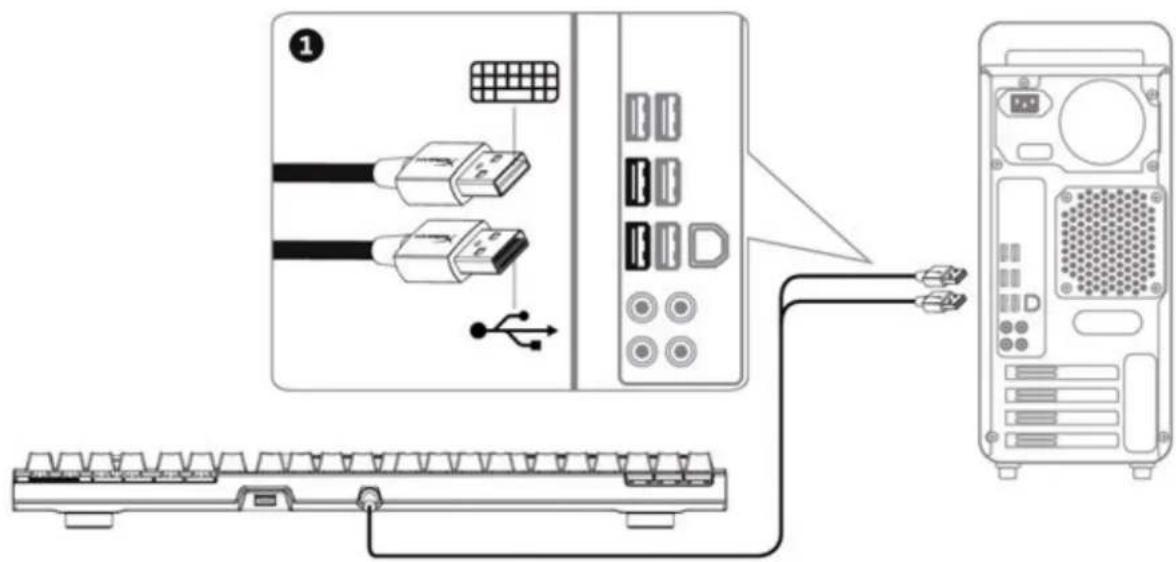
1- เสียบขั้วต่อ USB ทั้งสองเข้ากับคอมพิวเตอร์
ปุ่มอ้างอิง:
| Teclas de funciona | Función secundaria |
| Cambia el brillo de la retroiluminación LED. Existen\ cuatro niveles de brillo: DESCONECTADO, bajo, medio y\ alto. | |
| Cambia entre los modelos de retroiluminación LED. | |
| Activa el modo de juego para desactivar la tecla de\ Windows yivor terrupciones accidentales durante el\ juego. Al activar el modo Juego, el indicator se iluminará. | |
| Reproduce/pon en pausa, avanza hacerships o avanza能做到 adelante,miras videos. | |
| Audio del ordinador en silencio | |
| Sube o baja el volumen de audio del ordinador. |
โหมดไฟแบ็คไลท์ LED:
มีโหมดไฟแบ็คไลท์ LED หลายโหมด: โหมดคงที่ (ค่าเริ่มต้น) โหมดหายใจ โหมดทริกเกอร์ โหมดระเบิด โหมดคลื่น โหมดกำหนดเอง

โหมดคงที่: แสงสว่างคงที่ (การตั้งค่าเริ่มต้น)

โหมดหายใจ: กระพริบช้าๆ เป็นจังหวะเลียนแบบการหายใจ

โหมดทริกเกอร์: ปุ่มจะสว่างขึ้นเมื่อกดและค่อยๆ ดับลงหลังจากนั้นครู่หนึ่ง

โหมดระเบิด: จะมีเอฟเฟกต์แสงเมื่อกดปุ่ม

โหมดคลื่น: ปุ่มจะสว่างจากซ้ายไปขวาเหมือนคลื่น

โหมดกำหนดเอง: คุณสามารถเลือกปุ่มที่ต้องการให้สว่างได้
หากต้องการปรับแต่ง ให้ทำตามขั้นตอนเหล่านี้:
1- เปลี่ยนโหมดไฟแบ็คไลท์เป็นโหมดกำหนดเอง
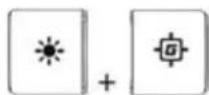
2- กดค้างไว้ + จนกว่าไฟแบ็คไลท์จะดับ
3- กดปุ่มหรือปุ่มที่คุณต้องการให้มีไฟแบ็คไลท์
4- เมื่อเสร็จแล้ว กด + อีกครั้งเพื่อบันทึกโปรไฟล์ไฟแบ็คไลท์ที่กำหนดเองของคุณ
การรีเซ็ตเป็นค่าโรงงานของคีย์บอร์ด:
หากคุณมีปัญหากับคีย์บอร์ด คุณสามารถทำการรีเซ็ตเป็นค่าโรงงานได้ เมื่อทำเช่นนั้น คุณจะสูญเสียโปรไฟล์ LED ที่กำหนดเองของคุณ
| Teclas de funciona | Función secundaria |
| + + + | Pulsa las tres teclas de forma simultánea hasta que la retroiluminación LED del teclado parpadee dos veces. |
คีย์บอร์ดเกมมิ่ง HyperX Alloy Elite แบบกลไก
| Artikelnummern | ||
| Cherry® MX Blue | Cherry® MX Brown | Cherry® MX Red |
| HX-KB2BL1-UK/R1 | HX-KB2BR1-UK/R1 | HX-KB2RD1-UK/R1 |
| HX-KB2BL1-FR/R1 | HX-KB2BR1-FR/R1 | HX-KB2RD1-FR/R1 |
| HX-KB2BL1-DE/R1 | HX-KB2BR1-DE/R1 | HX-KB2RD1-DE/R1 |
| HX-KB2BL1-NO/R1 | HX-KB2BR1-NO/R1 | HX-KB2RD1-NO/R1 |
| HX-KB2BL1-RU/R1 | HX-KB2BR1-RU/R1 | HX-KB2RD1-RU/R1 |
| HX-KB2BL1-LA/R2 | HX-KB2BR1-LA/R2 | HX-KB2RD1-LA/R2 |
| HX-KB2BL1-US/R1 | HX-KB2BR1-US/R1 | HX-KB2RD1-US/R1 |
| HX-KB2BL1-US/R2 | HX-KB2BR1-US/R2 | HX-KB2RD1-US/R2 |
ในกล่องประกอบด้วย:
คีย์บอร์ดเกมมิ่ง HyperX Alloy Elite แบบกลไก, แคปคีย์เกมมิ่ง 8 ชิ้น, เครื่องมือถอดแคปคีย์, ที่พักฝ่ามือ
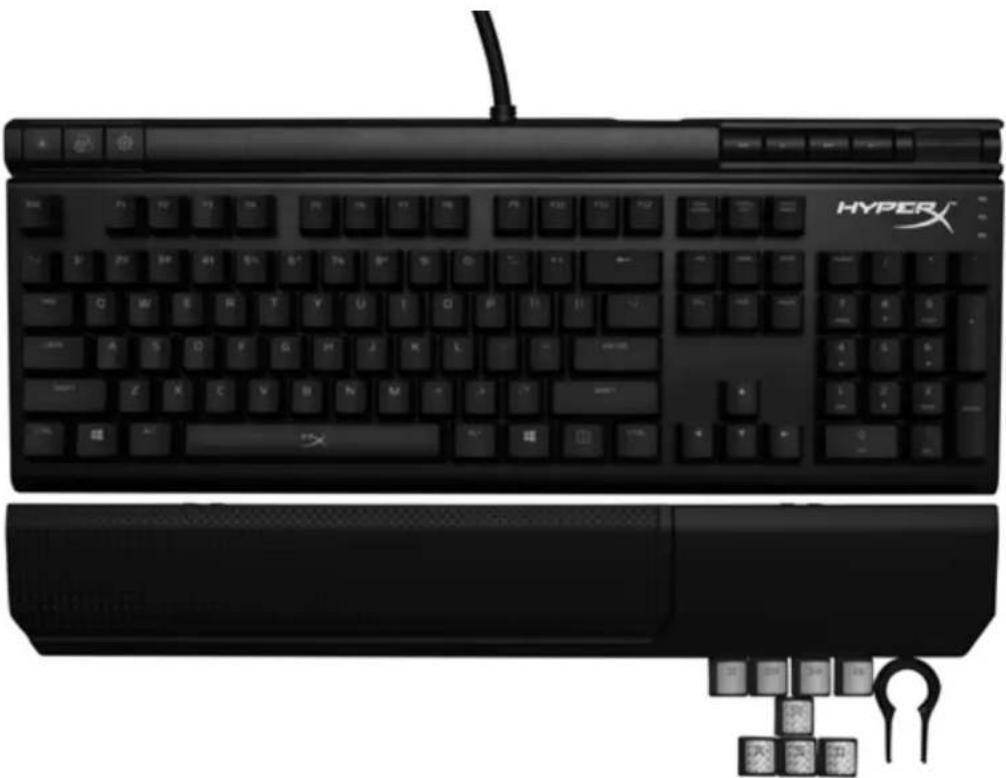
ภาพรวมคีย์บอร์ด
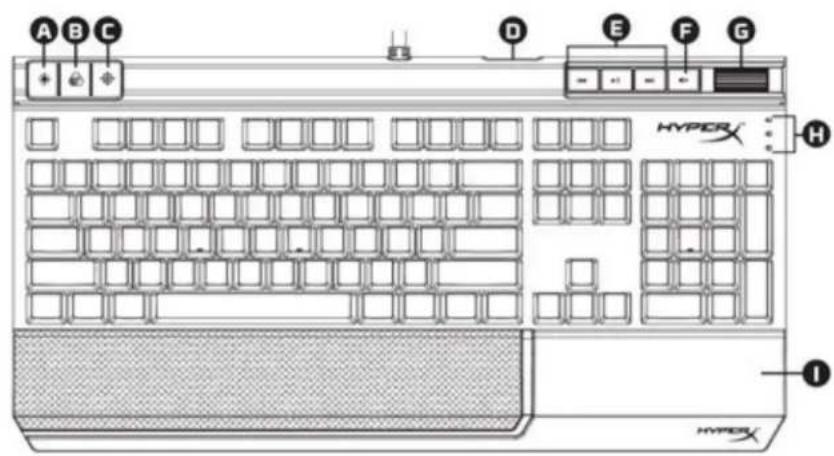
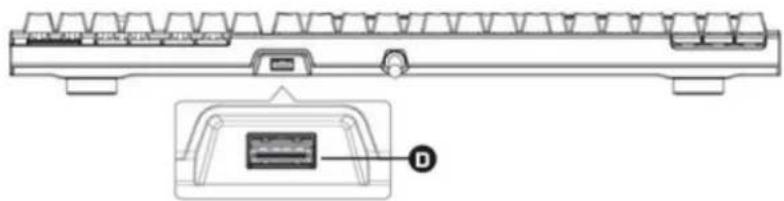
A- ปุ่มควบคุมความสว่าง B- ปุ่มควบคุม LED C- ปุ่มโหมดเกม D- พอร์ต USB ด้านหลัง (USB 2.0 Pass-Through) E- ปุ่มควบคุมสื่อ F- ปุ่มปิดเสียง G- ปุ่มปรับระดับเสียง H- ไฟแสดงโหมดเกม / Num / Caps Lock I- ที่พักฝ่ามือที่ถอดออกได้

การติดตั้งคีย์บอร์ด
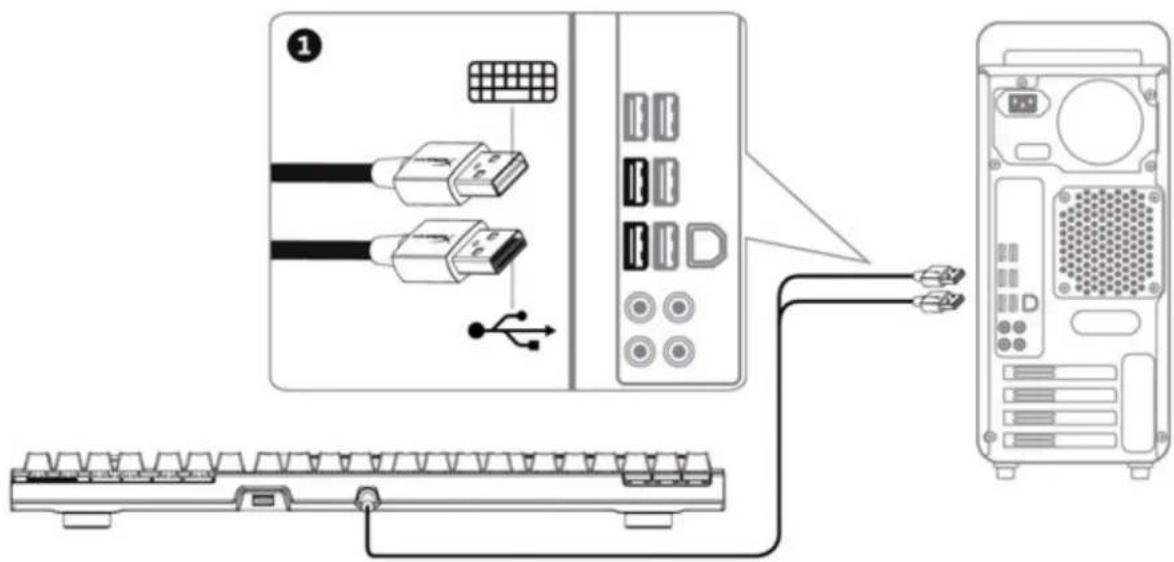
1- เชื่อมต่อปลั๊ก USB เข้ากับคอมพิวเตอร์
ปุ่มฟังก์ชัน:
| Funktionstasten | Zweitfunktion |
| Ändern der LED-Hintergrundbeleuchtung Es gibt 4 Helligeitsstufen: AUS, gering, mittel und hoch. | |
| Wechsle zwischen den einzelnen LED-Modi | |
| Aktiviere den Spielmodus, um die Windows-Taste zu deaktivieren und eine versehentliche Unterbrechung während des Spielens zu verhindern. Wenn der Spielmodus aktiv ist, leuchtet die entsprechende Anzeige. | |
| Wiedergabe/Pause, Norwärts oder rückwärts springen, während du Musik hörst oder Videos anchaust. | |
| Den Ton zummschalten | |
| Erhöhe oder verringere die Lautstärke des Computers. |
โหมดไฟแบ็คไลท์ LED:
มีโหมดไฟแบ็คไลท์ LED หกโหมด: สว่างคงที่ (ค่าเริ่มต้น), หายใจ, ทริกเกอร์, ระเบิด, คลื่น, กำหนดเอง

ต่อเนื่อง: แสงสว่างคงที่ (การตั้งค่ามาตรฐาน)

การหายใจ: กระพริบช้า ๆ เป็นจังหวะ เลียนแบบการหายใจ

ทริกเกอร์: ปุ่มแต่ละปุ่มจะสว่างขึ้นเมื่อกด และแสงจะดับลงหลังจากนั้นหนึ่งรอบ

การระเบิด: เอฟเฟกต์แสงจะเกิดขึ้นจากปุ่มแต่ละปุ่มเมื่อกด

คลื่น: ปุ่มจะสว่างเป็นคลื่นจากซ้ายไปขวา

กำหนดเอง: คุณกำหนดว่าปุ่มใดจะสว่าง
ทำตามขั้นตอนต่อไปนี้เพื่อปรับแสง:
1- เปลี่ยนแสงพื้นหลังเป็นโหมด "กำหนดเอง"
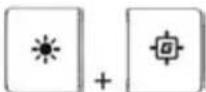
2- กด + ค้างไว้จนกว่าแสงพื้นหลังจะดับ
3- กดปุ่มหรือปุ่มที่คุณต้องการเปิดแสงพื้นหลัง
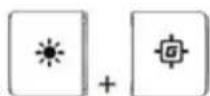
4- เมื่อเสร็จแล้ว กด + อีกครั้งเพื่อบันทึกโปรไฟล์แสงพื้นหลังที่คุณกำหนดเอง
การตั้งค่าจากโรงงานสำหรับคีย์บอร์ด
หากคุณมีปัญหากับคีย์บอร์ดของคุณ คุณสามารถรีเซ็ตเป็นการตั้งค่าจากโรงงานได้ ซึ่งจะทำให้การตั้งค่า LED ส่วนบุคคลของคุณหายไป
| Funktionstasten | Zweitfunktion |
| + + | Drücke alle drei Tasten gleichzeitig, bis die LED-Hintergrundbeleuchtung der Tastatur zweimal aufblinkt. |
คีย์บอร์ดเกมมิ่งเชิงกล HyperX Alloy Elite
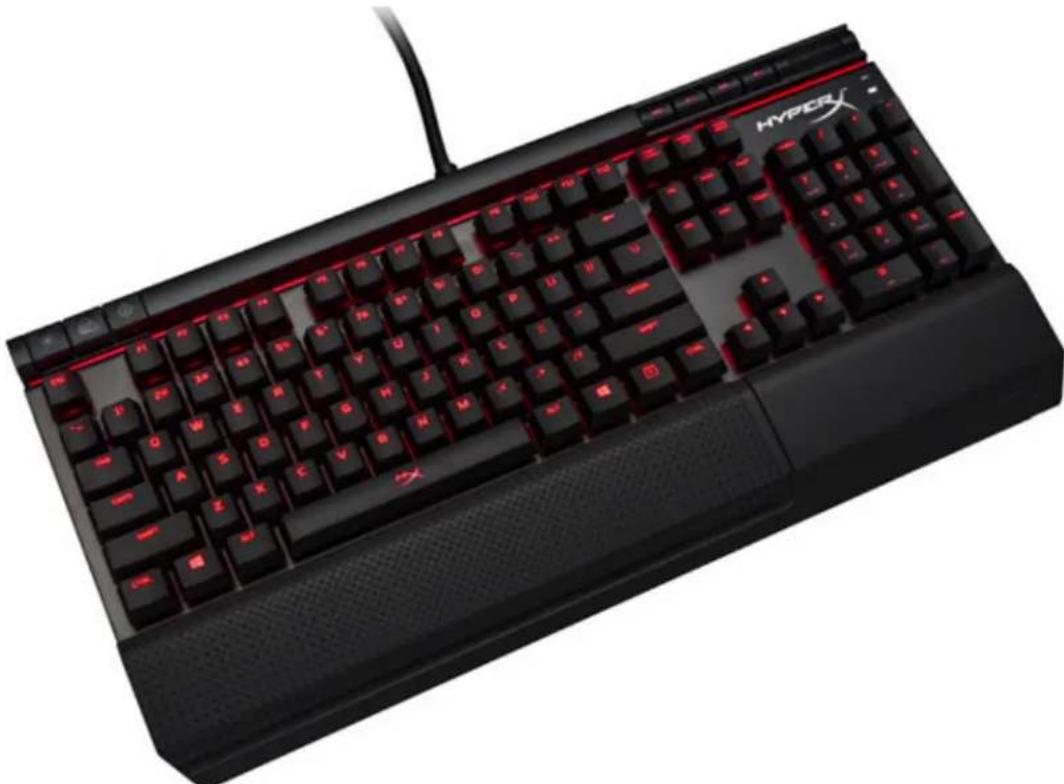
| Références produits | ||
| Cherry® MX Blue | Cherry® MX Brown | Cherry® MX Red |
| HX-KB2BL1-UK/R1 | HX-KB2BR1-UK/R1 | HX-KB2RD1-UK/R1 |
| HX-KB2BL1-FR/R1 | HX-KB2BR1-FR/R1 | HX-KB2RD1-FR/R1 |
| HX-KB2BL1-DE/R1 | HX-KB2BR1-DE/R1 | HX-KB2RD1-DE/R1 |
| HX-KB2BL1-NO/R1 | HX-KB2BR1-NO/R1 | HX-KB2RD1-NO/R1 |
| HX-KB2BL1-RU/R1 | HX-KB2BR1-RU/R1 | HX-KB2RD1-RU/R1 |
| HX-KB2BL1-LA/R2 | HX-KB2BR1-LA/R2 | HX-KB2RD1-LA/R2 |
| HX-KB2BL1-US/R1 | HX-KB2BR1-US/R1 | HX-KB2RD1-US/R1 |
| HX-KB2BL1-US/R2 | HX-KB2BR1-US/R2 | HX-KB2RD1-US/R2 |
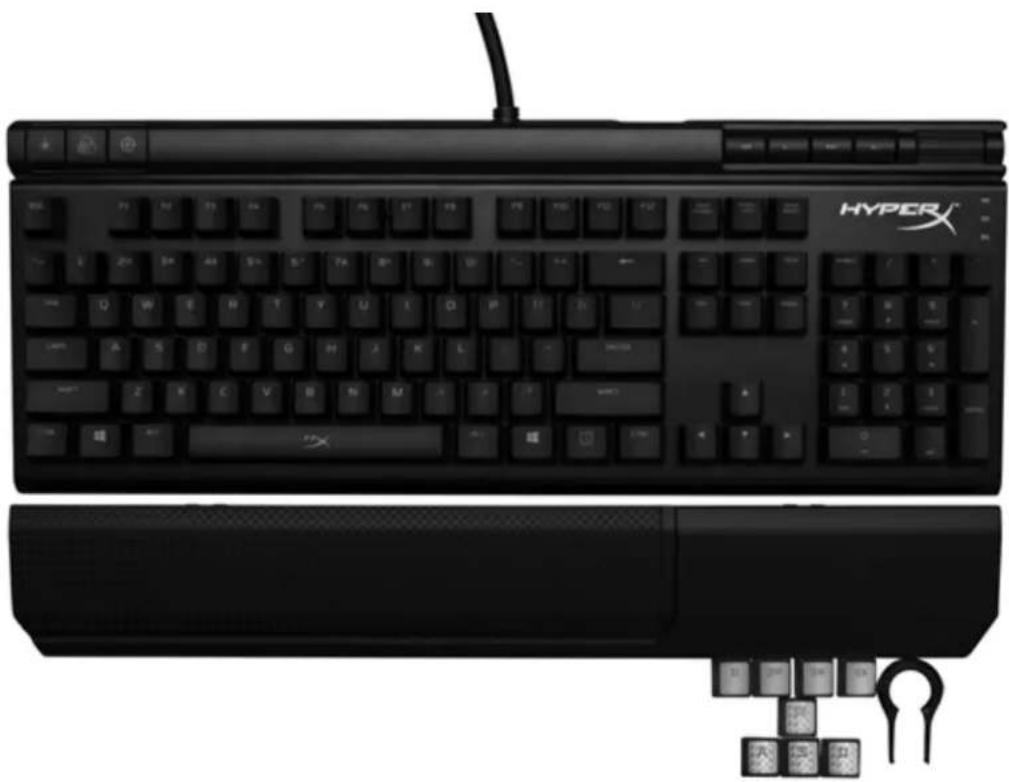
ผลิตภัณฑ์ประกอบด้วย:
- คีย์บอร์ดเกมเมอร์ HyperX Alloy Elite แบบกลไก
- ปุ่มเกม 8 ปุ่ม
- เครื่องมือถอดคีย์แคป
- ที่พักข้อมือ
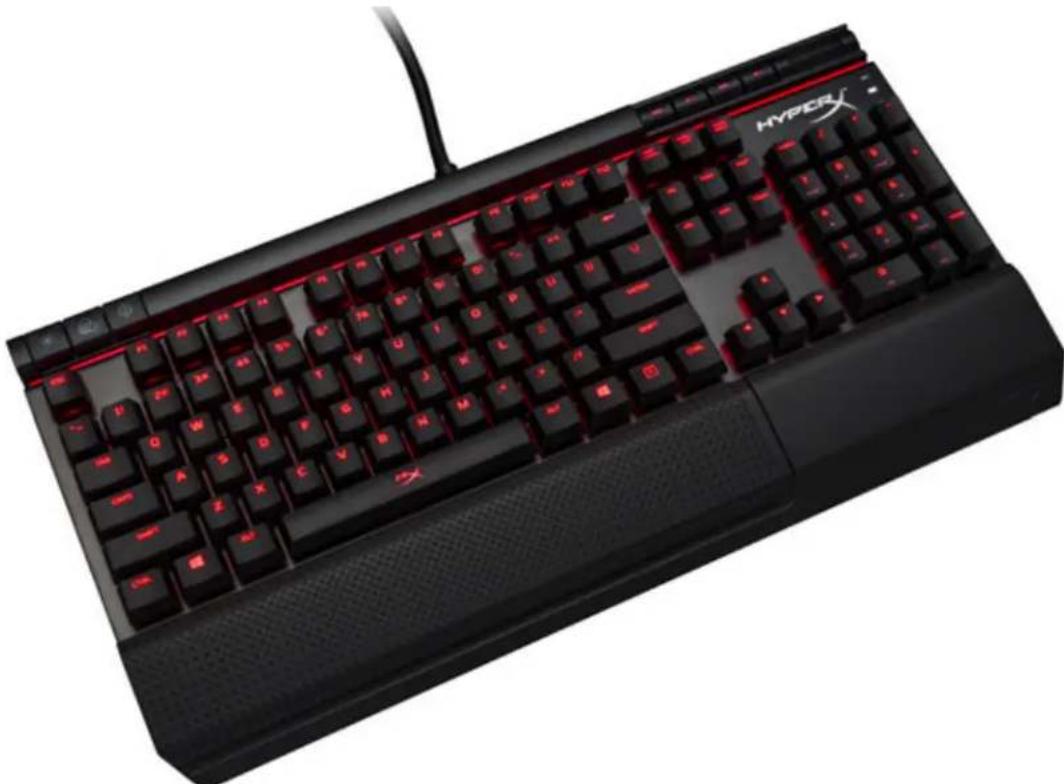
ส่วนประกอบของคีย์บอร์ด:
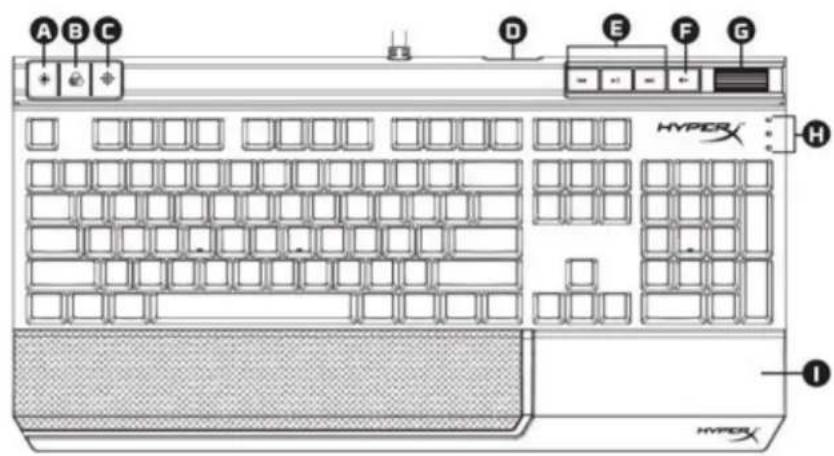

A- ปุ่มควบคุมความสว่าง
B- ปุ่มเลือกโหมด LED
C- ปุ่มโหมดเกม
D- พอร์ต USB ด้านหลัง (สำหรับส่งข้อมูล USB 2.0)
E- ปุ่มควบคุมมัลติมีเดีย
F- ปุ่มปิดเสียง
G- ล้อเลื่อนปรับระดับเสียง
H- ไฟแสดงสถานะ: โหมดเกม / Num Lock / Caps Lock
I- ที่พักข้อมือแบบถอดได้
การติดตั้งคีย์บอร์ด:
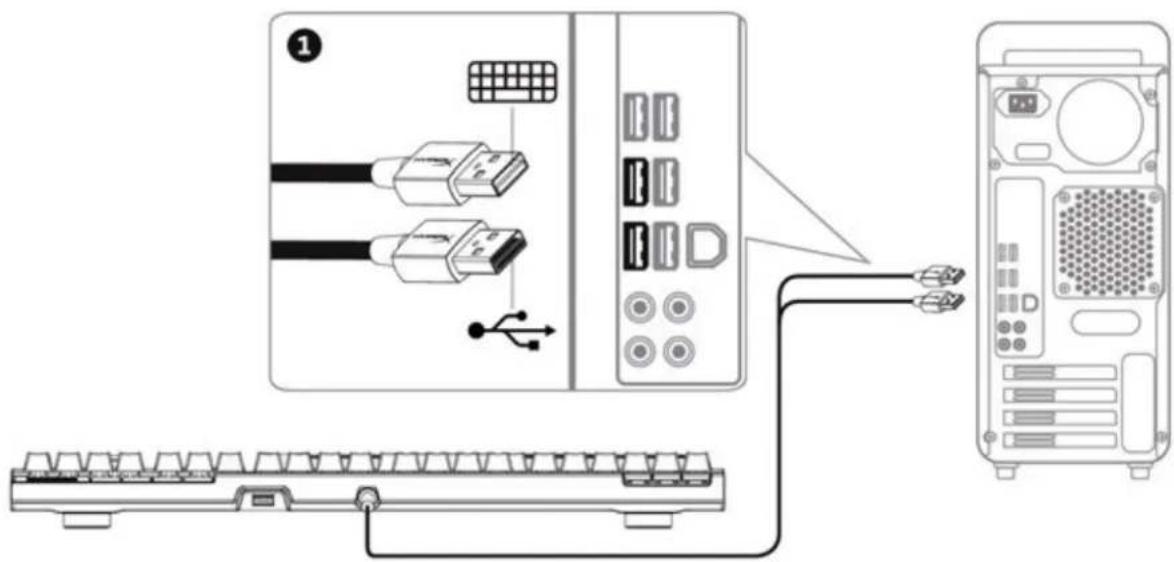
1- เสียบขั้วต่อ USB ทั้งสองเข้ากับคอมพิวเตอร์
ปุ่มฟังก์ชัน:
| Touches de fonction | Fonction secondaire |
| Régler la luminosité du rétroéclairage LED. Quatre niveaux de luminosité sont disponibles : éteint, bas, moyen, élevé. | |
| Sélectionner un des modes de rétroéclairage LED : | |
| Activer le mode Jeu pour désactiver la touche Windows et éviter des interruptions accidentelles pendant les yeux. Lorsque le mode Jeu est activé, levoyant Jeu est allumé. | |
| Lecture/pause, Retour rapide ou avance rapide pendant la lecture d'un fichier audio ou video. | |
| Coupure de l'audio du PC. | |
| Augmenter ou diminuier le volume audio du PC. |
โหมดไฟแบ็คไลท์ LED:
มีโหมดไฟแบ็คไลท์ LED หกโหมด: คงที่ (ค่าเริ่มต้น) การหายใจ การกะพริบ การระเบิด คลื่น การปรับแต่งเอง

คงที่: แสงสว่างคงที่ (ค่าเริ่มต้น)

การหายใจ: กะพริบช้าๆ เลียนแบบการหายใจ

การกะพริบ: ปุ่มจะสว่างทีละปุ่มเมื่อกด และดับลงตามลำดับหลังจากหนึ่งวินาที

การระเบิด: เอฟเฟกต์แสงกระจายออกทุกครั้งที่กดปุ่ม

คลื่น: ปุ่มจะสว่างจากซ้ายไปขวาเป็นคลื่นแสง

การปรับแต่งเอง: คุณเลือกปุ่มที่ต้องการให้สว่าง
เพื่อปรับแต่งเอง ทำตามคำแนะนำด้านล่าง:
1- เปิดใช้งานโหมดแสงการปรับแต่งเอง
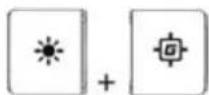
2- กดปุ่ม + จนกว่าไฟแบ็คไลท์จะดับ 3- กดปุ่มหรือปุ่มต่างๆ ที่คุณต้องการเปิดใช้งานไฟแบ็คไลท์
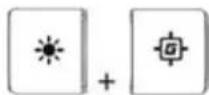
4- เมื่อเสร็จสิ้น กดปุ่ม + อีกครั้งเพื่อบันทึกการตั้งค่าไฟแบ็คไลท์ที่ปรับแต่งเองของคุณ
การคืนค่าจากโรงงาน:
หากคุณพบปัญหาขณะใช้คีย์บอร์ด คุณสามารถรีเซ็ตเพื่อคืนค่าการตั้งค่าจากโรงงานได้ การรีเซ็ตนี้จะล้างการตั้งค่าการปรับแต่ง LED ทั้งหมด
| Touches de fonction | Fonction secondaire |
| + + | Maintenez les trois touches enforcées simultanément jusqu'à ce que le rétroéclairage du clavier clignote deux fois. |
คีย์บอร์ดกลไกสำหรับเกมมิ่ง HyperX Alloy Elite
| Numeri di parte | ||
| Cherry® MX Blue | Cherry® MX Brown | Cherry® MX Red |
| HX-KB2BL1-UK/R1 | HX-KB2BR1-UK/R1 | HX-KB2RD1-UK/R1 |
| HX-KB2BL1-FR/R1 | HX-KB2BR1-FR/R1 | HX-KB2RD1-FR/R1 |
| HX-KB2BL1-DE/R1 | HX-KB2BR1-DE/R1 | HX-KB2RD1-DE/R1 |
| HX-KB2BL1-NO/R1 | HX-KB2BR1-NO/R1 | HX-KB2RD1-NO/R1 |
| HX-KB2BL1-RU/R1 | HX-KB2BR1-RU/R1 | HX-KB2RD1-RU/R1 |
| HX-KB2BL1-LA/R2 | HX-KB2BR1-LA/R2 | HX-KB2RD1-LA/R2 |
| HX-KB2BL1-US/R1 | HX-KB2BR1-US/R1 | HX-KB2RD1-US/R1 |
| HX-KB2BL1-US/R2 | HX-KB2BR1-US/R2 | HX-KB2RD1-US/R2 |
สิ่งที่อยู่ในกล่อง:
- คีย์บอร์ดกลไกสำหรับเกมมิ่ง HyperX Alloy Elite 8 ปุ่มคีย์แคปสำหรับเกมมิ่ง
- ตัวดึงคีย์แคป ที่พักข้อมือ
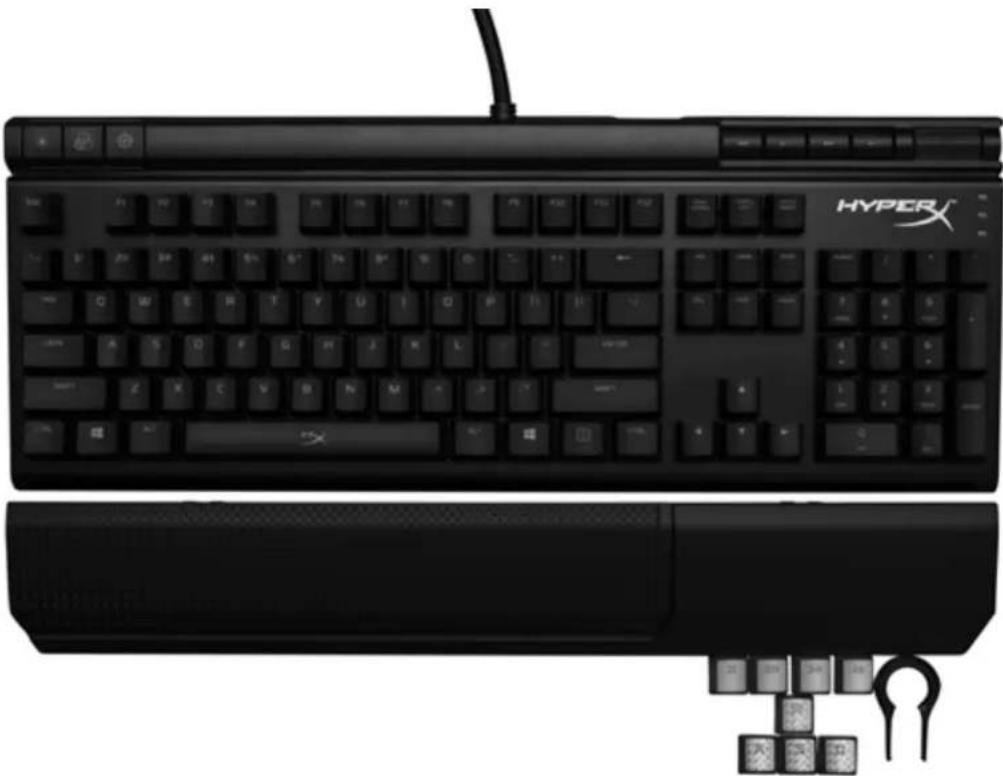
ภาพรวมของคีย์บอร์ด:
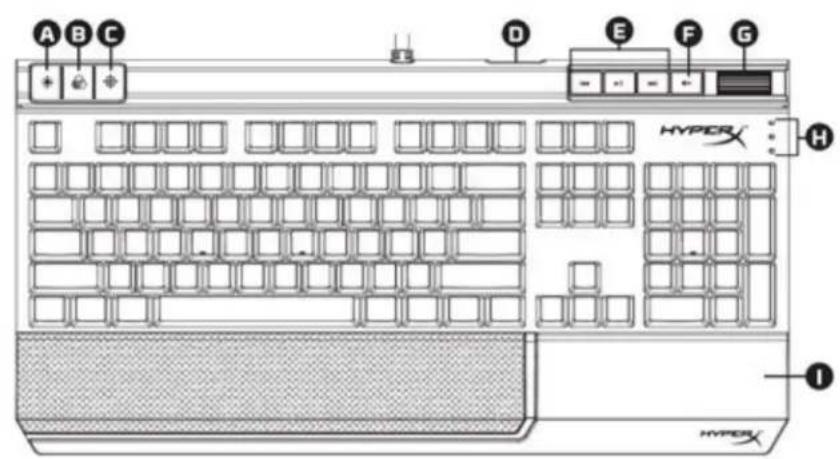
A- ปุ่มควบคุมความสว่าง

B- ปุ่มควบคุมโหมด LED

C- ปุ่มโหมดเกม

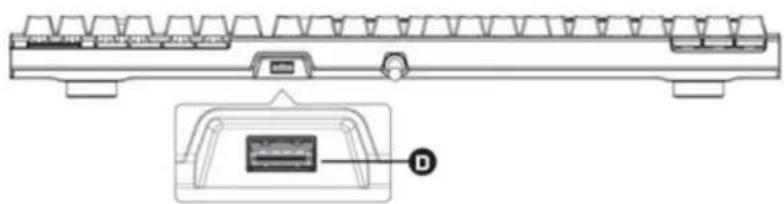
D- พอร์ต USB ด้านหลัง (USB 2.0 pass-through)

E- ปุ่มควบคุมมัลติมีเดีย
F- ปุ่มปิดเสียง

G- ปุ่มหมุนปรับระดับเสียง
H- ตัวบ่งชี้โหมดเกม / Num Lock / Caps Lock

ที่พักข้อมือแบบถอดได้
การติดตั้งอย่างรวดเร็ว:
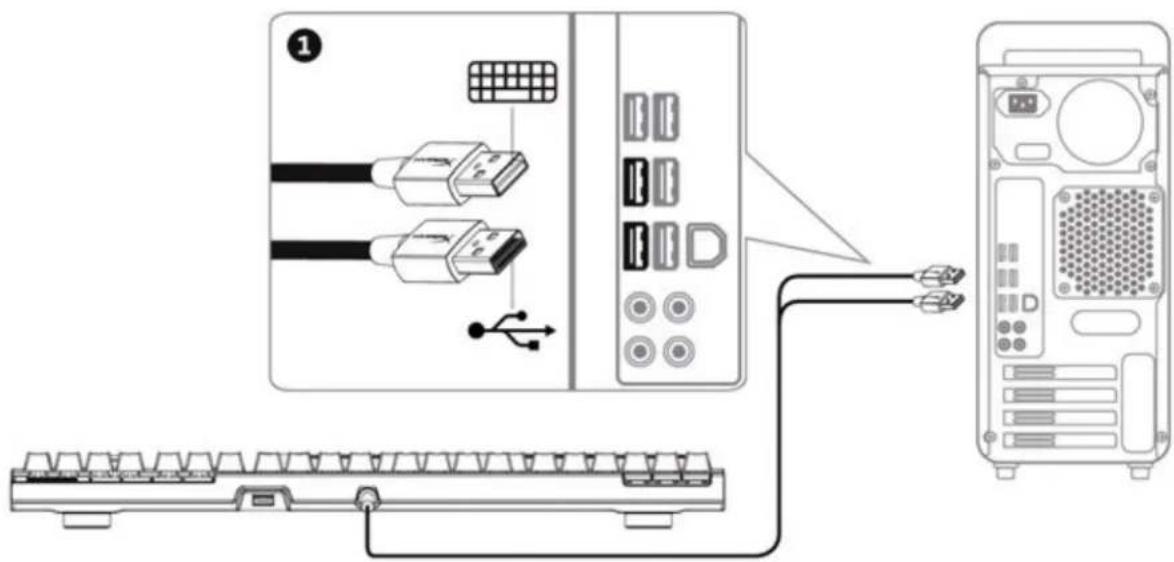
1- เสียบขั้วต่อ USB ทั้งสองเข้ากับคอมพิวเตอร์
ปุ่มฟังก์ชัน:
| Tasti funzione | Funzionalità prevista |
| Regola la luminosità della retroilluminazione LED. Sono previsti 4 livelli di luminosità: spento, basso, medio e alto. | |
| Alternata le diverse modalità di retroilluminazione LED. | |
| Attiva la modalità Game per disattivare il tasto Windows ed evitare interruzioni involontarie del gioco. L'indicatore si illumina quando la modalità Game è attivata. | |
| Funzioni play/pause avanti di diaetro relative all'ascolto di musica o riproduzione di video. | |
| Disattiva audio del computer. | |
| Aumenta o riduce il volume dell'audio del computer. |
โหมดไฟแบ็คไลท์ LED:
มีโหมดไฟแบ็คไลท์ LED ทั้งหมด 6 โหมด: คงที่ (ค่าเริ่มต้น) หายใจ กด ระเบิด คลื่น กำหนดเอง

คงที่: แสงสว่างคงที่ (การตั้งค่าเริ่มต้น)

หายใจ: กระพริบช้า ๆ คล้ายกับการหายใจ

กด: แต่ละปุ่มจะสว่างขึ้นเมื่อกด แล้วค่อย ๆ ดับลงหลังจากปล่อย

ระเบิด: จากปุ่มที่กด จะมีเอฟเฟกต์แสงกระจายออกไปทุกทิศทาง

คลื่น: ปุ่มต่าง ๆ จะสว่างขึ้นพร้อมกันจากซ้ายไปขวา จำลองการเคลื่อนที่ของคลื่น

กำหนดเอง: สามารถเลือกได้ว่าต้องการให้ปุ่มใดสว่าง
วิธีการกำหนดเอง:
1- เปลี่ยนไปที่โหมดกำหนดเอง
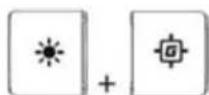
2- กดค้าง + จนกว่าไฟแบ็คไลท์จะดับ 3- กดปุ่มหรือปุ่มต่าง ๆ ที่ต้องการให้เปิดไฟแบ็คไลท์
4- กดอีกครั้งเพื่อบันทึกโปรไฟล์แสงไฟที่กำหนดเอง
การคืนค่าการตั้งค่าจากโรงงาน:
หากเกิดปัญหาในการใช้งานคีย์บอร์ด คุณสามารถคืนค่าการตั้งค่าจากโรงงานได้ ในกรณีนี้ การตั้งค่าการปรับแต่งโปรไฟล์ LED ทั้งหมดจะถูกลบออก
| Tasti funzione | Funzionalità prevista |
| + + | Premere contemporaneamente i tre tasti forn a quando la retroilluminazione della tastiera lampeggerà due volte. |
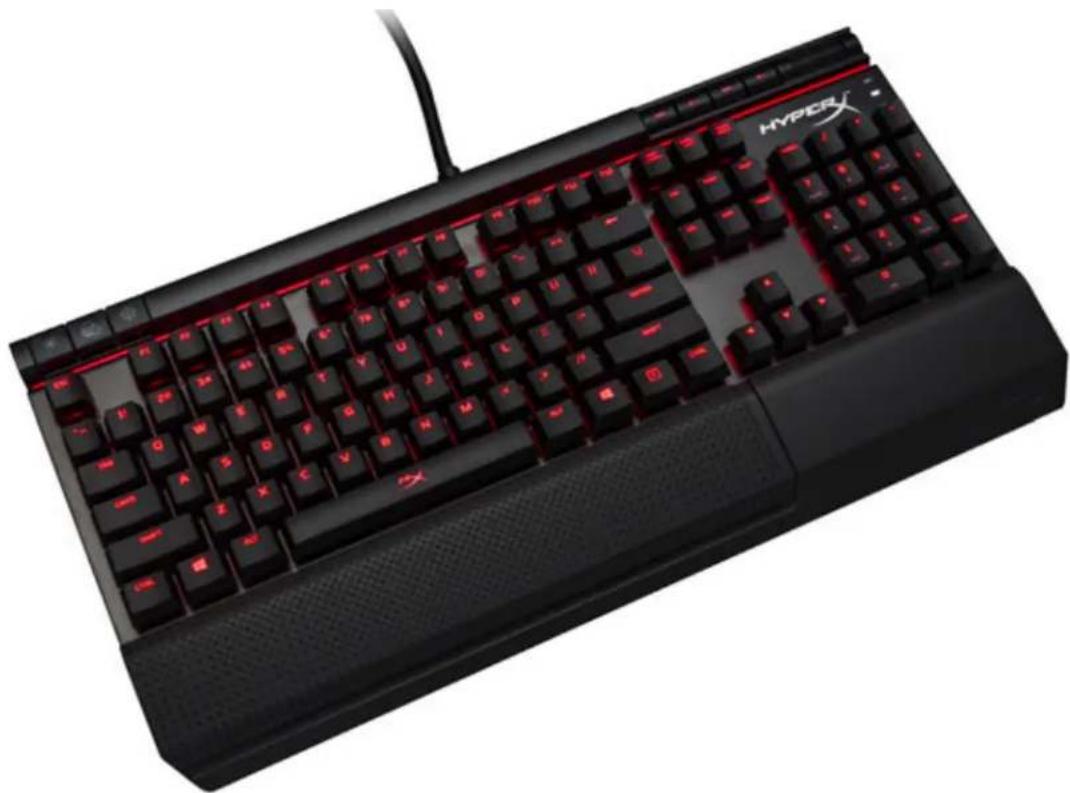
คีย์บอร์ดเกมมิ่งเชิงกล HyperX Alloy Elite
| Referências | ||
| Azul Cherry® MX | Castanho Cherry® MX | Vermelho Cherry® MX |
| HX-KB2BL1-UK/R1 | HX-KB2BR1-UK/R1 | HX-KB2RD1-UK/R1 |
| HX-KB2BL1-FR/R1 | HX-KB2BR1-FR/R1 | HX-KB2RD1-FR/R1 |
| HX-KB2BL1-DE/R1 | HX-KB2BR1-DE/R1 | HX-KB2RD1-DE/R1 |
| HX-KB2BL1-NO/R1 | HX-KB2BR1-NO/R1 | HX-KB2RD1-NO/R1 |
| HX-KB2BL1-RU/R1 | HX-KB2BR1-RU/R1 | HX-KB2RD1-RU/R1 |
| HX-KB2BL1-LA/R2 | HX-KB2BR1-LA/R2 | HX-KB2RD1-LA/R2 |
| HX-KB2BL1-US/R1 | HX-KB2BR1-US/R1 | HX-KB2RD1-US/R1 |
| HX-KB2BL1-US/R2 | HX-KB2BR1-US/R2 | HX-KB2RD1-US/R2 |
สิ่งที่อยู่ในกล่อง:
- คีย์บอร์ดเกมมิ่งเชิงกล HyperX Alloy Elite
- 8x แคปคีย์สำหรับเกมมิ่ง
- ตัวดึงแคปคีย์
- ที่พักข้อมือ
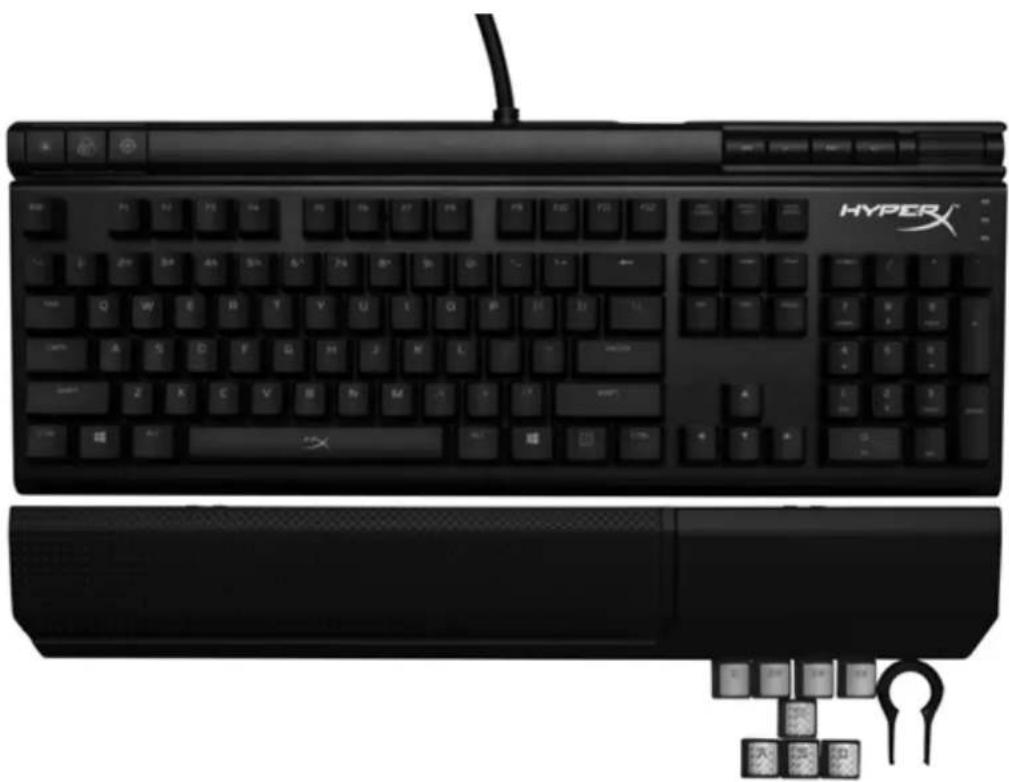
ภาพรวมของคีย์บอร์ด:
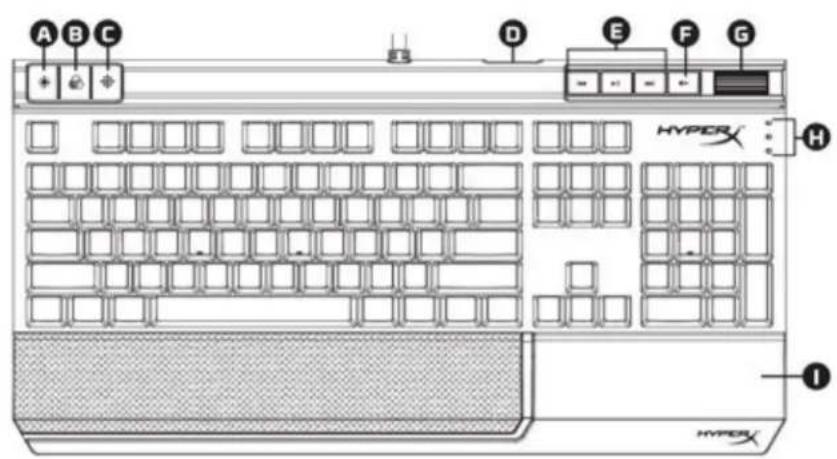
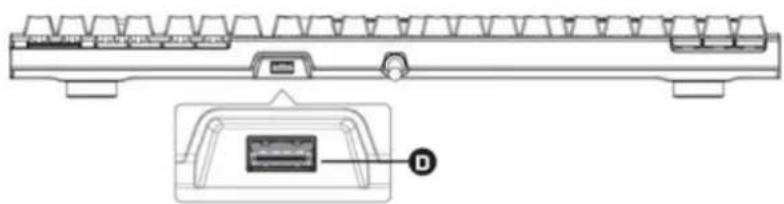
A- ปุ่มควบคุมความสว่าง B- ปุ่มควบคุมโหมด LED C- ปุ่มโหมดเกม D- พอร์ต USB ด้านหลัง (USB 2.0 pass-through) E- ปุ่มควบคุมมัลติมีเดีย F- ปุ่มปิดเสียง G- ล้อควบคุมระดับเสียง H- ตัวบ่งชี้โหมดเกม / ล็อกตัวเลข / ล็อกตัวพิมพ์ใหญ่ I- ที่พักข้อมือแบบถอดได้

การติดตั้งคีย์บอร์ด:
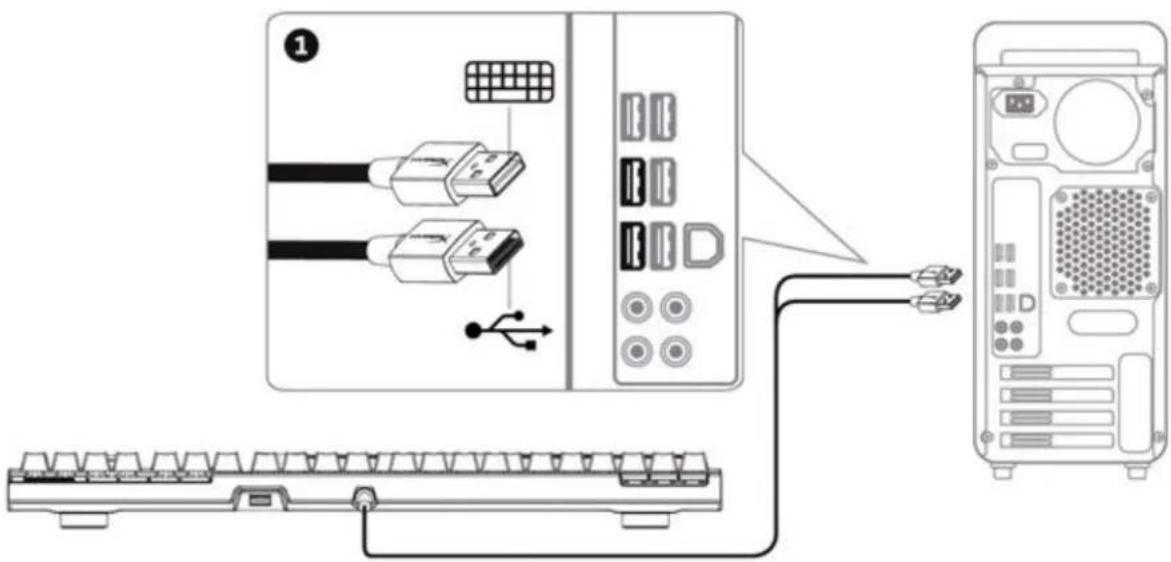
1- เสียบขั้วต่อ USB ทั้งสองเข้ากับคอมพิวเตอร์
ปุ่มอ้างอิง:
| Teclas de função | Funçãouldade secundária |
| Alterar o brilho da retroiluminação LED. Existem 4 níveis de brilho: Desligado, baixo, médio e elevado. | |
| Mudar entre os modos de retroiluminação LED. | |
| Ativar o modo de jogo para desativar a tecla Windows e evaporar uma interrupção acidental durante o jogo. quando o modo de jogo está ativado, o indicator está aceso. | |
| Reproducir/Pausa, recuar obviçançar durante a audiência de música ou visualização de videos. | |
| Silenciar录音 do computador. | |
| Aumentar ou diminuir o volume do audio do computador. |
โหมดแสงไฟ LED:
มีโหมดไฟแบ็คไลท์ LED ทั้งหมดหกโหมด: โหมดคงที่ (ค่าเริ่มต้น), โหมดหายใจ, โหมดทริกเกอร์, โหมดระเบิด, โหมดคลื่น, และโหมดกำหนดเอง

โหมดคงที่: แสงสว่างคงที่ (ค่าเริ่มต้น)

โหมดหายใจ: ไฟกะพริบช้าๆ เป็นจังหวะเลียนแบบการหายใจ

โหมดทริกเกอร์: ปุ่มที่กำหนดจะสว่างขึ้นเมื่อกด และดับลงอย่างช้าๆ หลังจากนั้น

โหมดระเบิด: ปุ่มที่กำหนดจะกระจายแสงเมื่อกด

โหมดคลื่น: ปุ่มต่างๆ จะสว่างขึ้นจากซ้ายไปขวาเป็นรูปแบบคลื่น

โหมดกำหนดเอง: คุณสามารถเลือกปุ่มที่ต้องการให้สว่างได้
ทำตามขั้นตอนเหล่านี้เพื่อปรับแต่ง:
1- เปลี่ยนโหมดไฟแบ็คไลท์เป็นโหมดกำหนดเอง
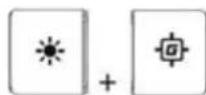
2- กด + ค้างไว้จนกว่าไฟแบ็คไลท์จะดับ
3- กดปุ่มหรือปุ่มต่างๆ ที่คุณต้องการให้เปิดไฟแบ็คไลท์
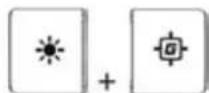
4- เมื่อเสร็จสิ้น ให้กด + อีกครั้งเพื่อบันทึกโปรไฟล์ไฟแบ็คไลท์ของคุณ
การรีเซ็ตคีย์บอร์ดเป็นค่าโรงงาน:
หากคุณมีปัญหากับคีย์บอร์ด คุณสามารถรีเซ็ตเป็นค่าโรงงานได้ ซึ่งหมายความว่าคุณจะสูญเสียโปรไฟล์ LED ที่กำหนดเอง
| Teclas de functão | Funçãoalisde secundária |
| + + + | Prime as&tres teclas simultaneamente até a retroiluminação LED do teclado piscar das vezes. |
| Numery katalogowe | ||
| Cherry® MX Blue | Cherry® MX Brown | Cherry® MX Red |
| HX-KB2BL1-UK/R1 | HX-KB2BR1-UK/R1 | HX-KB2RD1-UK/R1 |
| HX-KB2BL1-FR/R1 | HX-KB2BR1-FR/R1 | HX-KB2RD1-FR/R1 |
| HX-KB2BL1-DE/R1 | HX-KB2BR1-DE/R1 | HX-KB2RD1-DE/R1 |
| HX-KB2BL1-NO/R1 | HX-KB2BR1-NO/R1 | HX-KB2RD1-NO/R1 |
| HX-KB2BL1-RU/R1 | HX-KB2BR1-RU/R1 | HX-KB2RD1-RU/R1 |
| HX-KB2BL1-LA/R2 | HX-KB2BR1-LA/R2 | HX-KB2RD1-LA/R2 |
| HX-KB2BL1-US/R1 | HX-KB2BR1-US/R1 | HX-KB2RD1-US/R1 |
| HX-KB2BL1-US/R2 | HX-KB2BR1-US/R2 | HX-KB2RD1-US/R2 |
เนื้อหาชุด:
HyperX Alloy Elite - คีย์บอร์ดเชิงกลสำหรับเกมเมอร์ พร้อมปุ่มคีย์แคปสำหรับเกม 8 ปุ่ม - อุปกรณ์ถอดปุ่ม - ที่พักข้อมือ
การแนะนำคีย์บอร์ด:
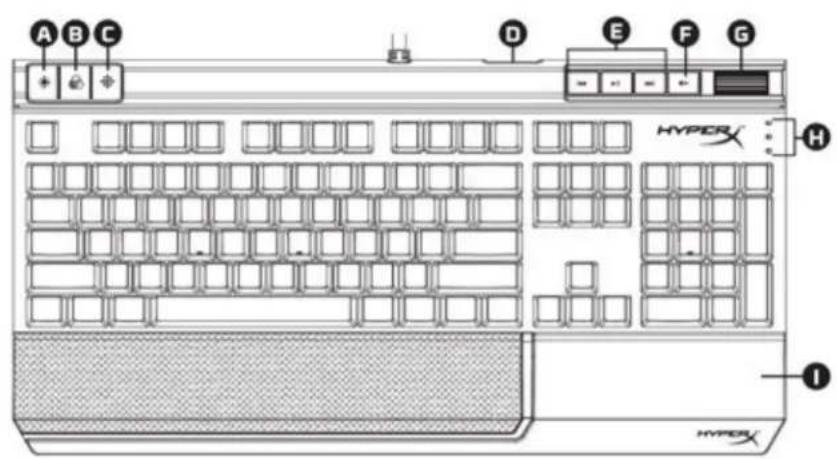
A- ปุ่มควบคุมความสว่าง

B- ปุ่มควบคุมโหมดไฟ LED

C- ปุ่มโหมดเกม

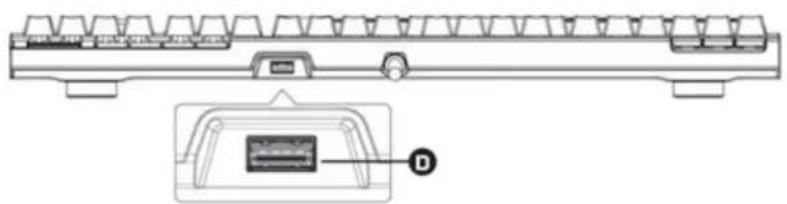
D- พอร์ต USB ด้านหลัง (พร้อม... USB 2.0 แบบทะลุ)

E- ปุ่มควบคุมมัลติมีเดีย
F- ปุ่มปิดเสียง

G- ปุ่มปรับระดับเสียง
H- ตัวบ่งชี้โหมดเกม / Num Lock / Caps Lock

I- ที่พักข้อมือแบบถอดได้
การติดตั้งคีย์บอร์ด:
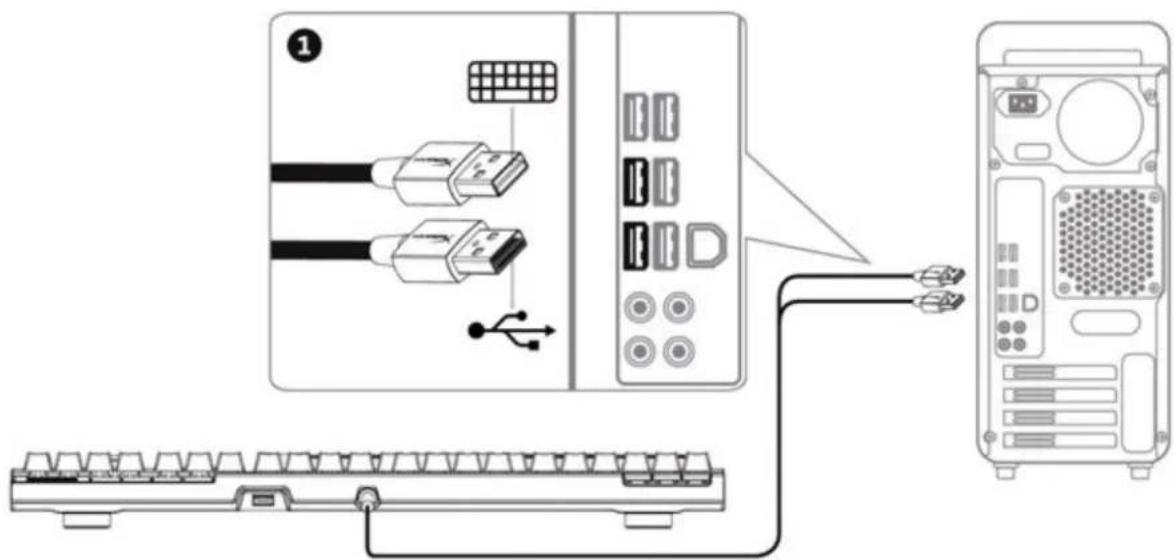
1- เสียบปลั๊ก USB ทั้งสองเข้ากับคอมพิวเตอร์
ปุ่มฟังก์ชัน:
| Klawiszene funkcyjne | Funkcja dodatkowa |
| Zmiana jasność podȩwietlenia LED. Dostećne są cztery poziomy jasność podȩwietlenia: wąćzone, niski, srecludni i wysocki. | |
| Przelączanie trybu podȩwietlenia LED. | |
| Wȩcz tryb gry „, aby wȩćczyć klawisz Windows i zapobiec niedzamierzonemu zakłoceniu gry. O wȩćzeniu trybu gry informuje swieiocy wskaźnik. | |
| Odtwarzanie / pauza „, przyzewijanie do tychu „ przewijanie do przydodu „ przyzyciski dziale są zaheadze podczas odtwarzania muzyki lub filmu. | |
| Wyciszenia „dzwieków z komputera. | |
| Zȩkszanie lub zmiejejszanie gośnosci dzwieków z komputera. |
โหมดไฟแบ็คไลท์ LED:
มีโหมดไฟแบ็คไลท์ LED ทั้งหมด 6 โหมด: คงที่ (ค่าเริ่มต้น), หายใจ, ทริกเกอร์, ระเบิด, คลื่น, ผู้ใช้

คงที่: ไฟแบ็คไลท์สว่างตลอดเวลา (การตั้งค่าเริ่มต้น)

หายใจ: การเต้นเป็นจังหวะช้าๆ เป็นจังหวะ เลียนแบบการหายใจ

ทริกเกอร์: ไฟจะสว่างเฉพาะปุ่มที่กด และค่อยๆ ดับลงหลังจากผ่านไปหนึ่งวินาที

ระเบิด: เอฟเฟกต์ไฟที่กระจายออกจากปุ่มที่กด

คลื่น: ไฟสว่างเป็นคลื่นจากซ้ายไปขวา

หากต้องการตั้งค่าปุ่มที่ให้ไฟสว่าง ให้ทำตามขั้นตอนต่อไปนี้:
1- ตั้งค่าโหมดไฟแบ็คไลท์เป็น "ผู้ใช้"
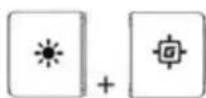
2- กดปุ่ม + ค้างไว้จนกว่าไฟแบ็คไลท์จะดับ
3- กดปุ่มหรือปุ่มต่างๆ ที่ต้องการให้ไฟสว่าง
4- เมื่อเสร็จสิ้น ให้กดปุ่ม + ค้างไว้อีกครั้งเพื่อบันทึกโปรไฟล์ไฟแบ็คไลท์
การคืนค่าการตั้งค่าจากโรงงานของคีย์บอร์ด:
หากมีปัญหาใดๆ ในการทำงานของคีย์บอร์ด ให้คืนค่าการตั้งค่าจากโรงงาน ซึ่งจะลบการตั้งค่าไฟแบ็คไลท์ LED ที่ผู้ใช้กำหนดค่าไว้
| Klawiszne funkcyjne | Funkcja dodatkowa |
| + + | Przytrzymaj wzystkie trzy klawiszne równocześć, aż podstawienie LED klawiatury zapłysnie dwukrotnie. |
แป้นพิมพ์กลไก HyperX Alloy Elite
| Homepa no kaTaJorγ | ||
| Cherry® MX Blue | Cherry® MX Brown | Cherry® MX Red |
| HX-KB2BL1-UK/R1 | HX-KB2BR1-UK/R1 | HX-KB2RD1-UK/R1 |
| HX-KB2BL1-FR/R1 | HX-KB2BR1-FR/R1 | HX-KB2RD1-FR/R1 |
| HX-KB2BL1-DE/R1 | HX-KB2BR1-DE/R1 | HX-KB2RD1-DE/R1 |
| HX-KB2BL1-NO/R1 | HX-KB2BR1-NO/R1 | HX-KB2RD1-NO/R1 |
| HX-KB2BL1-RU/R1 | HX-KB2BR1-RU/R1 | HX-KB2RD1-RU/R1 |
| HX-KB2BL1-LA/R2 | HX-KB2BR1-LA/R2 | HX-KB2RD1-LA/R2 |
| HX-KB2BL1-US/R1 | HX-KB2BR1-US/R1 | HX-KB2RD1-US/R1 |
| HX-KB2BL1-US/R2 | HX-KB2BR1-US/R2 | HX-KB2RD1-US/R2 |
รายการในกล่อง:
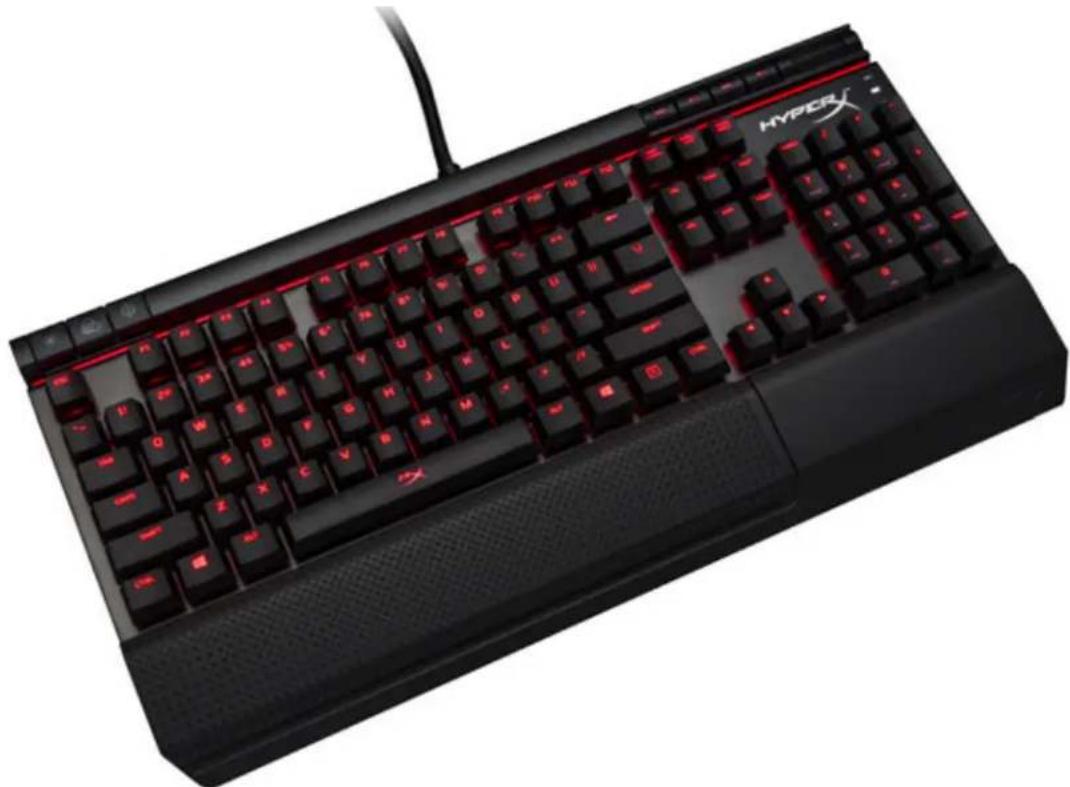
แป้นพิมพ์กลไก HyperX Alloy Elite พร้อมสวิตช์สีแดง ฝาครอบแป้นพิมพ์แบบถอดได้ ที่พักฝ่ามือ
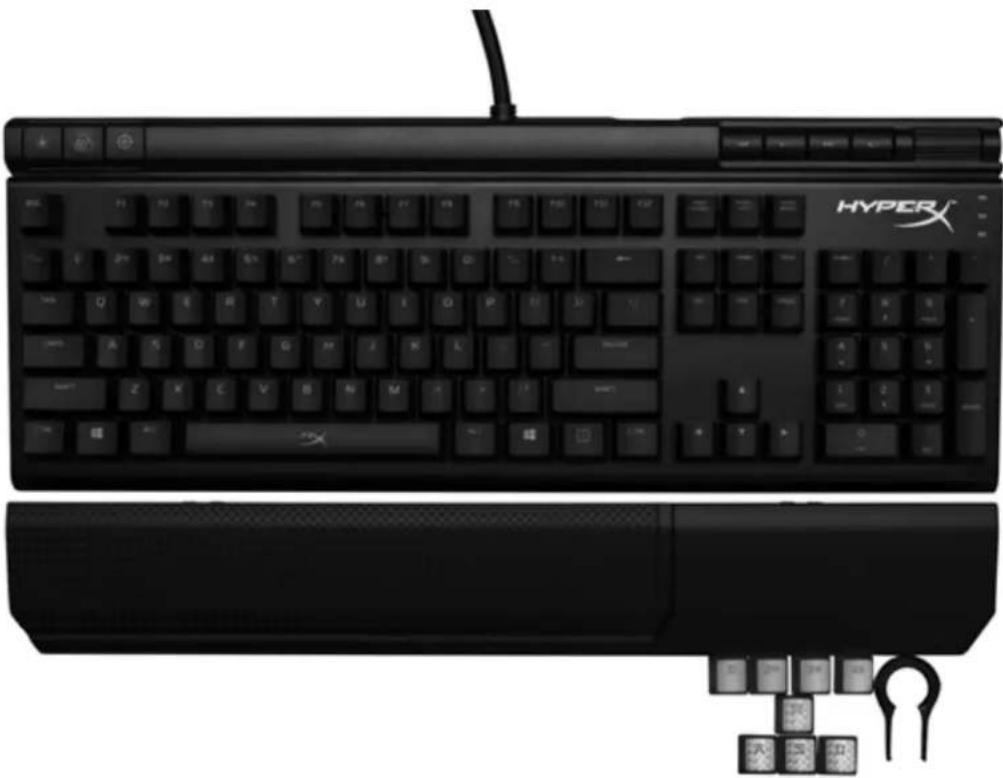
ภาพรวมแป้นพิมพ์:
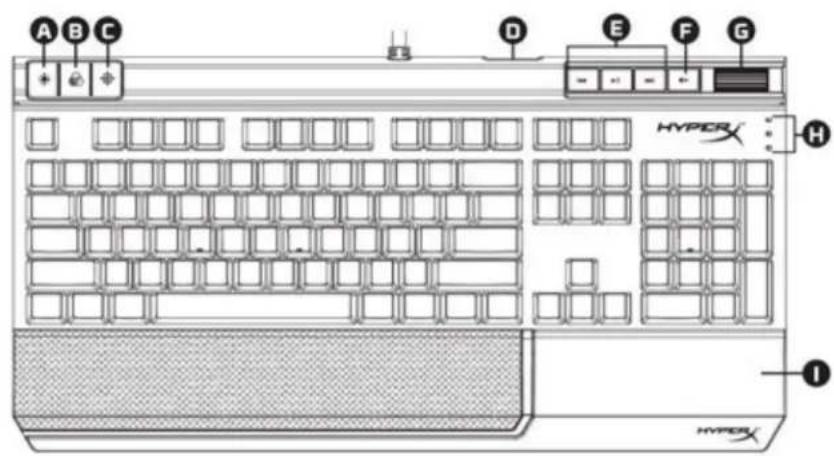
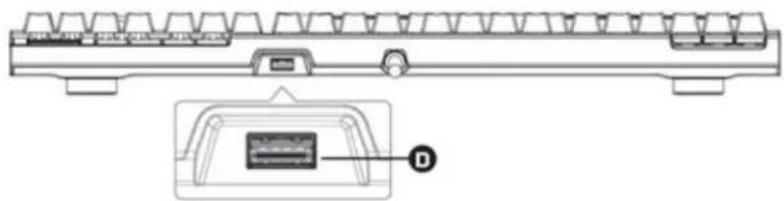
A - ปุ่มปรับความสว่าง

B - ปุ่มโหมดแสง

C - ปุ่มโหมดเกม

D - พอร์ต USB (พอร์ต USB 2.0)

E - ปุ่มควบคุมมัลติมีเดีย
F - ปุ่มปิดเสียง

G - ล้อเลื่อนปรับระดับเสียง
H - ไฟแสดงโหมดเกม/Num Lock/Caps Lock

I - ที่พักฝ่ามือแบบถอดได้
การเชื่อมต่อแป้นพิมพ์:
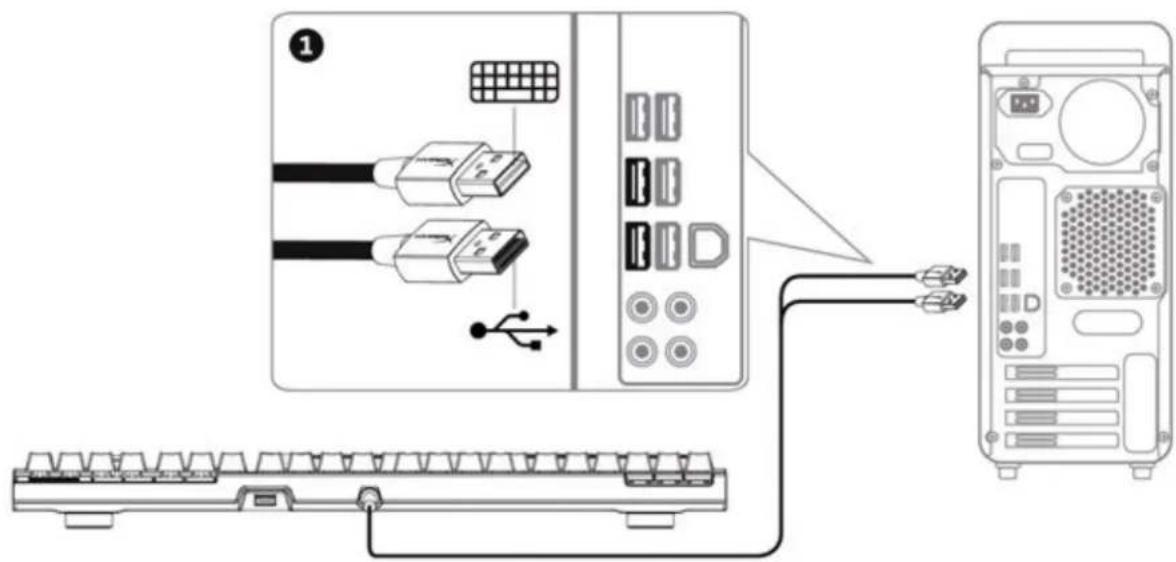
1 - เสียบปลั๊ก USB ทั้งสองเข้ากับคอมพิวเตอร์
ปุ่มฟังก์ชัน:
| Функционалынble Клавиши | Вспомогаельнахункция |
| Изменения ярковские Сбети Сбетовский Робовский Ддг Ддг Ддг Ддг Ддг Ддг Ддг Ддг Ддг Ддг Ддг Ддг Ддг Ддг Ддг Ддг Ддг Ддг Ддг Ддг Ддг Ддг Ддг Ддг Ддг Ддг Ддg. | |
| Пеклочны меничу рекимамс Сбетоindnoй поквETК. | |
| Влочite Истору реким • Ддг OTКлочен� Клавиши Windows и склоТваши Слухаю пөрьагань урсы. При Влоченツ рекима Загорaitсий Иndидах. | |
| Восprочеведе/пay3a >II, рokypтka назад >II покypтka ворегд >При склошевань музбikи пли посмOTpe Вideо. | |
| О tkлоченze >Буka. | |
| Увениейные пли уменихенье Гомковские 3Буka. |
โหมดไฟแบ็คไลท์:
มีโหมดไฟแบ็คไลท์: คงที่ (ค่าเริ่มต้น) กะพริบ ระลอกคลื่น ผู้ใช้กำหนดเอง

คงที่: แสงสว่างคงที่ (ปรับได้ตามค่าเริ่มต้น)

กะพริบ: ไฟกะพริบช้าๆ เป็นจังหวะ เลียนแบบการหายใจ

กะพริบเมื่อกด: แต่ละปุ่มจะสว่างขึ้นเมื่อกด และค่อยๆ ดับลงภายใน 3 วินาที

แฟลช: เอฟเฟกต์แสงเมื่อกดแต่ละปุ่ม

ระลอกคลื่น: ปุ่มจะสว่างจากซ้ายไปขวาเป็นรูปคลื่น

ผู้ใช้กำหนดเอง: คุณสามารถเลือกได้ว่าปุ่มใดจะเปิดไฟแบ็คไลท์
1- เลือกโหมดไฟแบ็คไลท์เป็นโหมดผู้ใช้กำหนดเอง
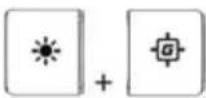
2- กดค้างไว้ + จนกว่าไฟแบ็คไลท์จะดับ 3- กดปุ่มหนึ่งหรือหลายปุ่มที่คุณต้องการเปิดไฟแบ็คไลท์
4- เมื่อเสร็จสิ้น ให้กด
อีกครั้ง เพื่อบันทึกโปรไฟล์ส่วนตัวของคุณ
รีเซ็ตเป็นการตั้งค่าจากโรงงาน:
| Функциноальные клавиши | Вспомогатульнахункции |
| + + | НожмITE РС ТрИ Клавиши ОДНовразмени, рOKа СБЕТОДЮДHAЯ ПОДСВЕТКА He MИГнЕТ ДВаяды. |
HyperX Alloy Elite คีย์บอร์ดเกมมิ่งแบบกลไก
| Parça Numaralari | ||
| Cherry® MX Blue | Cherry® MX Brown | Cherry® MX Red |
| HX-KB2BL1-UK/R1 | HX-KB2BR1-UK/R1 | HX-KB2RD1-UK/R1 |
| HX-KB2BL1-FR/R1 | HX-KB2BR1-FR/R1 | HX-KB2RD1-FR/R1 |
| HX-KB2BL1-DE/R1 | HX-KB2BR1-DE/R1 | HX-KB2RD1-DE/R1 |
| HX-KB2BL1-NO/R1 | HX-KB2BR1-NO/R1 | HX-KB2RD1-NO/R1 |
| HX-KB2BL1-RU/R1 | HX-KB2BR1-RU/R1 | HX-KB2RD1-RU/R1 |
| HX-KB2BL1-LA/R2 | HX-KB2BR1-LA/R2 | HX-KB2RD1-LA/R2 |
| HX-KB2BL1-US/R1 | HX-KB2BR1-US/R1 | HX-KB2RD1-US/R1 |
| HX-KB2BL1-US/R2 | HX-KB2BR1-US/R2 | HX-KB2RD1-US/R2 |
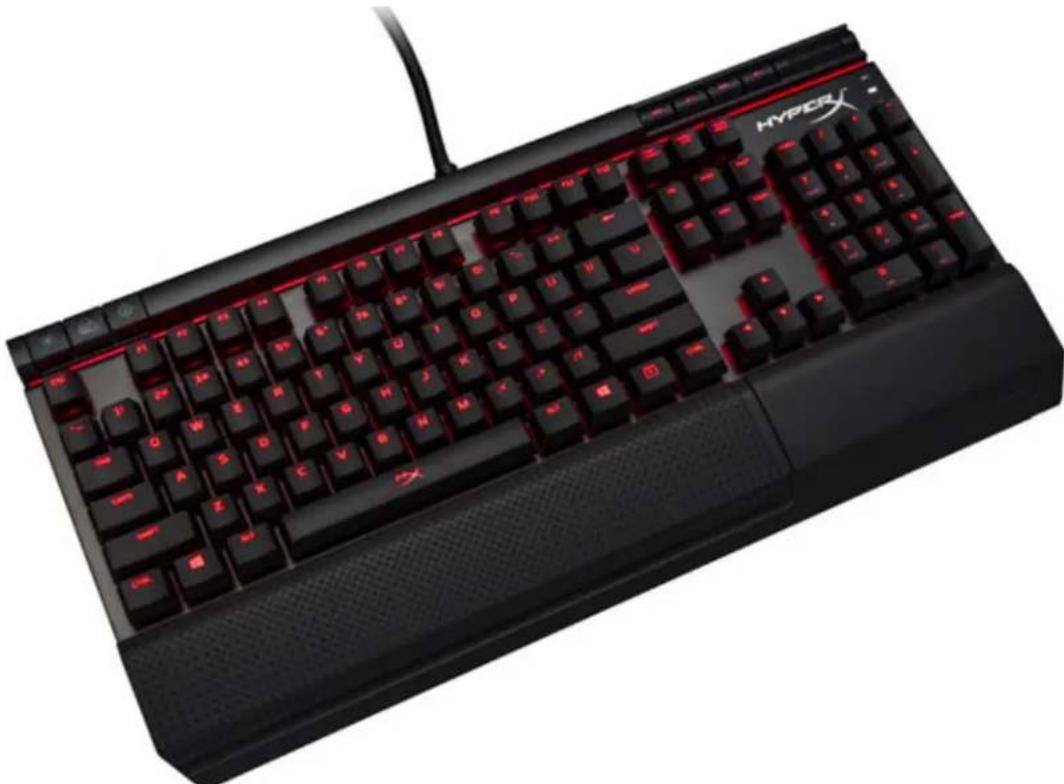
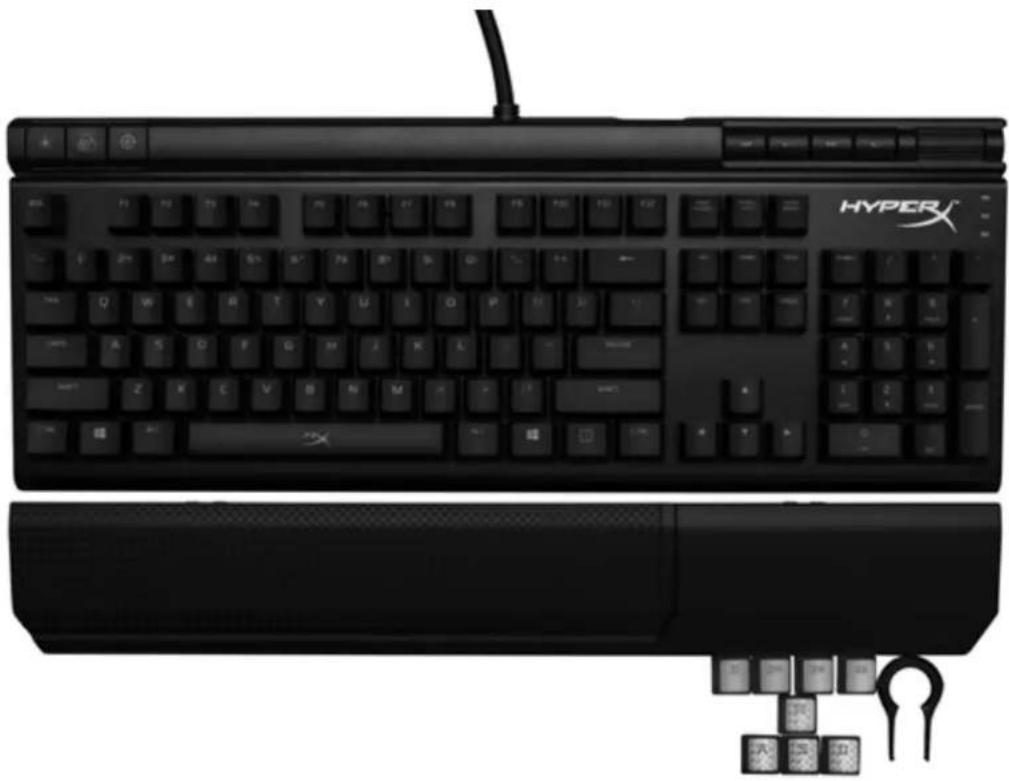
สิ่งที่อยู่ในกล่อง:
คีย์บอร์ดเกมมิ่งแบบกลไก HyperX Alloy Elite - ฝาครอบปุ่มเกม 8 ชิ้น, เครื่องมือถอดฝาครอบปุ่ม - ที่รองข้อมือ
ภาพรวมคีย์บอร์ด:
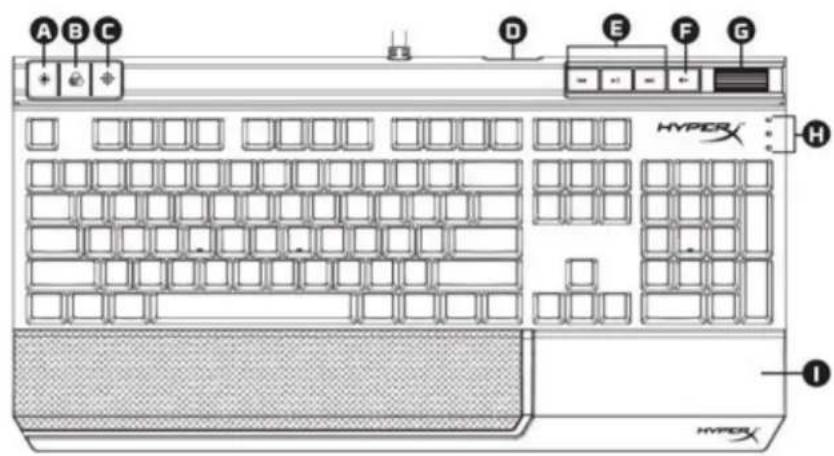
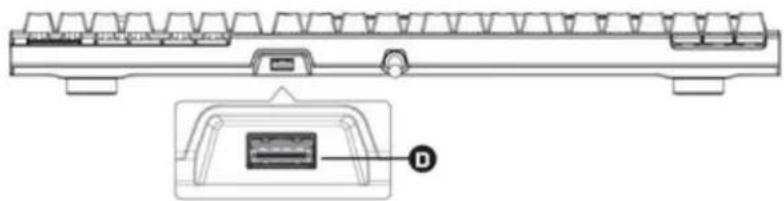
A- ปุ่มควบคุมความสว่าง B- ปุ่มควบคุมโหมด LED C- ปุ่มโหมดเกม D- พอร์ต USB ด้านหลัง (USB 2.0 แบบผ่านข้อมูลโดยตรง) E- ปุ่มควบคุมสื่อ F- ปุ่มปิดเสียง G- ล้อควบคุมระดับเสียง H- ไฟแสดงสถานะโหมดเกม / Num Lock / Caps Lock I- ที่รองข้อมือแบบถอดได้
การติดตั้งคีย์บอร์ด:
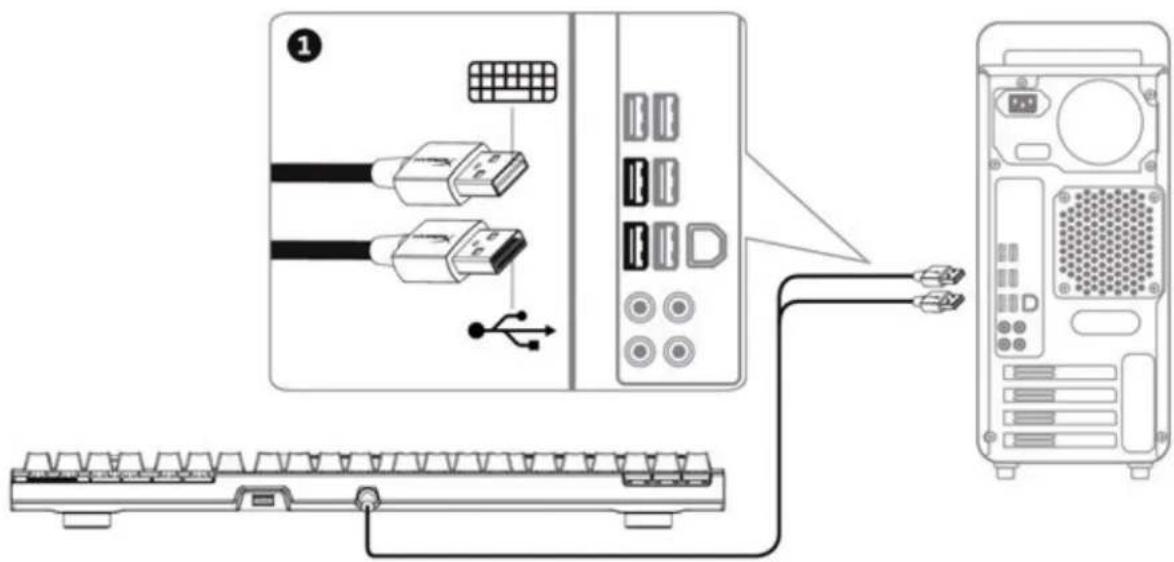
1- เสียบขั้วต่อ USB ทั้งสองเข้ากับคอมพิวเตอร์
ปุ่มฟังก์ชัน:
| Fonksiyon Tuşlari | İkincil Özellik |
| LED arkaışı parlakiğınıdehyişirin. 4 parlakikı seviyesi bulunur: KAPALI (OFF),DMI, orta ve yükbek. | |
| LED arkaışı modlariarasinda geleçş Yapın. | |
| Windows tuşunu devre Dennisbirakmak ve oyumlarin yanlışkı késintiye uğraması Önlemek ileç Oyun Modunu etkinleştirin. Oyun Modu etkinleştirildigiinde, gösterge yanacaktır. | |
| Müzik dinlerken veya video izlerken oynatma/duraklatma,leri alma vya ileri alma lgibi,islevleri erfolg克莱şirin. | |
| xBilgisayarı sessize alın. | |
| Bilgisayarı ses seviyesini artırın veya azaltın. |
โหมดไฟแบ็คไลท์ LED:
มีโหมดไฟแบ็คไลท์ LED ที่แตกต่างกันหกโหมด: คงที่ (ค่าเริ่มต้น), หายใจ, ระเบิด, คลื่น, และกำหนดเอง

คงที่: แสงคงที่ (การตั้งค่าเริ่มต้น)

หายใจ: ไฟจะค่อยๆ สว่างและดับลงอย่างช้าๆ เป็นจังหวะเหมือนการหายใจ

ระเบิด: แต่ละปุ่มจะสว่างขึ้นเมื่อกด และจะค่อยๆ ดับลงหลังจากนั้นหนึ่งวินาที

คลื่น: เมื่อกดแต่ละปุ่ม จะมีเอฟเฟกต์แสงกระจายออกไป

Dalga: Tuşlar soldan sağa doğru dalga şeklinde yanacaktır.

Özel: Yanmasını istediğiniz tuşları seçebilirsiniz.
Özelleştirmek için şu adımları izleyin:
1- Arka ışık modunu Özel olarak değiştirin.
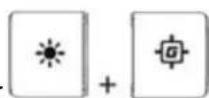
2- Arka ışık sönene kadar + tuşunu basılı tutun.
3- Arka ışığının yanmasını istediğiniz tuş veya tuşlara basın.
4- İşlem tamamlandıktan sonra, özel arka ışık profilinizi kaydetmek için tekrar tuşuna basın.
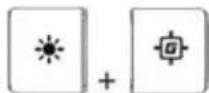
Klavyeyi fabrika ayarlarına sıfırlama:
Klavye ile ilgili bir sorun yaşıyorsanız, fabrika ayarlarına sıfırlama işlemi gerekebilir. Bu işlem, özel LED profilinizin silinmesine neden olur.
| Fonksiyon Tuşlari | İkincil Özellik |
| + + | Klavye LED arka İskişi iki kez yanıp&sönene\ kadarainenanda:tüm üç tuşa da basın. |
HyperX Alloy Elite
| 製品番号 | ||
| Cherry® MX プルー | Cherry® MX プラウON | Cherry® MX リット |
| HX-KB2BL1-UK/R1 | HX-KB2BR1-UK/R1 | HX-KB2RD1-UK/R1 |
| HX-KB2BL1-FR/R1 | HX-KB2BR1-FR/R1 | HX-KB2RD1-FR/R1 |
| HX-KB2BL1-DE/R1 | HX-KB2BR1-DE/R1 | HX-KB2RD1-DE/R1 |
| HX-KB2BL1-NO/R1 | HX-KB2BR1-NO/R1 | HX-KB2RD1-NO/R1 |
| HX-KB2BL1-RU/R1 | HX-KB2BR1-RU/R1 | HX-KB2RD1-RU/R1 |
| HX-KB2BL1-LA/R2 | HX-KB2BR1-LA/R2 | HX-KB2RD1-LA/R2 |
| HX-KB2BL1-US/R1 | HX-KB2BR1-US/R1 | HX-KB2RD1-US/R1 |
| HX-KB2BL1-US/R2 | HX-KB2BR1-US/R2 | HX-KB2RD1-US/R2 |
Ürün içeriği:
HyperX Alloy Elite × 1, değiştirilebilir anahtar seti × 8, tuş çekme aleti, bilek desteği
Klavyenin genel bakışı:
A- Parlaklık kontrol düğmesi B- LED mod düğmesi C- Oyun modu düğmesi D- Arka USB portu (USB 2.0 tipi) E- Medya kontrol düğmeleri F- Ses artırma düğmesi G- Ses kontrol tekerleği
H- คีย์ดัมมี่โหมด / Num Lock / Caps Lock
0001A
- ที่พักข้อมือที่ถอดออกได้
การติดตั้งคีย์บอร์ด:
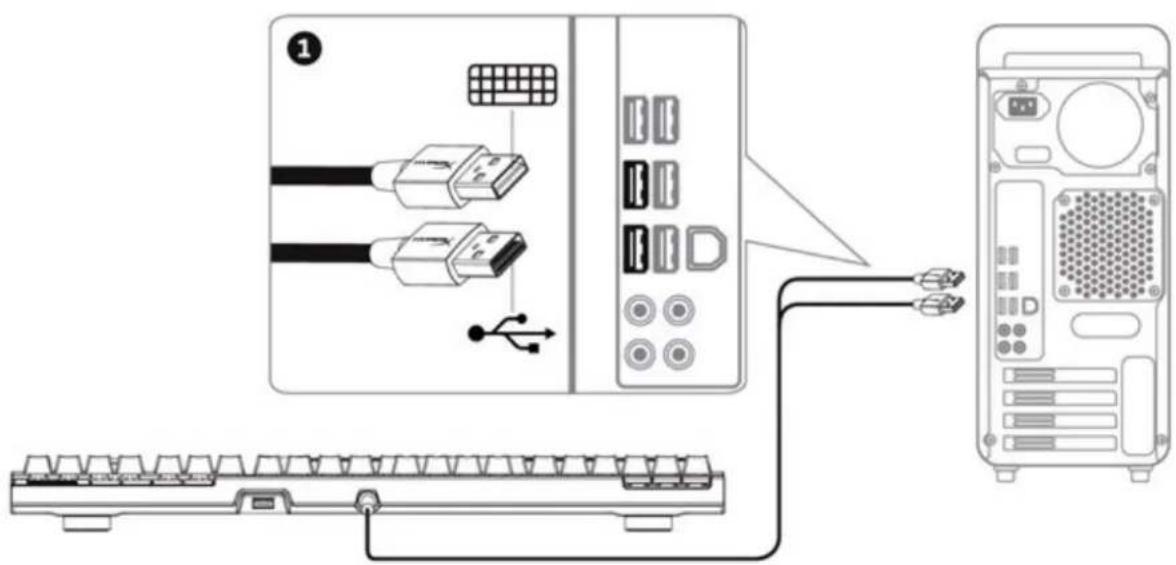
1-2 0 เชื่อมต่อสาย USB เข้ากับคอมพิวเตอร์
ฟังก์ชันพิเศษ:
| フィングチーベー | セカナリ機能 |
| LED バックライトの明確を変えいたします。明確のレパターンは、才フ、低、中、高の4つお願いいたします。 | |
| LED バックライトモードを切り替补ります。 | |
| ゲムモードを有効にしてます。Windows キー無効swith、ゲムが誤った中断くださいますようお願いいたします。ゲムモードが有効な間は、インジケーナーが点灯,These。 | |
| 再生/一時停止→II 前のトラック×次のトラック×の各機能を音楽たは動画PLEーパーにて使用くださいます。 | |
| CONPUCERA一扱一デイ才をMiuraト×きります。 | |
| CONPUCERA一扱一デイ才の音量を上ご下ご,this。 |
ไฟ LED โหมด:
โหมดไฟ LED มี 6 โหมด ได้แก่ โซลิด (ค่าเริ่มต้น), เบรนด์, แบริเออร์, เอ็กซ์โพลเรชัน, เวฟ และคัสตอม
1. โซลิด: ไฟสว่างคงที่ (การตั้งค่าเริ่มต้น)
2. เบรนด์: ไฟกะพริบช้าๆ
3. ทริกเกอร์: ไฟสว่างเมื่อกด และค่อยๆ ดับลงหลังจาก 1 วินาที
4. เอ็กซ์โพลเรชัน: ไฟสว่างจากจุดที่กด แล้วกระจายเป็นรัศมี
5. เวฟ: ไฟวิ่งจากซ้ายไปขวา
6. คัสตอม: กำหนดแสงได้เอง
ขั้นตอนการตั้งค่าคัสตอมมีดังนี้
1- กดปุ่มสลับโหมด 2- กดปุ่มฟังก์ชันค้างไว้พร้อมกับกดปุ่มอื่น 3- กดปุ่มฟังก์ชัน (สามารถกดหลายปุ่มได้) 4- เสร็จสิ้น หรือกด 1+0 อีกครั้ง
รีเซ็ตเป็นค่าเริ่มต้นจากโรงงาน:
หากเกิดปัญหากับคีย์บอร์ด สามารถรีเซ็ตเป็นค่าเริ่มต้นจากโรงงานได้ อย่างไรก็ตาม โปรไฟล์ LED ทั้งหมดจะถูกลบ
| フィングチーニー | せんダリ機能 |
| + + | Ki- one-トの LED バックライ卜が 2 回 するまえ、3 そのKi- oneをすばて同時に押しお ください。 |
HyperX Alloy Elite
ปุ่มลัดมัลติมีเดีย
| 부류번호 | ||
| Cherry® MX Blue | Cherry® MX brands-on | Cherry® MX计划生育 |
| HX-KB2BL1-UK/R1 | HX-KB2BR1-UK/R1 | HX-KB2RD1-UK/R1 |
| HX-KB2BL1-FR/R1 | HX-KB2BR1-FR/R1 | HX-KB2RD1-FR/R1 |
| HX-KB2BL1-DE/R1 | HX-KB2BR1-DE/R1 | HX-KB2RD1-DE/R1 |
| HX-KB2BL1-NO/R1 | HX-KB2BR1-NO/R1 | HX-KB2RD1-NO/R1 |
| HX-KB2BL1-RU/R1 | HX-KB2BR1-RU/R1 | HX-KB2RD1-RU/R1 |
| HX-KB2BL1-LA/R2 | HX-KB2BR1-LA/R2 | HX-KB2RD1-LA/R2 |
| HX-KB2BL1-US/R1 | HX-KB2BR1-US/R1 | HX-KB2RD1-US/R1 |
| HX-KB2BL1-US/R2 | HX-KB2BR1-US/R2 | HX-KB2RD1-US/R2 |
รายการ:
HyperXAlloyElite
· ·หมายเลขรุ่น
Ko
A-
B- โหมด LED
C-
D- USB 2.0
E- หมายเลข
F- ฟังก์ชัน
H-รอยเท้า/NumLock/CapsLock

KIBDSEH 1- อุปกรณ์ติดตั้งด้วย USB หรืออื่นๆ สามารถติดตั้งได้โดยตรง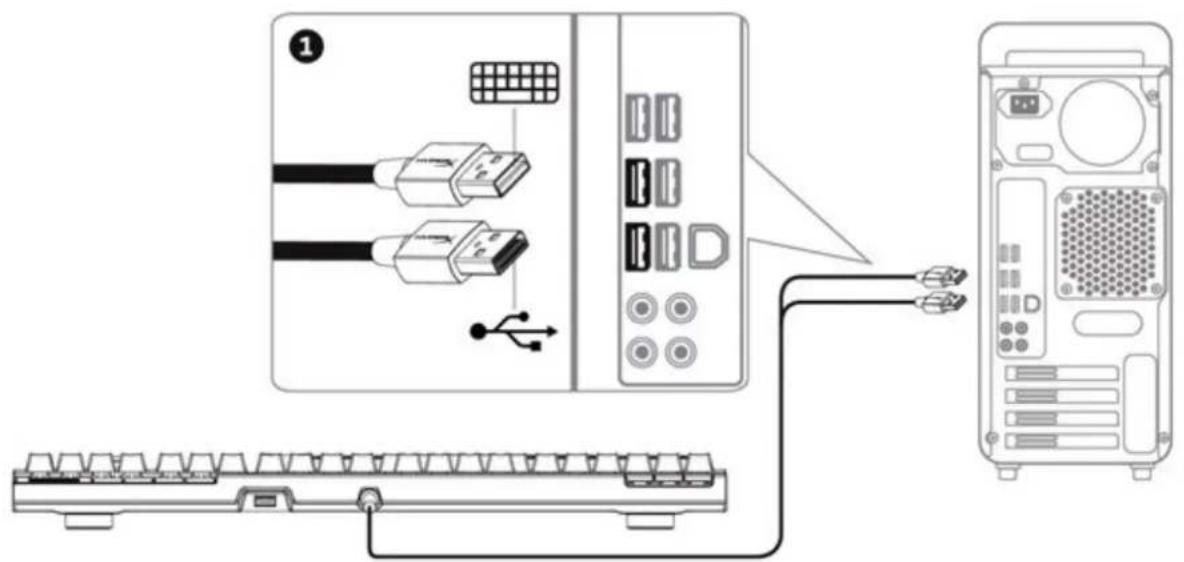
| 기憑etic | 제2 기憑 | ||
| LED dark blue in the dark. 다운과 갑은 4개수단의 dark가 有關于此. 고지, 퍻울, 졕gan, 퍻울. | |||
| LED dark blue in the dark | |||
| 개일모드에서 기재일성은 펋일 Windows 키가 비jahrschein해电影수로 키일이 힜단을 키를 버ges지합내. 개일모드가 jah的重点에 기재일성만 들어들고지. | |||
| 울어들어내 버�티오를 키는 펋일 지经开라스트워 만 키는 만 키는 만 키는 만 키는 만 키는 만 키는 만 키는 만 키는 만 키는 만 키는 만 키는 만 키는 만 키는 만 키는 만 키는 만 키는 만 키는 만 키는 만 키는 만 키는 만 키是在 만 키是在 만 키是在 만 키是在 만 키是在 만 키是在 만 키是在 만 키是在 만 키是在 만 키是在 만 키是在 만 키是在 만 키是在 만 키是在 만 키是在 만 키是在 만 키是在 만 키是在 만 키是在 만 키是在 만 키是没有 만 키是没有 만 키是没有 만 키是没有 만 키是没有 만 키是没有 만 키是没有 만 키是没有 만 키是没有 만 키是没有 만 키是没有 만 키是没有 만 키是没有 만 키是没有 만 키是没有 만 키是没有 만 키是没有 만 키是没有 만 키是没有 만 키是没有 만 키是有 만 키是有 만 키是有 만 키是有 만 키是有 만 키是有 만 키是有 만 키是有 만 키是有 만 키是有 만 키是有 만 키是有 만 키是有 만 키是有 만 키是有 만 키是有 만 키是有 만 키是有 만 키是有 만 키是有 만 키是没有 만 키是没有 만 키是有 만 키是有 만 키是有 만 키是有 만 키是有 만 키是有 만 키是有 만 키是有 만 키是有 만 키是有 만 키是有 만 키是有 만 키是有 만 키是有 만 키是有 만 키是有 만 키是有 만 키是没有 만 키是没有 만 키是没有 만 키是有 만 키是有 만 키是有 만 키是有 만 키是有 만 키是有 만 키是有 만 키是有 만 키是有 만 키是有 만 키是有 만 키是有 만 키是有 만 키是有 만 키是有 만 키是有 만 키是否有 만 키是有 만 키是有 만 키是有 만 키是有 만 키是有 만 키是有 만 키是有 만 키是有 만 키是有 만 키是有 만 키是有 만 키是有 만 키是有 만 키是有 만 키是有 만 키是有 만 키是有 만 키是有 만 키是有 만 키是否有 만 키是有 만 키是有 만 키是否有 만 키是有 만 키是有 만 키是有 만 키是有 만 키是有 만 키是有 만 키是有 만 키是有 만 키是有 만 키是有 만 키是有 만 키是有 만 키是有 만 키是有 만 키是有 만 키是有 만 키是否有 만 키是有 만 키是有 만 키又有 만 키是有 만 키是有 만 키是有 만 키是有 만 키是有 만 키是有 만 키是有 만 키是有 만 키是有 만 키是有 만 키是有 만 키是有 만 키是有 만 키是有 만 키是有 만 키是有 만 키是有 만 키是有 만 키是有 만 키又有 만 키是有 만 키是有 만 키是有 만 키是有 만 키是有 만 키是有 만 키是有 만 키是有 만 키是有 만 키是有 만 키是有 만 키是有 만 키是有 만 키是有 만 키是有 만 키是有 만 키又有 만 키是有 만 키是有 만 키又有 만 키是有 만 키是有 만 키是有 만 키是有 만 키是有 만 키是有 만 키是有 만 키是有 만 키是有 만 키是有 만 키是有 만 키是有 만 키是有 만 키是有 만 키是有 만 키是有 만 키是否有 만 키是有 만 키是有 만 키有 만 키是有 만 키是有 만 키是有 만 키是有 만 키是有 만 키是有 만 키是有 만 키是有 만 키是有 만 키是有 만 키是有 만 키是有 만 키是有 만 키是有 만 키是有 만 키是有 만 키是有 만 키是有 만 키是有 만 키有 만 키是有 만 키是有 만 키是有 만 키是有 만 키是有 만 키是有 만 키是有 만 키是有 만 키是有 만 키是有 만 키是有 만 키是有 만 키是有 만 키是有 만 키是有 만 키是有 만 키有 만 키是有 만 키是有 만 키有 만 키是有 만 키是有 만 키是有 만 키是有 만 키是有 만 키是有 만 키是有 만 키是有 만 키是有 만 키是有 만 키是有 만 키是有 만 키是有 만 키是有 만 키是有 만 키是有 만 키上有 만 키是有 만 키是有 만 키是有 만 키是有 만 키是有 만 키是有 만 키是有 만 키是有 만 키是有 만 키是有 만 키是有 만 키是有 만 키是有 만 키是有 만 키是有 만 키是有 만 키是有 만 키是有 만 키是有 만 키上有 만 키是有 만 키是有 만 키有 만 키是有 만 키是有 만 키是有 만 키是有 만 키是有 만 키是有 만 키是有 만 키是有 만 키是有 만 키是有 만 키是有 만 키是有 만 키是有 만 키是有 만 키是有 만 키是有 만 키又有 만 키是有 만 키是有 만 키有 만 키是有 만 키是有 만 키是有 만 키是有 만 키是有 만 키是有 만 키是有 만 키是有 만 키是有 만 키是有 만 키是有 만 키是有 만 키是有 만 키是有 만 키是有 만 키是有 만 키才有 만 키是有 만 키是有 만 키是有 만 키是有 만 키是有 만 키是有 만 키是有 만 키是有 만 키是有 만 키是有 만 키是有 만 키是有 만 키是有 만 키是有 만 키是有 만 키是有 만 키是有 만 키是有 만 키是有 만 키才有 만 키是有 만 키是有 만 키有 만 키是有 만 키是有 만 키是有 만 키是有 만 키是有 만 키是有 만 키是有 만 키是有 만 키是有 만 키是有 만 키是有 만 키是有 만 키是有 만 키是有 만 키是有 만 키是有 만 키是否有 만 키是有 만 키是有 만 키没有 만 키没有 만 키没有 만 키没有 만 키没有 만 키没有 만 키没有 만 키没有 만 키没有 만 키没有 만 키没有 만 키没有 만 키没有 만 키没有 만 키没有 만 키没有 만 키没有 만 키没有 만 키没有 만 키没有 만 키沒有 만 키没有 만 키没有 만 키没有 만 키没有 만 키没有 만 키没有 만 키没有 만 키没有 만 키没有 만 키没有 만 키没有 만 키没有 만 키没有 만 키没有 만 키没有 만 키没有 만 키没有 만 키没有 만 키没有 만 키有 만 키有 만 키有 만 키有 만 키有 만 키有 만 키有 만 키有 만 키有 만 키有 만 키有 만 키有 만 키有 만 키有 만 키有 만 키有 만 키有 만 키有 만 키有 만 키有 만 키没有 만 키没有 만 키没有 만 키没有 만 키没有 만 키没有 만 키没有 만 키没有 만 키没有 만 키没有 만 키没有 만 키没有 만 키没有 만 키没有 만 키没有 만 키没有 만 키没有 만 키没有 만 키没有 만 키只有 만 키有 만 키有 만 키有 만 키有 만 키有 만 키有 만 키有 만 키有 만 키有 만 키有 만 키有 만 키有 만 키有 만 키有 만 키有 만 키有 만 키有 만 키有 만 키有 만 키的 만 키有 만 키有 만 키有 만 키有 만 키有 만 키有 만 키有 만 키有 만 키有 만 키有 만 키有 만 키有 만 키有 만 키有 만 키有 만 키有 만 키有 만 키有 만 키有 만 키等 <|im_start|>assistant | |||
| - |
ไฟ LED แสดงสถานะ:

ปุ่ม: เพิ่ม/ลดความยาว

ปุ่ม: ล็อค/ปลดล็อค

ปุ่ม: กดค้างเพื่อปรับ

ปุ่ม: เปิด/ปิด

ปุ่ม: ฟังก์ชันพิเศษ

เสียง: เปิด/ปิด
1- ตั้งค่าเริ่มต้น 2- ปรับโหมด 3- ตั้งค่าความไว 4- ปรับเสียง
KIBD 3 E A.
| 기憑 키 | 제2 기憑 |
| + + | 기보드 LED %(가이트가双眼 갑복일 때 친지 친모들을동사에 흶리심지原有. |
HyperX Alloy Elite
| Cherry® MX Blue | Cherry® MX Brown | Cherry® MX Red |
| HX-KB2BL1-UK/R1 | HX-KB2BR1-UK/R1 | HX-KB2RD1-UK/R1 |
| HX-KB2BL1-FR/R1 | HX-KB2BR1-FR/R1 | HX-KB2RD1-FR/R1 |
| HX-KB2BL1-DE/R1 | HX-KB2BR1-DE/R1 | HX-KB2RD1-DE/R1 |
| HX-KB2BL1-NO/R1 | HX-KB2BR1-NO/R1 | HX-KB2RD1-NO/R1 |
| HX-KB2BL1-RU/R1 | HX-KB2BR1-RU/R1 | HX-KB2RD1-RU/R1 |
| HX-KB2BL1-LA/R2 | HX-KB2BR1-LA/R2 | HX-KB2RD1-LA/R2 |
| HX-KB2BL1-US/R1 | HX-KB2BR1-US/R1 | HX-KB2RD1-US/R1 |
| HX-KB2BL1-US/R2 | HX-KB2BR1-US/R2 | HX-KB2RD1-US/R2 |
a
HyperX Alloy Elite
-
wun
A- B- 1 C- D- USB (USB 2.0 pass-through) E- 1 F- G- H- Wannum / Num Lock / Caps Lock 1-


mssaaeeuuu
1-
unwn
| ### | ### |
| ### | |
| ### | |
| ### | |
| ### | |
| ### | |
| ### | |
| ### |
lwwwnwnuuLED:
LED Wunwnnnnwnnurri ▲ Solid (n) ▲ Breathing ▲ Trigger ▲ Explosion ▲ Wave ▲ Custom

Solid:

Breathing: "whewwduusumnnnne


การระเบิด:

คลื่น:

กำหนดเอง:
1- 1 2- nnnn 3-nnnaaennnnnnnnnnnnnnnn 4- 1
| ### | ### |
คีย์บอร์ดเกมมิ่งเชิงกล HyperX Alloy Elite
| Mã sân phám | ||
| Cherry® MX Blue | Cherry® MX Brown | Cherry® MX Red |
| HX-KB2BL1-UK/R1 | HX-KB2BR1-UK/R1 | HX-KB2RD1-UK/R1 |
| HX-KB2BL1-FR/R1 | HX-KB2BR1-FR/R1 | HX-KB2RD1-FR/R1 |
| HX-KB2BL1-DE/R1 | HX-KB2BR1-DE/R1 | HX-KB2RD1-DE/R1 |
| HX-KB2BL1-NO/R1 | HX-KB2BR1-NO/R1 | HX-KB2RD1-NO/R1 |
| HX-KB2BL1-RU/R1 | HX-KB2BR1-RU/R1 | HX-KB2RD1-RU/R1 |
| HX-KB2BL1-LA/R2 | HX-KB2BR1-LA/R2 | HX-KB2RD1-LA/R2 |
| HX-KB2BL1-US/R1 | HX-KB2BR1-US/R1 | HX-KB2RD1-US/R1 |
| HX-KB2BL1-US/R2 | HX-KB2BR1-US/R2 | HX-KB2RD1-US/R2 |
ในกล่องประกอบด้วย:
คีย์บอร์ดเกมมิ่งเชิงกล HyperX Alloy Elite - ฝาครอบปุ่มเกม 8 ชิ้น อุปกรณ์ถอดฝาครอบปุ่ม
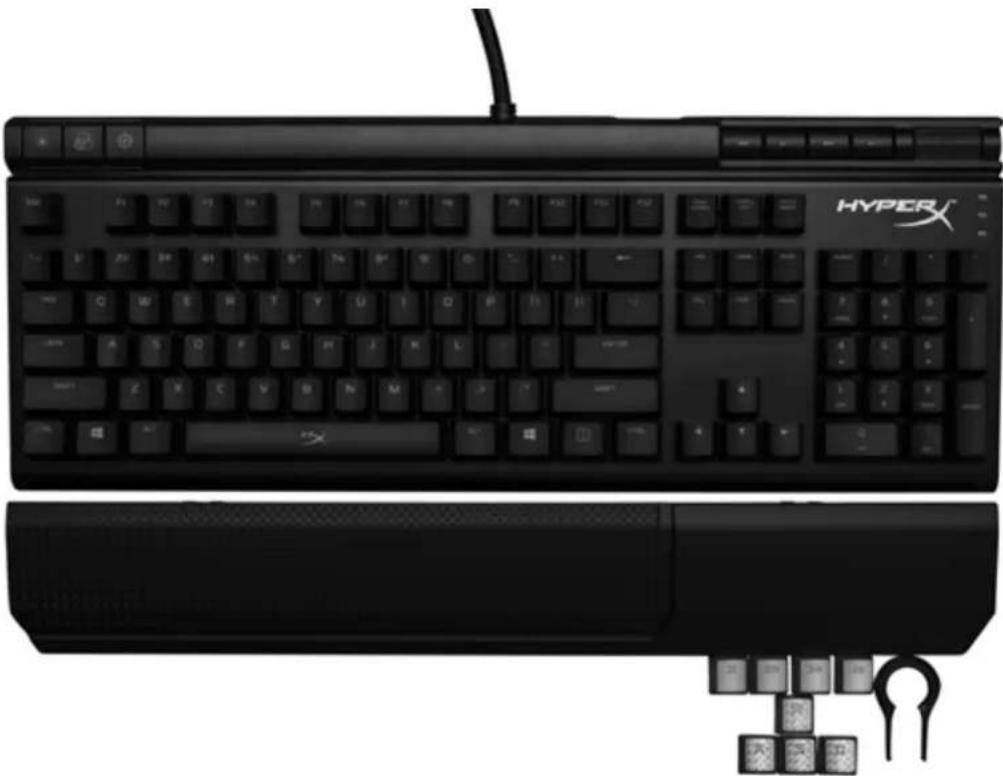
ภาพรวมของคีย์บอร์ด:
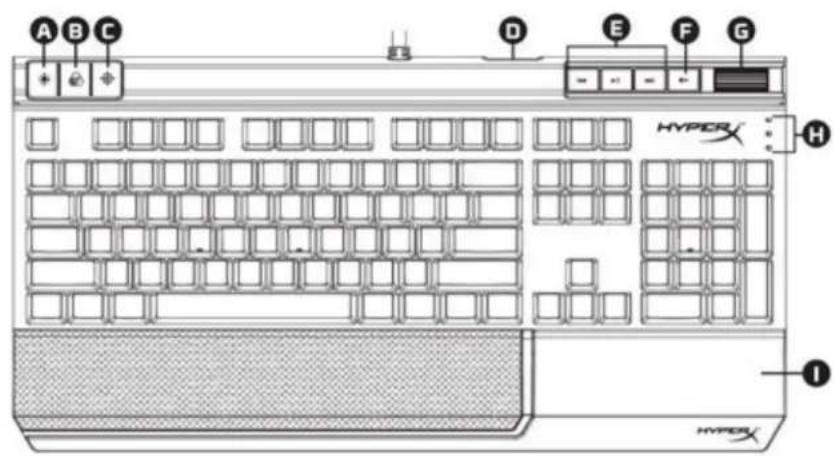
A- ปุ่มปรับความสว่าง
B- ปุ่มปรับโหมด LED
C- ปุ่มโหมดเกม
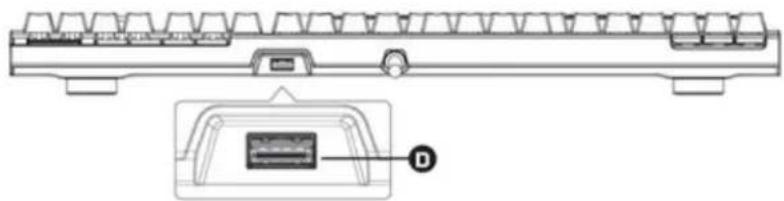
พอร์ต USB ด้านหลัง (แปลงผ่านพอร์ต USB 2.0)

ปุ่มควบคุมสื่อ
ปุ่มปรับระดับเสียงและปิดเครื่อง
ปุ่มหมุนปรับระดับเสียง
ไฟแสดงโหมดเกม / ล็อกโหมดป้อนตัวเลข / ล็อกโหมดพิมพ์ตัวพิมพ์ใหญ่

ที่พักข้อมือที่ถอดออกได้
การติดตั้งคีย์บอร์ด:
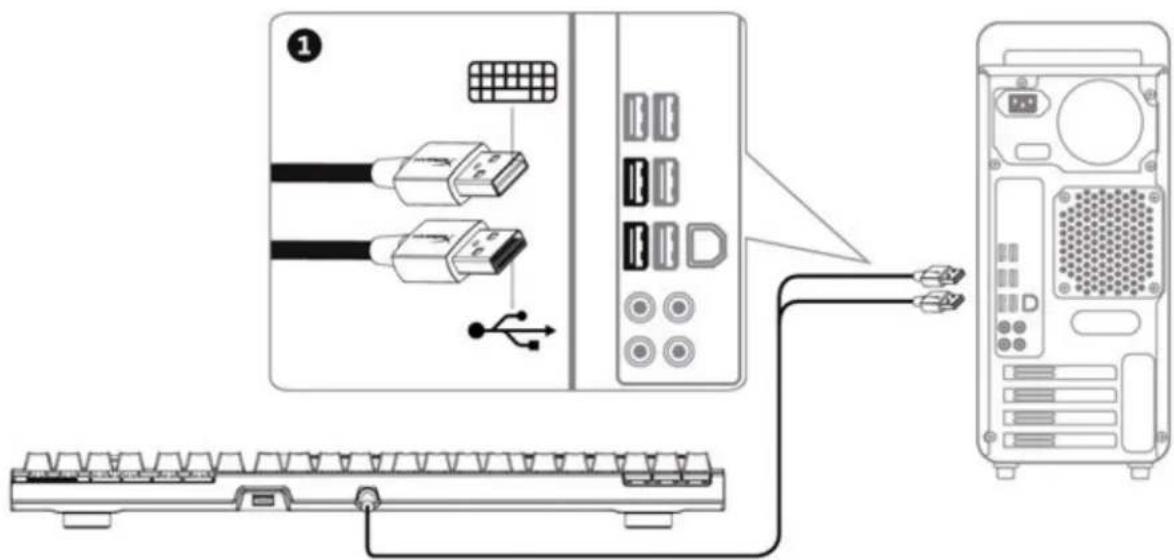
เสียบหัว USB ทั้งสองเข้ากับคอมพิวเตอร์
ปุ่มฟังก์ชัน:
| Cộng phim chóc nang | Tângh,nang phú |
| Thay doi,sang,cua,den,nèn LED. Có 4 cap do,sang: TÂT, tháp, trung,binh và cao. | |
| Chuyén,ché do,den,nèn LED. | |
| Bât,ché do,game,dé,tát phim Windows và tranh vô, tinh va cham khi choti,game.Khi bât Ché do,game,dèn, báo sê,sang. | |
| Mò/tām,dùng,II,tua,lài,hoac,tua di,ghi, nhac hoac xem video. | |
| Tát,tiếng,may,tinh. | |
| Tùng,hoac,giam,aàm luong,cua,aàm thanh,máy,tinh. |
โหมดไฟแบ็คไลท์ LED:
มีโหมดไฟแบ็คไลท์หกโหมด: Solid (ค่าเริ่มต้น), Breathing (หายใจ), Trigger (กะพริบ), Explosion (ระเบิด), Wave (คลื่น), Custom (กำหนดเอง)

Solid (คงที่): แสงคงที่ (การตั้งค่าเริ่มต้น)

Breathing (หายใจ): กระพริบช้า ๆ ตามจังหวะการหายใจ

Trigger (กะพริบ): แต่ละปุ่มจะสว่างขึ้นเมื่อกด แล้วค่อย ๆ ดับลงหลังจากนั้นหนึ่งวินาที

Explosion (ระเบิด): แสงจะกระจายจากแต่ละปุ่มเมื่อกด

Wave (คลื่น): ปุ่มต่างๆ จะสว่างจากซ้ายไปขวาแบบคลื่น

Custom (กำหนดเอง): คุณสามารถเลือกปุ่มที่ต้องการให้สว่างได้
ทำตามขั้นตอนต่อไปนี้เพื่อกำหนดเอง:
1-เปลี่ยนโหมดแสงเป็น Custom (กำหนดเอง)
2-กด
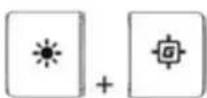
ค้างไว้จนกว่าไฟจะดับ
3-กดปุ่มที่คุณต้องการเปิดใช้งานแสง
4-เมื่อเสร็จสิ้น ให้กด

เพื่อบันทึกรูปแบบแสงที่กำหนดเอง
รีเซ็ตคีย์บอร์ดเป็นการตั้งค่าจากโรงงาน:
หากเกิดปัญหากับคีย์บอร์ด คุณสามารถรีเซ็ตเป็นการตั้งค่าจากโรงงานได้ คุณจะสูญเสียการกำหนดค่า LED ที่กำหนดเองเมื่อทำเช่นนั้น
| Cộng chung chung chung chung chung chung chung chung chung chung chung chung chung chung chung chung chung chung chung chung chung chung chung chung chung chung chung chung chung chung chung chung chung chung chung chung chung chung chung chung chung chung chung chung chung chung chung chung chung chung ch Chung chung chung chung chung chung chung chung chung chung chung chung chung chung chung chung chung chung chung chung chung chung chung chung chung chung chung chung chung chung chung chung chung chung chung chung chung chung chung chung chung chung chung chung chung chung chung chung chung chung chUNG CHUNG CHUNG CHUNG CHUNG CHUNG CHUNG CHUNG CHUNG CHUNG CHUNG CHUNG CHUNG CHUNG CHUNG CHUNG CHUNG CHUNG CHUNG CHUNG CHUNG CHUNG CHUNG CHUNG CHUNG CHUNG CHUNG CHUNG CHUNG CHUNG CHUNG CHUNG CHUNG CHUNG CHUNG CHUNG CHUNG CHUNG CHUNG CHUNG CHUNG CHUNG CHUNG CHUNG CHUNG CHUNG CHUNG CHUNG CHUNG CHUNG CHUNGCHUNG CHUNG CHUNG CHUNG CHUNG CHUNG CHUNG CHUNG CHUNG CHUNG CHUNG CHUNG CHUNG CHUNG CHUNG CHUNG CHUNG CHUNG CHUNG CHUNG CHUNG CHUNG CHUNG CHUNG CHUNG CHUNG CHUNG CHUNG CHUNG CHUNG CHUNG CHUNG CHUNG CHUNG CHUNG CHUNG CHUNG CHUNG CHUNG CHUNG CHUNG CHUNG CHUNG CHUNG CHUNG CHUNG CHUNG CHUNG CHUNG CHUNG Chung chung chung chung chung chung chung chung chung chung chung chung chung chung chung chung chung chung chung chung chung chung chung chung chung chung chung chung chung chung chung chung chung chung chung chung chung chung chung chung chung chung chung chung chung chung chung chung chung chung cb ng chung cb ng cb ng cb ng cb ng cb ng cb ng cb ng cb ng cb ng cb ng cb ng cb ng cb ng cb ng cb ng cb ng cb ng cb ng cb ng cb ng cb ng cb ng cb ng cb ng cb ng cb ng cb ng cb ng cb ng cb ng cb ng cb ng cb ng cb ng cb ng cb ng cb ng cb ng cb ng cb ng cb ng cb ng cb ng cb ng cb ng cb ng cb ng cb ng cb ng cb ng cbng cb ng cb ng cb ng cb ng cb ng cb ng cb ng cb ng cb ng cb ng cb ng cb ng cb ng cb ng cb ng cb ng cb ng cb ng cb ng cb ng cb ng cb ng cb ng cb ng cb ng cb ng cb ng cb ng cb ng cb ng cb ng cb ng cb ng cb ng cb ng cb ng cb ng cb ng cb ng cb ng cb ng cb ng cb ng cb ng cb ng cb ng cb ng cb ng cb ng cb NG CNG CNG CNG CNG CNG CNG CNG CNG CNG CNG CNG CNG CNG CNG CNG CNG CNG CNG CNG CNG CNG CNG CNG CNG CNG CNG CNG CNG CNG CNG CNG CNG CNG CNG CNG CNG CNG CNG CNG CNG CNG CNG CNG CNG CNG CNG CNG CNG CNG CNG CING CNG CNG CNG CNG CNG CNG CNG CNG CNG CNG CNG CNG CNG CNG CNG CNG CNG CNG CNG CNG CNG CNG CNG CNG CNG CNG CNG CNG CNG CNG CNG CNG CNG CNG CNG CNG CNG CNG CNG CNG CNG CNG CNG CNG CNG CNG CNG CNG CNG CNO CNO CNO CNO CNO CNO CNO CNO CNO CNO CNO CNO CNO CNO CNO CNO CNO CNO CNO CNO CNO CNO CNO CNO CNO CNO CNO CNO CNO CNO CNO CNO CNO CNO CNO CNO CNO CNO CNO CNO CNO CNO CNO CNO CNO CNO CNO CNO CNO CNO C NO CNO CNO CNO CNO CNO CNO CNO CNO CNO CNO CNO CNO CNO CNO CNO CNO CNO CNO CNO CNO CNO CNO CNO CNO CNO CNO CNO CNO CNO CNO CNO CNO CNO CNO CNO CNO CNO CNO CNO CNO CNO CNO CNO CNO CNO CNO CNO CNO CNO C.NO CNO CNO CNO CNO CNO CNO CNO CNO CNO CNO CNO CNO CNO CNO CNO CNO CNO CNO CNO CNO CNO CNO CNO CNO CNO CNO CNO CNO CNO CNO CNO CNO CNO CNO CNO CNO CNO CNO CNO CNO CNO CNO CNO CNO CNO CNO CNO CNO CNO CNo C No C No C No C No C No C No C No C No C No C No C No C No C No C No C No C No C No C No C No C No C No C No C No C No C No C No C No C No C No C No C No C No C No C No C No C No C No C No C No C No C No C No C No C No C No C No C No C No C No C No CNo C No C No C No C No C No C No C No C No C No C No C No C No C No C No C No C No C No C No C No C No C No C No C No C No C No C No C No C No C No C No C No C No C No C No C No C No C No C No C No C No C No C No C No C No C No C No C No C No CNo CNo C No C No C No C No C No C No C No C No C No C No C No C No C No C No C No C No C No C No C No C No C No C No C No C No C No C No C No C No C No C No C No C No C No C No C No C No C No C No C No C No C No C No C No C No C No C No C No C No C.No C No C No C No C No C No C No C No C No C No C No C No C No C No C No C No C No C No C No C No C No C No C No C No C No C No C No C No C No C No C No C No C No C No C No C No C No C No C No C No C No C No C No C No C No C No C No C No C No C No C.No C.No C.No C.No C.No C.No C.No C.No C.No C.No C.No C.No C.No C.No C.No C.No C.No C.No C.No C.No C.No C.No C.No C.No C.No C.No C.No C.No C.No C.No C.No C.No C.No C.No C.No C.No C.No C.No C.No C.No C.No C.No C.No C.No C.No C.No C.No C.No C.No C.No C No C No C No C No C No C No C No C No C No C No C No C No C No C No C No C No C No C No C No C No C No C No C No C No C No C No C No C No C No C No C No C No C No C No C No C No C No C No C No C No C No C No C No C No C No C No C No C No C.No CNo C No C No C No C No C No C No C No C No C No C No C No C No C No C No C No C No C No C No C No C No C No C No C No C No C No C No C No C No C No C No C No C No C No C No C No C No C No C No C No C No C No C No C No C No C No C No C No C No C no c no c no c no c no c no c no c no c no c no c no c no c no c no c no c no c no c no c no c no c no c no c no c no c no c no c no c no c no c no c no c no c no c no c no c no c no c no c no c no c no c no c no c no c no c no c no c no c no c no c no |
HyperX Alloy Elite คีย์บอร์ดเกมมิ่งเชิงกล
| 产品型号 | ||
| Cherry® MX Blue | Cherry® MX Brown | Cherry® MX Red |
| HX-KB2BL1-UK/R1 | HX-KB2BR1-UK/R1 | HX-KB2RD1-UK/R1 |
| HX-KB2BL1-FR/R1 | HX-KB2BR1-FR/R1 | HX-KB2RD1-FR/R1 |
| HX-KB2BL1-DE/R1 | HX-KB2BR1-DE/R1 | HX-KB2RD1-DE/R1 |
| HX-KB2BL1-NO/R1 | HX-KB2BR1-NO/R1 | HX-KB2RD1-NO/R1 |
| HX-KB2BL1-RU/R1 | HX-KB2BR1-RU/R1 | HX-KB2RD1-RU/R1 |
| HX-KB2BL1-LA/R2 | HX-KB2BR1-LA/R2 | HX-KB2RD1-LA/R2 |
| HX-KB2BL1-US/R1 | HX-KB2BR1-US/R1 | HX-KB2RD1-US/R1 |
| HX-KB2BL1-US/R2 | HX-KB2BR1-US/R2 | HX-KB2RD1-US/R2 |
สิ่งที่อยู่ในกล่อง:
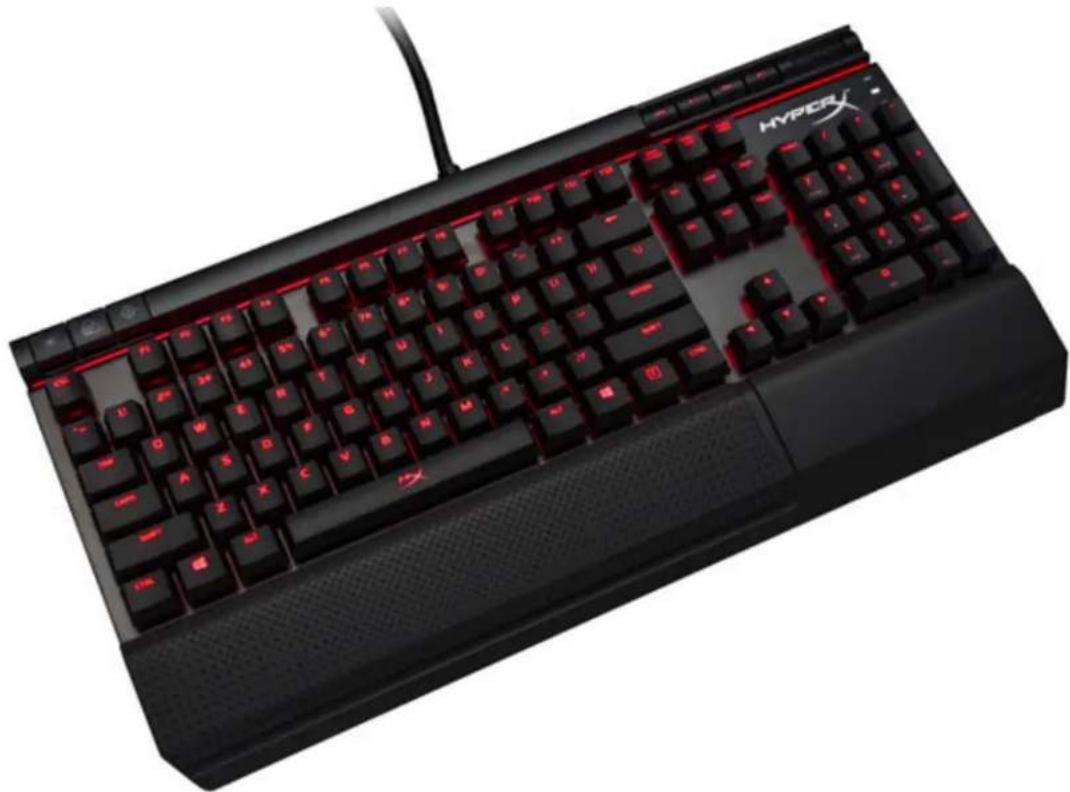
คีย์บอร์ดเกมมิ่งเชิงกล HyperX Alloy Elite - แคปคีย์เกม 8 ชิ้น - เครื่องมือถอดแคปคีย์ - ที่รองข้อมือ
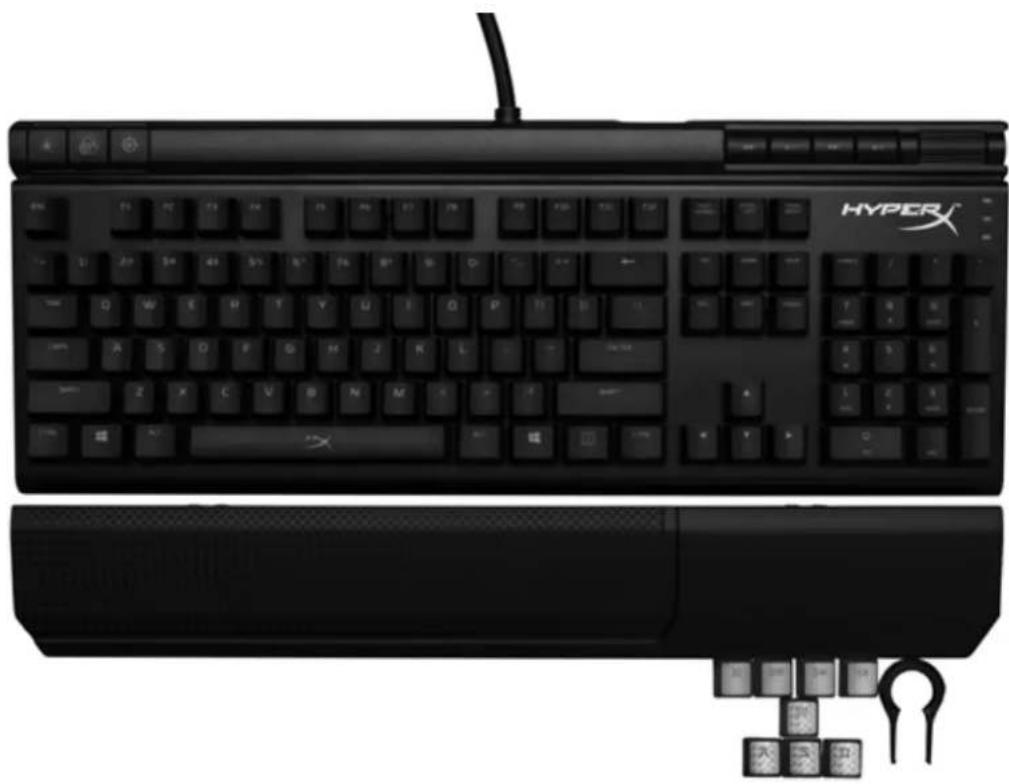
ภาพรวมคีย์บอร์ด:
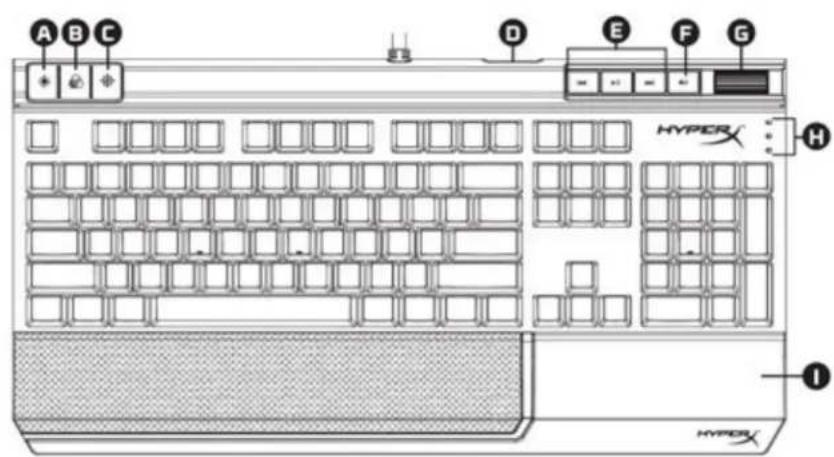
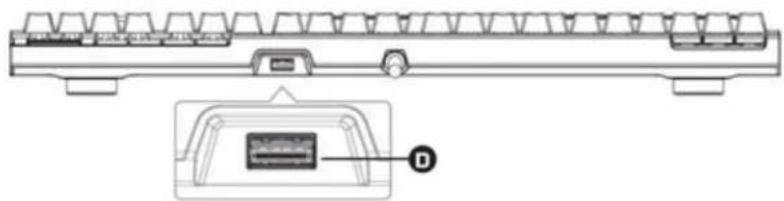
A-ปุ่มปรับความสว่าง B-ปุ่มควบคุมโหมด LED C-ปุ่มโหมดเกม D-พอร์ต USB ด้านหลัง (USB2.0 แบบพาสทรู) E-ปุ่มควบคุมสื่อ F-ปุ่มปิดเสียง G-ล้อเลื่อนปรับระดับเสียง H-ไฟแสดงโหมดเกม/ปุ่มล็อกตัวเลข/ปุ่ม Caps Lock 1-ที่พักฝ่ามือแบบถอดได้
การติดตั้งคีย์บอร์ด:
1- เชื่อมต่อหัว USB ทั้งสองเข้ากับคอมพิวเตอร์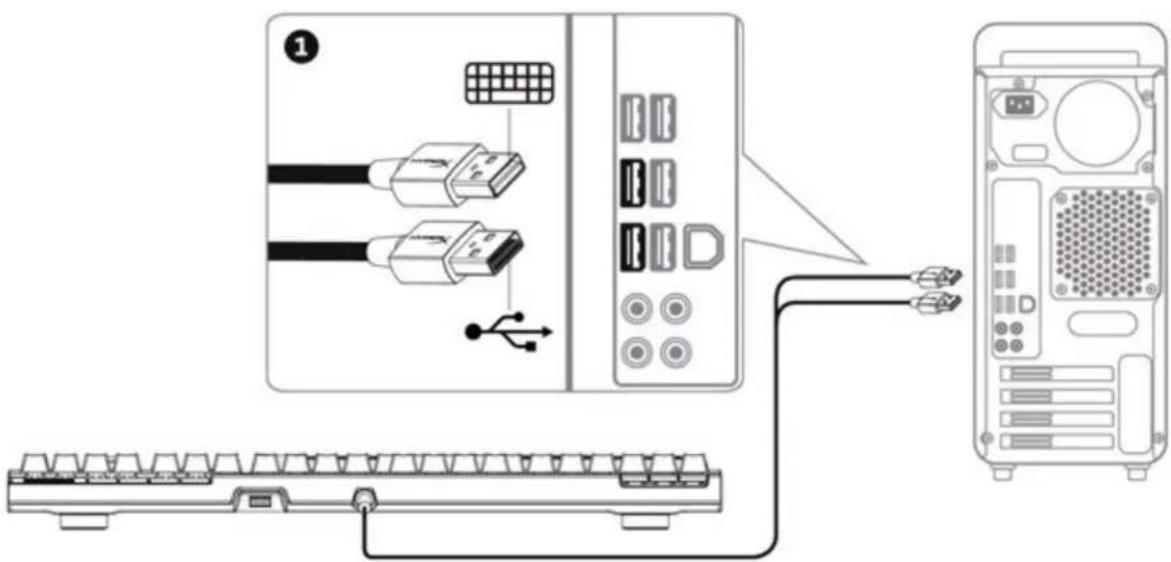
ปุ่มฟังก์ชัน:
| 功能键 | 次要功能 |
| 更改LED背光亮度。共有4个亮度级别:关闭、低、中和高。 | |
| 在LED背光模式之间切换。 | |
| 启动游戏模式可禁用Windows键并防止意外中断游戏。启用游戏模式时,指示灯会亮起。 | |
| 可在聆听音乐或观看视频时,使用播放/暂停→向后跳过或向前跳过功能。 | |
| 使计算机音频静音。 | |
| 调高或调低计算机音量。 |
โหมดไฟแบ็คไลท์ LED:
มีโหมดไฟแบ็คไลท์ LED ทั้งหมด 6 โหมด: สว่างคงที่ (ค่าเริ่มต้น), กระพริบเป็นจังหวะ, สว่างทีละปุ่ม, กระจาย, ระลอกคลื่น, กำหนดเอง

สว่างคงที่: สว่างต่อเนื่อง (การตั้งค่าเริ่มต้น)

กระพริบ: กระพริบเป็นจังหวะเหมือนการหายใจ

สว่างทีละปุ่ม: เมื่อกดปุ่ม ปุ่มนั้นจะสว่างขึ้น แล้วค่อยๆ ดับลงหลังจาก 1 วินาที

กระจาย: เอฟเฟกต์แสงจากปุ่มเดียวเมื่อกด

ระลอกคลื่น: ปุ่มสว่างเป็นคลื่นจากซ้ายไปขวา

กำหนดเอง: เลือกปุ่มที่ต้องการให้สว่างได้
ทำตามขั้นตอนต่อไปนี้เพื่อตั้งค่าแบบกำหนดเอง:
1- เปลี่ยนโหมดแบ็คไลท์เป็นกำหนดเอง 2- กดค้าง จนกว่าไฟแบ็คไลท์จะดับ 3- กดค้างปุ่มหนึ่งปุ่มหรือหลายปุ่มที่ต้องการให้สว่าง 4- เมื่อเสร็จแล้ว กด + อีกครั้งเพื่อบันทึกโปรไฟล์แบ็คไลท์ที่กำหนดเอง
การคืนค่าคีย์บอร์ดเป็นค่าเริ่มต้นจากโรงงาน:
หากพบปัญหาที่เกี่ยวข้องกับคีย์บอร์ด สามารถทำการรีเซ็ตเป็นค่าโรงงานได้ ซึ่งจะทำให้โปรไฟล์ LED ที่กำหนดเองหายไป
| 功能键 | 次要功能 |
| + + + | 同时按下三个按键,直到键盘LED背光灯闪烁两次。 |
คีย์บอร์ดเกมมิ่ง HyperX Alloy Elite
| 產品型號 | ||
| Cherry® MX 青軸款 | Cherry® MX 茶軸款 | Cherry® MX 紅軸款 |
| HX-KB2BL1-UK/R1 | HX-KB2BR1-UK/R1 | HX-KB2RD1-UK/R1 |
| HX-KB2BL1-FR/R1 | HX-KB2BR1-FR/R1 | HX-KB2RD1-FR/R1 |
| HX-KB2BL1-DE/R1 | HX-KB2BR1-DE/R1 | HX-KB2RD1-DE/R1 |
| HX-KB2BL1-NO/R1 | HX-KB2BR1-NO/R1 | HX-KB2RD1-NO/R1 |
| HX-KB2BL1-RU/R1 | HX-KB2BR1-RU/R1 | HX-KB2RD1-RU/R1 |
| HX-KB2BL1-LA/R2 | HX-KB2BR1-LA/R2 | HX-KB2RD1-LA/R2 |
| HX-KB2BL1-US/R1 | HX-KB2BR1-US/R1 | HX-KB2RD1-US/R1 |
| HX-KB2BL1-US/R2 | HX-KB2BR1-US/R2 | HX-KB2RD1-US/R2 |
สิ่งที่อยู่ในกล่อง:
คีย์บอร์ดเกมมิ่ง HyperX Alloy Elite - แคปคีย์เกม 8 ชิ้น - ที่ดึงคีย์ - พนักพิงมือแบบถอดได้
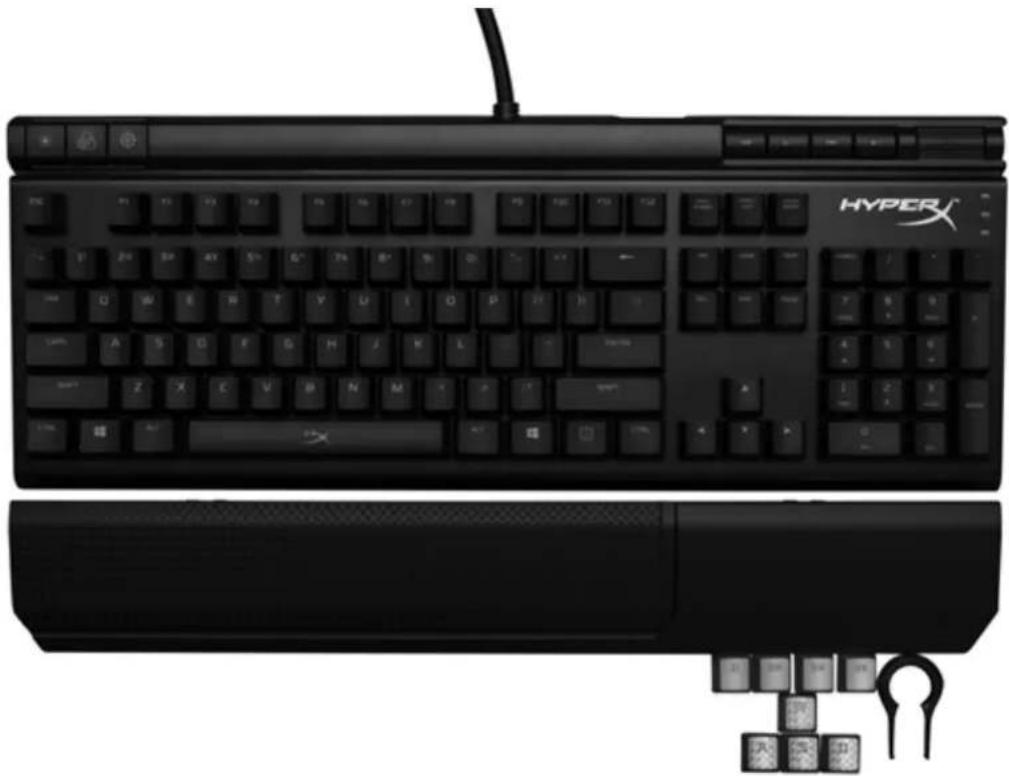
ภาพรวมคีย์บอร์ด:
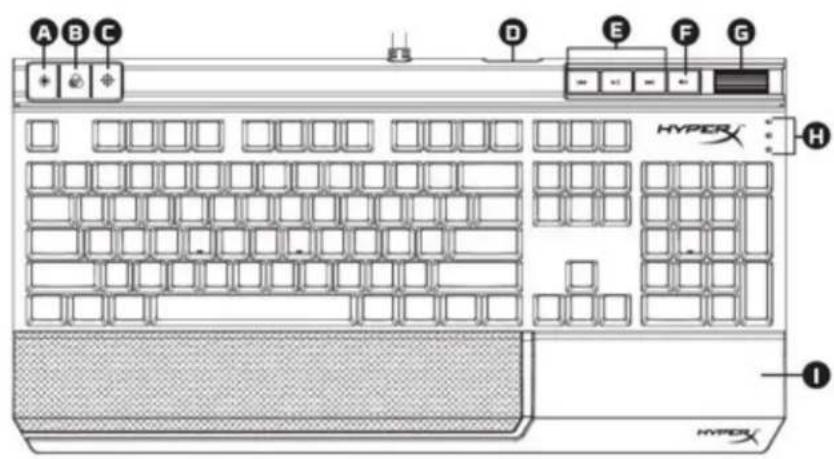
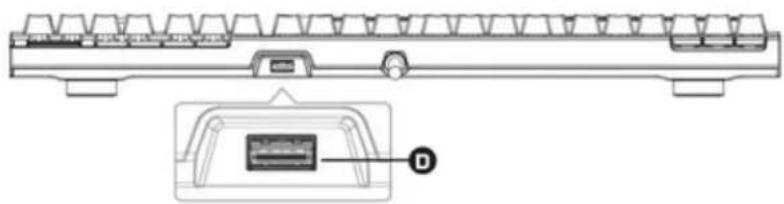
A-ปุ่มควบคุมความสว่าง B-ปุ่มควบคุมโหมด LED C-ปุ่มโหมดเกม D-พอร์ต USB ด้านหลัง (USB 2.0 pass-through) E-ปุ่มควบคุมสื่อ F-ปุ่มปิดเสียง G-ล้อเลื่อนควบคุมระดับเสียง H-ไฟแสดงสถานะโหมดเกม/Num Lock/Caps Lock พนักพิงมือแบบถอดได้

คำแนะนำการติดตั้ง:
1- เชื่อมต่อหัว USB ทั้งสองเข้ากับคอมพิวเตอร์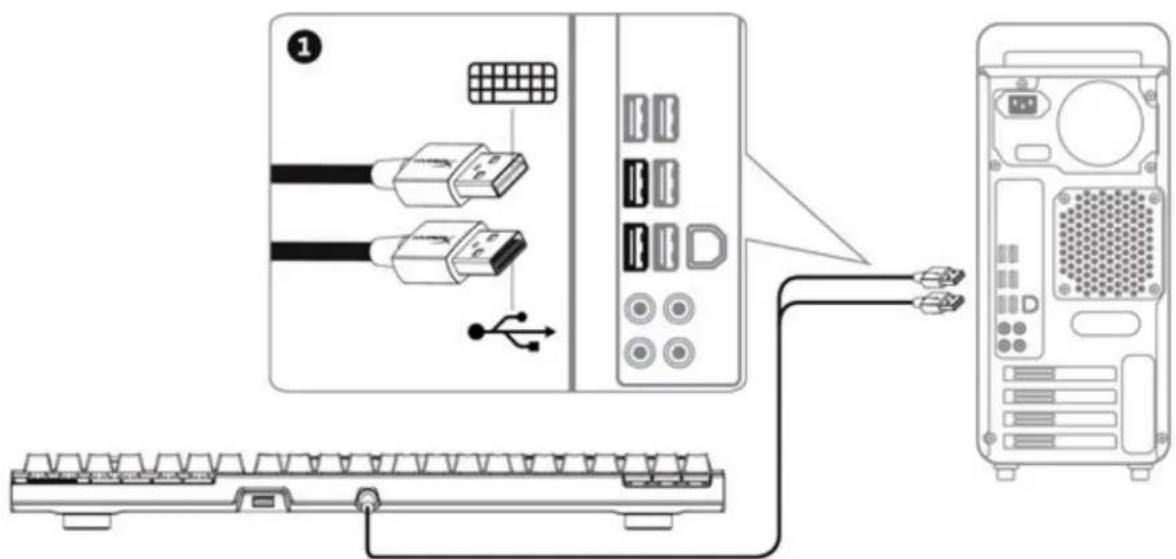
ปุ่มฟังก์ชัน:
| 功能鍵 | 次要功能 |
| 變更LED背光的亮度。本產品共有4個亮度等級:關閉、低、中,和高。 | |
| 切換LED背光模式。 | |
| 啟用遊戲模式來停用Windows鍵,並預防遊戲中發生誤觸干擾。當遊戲模式啟用時,指示燈亮起。 | |
| 聽音樂或看影片時,播放/暫停→倒轉或快轉。 | |
| 靜音電腦音效。 | |
| 提高或降低電腦音量。 |
โหมดไฟแบ็คไลท์ LED:
ผลิตภัณฑ์นี้มีโหมดไฟแบ็คไลท์ LED 6 โหมด: ▶คงที่ (ค่าเริ่มต้น) ▶หายใจ ▶จุดเดียว ▶ระเบิด ▶คลื่น ▶กำหนดเอง

คงที่: สว่างต่อเนื่อง (ค่าเริ่มต้น)

หายใจ: เลียนแบบจังหวะการหายใจ กะพริบช้าๆ

จุดเดียว: ปุ่มแต่ละปุ่มจะสว่างเมื่อกด และค่อยๆ ดับลงหลังจากหนึ่งวินาที

爆破:按下單獨按鍵時,將會產生放射性燈光效果。

波浪:按鍵將會由左至右以波浪形式亮起。

自訂:你可以選擇你希望亮起的按鍵。
依照以下步驟來設定自訂模式:
1- 將背光模式切換至自訂: 2-長按 直到背光關閉。 3- 按下你希望用背光的按键。 4-結束時,再次按下 c 水 \ + 來儲存你的背光設定檔。
還原原廠設定:
如果你的鍵盤有任何問題,你可以將鍵盤還原為原廠設定。 此舉會讓自訂的LED設定消失。
| 功能鍵 | 次要功能 |
| + + + | 同時按住三個按鍵,直到鍵盤LED背光閃爍兩次。 |


- คีย์บอร์ดเกมมิ่ง HYPERX ALLOY ELITE
- คู่มือผู้ใช้คีย์บอร์ดเกมมิ่ง HYPERX ALLOY ELITE
- คีย์บอร์ดเกมมิ่ง HYPERX ALLOY ELITE MECHANICAL
- สิ่งที่รวมอยู่ในกล่อง
- ภาพรวมคีย์บอร์ด
- การติดตั้งคีย์บอร์ด
- ปุ่มฟังก์ชัน
- โหมดไฟแบ็คไลท์ LED
- ทำตามขั้นตอนเหล่านี้เพื่อปรับแต่ง
- รีเซ็ตคีย์บอร์ดเป็นค่าโรงงาน
- คีย์บอร์ดกลไกสำหรับเกม HYPERX ALLOY ELITE
- ภาพรวมของคีย์บอร์ด
- ปุ่มอ้างอิง
- หากต้องการปรับแต่ง ให้ทำตามขั้นตอนเหล่านี้
- การรีเซ็ตเป็นค่าโรงงานของคีย์บอร์ด
- คีย์บอร์ดเกมมิ่ง HYPERX ALLOY ELITE แบบกลไก
- ในกล่องประกอบด้วย
- ทำตามขั้นตอนต่อไปนี้เพื่อปรับแสง
- การตั้งค่าจากโรงงานสำหรับคีย์บอร์ด
- คีย์บอร์ดเกมมิ่งเชิงกล HYPERX ALLOY ELITE
- ผลิตภัณฑ์ประกอบด้วย
- ส่วนประกอบของคีย์บอร์ด
- เพื่อปรับแต่งเอง ทำตามคำแนะนำด้านล่าง
- การคืนค่าจากโรงงาน
- คีย์บอร์ดกลไกสำหรับเกมมิ่ง HYPERX ALLOY ELITE
- สิ่งที่อยู่ในกล่อง
- การติดตั้งอย่างรวดเร็ว
- วิธีการกำหนดเอง
- การคืนค่าการตั้งค่าจากโรงงาน
- โหมดแสงไฟ LED
- การรีเซ็ตคีย์บอร์ดเป็นค่าโรงงาน
- เนื้อหาชุด
- การแนะนำคีย์บอร์ด
- หากต้องการตั้งค่าปุ่มที่ให้ไฟสว่าง ให้ทำตามขั้นตอนต่อไปนี้
- การคืนค่าการตั้งค่าจากโรงงานของคีย์บอร์ด
- แป้นพิมพ์กลไก HYPERX ALLOY ELITE
- รายการในกล่อง
- ภาพรวมแป้นพิมพ์
- การเชื่อมต่อแป้นพิมพ์
- โหมดไฟแบ็คไลท์
- รีเซ็ตเป็นการตั้งค่าจากโรงงาน
- HYPERX ALLOY ELITE คีย์บอร์ดเกมมิ่งแบบกลไก
- ÖZELLEŞTIRMEK IÇIN ŞU ADIMLARI IZLEYIN
- KLAVYEYI FABRIKA AYARLARINA SIFIRLAMA
- HYPERX ALLOY ELITE
- ÜRÜN IÇERIĞI
- KLAVYENIN GENEL BAKIŞI
- ฟังก์ชันพิเศษ
- ไฟ LED โหมด
- ขั้นตอนการตั้งค่าคัสตอมมีดังนี้
- รีเซ็ตเป็นค่าเริ่มต้นจากโรงงาน
- ปุ่มลัดมัลติมีเดีย
- รายการ
- HYPERXALLOYELITE
- A
- LWWWNWNUULED
- ทำตามขั้นตอนต่อไปนี้เพื่อกำหนดเอง
- รีเซ็ตคีย์บอร์ดเป็นการตั้งค่าจากโรงงาน
- HYPERX ALLOY ELITE คีย์บอร์ดเกมมิ่งเชิงกล
- ทำตามขั้นตอนต่อไปนี้เพื่อตั้งค่าแบบกำหนดเอง
- การคืนค่าคีย์บอร์ดเป็นค่าเริ่มต้นจากโรงงาน
- คำแนะนำการติดตั้ง
- 依照以下步驟來設定自訂模式:
- 還原原廠設定:
แบรนด์ : HYPERX
รุ่น : Alloy FPS Pro
หมวดหมู่ : แป้นพิมพ์