
Alloy FPS Pro - Klawiatura HYPERX - Bezpłatna instrukcja obsługi
Znajdź bezpłatnie instrukcję urządzenia Alloy FPS Pro HYPERX w formacie PDF.
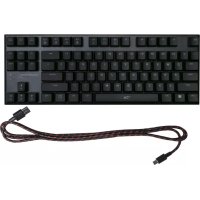

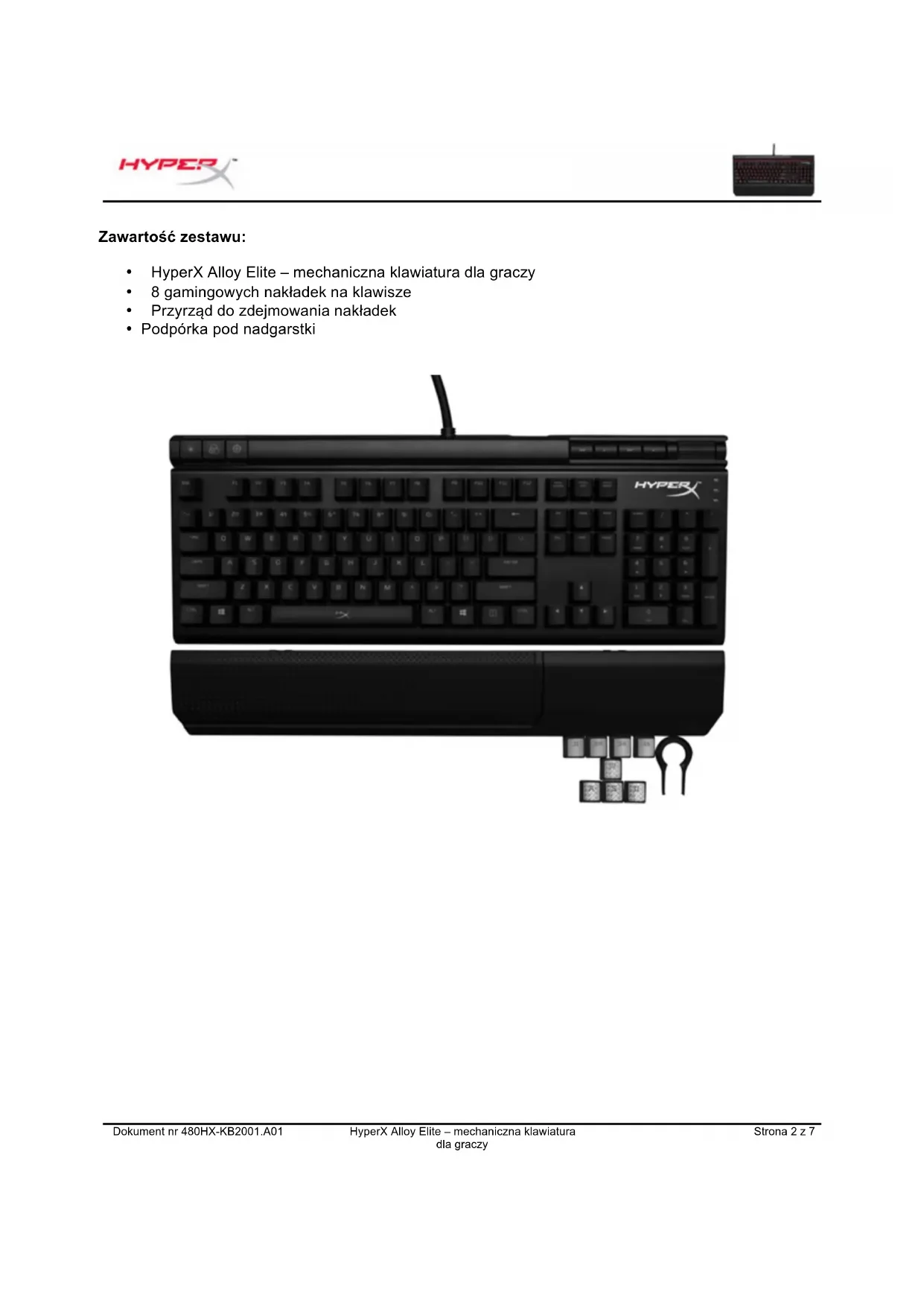


| Typ produktu | Mechaniczna klawiatura do gier |
| Marka | HyperX |
| Model | Alloy FPS Pro |
| Łączność | Przewodowe USB (2 złącza) |
| Typ przełączników | Cherry MX (niebieskie, brązowe lub czerwone) |
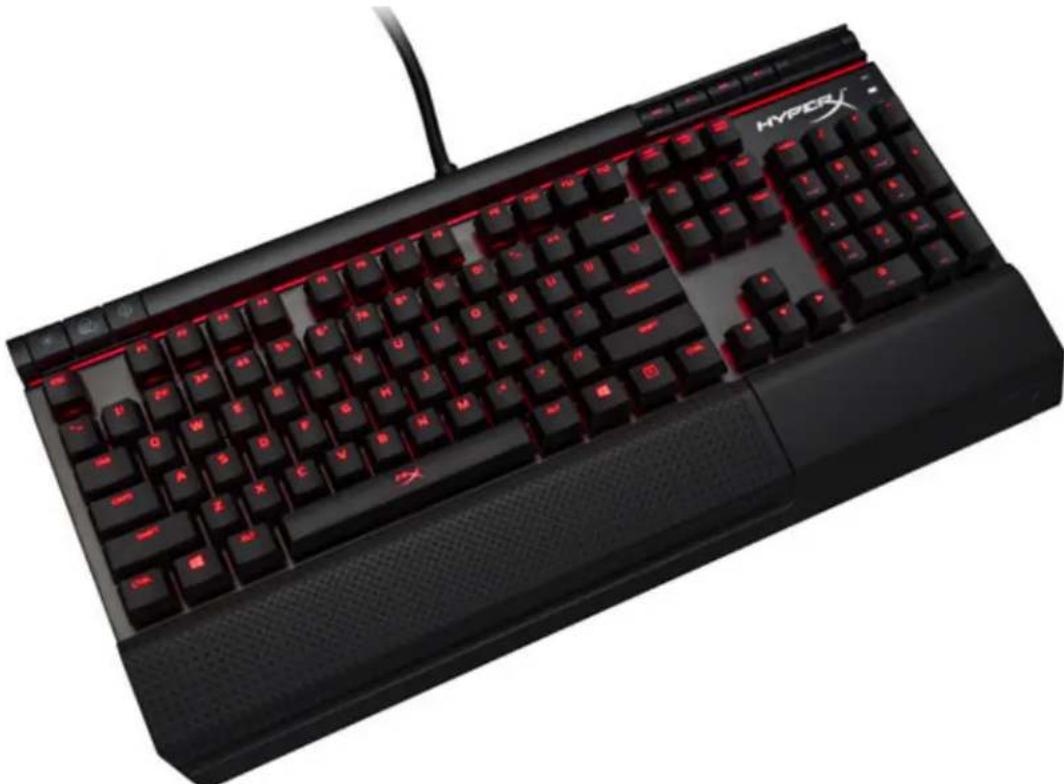
| Podświetlenie | Czerwone LED na każdy klawisz, 6 trybów |
| Liczba klawiszy | 87 (format tenkeyless) |
| Klawisze multimedialne | Tak, za pomocą klawiszy funkcyjnych |
| Tryb gry | Wyłącza klawisz Windows |
| Wymiary (ok.) | 360 x 130 x 36 mm |
| Waga (ok.) | 900 g |
| Zasilanie | Port USB komputera |
| Materiał | Plastik ABS |
| Podpórka pod nadgarstek | Nie dołączona |
| Długość kabla | 1,8 m |
| Konserwacja | Czyszczenie miękką, suchą szmatką |
| Reset do ustawień fabrycznych | Przytrzymaj Fn + Esc + Spacja (lub podobna kombinacja) |
Często zadawane pytania - Alloy FPS Pro HYPERX
Pytania użytkowników dotyczące Alloy FPS Pro HYPERX
0 pytanie dotyczące tego urządzenia. Odpowiedz na te, które znasz, lub zadaj własne.
Zadaj nowe pytanie dotyczące tego urządzenia
Pobierz instrukcję dla swojego Klawiatura w formacie PDF za darmo! Znajdź swoją instrukcję Alloy FPS Pro - HYPERX i weź swoje urządzenie elektroniczne z powrotem w ręce. Na tej stronie opublikowane są wszystkie dokumenty niezbędne do korzystania z urządzenia. Alloy FPS Pro marki HYPERX.
INSTRUKCJA OBSŁUGI Alloy FPS Pro HYPERX
Instrukcje w języku polskim
Инструкция на русском языке
C. Türkçe talimatlar için
Japanese
Korean
Thai
Vietnamese
Simplified Chinese..... 中文说明
HyperX Alloy Elite – mechaniczna klawiatura dla graczy
| Numery katalogowe | ||
| Cherry® MX Blue | Cherry® MX Brown | Cherry® MX Red |
| HX-KB2BL1-UK/R1 | HX-KB2BR1-UK/R1 | HX-KB2RD1-UK/R1 |
| HX-KB2BL1-FR/R1 | HX-KB2BR1-FR/R1 | HX-KB2RD1-FR/R1 |
| HX-KB2BL1-DE/R1 | HX-KB2BR1-DE/R1 | HX-KB2RD1-DE/R1 |
| HX-KB2BL1-NO/R1 | HX-KB2BR1-NO/R1 | HX-KB2RD1-NO/R1 |
| HX-KB2BL1-RU/R1 | HX-KB2BR1-RU/R1 | HX-KB2RD1-RU/R1 |
| HX-KB2BL1-LA/R2 | HX-KB2BR1-LA/R2 | HX-KB2RD1-LA/R2 |
| HX-KB2BL1-US/R1 | HX-KB2BR1-US/R1 | HX-KB2RD1-US/R1 |
| HX-KB2BL1-US/R2 | HX-KB2BR1-US/R2 | HX-KB2RD1-US/R2 |
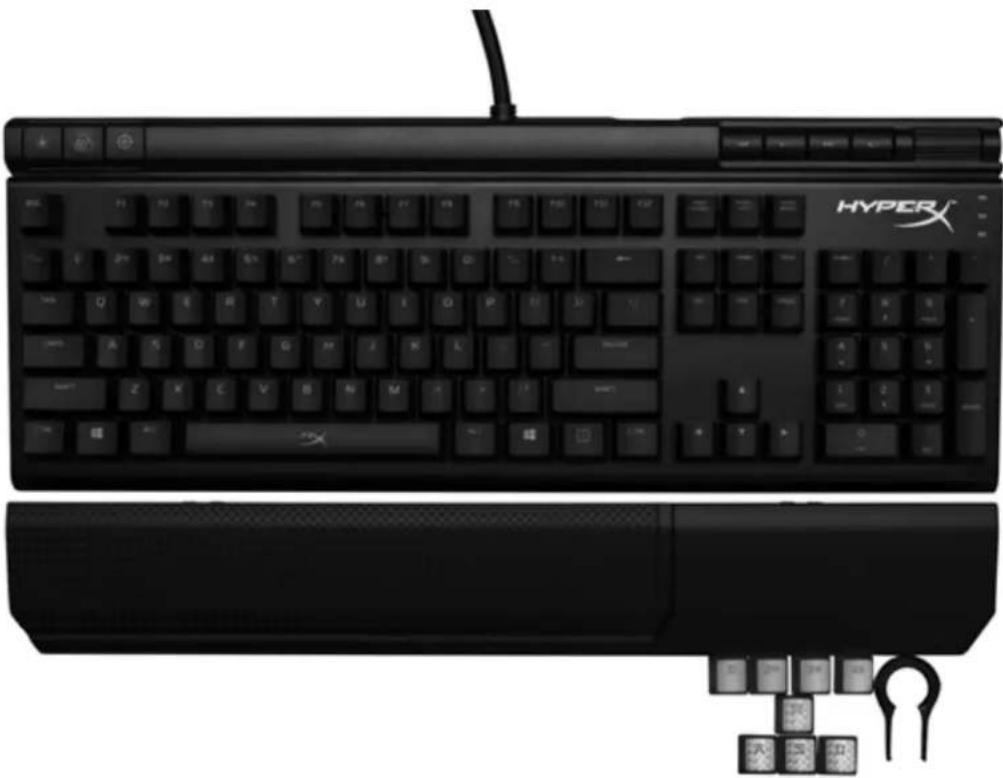
Zawartość zestawu:
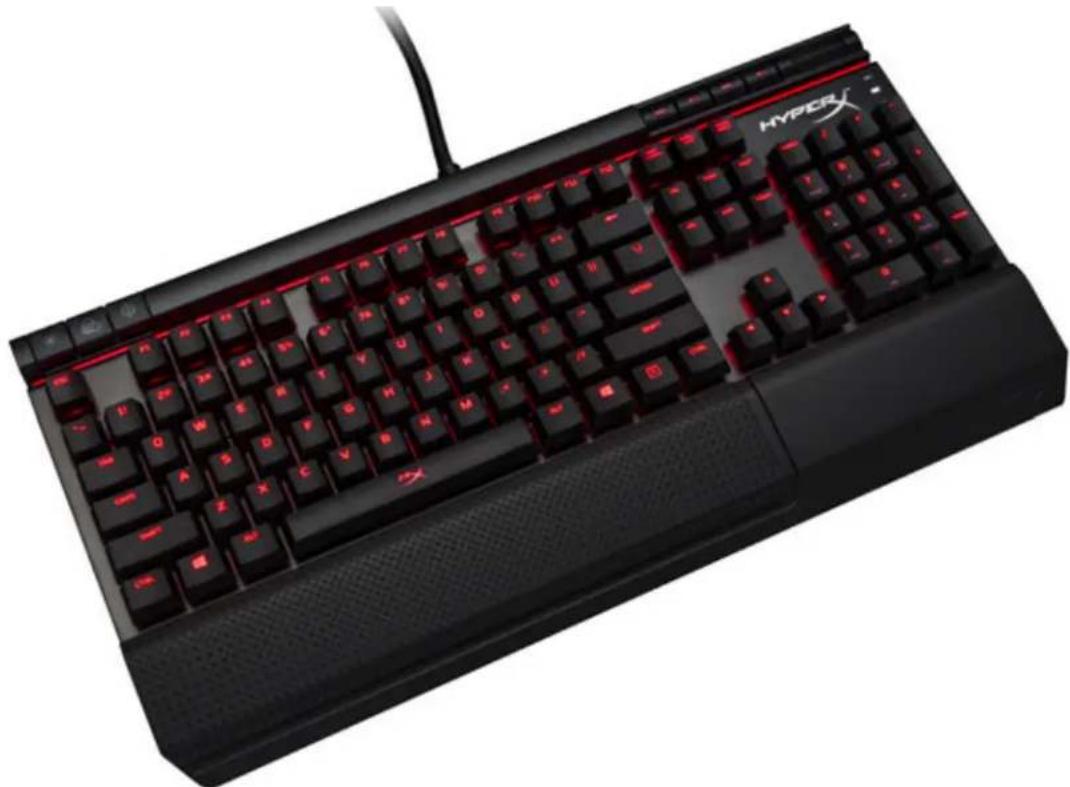
HyperX Alloy Elite - mechaniczna klawiatura dla graczy, 8 gamingowych nakładek na klawisze, przyrząd do zdejmowania nakładek, podpórka pod nadgarstki
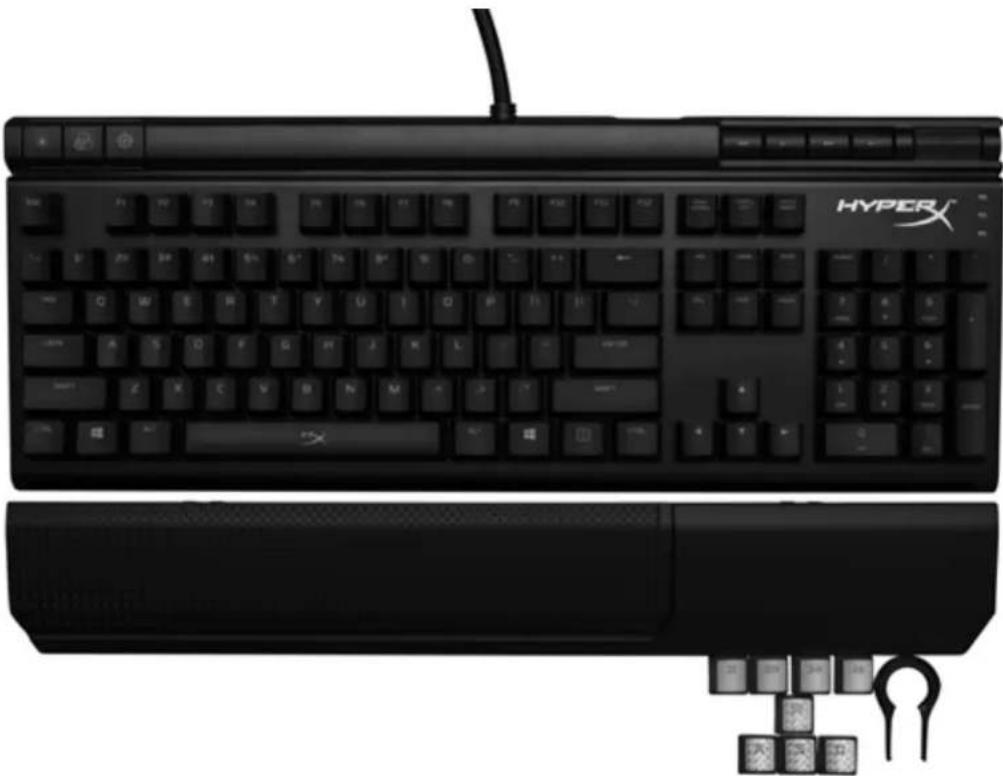
Prezentacja klawiatury:
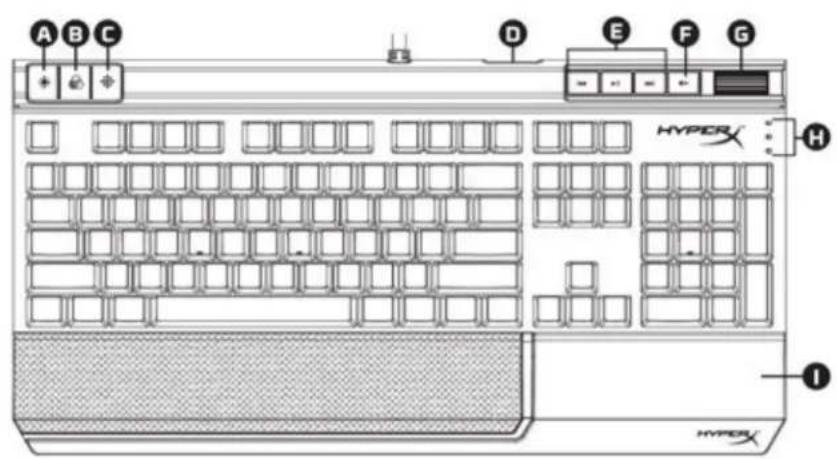
A - Przycisk sterowania jasnością

B - Przycisk sterowania trybem podświetlenia LED

C - Przycisk trybu gry

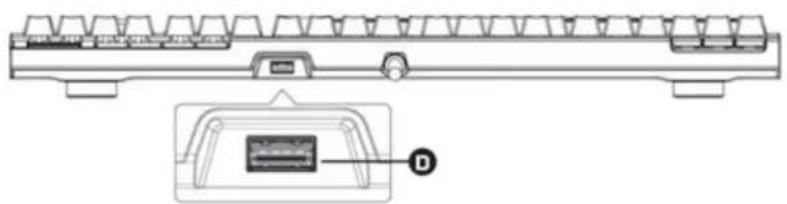
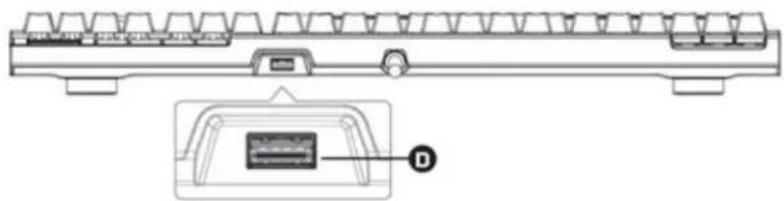
D - Tylny port USB (przelotowe USB 2.0)

E - Przyciski do sterowania multimediami
F - Przycisk wyciszenia

Instalacja klawiatury:
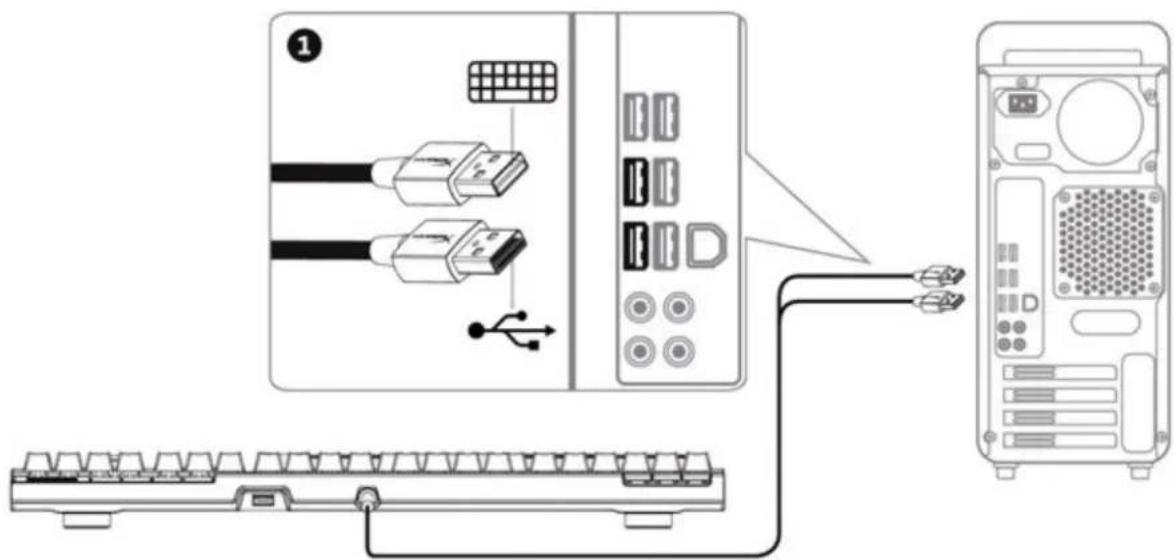
1 - Podłącz oba wtyki USB do komputera.
Klawisze funkcyjne:
| Klawiszene funkcyjne | Funkcja dodatkowa |
| Zmiana jasność podȩwietlenia LED. Dostećne są cztery poziomy jasność podȩwietlenia: wąćzone, niski, srecludni i wysocki. | |
| Przelączanie trybu podȩwietlenia LED. | |
| Wȩcz tryb gry „, aby wȩćczyć klawisz Windows i zapobiec niedzamierzonemu zakłoceniu gry. O wȩćzeniu trybu gry informuje swieiocy wskaźnik. | |
| Odtwarzanie / pauza „, przyzewijanie do tychu „ przewijanie do przydodu „ przyzyciski dziale są zaheadze podczas odtwarzania muzyki lub filmu. | |
| Wyciszenia „dzwieków z komputera. | |
| Zȩkszanie lub zmiejejszanie gośnosci dzwieków z komputera. |
Tryby podświetlenia LED:
Jest sześć trybów podświetlenia LED: Stałe (domyślnie), Oddech, Spust, Eksplozja, Fala, Użytkownika.

Stałe: ciągłe podświetlenie (ustawienie domyślne).

Oddech: powolne, rytmiczne pulsowanie naśladujące oddech.

Spust: podświetlanie tylko naciskanych klawiszy i powolne wygaszanie po upływie sekundy.

Eksplozja: efekt podświetlenia rozchodzącego się od naciskanych klawiszy.

Fala: podświetlanie klawiszy od lewej do prawej w formie fali.

Aby ustawić podświetlane klawisze, wykonaj następujące czynności:
1 - Ustaw tryb podświetlenia Użytkownika.
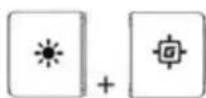
2. Naciśnij i przytrzymaj + do chwili wyłączenia podświetlenia.
3. Naciśnij klawisz lub klawisze, które mają być podświetlone.
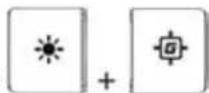
4. Po skończeniu ponownie naciśnij i przytrzymaj +, aby zapisać profil podświetlenia.
Przywracanie ustawień fabrycznych klawiatury:
W razie jakichkolwiek problemów w działaniu klawiatury przywróć jej ustawienia fabryczne. Spowoduje to usunięcie ustawień podświetlenia LED skonfigurowanych przez użytkownika.
| Klawiszne funkcyjne | Funkcja dodatkowa |
| + + | Przytrzymaj wzystkie trzy klawiszne równocześć, aż podstawienie LED klawiatury zapłysnie dwukrotnie. |
Mechaniczna klawiatura HyperX Alloy Elite
| Homepa no kaTaJorγ | ||
| Cherry® MX Blue | Cherry® MX Brown | Cherry® MX Red |
| HX-KB2BL1-UK/R1 | HX-KB2BR1-UK/R1 | HX-KB2RD1-UK/R1 |
| HX-KB2BL1-FR/R1 | HX-KB2BR1-FR/R1 | HX-KB2RD1-FR/R1 |
| HX-KB2BL1-DE/R1 | HX-KB2BR1-DE/R1 | HX-KB2RD1-DE/R1 |
| HX-KB2BL1-NO/R1 | HX-KB2BR1-NO/R1 | HX-KB2RD1-NO/R1 |
| HX-KB2BL1-RU/R1 | HX-KB2BR1-RU/R1 | HX-KB2RD1-RU/R1 |
| HX-KB2BL1-LA/R2 | HX-KB2BR1-LA/R2 | HX-KB2RD1-LA/R2 |
| HX-KB2BL1-US/R1 | HX-KB2BR1-US/R1 | HX-KB2RD1-US/R1 |
| HX-KB2BL1-US/R2 | HX-KB2BR1-US/R2 | HX-KB2RD1-US/R2 |
Komplet dostawy:
Mechaniczna klawiatura HyperX Alloy Elite, 8 mechanicznych przełączników klawiszy, ściągacz do klawiszy, oparcie pod nadgarstki
Opis klawiatury:
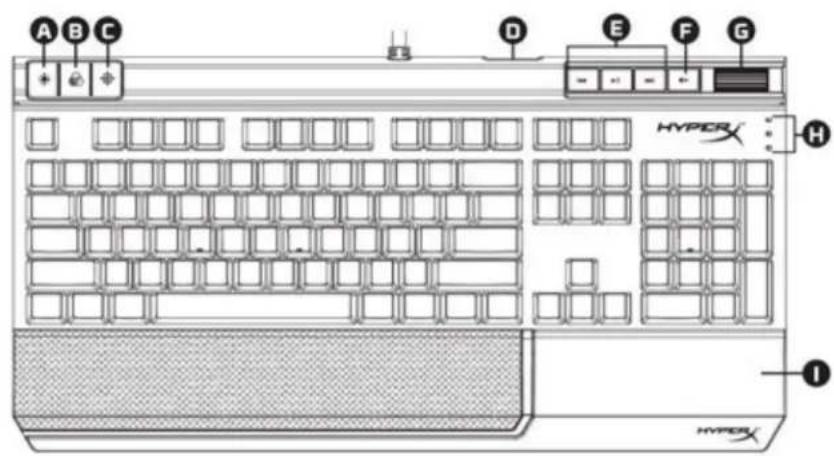
A - Przycisk regulacji jasności

B - Przycisk trybu światła

C - Przycisk trybu gry

D - Port USB (przechodzi przez USB 2.0)

E - Przycisk sterowania multimediami
F - Przycisk wyciszenia dźwięku

G-Kolejność regulacji głośności





- HYPERX ALLOY ELITE – MECHANICZNA KLAWIATURA DLA GRACZY
- ZAWARTOŚĆ ZESTAWU
- PREZENTACJA KLAWIATURY
- INSTALACJA KLAWIATURY
- KLAWISZE FUNKCYJNE
- TRYBY PODŚWIETLENIA LED
- ABY USTAWIĆ PODŚWIETLANE KLAWISZE, WYKONAJ NASTĘPUJĄCE CZYNNOŚCI
- PRZYWRACANIE USTAWIEŃ FABRYCZNYCH KLAWIATURY
- MECHANICZNA KLAWIATURA HYPERX ALLOY ELITE
- KOMPLET DOSTAWY
- OPIS KLAWIATURY
Marka : HYPERX
Model : Alloy FPS Pro
Kategoria : Klawiatura