
Alloy FPS Pro - Bàn phím HYPERX - Hướng dẫn sử dụng miễn phí
Tìm hướng dẫn sử dụng thiết bị miễn phí Alloy FPS Pro HYPERX ở định dạng PDF.
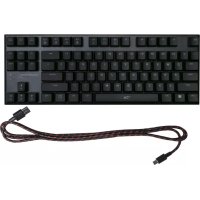

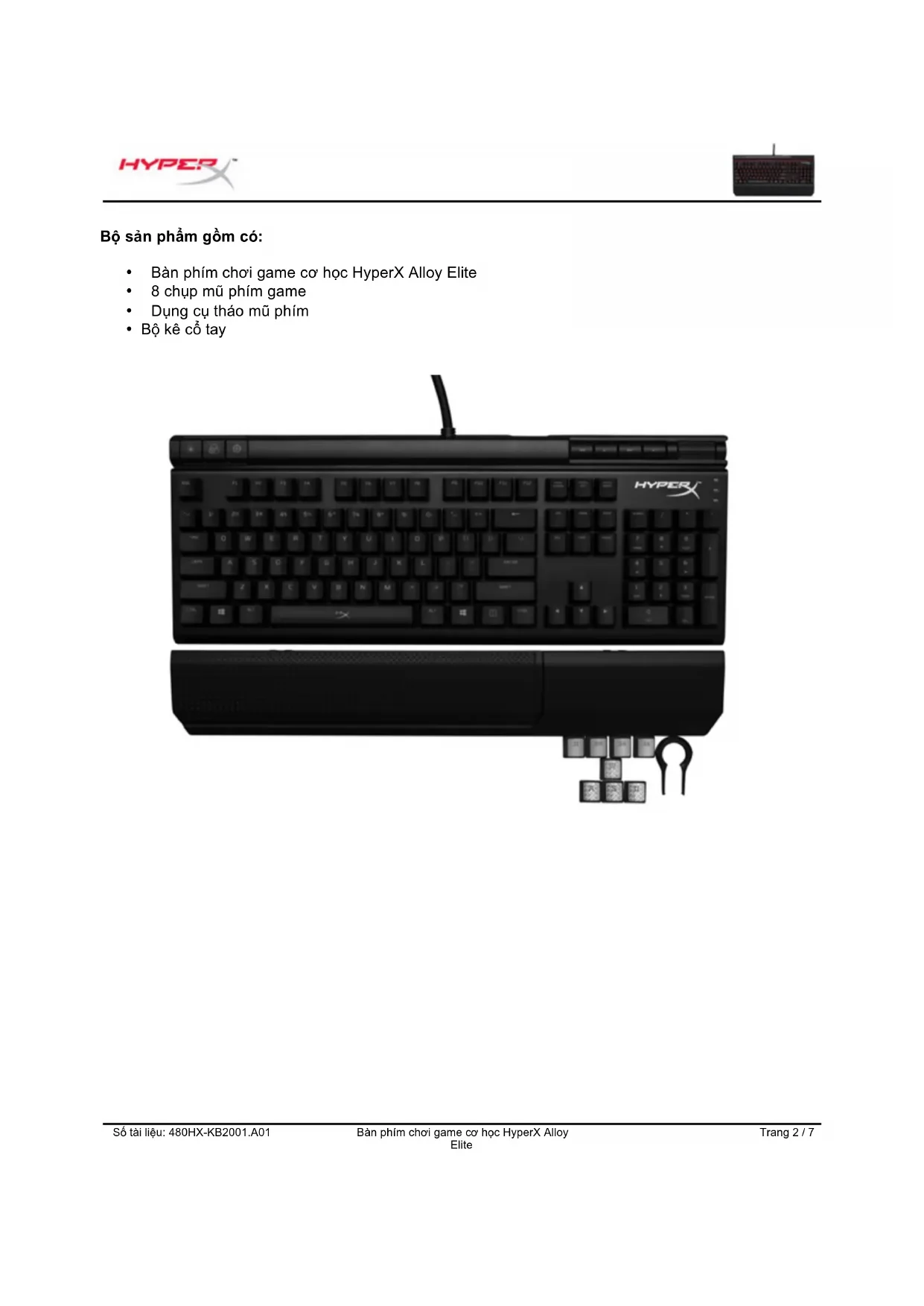


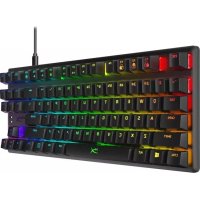
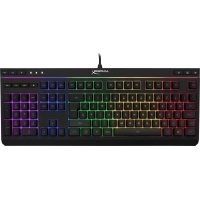
| Loại sản phẩm | Bàn phím cơ chơi game |
| Thương hiệu | HyperX |
| Mẫu | Alloy FPS Pro |
| Kết nối | USB có dây (2 đầu nối) |
| Loại switch | Cherry MX (xanh, nâu hoặc đỏ) |
| Đèn nền | LED đỏ từng phím, 6 chế độ |
| Số phím | 87 (dạng tenkeyless) |
| Phím đa phương tiện | Có, qua phím chức năng |
| Chế độ chơi game | Vô hiệu hóa phím Windows |
| Kích thước (xấp xỉ) | 360 x 130 x 36 mm |
| Trọng lượng (xấp xỉ) | 900 g |
| Nguồn điện | Cổng USB của máy tính |
| Chất liệu | Nhựa ABS |
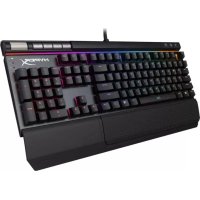
| Phần tựa tay | Không kèm theo |
| Chiều dài cáp | 1,8 m |
| Bảo dưỡng | Lau bằng vải mềm khô |
| Khôi phục cài đặt gốc | Giữ Fn + Esc + Space (hoặc tổ hợp tương tự) |
Câu hỏi thường gặp - Alloy FPS Pro HYPERX
Câu hỏi của người dùng về Alloy FPS Pro HYPERX
0 câu hỏi về thiết bị này. Trả lời những câu bạn biết hoặc đặt câu hỏi riêng.
Đặt câu hỏi mới về thiết bị này
Tải xuống hướng dẫn cho thiết bị của bạn Bàn phím ở định dạng PDF miễn phí! Tìm hướng dẫn của bạn Alloy FPS Pro - HYPERX và lấy lại thiết bị điện tử của bạn. Trên trang này được đăng tải tất cả các tài liệu cần thiết để sử dụng thiết bị của bạn. Alloy FPS Pro thương hiệu HYPERX.
HƯỚNG DẪN NGƯỜI DÙNG Alloy FPS Pro HYPERX
1- Nhấn giữ phím Fn và chuyển sang chế độ người dùng.
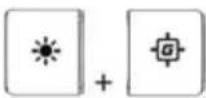
2- Giữ phím Fn, đợi cho đến khi đèn nền sáng. 3- Nhấn một hoặc nhiều phím mà bạn muốn bật đèn nền.
4- Nhấn phím Fn
lần nữa để lưu hồ sơ cá nhân của bạn.
Đặt lại về cài đặt gốc:
Nếu gặp bất kỳ vấn đề nào với bàn phím, bạn có thể trở về cài đặt gốc. Khi đó, bạn sẽ mất hồ sơ đèn nền cá nhân của mình.
F- Nút điều chỉnh âm lượng và tắt
G- Núm xoay điều chỉnh âm lượng
H- Đèn chỉ báo chế độ game / Khóa chế độ nhập số / Khóa chế độ viết hoa

I- Bộ kê tay có thể tháo rời
Lắp bàn phím:
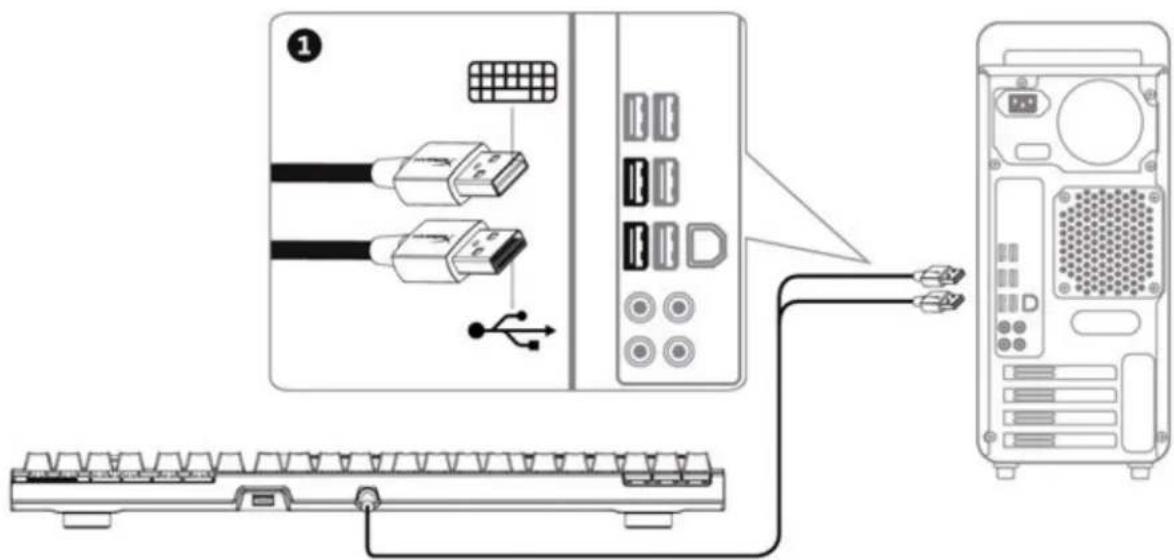
1- Cắm cả hai đầu USB vào máy tính.
Các phím chức năng:
| Cộng phim chóc nang | Tângh,nang phú |
| Thay doi,sang,cua,den,nèn LED. Có 4 cap do,sang: TÂT, tháp, trung,binh và cao. | |
| Chuyén,ché do,den,nèn LED. | |
| Bât,ché do,game,dé,tát phim Windows và tranh vô, tinh va cham khi choti,game.Khi bât Ché do,game,dèn, báo sê,sang. | |
| Mò/tām,dùng,II,tua,lài,hoac,tua di,ghi, nhac hoac xem video. | |
| Tát,tiếng,may,tinh. | |
| Tùng,hoac,giam,aàm luong,cua,aàm thanh,máy,tinh. |
Chế độ đèn nền LED:
Có sáu chế độ đèn nền LED: Solid (Mặc định), Breathing (Nhịp thở), Trigger (Bật sáng), Explosion (Nổ), Wave (Sóng), Custom (Tùy chỉnh).

Solid (Ổn định): Ánh sáng ổn định (cài đặt mặc định).

Breathing (Nhịp thở): Nhấp nháy chậm theo nhịp thở.

Trigger (Bật sáng): Mỗi phím sẽ sáng lên khi nhấn rồi mờ dần sau một giây.

Explosion (Nổ): Ánh sáng sẽ phát ra từ mỗi phím khi nhấn.

Wave (Sóng): Các phím sẽ sáng theo chiều từ trái sang phải theo kiểu sóng.

Custom (Tùy chỉnh): Bạn có thể chọn các phím bạn muốn chiếu sáng.
Hãy làm theo các bước sau để tùy chỉnh:
1- Chuyển chế độ đèn nền sang Custom (Tùy chỉnh).
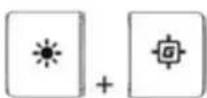
2- Giữ
Thương hiệu : HYPERX
Mẫu : Alloy FPS Pro
Danh mục : Bàn phím