
HYPERX Alloy Elite RGB - Bàn phím

Alloy Elite RGB - Bàn phím HYPERX - Hướng dẫn sử dụng miễn phí

Tìm hướng dẫn sử dụng thiết bị miễn phí Alloy Elite RGB HYPERX ở định dạng PDF.

📄 89 trang Tiếng Việt VI Tải xuống 💬 Câu hỏi AI 11 câu hỏi ⚙️ Thông số
Notice HYPERX Alloy Elite RGB - page 73
Pick your language and provide your email: we'll send you a specifically translated version.
Loại sản phẩmBàn phím cơ chơi game
Thương hiệuHyperX
Mẫu mãAlloy Elite RGB
Loại switchCherry MX (Xanh dương, Nâu, Đỏ)
Đèn nềnRGB từng phím, 4 mức độ sáng
Kết nốiUSB 2.0 (hai đầu kết nối)
Bộ nhớ tích hợpCó, với hồ sơ tùy chỉnh
Chế độ chơi gameVô hiệu hóa phím Windows
Điều khiển đa phương tiệnPhím chuyên dụng: phát/tạm dừng, tiến/lùi, âm lượng, tắt tiếng
Phần mềm tùy chỉnhHyperX NGenuity
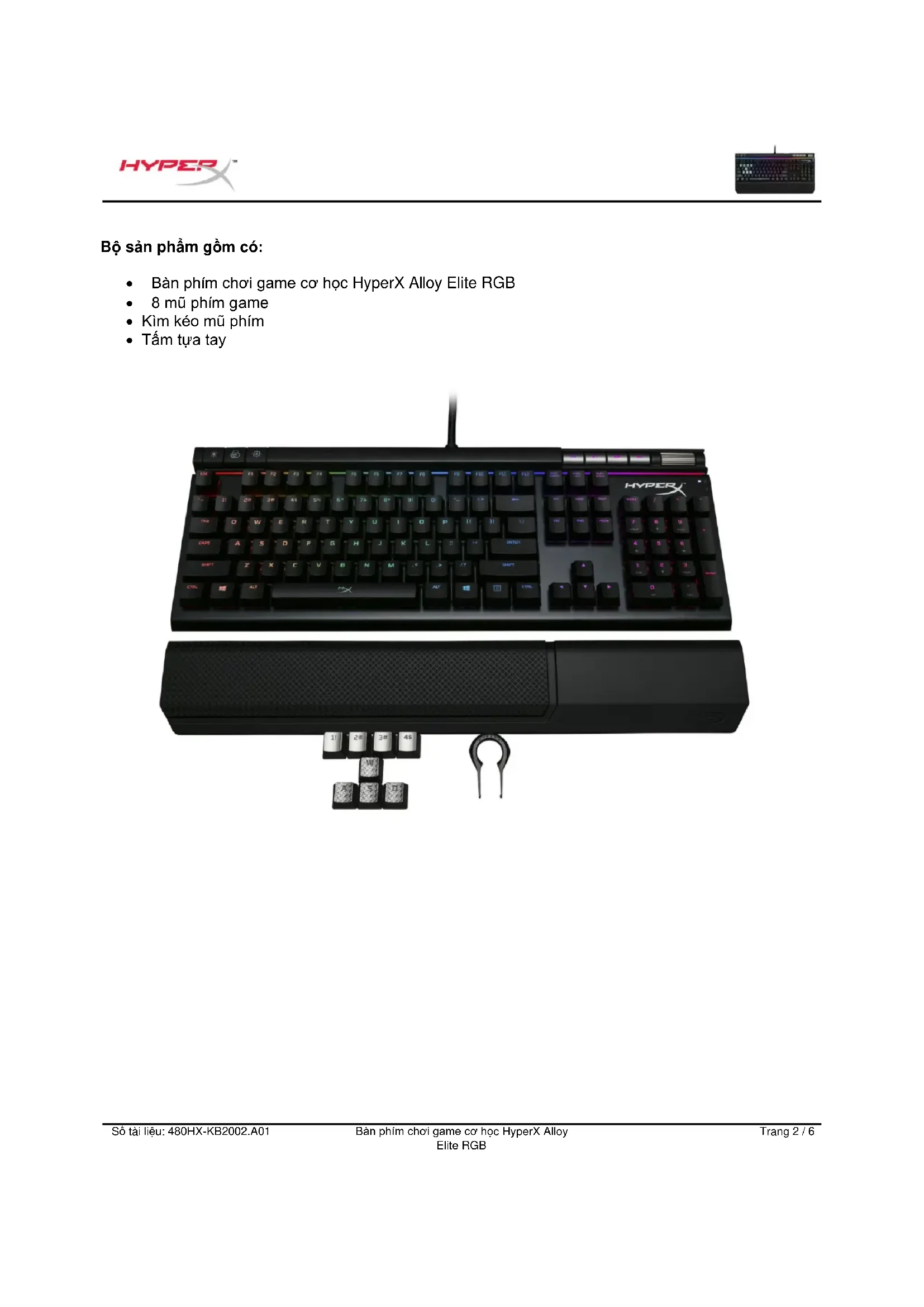
Tựa tayCó thể tháo rời, bao gồm
Phím bổ sung8 phím chơi game có thể hoán đổi
Kích thước (xấp xỉ)444 x 170 x 36 mm
Trọng lượng (xấp xỉ)1,5 kg
Nguồn điệnQua USB (cấp nguồn từ bus)
Tương thích hệ thốngWindows, tương thích với phần mềm NGenuity
Đặt lại nhà máyGiữ Fn + Ctrl + Alt cho đến khi nhấp nháy
Bảo quản và vệ sinhDùng khăn mềm khô; tránh chất lỏng
An toànKhông để tiếp xúc với độ ẩm hoặc va đập
Phụ tùng và khả năng sửa chữaPhím và tựa tay có thể thay thế; kèm dụng cụ tháo
Nội dung hộpBàn phím, 8 phím chơi game, dụng cụ tháo, tựa tay

Câu hỏi thường gặp - Alloy Elite RGB HYPERX

Làm thế nào để kết nối bàn phím HyperX Alloy Elite RGB?
Cắm hai đầu kết nối USB vào máy tính. Bàn phím sẽ được nhận diện tự động.
Làm thế nào để tùy chỉnh đèn RGB?
Sử dụng phần mềm HyperX NGenuity để tùy chỉnh đèn từng phím và tạo hồ sơ.
Phải làm gì nếu bàn phím không phản hồi?
Thực hiện đặt lại nhà máy bằng cách giữ Fn + Ctrl + Alt cho đến khi đèn nền nhấp nháy hai lần.
Làm thế nào để kích hoạt chế độ chơi game?
Nhấn nút Chế độ chơi game (ký hiệu C trên sơ đồ) để vô hiệu hóa phím Windows và tránh gián đoạn.
Có những loại switch nào?
Bàn phím có sẵn với switch Cherry MX Blue (clicky), Brown (cảm ứng) hoặc Red (tuyến tính).
Làm thế nào để vệ sinh bàn phím?
Dùng khăn mềm khô. Để vệ sinh sâu, tháo các phím bằng dụng cụ đi kèm và lau bụi.
Bàn phím có tương thích với máy chơi game không?
Bàn phím được thiết kế cho PC. Nó có thể hoạt động trên máy chơi game qua USB nhưng một số chức năng (phần mềm) có thể không khả dụng.
Làm thế nào để thay đổi hồ sơ đèn?
Nhấn nút điều khiển hồ sơ (ký hiệu B) để chuyển đổi giữa các hồ sơ đã lưu trong bộ nhớ tích hợp.
Phải làm gì nếu một phím bị kẹt hoặc không hoạt động?
Kiểm tra không có mảnh vụn nào cản trở dưới phím. Sử dụng dụng cụ tháo để tháo phím và vệ sinh switch.
Làm thế nào để điều chỉnh âm lượng mà không cần phần mềm?
Sử dụng núm chỉnh âm lượng (ký hiệu G) để tăng/giảm âm lượng và nút tắt tiếng (ký hiệu F) để tắt âm.

Câu hỏi của người dùng về Alloy Elite RGB HYPERX

1 câu hỏi về thiết bị này. Trả lời những câu bạn biết hoặc đặt câu hỏi riêng.

Đặt câu hỏi mới về thiết bị này

Email vẫn giữ tính riêng tư: chỉ được sử dụng để thông báo cho bạn nếu ai đó trả lời câu hỏi của bạn.

Cách cấu hình ánh sáng cho các phím G, 1 và A trên bàn phím HYPERX Alloy Elite RGB?
Câu Hỏi Thường Gặp - 16/03/2026
Phản hồi Notice-Facile

Để cấu hình ánh sáng cho các phím G, 1A trên bàn phím HYPERX Alloy Elite RGB, hãy làm theo các bước dưới đây:

1. Cài đặt phần mềm HyperX NGENUITY

Tải xuống và cài đặt phần mềm HyperX NGENUITY từ trang web chính thức của HyperX. Phần mềm này là cần thiết để tùy chỉnh các hiệu ứng ánh sáng RGB của bàn phím của bạn.

2. Khởi động phần mềm và kết nối bàn phím

Mở NGENUITY và đảm bảo rằng bàn phím Alloy Elite RGB của bạn đã được kết nối đúng cách với máy tính. Phần mềm sẽ tự động phát hiện thiết bị.

3. Truy cập vào cài đặt ánh sáng

Trong phần mềm, chọn tab Ánh sáng. Bạn sẽ thấy một hình ảnh trực quan của bàn phím.

4. Chọn các phím để tùy chỉnh

Nhấp vào các phím G, 1A trong giao diện để chọn chúng một cách riêng lẻ hoặc theo nhóm.

5. Chọn màu sắc và hiệu ứng

Khi các phím đã được chọn, hãy chọn màu sắc và hiệu ứng ánh sáng mong muốn (tĩnh, thở, sóng, v.v.). Bạn có thể gán màu sắc khác nhau cho mỗi phím nếu muốn.

6. Lưu và áp dụng cài đặt

Sau khi cấu hình các hiệu ứng cho các phím, hãy nhấp vào Áp dụng hoặc Lưu để các thay đổi có hiệu lực trên bàn phím.

Bằng cách làm theo các bước này, bạn sẽ có thể dễ dàng tùy chỉnh ánh sáng của các phím G, 1 và A theo sở thích của mình trên bàn phím HyperX Alloy Elite RGB.


Trả lời (hãy là người đầu tiên)

Tải xuống hướng dẫn cho thiết bị của bạn Bàn phím ở định dạng PDF miễn phí! Tìm hướng dẫn của bạn Alloy Elite RGB - HYPERX và lấy lại thiết bị điện tử của bạn. Trên trang này được đăng tải tất cả các tài liệu cần thiết để sử dụng thiết bị của bạn. Alloy Elite RGB thương hiệu HYPERX.

HƯỚNG DẪN NGƯỜI DÙNG Alloy Elite RGB HYPERX

Cộng phim chóc nangTângh,nang phú
Thay doi,sang,cua,den,nèn LED. Có 4 cap do,sang: TÁT,ít,trung,binh và,nhieu.
Chuyén doi giūa,cac,cau,hinh trèn bó,nhó riếng.
B Sweat ché do,game,détát phim Windows và,tránh vô, tinh cham pài,khi,choi,game.Khi,bat Ché do,game,dèn, báo,này s é,sáng.
Phát/tam,dùng,II,tua,lái,hoac,tua,dī,ghi,nghe, nhac hoac xem video.
Tát,rèng,may,tún. Tāng hoac,giam,a m luong tiếng,cua,máy,tún.
Trợ lý hướng dẫn
Được hỗ trợ bởi Anthropic
Đang chờ tin nhắn của bạn
Thông tin sản phẩm

Thương hiệu : HYPERX

Mẫu : Alloy Elite RGB

Danh mục : Bàn phím


