
Alloy FPS RGB - Bàn phím HYPERX - Hướng dẫn sử dụng miễn phí
Tìm hướng dẫn sử dụng thiết bị miễn phí Alloy FPS RGB HYPERX ở định dạng PDF.
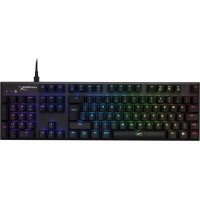



| Thương hiệu | HyperX |
| Mẫu | Alloy FPS RGB |
| Loại sản phẩm | Bàn phím cơ chơi game |
| Công tắc | Cherry MX (Xanh, Nâu, Đỏ) |
| Đèn nền | RGB từng phím, 6 chế độ |
| Kết nối | 2x USB 2.0 (cáp bện) |
| Chức năng đa phương tiện | Điều khiển âm lượng, phát/tạm dừng, tiến/lùi |
| Chế độ chơi game | Vô hiệu hóa phím Windows |
| Tựa tay | Có thể tháo rời |
| Phím bổ sung | 8 phím chơi game, phím chức năng |
| Trọng lượng | Khoảng 1,5 kg |
| Kích thước | 444 x 227 x 37 mm |
| Nguồn điện | Cấp nguồn qua USB (5V, 500 mA) |
| Tương thích | Windows, Mac, Linux |
| Phần mềm | HyperX NGenuity (tùy chọn) |
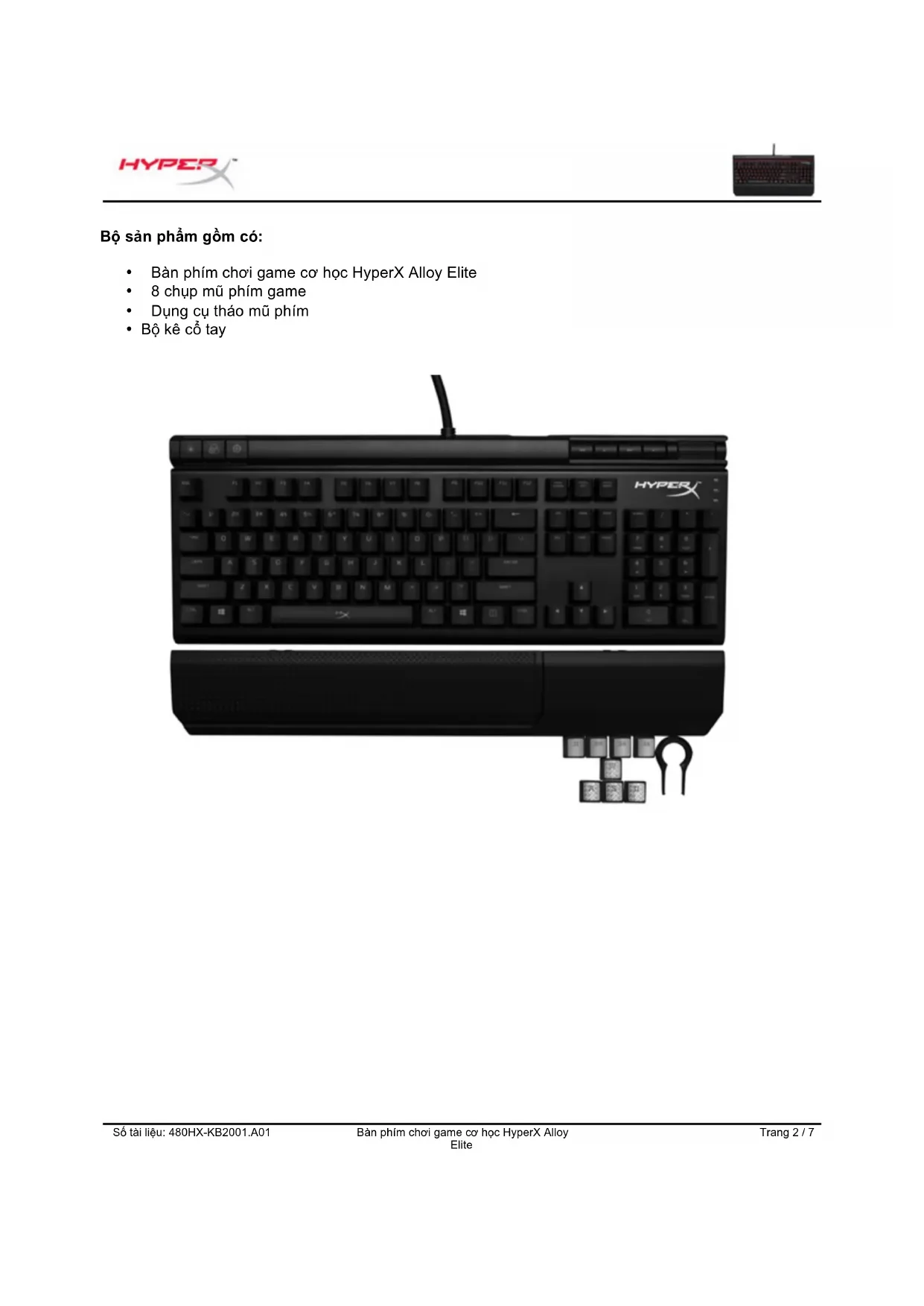
| Nội dung hộp | Bàn phím, tựa tay, dụng cụ tháo phím, hướng dẫn khởi động nhanh |
| Khôi phục cài đặt gốc | Giữ Fn + Esc + Space cho đến khi nhấp nháy |
| Bảo trì | Lau bằng vải mềm khô |
| Bảo hành | 2 năm |
Câu hỏi thường gặp - Alloy FPS RGB HYPERX
Câu hỏi của người dùng về Alloy FPS RGB HYPERX
0 câu hỏi về thiết bị này. Trả lời những câu bạn biết hoặc đặt câu hỏi riêng.
Đặt câu hỏi mới về thiết bị này
Tải xuống hướng dẫn cho thiết bị của bạn Bàn phím ở định dạng PDF miễn phí! Tìm hướng dẫn của bạn Alloy FPS RGB - HYPERX và lấy lại thiết bị điện tử của bạn. Trên trang này được đăng tải tất cả các tài liệu cần thiết để sử dụng thiết bị của bạn. Alloy FPS RGB thương hiệu HYPERX.
HƯỚNG DẪN NGƯỜI DÙNG Alloy FPS RGB HYPERX
| Cộng chý nang | Tânghế nguy |
| Thay doi do sang,cua,den,nèn LED. Có 4 cap do,sang: TÂT, tháp, trung,binh và cao. | |
| Chuyén ché do,den,nèn LED. | |
| B Sweat ché do game de tát phim Windows và tranh vô, tinh va cham khi choti game. Khi bât Ché do game,den báo sê,sang. | |
| Mò/tām,dùng ▶□,tua lài hoac,tua di ▶□khi nghe nhac hoac xem video. | |
| Tát tiếng may,tinh. | |
| Tùng hoac,giam am luong,cua am thanh may,tinh. |
Chế độ đèn nền LED:
Có sáu chế độ đèn nền LED: Solid (Mặc định) Breathing (Nhịp thở) Trigger (Bật sáng) Explosion (Nổ) Wave (Sóng) Custom (Tùy chỉnh).

Solid (Ổn định): Ánh sáng ổn định (cài đặt mặc định).

Breathing (Nhịp thở): Nhấp nháy chậm theo nhịp thở.

Trigger (Bật sáng): Mỗi phím sẽ sáng lên khi nhấn rồi mờ dần sau một giây.

Explosion (Nổ): Ánh sáng sẽ phát ra từ mỗi phím khi nhấn.

Wave (Sóng): Các phím sẽ sáng theo chiều từ trái sang phải theo kiểu sóng.

Custom (Tùy chỉnh): Bạn có thể chọn các phím bạn muốn chiếu sáng.
Hãy làm theo các bước sau để tùy chỉnh:
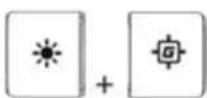
1-Chuyển chế độ đèn nền sang Custom (Tùy chỉnh).
2-Giữ
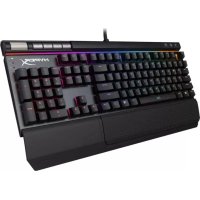
Thương hiệu : HYPERX
Mẫu : Alloy FPS RGB
Danh mục : Bàn phím