
Alloy FPS RGB - Клавиатура HYPERX - Бесплатное руководство пользователя
Найдите руководство к устройству бесплатно Alloy FPS RGB HYPERX в формате PDF.


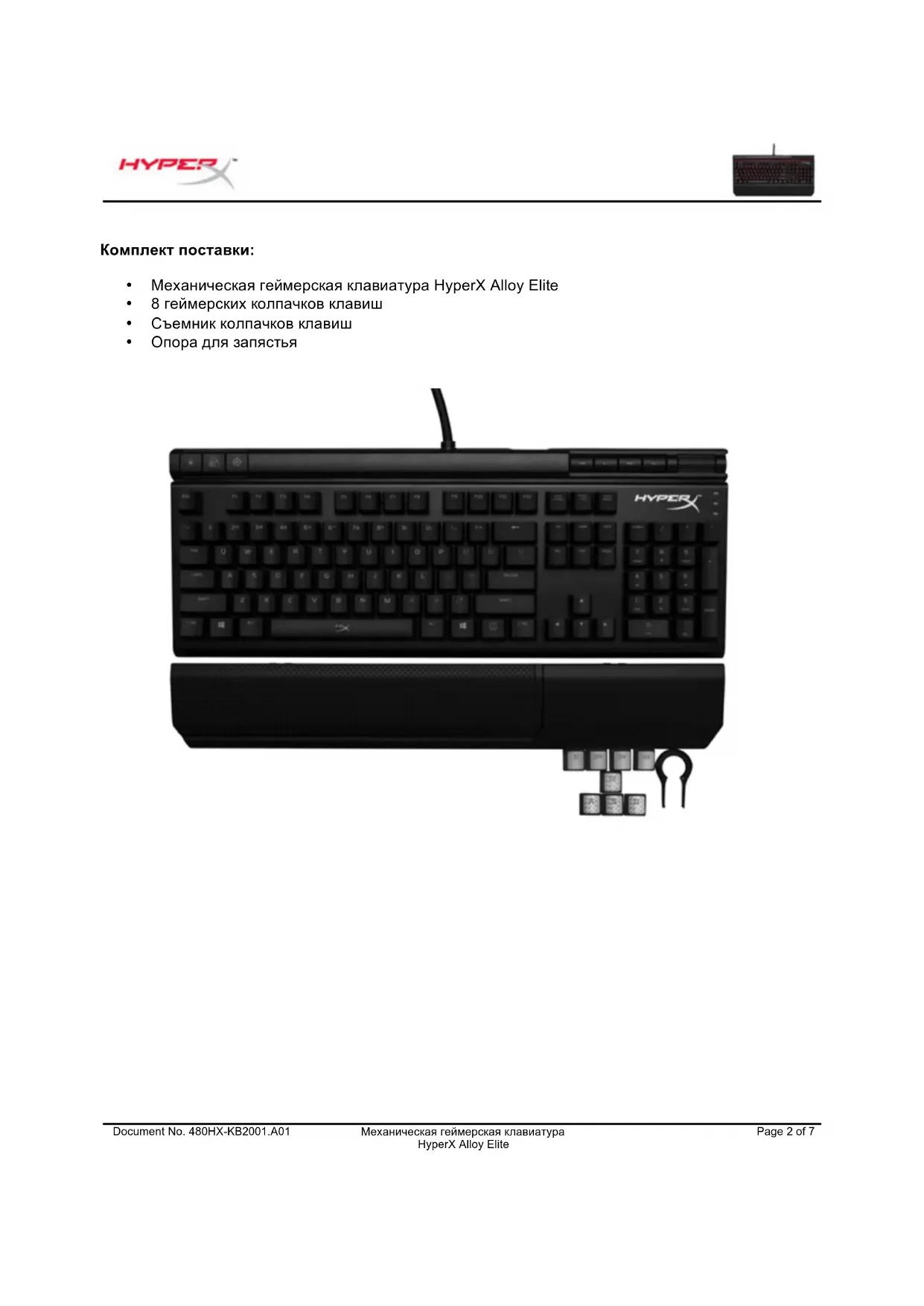


| Бренд | HyperX |
| Модель | Alloy FPS RGB |
| Тип продукта | Механическая игровая клавиатура |
| Переключатели | Cherry MX (Синий, Коричневый, Красный) |
| Подсветка | RGB на каждую клавишу, 6 режимов |
| Подключение | 2x USB 2.0 (плетеный кабель) |
| Мультимедийные функции | Управление громкостью, воспроизведение/пауза, вперед/назад |
| Игровой режим | Отключение клавиши Windows |
| Подставка для запястья | Съемная |
| Дополнительные клавиши | 8 игровых клавиш, функциональные клавиши |
| Вес | Около 1,5 кг |
| Размеры | 444 x 227 x 37 мм |
| Питание | Питание от USB (5V, 500 мА) |
| Совместимость | Windows, Mac, Linux |
| Программное обеспечение | HyperX NGenuity (опционально) |
| Содержимое коробки | Клавиатура, подставка для запястья, съемник клавиш, краткое руководство |
| Сброс к заводским настройкам | Удерживайте Fn + Esc + Пробел до мигания |
| Уход | Чистить мягкой сухой тканью |
| Гарантия | 2 года |
Часто задаваемые вопросы - Alloy FPS RGB HYPERX
Вопросы пользователей о Alloy FPS RGB HYPERX
0 вопрос об этом устройстве. Ответьте на те, что знаете, или задайте свой.
Задать новый вопрос об этом устройстве
Скачайте инструкцию для вашего Клавиатура в формате PDF бесплатно! Найдите своё руководство Alloy FPS RGB - HYPERX и возьмите своё электронное устройство обратно в руки. На этой странице опубликованы все документы, необходимые для использования вашего устройства. Alloy FPS RGB бренда HYPERX.
РУКОВОДСТВО ПОЛЬЗОВАТЕЛЯ Alloy FPS RGB HYPERX
Функциональные клавиши:
| Функционалынble Клавиши | Вспомогаельнахункция |
| Изменения ярковские Сбети Сбетовский Робовский Ддг Ддг Ддг Ддг Ддг Ддг Ддг Ддг Ддг Ддг Ддг Ддг Ддг Ддг Ддг Ддг Ддг Ддг Ддг Ддг Ддг Ддг Ддг Ддг Ддг Ддг Ддg. | |
| Пеклочны меничу рекимамс Сбетоindnoй поквETК. | |
| Влочite Истору реким • Ддг OTКлочен Клавиши Windows и склоТваши Слухаю пөрьаганя Ирь. При Влочени пөрвого рекима Загорадаэтся Иndидах. | |
| Восprочеведе/пay3a >II, рokука назад >II, покука вард >При позлumbаньшдм My3bIK Или пөрсмOTpe BVDeO. | |
| О tkлочене >Буka. | |
| Увениerte или уменихе громковские 3Буka. |
Режимы подсветки:
Имеются режимы световой подсветки: постоянный (по умолчанию), прерывистый, срабатываемый, вспышка, волнообразный, пользовательский.

Постоянный: постоянное свечение (настройка по умолчанию).

Прерывистый: медленное ритмичное мигание, имитирующее дыхание.

Срабатываемый: отдельные клавиши загораются при нажатии, медленно потухают через секунду.

Вспышка: световой эффект при нажатии отдельных клавиш.

Волнообразный: клавиши подсвечиваются слева направо в виде волны.

Пользовательский: вы можете выбрать, для каких клавиш будет включена подсветка.
Для настройки пользовательского режима выполните следующие действия:
1- Переключите режим подсветки в пользовательский режим.
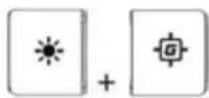
2- Удерживайте +, пока подсветка не отключится. 3- Нажмите одну или несколько клавиш, которые вы хотите включить в подсветку.
4- В конце нажмите
снова, чтобы сохранить свой индивидуальный профиль
Сброс к заводским настройкам:
При возникновении каких-либо проблем с клавиатурой вы можете вернуться к заводским настройкам. При этом вы потеряете свои индивидуальные настройки.
| Функциноальные клавиши | Вспомогатульнахункции |
| + + | Нажmenteerve Trpia KlaBишо endobpeMeHNo, ПОКа CBeTOДIOДнay ПОДСВЕТka He MИгнeТ Двajды. |







Марка : HYPERX
Модель : Alloy FPS RGB
Категория : Клавиатура