


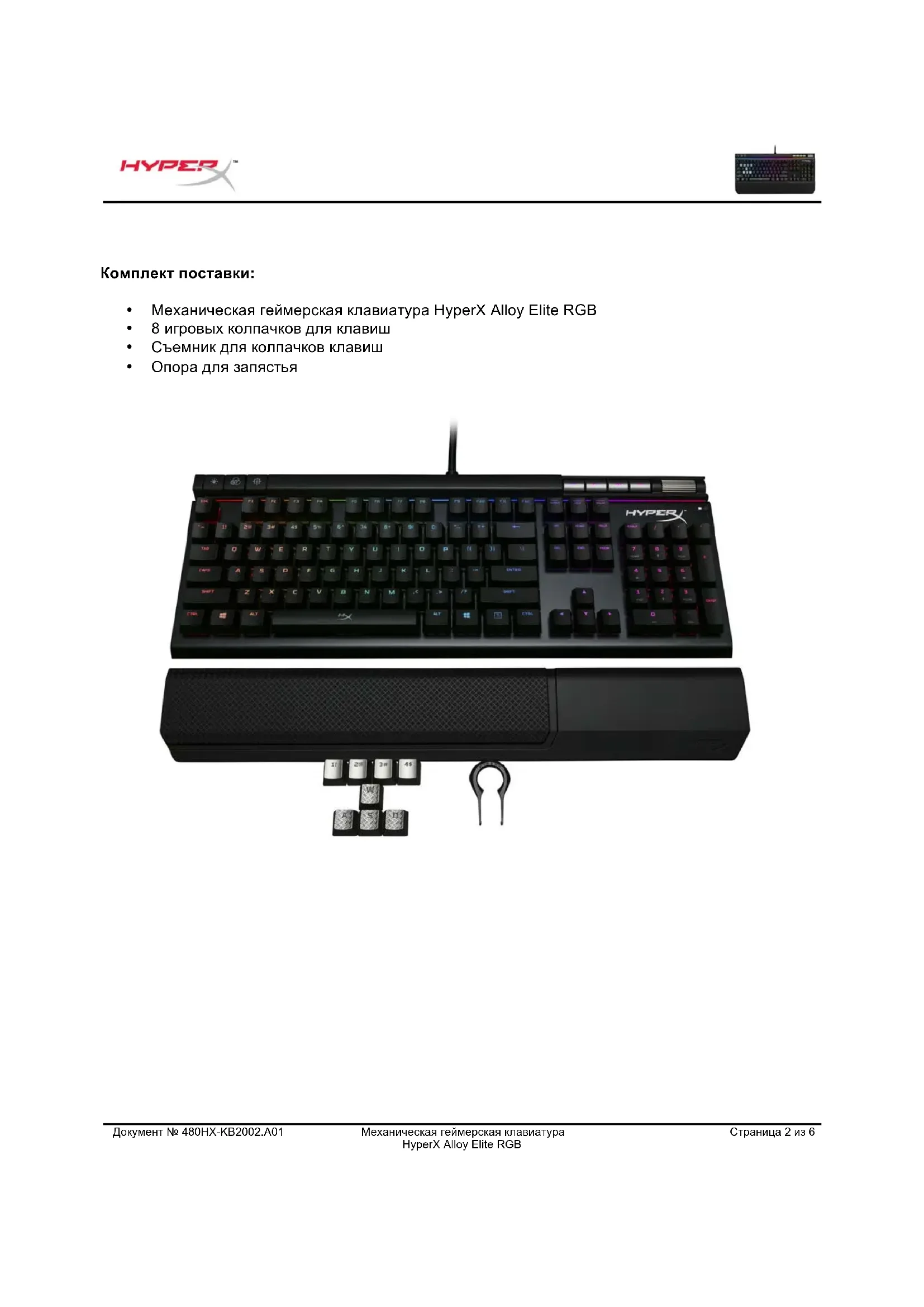


Чтобы настроить подсветку клавиш G, 1 и A на вашей клавиатуре HYPERX Alloy Elite RGB, выполните следующие шаги:
1. Установите программное обеспечение HyperX NGENUITY
Скачайте и установите программное обеспечение HyperX NGENUITY с официального сайта HyperX. Это программное обеспечение необходимо для настройки эффектов RGB подсветки вашей клавиатуры.
2. Запустите программное обеспечение и подключите клавиатуру
Откройте NGENUITY и убедитесь, что ваша клавиатура Alloy Elite RGB правильно подключена к компьютеру. Программное обеспечение должно автоматически обнаружить устройство.
3. Получите доступ к настройкам подсветки
В программном обеспечении выберите вкладку Подсветка. Вы увидите визуальное представление клавиатуры.
4. Выберите клавиши для настройки
Щелкните по клавишам G, 1 и A в интерфейсе, чтобы выбрать их по отдельности или группой.
5. Выберите цвета и эффекты
После выбора клавиш выберите желаемые цвета и эффекты подсветки (статический, дыхание, волна и т.д.). Вы можете назначить разные цвета каждой клавише, если хотите.
6. Сохраните и примените настройки
После настройки эффектов для клавиш нажмите Применить или Сохранить, чтобы изменения вступили в силу на клавиатуре.
Следуя этим шагам, вы сможете легко настроить подсветку клавиш G, 1 и A в соответствии с вашими предпочтениями на клавиатуре HyperX Alloy Elite RGB.





