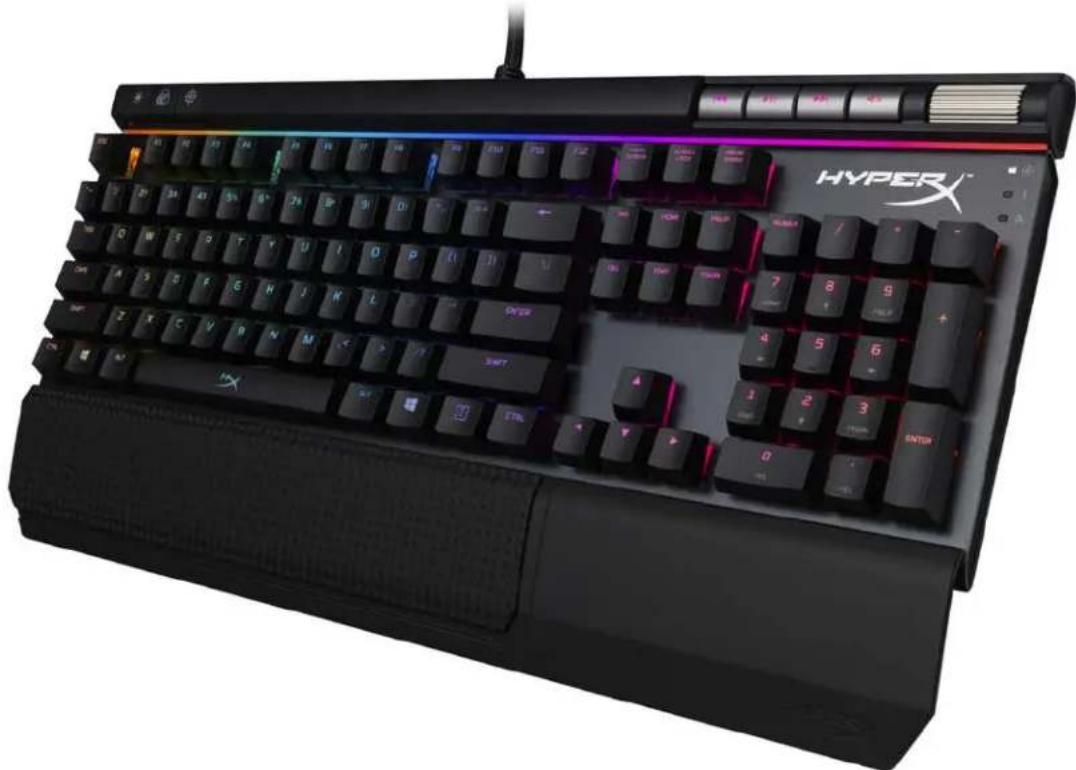
HYPERX Alloy Elite RGB - Teclado

Alloy Elite RGB - Teclado HYPERX - Manual de uso y guía de instrucciones gratis

Encuentra gratis el manual del aparato Alloy Elite RGB HYPERX en formato PDF.

📄 89 páginas Español ES Descargar 💬 Pregunta IA 11 preguntas ⚙️ Especif.
Notice HYPERX Alloy Elite RGB - page 8
Elija su idioma y proporcione su correo: le enviaremos una version traducida especificamente para usted.
Tipo de productoTeclado mecánico para gaming
MarcaHyperX
ModeloAlloy Elite RGB
Tipo de interruptoresCherry MX (Azul, Marrón, Rojo)
RetroiluminaciónRGB por tecla, 4 niveles de brillo
ConectividadUSB 2.0 (dos conectores)
Memoria integradaSí, con perfiles personalizados
Modo JuegoDesactiva la tecla Windows
Controles multimediaTeclas dedicadas: reproducir/pausa, adelante/atrás, volumen, silencio
Software de personalizaciónHyperX NGenuity
ReposamuñecasDesmontable, incluido
Teclas adicionales8 teclas de juego intercambiables
Dimensiones (aprox.)444 x 170 x 36 mm
Peso (aprox.)1,5 kg
AlimentaciónVía USB (alimentado por bus)
Compatibilidad del sistemaWindows, compatible con software NGenuity
Restablecimiento de fábricaMantener presionado Fn + Ctrl + Alt hasta que parpadee
Mantenimiento y limpiezaUsar un paño suave seco; evitar líquidos
SeguridadNo exponer a la humedad ni a golpes
Piezas de repuesto y reparabilidadTeclas y reposamuñecas reemplazables; herramienta de desmontaje incluida
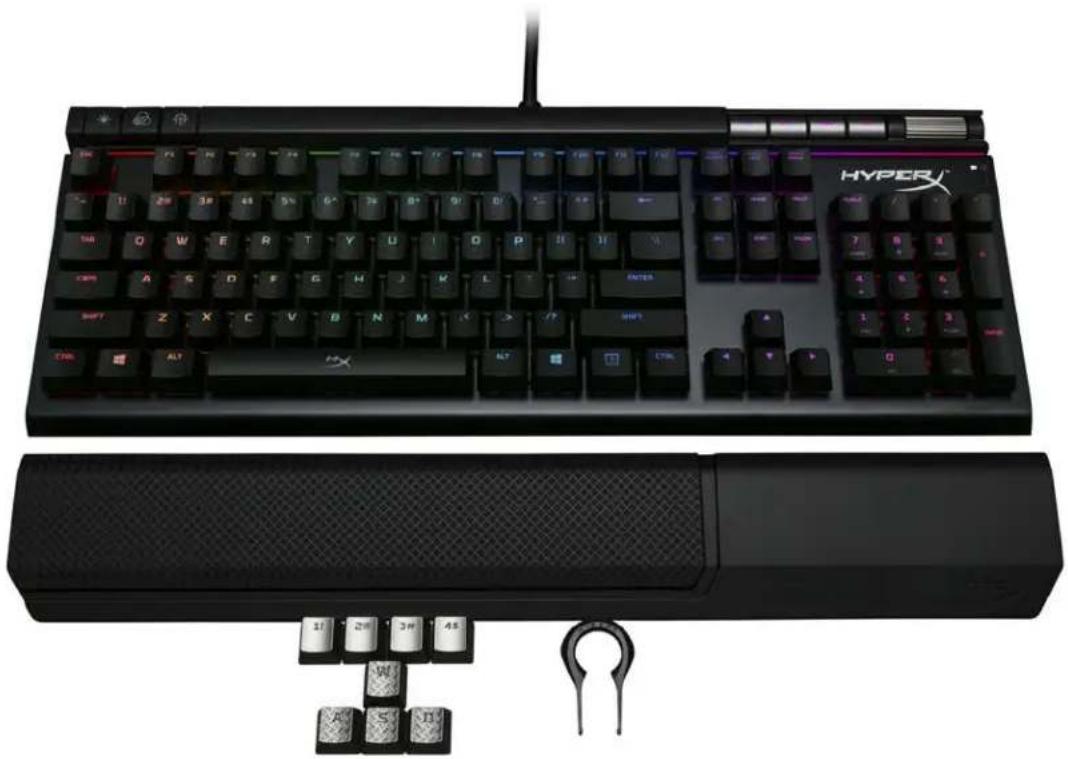
Contenido de la cajaTeclado, 8 teclas de juego, herramienta de desmontaje, reposamuñecas

Preguntas frecuentes - Alloy Elite RGB HYPERX

¿Cómo conectar el teclado HyperX Alloy Elite RGB?
Conecte los dos conectores USB al ordenador. El teclado se reconoce automáticamente.
¿Cómo personalizar la iluminación RGB?
Use el software HyperX NGenuity para personalizar la iluminación por tecla y crear perfiles.
¿Qué hacer si el teclado no responde?
Realice un restablecimiento de fábrica manteniendo presionadas Fn + Ctrl + Alt hasta que la retroiluminación parpadee dos veces.
¿Cómo activar el modo Juego?
Presione el botón Modo Juego (referencia C del diagrama) para desactivar la tecla Windows y evitar interrupciones.
¿Cuáles son los tipos de interruptores disponibles?
El teclado está disponible con interruptores Cherry MX Azul (clic), Marrón (táctil) o Rojo (lineal).
¿Cómo limpiar el teclado?
Use un paño suave seco. Para una limpieza profunda, retire las teclas con la herramienta incluida y quite el polvo.
¿El teclado es compatible con consolas?
El teclado está diseñado para PC. Puede funcionar en consola vía USB, pero algunas funciones (software) pueden no estar disponibles.
¿Cómo cambiar el perfil de iluminación?
Presione el botón de control de perfiles (referencia B) para alternar entre los perfiles guardados en la memoria integrada.
¿Qué hacer si una tecla está bloqueada o no funciona?
Verifique que no haya residuos debajo de la tecla. Use la herramienta de desmontaje para retirar la tecla y limpiar el interruptor.
¿Cómo ajustar el volumen sin software?
Use la rueda de volumen (referencia G) para subir/bajar el volumen y el botón de silencio (referencia F) para silenciar el sonido.

Preguntas de los usuarios sobre Alloy Elite RGB HYPERX

1 pregunta sobre este aparato. Responde a las que conoces o haz la tuya.

Hacer una nueva pregunta sobre este aparato

El correo electrónico permanece privado: solo se utiliza para notificarle si alguien responde a su pregunta.

¿Cómo configurar la iluminación de las teclas G, 1 y A en el teclado HYPERX Alloy Elite RGB?
Preguntas Frecuentes - 16/03/2026
Respuesta Notice-Facile

Para configurar la iluminación de las teclas G, 1 y A en su teclado HYPERX Alloy Elite RGB, siga los pasos a continuación:

1. Instalar el software HyperX NGENUITY

Descargue e instale el software HyperX NGENUITY desde el sitio web oficial de HyperX. Este software es necesario para personalizar los efectos de iluminación RGB de su teclado.

2. Iniciar el software y conectar el teclado

Abra NGENUITY y asegúrese de que su teclado Alloy Elite RGB esté correctamente conectado a su computadora. El software debería detectar automáticamente el dispositivo.

3. Acceder a la configuración de iluminación

En el software, seleccione la pestaña Iluminación. Verá una representación visual del teclado.

4. Seleccionar las teclas a personalizar

Haga clic en las teclas G, 1 y A en la interfaz para seleccionarlas individualmente o en grupo.

5. Elegir colores y efectos

Una vez seleccionadas las teclas, elija los colores y efectos de iluminación deseados (estático, respiración, onda, etc.). Puede asignar diferentes colores a cada tecla si lo desea.

6. Guardar y aplicar la configuración

Después de configurar los efectos para las teclas, haga clic en Aplicar o Guardar para que los cambios surtan efecto en el teclado.

Siguiendo estos pasos, podrá personalizar fácilmente la iluminación de las teclas G, 1 y A según sus preferencias en su teclado HyperX Alloy Elite RGB.
Responder (sé el primero)

Descarga las instrucciones para tu Teclado en formato PDF gratis! Encuentra tus instrucciones Alloy Elite RGB - HYPERX y toma tu dispositivo electrónico nuevamente en la mano. En esta página están publicados todos los documentos necesarios para el uso de su dispositivo. Alloy Elite RGB de la marca HYPERX.

MANUAL DE USUARIO Alloy Elite RGB HYPERX

Para instrucciones en Espanol

HyperX Alloy Elite RGB Teclado mecánico para videojugos

HYPERX Alloy Elite RGB - HyperX Alloy Elite RGB Teclado mecánico para videojugos - 1

Númos de referencia
Cherry® MX azulCherry® MX marrónCherry® MX rojo
HX-KB2BL2-UK/R1HX-KB2BR2-UK/R1HX-KB2RD2-UK/R1
HX-KB2BL2-FR/R1HX-KB2BR2-FR/R1HX-KB2RD2-FR/R1
HX-KB2BL2-DE/R1HX-KB2BR2-DE/R1HX-KB2RD2-DE/R1
HX-KB2BL2-NO/R1HX-KB2BR2-NO/R1HX-KB2RD2-NO/R1
HX-KB2BL2-RU/R1HX-KB2BR2-RU/R1HX-KB2RD2-RU/R1
HX-KB2BL2-LA/R2HX-KB2BR2-LA/R2HX-KB2RD2-LA/R2
HX-KB2BL2-US/R1HX-KB2BR2-US/R1HX-KB2RD2-US/R1
HX-KB2BL2-US/R2HX-KB2BR2-US/R2HX-KB2RD2-US/R2

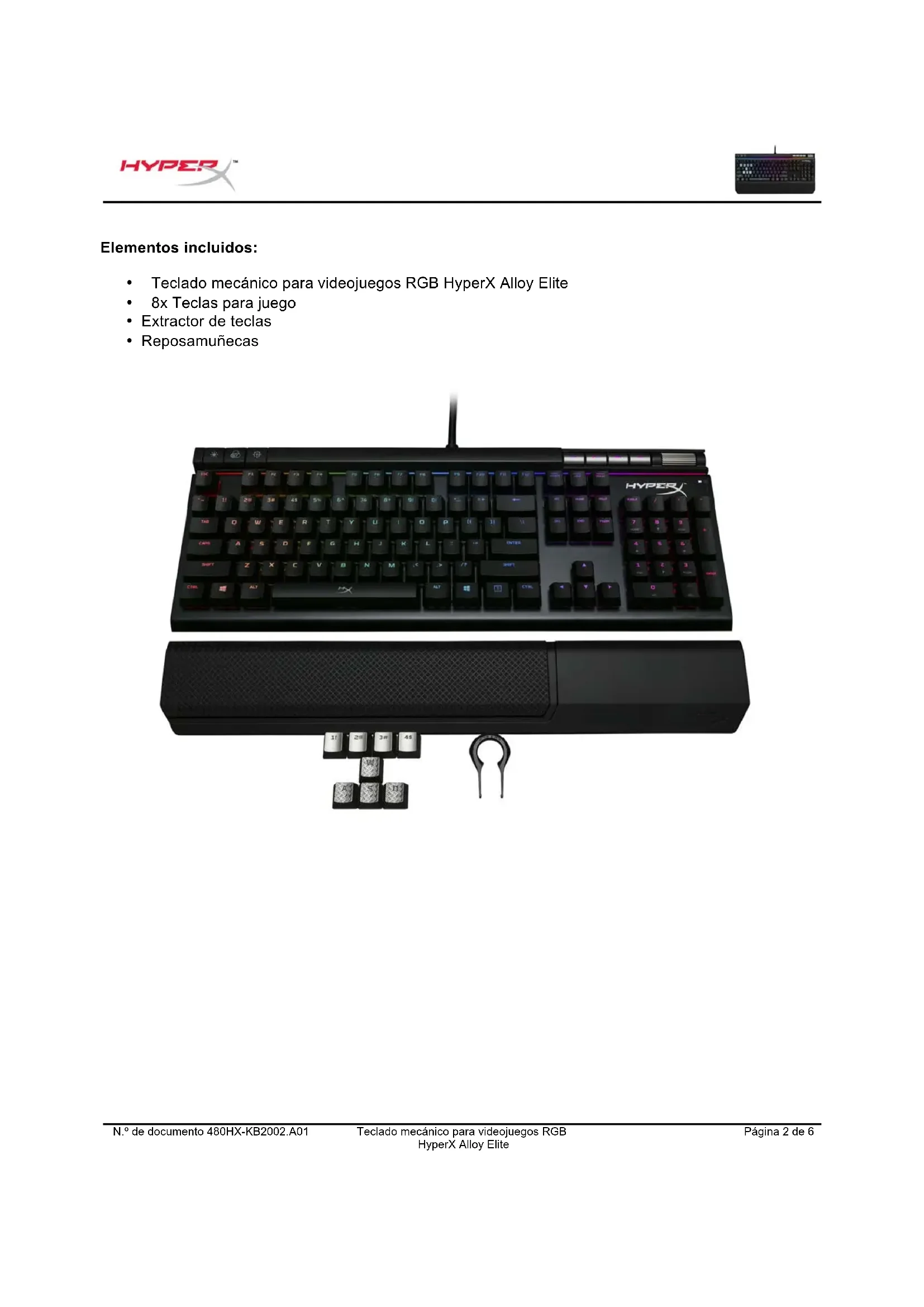
Elementos incluidos:

  • Teclado mecánico para videojuegos RGB HyperX Alloy Elite
  • 8x Teclas para juego
  • Extractor de teclas
  • Reposamuñecas

HYPERX Alloy Elite RGB - Elementos incluidos: - 1

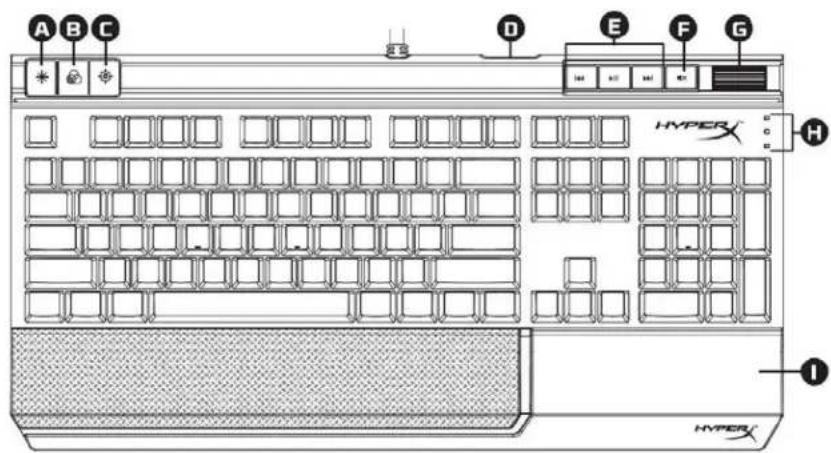
Descripción general del teclado:

HYPERX Alloy Elite RGB - Descripción general del teclado: - 1

HYPERX Alloy Elite RGB - Descripción general del teclado: - 2

A- Boton de control del brillo.
B- Botón de control de perfiles de memoria integrado.
C- Botón de modo de juego.
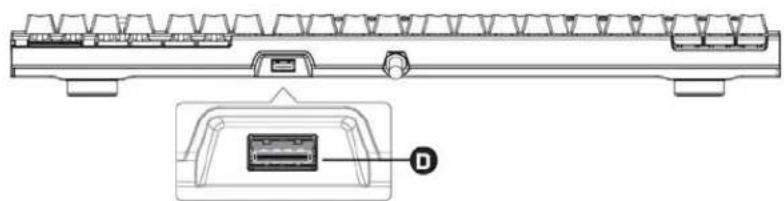
D- Puerto USB posterior (conector USB 2.0).
E- Botones de control multimedia.
F- Botón de silención del volumen.
G-Rueda de control de volumen.
H- Indicadores de modo Juego/Bloq Num/Bloq Mayus.
I- Reposamuñecas desmontable

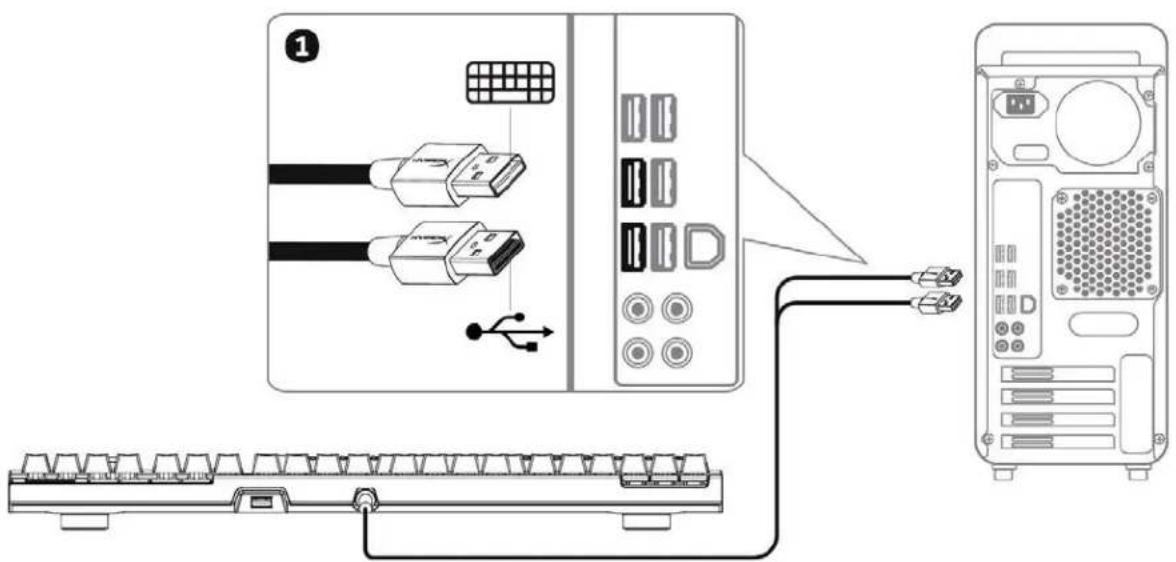
Instalación del teclado:

HYPERX Alloy Elite RGB - Instalación del teclado: - 1

1- Conecta ambos conectores USB al ordinador.

Teclas de referencia:

Teclas de funcionaFunción secundaria
Cambio el brillo de la retroiluminación LED. Existen\ cuatro niveles de brillo: DESCONECTADO, bajo, medio y\ alto.
Cambio entre los perfiles guardados en la memoria\ integrada.
Activa el modo de juego para desactivar la tecla de\ Windows yivor terrupciones accidentales durante el\ juego. Al activar el modo Juego, el indicator se iluminará.
Reproduce/pon en pausa®,avanza hacerships olv- avanza hacer adelante®,nrientas eschucas música o\ miras videos.
Audio del ordinador en silencio×
Sube o baja el volumen de audio del ordinador.

Para personalizar la iluminacion, el modo Juego y la configuracion de la macro, descarga el software HyperX NGenuityquiry: hyperxgaming.com/ngenuity.

Consulta el manual del software de juegos HyperX NGenuity para Obtener más información sobre las functionalities.

Restablecimiento de fabricula del teclado:

Si tiene某个 problema con el teclado, pueda realizar un restablecimiento de fabrica. Al hacerlo perderas tu/perfil LED personalizzato.

Teclas de funcionaFunción secundaria
+ + +Pulsa las tres teclas de forma simultánea hasta que la retroiluminación LED del teclado parpadee dos veces.

Teclas de referencia:

Asistente de manual
Impulsado por Anthropic
Esperando tu mensaje
Información del producto

Marca : HYPERX

Modelo : Alloy Elite RGB

Categoría : Teclado