
Alloy MKW100 - Teclado HYPERX - Manual de uso y guía de instrucciones gratis
Encuentra gratis el manual del aparato Alloy MKW100 HYPERX en formato PDF.


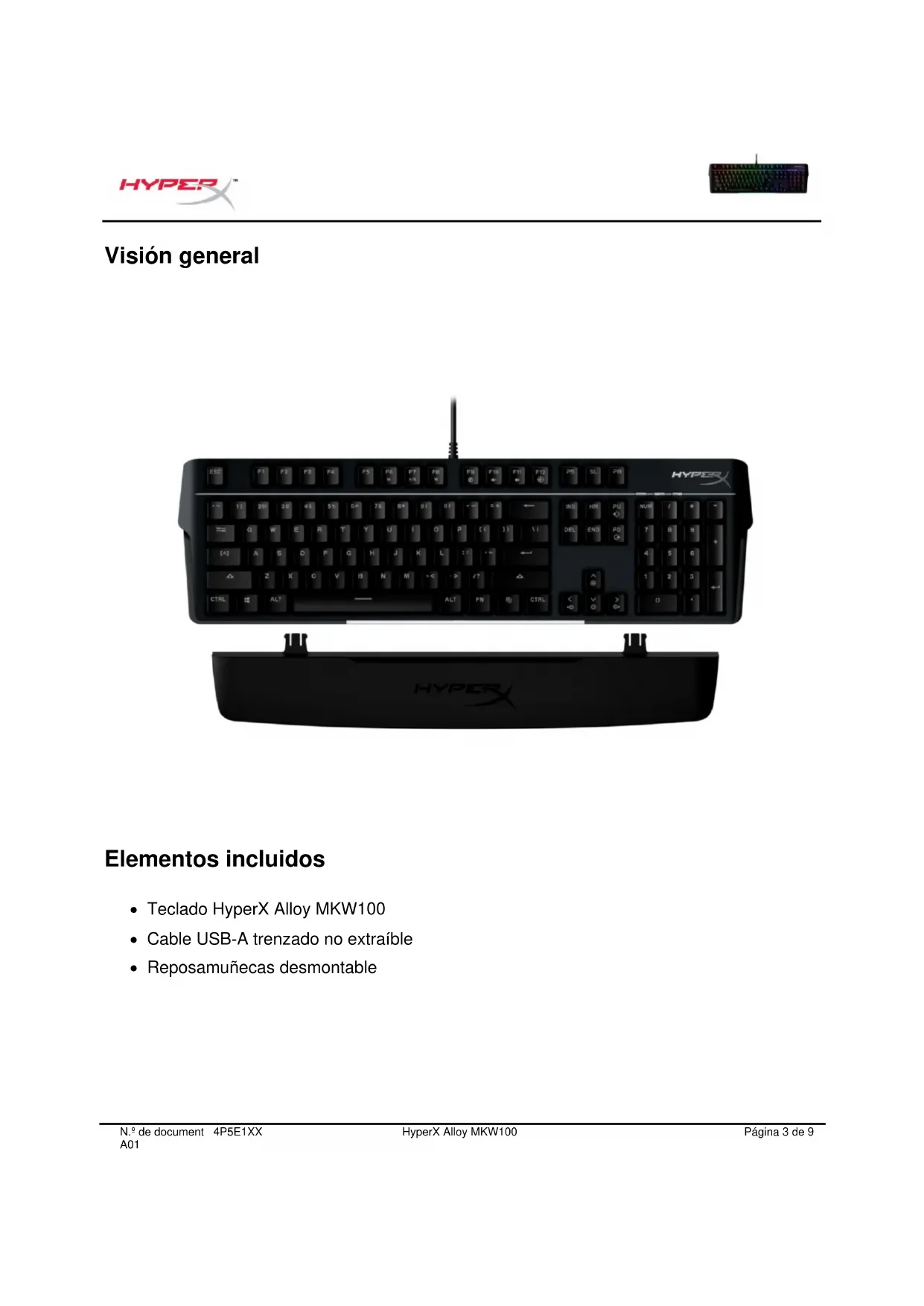


| Tipo de producto | Teclado mecánico |
| Marca | HyperX |
| Modelo | Alloy MKW100 |
| Dimensiones (L × P × H) | 471,74 mm × 194,62 mm × 34,66 mm |
| Peso (con cable) | 995 g |
| Tipo de interruptor | TTC rojo, lineal |
| Fuerza de actuación | 45 g |
| Punto de actuación | 2,0 mm |
| Recorrido total de la tecla | 4,0 mm |
| Vida útil de los interruptores | 50 millones de pulsaciones |
| Material de las teclas | PC + ABS |
| Retroiluminación | RGB por tecla, 16,7 millones de colores |
| Efectos de luz integrados | Ola, apilamiento, fijo, respiración, ciclo de colores, pintura |
| Memoria integrada | 1 perfil |
| Tasa de actualización | 1000 Hz |
| Rollover | N-key rollover |
| Conectividad | USB-A con cable, cable trenzado de 1,8 m |
| Alimentación | A través del puerto USB |
| Funciones multimedia | Sí (control de reproducción/pausa, volumen) |
| Modo Juego | Sí (desactiva la tecla Windows) |
| Software de personalización | HyperX NGENUITY (gratuito) |
| Compatibilidad con SO | Windows 10, 8.1, 8, 7 |
| Compatibilidad con consolas | PS4, PS5, Xbox One, Xbox Series X|S |
| Contenido de la caja | Teclado, cable USB-A trenzado fijo, reposamuñecas desmontable |
| Restablecimiento de fábrica | Mantener presionadas FN + ESC durante 5 segundos |
| Mantenimiento y limpieza | Limpiar con un paño suave seco; evitar líquidos |
Preguntas frecuentes - Alloy MKW100 HYPERX
Preguntas de los usuarios sobre Alloy MKW100 HYPERX
0 pregunta sobre este aparato. Responde a las que conoces o haz la tuya.
Hacer una nueva pregunta sobre este aparato
Descarga las instrucciones para tu Teclado en formato PDF gratis! Encuentra tus instrucciones Alloy MKW100 - HYPERX y toma tu dispositivo electrónico nuevamente en la mano. En esta página están publicados todos los documentos necesarios para el uso de su dispositivo. Alloy MKW100 de la marca HYPERX.
MANUAL DE USUARIO Alloy MKW100 HYPERX
Para instrucciones en Español
Números de referencia
4P5E1AA#ABA – Inglés (EE. UU.)
4P5E1AX#ACB - Ruso
ÍNDICE
Visión general....3
Especificaciones .... 5
Instalación....6
Teclas de función 7
Software HyperX NGENUITY 8
Restablecimiento a condiciones de fábrica 9
¿Alguna pregunta o problema de configuración?......9
Visión general
![ESC F1 F2 F3 F4 FE FE PT PB PS PR FL FG PS GL PS HYPER 11 20 27 41 51 GA 76 IB 91 U3 G W E R T Y U I O P ( ) 11 [A] A S D F G H J K L : : w ← △ Z X C V B N M < > /? ▲ CTRL ALT ALT PN S CTRL HYPER](/content/2026/03/567971/images/9219fcbe59057c69b8c07a91c7589a74b61a18f4ddfd7bd19b0edd0360da0ebf.jpg)
Elementos incluidos
• Teclado HyperX Alloy MKW100 - Cable USB-A trenzado no extraíble - Reposamuñecas desmontable
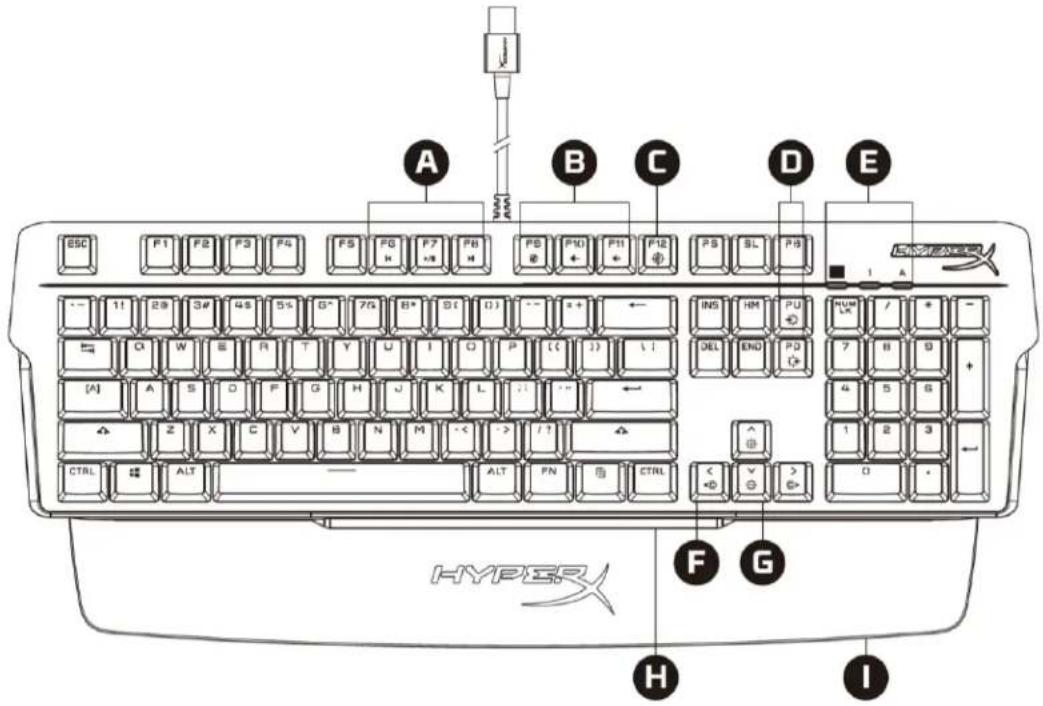
A. Teclas de control de los medios B. Teclas de control de volumen C. Tecla de modo de juego D. Teclas de control del modo LED E. Indicadores de modo Juego/Bloq Num/Bloq Mayús F. Teclas de control de color LED (solo efecto de iluminación sólida) G. Teclas de control de brillo LED H. Barra de luz LED
I. Reposamuñecas desmontable
Especificaciones
Especificaciones del teclado
Tecla TTC
Tipo Mecánico
Retroiluminación RGB (16 777 216 colores)
Efectos de luz Iluminación RGB por tecla * y 5 niveles de brillo
Memoria integrada 1 perfil
Velocidad de sondeo 1000 Hz
Control de los medios Sí
Modo de juego Sí
Compatibilidad con el sistema
operativo Windows® 10, 8.1, 8, 7
Compatibilidad con consolas PS4, PS5, Xbox One, Xbox Series X|S
Especificaciones de las teclas
Tecla TTC rojo
Estilo de funcionamiento Lineal
Fuerza de funcionamiento 45 g
Punto aplicado 2,0 mm
Distancia total de recorrido 4,0 mm
Vida útil (pulsaciones) 50 millones
Especificaciones de las teclas
Material PC + ABS
Especificaciones físicas
Anchura 471,74 mm
Profundidad 194,62 mm
Altura 34,66 mm
Tipo de cable USB-A conectado, trenzado
Longitud del cable 1,8 m
* Iluminación RGB por tecla personalizable con el software HyperX NGENUITY
Instalación
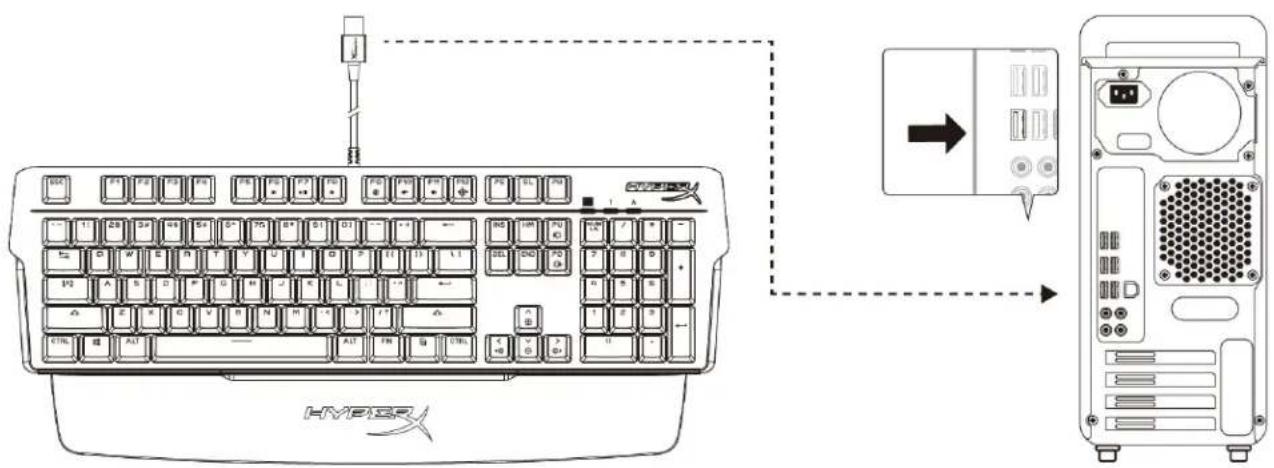
Conecta el conector USB-A al ordenador o a la consola de juegos
Teclas de función
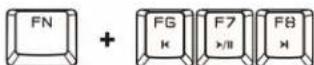
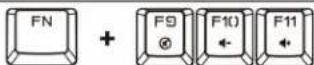
Pulsa y una tecla de función de manera simultánea para activar la función secundaria como se indica en la impresión lateral de la tecla.
| Teclas de función | Función secundaria | ||||
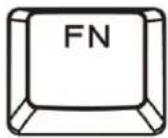 | + | 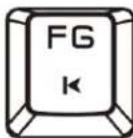 | 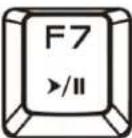 | 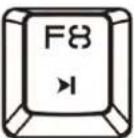 | Saltar hacia atrás, reproducir/poner en pausa o saltar hacia adelante los archivos multimedia. |
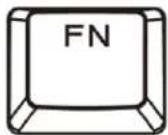 | + | 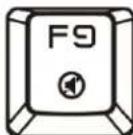 | 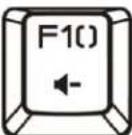 | 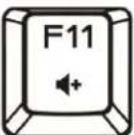 | Silenciar, bajar o subir el audio del ordenador. |
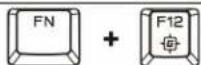
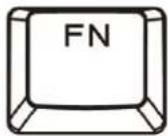 | + | 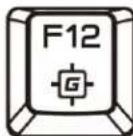 | Activa el modo de juego para desactivar la tecla de Windows y evitar interrupciones accidentales durante el juego. El indicador del modo Juego se iluminará cuando el modo Juego esté habilitado. | ||
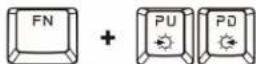
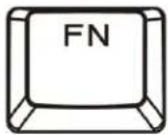 | + | 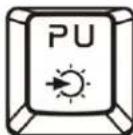 | 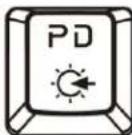 | Alternar entre los 6 efectos de iluminación integradosOnda RGB <-> Apilado <-> Sólido <-> Respiración <-> Ciclo de color <-> Pintura | |
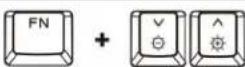
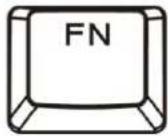 | + | 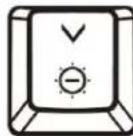 | 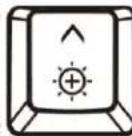 | Aumentar o disminuir el brillo de la retroiluminación LED. Existen cinco niveles de brillo. | |
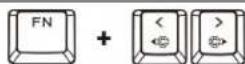
 | + | 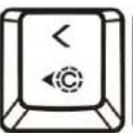 | 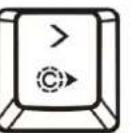 | Alternar entre los 5 colores de LED integrados. Solo se aplica al efecto de iluminación sólidaRojo <-> Púrpura <-> Verde <-> Amarillo <-> Azul <-> Blue | |
Software HyperX NGENUITY
Para personalizar la iluminación, el modo Juego y la configuración de la macro, descarga el software HyperX NGENUITY en: hyperxgaming.com/ngenuity.
Hay 6 efectos de iluminación que se pueden personalizar dentro de NGENUITY Onda RGB, Apilado, Sólido, Respiración, Ciclo de color, Pintura
Todos los cambios de personalización realizados en NGENUITY se guardan automáticamente en la memoria integrada del teclado. La configuración se conserva al trasladar el teclado de un sistema a otro. Sin embargo, si otro sistema ejecuta NGENUITY con el teclado conectado, NGENUITY sobrescribirá la configuración almacenada en la memoria integrada del teclado.
Cuando se ejecuta NGENUITY, NGENUITY tendrá prioridad para el control de personalización del teclado y las teclas de función para los efectos de iluminación no funcionarán.
Cuando NGENUITY no se encuentre en ejecución, se utiliza la memoria integrada del teclado y funcionarán las teclas de función para los efectos de iluminación.
Restablecimiento a condiciones de fábrica
Si tienes algún problema con el teclado, puedes realizar un restablecimiento de fábrica. Se borrará la memoria integrada y todos los ajustes volverán a los valores predeterminados de fábrica.
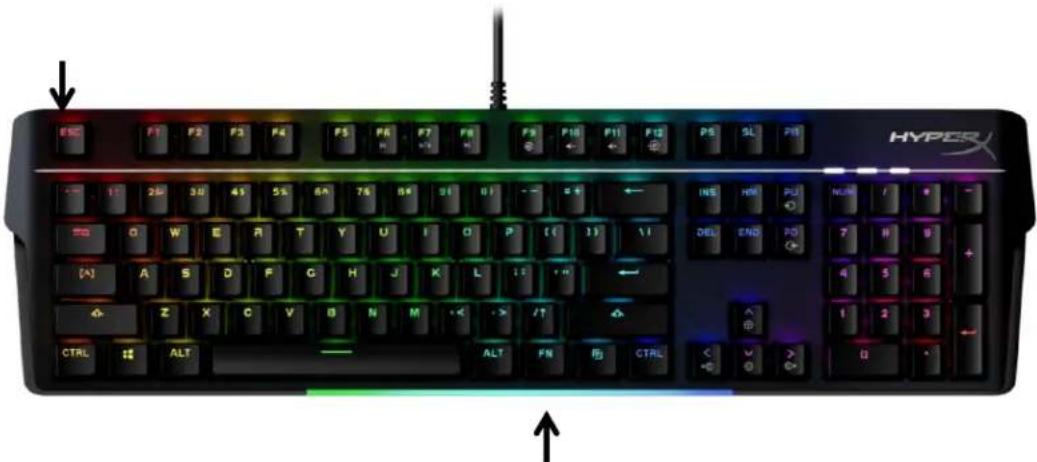
Mantén pulsado FN + ESC durante 5 segundos para realizar un restablecimiento de fábrica del teclado. Los indicadores de modo Juego/Bloq Num/Bloq Mayús parpadearán rápidamente y volverán a la normalidad una vez que se complete el reinicio.
¿Alguna pregunta o problema de configuración?
Ponte en contacto con el equipo de soporte de HyperX en: hyperxgaming.com/support/
HyperX Alloy MKW100
Números de artículo





- NÚMEROS DE REFERENCIA
- ÍNDICE
- VISIÓN GENERAL
- ELEMENTOS INCLUIDOS
- ESPECIFICACIONES
- ESPECIFICACIONES DEL TECLADO
- ESPECIFICACIONES DE LAS TECLAS
- ESPECIFICACIONES FÍSICAS
- INSTALACIÓN
- TECLAS DE FUNCIÓN
- SOFTWARE HYPERX NGENUITY
- RESTABLECIMIENTO A CONDICIONES DE FÁBRICA
- ¿ALGUNA PREGUNTA O PROBLEMA DE CONFIGURACIÓN
- HYPERX ALLOY MKW
- NÚMEROS DE ARTÍCULO
Marca : HYPERX
Modelo : Alloy MKW100
Categoría : Teclado