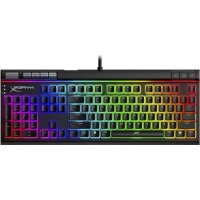
Alloy MKW100 - Clavier HYPERX - Notice d'utilisation et mode d'emploi gratuit
Retrouvez gratuitement la notice de l'appareil Alloy MKW100 HYPERX au format PDF.


| Caractéristique | Détails |
|---|---|
| Type de clavier | Mécanique |
| Switches | HyperX Red |
| Rétroéclairage | RGB personnalisable |
| Connectivité | USB |
| Dimensions | Typiquement 442 x 132 x 36 mm |
| Poids | Environ 1,2 kg |
| Utilisation | Gaming, bureautique |
| Compatibilité | Windows, Mac |
| Maintenance | Nettoyage régulier recommandé, touches amovibles |
| Sécurité | Utiliser sur des surfaces stables, éviter l'humidité |
| Garantie | 2 ans |
FOIRE AUX QUESTIONS - Alloy MKW100 HYPERX
Questions des utilisateurs sur Alloy MKW100 HYPERX
0 question sur cet appareil. Repondez a celles que vous connaissez ou posez la votre.
Poser une nouvelle question sur cet appareil
Téléchargez la notice de votre Clavier au format PDF gratuitement ! Retrouvez votre notice Alloy MKW100 - HYPERX et reprennez votre appareil électronique en main. Sur cette page sont publiés tous les documents nécessaires à l'utilisation de votre appareil Alloy MKW100 de la marque HYPERX.
MODE D'EMPLOI Alloy MKW100 HYPERX
Pour des instructions en Français
Touche de fonction....7
Logiciel HyperX NGENUITY 8
Réinitialisation aux valeurs d'usine....9
Des questions ou des problèmes de configuration ? ...... 9
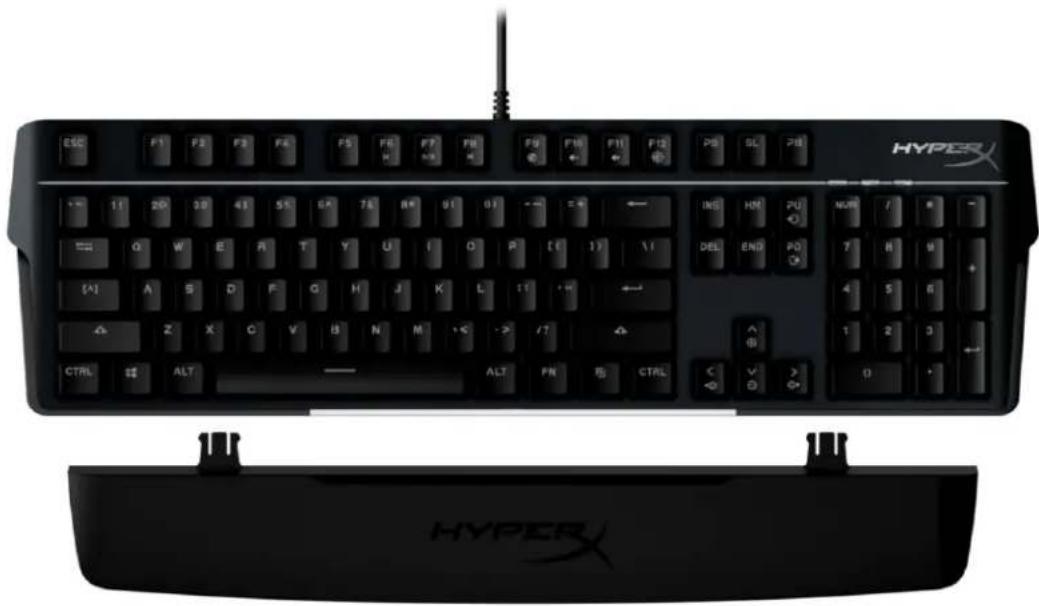
Présentation
text_image
ESC F1 F2 F3 F4 F5 F6 PF PB F7 F8 F9 F10 PS GL PS HYPER 11 20 28 41 55 67 78 R 91 07 INS HM PU NUR 7 Q W E A T Y U I O P (T) 11 DEL END PO (A) A S D F G H J K L :T 4 5 6 Z X C V B N M +S > /T CTRL ALT ALT PN B CTRL C V > D HYPERContenu
- Clavier HyperX Alloy MKW100
• Câble USB-A tressé non-amovible - Repose-poignet amovible
text_image
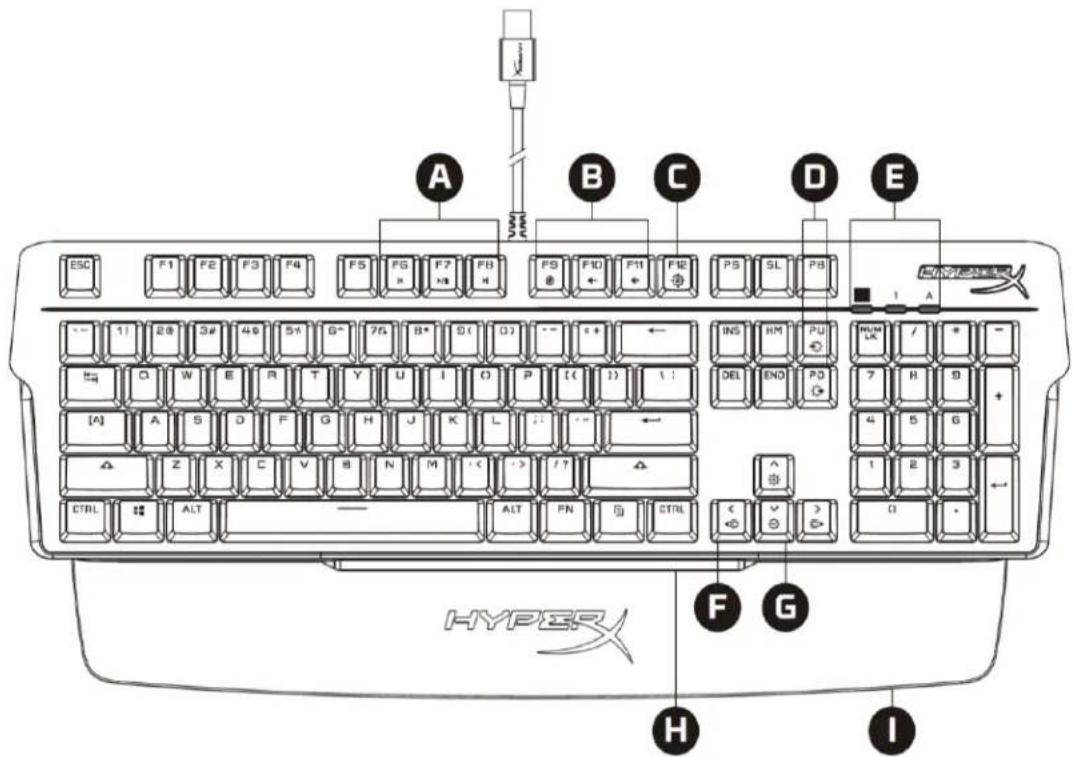
A B C D E ESC F1 F2 F3 F4 F5 F6 F7 F8 F9 F10 F11 F12 P5 SL P8 INS HM PU NUM LA / + O W E R T Y U I O P (( I) 1 : DEL END PD [A] A S D F G H J K L : : : : : : : : : : : : : : : : : : : : : : : : : : : : : : : : : : : : : : : : : : : : : : : : : : : : : : : : : : : : : : : : : : : : : : : : : : : : : : : : : : : : : : : : : : : : : : : : : : : ::\ HYPBR F G H IA. Touches de commande multimédia
B. Touches de commande du volume
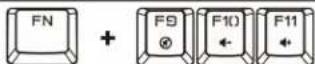
C. Touche de mode Jeu
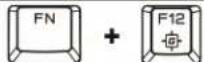
D. Touches de commande du mode LED
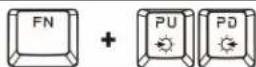
E. Indicateurs de mode Jeu/ Verrouillage numérique/ Verrouillage des majuscules
F. Touches de commande de la couleur des LED (effet d'illumination fixe uniquement)
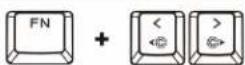
G. Touches de commande de la luminosité des LED
H. Barre lumineuse LED
Spécifications du clavier
Commutateur TTC
Type Mécanique
Rétroéclairage RGB (16 777 216 couleurs)
Effets lumineux Illumination RGB par touche
Mémoire embarquée 1 profil
Taux de rafraîchissement 1000 Hz
Déploiement Touche N
Commande multimédia Oui
Mode Jeu Oui
Compatibilité avec les
systèmes d'exploitation Windows® 10, 8.1, 8, 7
Compatibilité avec
les consoles PS4, PS5, Xbox One, Xbox Series X|S
* et 5 niveaux de luminosité
Spécifications du commutateur
Commutateur TTC rouge
Style de fonctionnement Linéaire
Force de fonctionnement 45 g
Point d'actionnement 2,0 mm
Distance totale du trajet 4,0 mm
Durée de vie (frappes) 50 millions
Spécifications des capuchons de touche
Matériau PC + ABS
Spécifications physiques
Largeur 471,74 mm
Profondeur 194,62 mm
Hauteur 34,66 mm
Poids (avec câble) 995 g
Type de câble Attaché, tressé, USB-A
Longueur du câble 1,8 m
* Illumination RVB par touche personnalisable avec le logiciel HyperX NGENUITY
Installation
text_image
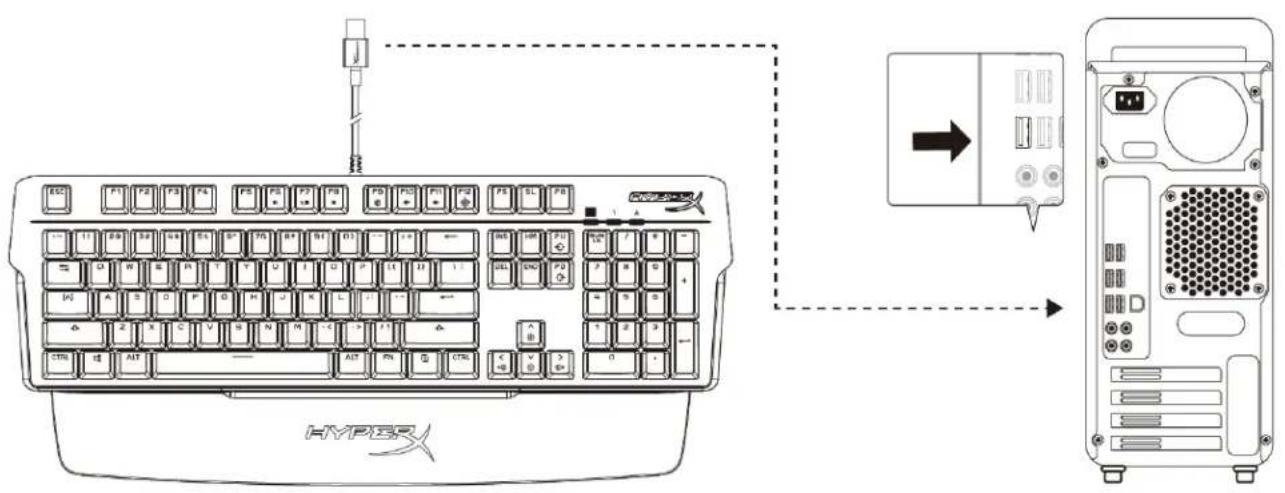
HYPER HYSERConnector le connecteur USB-A à l'ordinateur ou à la console de jeu
Touche de fonction
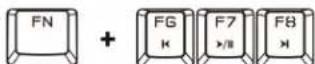
Appuyer sur et sur une touche de fonction en même temps pour activer sa fonction secondaire, comme indiqué sur l'impression latérale du capuchon de la touche.
| Touche de fonction | Fonctionnalité secondaire | ||
 | + | 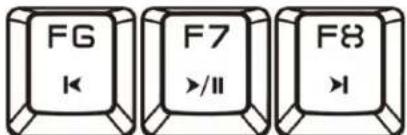 | Retour, Lecture/Pause, ou Avance dans votre média. |
 | + | 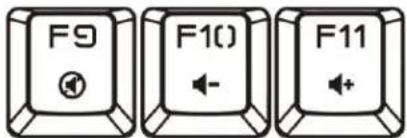 | Couper, Diminuer ou Augmenter le son de l'ordinateur. |
 | + |  | Activer le mode Jeu pour désactiver la touche Windows et empêcher toute interruption accidentelle pendant le jeu. L'indicateur du mode Jeu s'allume lorsque le mode Jeu est activé. |
 | + |  | Parcourir les 6 effets d'illumination intégrésVague RGB <-> Empilement <-> Fixe <-> Respiration <-> Cycle de couleurs <-> Peinture |
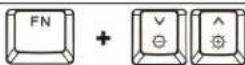
 | + | 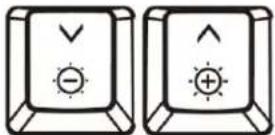 | Augmenter ou diminuer la luminosité du rétroéclairage LED. Il existe 5 niveaux de luminosité. |
 | + |  | Effectuer un cycle entre les 5 couleurs de LED intégrées. S'applique uniquement à l'effet d'illumination fixeRouge <-> Violet <-> Vert <-> Jaune <-> Bleu |
Logiciel HyperX NGENUITY
Pour personnaliser l'illumination, le mode Jeu et les paramètres macro, télécharger le logiciel HyperX NGENUITY à l'adresse suivante : hyperxgaming.com/ngenuity.
Toutes les modifications de personnalisation effectuées dans NGENUITY sont automatiquement enregistrées dans la mémoire embarquée du clavier. Les paramètres sont conservés lorsque le clavier passe d'un système à un autre. Cependant, si NGENUITY est en cours d'exécution sur cet autre système lorsque le clavier y est connecté, NGENUITY écrasera les paramètres stockés sur la mémoire embarquée du clavier.
Lorsque NGENUITY est en cours d'exécution, c'est lui qui a la priorité sur le contrôle de la personnalisation du clavier, et les touches de fonction des effets lumineux ne fonctionneront pas.
Lorsque NGENUITY n'est pas en cours d'exécution, c'est la mémoire embarquée du clavier qui est prioritaire, et les touches de fonction des effets lumineux fonctionnent.
Réinitialisation aux valeurs d'usine
Si vous rencontrez des problèmes avec le clavier, vous pouvez effectuer une réinitialisation aux valeurs d'usine. La mémoire embarquée sera effacée, et tous les paramètres reviendront à leurs valeurs d'usine par défaut.
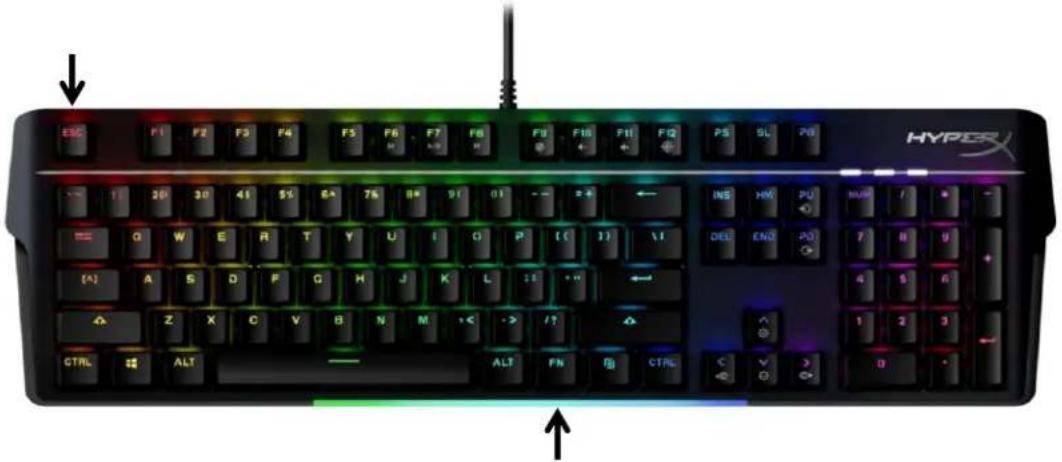
Maintenir enfoncées les touches FN + ESC pendant 5 secondes pour réinitialiser les valeurs d'usine du clavier. Les indicateurs de mode Jeu/ verrouillage numérique/ verrouillage des majuscules clignoteront rapidement et reviendront à leur état normal une fois la réinitialisation terminée.
text_image
ESC F1 F2 F3 F4 F5 F6 F7 F8 F9 F10 F11 F12 PS SL PS HYPERX INS HM PU NUM / - G W E R T Y U I G P ( ( ) \ I (A) A S D F G H J K L : : : - + Δ Z X C V B N M < -> / ? CTRL ALT ALT FN CTRL 0Des questions ou des problèmes de configuration ?
Contacter l'équipe d'assistance HyperX via : hyperxgaming.com/support/
HyperX Alloy MKW100
text_image
F10 F1 F2 F3 F4 F5 F6 F7 F8 F9 F10 F11 F12 P5 SL P8 HYPERX IN5 HM PU NUM I * - O W E R T Y U I O P I( 1) I/ DEL END PD 7 B 9 + 4 5 6 + 1 2 3 - CTRL ALT ALT FN CTRL V 0Numeri di parte
4P5E1AA#ABA – Inglese (US)
4P5E1AX#ACB - Russo