HYPERX Alloy Elite RGB - Clavier

Alloy Elite RGB - Clavier HYPERX - Notice d'utilisation et mode d'emploi gratuit

Retrouvez gratuitement la notice de l'appareil Alloy Elite RGB HYPERX au format PDF.

📄 89 pages Français FR 💬 Question IA 11 questions ⚙️ Specs
Notice HYPERX Alloy Elite RGB - page 19
Assistant notice
Powered by ChatGPT
En attente de votre message
Informations produit

Marque : HYPERX

Modèle : Alloy Elite RGB

Catégorie : Clavier

Caractéristiques Techniques Détails
Type de Clavier Mécanique
Rétroéclairage RGB personnalisable
Switches Cherry MX (différentes variantes disponibles)
Connectivité USB
Dimensions 44.5 x 13.5 x 4.0 cm
Poids 1.2 kg
Fonctionnalités supplémentaires Repose-poignet amovible, touches multimédia
Utilisation Jeux vidéo, bureautique
Maintenance Nettoyage régulier avec un chiffon doux, possibilité de retirer les touches
Sécurité Ne pas exposer à l'humidité, utiliser sur une surface stable
Informations Générales Compatible avec Windows et MacOS, garantie limitée

FOIRE AUX QUESTIONS - Alloy Elite RGB HYPERX

Comment installer les pilotes du HYPERX Alloy Elite RGB ?
Pour installer les pilotes, téléchargez le logiciel HYPERX NGenuity depuis le site officiel de HYPERX, puis suivez les instructions à l'écran pour l'installation.
Comment personnaliser l'éclairage RGB du clavier ?
Vous pouvez personnaliser l'éclairage RGB via le logiciel HYPERX NGenuity. Ouvrez le logiciel, sélectionnez votre clavier et accédez aux paramètres d'éclairage pour choisir parmi les différentes options.
Le clavier ne s'allume pas, que faire ?
Vérifiez que le clavier est correctement connecté à un port USB fonctionnel. Essayez de le brancher sur un autre port ou sur un autre ordinateur pour voir si le problème persiste.
Comment réinitialiser le HYPERX Alloy Elite RGB ?
Pour réinitialiser le clavier, débranchez-le, puis maintenez la touche 'Esc' enfoncée tout en le rebranchant. Relâchez la touche 'Esc' après quelques secondes.
Comment activer ou désactiver le mode de jeu ?
Pour activer ou désactiver le mode de jeu, appuyez sur la touche 'G' et la touche 'Fn' simultanément. Cela désactivera ou réactivera les touches Windows.
Le clavier ne répond pas aux touches, que faire ?
Assurez-vous que le clavier est connecté. Essayez de redémarrer l'ordinateur ou de réinstaller le logiciel HYPERX NGenuity. Si le problème persiste, contactez le support technique.
Est-il possible de changer les touches du clavier ?
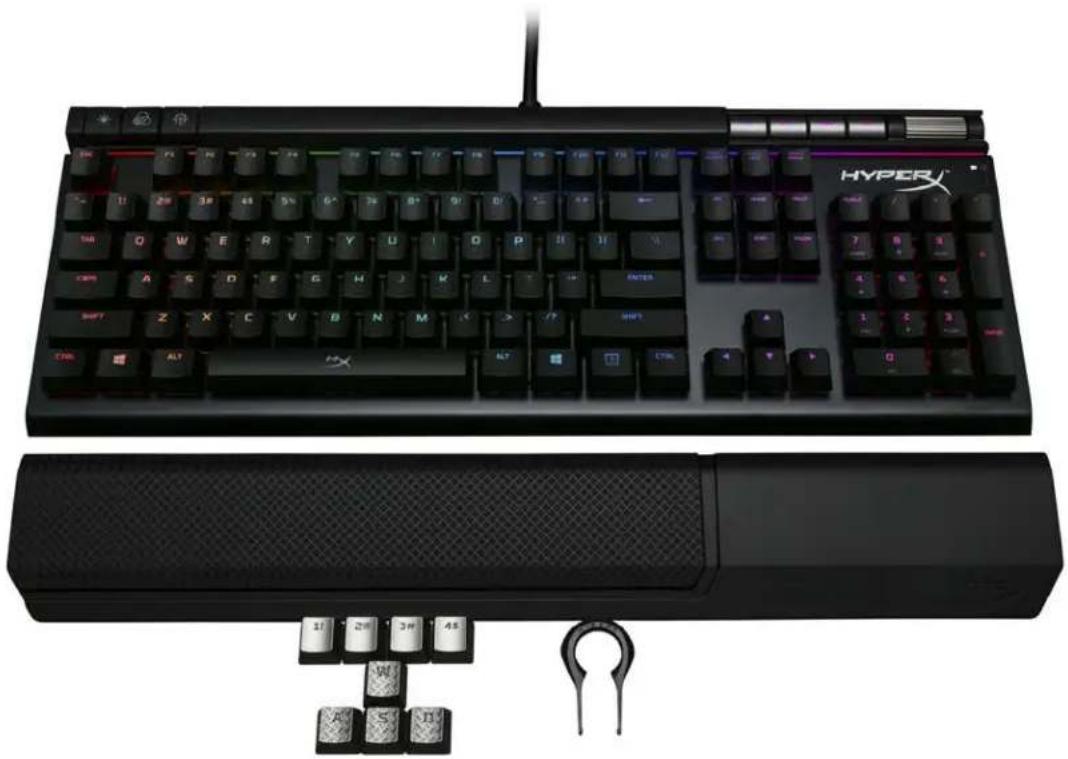
Oui, le HYPERX Alloy Elite RGB a des touches amovibles. Vous pouvez les remplacer par des touches personnalisées, mais veillez à choisir des touches compatibles.
Le clavier est-il compatible avec Mac ?
Le HYPERX Alloy Elite RGB est principalement conçu pour Windows, mais certaines fonctionnalités peuvent fonctionner sur Mac. Vérifiez les options de compatibilité dans le logiciel HYPERX NGenuity.
Comment gérer les profils de jeu sur le clavier ?
Les profils de jeu peuvent être gérés via le logiciel HYPERX NGenuity. Créez, sauvegardez et sélectionnez des profils selon vos préférences de jeu.
Où puis-je trouver des mises à jour pour le logiciel HYPERX NGenuity ?
Les mises à jour pour le logiciel HYPERX NGenuity peuvent être trouvées sur le site officiel de HYPERX dans la section des téléchargements.

Questions des utilisateurs sur Alloy Elite RGB HYPERX

Comment configurer l'éclairage des touches G, 1 et A sur le clavier HYPERX Alloy Elite RGB ?

Pour configurer l'éclairage des touches G, 1 et A sur votre clavier HYPERX Alloy Elite RGB, suivez les étapes ci-dessous :

1. Installer le logiciel HyperX NGENUITY

Téléchargez et installez le logiciel HyperX NGENUITY depuis le site officiel HyperX. Ce logiciel est nécessaire pour personnaliser les effets d'éclairage RGB de votre clavier.

2. Lancer le logiciel et connecter le clavier

Ouvrez NGENUITY et assurez-vous que votre clavier Alloy Elite RGB est bien connecté à votre ordinateur. Le logiciel devrait automatiquement détecter le périphérique.

3. Accéder aux paramètres d'éclairage

Dans le logiciel, sélectionnez l'onglet Éclairage ou Lighting. Vous verrez une représentation visuelle du clavier.

4. Sélectionner les touches à personnaliser

Cliquez sur les touches G, 1 et A dans l'interface pour les sélectionner individuellement ou en groupe.

5. Choisir les couleurs et effets

Une fois les touches sélectionnées, choisissez les couleurs et les effets d'éclairage souhaités (statique, respiration, onde, etc.). Vous pouvez attribuer des couleurs différentes à chaque touche si vous le souhaitez.

6. Enregistrer et appliquer les réglages

Après avoir configuré les effets pour les touches, cliquez sur Appliquer ou Enregistrer pour que les modifications prennent effet sur le clavier.

Grâce à ces étapes, vous pourrez personnaliser facilement l'éclairage des touches G, 1 et A selon vos préférences sur votre clavier HyperX Alloy Elite RGB.
16/03/2026

Téléchargez la notice de votre Clavier au format PDF gratuitement ! Retrouvez votre notice Alloy Elite RGB - HYPERX et reprennez votre appareil électronique en main. Sur cette page sont publiés tous les documents nécessaires à l'utilisation de votre appareil Alloy Elite RGB de la marque HYPERX.

MODE D'EMPLOI Alloy Elite RGB HYPERX

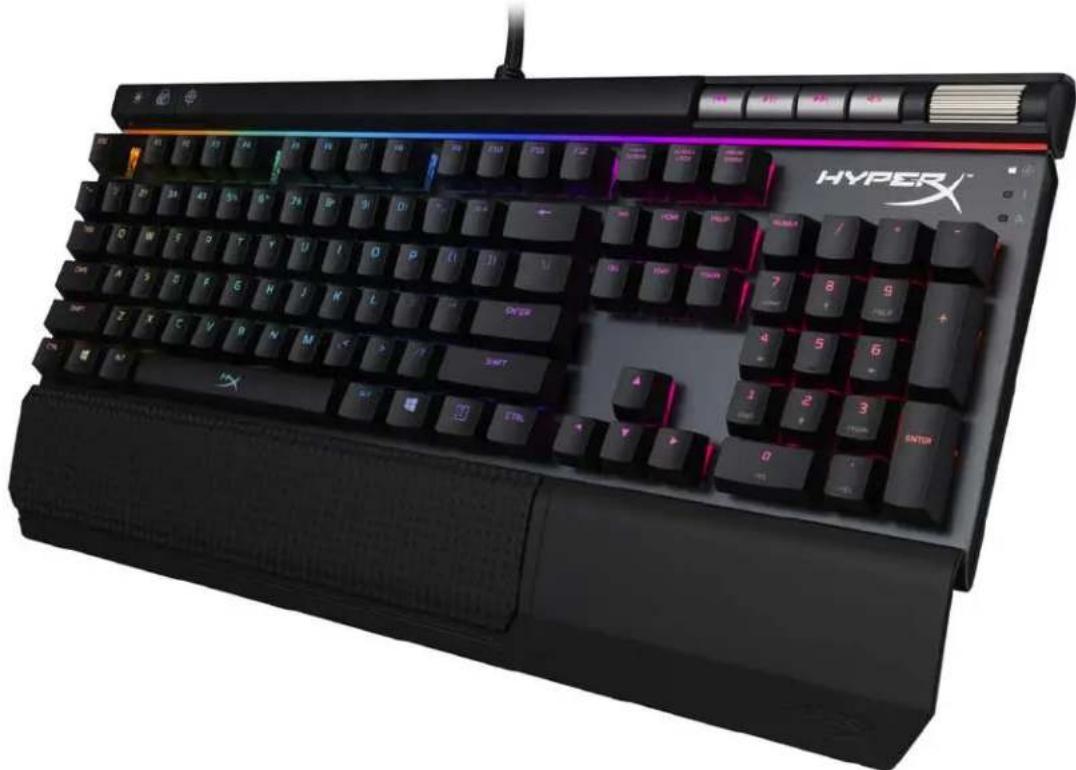
HyperX Alloy Elite RGB Clavier de jeu mécanique

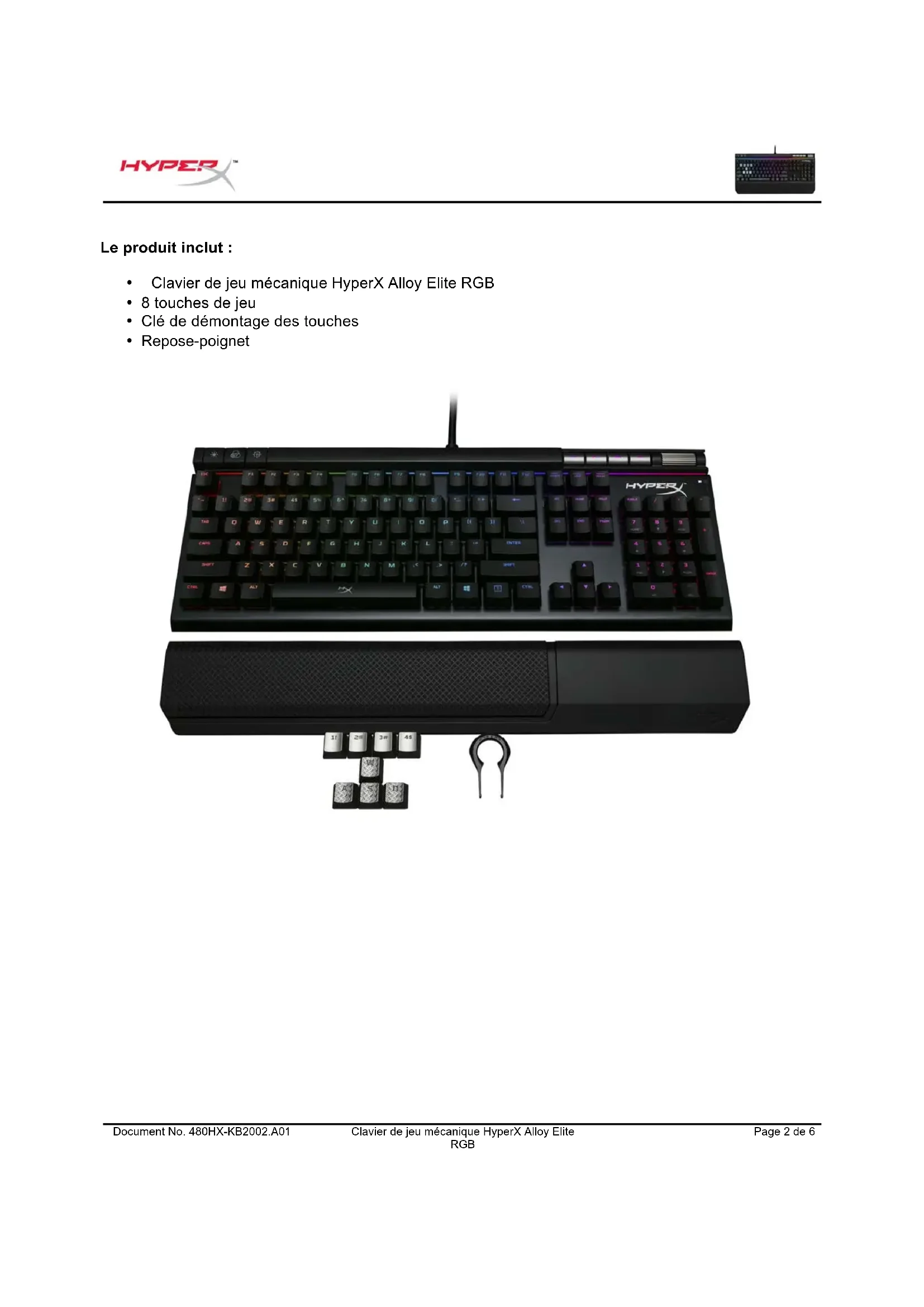
  • Clavier de jeu mécanique HyperX Alloy Elite RGB
  • Clé de démontage des touches

Présentation du clavier :

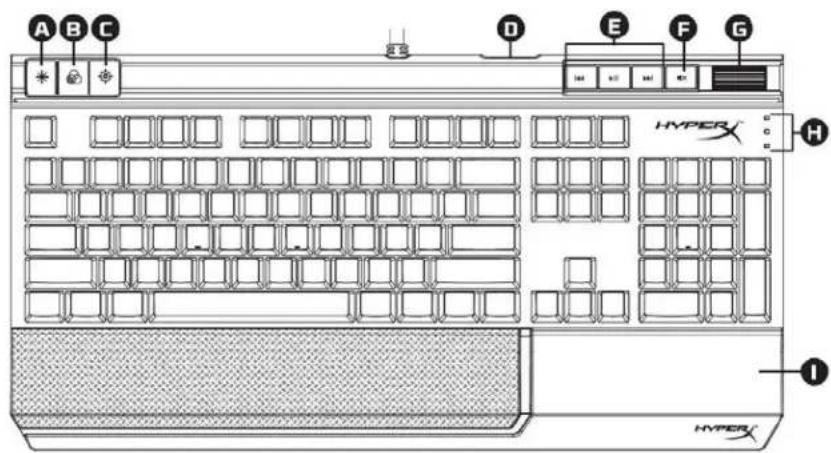
A- Bouton de contrôle de la luminosité. B- Bouton de contrôle des profils dans la mémoire embarquée. C- Bouton du mode Jeu. D- Port USB arrière (transfert USB 2.0). E- Boutons de contrôle Multimédia. F- Bouton de désactivation du volume. G- Roulette de réglage du volume. H- Témoins lumineux : Mode Jeu / Verrouillage du clavier numérique / Verrouillage de la touche Majuscule. I- Repose-poignet amovibleDocument No. 480HX-KB2002.A01 Clavier de jeu mécanique HyperX Alloy Elite RGB Page 4 de 6

Installation du clavier :

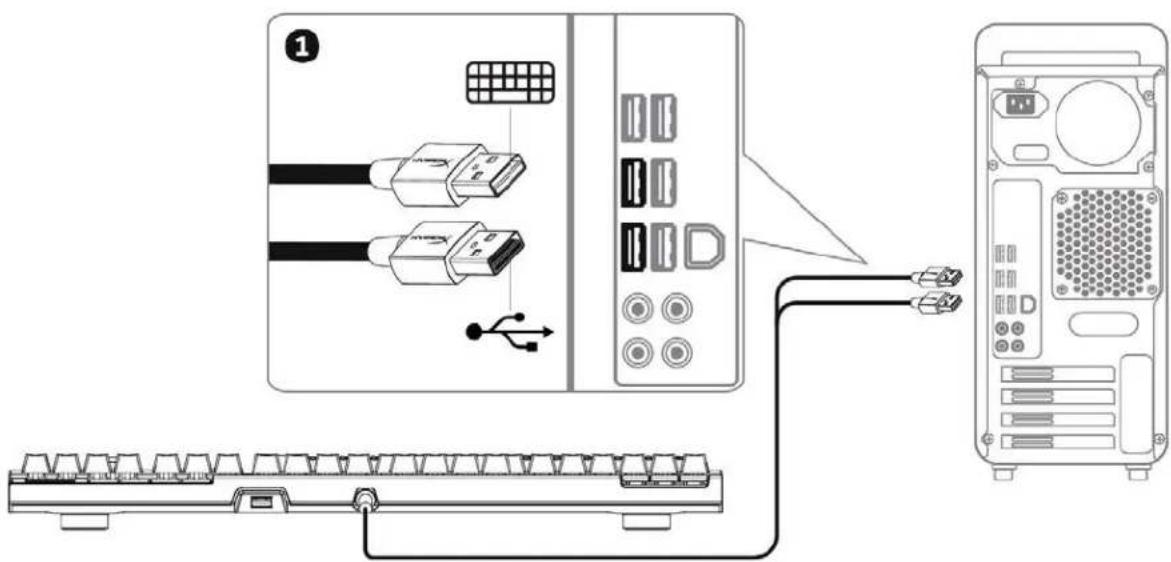
1- Branchez les deux connecteurs USB à l'ordinateur.Document No. 480HX-KB2002.A01

Clavier de jeu mécanique HyperX Alloy Elite RGB Page 5 de 6

Touches de fonction :

Touches de fonction Fonction secondaire

Régler la luminosité du rétroéclairage LED. Il existe quatre niveaux de luminosité : éteint, bas, moyen, élevé.

Sélectionner un des profils disponibles dans la mémoire interne.

Activer le mode Jeu qui désactive la touche Windows pour éviter des interruptions accidentelles pendant les jeux. Lorsque le mode Jeu est activé, le voyant Jeu est allumé.

Lecture/pause , Retour rapide ou Avance rapide pendant la lecture d'un fichier audio ou vidéo.

Coupure de l'audio du PC.

Augmenter ou diminuer le volume audio du PC.Document No. 480HX-KB2002.A01 Clavier de jeu mécanique HyperX Alloy Elite RGB Page 6 de 6

Logiciel HyperX NGenuity : Pour personnaliser l'éclairage, le mode Jeu, les paramètres Macro, téléchargez le logiciel HyperX NGenuity ici : hyperxgaming.com/ngenuity. Pour obtenir d'autres informations sur les fonctions, consultez le manuel du logiciel HyperX NGenuity Gaming.

Réinitialisation d'usine : Si vous rencontrez un problème pendant l'utilisation du clavier, vous pouvez le réinitialiser pour rétablir sa configuration d'usine. Cette réinitialisation efface tous les paramètres de personnalisation LED. Touches de fonction Fonction secondaire

Maintenez les trois touches enfoncées simultanément jusqu'à ce que le rétroéclairage LED du clavier clignote deux fois.Documento N. 480HX-KB2002.A01 Tastiera meccanica per il gaming RGB HyperX Alloy Elite Pagina 1 di 6