HYPERX Alloy Elite RGB - Tastiera

Alloy Elite RGB - Tastiera HYPERX - Manuale utente e istruzioni gratuiti

Trova gratuitamente il manuale del dispositivo Alloy Elite RGB HYPERX in formato PDF.

📄 89 pagine Italiano IT Scarica 💬 Domanda IA 11 domande ⚙️ Specifiche
Notice HYPERX Alloy Elite RGB - page 25
Scelga la sua lingua e fornisca la sua email: le invieremo una versione tradotta specificamente.
Tipo di prodottoTastiera meccanica gaming
MarcaHyperX
ModelloAlloy Elite RGB
Tipo di switchCherry MX (Blu, Marrone, Rosso)
RetroilluminazioneRGB per tasto, 4 livelli di luminosità
ConnettivitàUSB 2.0 (due connettori)
Memoria internaSì, con profili personalizzati
Modalità GiocoDisattiva il tasto Windows
Controlli multimedialiTasti dedicati: riproduci/pausa, avanti/indietro, volume, muto
Software di personalizzazioneHyperX NGenuity
PoggiapolsiRimovibile, incluso
Tasti aggiuntivi8 tasti di gioco intercambiabili
Dimensioni (circa)444 x 170 x 36 mm
Peso (circa)1,5 kg
AlimentazioneTramite USB (bus-powered)
Compatibilità sistemaWindows, compatibile con software NGenuity
Ripristino fabbricaTenere premuto Fn + Ctrl + Alt fino a lampeggiamento
Manutenzione e puliziaUsare un panno morbido asciutto; evitare liquidi
SicurezzaNon esporre a umidità o urti
Ricambi e riparabilitàTasti e poggiapolsi sostituibili; strumento di smontaggio incluso
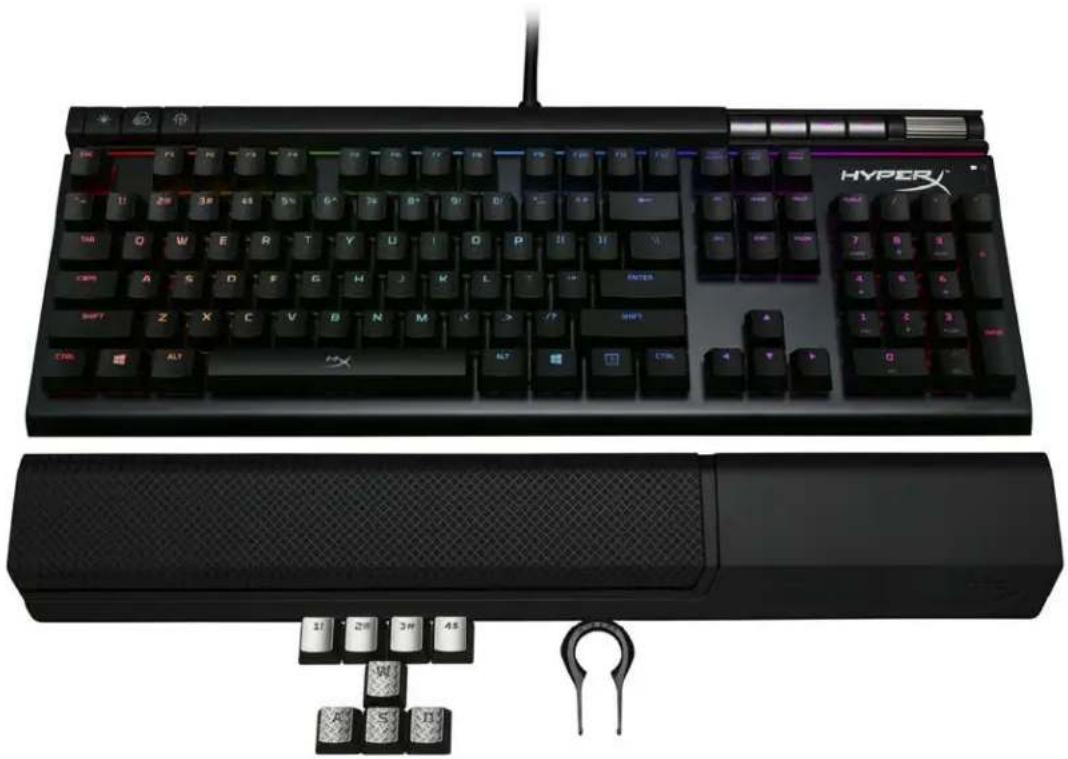
Contenuto della confezioneTastiera, 8 tasti di gioco, strumento di smontaggio, poggiapolsi

Domande frequenti - Alloy Elite RGB HYPERX

Come collegare la tastiera HyperX Alloy Elite RGB?
Collegare i due connettori USB al computer. La tastiera viene riconosciuta automaticamente.
Come personalizzare l'illuminazione RGB?
Utilizzare il software HyperX NGenuity per personalizzare l'illuminazione per tasto e creare profili.
Cosa fare se la tastiera non risponde?
Effettuare un ripristino di fabbrica tenendo premuti Fn + Ctrl + Alt finché la retroilluminazione lampeggia due volte.
Come attivare la modalità Gioco?
Premere il pulsante Modalità Gioco (riferimento C del diagramma) per disattivare il tasto Windows ed evitare interruzioni.
Quali tipi di switch sono disponibili?
La tastiera è disponibile con switch Cherry MX Blue (click), Brown (tattili) o Red (lineari).
Come pulire la tastiera?
Utilizzare un panno morbido asciutto. Per una pulizia profonda, rimuovere i tasti con l'strumento fornito e spolverare.
La tastiera è compatibile con le console?
La tastiera è progettata per PC. Può funzionare su console tramite USB ma alcune funzioni (software) potrebbero non essere disponibili.
Come cambiare il profilo di illuminazione?
Premere il pulsante di controllo dei profili (riferimento B) per passare da un profilo all'altro nella memoria interna.
Cosa fare se un tasto è bloccato o non funziona?
Verificare che nessun detrito ostacoli sotto il tasto. Utilizzare lo strumento di smontaggio per rimuovere il tasto e pulire lo switch.
Come regolare il volume senza software?
Utilizzare la rotella del volume (riferimento G) per aumentare/diminuire il volume e il pulsante di disattivazione (riferimento F) per silenziare.

Domande degli utenti su Alloy Elite RGB HYPERX

1 domanda su questo apparecchio. Rispondi a quelle che conosci o fai la tua.

Fai una nuova domanda su questo apparecchio

L'email rimane privata: viene utilizzata solo per avvisarti se qualcuno risponde alla tua domanda.

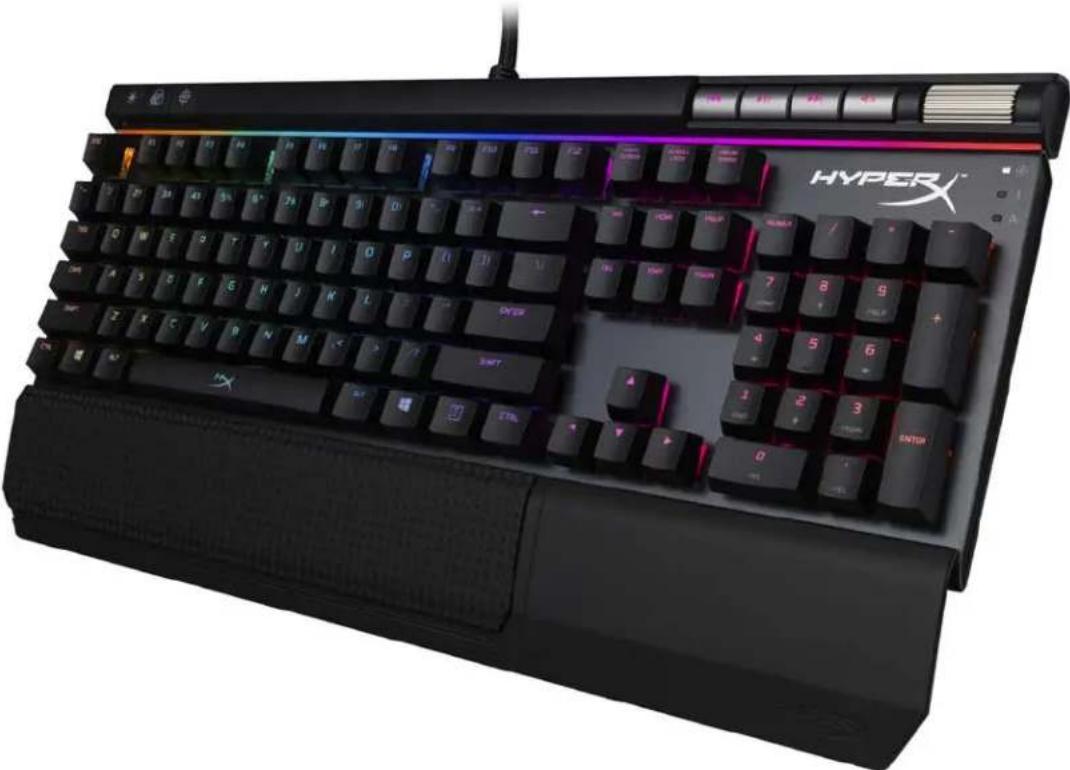
Come configurare l'illuminazione dei tasti G, 1 e A sulla tastiera HYPERX Alloy Elite RGB?
Domande Frequenti - 16/03/2026
Risposta Notice-Facile

Per configurare l'illuminazione dei tasti G, 1 e A sulla tua tastiera HYPERX Alloy Elite RGB, segui i passaggi seguenti:

1. Installa il software HyperX NGENUITY

Scarica e installa il software HyperX NGENUITY dal sito ufficiale di HyperX. Questo software è necessario per personalizzare gli effetti di illuminazione RGB della tua tastiera.

2. Avvia il software e collega la tastiera

Apri NGENUITY e assicurati che la tua tastiera Alloy Elite RGB sia correttamente collegata al computer. Il software dovrebbe rilevare automaticamente il dispositivo.

3. Accedi alle impostazioni di illuminazione

Nel software, seleziona la scheda Illuminazione. Vedrai una rappresentazione visiva della tastiera.

4. Seleziona i tasti da personalizzare

Fai clic sui tasti G, 1 e A nell'interfaccia per selezionarli singolarmente o in gruppo.

5. Scegli colori ed effetti

Una volta selezionati i tasti, scegli i colori e gli effetti di illuminazione desiderati (statico, respirazione, onda, ecc.). Puoi assegnare colori diversi a ciascun tasto se lo desideri.

6. Salva e applica le impostazioni

Dopo aver configurato gli effetti per i tasti, fai clic su Applica o Salva affinché le modifiche abbiano effetto sulla tastiera.

Seguendo questi passaggi, potrai personalizzare facilmente l'illuminazione dei tasti G, 1 e A in base alle tue preferenze sulla tastiera HyperX Alloy Elite RGB.
Rispondi (sii il primo)

Scarica le istruzioni per il tuo Tastiera in formato PDF gratuitamente! Trova il tuo manuale Alloy Elite RGB - HYPERX e riprendi in mano il tuo dispositivo elettronico. In questa pagina sono pubblicati tutti i documenti necessari per l'utilizzo del tuo dispositivo. Alloy Elite RGB del marchio HYPERX.

MANUALE UTENTE Alloy Elite RGB HYPERX

Per le istruzioni in Italiano

HyperX Alloy Elite RGB Tastiera meccanica per il gaming

HYPERX Alloy Elite RGB - HyperX Alloy Elite RGB Tastiera meccanica per il gaming - 1

Numeri di parte
Cherry® MX BlueCherry® MX BrownCherry® MX Red
HX-KB2BL2-UK/R1HX-KB2BR2-UK/R1HX-KB2RD2-UK/R1
HX-KB2BL2-FR/R1HX-KB2BR2-FR/R1HX-KB2RD2-FR/R1
HX-KB2BL2-DE/R1HX-KB2BR2-DE/R1HX-KB2RD2-DE/R1
HX-KB2BL2-NO/R1HX-KB2BR2-NO/R1HX-KB2RD2-NO/R1
HX-KB2BL2-RU/R1HX-KB2BR2-RU/R1HX-KB2RD2-RU/R1
HX-KB2BL2-LA/R2HX-KB2BR2-LA/R2HX-KB2RD2-LA/R2
HX-KB2BL2-US/R1HX-KB2BR2-US/R1HX-KB2RD2-US/R1
HX-KB2BL2-US/R2HX-KB2BR2-US/R2HX-KB2RD2-US/R2

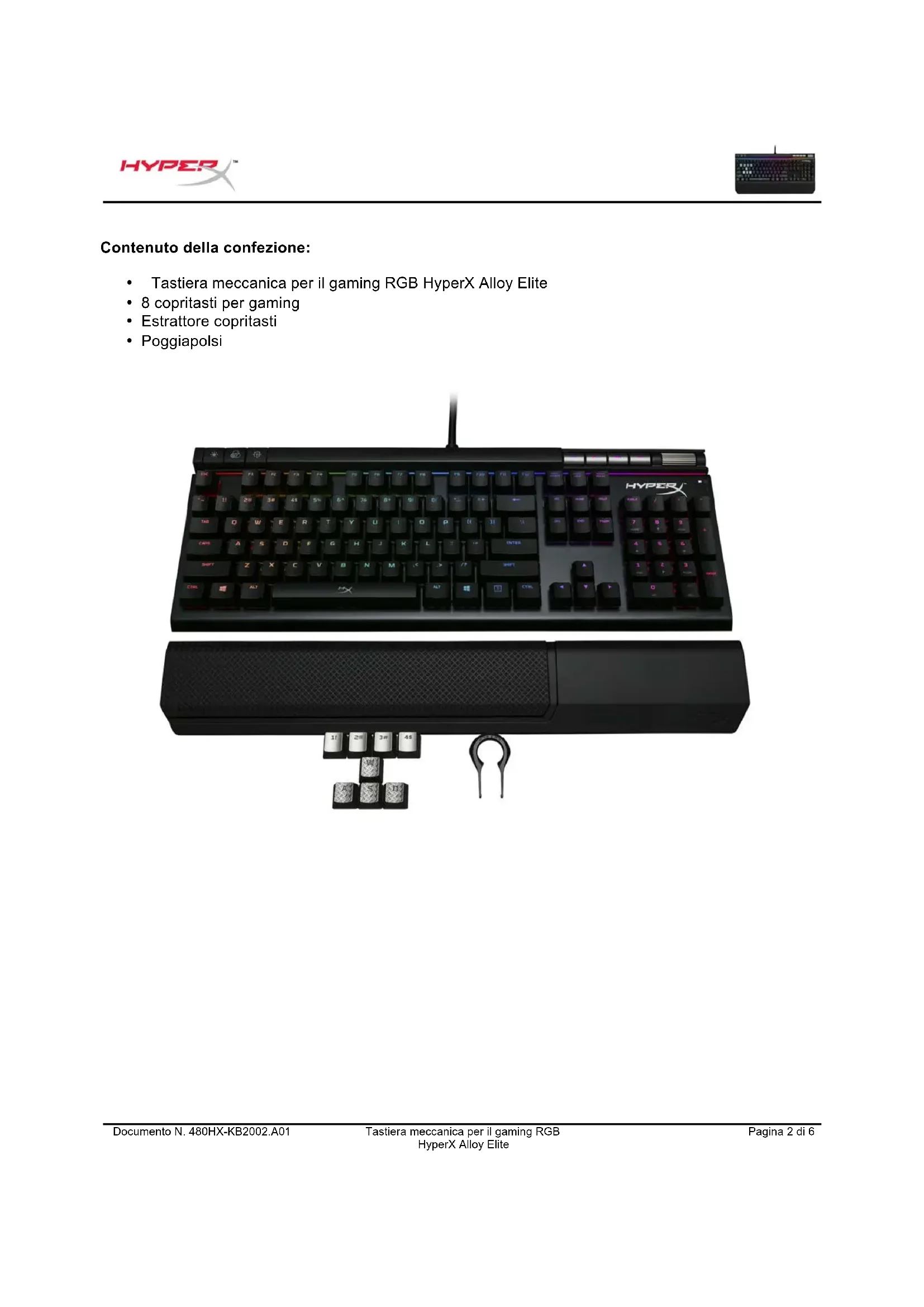
Contenuto della confezione:

  • Tastiera meccanica per il gaming RGB HyperX Alloy Elite
    8 copritasti per gaming
    Estrattore copritasti
    Poggiapolsi

HYPERX Alloy Elite RGB - Contenuto della confezione: - 1

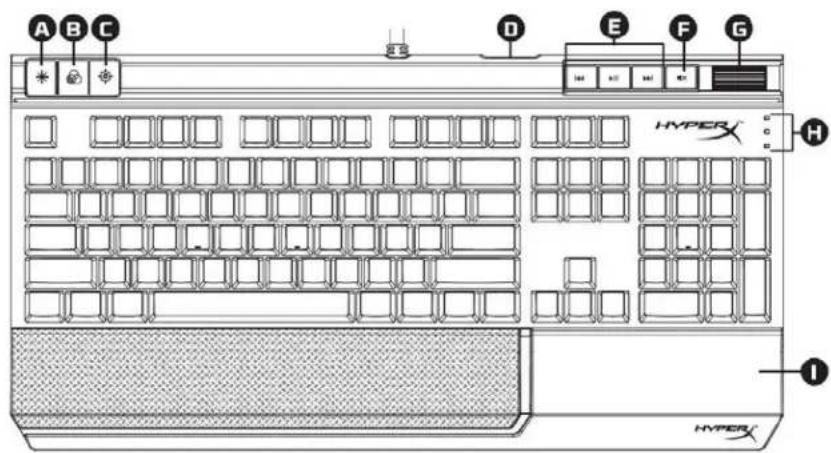
Panorama sulla tastiera:

HYPERX Alloy Elite RGB - Panorama sulla tastiera: - 1

HYPERX Alloy Elite RGB - Panorama sulla tastiera: - 2

A- Pulsante di controllo della luminosità.
B- Pulsante di controllo dei profili presenti nella memoria integrata.
C-Pulsante modalita Game.
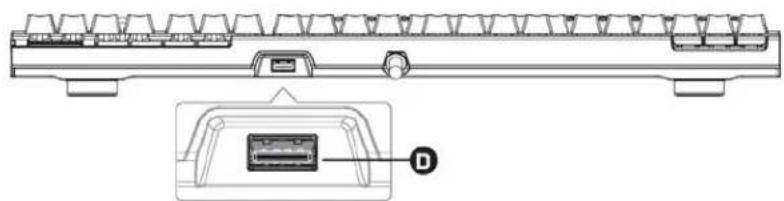
D- Porta posteriore USB (USB 2.0 pass-through).
E- Pulsanti di controlo multimediale.
F-Pulsante di silenziamento volume.
G-Manopola di regolazione del volume.
H- Indicatori Modalità Game / Bloc Num / Bloc Maiusc.
I-Poggiapolsi scollegabile

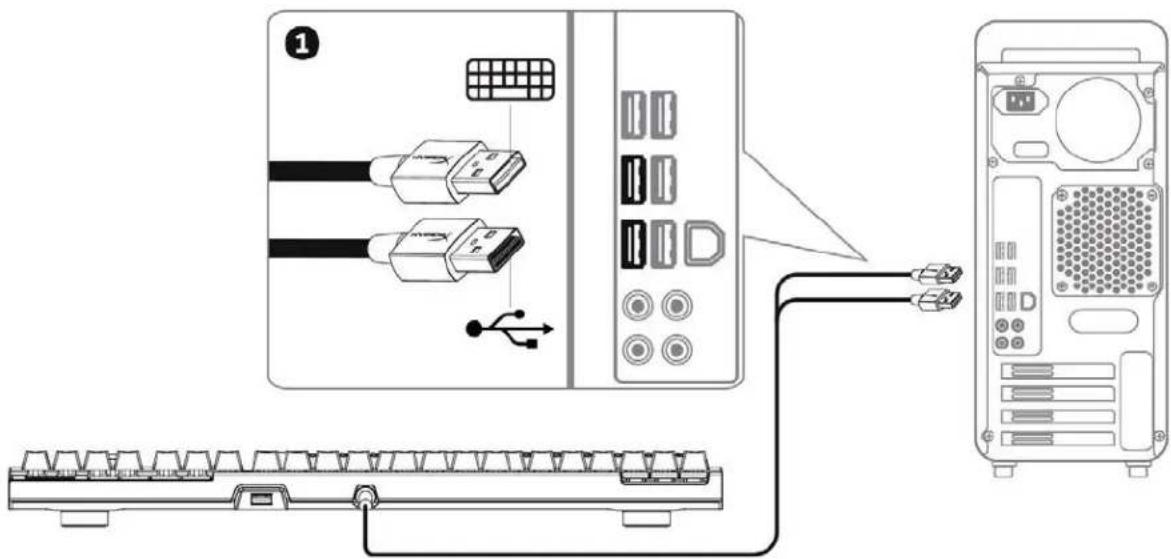
Installazione rapida:

HYPERX Alloy Elite RGB - Installazione rapida: - 1

1-Inserire entrambi i connettori USB nel computer.

Tasti funzione:

Tasti funzioneFunzionalità prevista
Regola la luminosità della retroilluminazione LED. Sono previsti 4 livelli di luminosità: spento, basso, medio e alto.
Consente di alternare i profili della memoria integrata.
Attiva la modalità Game per disattivare il tasting Windows ed evitare interruzioni involontarie del gioco. L'indicatore si illumina quando la modalità Game è attivata.
Funzioni play/pause avanti o inferiore relazione all'ascolto di musica o riproduzione di video.
Disattiva audio del computer.
Aumenta o riduce il volume dell'audio del computer.

Per personalizzare illuminazione, modalità Game e impostazioni macro scaricare il software HyperX NGenuity al seguente indirizzo: hyperxgaming.com/ngenuity.

Per ulteriori informazioni sugli utilizzi indicati, consultare il Manuale d'uso del software per gaming HyperX NGenuity.

Ripristino opzioni di fabbrica:

Nel caso si verifichino problemi nell'utilizzo della tastiera, è possibile ripristinare le opzioni di fabbrica. In quello caso tutte le impostazioni di personalizzazione del profilo LED saranno eliminate.

Tasti funzioneFunzionalità prevista
+ +Premere contemporaneamente i tre tasti fino a quando la retroilluminazione della tastiera lampeggerà due volte.
Assistente manuale
Alimentato da Anthropic
In attesa del tuo messaggio
Informazioni sul prodotto

Marca : HYPERX

Modello : Alloy Elite RGB

Categoria : Tastiera