HYPERX Alloy Elite RGB - 키보드

Alloy Elite RGB - 키보드 HYPERX - 무료 사용 설명서

기기 매뉴얼을 무료로 찾기 Alloy Elite RGB HYPERX PDF 형식.

📄 89 페이지 한국어 KO 다운로드 💬 AI 질문 11 질문 ⚙️ 사양
Notice HYPERX Alloy Elite RGB - page 61
언어를 선택하고 이메일을 입력해 주세요. 맞춤 번역본을 보내드립니다.
제품 유형게이밍 기계식 키보드
브랜드HyperX
모델Alloy Elite RGB
스위치 종류Cherry MX (청축, 갈축, 적축)
백라이트키별 RGB, 4단계 밝기
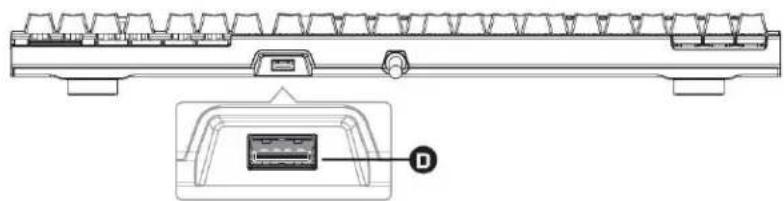
연결 방식USB 2.0 (2개의 커넥터)
내장 메모리예, 사용자 정의 프로필 지원
게임 모드Windows 키 비활성화
멀티미디어 컨트롤전용 키: 재생/일시정지, 앞으로/뒤로, 볼륨, 음소거
설정 소프트웨어HyperX NGenuity
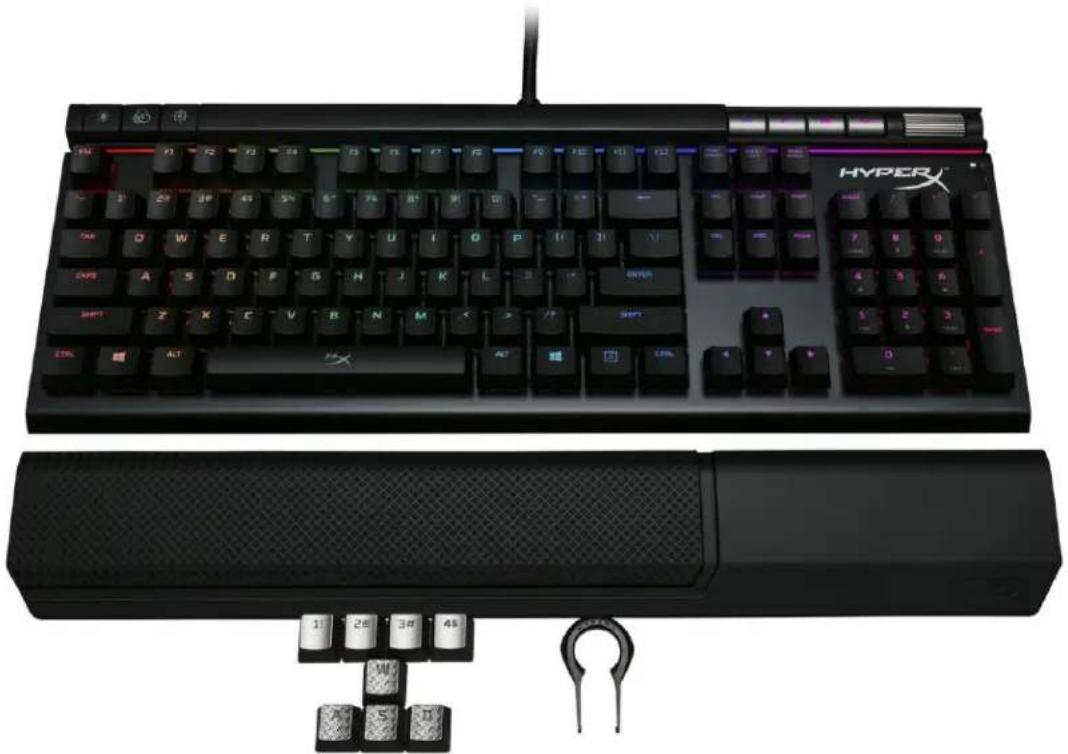
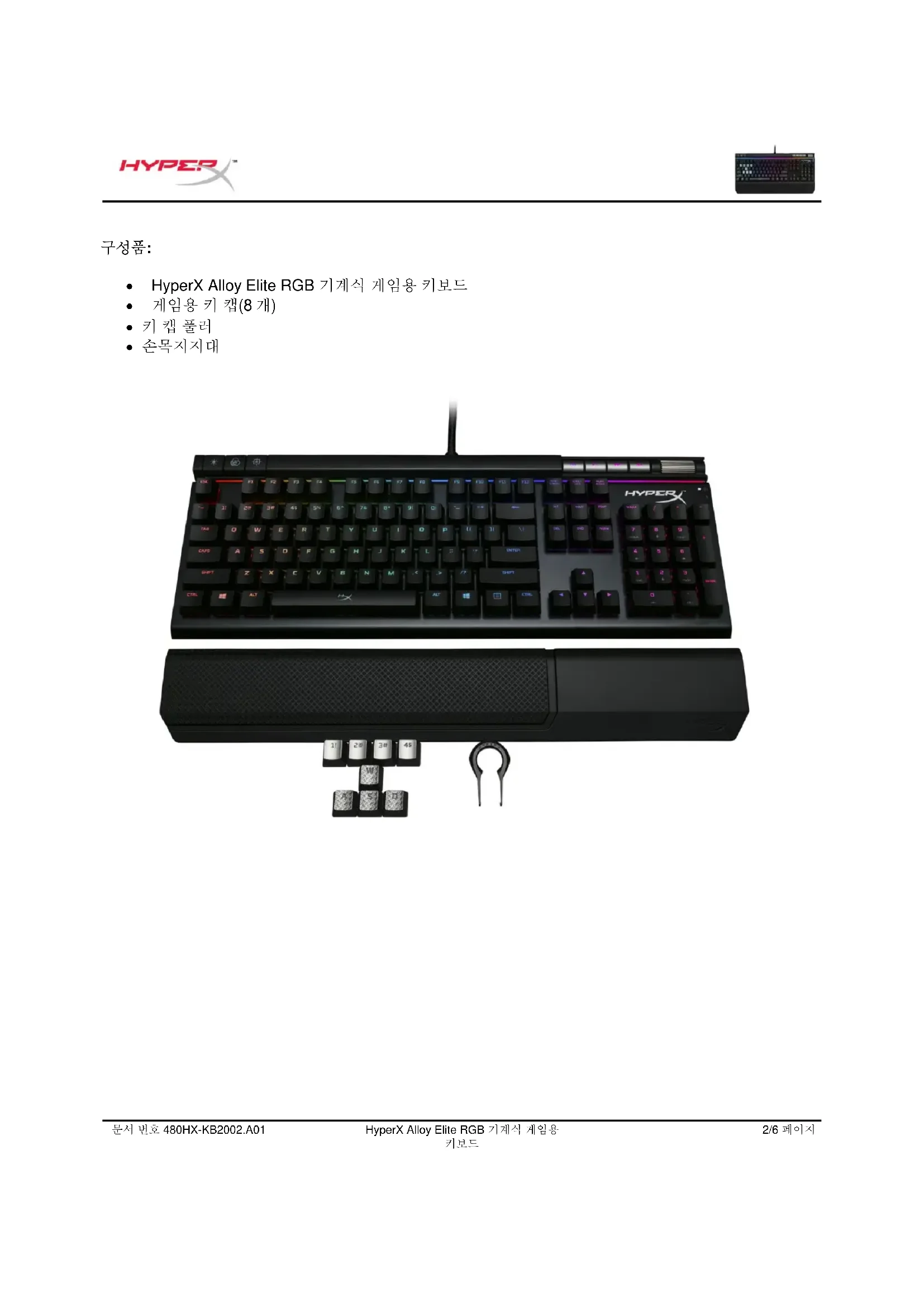
손목 받침대분리형, 포함
추가 키교체 가능한 게이밍 키 8개
크기 (약)444 x 170 x 36 mm
무게 (약)1.5 kg
전원USB로 (버스 파워)
시스템 호환성Windows, NGenuity 소프트웨어와 호환
공장 초기화깜박일 때까지 Fn + Ctrl + Alt 길게 누름
관리 및 청소부드러운 마른 천 사용; 액체 피하기
안전 주의습기나 충격에 노출하지 마세요
부품 및 수리 가능성키와 손목 받침대 교체 가능; 분해 도구 포함
박스 구성품키보드, 게이밍 키 8개, 분해 도구, 손목 받침대

자주 묻는 질문 - Alloy Elite RGB HYPERX

HyperX Alloy Elite RGB 키보드 연결 방법은 무엇인가요?
두 개의 USB 커넥터를 컴퓨터에 연결하세요. 키보드가 자동으로 인식됩니다.
RGB 조명을 사용자 지정하는 방법은?
HyperX NGenuity 소프트웨어를 사용하여 키별 조명을 사용자 지정하고 프로필을 생성하세요.
키보드가 응답하지 않으면 어떻게 해야 하나요?
후면 조명이 두 번 깜박일 때까지 Fn + Ctrl + Alt를 길게 눌러 공장 초기화를 수행하세요.
게임 모드를 활성화하는 방법은?
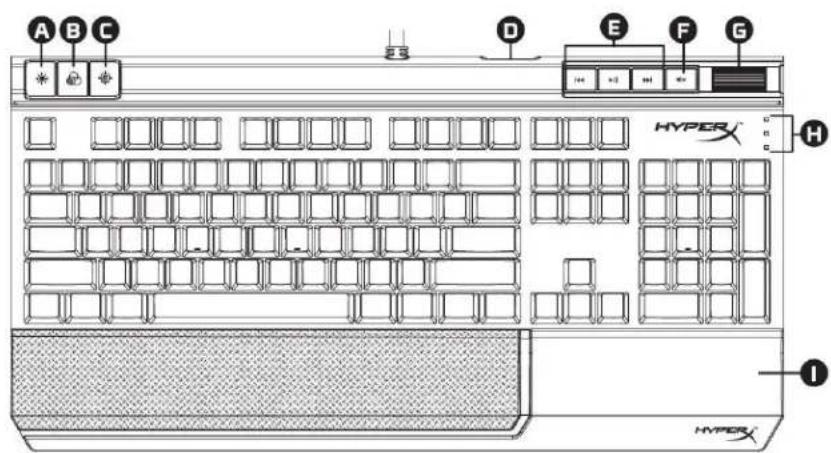
게임 모드 버튼(도면의 C 표시)을 눌러 Windows 키를 비활성화하고 방해를 방지하세요.
사용 가능한 스위치 종류는 무엇인가요?
키보드는 Cherry MX 청축(클릭), 갈축(택타일) 또는 적축(리니어) 스위치로 제공됩니다.
키보드를 청소하는 방법은?
부드러운 마른 천을 사용하세요. 깊은 청소를 위해 제공된 도구로 키를 분리하고 먼지를 제거하세요.
이 키보드는 콘솔과 호환되나요?
이 키보드는 PC용으로 설계되었습니다. USB를 통해 콘솔에서 작동할 수 있지만 일부 기능(소프트웨어)은 사용할 수 없을 수 있습니다.
조명 프로필을 변경하는 방법은?
프로필 제어 버튼(도면의 B 표시)을 눌러 내장 메모리에 저장된 프로필 간에 전환하세요.
키가 막히거나 작동하지 않으면 어떻게 해야 하나요?
키 아래에 이물질이 없는지 확인하세요. 분해 도구를 사용하여 키를 제거하고 스위치를 청소하세요.
소프트웨어 없이 볼륨을 조절하는 방법은?
볼륨 롤러(도면의 G 표시)를 사용하여 볼륨을 높이거나 낮추고 음소거 버튼(도면의 F 표시)을 사용하여 소리를 끄세요.

사용자 질문 Alloy Elite RGB HYPERX

1 질문 이 기기에 대해. 알고 있는 것에 답하거나 자신의 질문을 하세요.

이 기기에 대한 새로운 질문하기

이메일은 비공식적으로 유지됩니다: 누군가 귀하의 질문에 답변할 경우에만 알리기 위해 사용됩니다.

HYPERX Alloy Elite RGB 키보드에서 G, 1 및 A 키의 조명을 어떻게 설정하나요?
자주 묻는 질문 - 16/03/2026
답변 Notice-Facile

HYPERX Alloy Elite RGB 키보드에서 G, 1A 키의 조명을 설정하려면 아래 단계를 따르세요:

1. HyperX NGENUITY 소프트웨어 설치

HyperX 공식 웹사이트에서 HyperX NGENUITY 소프트웨어를 다운로드하여 설치하세요. 이 소프트웨어는 키보드의 RGB 조명 효과를 개인화하는 데 필요합니다.

2. 소프트웨어 실행 및 키보드 연결

NGENUITY를 열고 Alloy Elite RGB 키보드가 컴퓨터에 제대로 연결되어 있는지 확인하세요. 소프트웨어가 자동으로 장치를 감지해야 합니다.

3. 조명 설정 접근

소프트웨어에서 조명 또는 Lighting 탭을 선택하세요. 키보드의 시각적 표현이 표시됩니다.

4. 개인화할 키 선택

인터페이스에서 G, 1A 키를 클릭하여 개별적으로 또는 그룹으로 선택하세요.

5. 색상 및 효과 선택

키를 선택한 후 원하는 조명 색상 및 효과(정적, 호흡, 파동 등)를 선택하세요. 원하시면 각 키에 다른 색상을 지정할 수 있습니다.

6. 설정 저장 및 적용

키에 대한 효과를 설정한 후 적용 또는 저장을 클릭하여 변경 사항이 키보드에 적용되도록 하세요.

이 단계를 통해 HyperX Alloy Elite RGB 키보드에서 G, 1 및 A 키의 조명을 쉽게 개인화할 수 있습니다.
답변하기 (첫 번째가 되세요)

기기 설명서 다운로드 키보드 무료 PDF 형식! 매뉴얼 찾기 Alloy Elite RGB - HYPERX 전자 기기를 다시 손에 넣으세요. 이 페이지에는 기기 사용에 필요한 모든 문서가 게시되어 있습니다. Alloy Elite RGB 브랜드 HYPERX.

사용 설명서 Alloy Elite RGB HYPERX

기憑 키제 2 기憑
+ + +기波特 LED breakthrough가无疑必胜过程结束之前 该键只能用来连接手机上,不能与电脑等其他设备连接。

HyperX Alloy Elite RGB

HYPERX Alloy Elite RGB - HyperX Alloy Elite RGB - 1

NHMAYAN CHERRY® MX BlueCHERRY® MX BrownCHERRY® MX Red
HX-KB2BL2-UK/R1HX-KB2BR2-UK/R1HX-KB2RD2-UK/R1
HX-KB2BL2-FR/R1HX-KB2BR2-FR/R1HX-KB2RD2-FR/R1
HX-KB2BL2-DE/R1HX-KB2BR2-DE/R1HX-KB2RD2-DE/R1
HX-KB2BL2-NO/R1HX-KB2BR2-NO/R1HX-KB2RD2-NO/R1
HX-KB2BL2-RU/R1HX-KB2BR2-RU/R1HX-KB2RD2-RU/R1
HX-KB2BL2-LA/R2HX-KB2BR2-LA/R2HX-KB2RD2-LA/R2
HX-KB2BL2-US/R1HX-KB2BR2-US/R1HX-KB2RD2-US/R1
HX-KB2BL2-US/R2HX-KB2BR2-US/R2HX-KB2RD2-US/R2

#

HyperX Alloy Elite RGB
8x
-
-

HYPERX Alloy Elite RGB - # - 1

i

HYPERX Alloy Elite RGB - # - 2

HYPERX Alloy Elite RGB - # - 3

A-

B- yannunwifwauwnnwnneennnn

C-

목차 제목을 클릭하여 액세스하세요
매뉴얼 어시스턴트
Anthropic에 의해 지원됩니다
메시지를 기다리는 중
제품 정보

브랜드 : HYPERX

모델 : Alloy Elite RGB

카테고리 : 키보드