HYPERX Alloy Elite RGB - Klawiatura

Alloy Elite RGB - Klawiatura HYPERX - Bezpłatna instrukcja obsługi

Znajdź bezpłatnie instrukcję urządzenia Alloy Elite RGB HYPERX w formacie PDF.

📄 89 strony Polski PL Pobierz 💬 Pytanie AI 11 pytania ⚙️ Dane tech.
Notice HYPERX Alloy Elite RGB - page 37
Prosze wybrac swoj jezyk i podac email: wyslemy specjalnie przetlumaczona wersje.
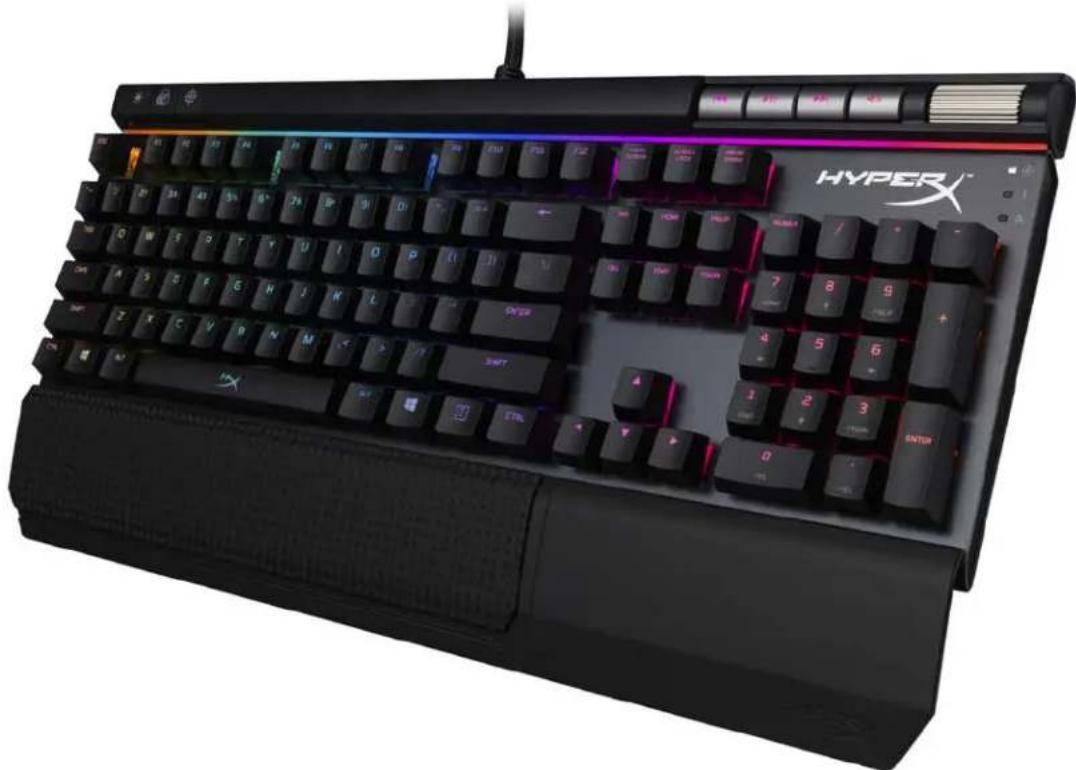
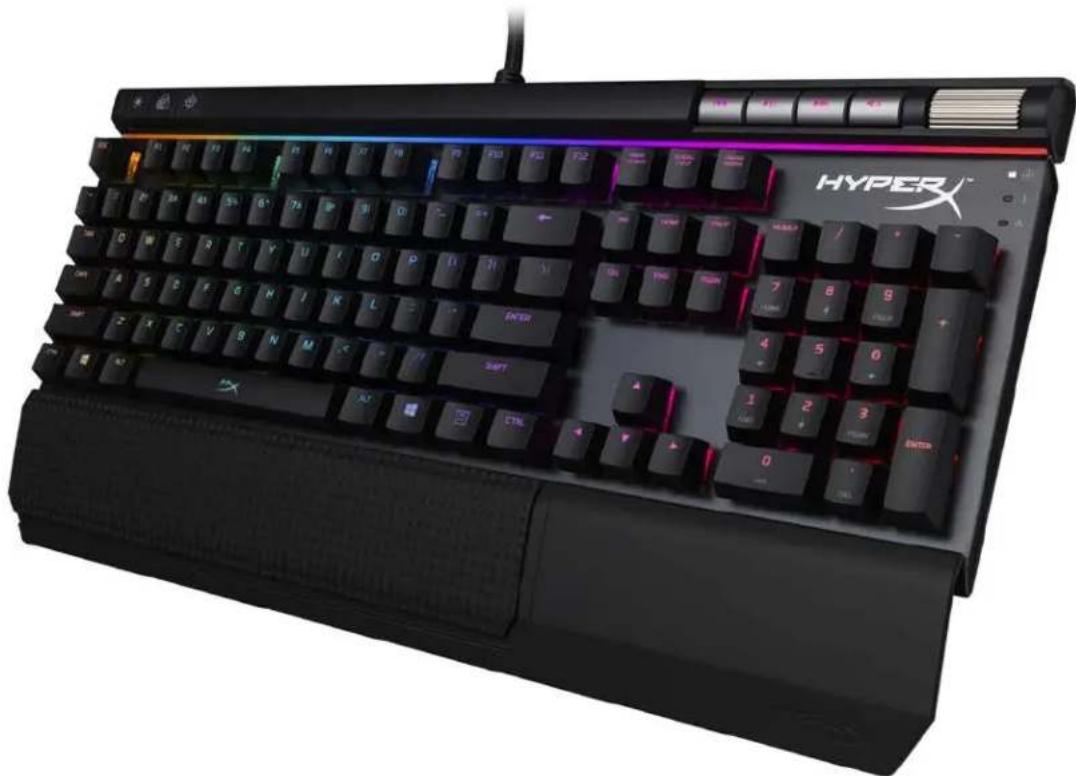
Typ produktuMechaniczna klawiatura gamingowa
MarkaHyperX
ModelAlloy Elite RGB
Typ przełącznikówCherry MX (Niebieskie, Brązowe, Czerwone)
PodświetlenieRGB na klawisz, 4 poziomy jasności
ŁącznośćUSB 2.0 (dwa złącza)
Wbudowana pamięćTak, z profilami niestandardowymi
Tryb gryWyłącza klawisz Windows
Sterowanie multimedialneDedykowane przyciski: odtwarzanie/pauza, przewijanie do przodu/tyłu, głośność, wyciszenie
Oprogramowanie do personalizacjiHyperX NGenuity
Podpórka pod nadgarstkiOdpinana, w zestawie
Dodatkowe klawisze8 wymiennych klawiszy do gier
Wymiary (około)444 x 170 x 36 mm
Waga (około)1,5 kg
ZasilaniePrzez USB (zasilane z portu)
Zgodność systemowaWindows, kompatybilne z oprogramowaniem NGenuity
Reset fabrycznyPrzytrzymaj Fn + Ctrl + Alt aż do migania
Konserwacja i czyszczenieUżywaj suchej, miękkiej szmatki; unikaj płynów
BezpieczeństwoNie narażać na wilgoć ani wstrząsy
Pièces détachées et réparabilitéWymienne klawisze i podpórka pod nadgarstki; narzędzie do demontażu w zestawie
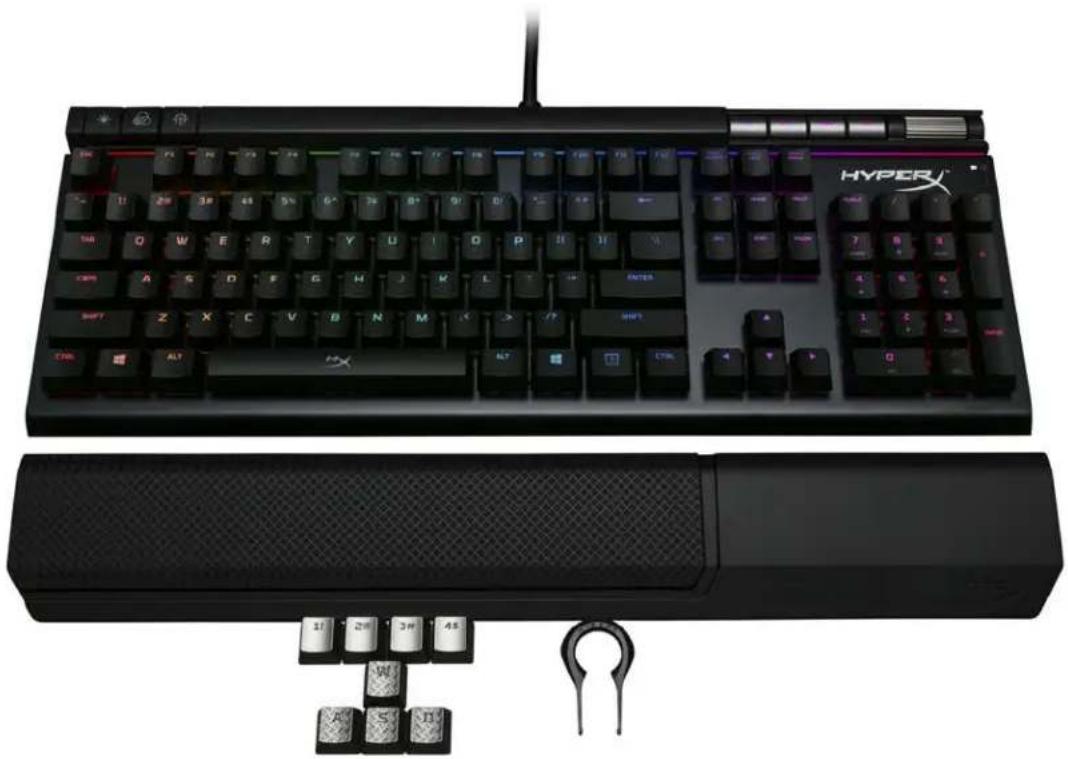
Zawartość opakowaniaKlawiatura, 8 klawiszy do gier, narzędzie do demontażu, podpórka pod nadgarstki

Często zadawane pytania - Alloy Elite RGB HYPERX

Jak podłączyć klawiaturę HyperX Alloy Elite RGB?
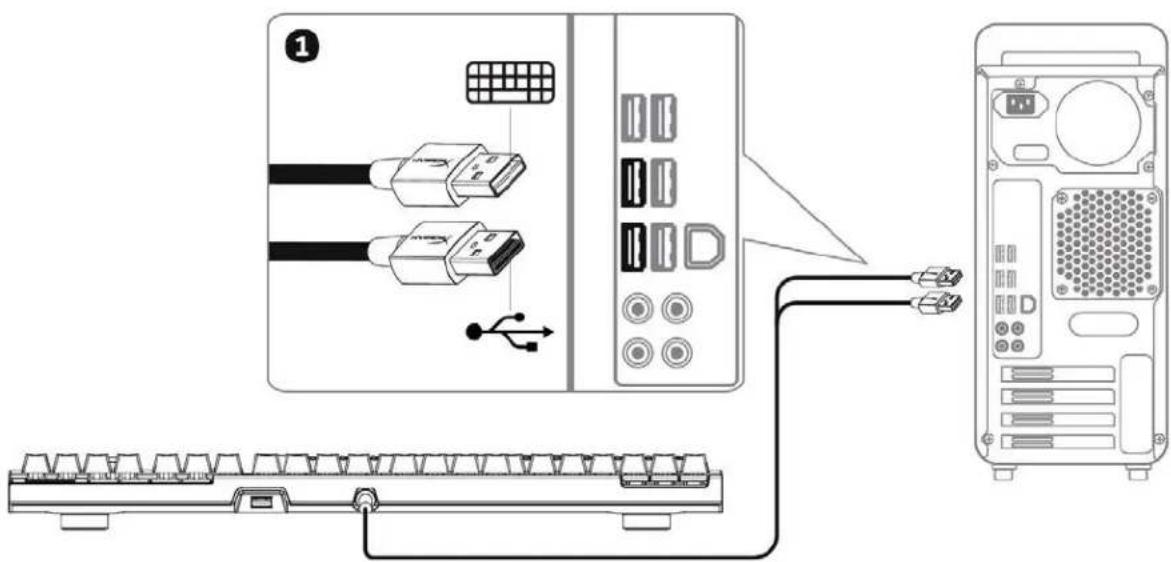
Podłącz oba złącza USB do komputera. Klawiatura zostanie rozpoznana automatycznie.
Jak dostosować podświetlenie RGB?
Użyj oprogramowania HyperX NGenuity, aby dostosować podświetlenie poszczególnych klawiszy i tworzyć profile.
Co zrobić, jeśli klawiatura nie reaguje?
Wykonaj reset fabryczny, przytrzymując Fn + Ctrl + Alt, aż podświetlenie mignie dwa razy.
Jak włączyć tryb gry?
Naciśnij przycisk Tryb gry (oznaczenie C na schemacie), aby wyłączyć klawisz Windows i uniknąć przerwań.
Jakie są dostępne typy przełączników?
Klawiatura jest dostępna z przełącznikami Cherry MX Blue (klikające), Brown (dotykowe) lub Red (liniowe).
Jak wyczyścić klawiaturę?
Używaj suchej, miękkiej szmatki. Do głębokiego czyszczenia zdejmij klawisze za pomocą dołączonego narzędzia i odkurz.
Czy klawiatura jest kompatybilna z konsolami?
Klawiatura jest zaprojektowana dla PC. Może działać na konsoli przez USB, ale niektóre funkcje (oprogramowanie) mogą być niedostępne.
Jak zmienić profil podświetlenia?
Naciśnij przycisk sterowania profilami (oznaczenie B), aby przełączać się między profilami zapisanymi w wbudowanej pamięci.
Co zrobić, jeśli klawisz jest zablokowany lub nie działa?
Sprawdź, czy pod klawiszem nie ma zanieczyszczeń. Użyj narzędzia do demontażu, aby zdjąć klawisz i wyczyścić przełącznik.
Jak ustawić głośność bez oprogramowania?
Użyj pokrętła głośności (oznaczenie G), aby zwiększyć/zmniejszyć głośność, oraz przycisku wyciszenia (oznaczenie F), aby wyciszyć dźwięk.

Pytania użytkowników dotyczące Alloy Elite RGB HYPERX

1 pytanie dotyczące tego urządzenia. Odpowiedz na te, które znasz, lub zadaj własne.

Zadaj nowe pytanie dotyczące tego urządzenia

E-mail pozostaje prywatny: służy tylko do powiadamiania Cię, jeśli ktoś odpowie na Twoje pytanie.

Jak skonfigurować podświetlenie klawiszy G, 1 i A na klawiaturze HYPERX Alloy Elite RGB?
Najczęściej Zadawane Pytania - 16/03/2026
Odpowiedź Notice-Facile

Aby skonfigurować podświetlenie klawiszy G, 1 i A na klawiaturze HYPERX Alloy Elite RGB, wykonaj poniższe kroki:

1. Zainstaluj oprogramowanie HyperX NGENUITY

Pobierz i zainstaluj oprogramowanie HyperX NGENUITY z oficjalnej strony HyperX. To oprogramowanie jest niezbędne do personalizacji efektów podświetlenia RGB klawiatury.

2. Uruchom oprogramowanie i podłącz klawiaturę

Otwórz NGENUITY i upewnij się, że klawiatura Alloy Elite RGB jest prawidłowo podłączona do komputera. Oprogramowanie powinno automatycznie wykryć urządzenie.

3. Uzyskaj dostęp do ustawień podświetlenia

W oprogramowaniu wybierz zakładkę Podświetlenie. Zobaczysz wizualną reprezentację klawiatury.

4. Wybierz klawisze do personalizacji

Kliknij na klawisze G, 1 i A w interfejsie, aby wybrać je indywidualnie lub grupowo.

5. Wybierz kolory i efekty

Po wybraniu klawiszy wybierz pożądane kolory i efekty podświetlenia (statyczne, oddychające, fala itp.). Możesz przypisać różne kolory do każdego klawisza, jeśli chcesz.

6. Zapisz i zastosuj ustawienia

Po skonfigurowaniu efektów dla klawiszy kliknij Zastosuj lub Zapisz, aby zmiany zaczęły obowiązywać na klawiaturze.

Postępując zgodnie z tymi krokami, będziesz mógł łatwo dostosować podświetlenie klawiszy G, 1 i A zgodnie z własnymi preferencjami na klawiaturze HyperX Alloy Elite RGB.

Odpowiedz (bądź pierwszy)

Pobierz instrukcję dla swojego Klawiatura w formacie PDF za darmo! Znajdź swoją instrukcję Alloy Elite RGB - HYPERX i weź swoje urządzenie elektroniczne z powrotem w ręce. Na tej stronie opublikowane są wszystkie dokumenty niezbędne do korzystania z urządzenia. Alloy Elite RGB marki HYPERX.

INSTRUKCJA OBSŁUGI Alloy Elite RGB HYPERX

Instrukcje w jezyku Polskim

IJIy INHCTpyKcun Ha PyccKom

C. Turkce talimatlar icin

Japanese

Korean

Thai

Vietnamese

Simplified Chinese....... 中文说明

Traditional Chinese .... 中文說明

HyperX Alloy Elite RGB Mechaniczna klawiatura dla graczy

HYPERX Alloy Elite RGB - HyperX Alloy Elite RGB Mechaniczna klawiatura dla graczy - 1

Numery katalogowe
Cherry® MX BlueCherry® MX BrownCherry® MX Red
HX-KB2BL2-UK/R1HX-KB2BR2-UK/R1HX-KB2RD2-UK/R1
HX-KB2BL2-FR/R1HX-KB2BR2-FR/R1HX-KB2RD2-FR/R1
HX-KB2BL2-DE/R1HX-KB2BR2-DE/R1HX-KB2RD2-DE/R1
HX-KB2BL2-NO/R1HX-KB2BR2-NO/R1HX-KB2RD2-NO/R1
HX-KB2BL2-RU/R1HX-KB2BR2-RU/R1HX-KB2RD2-RU/R1
HX-KB2BL2-LA/R2HX-KB2BR2-LA/R2HX-KB2RD2-LA/R2
HX-KB2BL2-US/R1HX-KB2BR2-US/R1HX-KB2RD2-US/R1
HX-KB2BL2-US/R2HX-KB2BR2-US/R2HX-KB2RD2-US/R2

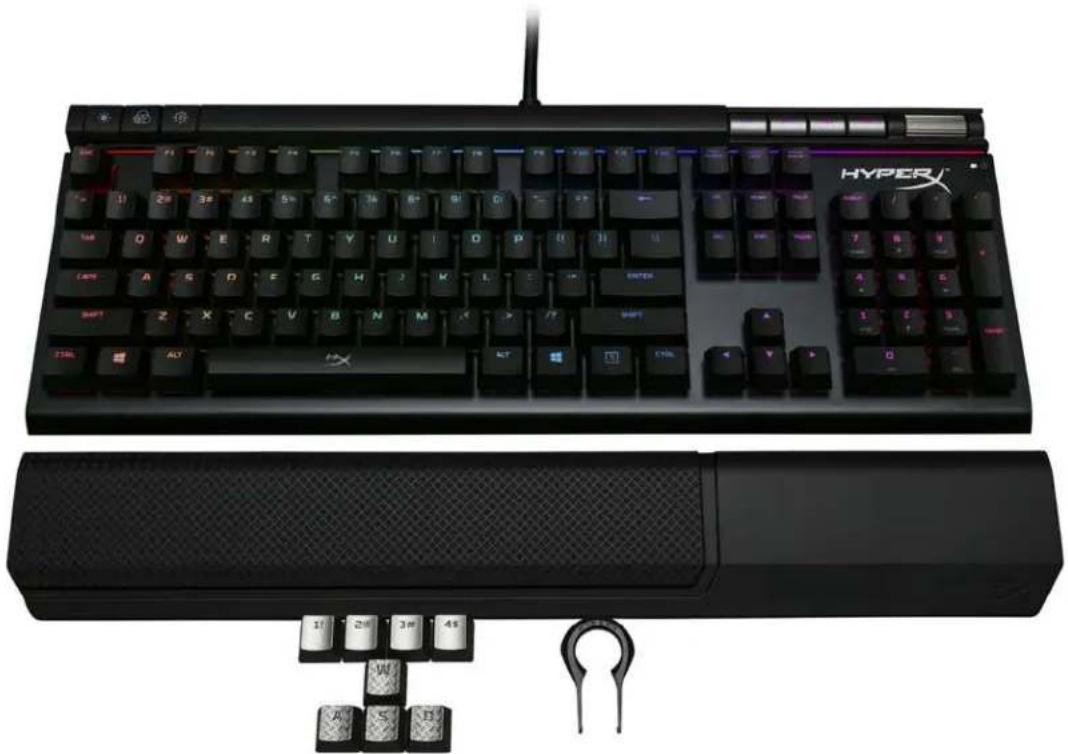
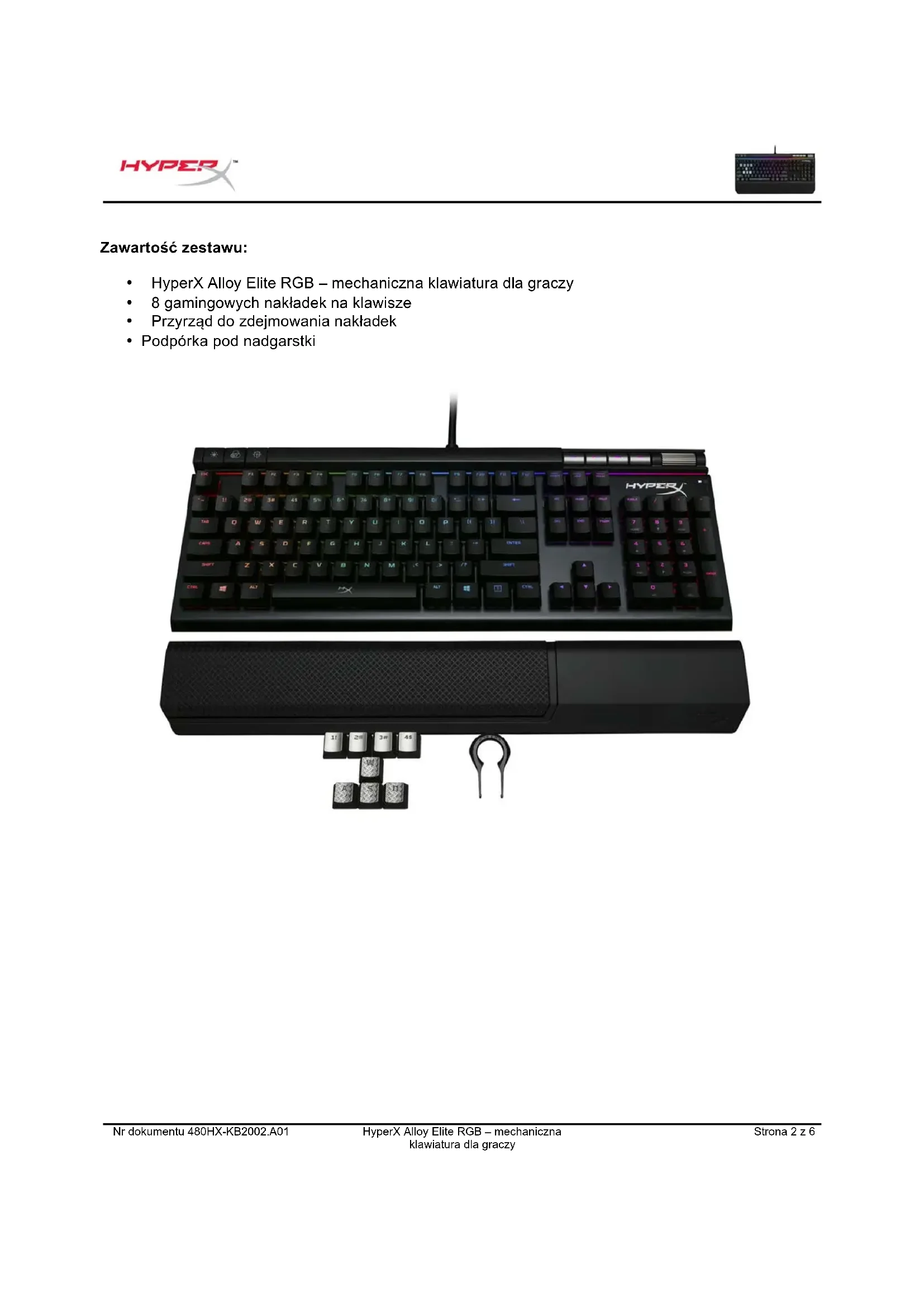
Zawartosc zestawu:

HyperX Alloy Elite RGB - mechaniczna klawiatura dla graczy
8 gamingwychnakladek na klawisze
- Przyrzad do zdejmowania nakladek
- Podporka pod nadgarstki

HYPERX Alloy Elite RGB - Zawartosc zestawu: - 1

Prezentacja klawiatury:

HYPERX Alloy Elite RGB - Prezentacja klawiatury: - 1

HYPERX Alloy Elite RGB - Prezentacja klawiatury: - 2

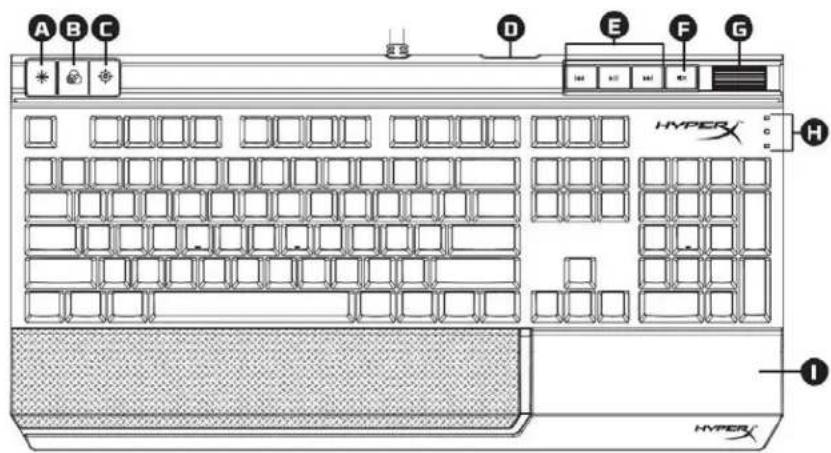
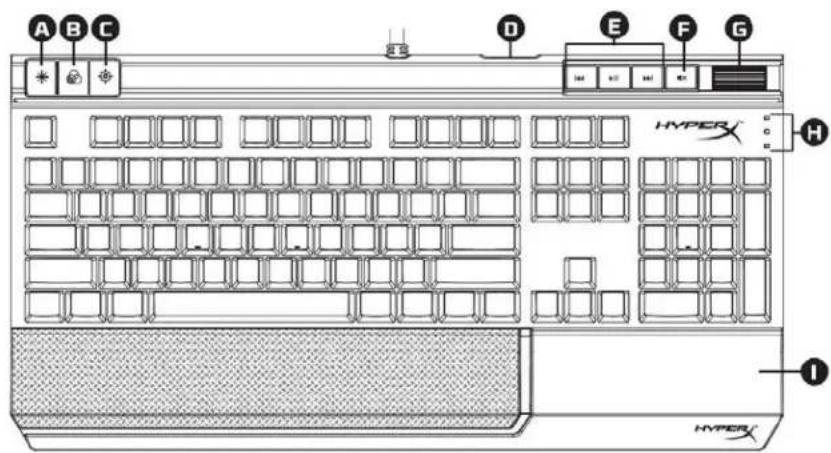
A- Przycisk sterowania jasnoscia
B- Przycisk sterowania profilami wAMIJI W budowanej
C-Przycisk trybu gry
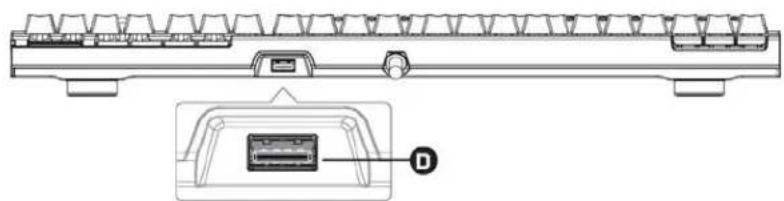
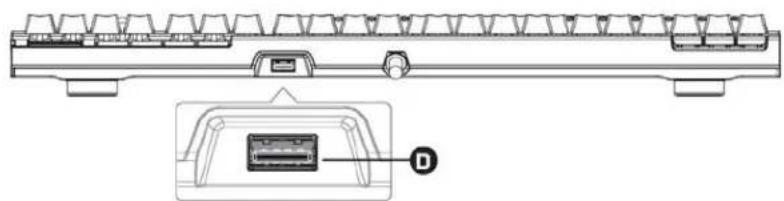
D-Tylny port USB (zlacze przelotowe USB 2.0)
E-Przyciski sterowania multimediami
F-Przycisk wyciszenia
G-Pokretto glosnosci
H- Wskazniki trybu gry / Num Lock / Caps Lock
I- Ołączana podporka pod nadgarstki

Instalacja klawiatury:
HYPERX Alloy Elite RGB - Instalacja klawiatury: - 1

1- Podlacz oba wtyki USB do komputera.

Klawiszefunkcyjne:

Klawisze funkcyjneFunkcja dodatkowa
Zmień jasność podstawienia LED. Dostepne są cztery poziomy jasnosci podstawienia: wąclzone, niski, srechni i wysocki.
Przeloczaj profile zapisane wAMIAMI wi budowanej.
Wȩcz tryb gry „, aby wȩczyć klawisz Windows i zapobiec niedzamierzonemu zagłoceniu gry. Wȩczenie trybu gry potwierdza swieectomy wskaznik.
Odtwarzaj / Wstrzymaj „II, przyjdź do tytu „ lub przyjeźdo przyodu „podczas odztwarzania muzyki lub filmu.
Wycisz „zwymi z komputera.
Zwiększaj lub zmiejejszaj glówność dźwięków z komputera.

Oprogramowanie HyperX NGenuity:

Aby dostosowac podswietlenie, tryb Gry i ustawienia makr, pobierz oprogramowanie HyperX NGenuity: hyperxgaming.com/ngenuity.

Wiecej informaci na temat jeg funkcji znajdziesz w podrEczniku uzytkownika oprogramowania HyperX NGenuity.

Przywracanie ustawien fabrycznych klawiatury:

Jeźeli wystȩpia jakiekolwiek problemy w dzialaniu klawiatury,ość przywrócić jej ustawenia fabryczne. Spowoduje to usuniść ustawien podswietlenia LED skonfigurowanych przyzkownika.

Klawisze funkcyjneFunkcja dodatkowa
+ +Przytrzymaj wszymstkie trzy klawisiereńoczeniaie, AZ podstawienie LED klawiatury zapłyśćd dwukrotnie.

HyperX Alloy Elite RGB Mexanhuecka reMepcka KlaBnaTypa

HYPERX Alloy Elite RGB - HyperX Alloy Elite RGB Mexanhuecka reMepcka KlaBnaTypa - 1

Homepa no kaçalory
Cherry® MX BlueCherry® MX BrownCherry® MX Red
HX-KB2BL2-UK/R1HX-KB2BR2-UK/R1HX-KB2RD2-UK/R1
HX-KB2BL2-FR/R1HX-KB2BR2-FR/R1HX-KB2RD2-FR/R1
HX-KB2BL2-DE/R1HX-KB2BR2-DE/R1HX-KB2RD2-DE/R1
HX-KB2BL2-NO/R1HX-KB2BR2-NO/R1HX-KB2RD2-NO/R1
HX-KB2BL2-RU/R1HX-KB2BR2-RU/R1HX-KB2RD2-RU/R1
HX-KB2BL2-LA/R2HX-KB2BR2-LA/R2HX-KB2RD2-LA/R2
HX-KB2BL2-US/R1HX-KB2BR2-US/R1HX-KB2RD2-US/R1
HX-KB2BL2-US/R2HX-KB2BR2-US/R2HX-KB2RD2-US/R2

KoMnJIeKT noCTaBKn:

Mexanhueckar reimepckk knaBnatypa HyperX Alloy Elite RGB
8IrpoBbIX KOJNaUKOB JnJIaBnI
CbeMHKdN KONNaKOBKnabu
OnopaJ3aTb

HYPERX Alloy Elite RGB - KoMnJIeKT noCTaBKn: - 1

063op KlaBnaTpybI:

HYPERX Alloy Elite RGB - 063op KlaBnaTpybI: - 1

HYPERX Alloy Elite RGB - 063op KlaBnaTpybI: - 2

A-Khonka peryunipOBKn apkoctn.
B-Khonka ynpabJIeHnBcTpoEHbIMn npoHnIaMn naMaTn.
C-Khonka nrgpoBoro pexima.
D- 3aHn npT USB (npoxoHn npT USB 2.0).
E-KhONKn ynpabNeHnMaYbTmMeHa.
F-KhonkaOTKJIIOUeHn83Byka.
G-KoJIecnKOppeRyJInpOBKn rPOMKocTn.
H- INHdNkaTopbI nrgoboro pekma/Num Lock/Caps Lock.
I-Cbemna onopa nla 3anactba

Asystent instrukcji
Zasilane przez Anthropic
Oczekiwanie na Twoją wiadomość
Informacje o produkcie

Marka : HYPERX

Model : Alloy Elite RGB

Kategoria : Klawiatura