HYPERX Alloy Elite RGB - Tastatur

Alloy Elite RGB - Tastatur HYPERX - Kostenlose Bedienungsanleitung

Finden Sie kostenlos die Bedienungsanleitung des Geräts Alloy Elite RGB HYPERX als PDF.

📄 89 Seiten Deutsch DE Herunterladen 💬 KI-Frage 11 Fragen ⚙️ Technik
Notice HYPERX Alloy Elite RGB - page 14
Waehlen Sie Ihre Sprache und Ihre E-Mail-Adresse: wir senden Ihnen eine speziell uebersetzte Version.
ProdukttypMechanische Gaming-Tastatur
MarkeHyperX
ModellAlloy Elite RGB
Switch-TypCherry MX (Blau, Braun, Rot)
HintergrundbeleuchtungRGB pro Taste, 4 Helligkeitsstufen
AnschlussUSB 2.0 (zwei Stecker)
Eingebauter SpeicherJa, mit benutzerdefinierten Profilen
SpielmodusDeaktiviert die Windows-Taste
MediensteuerungDedizierte Tasten: Wiedergabe/Pause, vor/zurück, Lautstärke, Stumm
AnpassungssoftwareHyperX NGenuity
HandballenauflageAbnehmbar, im Lieferumfang enthalten
Zusätzliche Tasten8 austauschbare Gaming-Tasten
Abmessungen (ca.)444 x 170 x 36 mm
Gewicht (ca.)1,5 kg
StromversorgungÜber USB (bus-powered)
SystemkompatibilitätWindows, kompatibel mit NGenuity-Software
Werkseinstellungen zurücksetzenFn + Strg + Alt gedrückt halten, bis es blinkt
Pflege und ReinigungMit einem weichen, trockenen Tuch reinigen; Flüssigkeiten vermeiden
SicherheitNicht Feuchtigkeit oder Stößen aussetzen
Ersatzteile und ReparierbarkeitTasten und Handballenauflage austauschbar; Entfernungswerkzeug enthalten
LieferumfangTastatur, 8 Gaming-Tasten, Entfernungswerkzeug, Handballenauflage

Häufig gestellte Fragen - Alloy Elite RGB HYPERX

Wie schließe ich die HyperX Alloy Elite RGB Tastatur an?
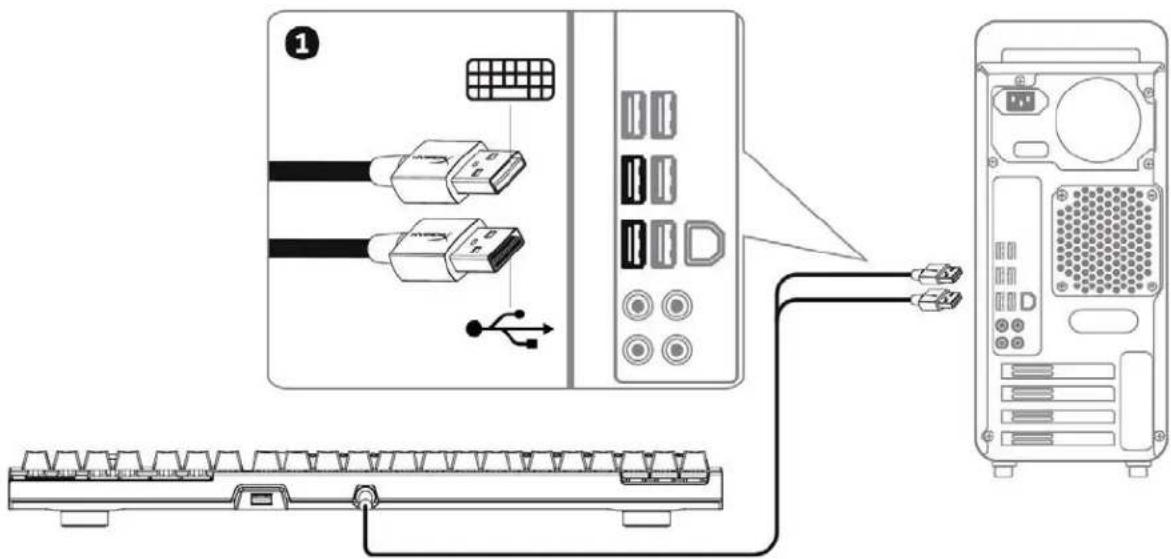
Schließen Sie die beiden USB-Stecker an den Computer an. Die Tastatur wird automatisch erkannt.
Wie kann ich die RGB-Beleuchtung anpassen?
Verwenden Sie die HyperX NGenuity Software, um die Beleuchtung pro Taste anzupassen und Profile zu erstellen.
Was tun, wenn die Tastatur nicht mehr reagiert?
Führen Sie einen Werksreset durch, indem Sie Fn + Strg + Alt gedrückt halten, bis die Hintergrundbeleuchtung zweimal blinkt.
Wie aktiviere ich den Spielmodus?
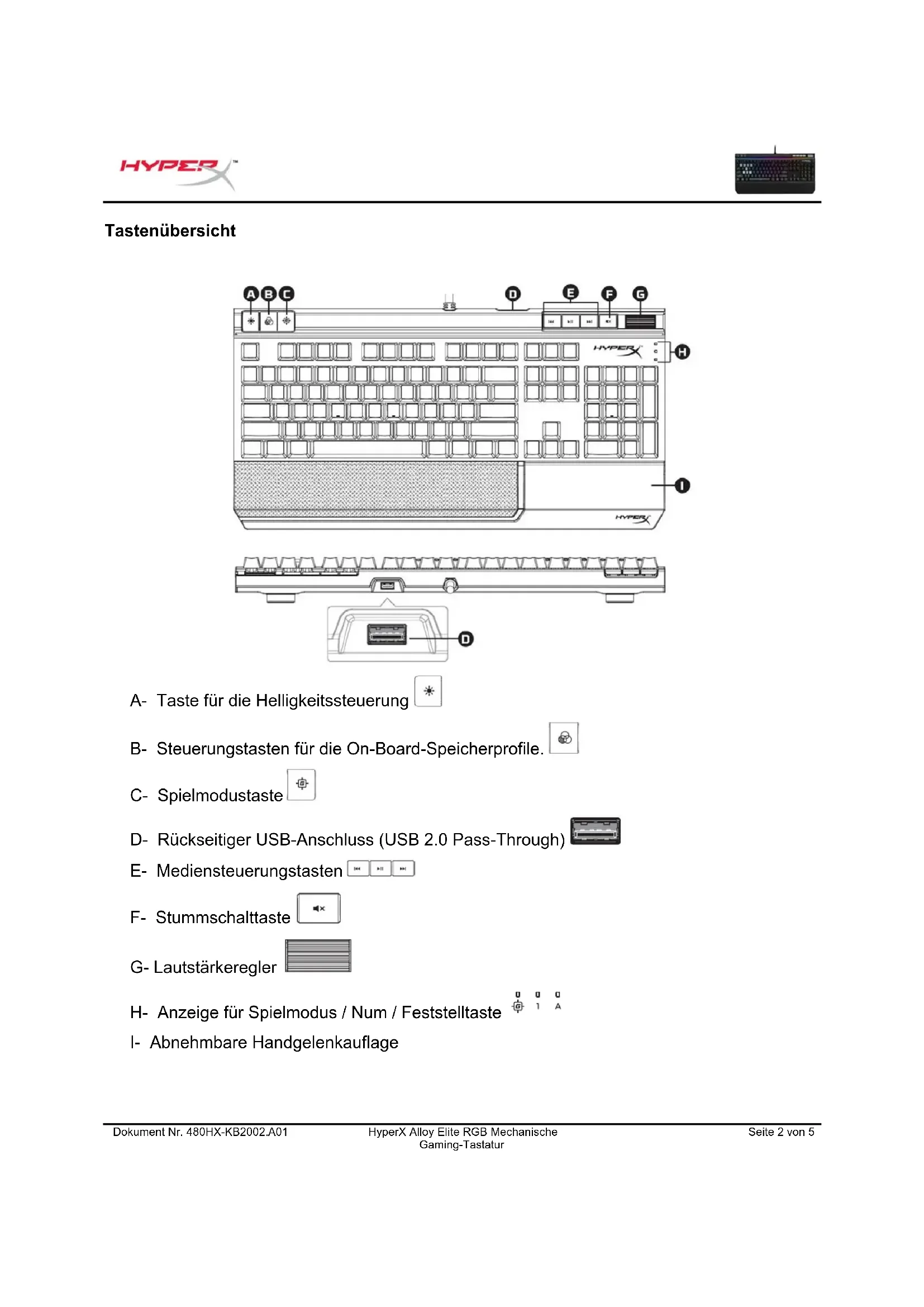
Drücken Sie die Spielmodus-Taste (Markierung C im Diagramm), um die Windows-Taste zu deaktivieren und Unterbrechungen zu vermeiden.
Welche Switch-Typen sind verfügbar?
Die Tastatur ist mit Cherry MX Blue (klickend), Brown (taktil) oder Red (linear) Schaltern erhältlich.
Wie reinige ich die Tastatur?
Verwenden Sie ein weiches, trockenes Tuch. Für eine gründliche Reinigung entfernen Sie die Tasten mit dem mitgelieferten Werkzeug und entstauben Sie sie.
Ist die Tastatur mit Konsolen kompatibel?
Die Tastatur ist für PC ausgelegt. Sie kann über USB an der Konsole verwendet werden, aber einige Funktionen (Software) sind möglicherweise nicht verfügbar.
Wie wechsle ich das Beleuchtungsprofil?
Drücken Sie die Profilsteuerungstaste (Markierung B), um zwischen den im integrierten Speicher gespeicherten Profilen zu wechseln.
Was tun, wenn eine Taste klemmt oder nicht funktioniert?
Überprüfen Sie, ob sich keine Rückstände unter der Taste befinden. Verwenden Sie das Entfernungswerkzeug, um die Taste zu entfernen und den Schalter zu reinigen.
Wie stelle ich die Lautstärke ohne Software ein?
Verwenden Sie das Lautstärkerad (Markierung G) zum Erhöhen/Verringern der Lautstärke und die Stummschalttaste (Markierung F) zum Stummschalten.

Benutzerfragen zu Alloy Elite RGB HYPERX

1 Frage zu diesem Gerät. Beantworten Sie die, die Sie kennen, oder stellen Sie Ihre eigene.

Eine neue Frage zu diesem Gerät stellen

Die E-Mail bleibt privat: Sie dient nur dazu, Sie zu benachrichtigen, wenn jemand auf Ihre Frage antwortet.

Wie konfiguriere ich die Beleuchtung der Tasten G, 1 und A auf der HYPERX Alloy Elite RGB-Tastatur?
Häufig Gestellte Fragen - 16/03/2026
Antwort Notice-Facile

Um die Beleuchtung der Tasten G, 1 und A auf Ihrer HYPERX Alloy Elite RGB-Tastatur zu konfigurieren, befolgen Sie die folgenden Schritte:

1. Installieren Sie die HyperX NGENUITY-Software

Laden Sie die HyperX NGENUITY-Software von der offiziellen HyperX-Website herunter und installieren Sie sie. Diese Software ist erforderlich, um die RGB-Beleuchtungseffekte Ihrer Tastatur anzupassen.

2. Starten Sie die Software und verbinden Sie die Tastatur

Öffnen Sie NGENUITY und stellen Sie sicher, dass Ihre Alloy Elite RGB-Tastatur ordnungsgemäß mit Ihrem Computer verbunden ist. Die Software sollte das Gerät automatisch erkennen.

3. Greifen Sie auf die Beleuchtungseinstellungen zu

Wählen Sie im Softwarefenster die Registerkarte Beleuchtung. Sie sehen eine visuelle Darstellung der Tastatur.

4. Wählen Sie die Tasten zur Anpassung aus

Klicken Sie in der Benutzeroberfläche auf die Tasten G, 1 und A, um sie einzeln oder als Gruppe auszuwählen.

5. Wählen Sie Farben und Effekte aus

Sobald die Tasten ausgewählt sind, wählen Sie die gewünschten Farben und Beleuchtungseffekte (statisch, atmend, Welle usw.). Sie können jeder Taste unterschiedliche Farben zuweisen, wenn Sie möchten.

6. Speichern und Anwenden der Einstellungen

Nachdem Sie die Effekte für die Tasten konfiguriert haben, klicken Sie auf Anwenden oder Speichern, damit die Änderungen auf der Tastatur wirksam werden.

Durch Befolgen dieser Schritte können Sie die Beleuchtung der Tasten G, 1 und A ganz nach Ihren Wünschen auf Ihrer HyperX Alloy Elite RGB-Tastatur anpassen.
Antworten (sein Sie der Erste)

Laden Sie die Anleitung für Ihr Tastatur kostenlos im PDF-Format! Finden Sie Ihr Handbuch Alloy Elite RGB - HYPERX und nehmen Sie Ihr elektronisches Gerät wieder in die Hand. Auf dieser Seite sind alle Dokumente veröffentlicht, die für die Verwendung Ihres Geräts notwendig sind. Alloy Elite RGB von der Marke HYPERX.

BEDIENUNGSANLEITUNG Alloy Elite RGB HYPERX

  • .Fur Anleitungen in Deutsch

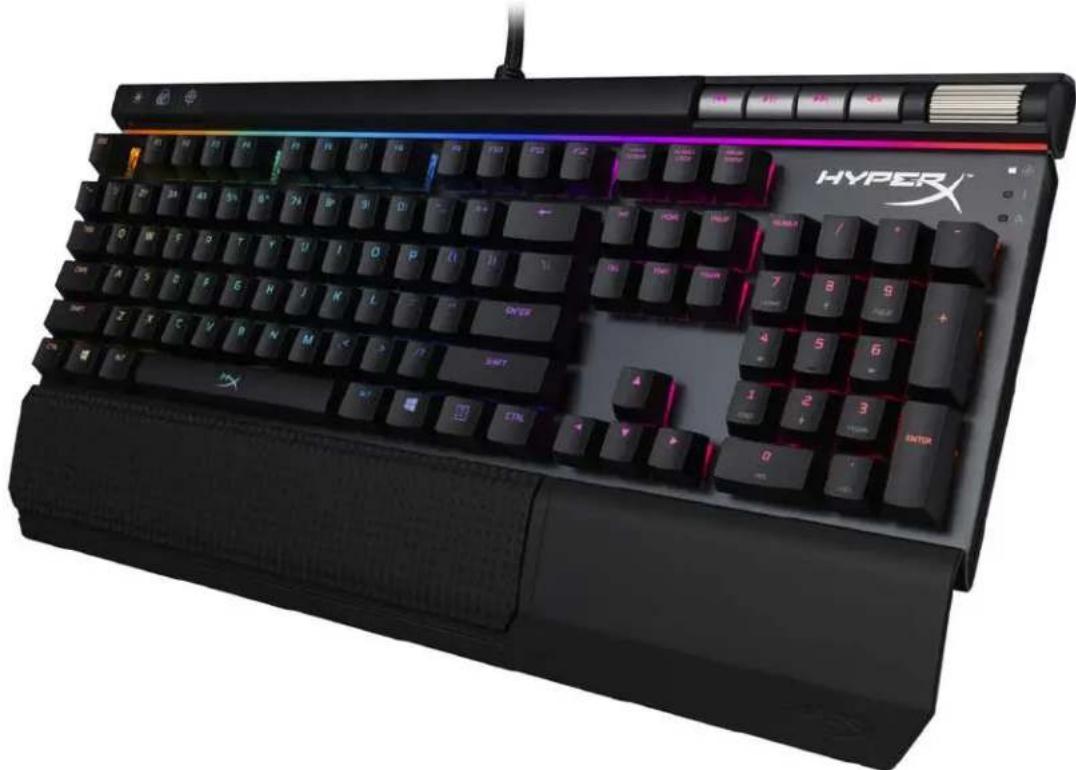
HyperX Alloy Elite RGB Mechanische Gaming-Tastatur

HYPERX Alloy Elite RGB - HyperX Alloy Elite RGB Mechanische Gaming-Tastatur - 1

Artikelnummern
Cherry® MX BlueCherry® MX BrownCherry® MX Red
HX-KB2BL2-UK/R1HX-KB2BR2-UK/R1HX-KB2RD2-UK/R1
HX-KB2BL2-FR/R1HX-KB2BR2-FR/R1HX-KB2RD2-FR/R1
HX-KB2BL2-DE/R1HX-KB2BR2-DE/R1HX-KB2RD2-DE/R1
HX-KB2BL2-NO/R1HX-KB2BR2-NO/R1HX-KB2RD2-NO/R1
HX-KB2BL2-RU/R1HX-KB2BR2-RU/R1HX-KB2RD2-RU/R1
HX-KB2BL2-LA/R2HX-KB2BR2-LA/R2HX-KB2RD2-LA/R2
HX-KB2BL2-US/R1HX-KB2BR2-US/R1HX-KB2RD2-US/R1
HX-KB2BL2-US/R2HX-KB2BR2-US/R2HX-KB2RD2-US/R2

Im Lieferumfang:

HyperX Alloy Elite RGB Mechanische Gaming-Tastatur
8 Gaming-Keycaps
Werkzeug zum Entfernen der Keycaps
Handeilenkauflage

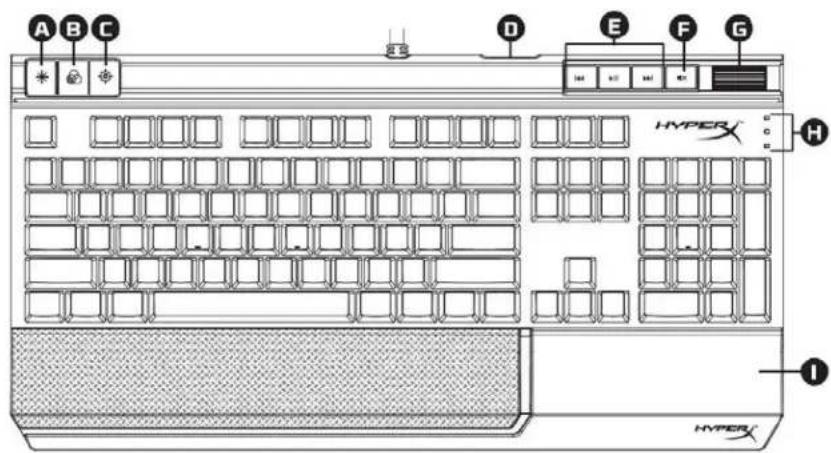
Tastenübersicht

HYPERX Alloy Elite RGB - Tastenübersicht - 1

HYPERX Alloy Elite RGB - Tastenübersicht - 2

A- Taste für die Helligeitssteuerung
B- Steuerungstasten für die On-Board-Speicherprofile.
C-Spielmodustaste
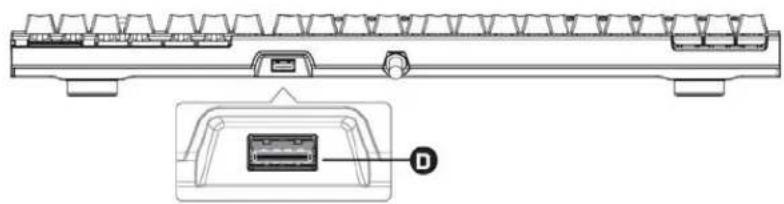
D- Rückseitiger USB-Anschluss (USB 2.0 Pass-Through)
E-Mediensteuerungstasten
F-Stummschalttaste
G-Lautstarkeregler
H-Anzeige fur Spielmodus / Num/Feststelltaste
I- Abnehmbare Handgelenkauflage

Installation der Tastatur

HYPERX Alloy Elite RGB - Installation der Tastatur - 1

1- Verbirdebye USB-Stecker mit dem Computer.

Funktionstasten:

FunktionstastenZweitfunktion
Änderung der LED-Helligkeit. Es gibt 4 Helligkeitsstufen: AUS, gering, mittel und hoch.
Mit dem On-Board-Speicher kann man zwischen den Profilen hin- und herschalten.
Aktiviere den Spielmodus, die Windows-Taste zu deaktivieren und eine versehentliche Unterbrechung während des Spielens zu verhindern. Wenn der Spielmodus aktiv ist, leuchtet die entsprechende Anzeige.
Wiedergabe/Pause▶burück▶vorwärts springen▶fahren der Wiedergabe von Musik oder eines Videos
Sound▶zummschalten.
Erhöhe oder verringere die Lautstärke des Computers.

Um die Beleuchtung, den Game-Modus und die Makro-Einstellungen zu bearbeiten, kannst du die HyperX-NGenuity-Software hier herunterlagen: hyperxgaming.com/ngenuity.

WeitereInfos zu den Funktionen findest du im HyperX NGenuity Gaming Software-Handbuch.

Werkeinstellungen für Tastatur

Wenn du Probleme mit deiner Tastatur gekommst, kannst du sie auf die Werkeinstellungen zureksetzen. Dadurch gehenneine individuellen LED-Einstellungen verloren.

FunktionstastenZweitfunktion
+ + +Drücke gleichzeitig auf alle drei Tasten, bis die LED-Hintergrundbeleuchtung der Tastatur zweimal blinkt.
Handbuch-Assistent
Angetrieben von Anthropic
Warten auf Ihre Nachricht
Produktinformationen

Marke : HYPERX

Modell : Alloy Elite RGB

Kategorie : Tastatur