
Alloy Origins 65 - Tastatur HYPERX - Kostenlose Bedienungsanleitung
Finden Sie kostenlos die Bedienungsanleitung des Geräts Alloy Origins 65 HYPERX als PDF.




| Produkttyp | Mechanische Gaming-Tastatur |
| Marke | HyperX |
| Modell | Alloy Origins 65 |
| Abmessungen (L x T x H) | 315,06 x 105,5 x 36,94 mm |
| Gewicht (mit Kabel) | 827,7 g |
| Schaltertyp | HyperX mechanisch (Red linear oder Aqua taktil) |
| Betätigungskraft | 45 g |
| Betätigungspunkt | 1,8 mm |
| Gesamthubweg | 3,8 mm |
| Lebensdauer der Schalter | 80 Millionen Anschläge |
| Hintergrundbeleuchtung | RGB pro Taste (16.777.216 Farben), 5 Helligkeitsstufen |
| Tastenkappenmaterial | PBT (Standard), ABS (im Lieferumfang) |
| Integrierter Speicher | 3 Profile |
| Multimedia-Tasten | Ja (Wiedergabe/Pause, Zurück, Vorwärts, Lautstärke, Stummschaltung) |
| Spielmodus | Ja (deaktiviert Windows-Taste) |
| Konnektivität | Abnehmbarer USB-C (geflochtenes Kabel) |
| Systemkompatibilität | Windows 7/8/8.1/10, PS4, PS5, Xbox One, Xbox Series X|S |
| Anpassungssoftware | HyperX NGENUITY |
| Verstellbare Füße | 3 Winkel |
| Pflege und Reinigung | Verwenden Sie ein weiches, trockenes Tuch; im Lieferumfang ist ein Tastenkappenzieher für die Reinigung der Tasten |
| Sicherheit | Vermeiden Sie Kontakt mit Wasser oder Feuchtigkeit; öffnen Sie nicht das Gehäuse |
| Ersatzteile und Reparierbarkeit | Tastenkappenzieher inklusive; Ersatztastenkappen erhältlich (ABS im Lieferumfang) |
| Zurücksetzen auf Werkseinstellungen | Halten Sie LINKE ALT + LEERTASTE + FN 5 Sekunden lang gedrückt |
Häufig gestellte Fragen - Alloy Origins 65 HYPERX
Benutzerfragen zu Alloy Origins 65 HYPERX
0 Frage zu diesem Gerät. Beantworten Sie die, die Sie kennen, oder stellen Sie Ihre eigene.
Eine neue Frage zu diesem Gerät stellen
Laden Sie die Anleitung für Ihr Tastatur kostenlos im PDF-Format! Finden Sie Ihr Handbuch Alloy Origins 65 - HYPERX und nehmen Sie Ihr elektronisches Gerät wieder in die Hand. Auf dieser Seite sind alle Dokumente veröffentlicht, die für die Verwendung Ihres Geräts notwendig sind. Alloy Origins 65 von der Marke HYPERX.
BEDIENUNGSANLEITUNG Alloy Origins 65 HYPERX
Für Anleitungen in Deutsch
Technische Daten....6
Installation....7
Funktionstasten 8
HyperX NGENUITY Software 9
Zurücksetzen auf Werkseinstellungen 9
Übersicht
![ESC 1! 2@ 3# 4$ 5% 6^ 7& 8* 9( 0) - = + ← HOME Q W E R T Y U I O P [ ( ] \ DEL A S D F G H J K L : ; " ← PG UP Z X C V B N M , < . > / ? ▲ PG DN CTRL ALT — ALT FN ◀ ▼ ►](/content/2026/04/593216/images/51b2e853f60c23734e628d4bc94d26579de3c44155b8a5b714368a7beaba658b.jpg)
![graph LR A["TYPE-C"] --> B["/"] B --> C["TYPE-A"] C --> D["□"] C --> E["□"]](/content/2026/04/593216/images/7aff2e261b25d9a2c197b6336b19aa927435fe207bdc39a2c9b640da0245bb8e.jpg)

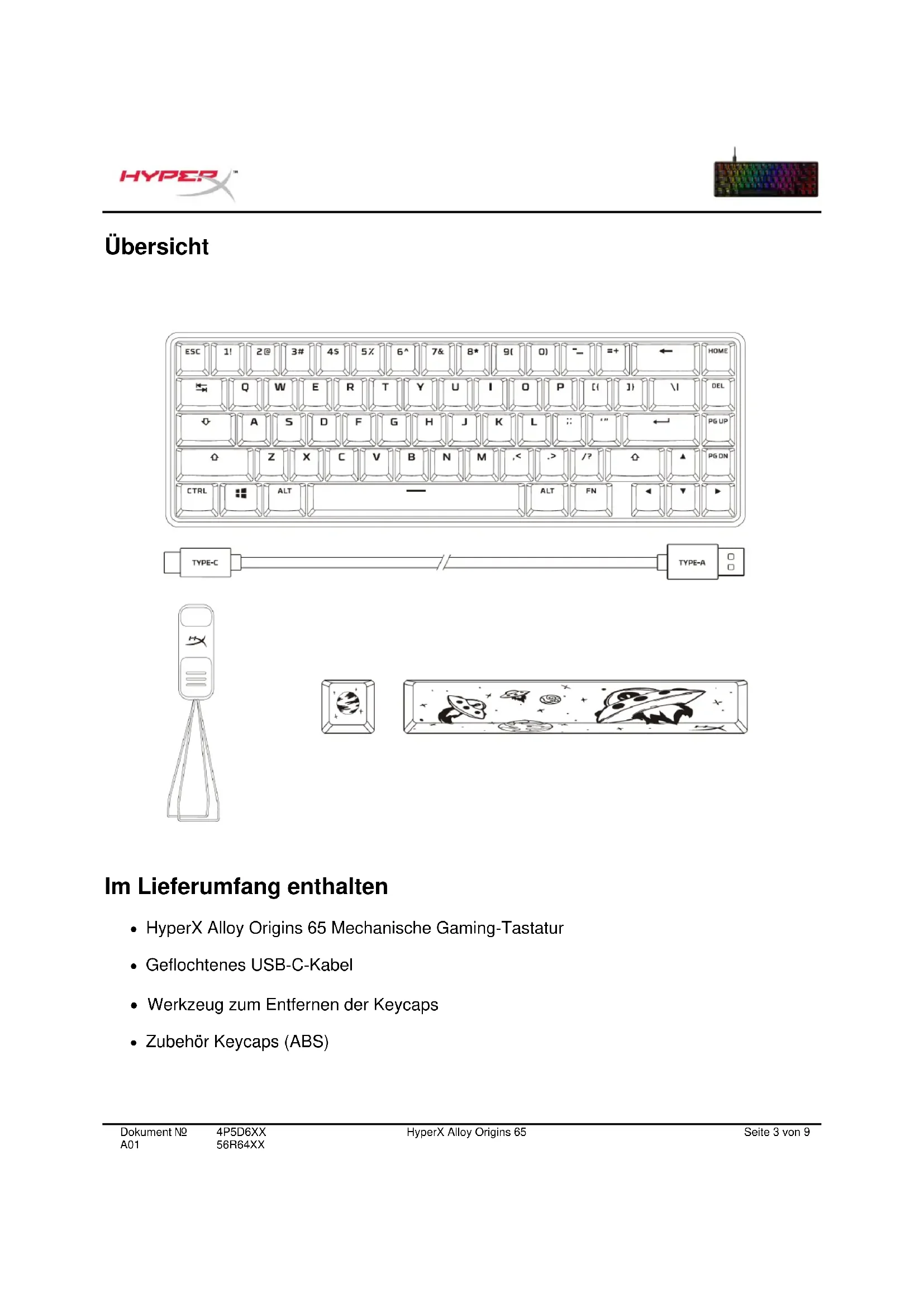
Im Lieferumfang enthalten
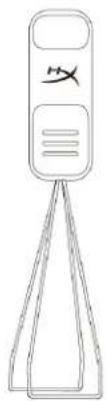
• HyperX Alloy Origins 65 Mechanische Gaming-Tastatur • Geflochtenes USB-C-Kabel • Werkzeug zum Entfernen der Keycaps • Zubehör Keycaps (ABS)
![ESC 1! 2@ 3# 4$ 5% 6^ 7& 8* 9( 0) - = + ← HOME Q W E R T Y U I O P [ ( ] \ DEL A S D F G H J K L : ; " ← PG UP Z X C V B N M , < . > / ? ↑ PG DN CTRL ALT ALT FN < ↓ ▼ C B F G](/content/2026/04/593216/images/0b6cf2ea0ab7605437e903d613a8ad43d21464823a5e95c559a6c5e09ca9f5cb.jpg)
| A. Interne Speicherprofilauswahl | 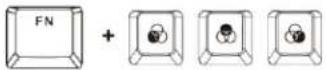 |
| B. Mediensteuertasten | 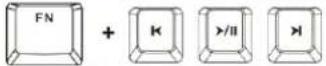 |
| C. Lautstärkeregler |  |
| D. Gaming-Mode-Taste | 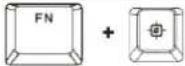 |
| E. FN + Pfeil nach oben und unten = Tasten für LED-Helligkeit | 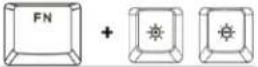 |
| F. Tastaturfüße mit drei einstellbaren Winkeln | |
| G. Tastatur USB-C-Anschluss |
Technische Daten
Tastaturspezifikationen
Switch HyperX Switch
Typ Mechanisch
Hintergrundbeleuchtung RGB (16.777.216 Farben)
Beleuchtungseffekte Individuell anpassbare RGB-Beleuchtung für jede Taste* und 5 Helligkeitsstufen
Interner Speicher 3 Profile
OS-Kompatibilität Windows® 10, 8.1, 8, 7
Konsolenkompatibilität PS4, PS5, Xbox One, Xbox Series X|S
Switch-Spezifikationen
Switch HyperX Red, HyperX Aqua
Bedienungsart Linear, taktil
Betätigungskraft 45g
Betätigungspunkt 1,8mm
Gesamtweg 3,8mm
Lebensdauer
(Tastenanschläge) 80 Millionen
Keycap-Spezifikationen
Material PBT**
Technische Daten
Breite 315,06mm
Tiefe 105,5 mm
Höhe 36,94 mm
Gewicht (mit Kabel) 827,7 g
Kabeltyp: abnehmbar, USB-C, geflochten
Kabellänge: 1,8 m
*RGB-Beleuchtung für jede Taste, mit HyperX NGENUITY Software anpassbar
**Zubehör-Keycaps sind aus ABS-Material
Installation
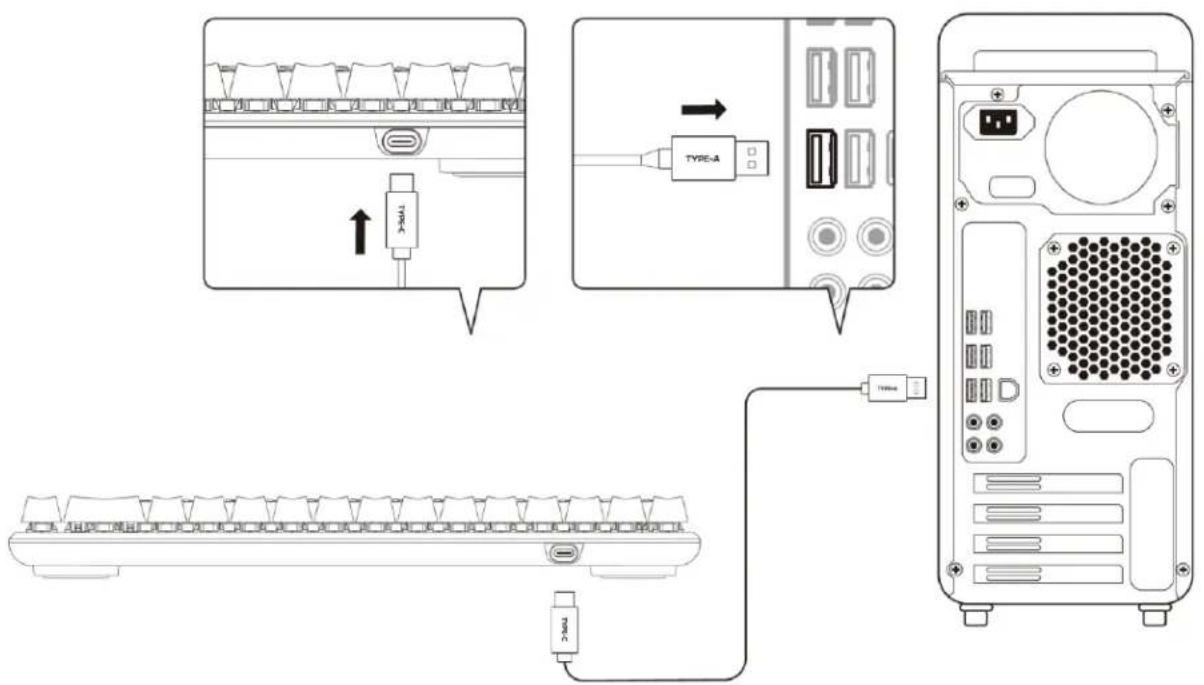
Diese Anweisungen gelten sowohl für Computer als auch für Spielkonsolen (PS4, PS5, Xbox One, Xbox Series X|S).
- Verbinde den USB-Stecker mit der Tastatur.
- Verbinde den USB-Stecker mit dem Computer bzw. der Spielkonsole.
Drücke gleichzeitig auf eine Funktionstaste, um deren Zweitfunktion zu aktivieren, wie seitlich auf der Keycap angegeben.
| Funktionstasten | Zweitfunktion | ||||
 | + | 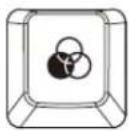 | 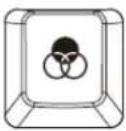 | 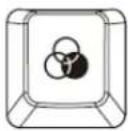 | Wechsle zwischen denim internen Speicher gespeicherten Profilen. |
 | + |  |  |  | Zurück, Wiedergabe/Pause oder Vorwärts durch die Medien wechseln. |
 | + |  |  |  | Computerlautstärke stummschalten, leiser oder lauter stellen. |
 | + | 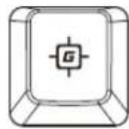 | Gaming-Mode aktivieren, um die Windows-Taste zu deaktivieren und eine versehentliche Unterbrechung während des Spielens zu verhindern. Die Windows-Taste leuchtet auf, wenn der Spielmodus aktiviert ist. | ||
 | + | 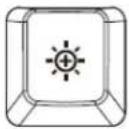 | 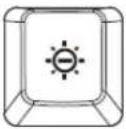 | Die LED-Hintergrundbeleuchtung erhöhen oder dimmen. Es gibt 5 Helligkeitsstufen. | |
HyperX NGENUITY Software
Zum Bearbeiten von Beleuchtung, Gaming-Mode und Macro-Einstellungen kannst du die HyperX NGENUITY Software herunterladen unter: hyperxgaming.com/ngenuity.
Zurücksetzen auf Werkseinstellungen
Wenn du Probleme mit deiner Tastatur bekommst, kannst du sie auf die Werkeinstellungen zurücksetzen. Der interne Speicher wird gelöscht und alle Einstellungen werden zurückgesetzt.
Halte zum Zurücksetzen der Tastatur auf die Werkseinstellungen LINKS ALT + LEERTASTE + FN 5 Sekunden lang gedrückt.
![ESC 1! 2@ 3# 4$ 5% 6^ 7& 8* 9( 0) - = + ← HOME ← Q W E R T Y U I O P [ ( ] \ DEL ◇ A S D F G H J K L : ; " ← PG UP ◇ Z X C V B N M , < . > / ? ▲ PG DN CTRL ALT ALT FN ◀ ▼ ►](/content/2026/04/593216/images/0ac7a735a32cc861ed6d64f61f0cc4d46923ddff841ffa5b520ccdbf8b741ee9.jpg)
Fragen oder Probleme bei der Einrichtung?
Wende dich an das HyperX Support-Team unter hyperxgaming.com/support/
HyperX Alloy Origins 65
![ESC 1! 2@ 3# 4$ 5% 6^ 7& 8* 9( 0) - = + ← HOME TAB Q W E R T Y U I O P [ ( ] \ DEL CAPS A S D F G H J K L ENTER PG UP SHIFT Z X C V B N M , < . > / ? SHIFT PG DN CTRL ALT ALT FN](/content/2026/04/593216/images/259c8f5b4929d31b32bcd360eff74cd46af9c08012baab97a32676190a1c2e5e.jpg)
Referenzen
4P5D6AA#ABA - US Red
4P5D6AN#UUW - NO Red
4P5D6AX#ACB - RU Red


Marke : HYPERX
Modell : Alloy Origins 65
Kategorie : Tastatur