
Alloy Origins Core - Tastatur HYPERX - Kostenlose Bedienungsanleitung
Finden Sie kostenlos die Bedienungsanleitung des Geräts Alloy Origins Core HYPERX als PDF.




| Produkttyp | Mechanische Tastatur |
| Marke | HyperX |
| Modell | Alloy Origins Core |
| Schalter | HyperX Red (linear, 45 g Kraft, 1,8 mm Betätigungsweg) |
| Hintergrundbeleuchtung | RGB (16.777.216 Farben), 5 Helligkeitsstufen |
| Integrierter Speicher | 3 Profile |
| Anschlusstyp | USB Typ-C auf USB Typ-A |
| Kabel | Abnehmbar, geflochten, 1,8 m |
| Verstellbare Füße | 3 Winkel: 3°, 7°, 11° |
| Rollover | N-Key (unbegrenzte gleichzeitige Tastenanschläge) |
| Mediensteuerung | Ja (über FN-Tasten) |
| Spielmodus | Ja (deaktiviert die Windows-Taste) |
| LED-Anzeigen | Spielmodus, Num Lock, Feststell |
| Betriebssystemkompatibilität | Windows 10, 8.1, 8, 7 |
| Konsolenkompatibilität | PS4, Xbox One |
| Abmessungen (L x B x H) | 360,0 x 132,5 x 34,5 mm |
| Gewicht (mit Kabel) | 900 g |
| Stromversorgung | USB (busbetrieben) |
| Lebensdauer der Schalter | 80 Millionen Anschläge |
| Pflege und Reinigung | Mit einem weichen, trockenen Tuch reinigen. Kontakt mit Flüssigkeiten vermeiden. |
| Ersatzteile und Reparierbarkeit | Abnehmbares USB-Typ-C-Kabel ersetzbar. Keine anderen vom Benutzer reparierbaren Teile. |
| Sicherheit | Der Spielmodus deaktiviert die Windows-Taste. Werkseitig zurücksetzen möglich. |
| Anpassungssoftware | HyperX NGENUITY (herunterladbar unter hyperxgaming.com/ngenuity) |
Häufig gestellte Fragen - Alloy Origins Core HYPERX
Benutzerfragen zu Alloy Origins Core HYPERX
0 Frage zu diesem Gerät. Beantworten Sie die, die Sie kennen, oder stellen Sie Ihre eigene.
Eine neue Frage zu diesem Gerät stellen
Laden Sie die Anleitung für Ihr Tastatur kostenlos im PDF-Format! Finden Sie Ihr Handbuch Alloy Origins Core - HYPERX und nehmen Sie Ihr elektronisches Gerät wieder in die Hand. Auf dieser Seite sind alle Dokumente veröffentlicht, die für die Verwendung Ihres Geräts notwendig sind. Alloy Origins Core von der Marke HYPERX.
BEDIENUNGSANLEITUNG Alloy Origins Core HYPERX
Funktionstasten....7
HyperX NGENUITY Software 8
Nutzung mit Konsole......8
Zurücksetzen auf Werkseinstellungen 8
Übersicht

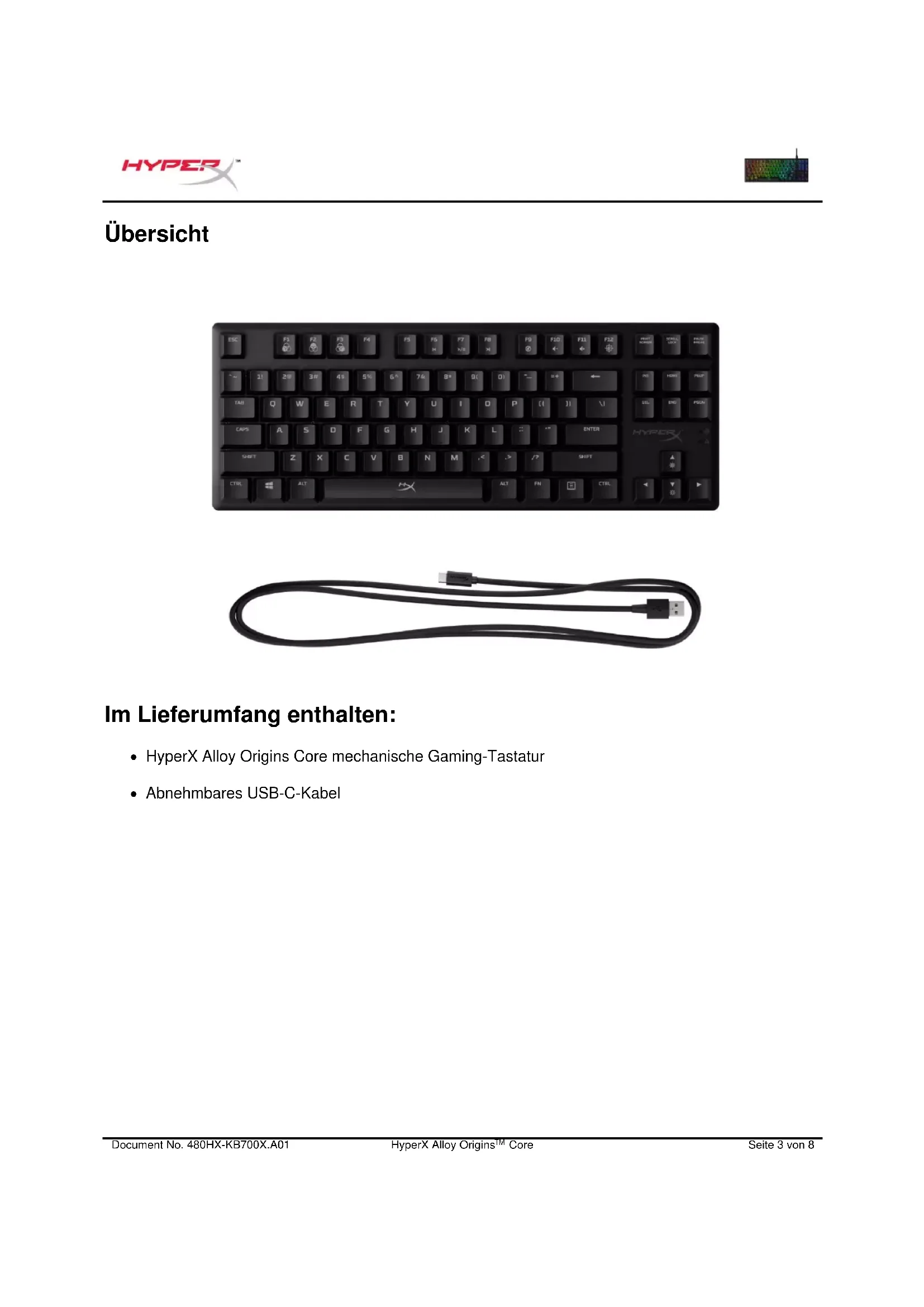
Im Lieferumfang enthalten:
• HyperX Alloy Origins Core mechanische Gaming-Tastatur • Abnehmbares USB-C-Kabel
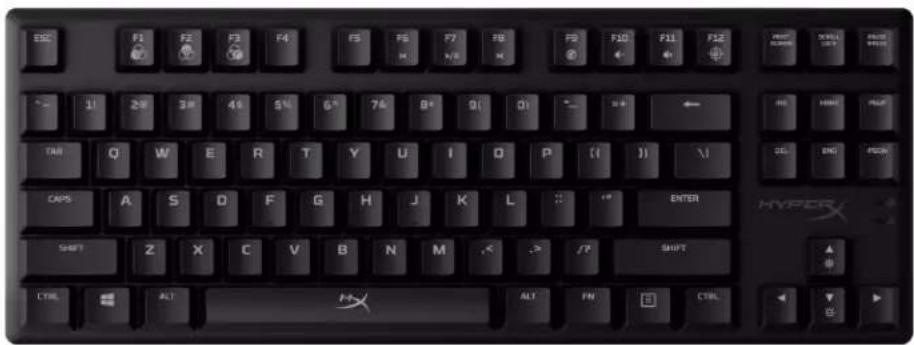
![A B C D ESC F1 F2 F3 F4 F5 F6 F7 F8 F9 F10 F11 F12 ~ 1! 2# 3# 4# 5% 6* 7& 8* 9! 0! ~ 8 # ← TAB Q W E R T Y U I O P [ ( ] \ I CAPS A S D F G H J K L :: ** ENTER SHIFT Z X C V B N M ,< -> /? SHIFT CTRL ALT ALT FN CTRL HYPER O A F](/content/2026/03/537102/images/49ad7b846c11ae5916fda572a54c08d4dec1f1f911bed7eae4811e7398abb625.jpg)
| A. FN + F1, F2, F3 = integrierte Speicherprofil-Auswahl | FN | + | F1 | F2 | F3 |
| B. FN + F6, F7, F8 = Medientasten | FN | + | F6 | F7 | F8 |
| C. FN + F9, F10, F11 = Lautstärketasten | FN | + | F9 | F10 | F11 |
| D. FN + F12 Gaming-Modus-Taste | FN | + | F12 |
E. Anzeigen Gaming-Modus/Num-Sperre/Feststelltaste
F. FN + Pfeil nach oben und unten = Tasten für LED-Helligkeit
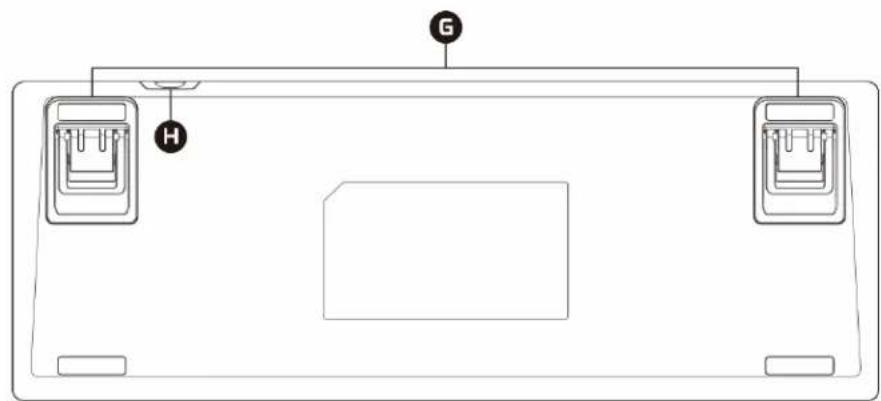
G. Tastaturfüße mit drei einstellbaren Winkeln (3°, 7°, 11°)
H. Tastatur USB-C-Anschluss
Spezifikationen
Tastatur
Switch: HyperX Switch
Typ: mechanisch
Hintergrundbeleuchtung: RGB (16.777.216 Farben)
Lichteffekte: Pro Taste RGB-Beleuchtung** und 5 Helligkeitsstufen
Interner Speicher: 3 Profile
Anschlusstyp: USB-C-zu-USB-A
Einstellbare Tastaturfüße: 3°, 7°, 11°
Kompatible Betriebssysteme: Windows® 10, 8.1, 8, 7
Konsolenkompatibilität: PS4, Xbox One
Switches
Switch: HyperX Red Switch
Bedienungsart: Linear
Bedienkraft: 45 g
Betätigungspunkt: 1,8 mm
Gesamtweg: 3,8 mm
Lebensdauer (Tastenanschläge): 80 Millionen
Kabel
Typ: abnehmbar, Textilummantelung
Länge 1,8 m
Abmessungen
Breite: 360,0 mm
Tiefe: 132,5 mm
Höhe: 34,5 mm
Gewicht (Tastatur und Kabel): 900 g
**RGB-Beleuchtung für jede Taste, mit HyperX NGENUITY Software einstellbar
Installation
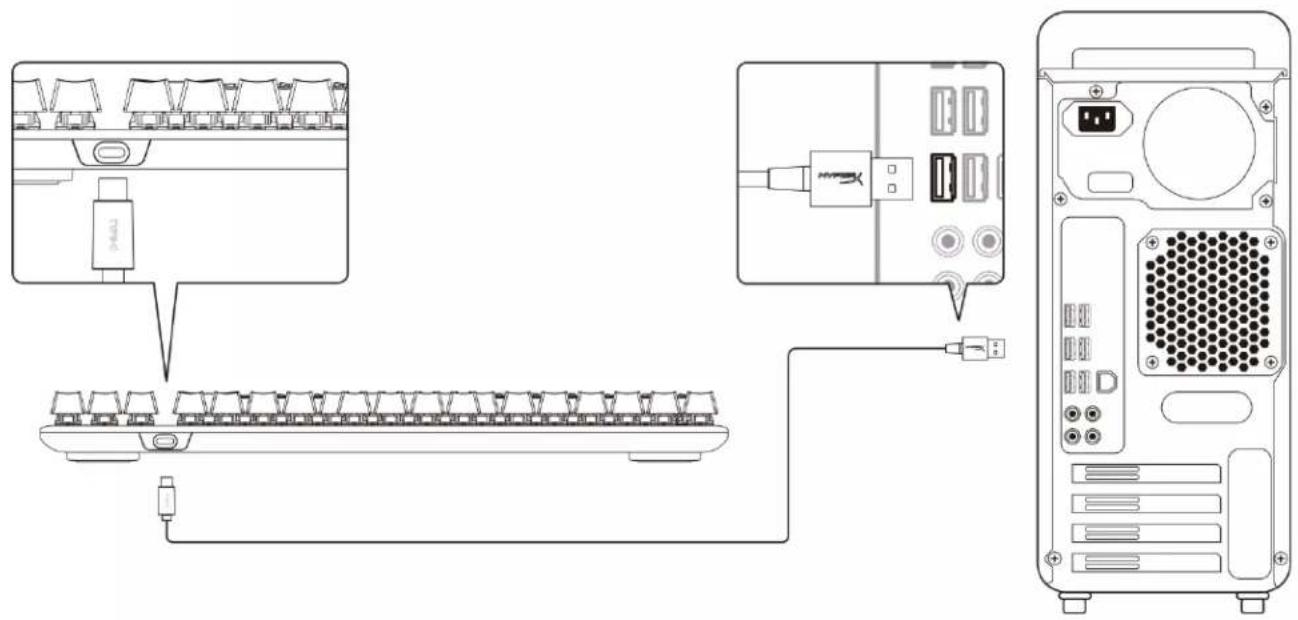
- Verbinde den USB-Stecker mit der Tastatur.
- Verbinde den USB-Stecker mit dem Computer.
Funktionstasten
Drücke gleichzeitig auf
und eine Funktionstaste, um deren Zweitfunktion zu aktivieren.
| Funktionstasten | Zweitfunktion |
| Wechsle zwischen den Profilen im internen Speicher. | |
| Wiedergabe/Pause, Zurück oder Vorwärts springen durch deine Medien. | |
| Die Lautstärke stummschalten, senken oder erhöhen. | |
| Gaming-Modus ein-/ausschalten.Der Gaming-Modus deaktiviert die Windows-Taste. Wenn der Gaming-Modus aktiviert ist, leuchtet die Anzeige oben rechts auf der Tastatur auf. | |
| Die LED-Hintergrundbeleuchtung erhöhen oder dimmen.Es gibt 5 Helligkeitsstufen: Aus, 25%, 50%, 75 % und 100%. |
HyperX NGENUITY Software
Zum Bearbeiten von Beleuchtung, Gaming-Modus und Makro-Einstellungen kannst du die HyperX NGENUITY Software hier herunterladen: hyperxgaming.com/ngenuity.
Nutzung mit Konsole
Verbinde sie mit einer PS4 oder Xbox One über das im Lieferumfang enthaltene USB-Kabel.
Zurücksetzen auf Werkseinstellungen
Wenn du Probleme mit deiner Tastatur bekommst, kannst du sie auf die Werkeinstellungen zurücksetzen. Der interne Speicher wird gelöscht und alle Einstellungen auf den Standard zurückgesetzt.
| Funktionstasten | Zweitfunktion |
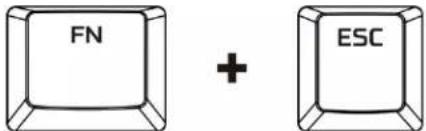 Beide Tasten 5 Sekunden lang gedrückt halten. Beide Tasten 5 Sekunden lang gedrückt halten. | Ein Zurücksetzen auf die Werkseinstellungen der Tastatur vornehmen. |
Fragen oder Probleme bei der Einrichtung?
Wende dich an das HyperX Support-Team unter hyperxgaming.com/support/
HyperX Alloy Origins™ Core
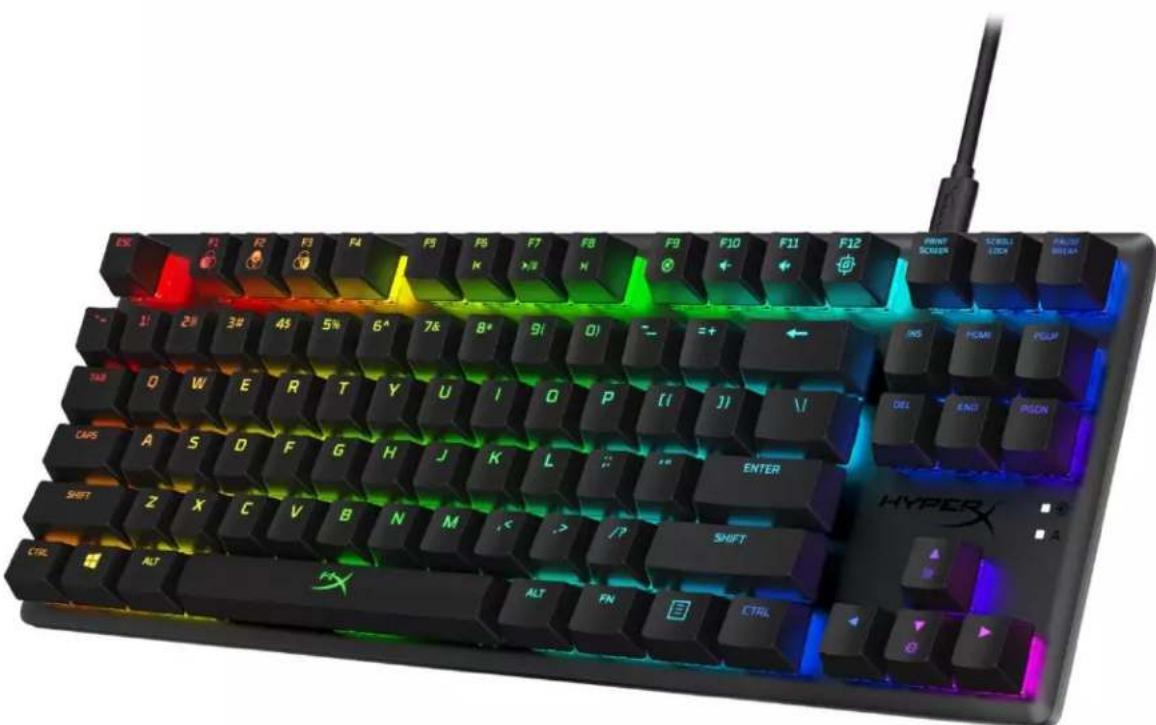


Marke : HYPERX
Modell : Alloy Origins Core
Kategorie : Tastatur