
Alloy Origins Core - Teclado HYPERX - Manual de uso y guía de instrucciones gratis
Encuentra gratis el manual del aparato Alloy Origins Core HYPERX en formato PDF.




| Tipo de producto | Teclado mecánico |
| Marca | HyperX |
| Modelo | Alloy Origins Core |
| Interruptores | HyperX Red (lineales, 45 g de fuerza, 1,8 mm de accionamiento) |
| Retroiluminación | RGB (16 777 216 colores), 5 niveles de brillo |
| Memoria integrada | 3 perfiles |
| Tipo de conexión | USB Tipo C a USB Tipo A |
| Cable | Desmontable, trenzado, 1,8 m |
| Patas ajustables | 3 ángulos: 3°, 7°, 11° |
| Rollover | N-key (teclas simultáneas ilimitadas) |
| Control multimedia | Sí (mediante teclas FN) |
| Modo Juego | Sí (desactiva la tecla Windows) |
| Indicadores LED | Modo Juego, Bloq Num, Bloq Mayús |
| Compatibilidad con sistema operativo | Windows 10, 8.1, 8, 7 |
| Compatibilidad con consola | PS4, Xbox One |
| Dimensiones (L x A x H) | 360,0 x 132,5 x 34,5 mm |
| Peso (con cable) | 900 g |
| Alimentación | USB (alimentado por bus) |
| Vida útil de los interruptores | 80 millones de pulsaciones |
| Mantenimiento y limpieza | Limpiar con un paño suave y seco. Evitar todo contacto con líquidos. |
| Piezas de repuesto y reparabilidad | Cable USB Tipo C desmontable reemplazable. Ninguna otra pieza reparable por el usuario. |
| Seguridad | El modo Juego desactiva la tecla Windows. Es posible el restablecimiento de fábrica. |
| Software de personalización | HyperX NGENUITY (descargable en hyperxgaming.com/ngenuity) |
Preguntas frecuentes - Alloy Origins Core HYPERX
Preguntas de los usuarios sobre Alloy Origins Core HYPERX
0 pregunta sobre este aparato. Responde a las que conoces o haz la tuya.
Hacer una nueva pregunta sobre este aparato
Descarga las instrucciones para tu Teclado en formato PDF gratis! Encuentra tus instrucciones Alloy Origins Core - HYPERX y toma tu dispositivo electrónico nuevamente en la mano. En esta página están publicados todos los documentos necesarios para el uso de su dispositivo. Alloy Origins Core de la marca HYPERX.
MANUAL DE USUARIO Alloy Origins Core HYPERX
Números de referencia
HX-KB7RDX-US
HX-KB7RDX-NO
HX-KB7RDX-RU
HX-KB7RDX-BR
HX-KB7RDX-JP
HX-KB7RDX-KO
ÍNDICE
Visión general 3
Especificaciones .... 5
Instalación....6
Teclas de función .... 7
Software HyperX NGENUITY 8
Restablecimiento a condiciones de fábrica 8
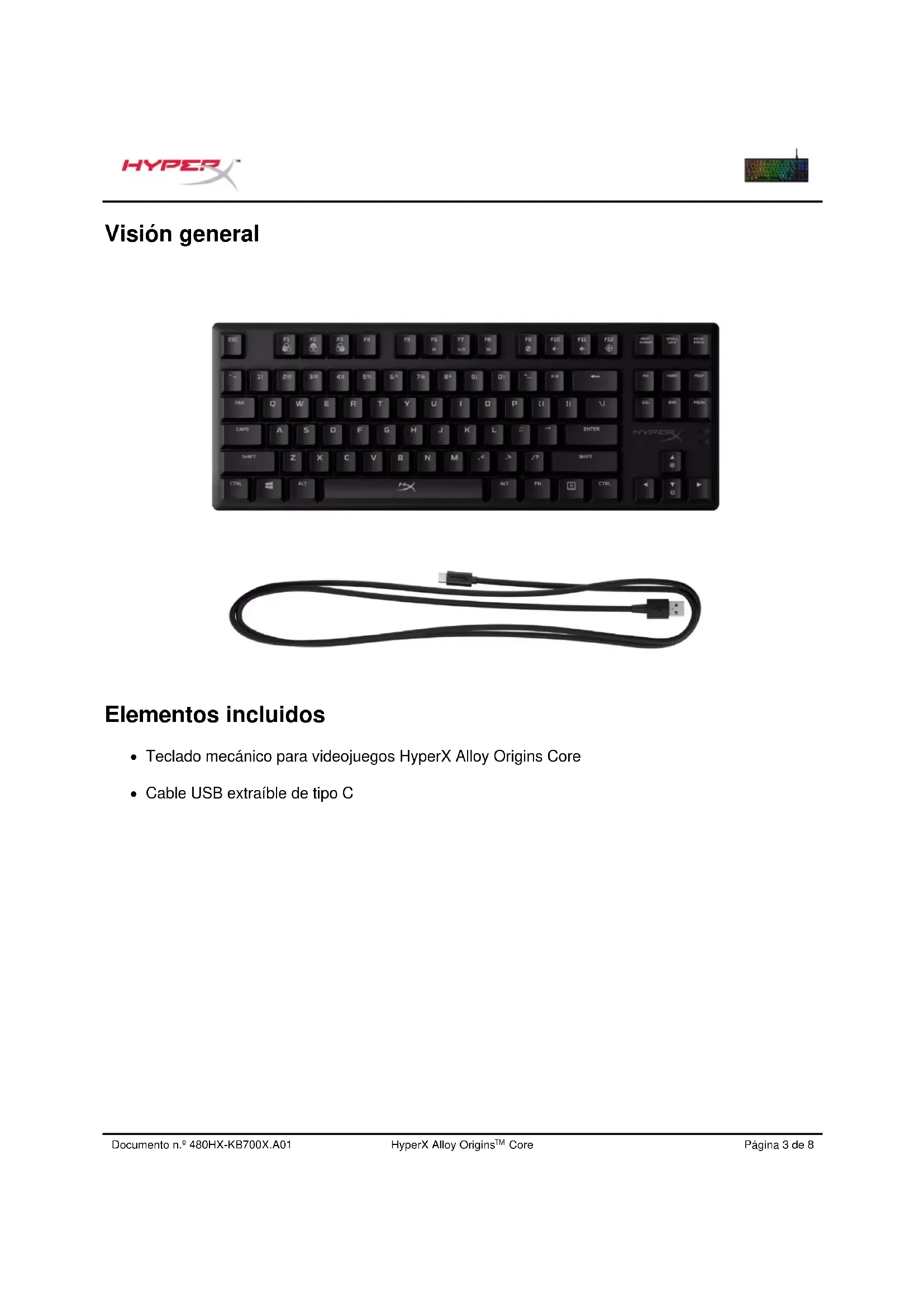
Visión general
![ESC F1 F2 F3 F4 F5 F6 F7 F8 F9 F10 F11 F12 + - 1 2 3 4 5 6 7 8 9 0 1 TAB Q W E R T Y U I O P [ ] \ CAPS A S D F G H J K L ; : " ENTER SHIFT Z X C V B N M < > / ? SHIFT CTRL ALT ALT FN CTRL HYPERX](/content/2026/03/537102/images/fbaf3d41b15043ab538426c29e2d2ece8d7c606fee4616f8552e56a9f5bda9ea.jpg)

- Teclado mecánico para videojuegos HyperX Alloy Origins Core
- Cable USB extraíble de tipo C
![A B C D ESC F1 F2 F3 F4 F5 F6 F7 F8 F9 F10 F11 F12 ~ 1! 2@ 3# 4$ 5% 6^ 7& 8* 9( 0) - _ = + ← TAB Q W E R T Y U I O P [ ] \ CAPS A S D F G H J K L ; : ' " ENTER SHIFT Z X C V B N M , < . > / ? SHIFT CTRL ALT ALT FN CTRL HYPER O A F](/content/2026/03/537102/images/067f75132026ebcd9dc62cb90b0bf3d79a7162325a1f6ac793b01ba508ec7423.jpg)
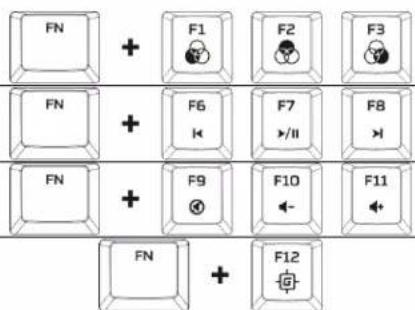
A. FN + F1, F2, F3 = Selección del perfil de la memoria incorporada
B. FN + F6, F7, F8 = Teclas de control multimedia
C. FN + F9, F10, F11 = Teclas de control del volumen
D. FN + F12 Tecla del modo Juego
E. Indicadores de modo Juego/Bloq Num/Bloq Mayús
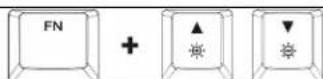
F. FN + Arriba y Abajo = Teclas de control de brillo LED.
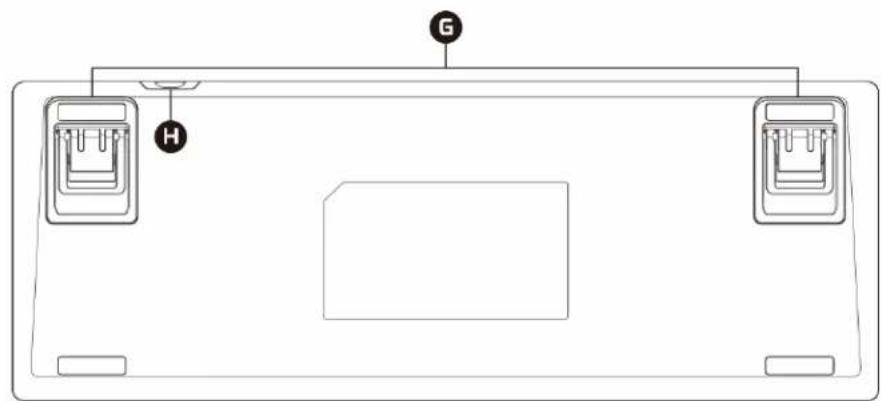
G. Patillas de teclado con tres ángulos ajustables (3°, 7°, 11°)
H. Teclado con puerto USB-C
Especificaciones
Teclado
Tecla: Tecla HyperX
Tipo: Mecánico
Retroiluminación: RGB (16 777 216 colores)
Efectos de luz: Iluminación RGB de las teclas** y cinco niveles de brillo
Memoria integrada: Tres perfiles
Tipo de conexión: USB de tipo C a USB de tipo A
Patillas de teclado ajustables: 3°, 7°, 11°
Pulsado simultáneo: Modo N-key
Indicador LED: Sí
Control de los medios: Sí
Modo de juego: Sí
Compatibilidad con el sistema operativo: Windows® 10, 8.1, 8, 7
Compatible con consolas: PS4, Xbox One
Teclas
Tecla: Tecla HyperX roja
Estilo de funcionamiento: Lineal
Fuerza de funcionamiento: 45 g
Punto aplicado: 1,8 mm
Distancia total de recorrido: 3,8 mm
Tipo: Extraíble y trenzado
Longitud 1,8 m
Dimensiones
Ancho: 360,0 mm
Profundidad: 132,5 mm
Altura: 34,5 mm
Peso (teclado y cable): 900 g
**Iluminación RGB por tecla personalizable con el software HyperX NGENUITY
Instalación
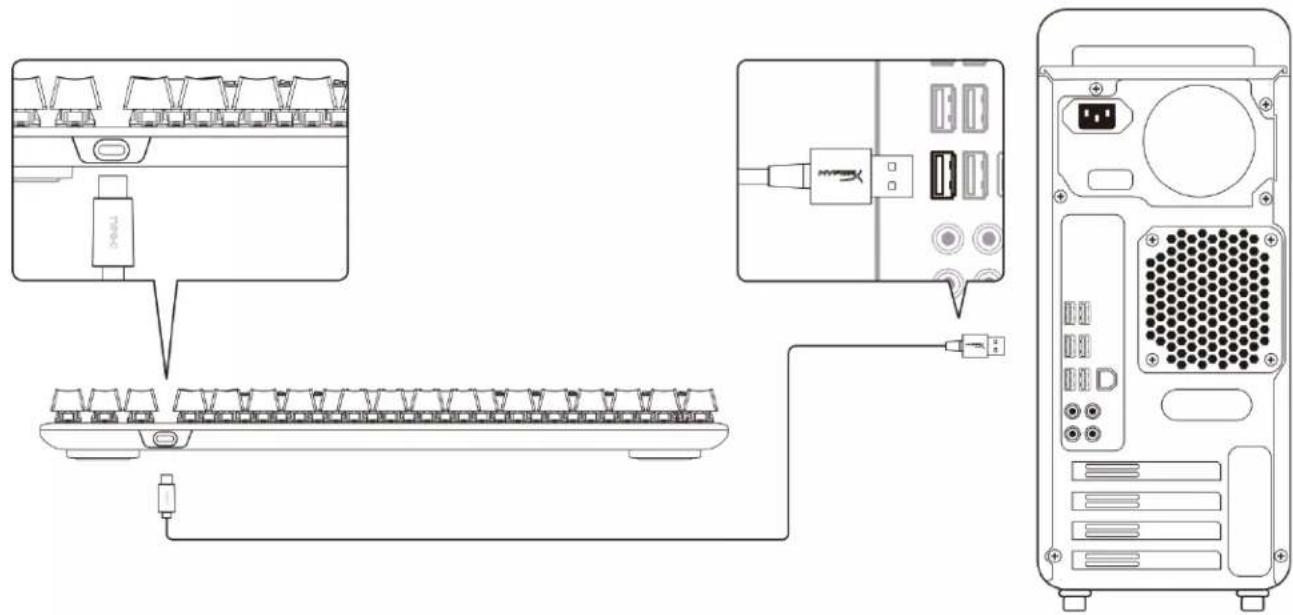
- Conecta el conector USB-C al teclado.
- Conecta el conector USB al ordenador.
Teclas de función
Pulsa y una tecla de función de manera simultánea para activar la función secundaria.
| Teclas de función | Función secundaria | |||
 | + | 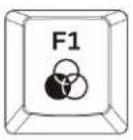 | 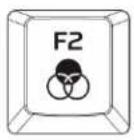  | Cambia entre los perfiles de la memoria incorporada. |
 | + |  |  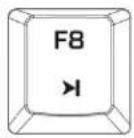 | Reproducir/poner en pausa , saltar hacia atrás o saltar hacia adelante los archivos multimedia. |
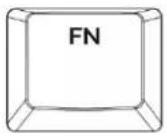 | + | 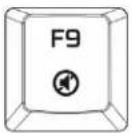 | 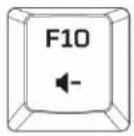 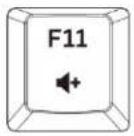 | Silencia, baja o sube el nivel de volumen. |
 | + | 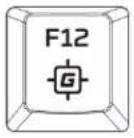 | Activar/desactivar el modo Juego.El modo Juego desactiva la tecla Windows.Cuando se habilite el modo Juego, el indicador situado en la esquina superior derecha del teclado se iluminará. | |
 | 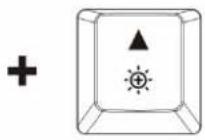 | 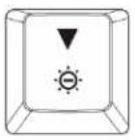 | Aumenta o disminuye el brillo de la retroiluminación LED.Existen cinco niveles de brillo: Desactivado, 25 %, 50 %, 75 % y 100 %. | |
Software HyperX NGENUITY
Para personalizar la iluminación, el modo Juego y la configuración de la macro, descarga el software HyperX NGenuity aquí: hyperxgaming.com/ngenuity.
Uso con consola
Conéctalo a la PS4 o Xbox One con el cable USB incluido.
Restablecimiento a condiciones de fábrica
Si tienes algún problema con el teclado, puedes realizar un restablecimiento de fábrica. Se borrará la memoria integrada y todos los ajustes volverán a los valores predeterminados.
| Teclas de función | Función secundaria |
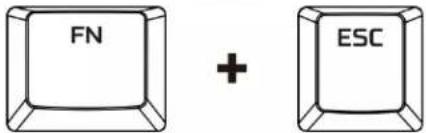 Pulsa ambas teclas durante 5 segundos Pulsa ambas teclas durante 5 segundos | Realiza un restablecimiento de la configuración de fábrica del teclado. |
¿Alguna pregunta o problema de configuración?
Ponte en contacto con el equipo de soporte de HyperX en: hyperxgaming.com/support/
HyperX Alloy Origins™ Core
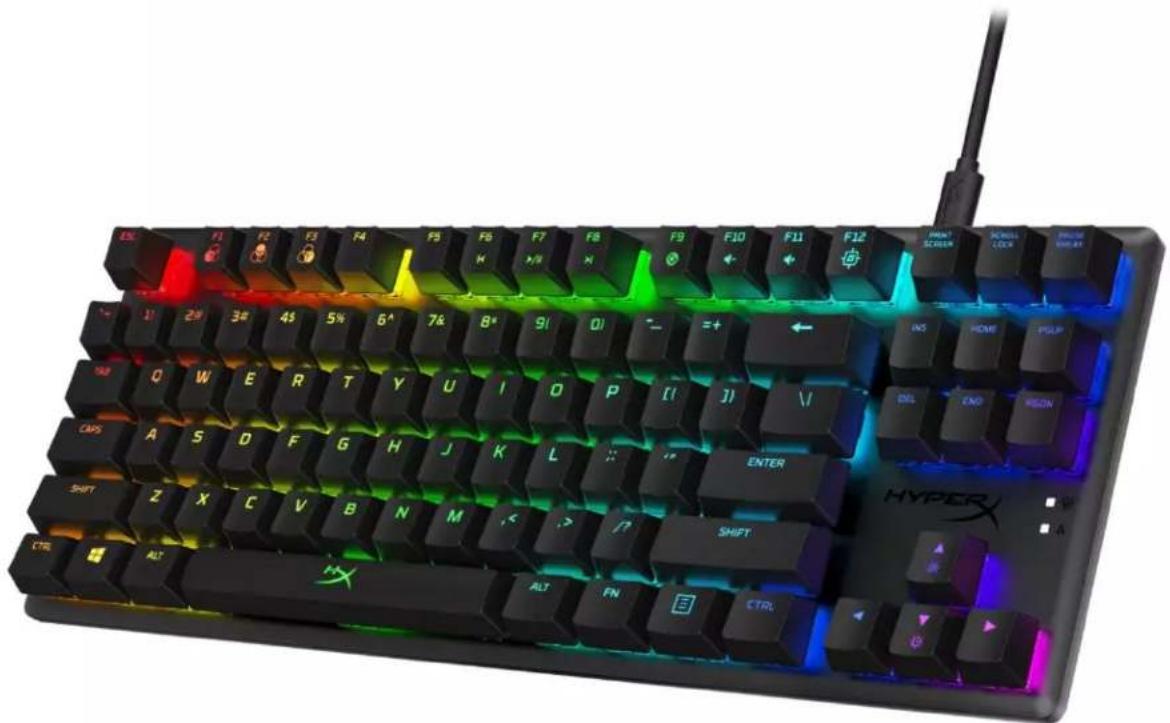
Indicador de LED: Sim





Marca : HYPERX
Modelo : Alloy Origins Core
Categoría : Teclado