
Alloy FPS RGB - Teclado HYPERX - Manual de uso y guía de instrucciones gratis
Encuentra gratis el manual del aparato Alloy FPS RGB HYPERX en formato PDF.




| Marca | HyperX |
| Modelo | Alloy FPS RGB |
| Tipo de producto | Teclado mecánico para juegos |
| Interruptores | Cherry MX (Azul, Marrón, Rojo) |
| Retroiluminación | RGB por tecla, 6 modos |
| Conectividad | 2x USB 2.0 (cable trenzado) |
| Funciones multimedia | Control de volumen, reproducir/pausa, avance/retroceso |
| Modo juego | Desactivación de la tecla Windows |
| Reposamuñecas | Desmontable |
| Teclas adicionales | 8 teclas de juego, teclas de función |
| Peso | Aproximadamente 1,5 kg |
| Dimensiones | 444 x 227 x 37 mm |
| Alimentación | Alimentado mediante USB (5V, 500 mA) |
| Compatibilidad | Windows, Mac, Linux |
| Software | HyperX NGenuity (opcional) |
| Contenido de la caja | Teclado, reposamuñecas, extractor de teclas, guía de inicio rápido |
| Restablecimiento de fábrica | Mantener Fn + Esc + Espacio hasta que parpadee |
| Mantenimiento | Limpiar con un paño suave y seco |
| Garantía | 2 años |
Preguntas frecuentes - Alloy FPS RGB HYPERX
Preguntas de los usuarios sobre Alloy FPS RGB HYPERX
0 pregunta sobre este aparato. Responde a las que conoces o haz la tuya.
Hacer una nueva pregunta sobre este aparato
Descarga las instrucciones para tu Teclado en formato PDF gratis! Encuentra tus instrucciones Alloy FPS RGB - HYPERX y toma tu dispositivo electrónico nuevamente en la mano. En esta página están publicados todos los documentos necesarios para el uso de su dispositivo. Alloy FPS RGB de la marca HYPERX.
MANUAL DE USUARIO Alloy FPS RGB HYPERX
Para instrucciones en español
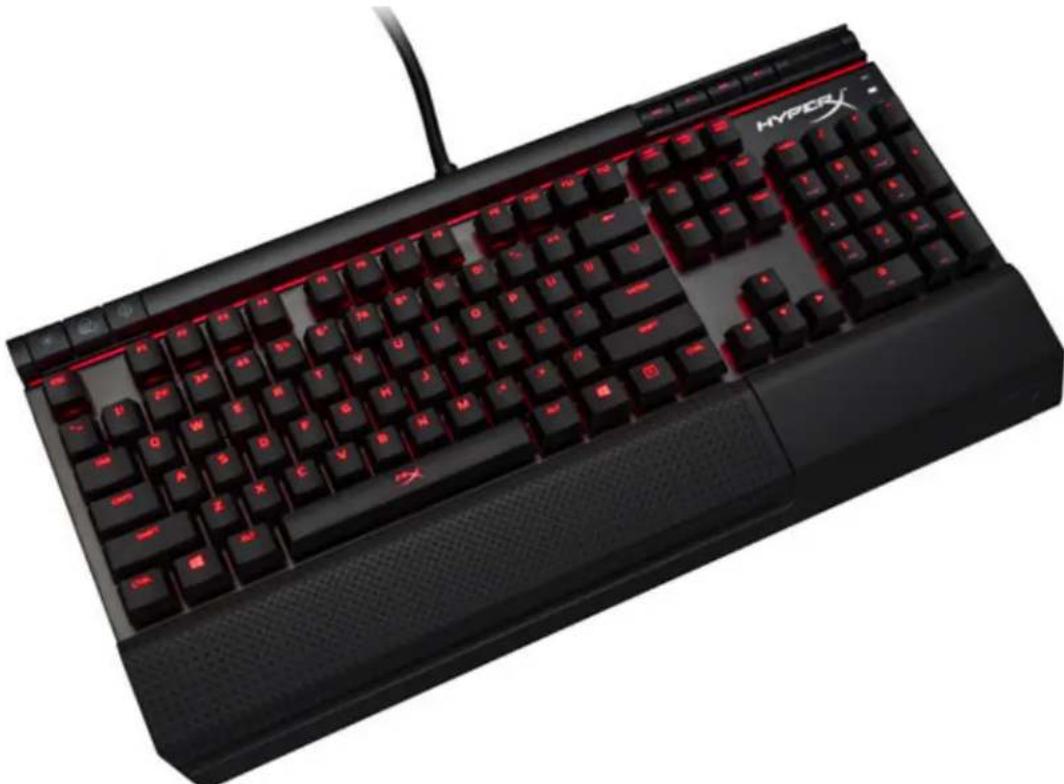
Teclado mecánico para videojuegos HyperX Alloy Elite
| Númos de pieza | ||
| Cherry® MX azul | Cherry® MX marrón | Cherry® MX rojo |
| HX-KB2BL1-UK/R1 | HX-KB2BR1-UK/R1 | HX-KB2RD1-UK/R1 |
| HX-KB2BL1-FR/R1 | HX-KB2BR1-FR/R1 | HX-KB2RD1-FR/R1 |
| HX-KB2BL1-DE/R1 | HX-KB2BR1-DE/R1 | HX-KB2RD1-DE/R1 |
| HX-KB2BL1-NO/R1 | HX-KB2BR1-NO/R1 | HX-KB2RD1-NO/R1 |
| HX-KB2BL1-RU/R1 | HX-KB2BR1-RU/R1 | HX-KB2RD1-RU/R1 |
| HX-KB2BL1-LA/R2 | HX-KB2BR1-LA/R2 | HX-KB2RD1-LA/R2 |
| HX-KB2BL1-US/R1 | HX-KB2BR1-US/R1 | HX-KB2RD1-US/R1 |
| HX-KB2BL1-US/R2 | HX-KB2BR1-US/R2 | HX-KB2RD1-US/R2 |
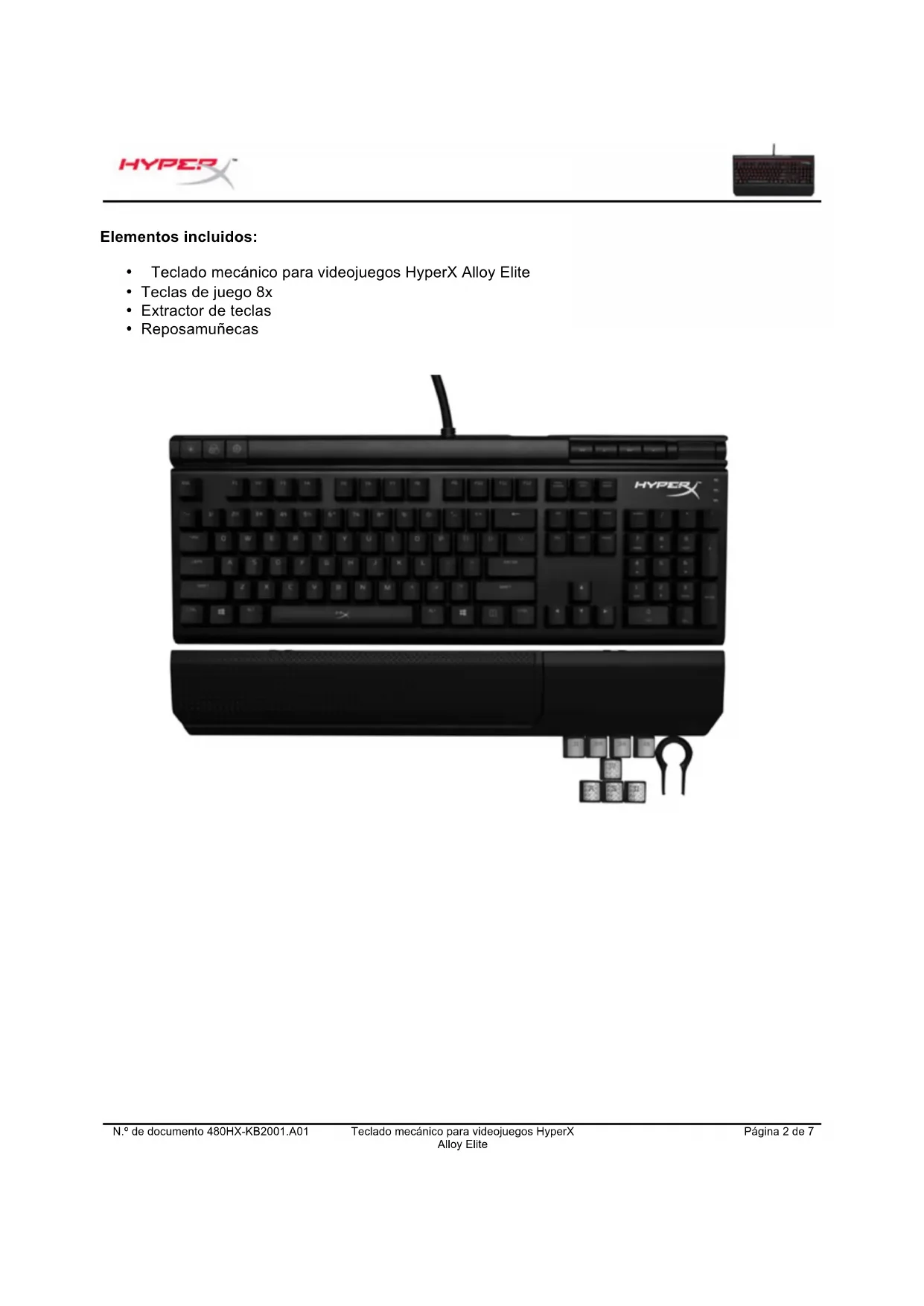
Elementos incluidos:
- Teclado mecánico para videojuegos HyperX Alloy Elite
- Teclas de juego 8x
- Extractor de teclas
- Reposamuñecas

Descripción general del teclado:
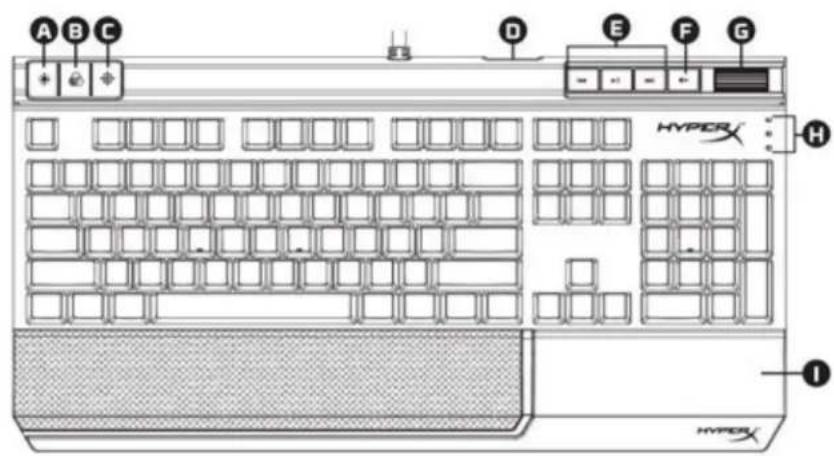
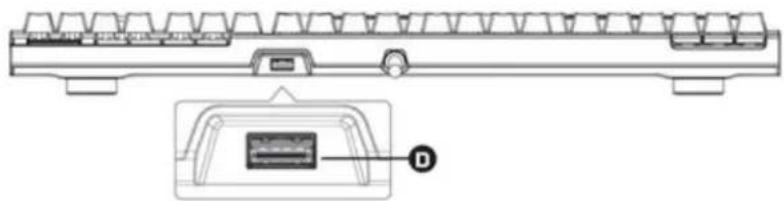
A- Botón de control del brillo B- Botón de control del modo LED C- Botón de modo de juego D- Puerto USB posterior (conector USB 2.0) E- Botones de control multimedia F- Botón de silencio del volumen G- Rueda de control de volumen H- Indicadores de modo Juego/Bloq Num/Bloq Mayús I- Reposamuñecas desmontable
Instalación del teclado:
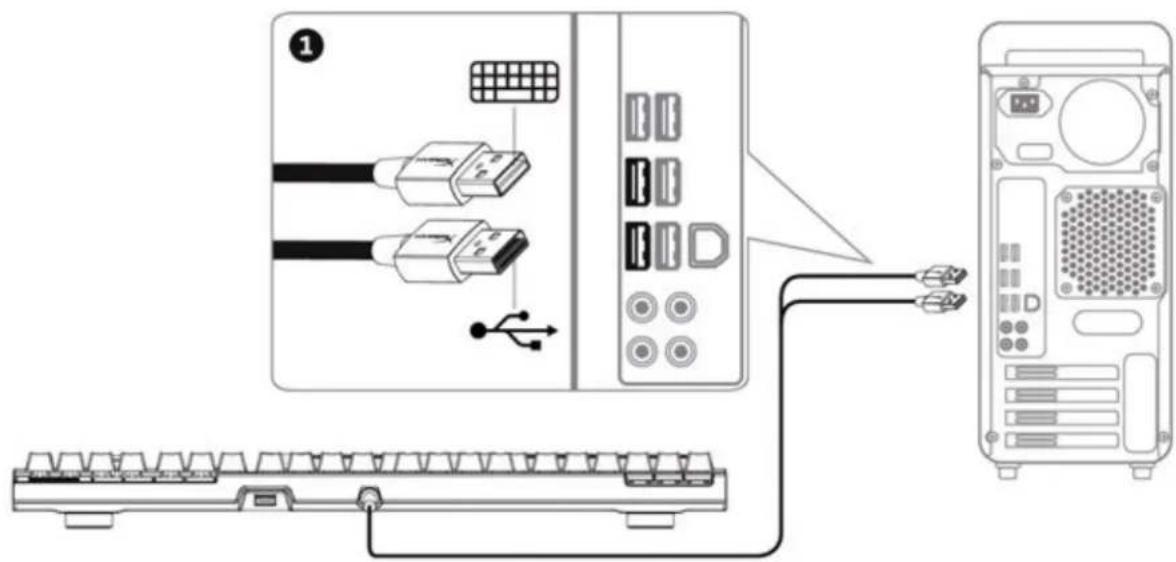
1- Conecta ambos conectores USB al ordenador.
Teclas de referencia:
| Teclas de funciona | Función secundaria |
| Cambia el brillo de la retroiluminación LED. Existen\ cuatro niveles de brillo: DESCONECTADO, bajo, medio y\ alto. | |
| Cambia entre los modelos de retroiluminación LED. | |
| Activa el modo de juego para desactivar la tecla de\ Windows yivor terrupciones accidentales durante el\ juego. Al activar el modo Juego, el indicator se iluminará. | |
| Reproduce/pon en pausa, avanza hacerships o avanza hacer\ el adelante,mplantas eschucas música o miras videos. | |
| Audio del ordinador en silencio | |
| Sube o baja el volumen de audio del ordinador. |
Modos de retroiluminación LED:
Existen varios modos de retroiluminación LED: Sólido (predeterminado), Respiración, Desencadenante, Explosión, Onda, Personalizado.

Sólido: Iluminación constante (configuración predeterminada).

Respiración: Parpadeo rítmico lento que imita la respiración.

Desencadenante: Las teclas se iluminarán al pulsarlas y se apagarán gradualmente al cabo de un segundo.

Explosión: Se emitirá un efecto de iluminación al pulsar las teclas.

Onda: Las teclas se encenderán de izquierda a derecha como una onda.

Personalizado: Puede elegir qué teclas desea que se enciendan.
Para realizar la personalización, siga estos pasos:
2- Mantenga pulsado + hasta que se apague la retroiluminación.
3- Pulse la tecla o teclas que desea que se retroiluminen.
4- Cuando haya acabado, pulse + de nuevo para guardar su perfil de retroiluminación personalizado.
Restablecimiento de fábrica del teclado:
Si tiene algún problema con el teclado, puede realizar un restablecimiento de fábrica. Al hacerlo, perderá su perfil LED personalizado.
| Teclas de funciona | Función secundaria |
| + + | Pulsa las tres teclas de forma simultánea hasta que la retroiluminación LED del teclado parpadee dos veces. |
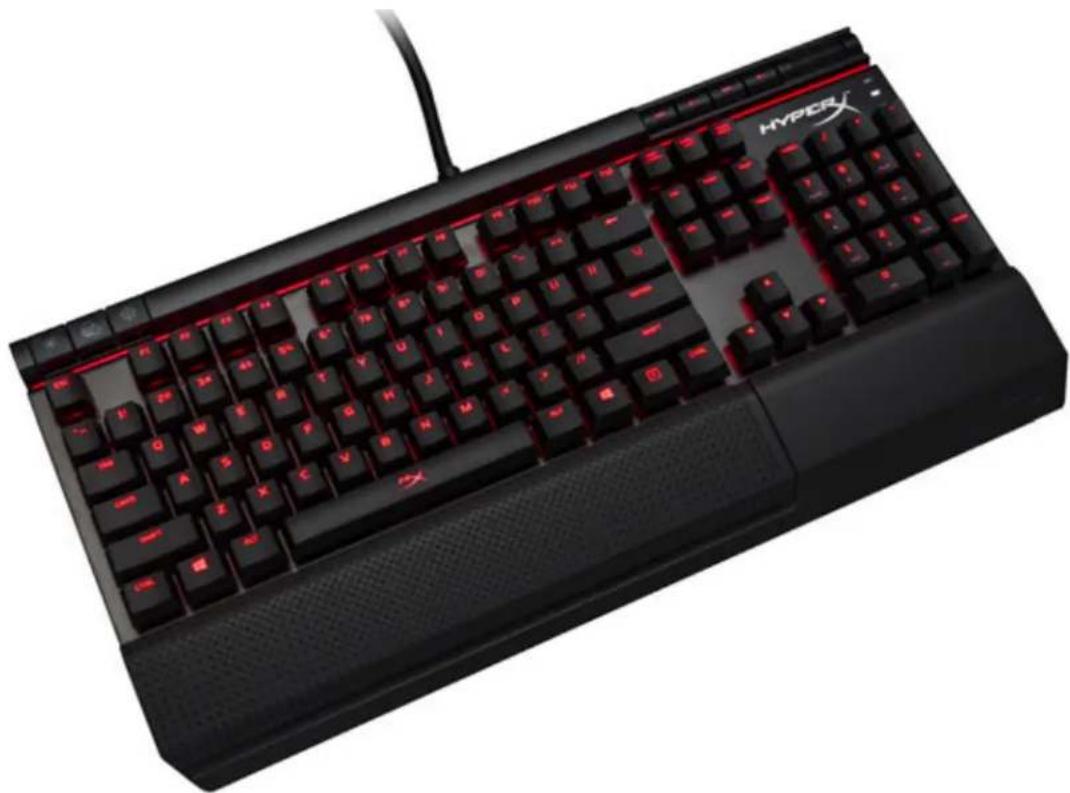
Teclado Mecánico de Gaming HyperX Alloy Elite
| Referências | ||
| Azul Cherry® MX | Castanho Cherry® MX | Vermelho Cherry® MX |
| HX-KB2BL1-UK/R1 | HX-KB2BR1-UK/R1 | HX-KB2RD1-UK/R1 |
| HX-KB2BL1-FR/R1 | HX-KB2BR1-FR/R1 | HX-KB2RD1-FR/R1 |
| HX-KB2BL1-DE/R1 | HX-KB2BR1-DE/R1 | HX-KB2RD1-DE/R1 |
| HX-KB2BL1-NO/R1 | HX-KB2BR1-NO/R1 | HX-KB2RD1-NO/R1 |
| HX-KB2BL1-RU/R1 | HX-KB2BR1-RU/R1 | HX-KB2RD1-RU/R1 |
| HX-KB2BL1-LA/R2 | HX-KB2BR1-LA/R2 | HX-KB2RD1-LA/R2 |
| HX-KB2BL1-US/R1 | HX-KB2BR1-US/R1 | HX-KB2RD1-US/R1 |
| HX-KB2BL1-US/R2 | HX-KB2BR1-US/R2 | HX-KB2RD1-US/R2 |
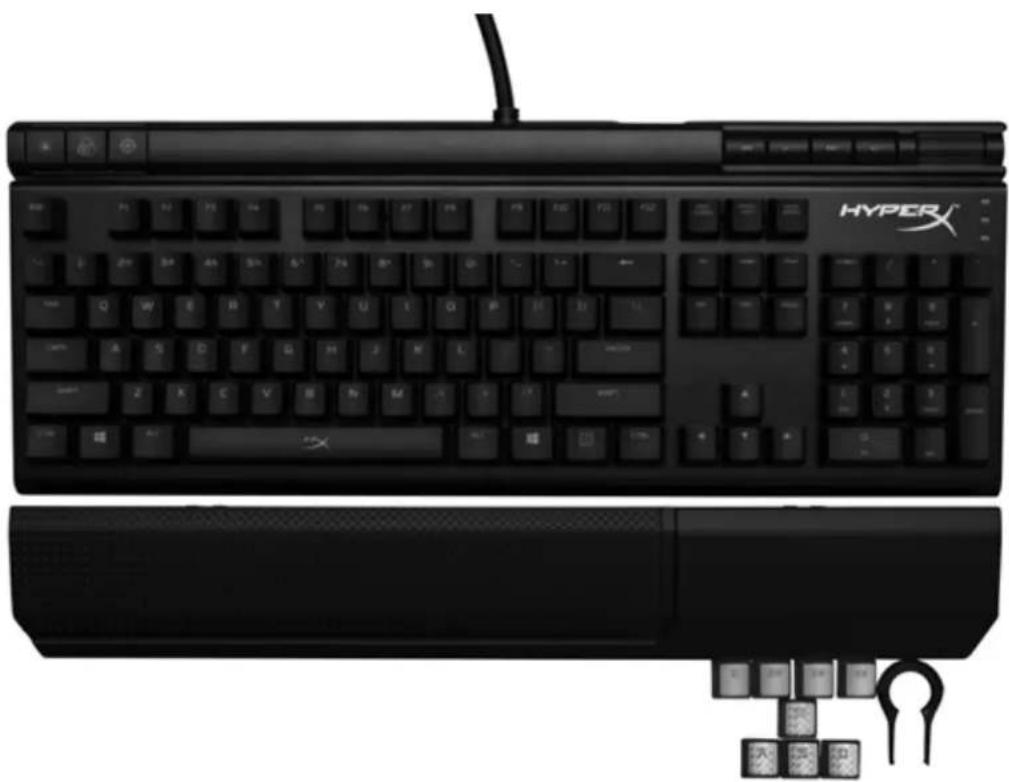
Contenido de la caja:
- Teclado Mecánico de Gaming HyperX Alloy Elite
- 8x Tapas de tecla para gaming
- Removedor de tampas de tecla
- Apoio para os pulsos
Teclas de referencia:





- TECLADO MECÁNICO PARA VIDEOJUEGOS HYPERX ALLOY ELITE
- ELEMENTOS INCLUIDOS
- DESCRIPCIÓN GENERAL DEL TECLADO
- INSTALACIÓN DEL TECLADO
- TECLAS DE REFERENCIA
- MODOS DE RETROILUMINACIÓN LED
- PARA REALIZAR LA PERSONALIZACIÓN, SIGA ESTOS PASOS
- RESTABLECIMIENTO DE FÁBRICA DEL TECLADO
- TECLADO MECÁNICO DE GAMING HYPERX ALLOY ELITE
- CONTENIDO DE LA CAJA
Marca : HYPERX
Modelo : Alloy FPS RGB
Categoría : Teclado