
Alloy FPS RGB - Tastatur HYPERX - Kostenlose Bedienungsanleitung
Finden Sie kostenlos die Bedienungsanleitung des Geräts Alloy FPS RGB HYPERX als PDF.




| Marke | HyperX |
| Modell | Alloy FPS RGB |
| Produkttyp | Mechanische Tastatur für Spiele |
| Schalter | Cherry MX (Blau, Braun, Rot) |
| Hintergrundbeleuchtung | RGB pro Taste, 6 Modi |
| Anschlüsse | 2x USB 2.0 (Geflechtkabel) |
| Multimediafunktionen | Lautstärkeregelung, Wiedergabe/Pause, Vor/Zurück |
| Spielmodus | Deaktivierung der Windows-Taste |
| Handballenauflage | Abnehmbar |
| Zusätzliche Tasten | 8 Spieltasten, Funktionstasten |
| Gewicht | Ca. 1,5 kg |
| Abmessungen | 444 x 227 x 37 mm |
| Stromversorgung | Über USB (5V, 500 mA) |
| Kompatibilität | Windows, Mac, Linux |
| Software | HyperX NGenuity (optional) |
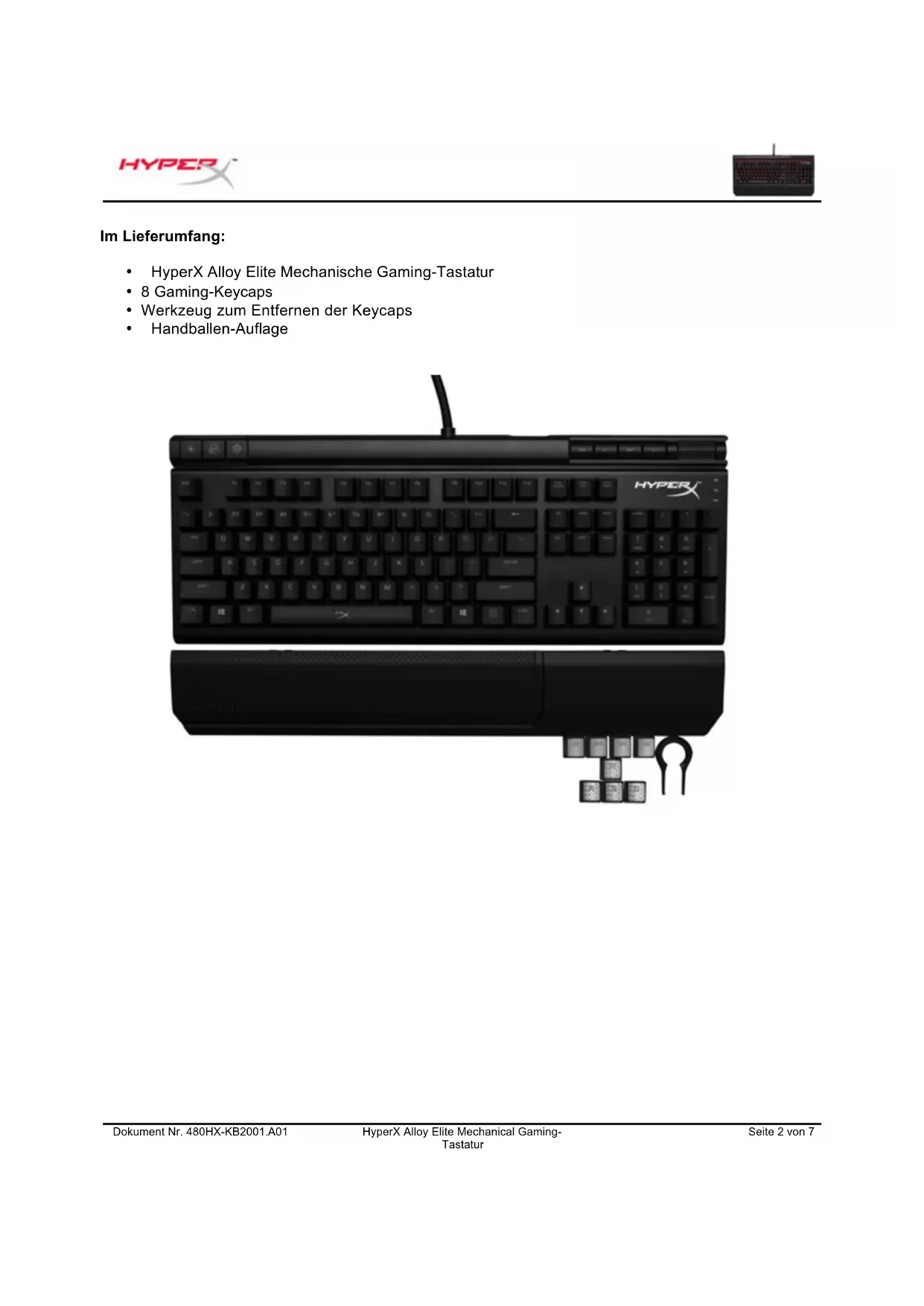
| Lieferumfang | Tastatur, Handballenauflage, Tastenabzieher, Kurzanleitung |
| Zurücksetzen auf Werkseinstellungen | Fn + Esc + Leertaste gedrückt halten, bis Blinken |
| Pflege | Mit einem weichen, trockenen Tuch reinigen |
| Garantie | 2 Jahre |
Häufig gestellte Fragen - Alloy FPS RGB HYPERX
Benutzerfragen zu Alloy FPS RGB HYPERX
0 Frage zu diesem Gerät. Beantworten Sie die, die Sie kennen, oder stellen Sie Ihre eigene.
Eine neue Frage zu diesem Gerät stellen
Laden Sie die Anleitung für Ihr Tastatur kostenlos im PDF-Format! Finden Sie Ihr Handbuch Alloy FPS RGB - HYPERX und nehmen Sie Ihr elektronisches Gerät wieder in die Hand. Auf dieser Seite sind alle Dokumente veröffentlicht, die für die Verwendung Ihres Geräts notwendig sind. Alloy FPS RGB von der Marke HYPERX.
BEDIENUNGSANLEITUNG Alloy FPS RGB HYPERX
Für Anleitungen in Deutsch
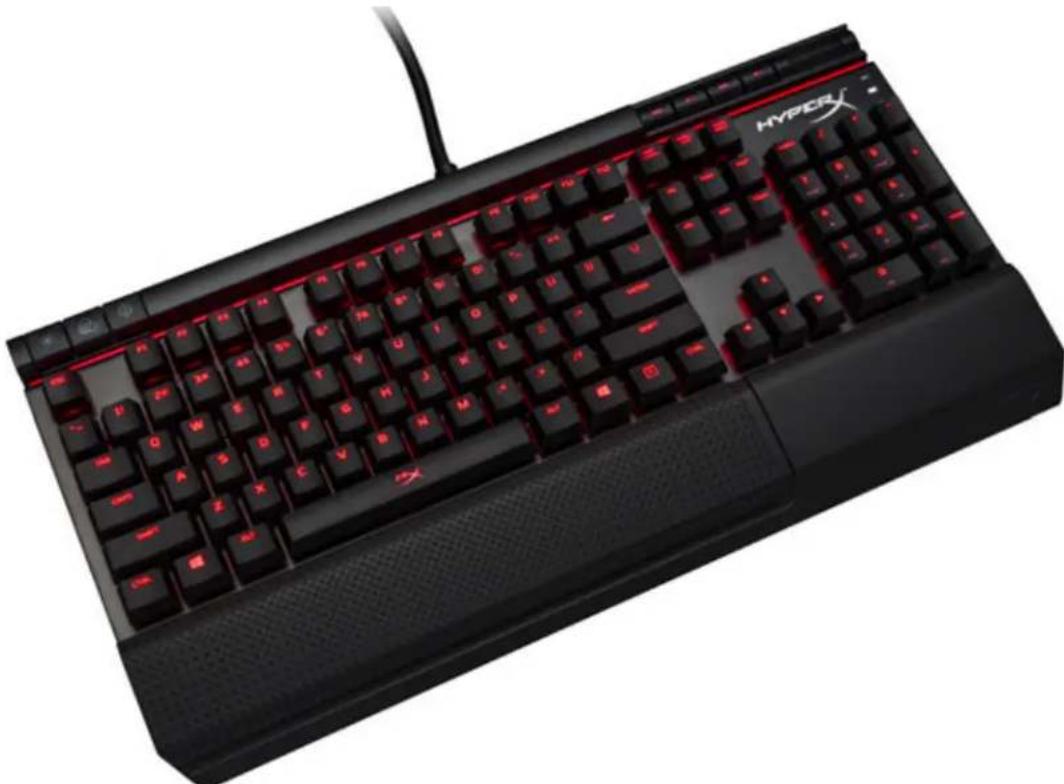
HyperX Alloy Elite Mechanische Gaming-Tastatur
| Artikelnummern | ||
| Cherry® MX Blue | Cherry® MX Brown | Cherry® MX Red |
| HX-KB2BL1-UK/R1 | HX-KB2BR1-UK/R1 | HX-KB2RD1-UK/R1 |
| HX-KB2BL1-FR/R1 | HX-KB2BR1-FR/R1 | HX-KB2RD1-FR/R1 |
| HX-KB2BL1-DE/R1 | HX-KB2BR1-DE/R1 | HX-KB2RD1-DE/R1 |
| HX-KB2BL1-NO/R1 | HX-KB2BR1-NO/R1 | HX-KB2RD1-NO/R1 |
| HX-KB2BL1-RU/R1 | HX-KB2BR1-RU/R1 | HX-KB2RD1-RU/R1 |
| HX-KB2BL1-LA/R2 | HX-KB2BR1-LA/R2 | HX-KB2RD1-LA/R2 |
| HX-KB2BL1-US/R1 | HX-KB2BR1-US/R1 | HX-KB2RD1-US/R1 |
| HX-KB2BL1-US/R2 | HX-KB2BR1-US/R2 | HX-KB2RD1-US/R2 |
Im Lieferumfang:
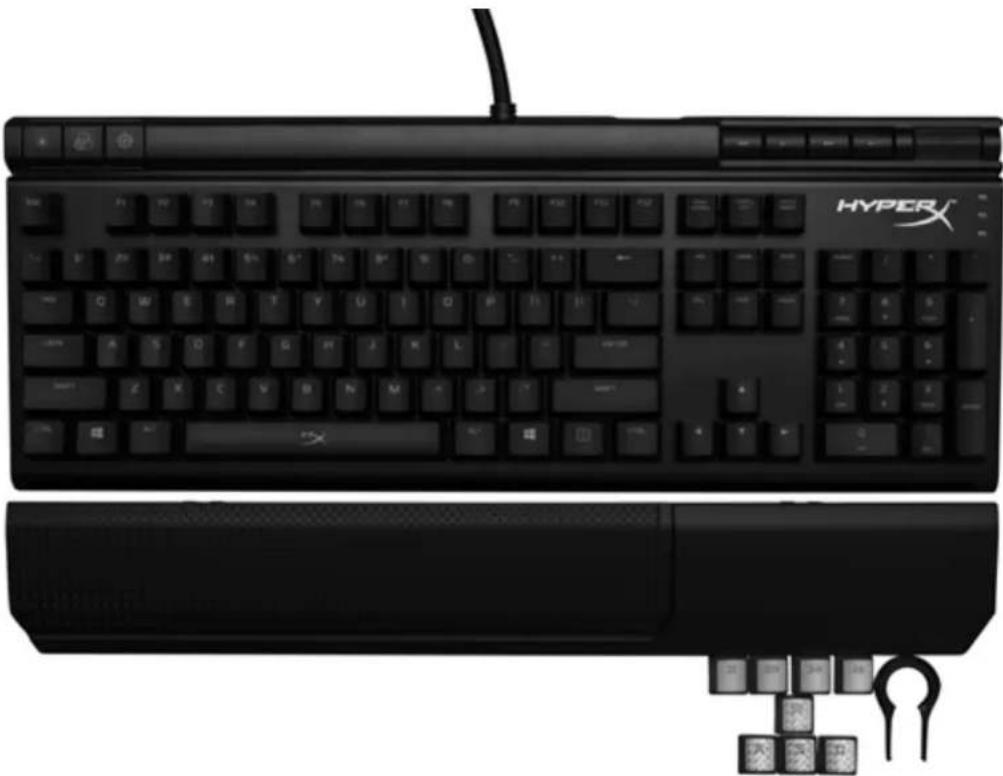
HyperX Alloy Elite Mechanische Gaming-Tastatur, 8 Gaming-Keycaps, Werkzeug zum Entfernen der Keycaps, Handballen-Auflage
Tastaturübersicht
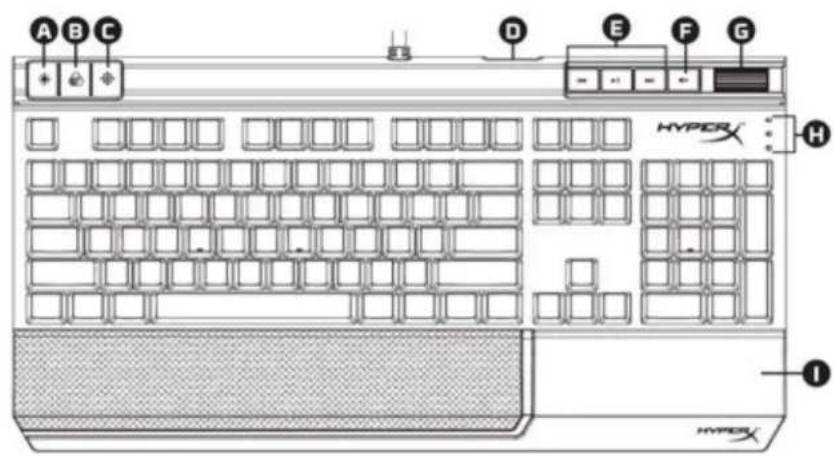
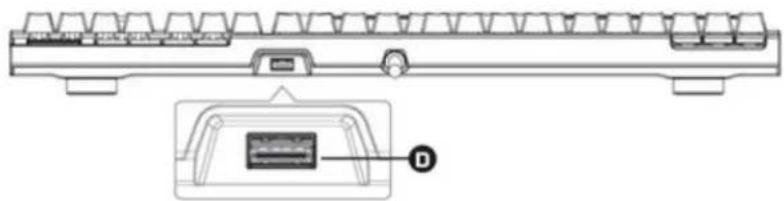
A- Taste für die Helligkeitssteuerung, B- Taste für die LED-Steuerung, C- Spielmodustaste, D- Rückseitiger USB-Anschluss (USB 2.0 Pass-Through), E- Mediensteuerungstasten, F- Stummschalttaste, G- Lautstärkeregler, H- Anzeige für Spielmodus / Num / Feststelltaste, I- Abnehmbare Handballenauflage

Installation der Tastatur
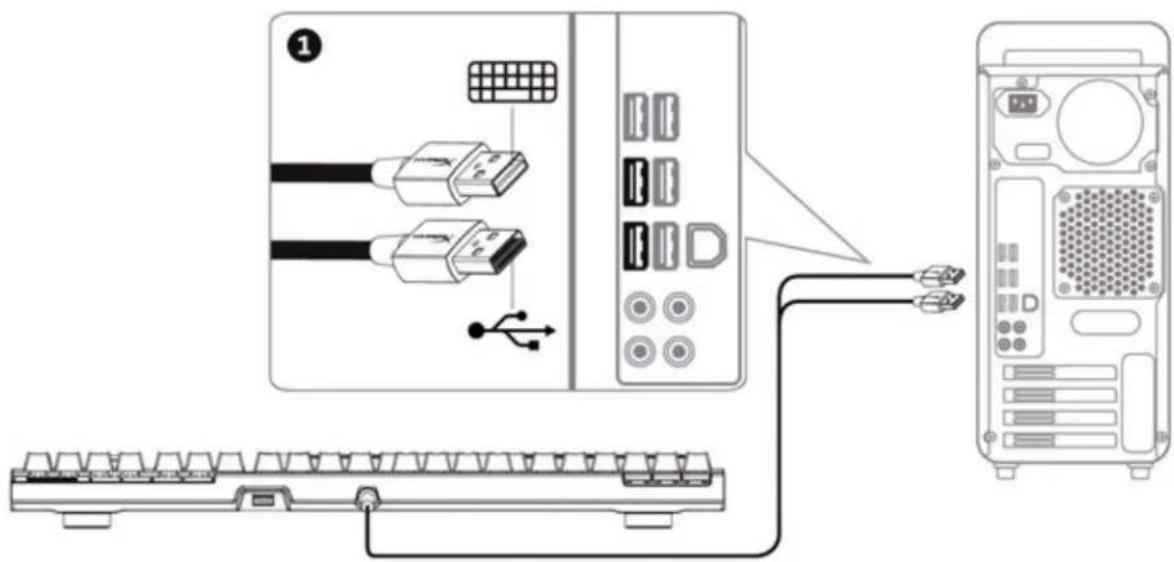
1- Verbinde den USB-Stecker mit dem Computer.
Funktionstasten:
| Funktionstasten | Zweitfunktion |
| Ändern der LED-Hintergrundbeleuchtung Es gibt 4 Helligeitsstufen: AUS, gering, mittel und hoch. | |
| Wechsle zwischen den einzelnen LED-Modi | |
| Aktiviere den Spielmodus, um die Windows-Taste zu deaktivieren und eine versehentliche Unterbrechung während des Spielens zu verhindern. Wenn der Spielmodus aktiv ist, leuchtet die entsprechende Anzeige. | |
| Wiedergabe/Pause, Norwärts oder rückwärts springen, während du Musik hörst oder Videos anchaust. | |
| Den Ton zummschalten | |
| Erhöhe oder verringere die Lautstärke des Computers. |
Modi für LED-Hintergrundbeleuchtung:
Es gibt sechs Modi für die LED-Hintergrundbeleuchtung: Durchgehend (Standardeinstellung), Atmung, Auslöser, Explosion, Welle, Benutzerdefiniert.

Durchgehend: Konstante Beleuchtung (Standardeinstellung).

Atmung: Langsames rhythmisches Blinken, das die Atmung simuliert.

Auslöser: Die einzelnen Tasten leuchten bei Betätigung auf, die Beleuchtung lässt nach einer Runde nach.

Explosion: Ein Lichteffekt geht bei Betätigung von den einzelnen Tasten aus.

Welle: Die Tasten leuchten wellenartig von links nach rechts auf.

Benutzerdefiniert: Du legst fest, welche Tasten beleuchtet werden.
Führe die folgenden Schritte aus, um die Beleuchtung anzupassen:
1. Schalte die Hintergrundbeleuchtung in den Modus "Benutzerdefiniert".

2. Halte + gedrückt, bis die Hintergrundbeleuchtung ausgeht.
3. Drücke die Taste bzw. die Tasten, für die Du die Hintergrundbeleuchtung einschalten möchtest.
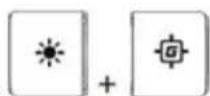
4. Wenn du fertig bist, drücke + erneut, um dein benutzerdefiniertes Hintergrundbeleuchtungsprofil zu speichern.
Werkseinstellungen für Tastatur
Wenn du Probleme mit deiner Tastatur bekommst, kannst du sie auf die Werkseinstellungen zurücksetzen. Dadurch gehen deine individuellen LED-Einstellungen verloren.
| Funktionstasten | Zweitfunktion |
| + + | Drücke alle drei Tasten gleichzeitig, bis die LED-Hintergrundbeleuchtung der Tastatur zweimal aufblinkt. |


Marke : HYPERX
Modell : Alloy FPS RGB
Kategorie : Tastatur