
Alloy FPS RGB - 키보드 HYPERX - 무료 사용 설명서
기기 매뉴얼을 무료로 찾기 Alloy FPS RGB HYPERX PDF 형식.


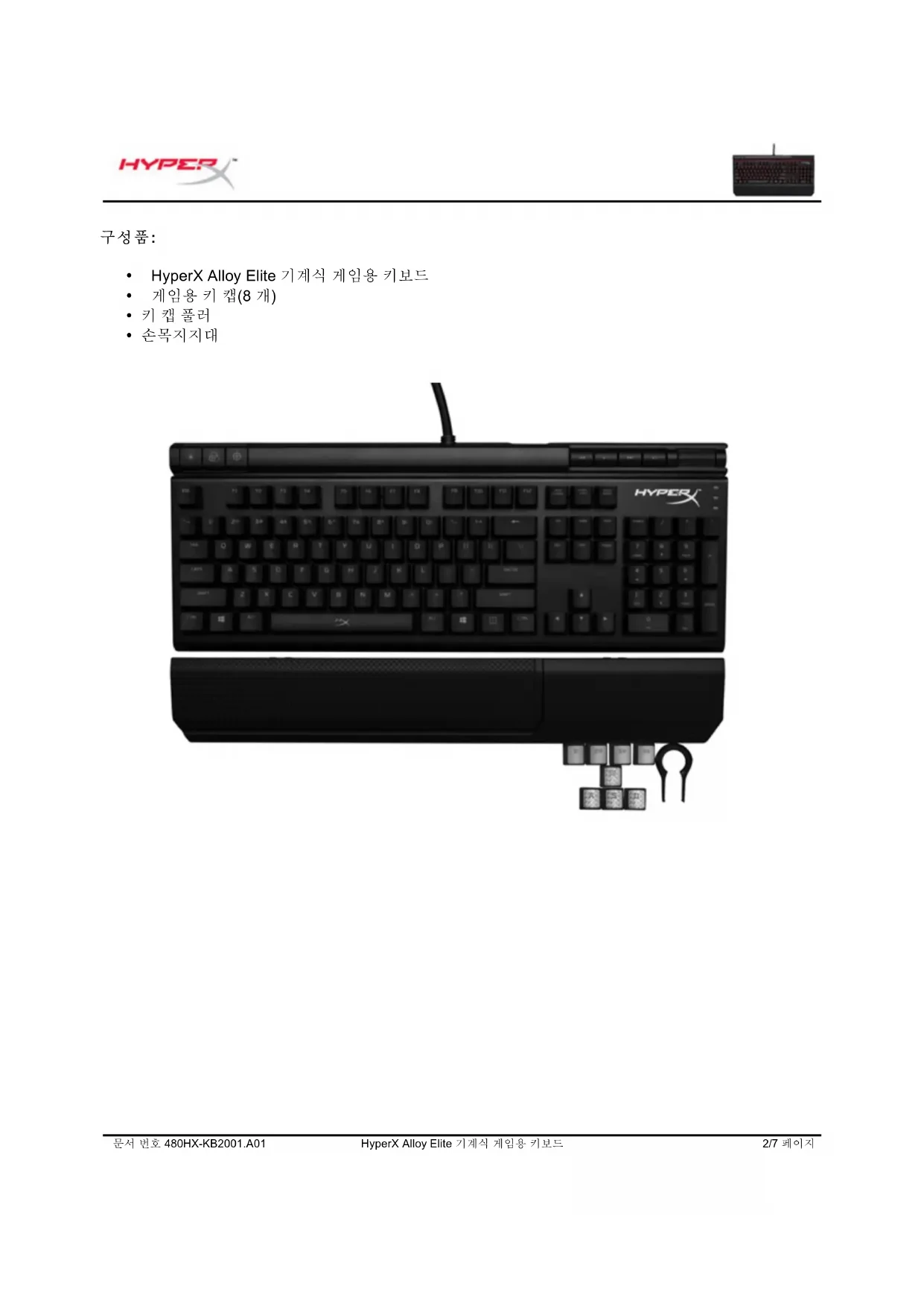


| 브랜드 | HyperX |
| 모델 | Alloy FPS RGB |
| 제품 유형 | 게임용 기계식 키보드 |
| 스위치 | Cherry MX (블루, 브라운, 레드) |
| 백라이트 | 키별 RGB, 6가지 모드 |
| 연결 | 2x USB 2.0 (브레이드 케이블) |
| 멀티미디어 기능 | 볼륨 조절, 재생/일시정지, 앞으로/뒤로 |
| 게임 모드 | Windows 키 비활성화 |
| 손목 받침대 | 분리형 |
| 추가 키 | 8개의 게임 키, 기능 키 |
| 무게 | 약 1.5kg |
| 치수 | 444 x 227 x 37 mm |
| 전원 | USB 전원 (5V, 500mA) |
| 호환성 | Windows, Mac, Linux |
| 소프트웨어 | HyperX NGenuity (선택 사항) |
| 박스 구성 | 키보드, 손목 받침대, 키캡 리무버, 빠른 시작 가이드 |
| 초기화 | Fn + Esc + 스페이스바를 깜빡일 때까지 누름 |
| 관리 | 부드럽고 마른 천으로 청소 |
| 보증 | 2년 |
자주 묻는 질문 - Alloy FPS RGB HYPERX
사용자 질문 Alloy FPS RGB HYPERX
0 질문 이 기기에 대해. 알고 있는 것에 답하거나 자신의 질문을 하세요.
이 기기에 대한 새로운 질문하기
기기 설명서 다운로드 키보드 무료 PDF 형식! 매뉴얼 찾기 Alloy FPS RGB - HYPERX 전자 기기를 다시 손에 넣으세요. 이 페이지에는 기기 사용에 필요한 모든 문서가 게시되어 있습니다. Alloy FPS RGB 브랜드 HYPERX.
사용 설명서 Alloy FPS RGB HYPERX
| 기憑etic | 제2 기憑 |
| LED dark blue in the dark. 다운과 갑은 4개수단의 dark가 有關于此. 고지, 흠목, 썸gan, 힘울. | |
| LED dark blue in the dark | |
| 개일모드에서 기재일招聘信息에 过 Windows 商 비jahrscheinlichkeiten 일수로 기재일이 출단을 기 을 기재일 기 개일모드가 jahrscheinlichkeiten 過 過 過 過 過 過 過 過 過 過 過 過 過 過 過 過 過 過 過 過 過 過 過 過 過 過 過 過 過 過 過 過 過 過 過 過 過 過 過 過 過 過 過 過 過 過 過 過 過 過 过 过 过 过 过 过 过 过 过 过 过 过 过 过 过 过 过 过 过 过 过 过 过 过 过 过 过 过 过 过 过 过 过 过 过 过 过 过 过 过 过 过 过 过 过 过 过 过 过 过 過 過 過 過 過 過 過 過 過 過 過 過 過 過 過 過 過 過 過 過 過 過 過 過 過 過 過 過 過 過 過 過 過 過 過 過 過 過 過 過 過 過 過 過 過 過 過 過 過 过的 过 过 过 过 过 过 过 过 过 过 过 过 过 过 过 过 过 过 过 过 过 过 过 过 过 过 过 过 过 过 过 过 过 过 过 过 过 过 过 过 过 过 过 过 过 过 过 过 过 过了 过 过 过 过 过 过 过 过 过 过 过 过 过 过 过 过 过 过 过 过 过 过 过 过 过 过 过 过 过 过 过 过 过 过 过 过 过 过 过 过 过 过 过 过 过 过 过 过 过 不过 过 过 过 过 过 过 过 过 过 过 过 过 过 过 过 过 过 过 过 过 过 过 过 过 过 过 过 过 过 过 过 过 过 过 过 过 过 过 过 过 过 过 过 过 过 过 过 过 过 这 过 过 过 过 过 过 过 过 过 过 过 过 过 过 过 过 过 过 过 过 过 过 过 过 过 过 过 过 过 过 过 过 过 过 过 过 过 过 过 过 过 过 过 过 过 过 过 过 过 > | |
| 光譜터 오늘어 光譜어 光譜어 光譜어 光譜어 光譜어 光譜어 光譜어 光譜어 光譜어 光譜어 光譜어 光譜어 光譜어 光譜어 光譜어 光譜어 光譜어 光譜어 光譜어 光譜어 光譆어 光譜어 光譜어 光譜어 光譜어 光譜어 光譜어 光譜어 光譜어 光譜어 光譜어 光譜어 光譜어 光譜어 光譜어 光譜어 光譜어 光譜어 光譜어 光譜어 光譬어 光譜어 光譜어 光譜어 光譜어 光譜어 光譜어 光譜어 光譜어 光譜어 光譜어 光譜어 光譜어 光譜어 光譜어 光譜어 光譜어 光譜어 光譜어 光譜어 光譔어 光譜어 光譜어 光譜어 光譜어 光譜어 光譜어 光譜어 光譜어 光譜어 光譜어 光譜어 光譜어 光譜어 光譜어 光譜어 光譜어 光譜어 光譜어 光譜어 光議어 光譜어 光譜어 光譜어 光譜어 光譜어 光譜어 光譜어 光譜어 光譜어 光譜어 光譜어 光譜어 光譜어 光譜어 光譜어 光譜어 光譜어 光譜어 光譜어 光譕어 光譜어 光譜어 光譜어 光譜어 光譜어 光譜어 光譜어 光譜어 光譜어 光譜어 光譜어 光譜어 光譜어 光譜어 光譜어 光譜어 光譜어 光譜어 光譜어 光譇어 光譜어 光譜어 光譜어 光譜어 光譜어 光譜어 光譜어 光譜어 光譜어 光譜어 光譜어 光譜어 光譜어 光譜어 光譜어 光譜어 光譜어 光譜어 光譜어 光譛어 光譜어 光譜어 光譜어 光譜어 光譜어 光譜어 光譜어 光譜어 光譜어 光譜어 光譜어 光譜어 光譜어 光譜어 光譜어 光譜어 光譜어 光譜어 光譜어 光譭어 光譜어 光譜어 光譜어 光譜어 光譜어 光譜어 光譜어 光譜어 光譜어 光譜어 光譜어 光譜어 光譜어 光譜어 光譜어 光譜어 光譜어 光譜어 光譜어 光譯어 光譜어 光譜어 光譜어 光譜어 光譜어 光譜어 光譜어 光譜어 光譜어 光譜어 光譜어 光譜어 光譜어 光譜어 光譜어 光譜어 光譜어 光譜어 光譜어 光�表어 光譜어 光譜어 光譜어 光譜어 光譜어 光譜어 光譜어 光譜어 光譜어 光譜어 光譜어 光譜어 光譜어 光譜어 光譜어 光譜어 光譜어 光譜어 光譜어 光譮어 光譜어 光譜어 光譜어 光譜어 光譜어 光譜어 光譜어 光譜어 光譜어 光譜어 光譜어 光譜어 光譜어 光譜어 光譜어 光譜어 光譜어 光譜어 光譜어 光譨어 光譜어 光譜어 光譜어 光譜어 光譜어 光譜어 光譜어 光譜어 光譜어 光譜어 光譜어 光譜어 光譜어 光譜어 光譜어 光譜어 光譜어 光譜어 光譜어 光譄어 光譜어 光譜어 光譜어 光譜어 光譜어 光譜어 光譜어 光譜어 光譜어 光譜어 光譜어 光譜어 光譜어 光譜어 光譜어 光譜어 光譜어 光譜어 光譜어 光譃어 光譜어 光譜어 光譜어 光譜어 光譜어 光譜어 光譜어 光譜어 光譜어 光譜어 光譜어 光譜어 光譜어 光譜어 光譜어 光譜어 光譜어 光譜어 光譜어 光譗어 光譜어 光譜어 光譜어 光譜어 光譜어 光譜어 光譜어 光譜어 光譜어 光譜어 光譜어 光譜어 光譜어 光譜어 光譜어 光譜어 光譜어 光譜어 光譜어 光譐어 光譜어 光譜어 光譜어 光譜어 光譜어 光譜어 光譜어 光譜어 光譜어 光譜어 光譜어 光譜어 光譜어 光譜어 光譜어 光譜어 光譜어 光譜어 光譜어 光�內어 光譜어 光譜어 光譜어 光譜어 光譜어 光譜어 光譜어 光譜어 光譜어 光譜어 光譜어 光譜어 光譜어 光譜어 光譜어 光譜어 光譜어 光譜어 光譜어 光譠어 光譜어 光譜어 光譜어 光譜어 光譜어 光譜어 光譜어 光譜어 光譜어 光譜어 光譜어 光譜어 光譜어 光譜어 光譜어 光譜어 光譜어 光譜어 光譜어 光譓어 光譜어 光譜어 光譜어 光譜어 光譜어 光譜어 光譜어 光譜어 光譜어 光譜어 光譜어 光譜어 光譜어 光譜어 光譜어 光譜어 光譜어 光譜어 光譜어 光譻어 光譜어 光譜어 光譜어 光譜어 光譜어 光譜어 光譜어 光譜어 光譜어 光譜어 光譜어 光譜어 光譜어 光譜어 光譜어 光譜어 光譜어 光譜어 光譜어 光譴어 光譜어 光譜어 光譜어 光譜어 光譜어 光譜어 光譜어 光譜어 光譜어 光譜어 光譜어 光譜어 光譜어 光譜어 光譜어 光譜어 光譜어 光譜어 光譜어 光譝어 光譜어 光譜어 光譜어 光譜어 光譜어 光譜어 光譜어 光譜어 光譜어 光譜어 光譜어 光譜어 光譜어 光譜어 光譜어 光譜어 光譜어 光譜어 光譜어 光識어 光譜어 光譜어 光譜어 光譜어 光譜어 光譜어 光譜어 光譜어 光譜어 光譜어 光譜어 光譜어 光譜어 光譜어 光譜어 光譜어 光譜어 光譜어 光譜어 光譜어 光譜어 光譜어 光譜어 光譜어 光譜어 光譜어 光譜어 光譜어 光譜어 光譜어 光譜어 光譜어 光譜어 光譜어 光譜어 光譜어 光譜어 光譜어 光譜어 光譜어 光譜어 光譜어 光譜어 光譜어 光譜어 光譜어 光譜어 光譜어 光譜어 光譜어 |
LED 표시등:
| 기憑 키 | 제2 기憑 |
| + + | 기보드 LED %(가이트가双眼 갑복일 때 친지 친모들울동사에 흶리심지原有. |
HyperX Alloy Elite
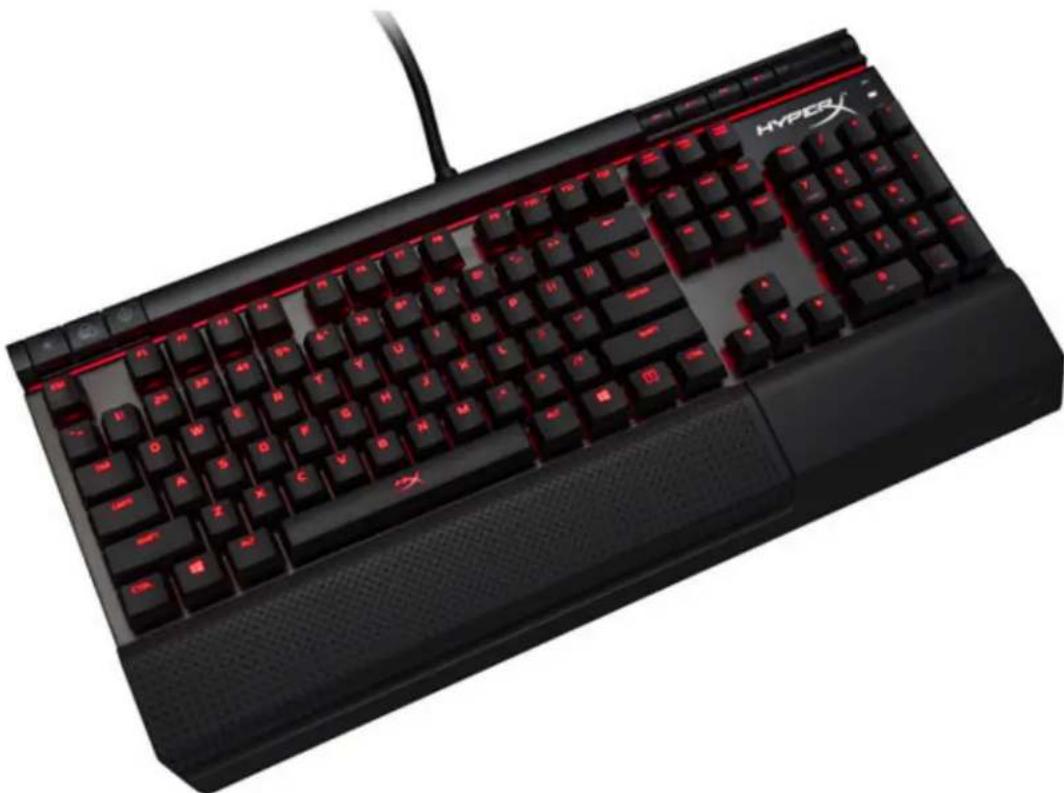
| Cherry® MX Blue | Cherry® MX Brown | Cherry® MX Red |
| HX-KB2BL1-UK/R1 | HX-KB2BR1-UK/R1 | HX-KB2RD1-UK/R1 |
| HX-KB2BL1-FR/R1 | HX-KB2BR1-FR/R1 | HX-KB2RD1-FR/R1 |
| HX-KB2BL1-DE/R1 | HX-KB2BR1-DE/R1 | HX-KB2RD1-DE/R1 |
| HX-KB2BL1-NO/R1 | HX-KB2BR1-NO/R1 | HX-KB2RD1-NO/R1 |
| HX-KB2BL1-RU/R1 | HX-KB2BR1-RU/R1 | HX-KB2RD1-RU/R1 |
| HX-KB2BL1-LA/R2 | HX-KB2BR1-LA/R2 | HX-KB2RD1-LA/R2 |
| HX-KB2BL1-US/R1 | HX-KB2BR1-US/R1 | HX-KB2RD1-US/R1 |
| HX-KB2BL1-US/R2 | HX-KB2BR1-US/R2 | HX-KB2RD1-US/R2 |
a
HyperX Alloy Elite
-
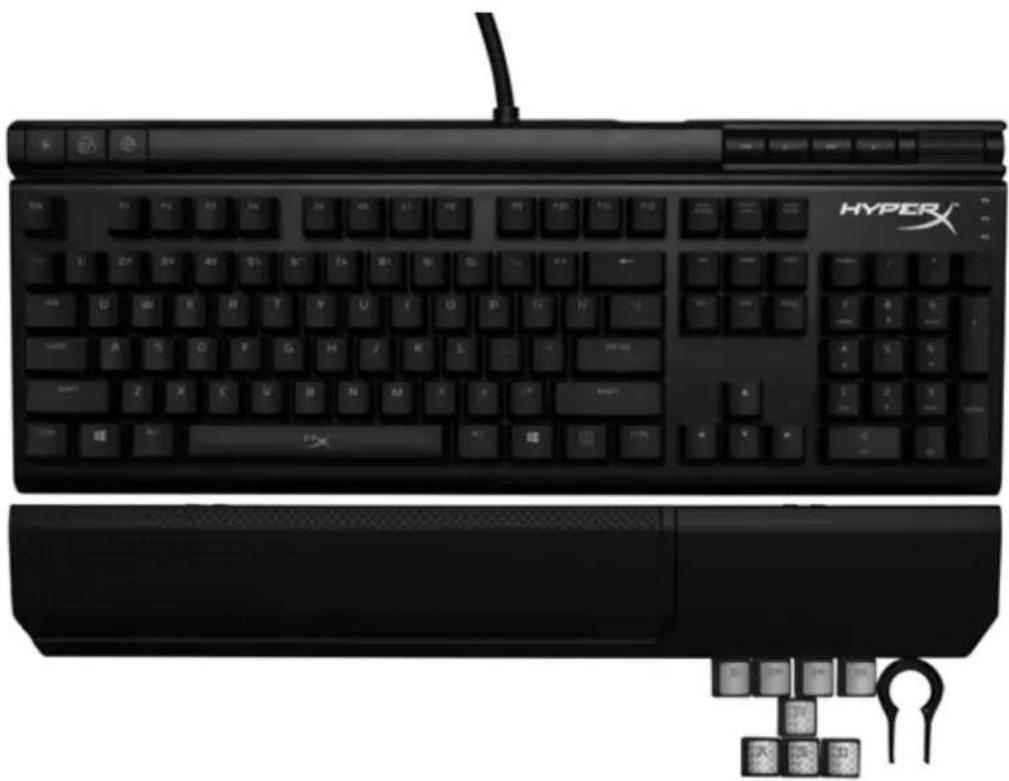
wun
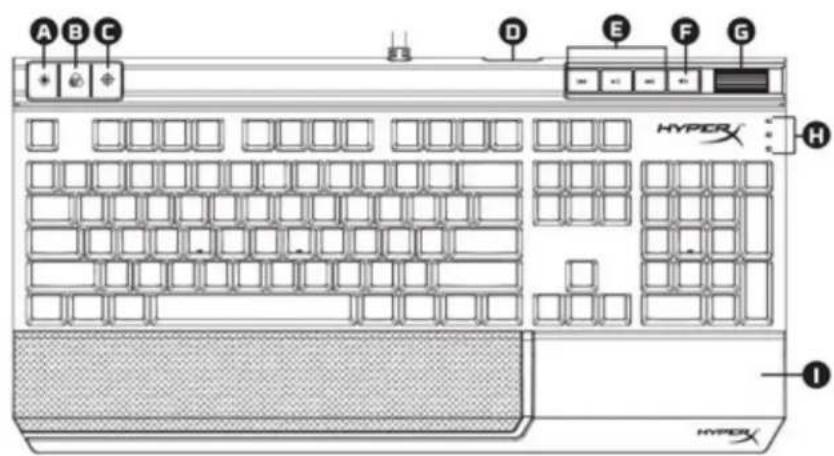
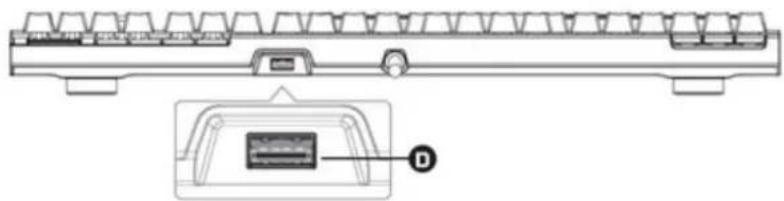
A- B- 1 C- D- USBUSB(USB2.0 pass-through) E- 1 F- G- H- Wannnun / Num Lock / Caps Lock 1-


nssaaaauu
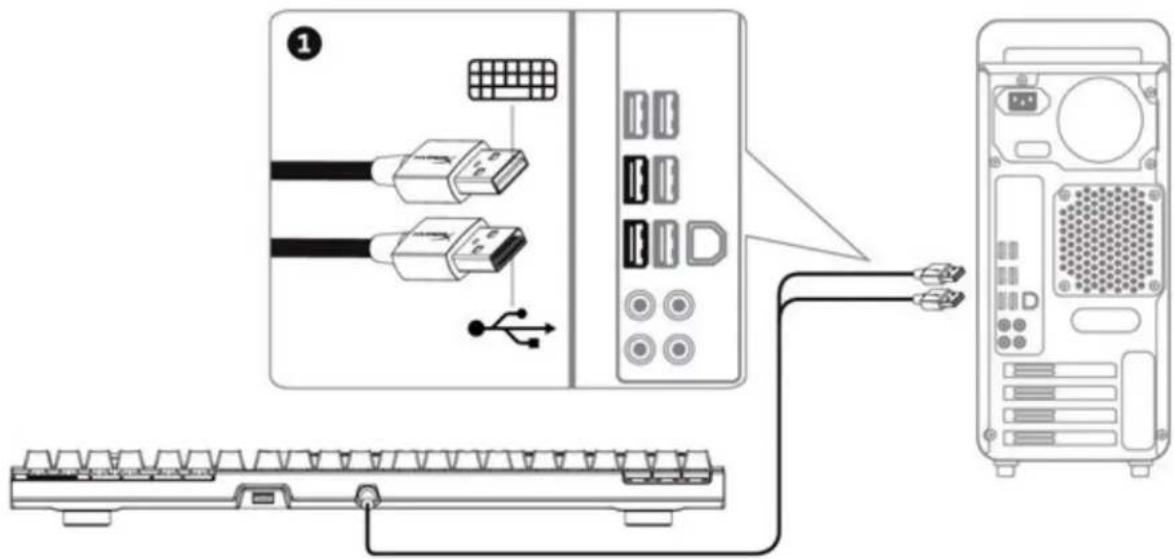
1-
unwn
| ### | ### |
| ### | |
| ### | |
| ### | |
| ### | |
| ### | |
| ### | |
| ### |
lwwwWuLED:
LED Solid (W) Trigger Explosion Wave Custom

Solid:

Breathing: "whewwuwu wuwu wuwu wuwu wuwu wuwu wuwu wuwu wuwu wuwu wuwu wuwu wuwu wuwu wuwu wuwu wuwu wuwu wuwu wuwu wuwu wuwu wuwu wuwu wuwu wuwu wuwu wuwu wuwu wuwu wuwu wuwu wuwu wuwu




브랜드 : HYPERX
모델 : Alloy FPS RGB
카테고리 : 키보드