
Alloy FPS RGB - แป้นพิมพ์ HYPERX - คู่มือผู้ใช้ฟรี
ค้นหาคู่มืออุปกรณ์ฟรี Alloy FPS RGB HYPERX ในรูปแบบ PDF.


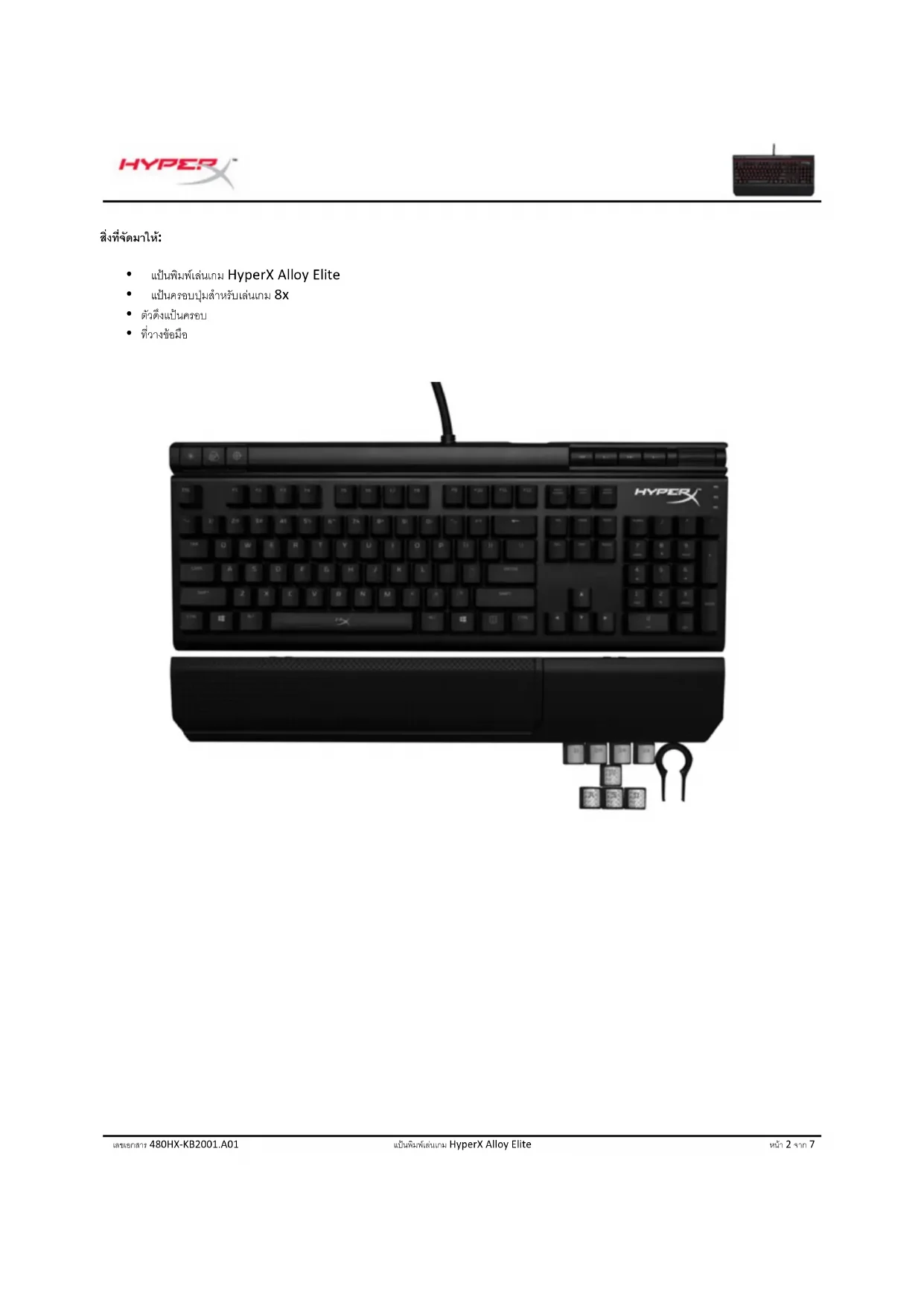


| แบรนด์ | HyperX |
| รุ่น | Alloy FPS RGB |
| ประเภทสินค้า | คีย์บอร์ดเชิงกลสำหรับเล่นเกม |
| สวิตช์ | Cherry MX (น้ำเงิน, น้ำตาล, แดง) |
| แสง RGB | RGB แยกต่อคีย์, 6 โหมด |
| การเชื่อมต่อ | 2x USB 2.0 (สายถัก) |
| ฟังก์ชันมัลติมีเดีย | ควบคุมระดับเสียง, เล่น/หยุดชั่วคราว, ถัดไป/ย้อนกลับ |
| โหมดเกม | ปิดการทำงานของปุ่ม Windows |
| ที่วางข้อมือ | ถอดออกได้ |
| ปุ่มเสริม | 8 ปุ่มสำหรับเกม, ปุ่มฟังก์ชัน |
| น้ำหนัก | ประมาณ 1.5 กก. |
| ขนาด | 444 x 227 x 37 มม. |
| แหล่งจ่ายไฟ | จ่ายไฟผ่าน USB (5V, 500 mA) |
| ความเข้ากันได้ | Windows, Mac, Linux |
| ซอฟต์แวร์ | HyperX NGenuity (ไม่จำเป็น) |
| สิ่งที่อยู่ในกล่อง | คีย์บอร์ด, ที่วางข้อมือ, อุปกรณ์ถอดปุ่ม, คู่มือเริ่มต้นใช้งานด่วน |
| รีเซ็ตเป็นค่าเริ่มต้น | กด Fn + Esc + Spacebar ค้างไว้จนกระพริบ |
| การบำรุงรักษา | ทำความสะอาดด้วยผ้าแห้งนุ่ม |
| การรับประกัน | 2 ปี |
คำถามที่พบบ่อย - Alloy FPS RGB HYPERX
คำถามของผู้ใช้เกี่ยวกับ Alloy FPS RGB HYPERX
0 คำถาม เกี่ยวกับอุปกรณ์นี้ ตอบคำถามที่คุณรู้หรือถามของคุณเอง
ถามคำถามใหม่เกี่ยวกับอุปกรณ์นี้
ดาวน์โหลดคำแนะนำสำหรับ แป้นพิมพ์ ในรูปแบบ PDF ฟรี! ค้นหาคู่มือของคุณ Alloy FPS RGB - HYPERX และนำอุปกรณ์อิเล็กทรอนิกส์ของคุณกลับมาใช้งาน ในหน้านี้มีเผยแพร่เอกสารทั้งหมดที่จำเป็นสำหรับการใช้งานอุปกรณ์ของคุณ Alloy FPS RGB ของแบรนด์ HYPERX.
คู่มือผู้ใช้ Alloy FPS RGB HYPERX
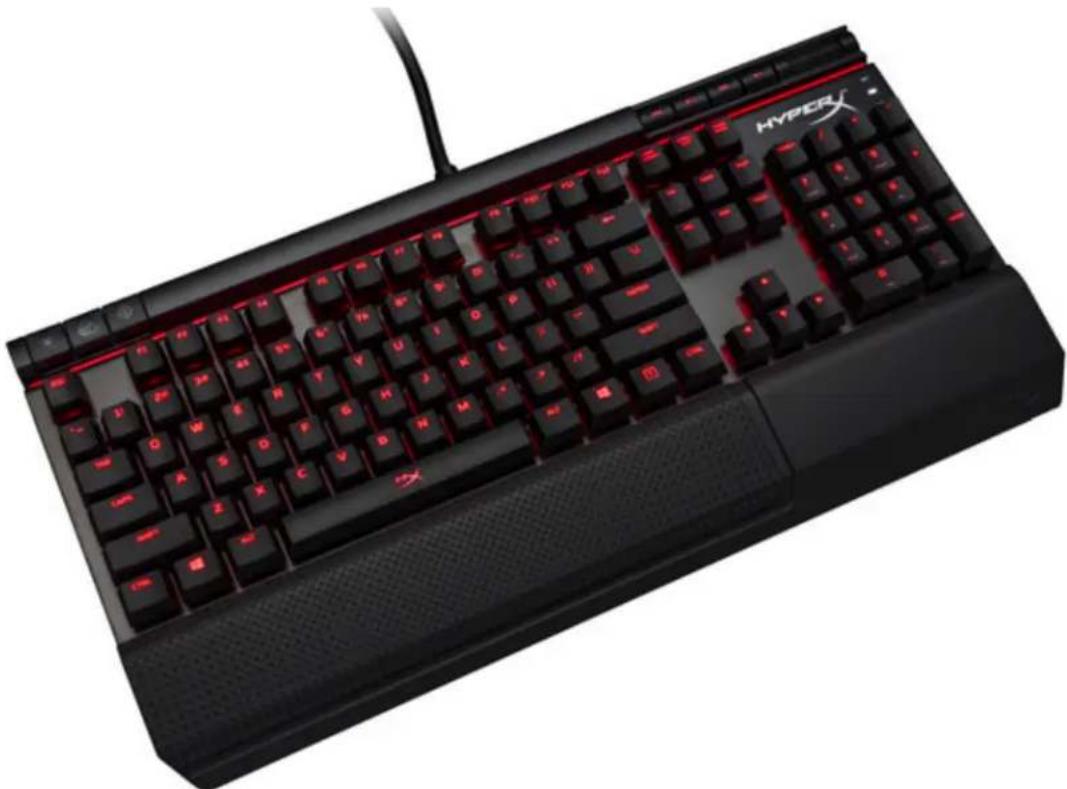
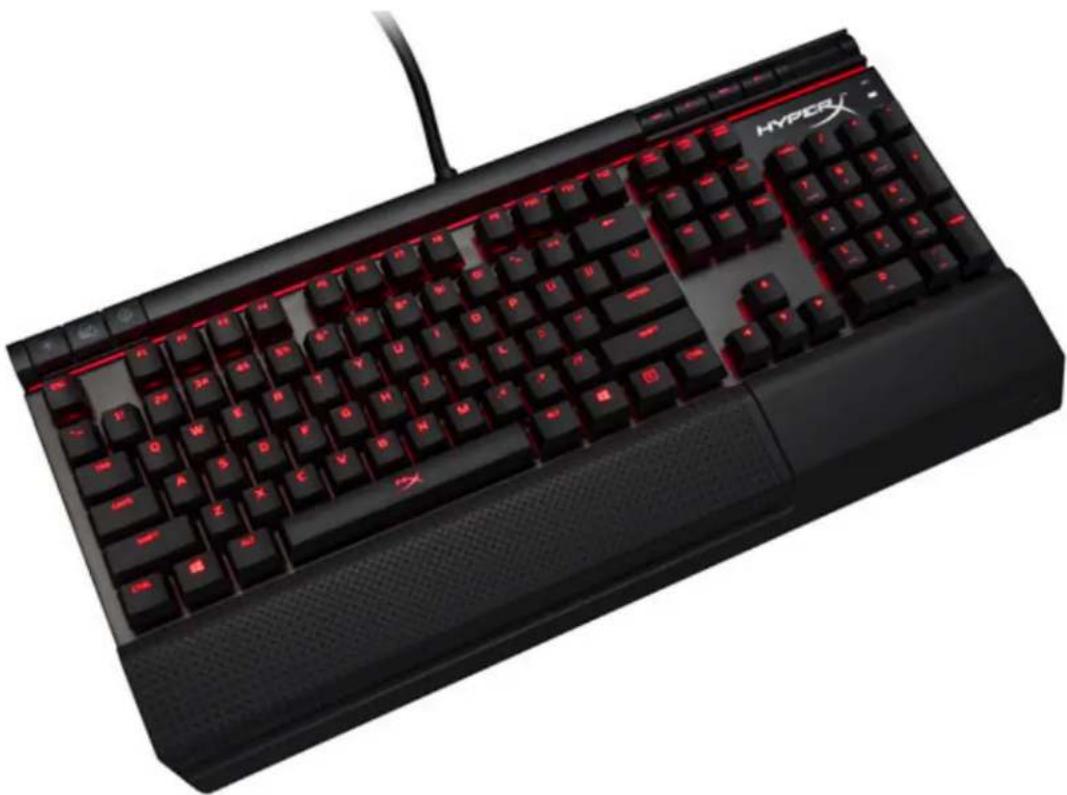
คีย์บอร์ดเกมมิ่ง HyperX Alloy Elite
ค้นหาภาษาและเอกสารล่าสุดสำหรับคีย์บอร์ดเกมมิ่ง HyperX Alloy Elite ของคุณได้ที่นี่
คู่มือผู้ใช้คีย์บอร์ดเกมมิ่ง HyperX Alloy Elite
สำหรับคำแนะนำเป็นภาษาอังกฤษ
Para instrucciones en Español
Fur Anleitungen in Deutsch
Pour des instructions en Français
Per le istruzioni in Italiano
... Por as instruções em Português
Instrukcje w języku polskim
..HCTpyKuHa pycckom
C. Türkçe talimatlar için
ภาษาญี่ปุ่น
ภาษาเกาหลี
ภาษาไทย
ภาษาเวียดนาม
ภาษาจีนตัวย่อ.....คำแนะนำภาษาจีน
ภาษาจีนตัวเต็ม....คำแนะนำภาษาจีนตัวเต็ม
คีย์บอร์ดเกมมิ่ง HyperX Alloy Elite
| Part Numbers | ||
| Cherry® MX Blue | Cherry® MX Brown | Cherry® MX Red |
| HX-KB2BL1-UK/R1 | HX-KB2BR1-UK/R1 | HX-KB2RD1-UK/R1 |
| HX-KB2BL1-FR/R1 | HX-KB2BR1-FR/R1 | HX-KB2RD1-FR/R1 |
| HX-KB2BL1-DE/R1 | HX-KB2BR1-DE/R1 | HX-KB2RD1-DE/R1 |
| HX-KB2BL1-NO/R1 | HX-KB2BR1-NO/R1 | HX-KB2RD1-NO/R1 |
| HX-KB2BL1-RU/R1 | HX-KB2BR1-RU/R1 | HX-KB2RD1-RU/R1 |
| HX-KB2BL1-LA/R2 | HX-KB2BR1-LA/R2 | HX-KB2RD1-LA/R2 |
| HX-KB2BL1-US/R1 | HX-KB2BR1-US/R1 | HX-KB2RD1-US/R1 |
| HX-KB2BL1-US/R2 | HX-KB2BR1-US/R2 | HX-KB2RD1-US/R2 |
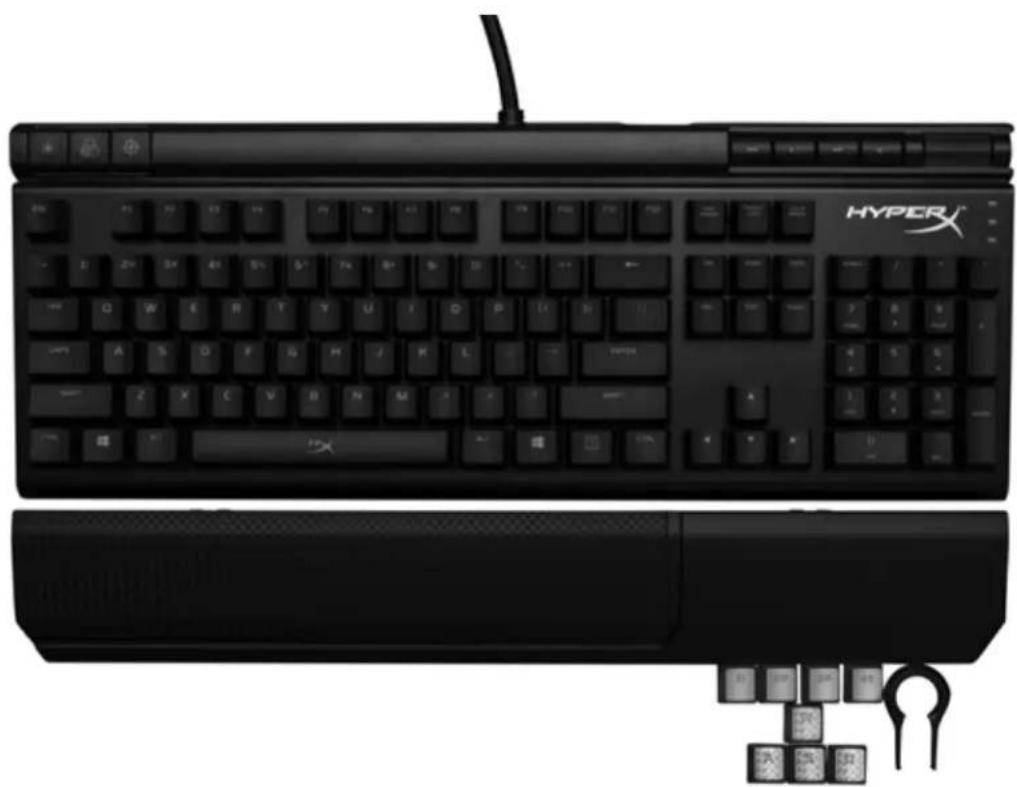
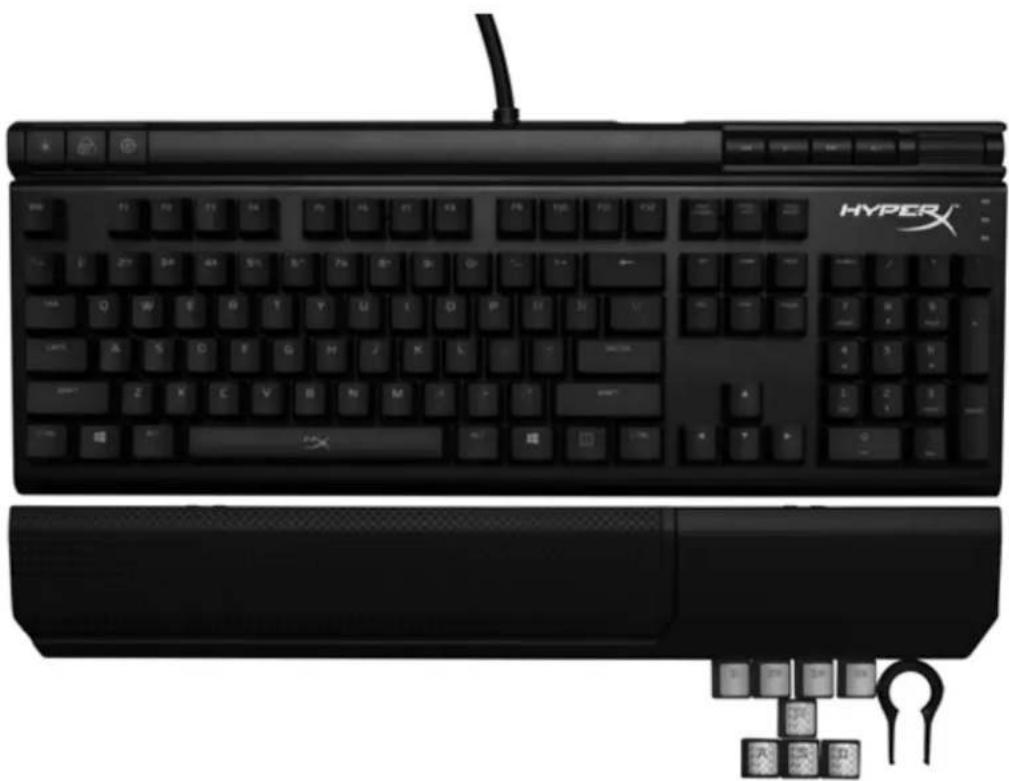
สิ่งที่มาพร้อมกับสินค้า:
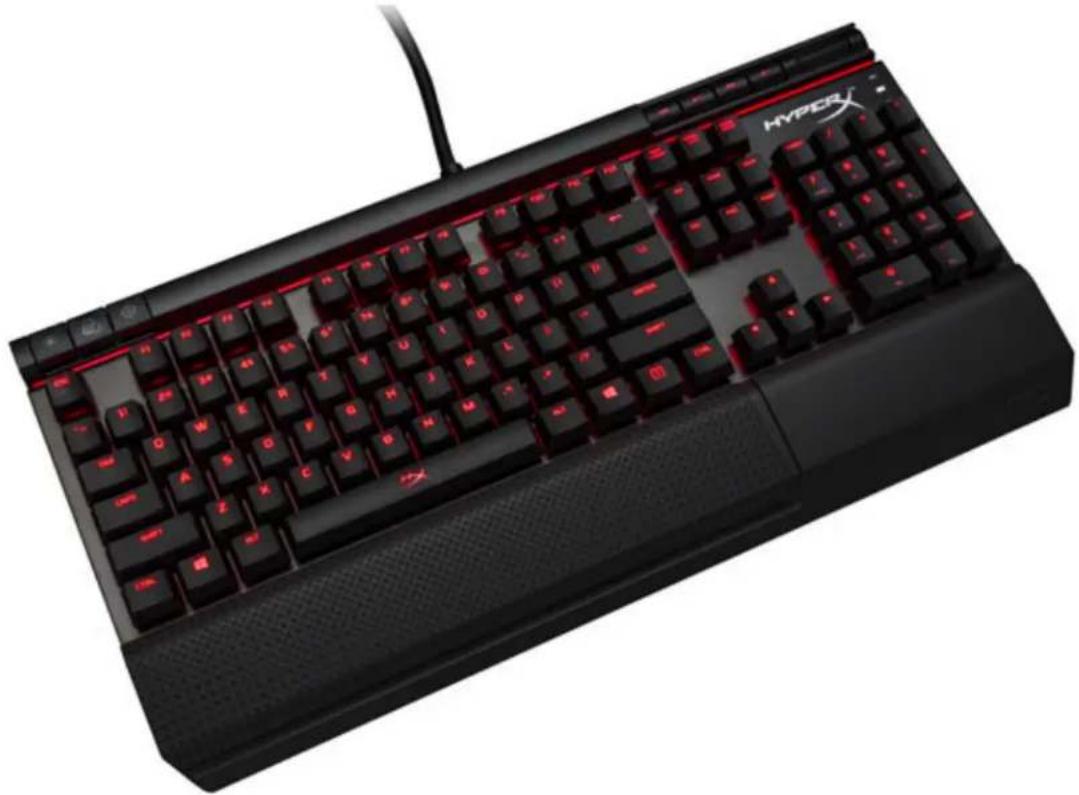
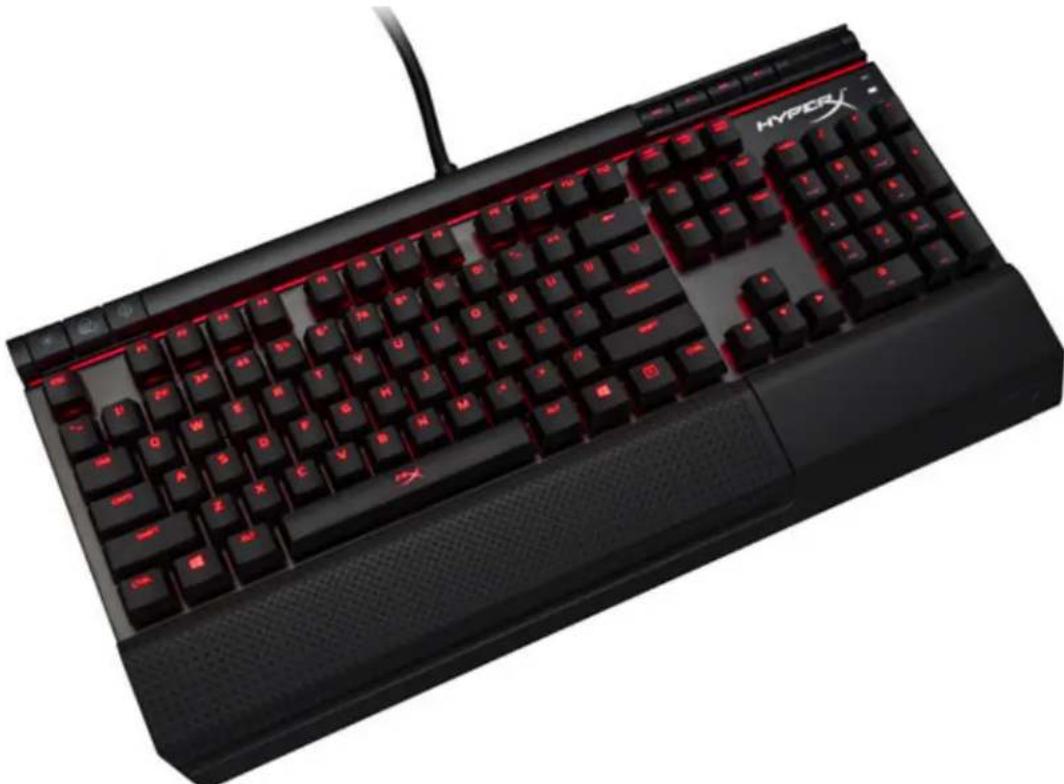
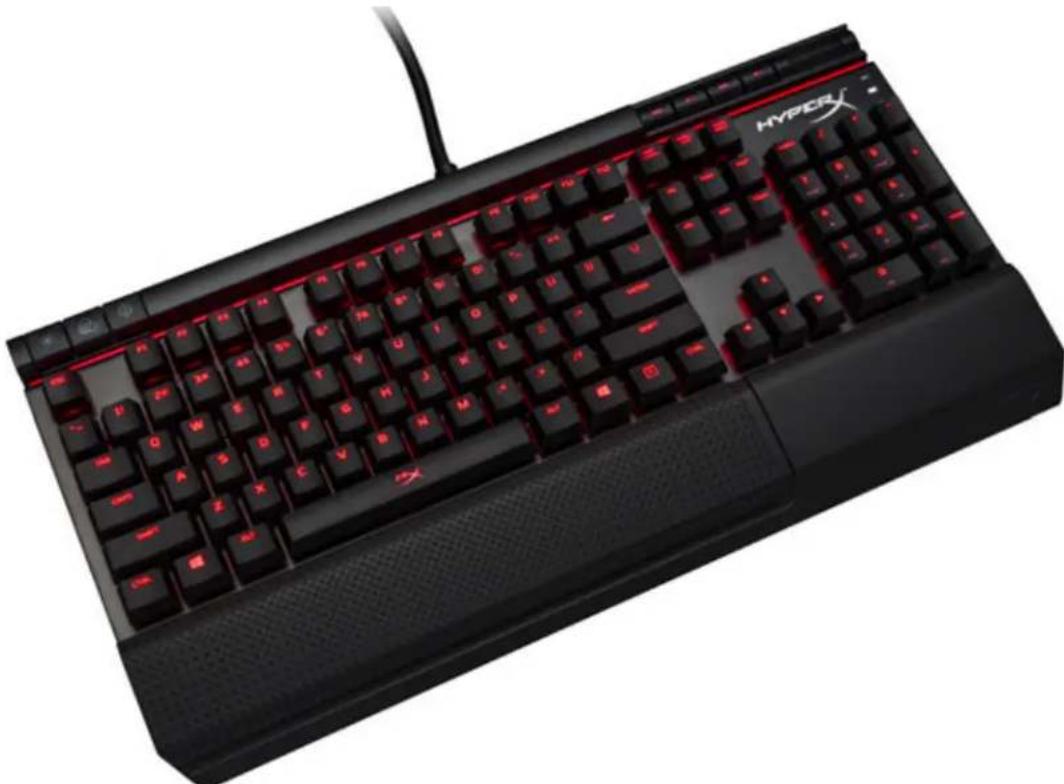
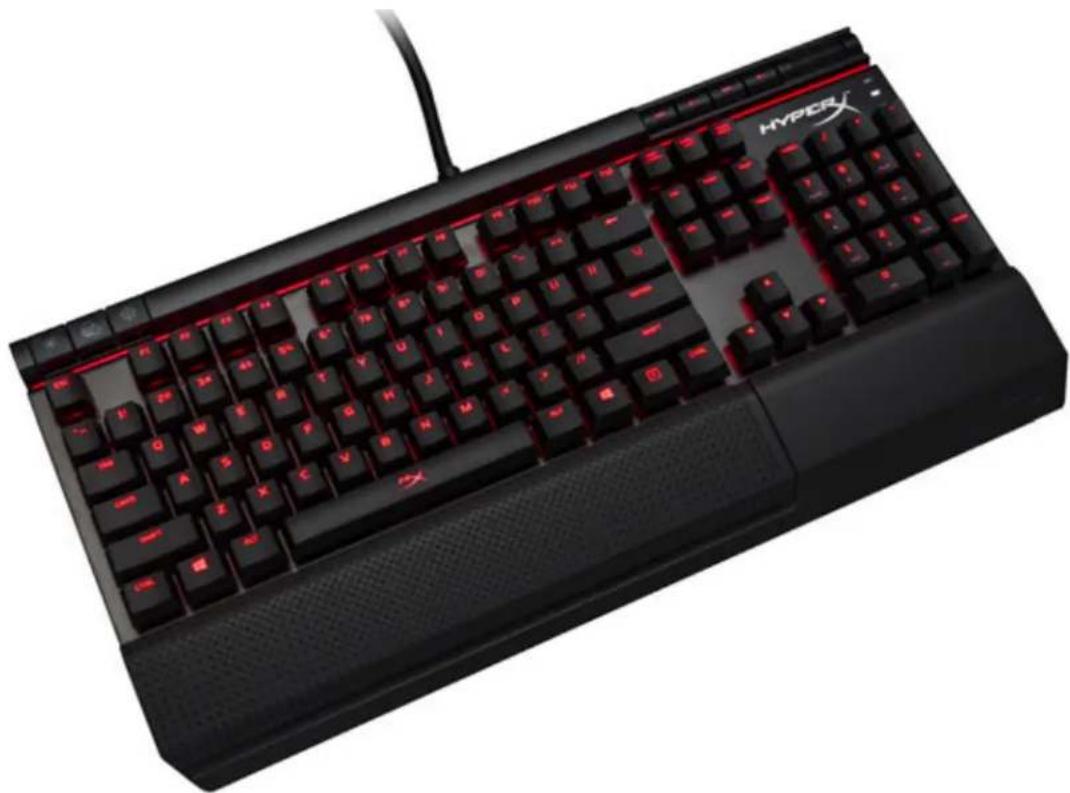
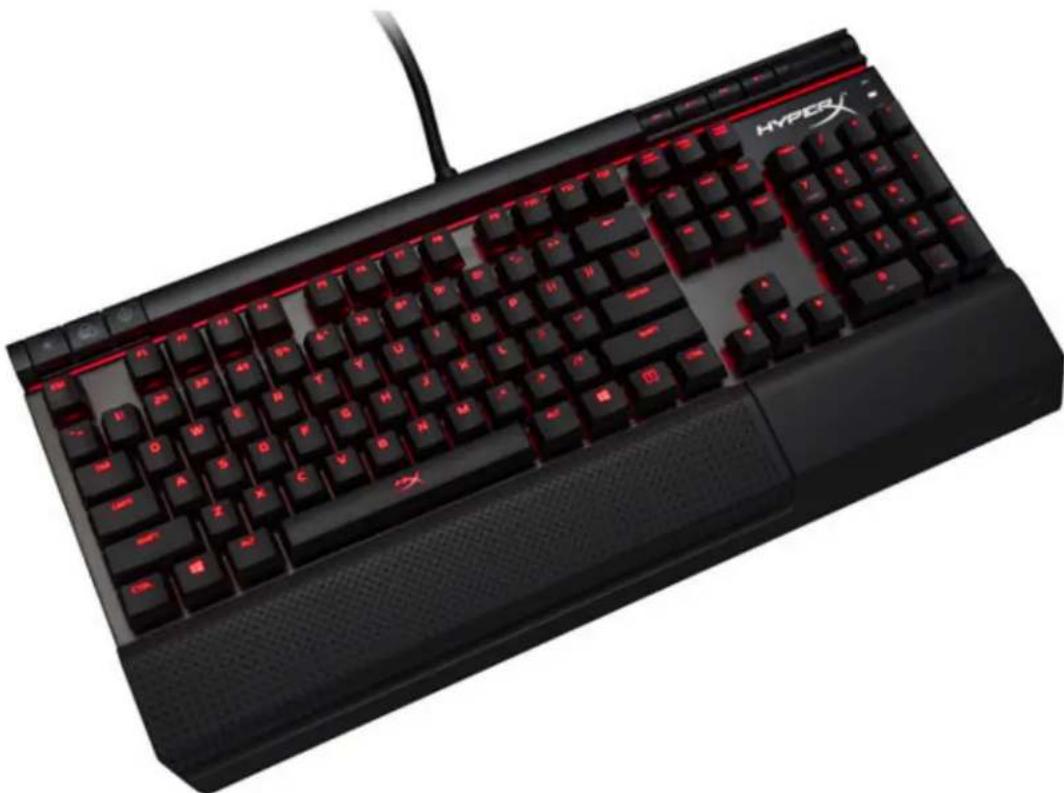
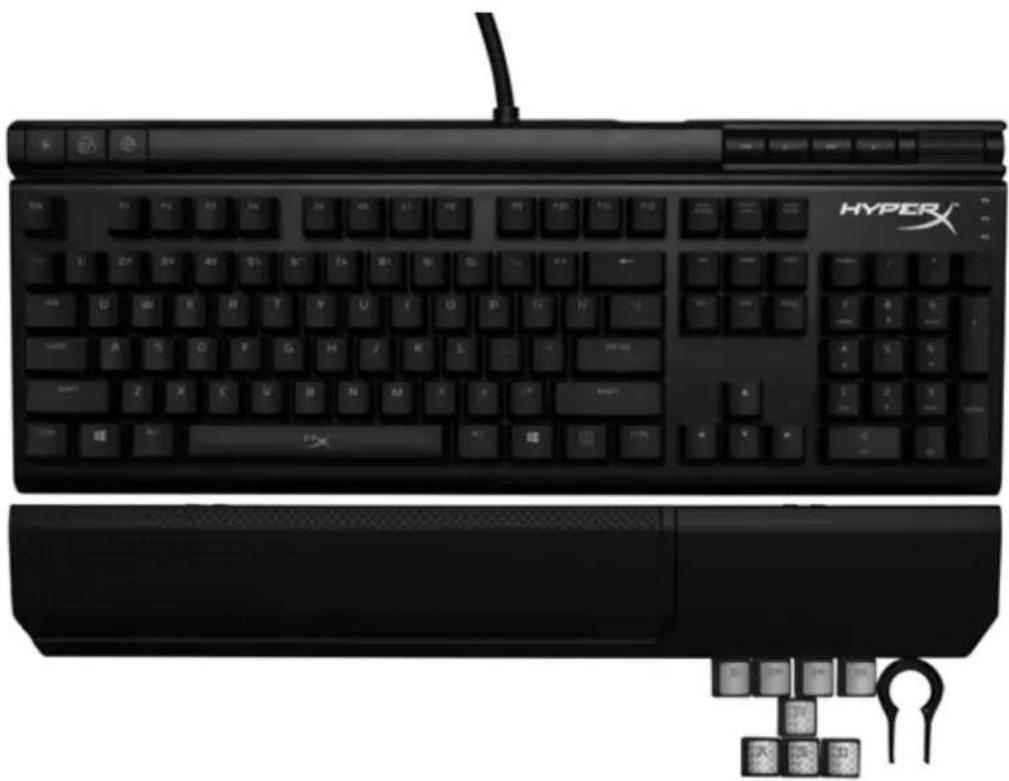
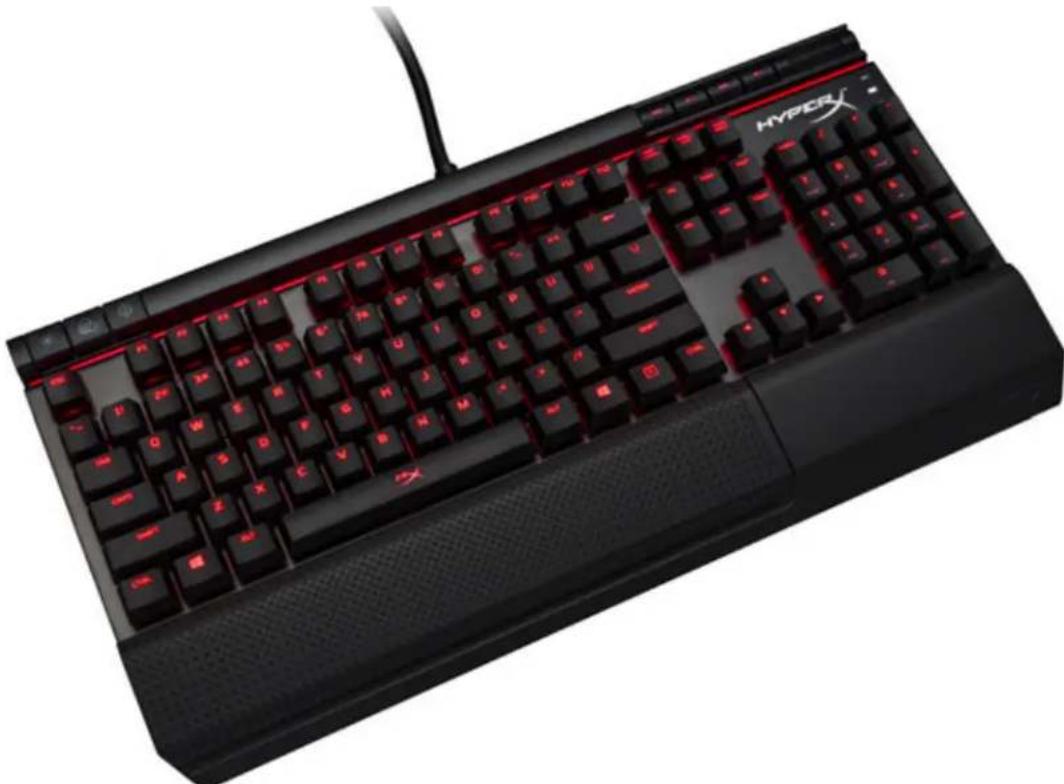
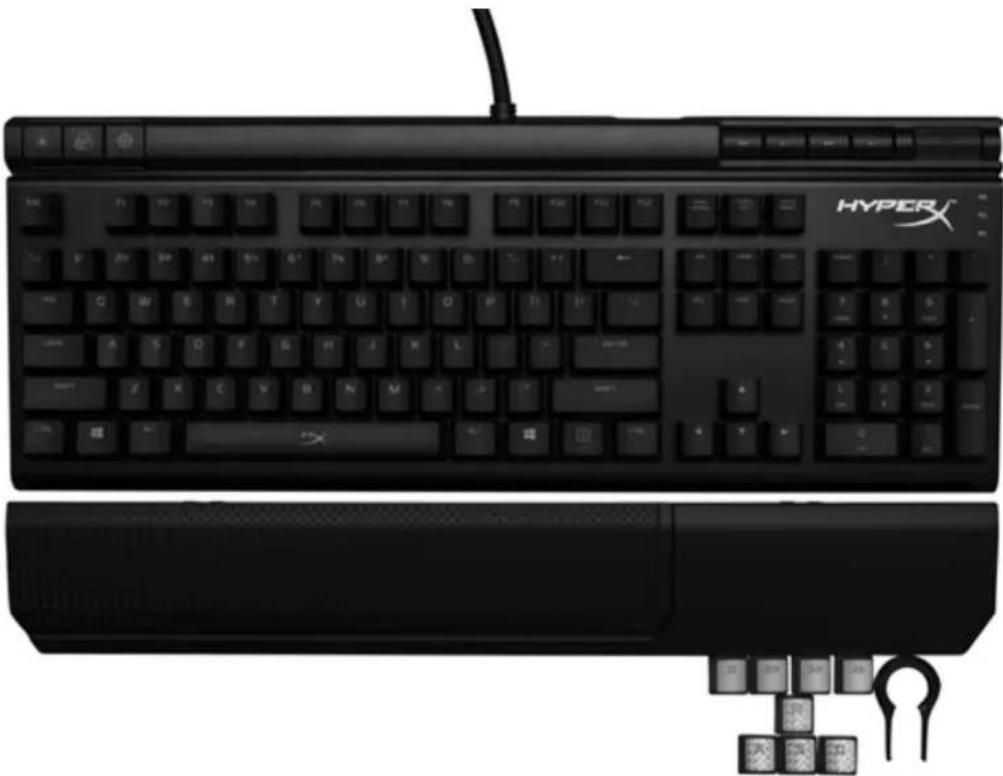
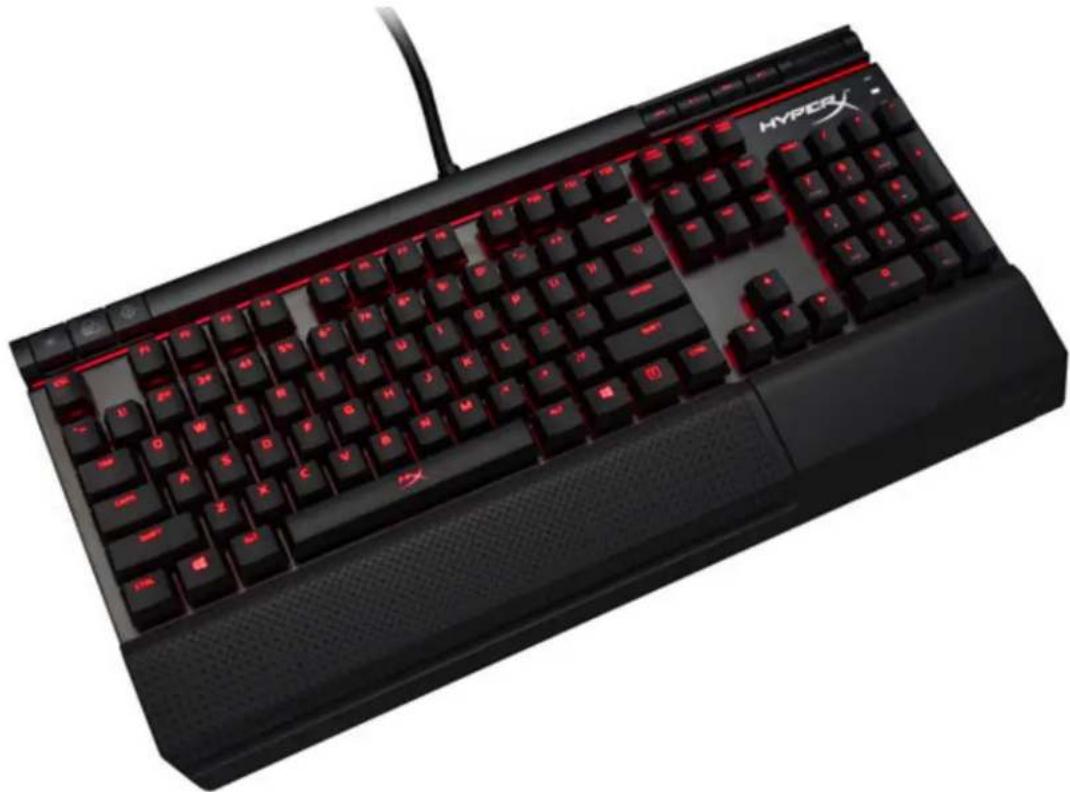
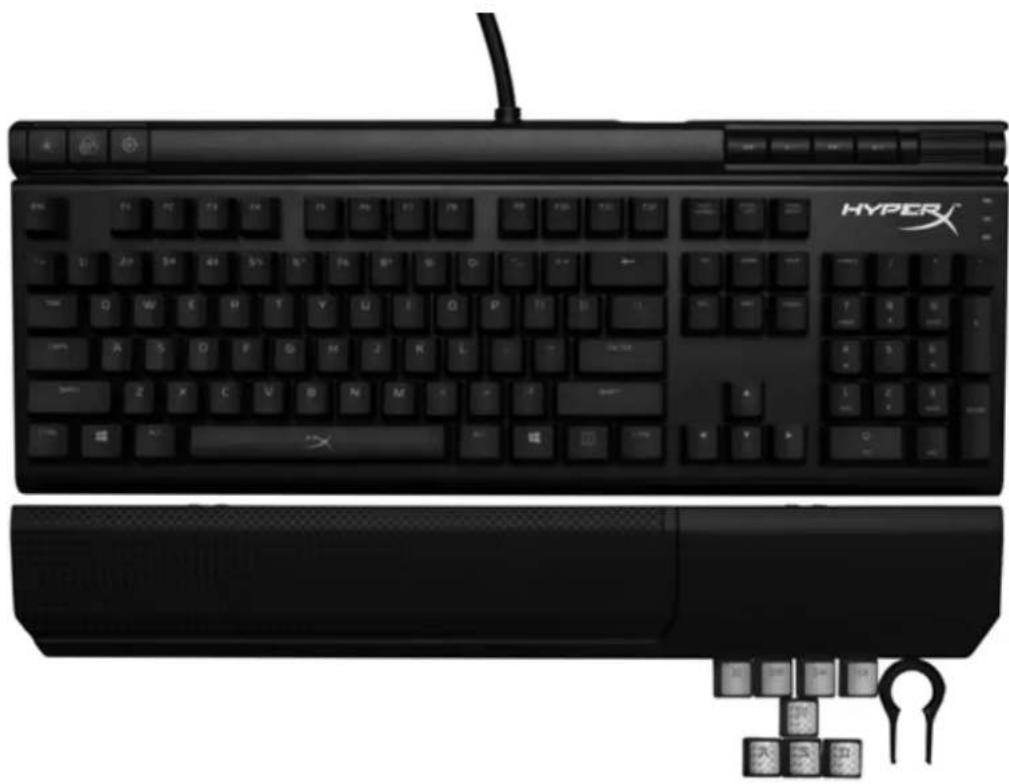
คีย์บอร์ดเกมมิ่ง HyperX Alloy Elite - แคปคีย์เกมมิ่ง 8 ชิ้น - ที่ดึงแคปคีย์ - ที่พักข้อมือ
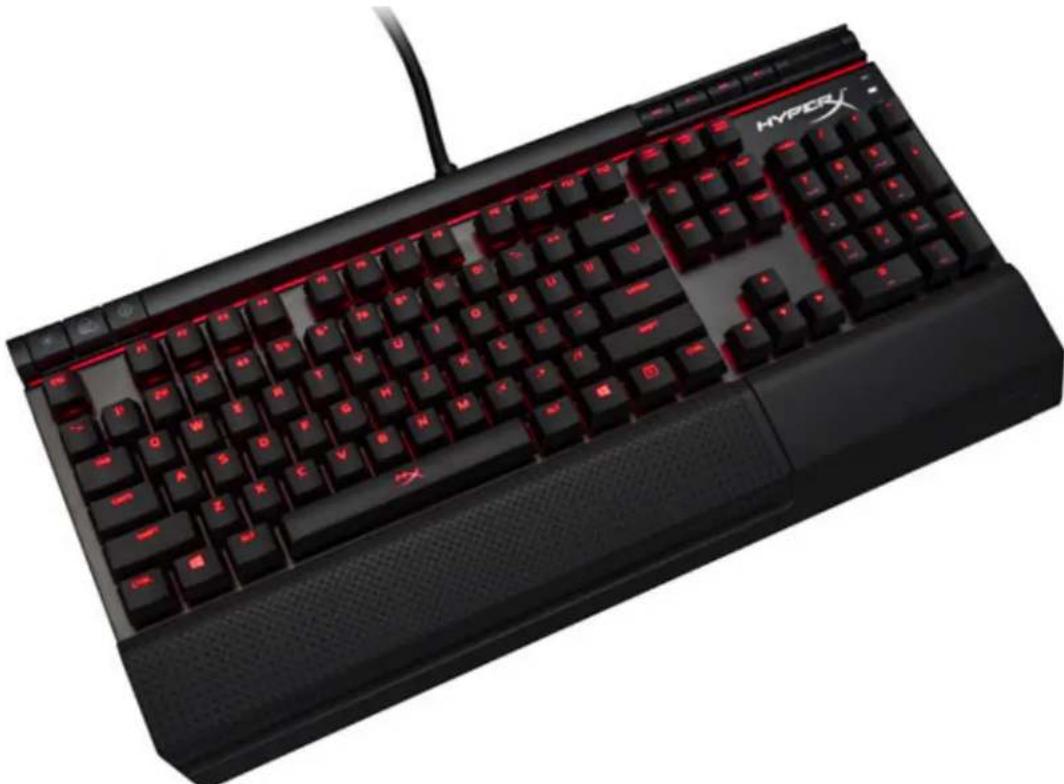
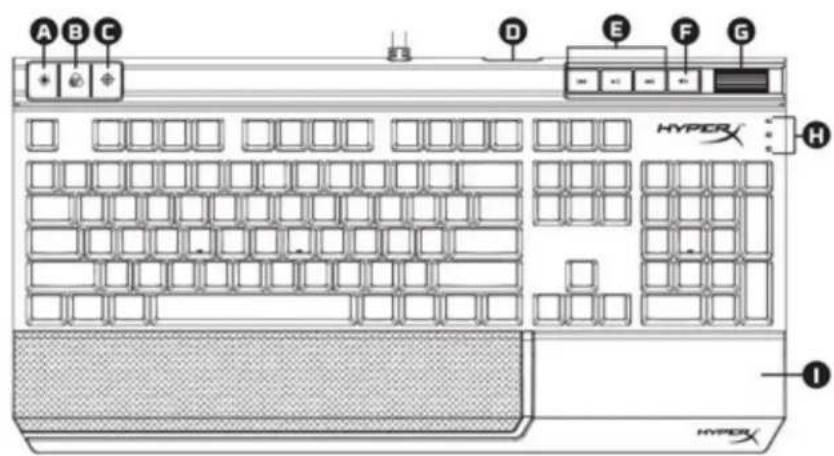
ภาพรวมคีย์บอร์ด:
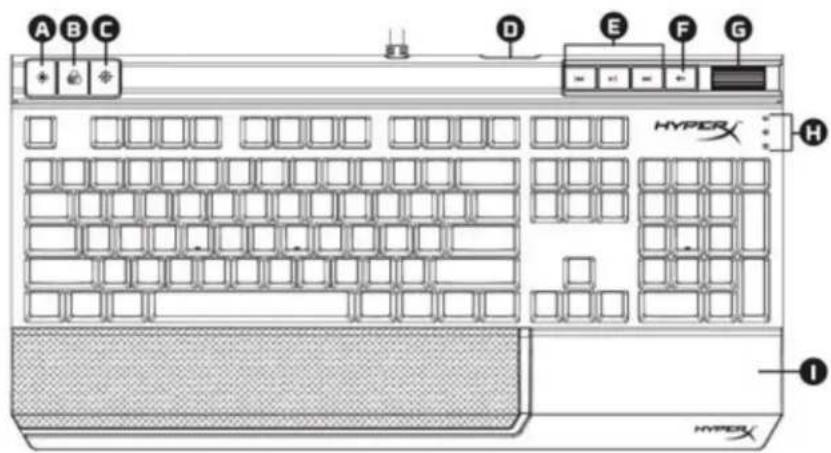
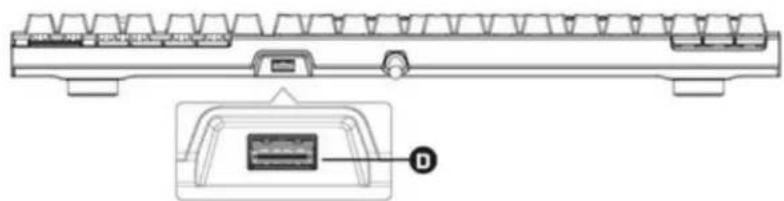
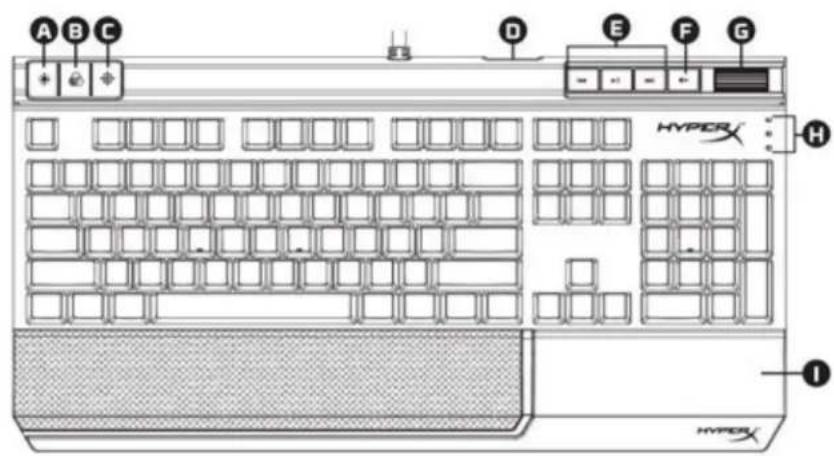
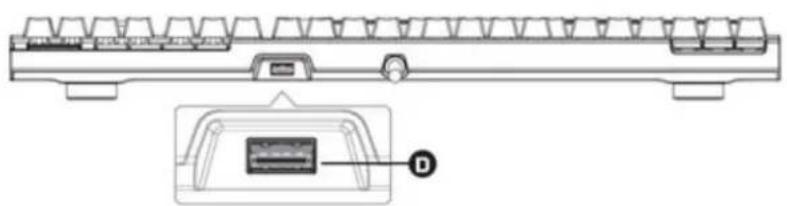
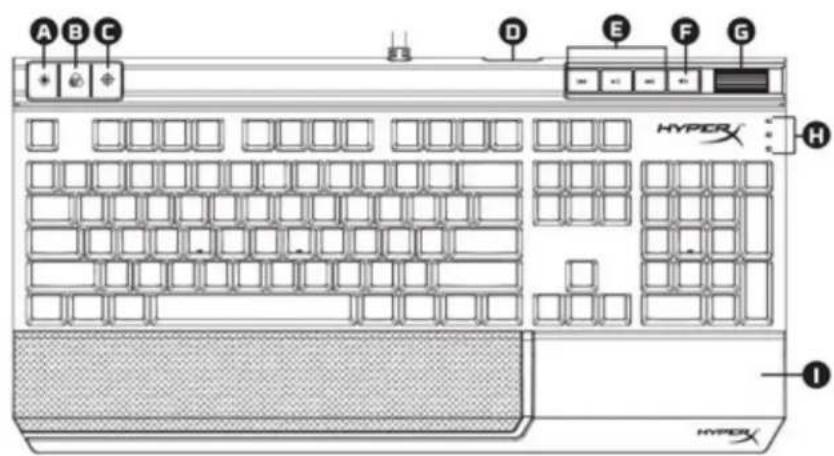
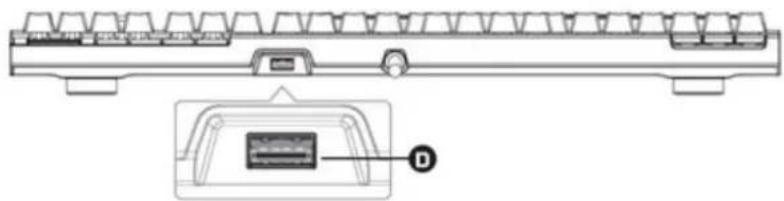
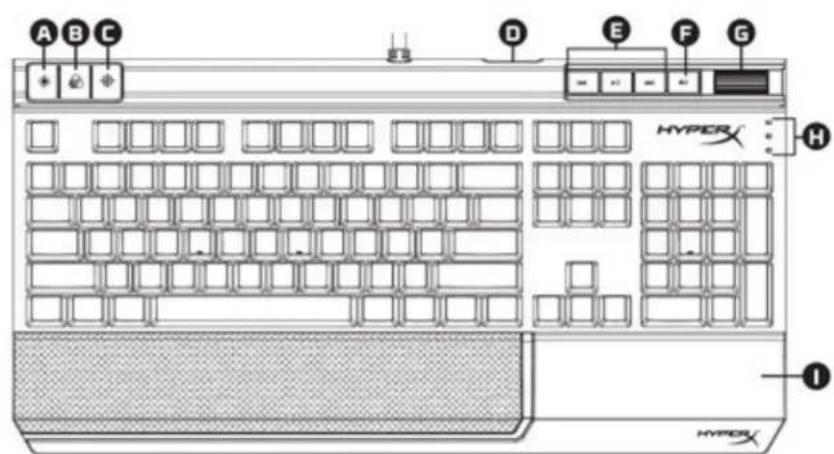
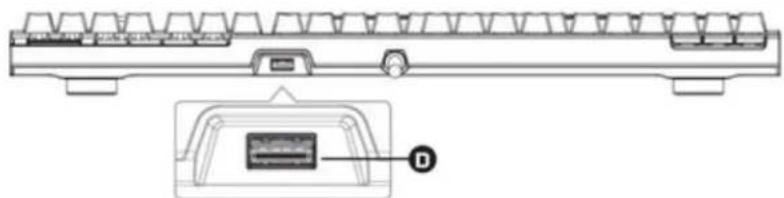
A- ปุ่มปรับความสว่าง B- ปุ่มควบคุมโหมด LED C- ปุ่มโหมดเกม D- พอร์ต USB ด้านหลัง (USB 2.0 pass-through) E- ปุ่มควบคุมสื่อ F- ปุ่มปิดเสียง G- ล้อปรับระดับเสียง H- ไฟแสดงสถานะโหมดเกม / Num Lock / Caps Lock I- ที่พักข้อมือแบบถอดได้

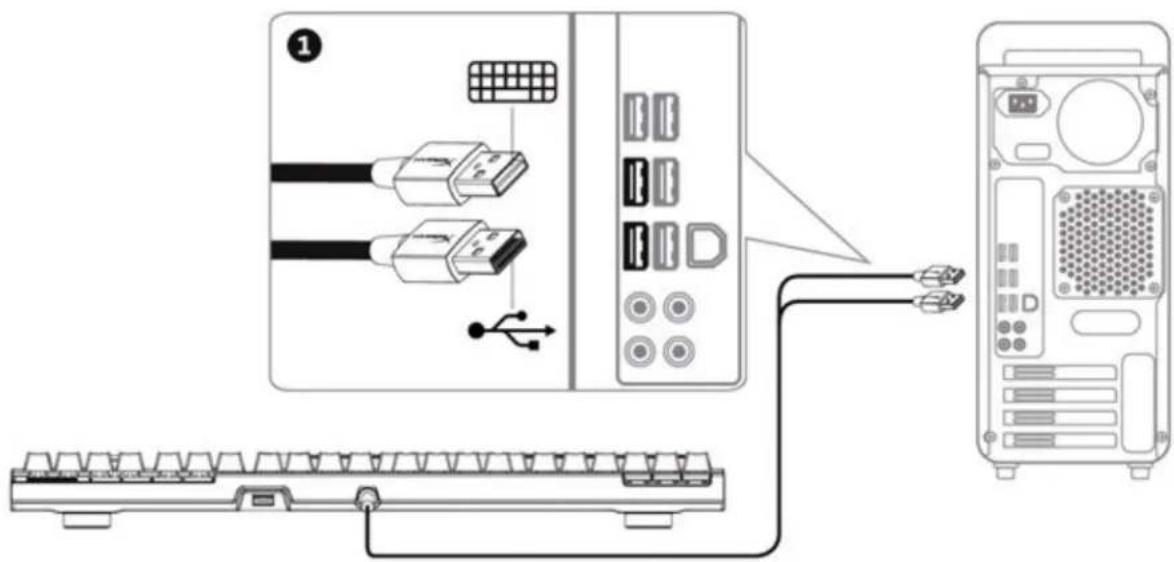
การติดตั้งคีย์บอร์ด:

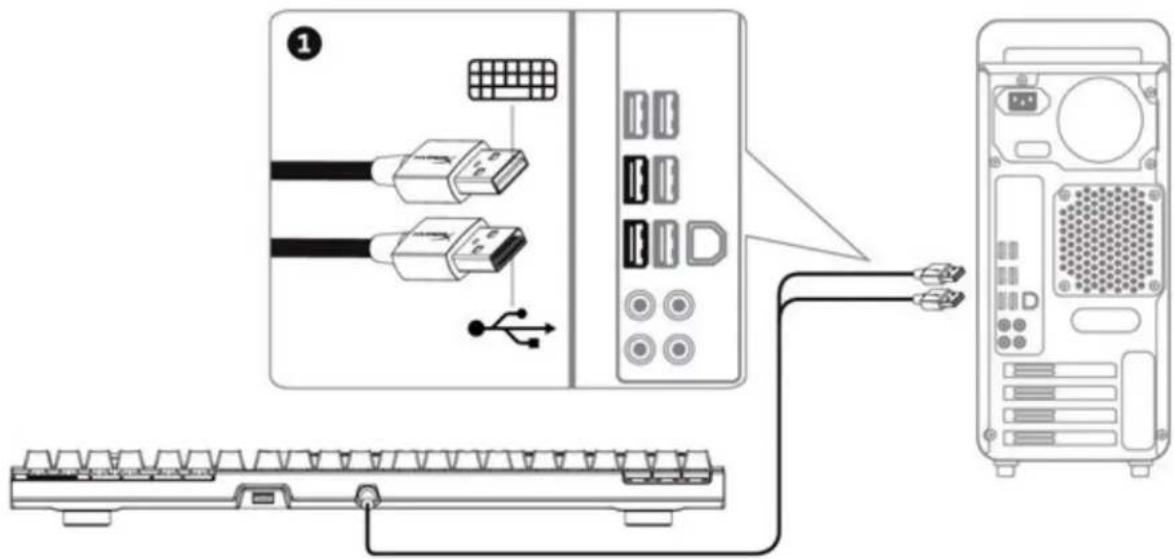
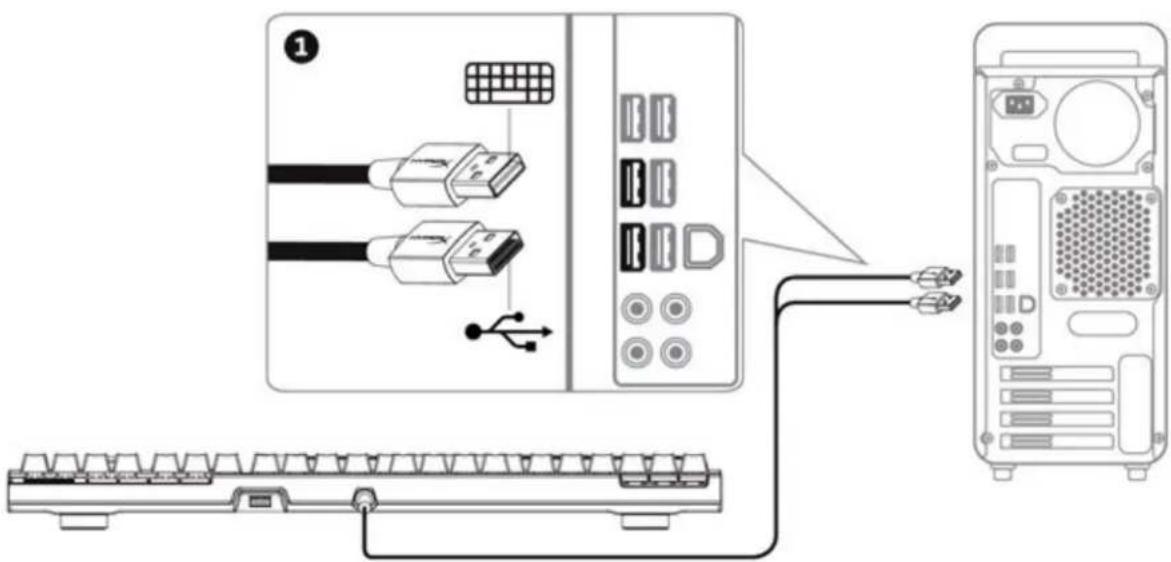
1- เชื่อมต่อหัว USB ทั้งสองเข้ากับคอมพิวเตอร์
ปุ่มฟังก์ชัน:
| Function Keys | Secondary Feature |
| Change the LED Backlight brightness. There are 4 levels of brightness: OFF, low, medium and high. | |
| Switch between the LED backlight modes. | |
| Enable Game Mode disable the Windows key and prevent accidental interruption during gaming. When Game Mode is enabled the indicator will illuminate. | |
| Play/pause skip backwards or skip forward while listening to music or watching videos. | |
| Mute computer audio. | |
| Increase or decrease computer audio volume. |
โหมดไฟแบ็คไลท์ LED:
มีโหมดไฟแบ็คไลท์ LED หกโหมด: Solid (ค่าเริ่มต้น), Breathing, Trigger, Explosion, Wave, Custom

Solid: แสงคงที่ (การตั้งค่าเริ่มต้น)

Breathing: การกะพริบเป็นจังหวะช้า ๆ คล้ายการหายใจ

ทริกเกอร์: ปุ่มแต่ละปุ่มจะสว่างขึ้นเมื่อกด และค่อยๆ จางหายไปหลังจากหนึ่งวินาที

ระเบิด: เอฟเฟกต์แสงจะกระจายจากปุ่มแต่ละปุ่มเมื่อกด

คลื่น: ปุ่มจะสว่างจากซ้ายไปขวาเป็นรูปแบบคลื่น

กำหนดเอง: คุณสามารถเลือกปุ่มที่ต้องการให้สว่างได้
ทำตามขั้นตอนเหล่านี้เพื่อปรับแต่ง:
1- สลับโหมดแบ็คไลท์เป็นกำหนดเอง

2- กดค้างไว้จนกว่าแบ็คไลท์จะดับ
3- กดปุ่มหรือปุ่มที่ต้องการให้แบ็คไลท์ติด
4- เมื่อเสร็จแล้ว กดอีกครั้งเพื่อบันทึกโปรไฟล์แบ็คไลท์ที่กำหนดเอง
รีเซ็ตคีย์บอร์ดเป็นค่าโรงงาน:
หากคุณพบปัญหากับคีย์บอร์ด คุณสามารถทำการรีเซ็ตเป็นค่าโรงงานได้ คุณจะสูญเสียโปรไฟล์ LED ที่กำหนดเองของคุณโดยการทำเช่นนี้
| Function Keys | Secondary Feature |
| + + + | Press all three keys simultaneously until the keyboard LED backlight blinks twice. |
คีย์บอร์ดกลไกสำหรับเกม HyperX Alloy Elite
| Númos de pieza | ||
| Cherry® MX azul | Cherry® MX marrón | Cherry® MX rojo |
| HX-KB2BL1-UK/R1 | HX-KB2BR1-UK/R1 | HX-KB2RD1-UK/R1 |
| HX-KB2BL1-FR/R1 | HX-KB2BR1-FR/R1 | HX-KB2RD1-FR/R1 |
| HX-KB2BL1-DE/R1 | HX-KB2BR1-DE/R1 | HX-KB2RD1-DE/R1 |
| HX-KB2BL1-NO/R1 | HX-KB2BR1-NO/R1 | HX-KB2RD1-NO/R1 |
| HX-KB2BL1-RU/R1 | HX-KB2BR1-RU/R1 | HX-KB2RD1-RU/R1 |
| HX-KB2BL1-LA/R2 | HX-KB2BR1-LA/R2 | HX-KB2RD1-LA/R2 |
| HX-KB2BL1-US/R1 | HX-KB2BR1-US/R1 | HX-KB2RD1-US/R1 |
| HX-KB2BL1-US/R2 | HX-KB2BR1-US/R2 | HX-KB2RD1-US/R2 |
สิ่งที่รวมอยู่ในกล่อง:
- คีย์บอร์ดกลไกสำหรับเกม HyperX Alloy Elite
- ปุ่มเกม 8x
- ปุ่มกดแป้นพิมพ์
- ที่พักข้อมือ

ภาพรวมของคีย์บอร์ด:
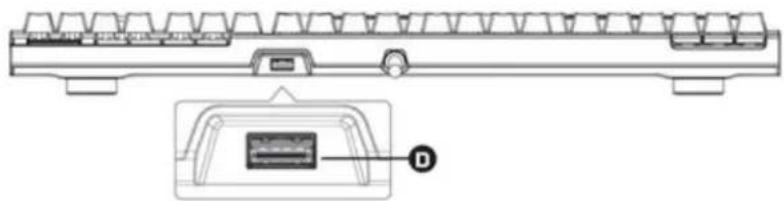
A- ปุ่มควบคุมความสว่าง B- ปุ่มควบคุมโหมด LED C- ปุ่มโหมดเกม D- พอร์ต USB ด้านหลัง (ขั้วต่อ USB 2.0) E- ปุ่มควบคุมมัลติมีเดีย F- ปุ่มปิดเสียง G- ล้อปรับระดับเสียง H- ไฟแสดงสถานะโหมดเกม/Num Lock/Caps Lock I- ที่พักข้อมือแบบถอดได้
การติดตั้งคีย์บอร์ด:
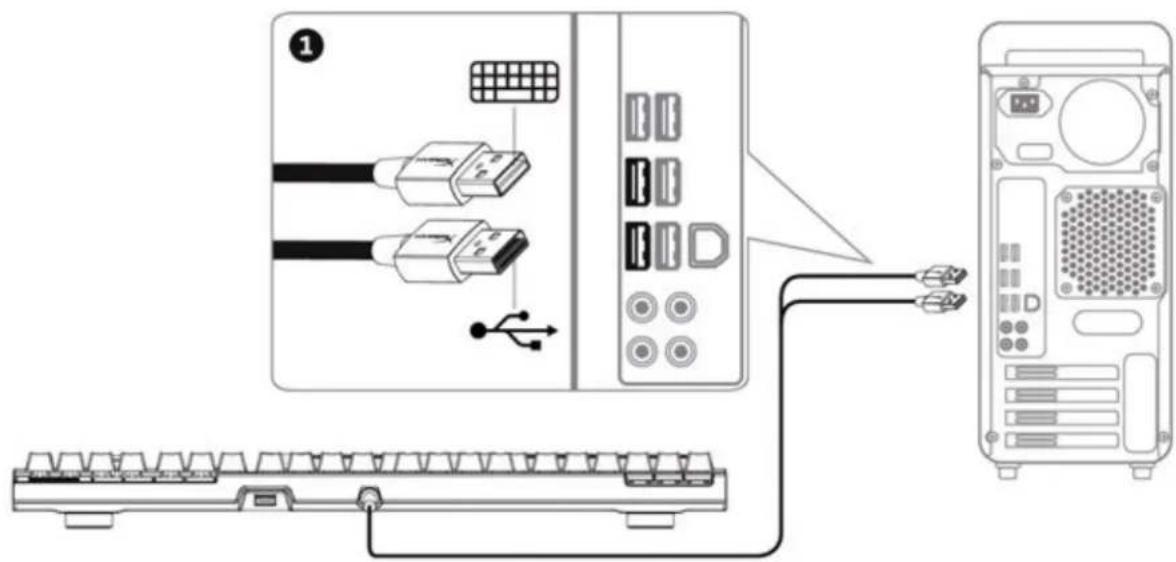
1- เสียบขั้วต่อ USB ทั้งสองเข้ากับคอมพิวเตอร์
ปุ่มอ้างอิง:
| Teclas de funciona | Función secundaria |
| Cambia el brillo de la retroiluminación LED. Existen\ cuatro niveles de brillo: DESCONECTADO, bajo, medio y\ alto. | |
| Cambia entre los modelos de retroiluminación LED. | |
| Activa el modo de juego para desactivar la tecla de\ Windows yivor terrupciones accidentales durante el\ juego. Al activar el modo Juego, el indicator se iluminará. | |
| Reproduce/pon en pausa, avanza hacerships o avanza hacer\ el adelante,mplantas eschucas música o miras videos. | |
| Audio del ordinador en silencio | |
| Sube o baja el volumen de audio del ordinador. |
โหมดไฟแบ็คไลท์ LED:
มีโหมดไฟแบ็คไลท์ LED หลายโหมด: โหมดคงที่ (ค่าเริ่มต้น) โหมดหายใจ โหมดทริกเกอร์ โหมดระเบิด โหมดคลื่น โหมดกำหนดเอง

โหมดคงที่: แสงสว่างคงที่ (การตั้งค่าเริ่มต้น)

โหมดหายใจ: กระพริบช้าๆ เป็นจังหวะคล้ายกับการหายใจ

โหมดทริกเกอร์: ปุ่มจะสว่างขึ้นเมื่อกดและค่อยๆ ดับลงหลังจากนั้นครู่หนึ่ง

โหมดระเบิด: จะมีเอฟเฟกต์แสงเมื่อกดปุ่ม

โหมดคลื่น: ปุ่มจะสว่างจากซ้ายไปขวาเหมือนคลื่น

โหมดกำหนดเอง: คุณสามารถเลือกปุ่มที่ต้องการให้สว่างได้
ในการปรับแต่ง ให้ทำตามขั้นตอนเหล่านี้:
1- เปลี่ยนโหมดไฟแบ็คไลท์เป็น "กำหนดเอง"
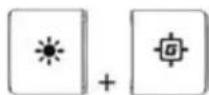
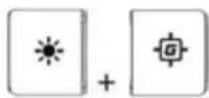
2- กดปุ่ม + + ค้างไว้จนกว่าไฟแบ็คไลท์จะดับ
3- กดปุ่มหรือปุ่มต่างๆ ที่คุณต้องการให้มีไฟแบ็คไลท์
4- เมื่อเสร็จสิ้น ให้กด + อีกครั้งเพื่อบันทึกโปรไฟล์ไฟแบ็คไลท์ที่กำหนดเองของคุณ
การรีเซ็ตเป็นค่าโรงงานของคีย์บอร์ด:
หากคุณมีปัญหากับคีย์บอร์ด คุณสามารถรีเซ็ตเป็นค่าโรงงานได้ การทำเช่นนี้จะทำให้คุณสูญเสียโปรไฟล์ไฟ LED ที่กำหนดเอง
| Teclas de funciona | Función secundaria |
| + + | Pulsa las tres teclas de forma simultánea hasta que la retroiluminación LED del teclado parpadee dos veces. |
| Artikelnummern | ||
| Cherry® MX Blue | Cherry® MX Brown | Cherry® MX Red |
| HX-KB2BL1-UK/R1 | HX-KB2BR1-UK/R1 | HX-KB2RD1-UK/R1 |
| HX-KB2BL1-FR/R1 | HX-KB2BR1-FR/R1 | HX-KB2RD1-FR/R1 |
| HX-KB2BL1-DE/R1 | HX-KB2BR1-DE/R1 | HX-KB2RD1-DE/R1 |
| HX-KB2BL1-NO/R1 | HX-KB2BR1-NO/R1 | HX-KB2RD1-NO/R1 |
| HX-KB2BL1-RU/R1 | HX-KB2BR1-RU/R1 | HX-KB2RD1-RU/R1 |
| HX-KB2BL1-LA/R2 | HX-KB2BR1-LA/R2 | HX-KB2RD1-LA/R2 |
| HX-KB2BL1-US/R1 | HX-KB2BR1-US/R1 | HX-KB2RD1-US/R1 |
| HX-KB2BL1-US/R2 | HX-KB2BR1-US/R2 | HX-KB2RD1-US/R2 |
ในกล่องประกอบด้วย:
คีย์บอร์ดเกมมิ่งเชิงกล HyperX Alloy Elite, แคปคีย์เกมมิ่ง 8 ชิ้น, เครื่องมือถอดแคปคีย์, ที่พักฝ่ามือ
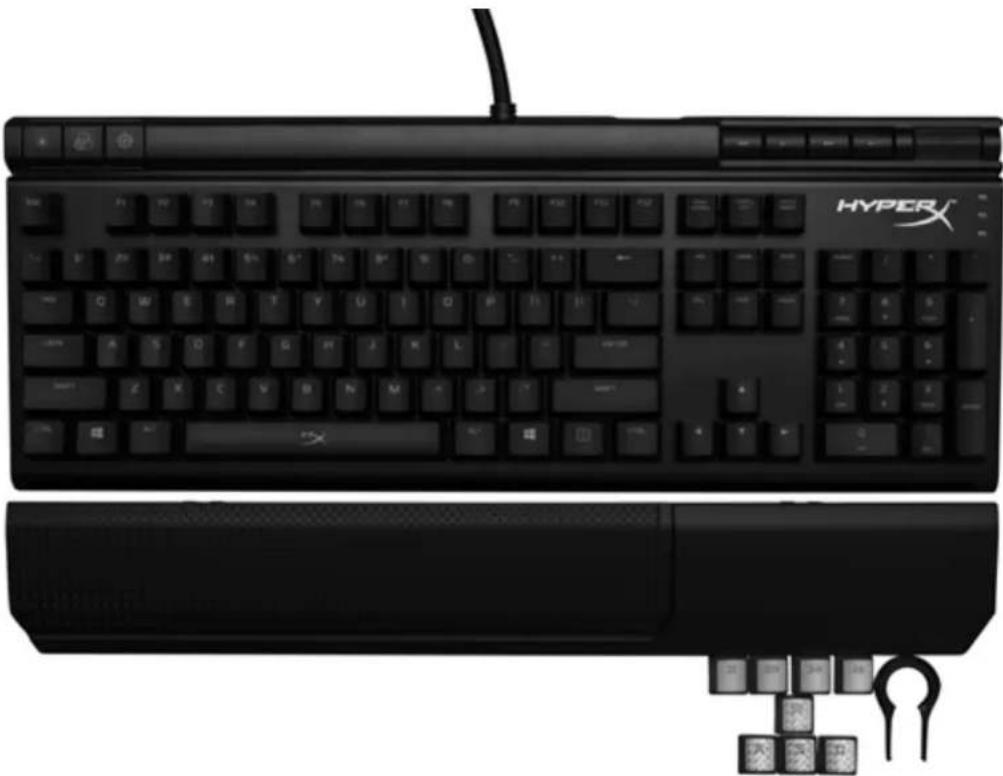
ภาพรวมคีย์บอร์ด
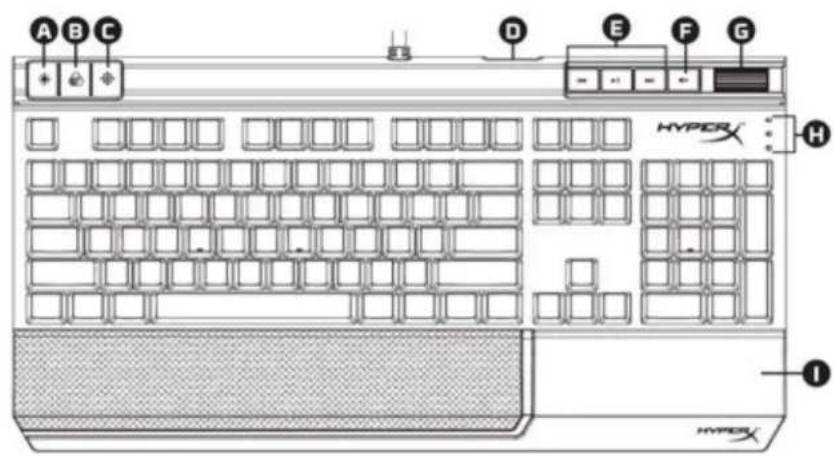
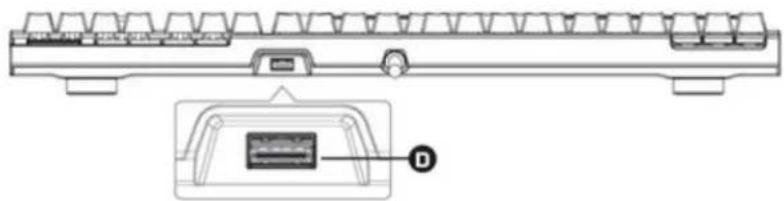
A- ปุ่มควบคุมความสว่าง B- ปุ่มควบคุม LED C- ปุ่มโหมดเกม D- พอร์ต USB ด้านหลัง (USB 2.0 Pass-Through) E- ปุ่มควบคุมสื่อ F- ปุ่มปิดเสียง G- ปุ่มปรับระดับเสียง H- ไฟแสดงโหมดเกม / Num / Caps Lock I- ที่พักฝ่ามือที่ถอดออกได้

การติดตั้งคีย์บอร์ด
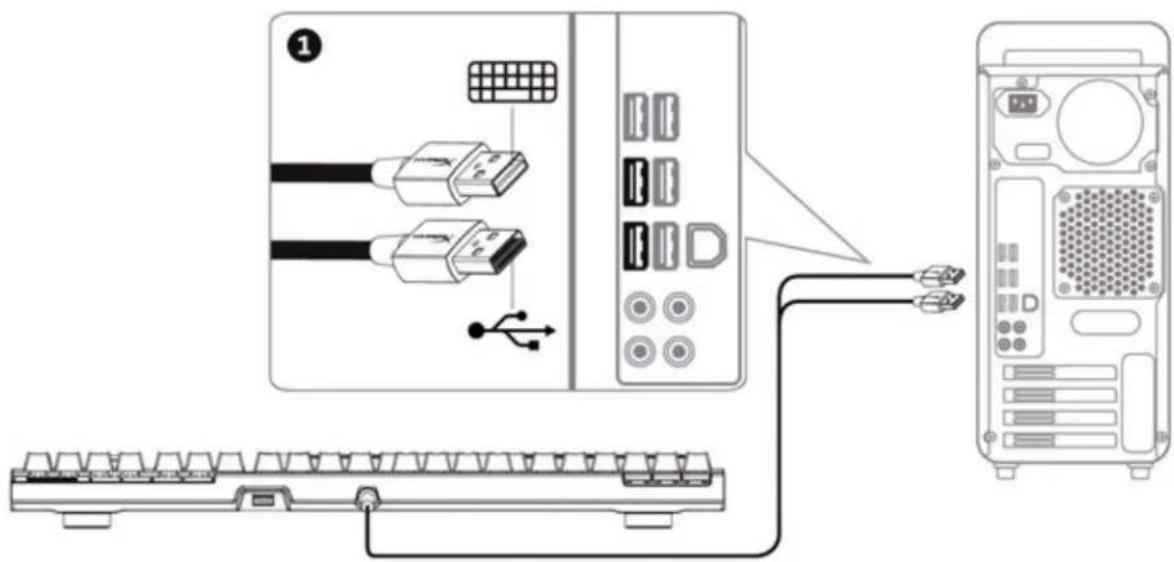
1- เชื่อมต่อปลั๊ก USB เข้ากับคอมพิวเตอร์
ปุ่มฟังก์ชัน:
| Funktionstasten | Zweitfunktion |
| Ändern der LED-Hintergrundbeleuchtung Es gibt 4 Helligeitsstufen: AUS, gering, mittel und hoch. | |
| Wechsle zwischen den einzelnen LED-Modi | |
| Aktiviere den Spielmodus, um die Windows-Taste zu deaktivieren und eine versehentliche Unterbrechung während des Spielens zu verhindern. Wenn der Spielmodus aktiv ist, leuchtet die entsprechende Anzeige. | |
| Wiedergabe/Pause, Norwärts oder rückwärts springen, während du Musik hörst oder Videos anchaust. | |
| Den Ton zummschalten | |
| Erhöhe oder verringere die Lautstärke des Computers. |
โหมดสำหรับไฟแบ็คไลท์ LED:
มีโหมดสำหรับไฟแบ็คไลท์ LED ทั้งหมดหกโหมด: สว่างคงที่ (ค่าเริ่มต้น) หายใจ กระตุ้น ระเบิด คลื่น กำหนดเอง

สว่างคงที่: แสงสว่างคงที่ (ค่าเริ่มต้น)

หายใจ: กระพริบเป็นจังหวะช้าๆ เลียนแบบการหายใจ

กระตุ้น: ปุ่มแต่ละปุ่มจะสว่างขึ้นเมื่อกด และไฟจะดับลงหลังจากนั้นหนึ่งรอบ

ระเบิด: เอฟเฟกต์แสงกระจายออกจากปุ่มแต่ละปุ่มเมื่อกด

คลื่น: ปุ่มต่างๆ สว่างเป็นคลื่นจากซ้ายไปขวา

กำหนดเอง: คุณกำหนดว่าปุ่มใดจะสว่าง
ทำตามขั้นตอนต่อไปนี้เพื่อปรับแสง:
1. เปลี่ยนโหมดไฟแบ็คไลท์เป็น "กำหนดเอง"
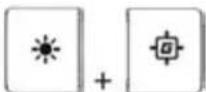
2. กด + ค้างไว้จนกว่าไฟแบ็คไลท์จะดับ
3. กดปุ่มหรือปุ่มต่างๆ ที่คุณต้องการให้ไฟแบ็คไลท์สว่าง
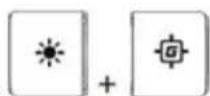
4. เมื่อเสร็จแล้ว กด + อีกครั้งเพื่อบันทึกโปรไฟล์ไฟแบ็คไลท์ที่กำหนดเองของคุณ
การตั้งค่าจากโรงงานสำหรับคีย์บอร์ด
หากคุณมีปัญหากับคีย์บอร์ด คุณสามารถรีเซ็ตเป็นการตั้งค่าจากโรงงานได้ ซึ่งจะทำให้การตั้งค่า LED ส่วนบุคคลของคุณหายไป
| Funktionstasten | Zweitfunktion |
| + + | Drücke alle drei Tasten gleichzeitig, bis die LED-Hintergrundbeleuchtung der Tastatur zweimal aufblinkt. |
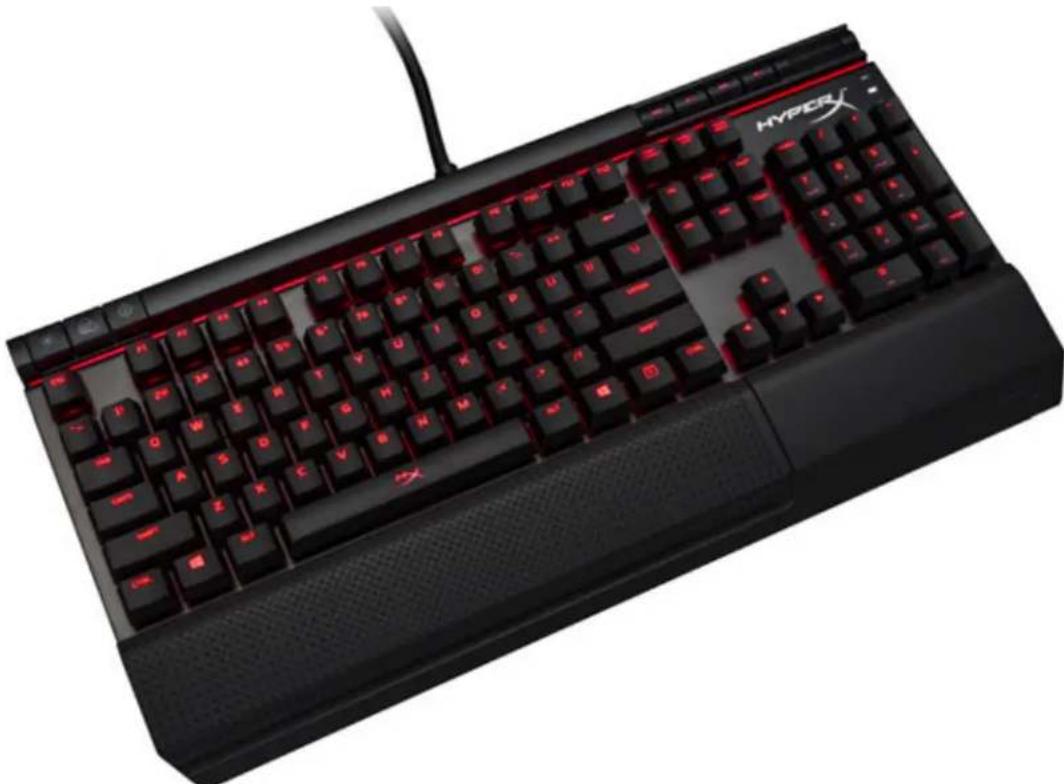
คีย์บอร์ดเกมมิ่งเชิงกล HyperX Alloy Elite
| Références produits | ||
| Cherry® MX Blue | Cherry® MX Brown | Cherry® MX Red |
| HX-KB2BL1-UK/R1 | HX-KB2BR1-UK/R1 | HX-KB2RD1-UK/R1 |
| HX-KB2BL1-FR/R1 | HX-KB2BR1-FR/R1 | HX-KB2RD1-FR/R1 |
| HX-KB2BL1-DE/R1 | HX-KB2BR1-DE/R1 | HX-KB2RD1-DE/R1 |
| HX-KB2BL1-NO/R1 | HX-KB2BR1-NO/R1 | HX-KB2RD1-NO/R1 |
| HX-KB2BL1-RU/R1 | HX-KB2BR1-RU/R1 | HX-KB2RD1-RU/R1 |
| HX-KB2BL1-LA/R2 | HX-KB2BR1-LA/R2 | HX-KB2RD1-LA/R2 |
| HX-KB2BL1-US/R1 | HX-KB2BR1-US/R1 | HX-KB2RD1-US/R1 |
| HX-KB2BL1-US/R2 | HX-KB2BR1-US/R2 | HX-KB2RD1-US/R2 |
ผลิตภัณฑ์ประกอบด้วย:
- คีย์บอร์ดเกมมิ่งเชิงกล HyperX Alloy Elite
- ปุ่มเกม 8 ปุ่ม
- เครื่องมือถอดปุ่ม
- ที่พักข้อมือ
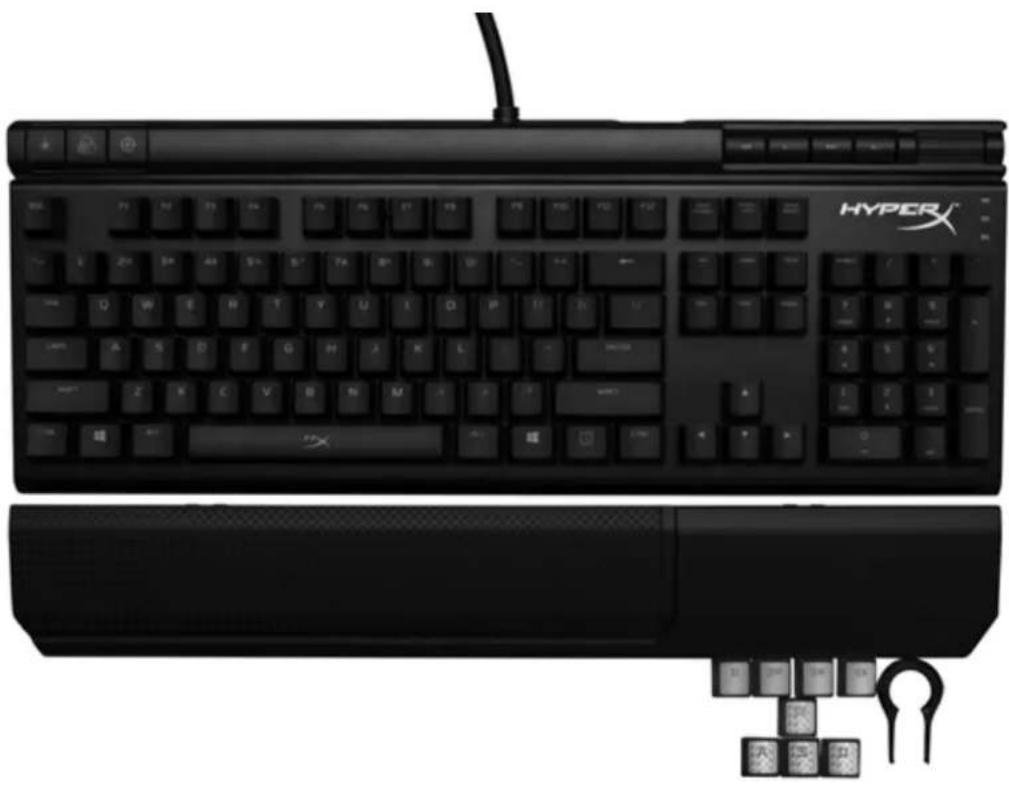
การแนะนำคีย์บอร์ด:
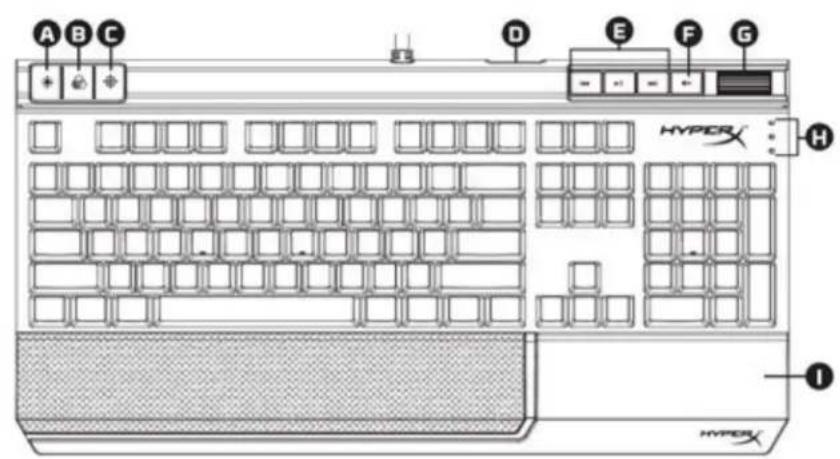
A- ปุ่มควบคุมความสว่าง
B- ปุ่มเลือกโหมด LED
C- ปุ่มโหมดเกม
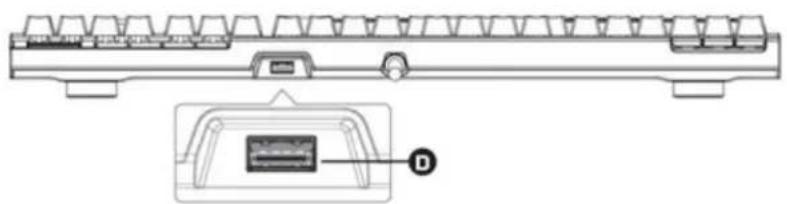
D- พอร์ต USB ด้านหลัง (การถ่ายโอน USB 2.0)
E- ปุ่มควบคุมมัลติมีเดีย
F- ปุ่มปิดเสียง
G- ล้อปรับระดับเสียง
H- ไฟแสดงสถานะ: โหมดเกม / ล็อกแป้นพิมพ์ตัวเลข / ล็อก
I- ที่พักข้อมือแบบถอดได้
การติดตั้งคีย์บอร์ด:
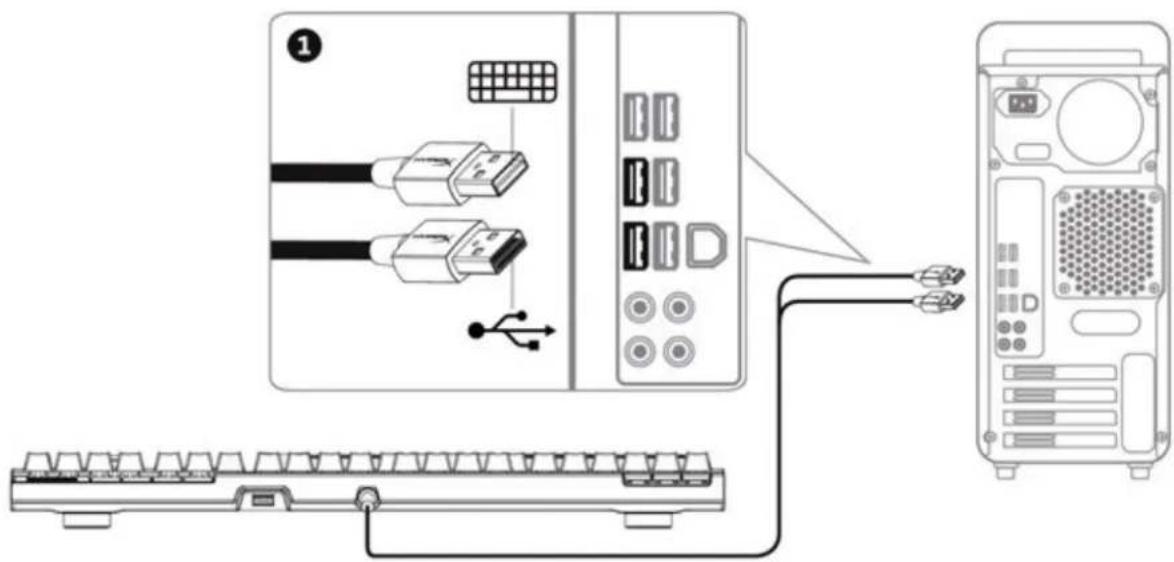
1- เสียบขั้วต่อ USB ทั้งสองเข้ากับคอมพิวเตอร์
ปุ่มฟังก์ชัน:
| Touches de fonction | Fonction secondaire |
| Régler la luminosité du rétroéclairage LED. Quatre niveaux de luminosité sont disponibles : éteint, bas, moyen, élevé. | |
| Sélectionner un des modes de rétroéclairage LED : | |
| Activer le mode Jeu pour désactiver la touche Windows et éviter des interruptions accidentelles pendant les yeux. Lorsque le mode Jeu est activé, levoyant Jeu est allumé. | |
| Lecture/pause, Retour rapide ou avance rapide pendant la lecture d'un fichier audio ou video. | |
| Coupure de l'audio du PC. | |
| Augmenter ou diminuier le volume audio du PC. |
โหมดไฟแบ็คไลท์ LED:
มีโหมดไฟแบ็คไลท์ LED หกโหมด: คงที่ (ค่าเริ่มต้น) หายใจ กระตุ้น ระเบิด คลื่น ปรับแต่งเอง

คงที่: แสงสว่างคงที่ (ค่าเริ่มต้น)

หายใจ: กระพริบช้าๆ เลียนแบบการหายใจ

กระตุ้น: ปุ่มจะสว่างทีละปุ่มเมื่อกด และดับลงอย่างช้าๆ หลังจากนั้นหนึ่งวินาที

ระเบิด: เอฟเฟกต์แสงกระจายออกทุกครั้งที่กดปุ่ม

คลื่น: ปุ่มจะสว่างจากซ้ายไปขวาเป็นคลื่นแสง

ปรับแต่งเอง: คุณเลือกปุ่มที่ต้องการให้สว่าง
เพื่อปรับแต่งเอง ทำตามคำแนะนำด้านล่าง:
1- เปิดใช้งานโหมดไฟปรับแต่งเอง
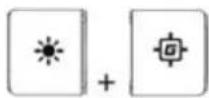
2- กดปุ่ม + ค้างไว้จนกว่าไฟแบ็คไลท์จะดับ 3- กดปุ่มที่ต้องการเปิดใช้งานไฟแบ็คไลท์
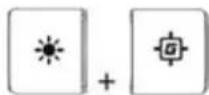
4- เมื่อเสร็จสิ้น ให้กดปุ่ม + อีกครั้งเพื่อบันทึกการตั้งค่าไฟแบ็คไลท์ที่กำหนดเอง
การรีเซ็ตเป็นค่าโรงงาน:
หากคุณพบปัญหาระหว่างการใช้งานคีย์บอร์ด คุณสามารถรีเซ็ตเพื่อกลับสู่การตั้งค่าจากโรงงานได้ การรีเซ็ตนี้จะล้างการตั้งค่าการปรับแต่ง LED ทั้งหมด
| Touches de fonction | Fonction secondaire |
| + + | Maintenez les trois touches enforcées simultanément jusqu'à ce que le rétroéclairage du clavier clignote deux fois. |
คีย์บอร์ดกลไกสำหรับเกมมิ่ง HyperX Alloy Elite
| Numeri di parte | ||
| Cherry® MX Blue | Cherry® MX Brown | Cherry® MX Red |
| HX-KB2BL1-UK/R1 | HX-KB2BR1-UK/R1 | HX-KB2RD1-UK/R1 |
| HX-KB2BL1-FR/R1 | HX-KB2BR1-FR/R1 | HX-KB2RD1-FR/R1 |
| HX-KB2BL1-DE/R1 | HX-KB2BR1-DE/R1 | HX-KB2RD1-DE/R1 |
| HX-KB2BL1-NO/R1 | HX-KB2BR1-NO/R1 | HX-KB2RD1-NO/R1 |
| HX-KB2BL1-RU/R1 | HX-KB2BR1-RU/R1 | HX-KB2RD1-RU/R1 |
| HX-KB2BL1-LA/R2 | HX-KB2BR1-LA/R2 | HX-KB2RD1-LA/R2 |
| HX-KB2BL1-US/R1 | HX-KB2BR1-US/R1 | HX-KB2RD1-US/R1 |
| HX-KB2BL1-US/R2 | HX-KB2BR1-US/R2 | HX-KB2RD1-US/R2 |
สิ่งที่อยู่ในกล่อง:
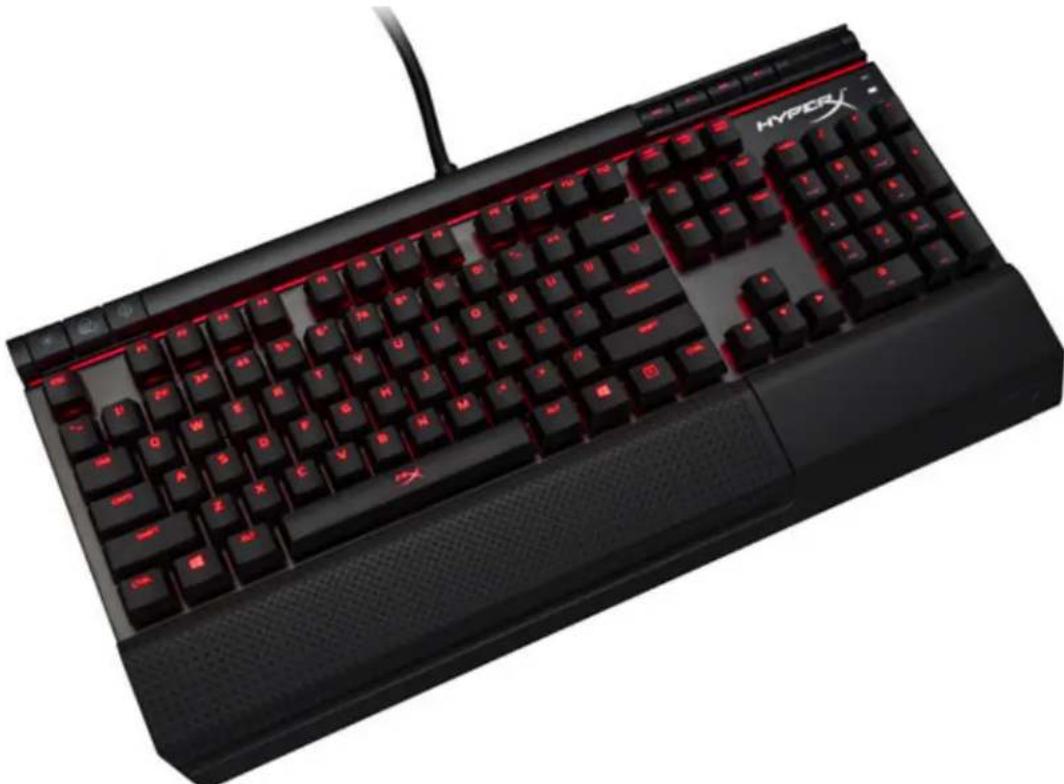
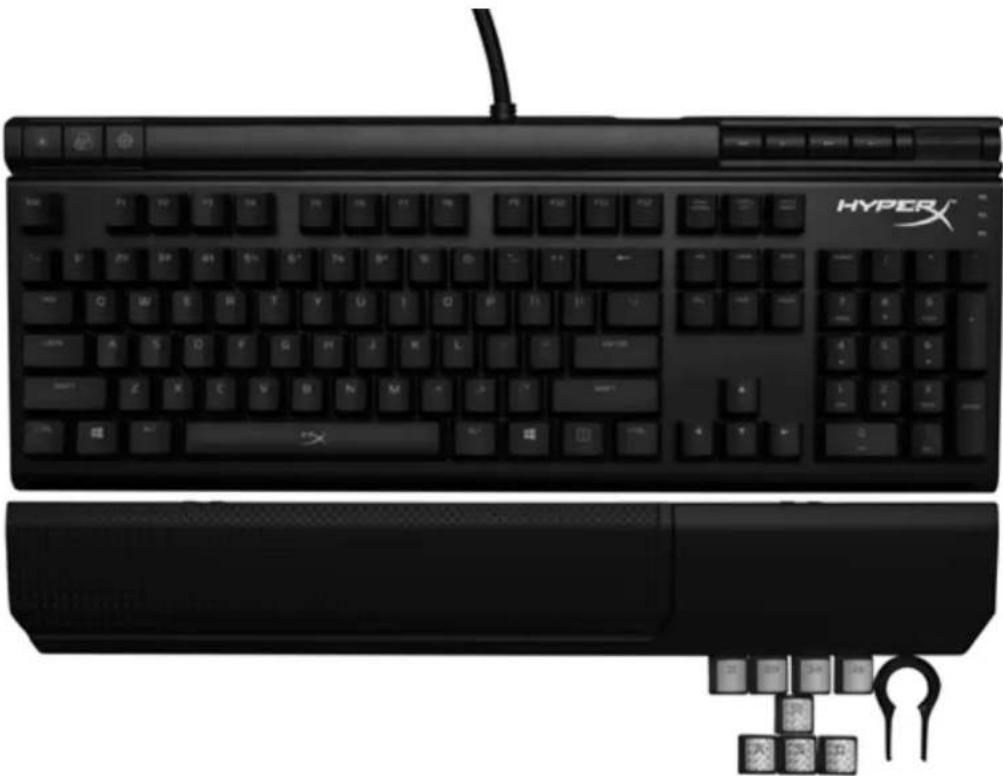
- คีย์บอร์ดกลไกสำหรับเกมมิ่ง HyperX Alloy Elite พร้อมฝาครอบปุ่มเกมมิ่ง 8 ชิ้น
- ที่ดึงฝาครอบปุ่ม ที่วางข้อมือ
ภาพรวมของคีย์บอร์ด:
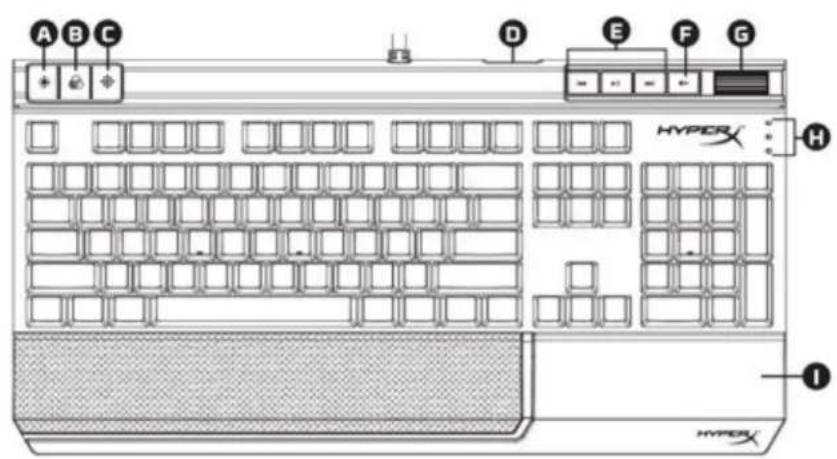
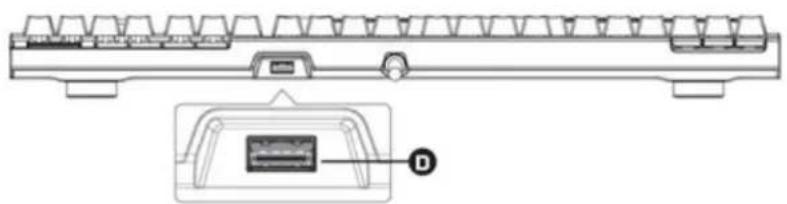
A- ปุ่มควบคุมความสว่าง

B- ปุ่มควบคุมโหมด LED

C- ปุ่มโหมดเกม

D- พอร์ต USB ด้านหลัง (USB 2.0 pass-through)

E- ปุ่มควบคุมสื่อ
F- ปุ่มปิดเสียง

G-ปุ่มปรับระดับเสียง
H- ตัวบ่งชี้โหมดเกม / Num Lock / Caps Lock

I- ที่พักข้อมือแบบถอดได้
การติดตั้งอย่างรวดเร็ว:
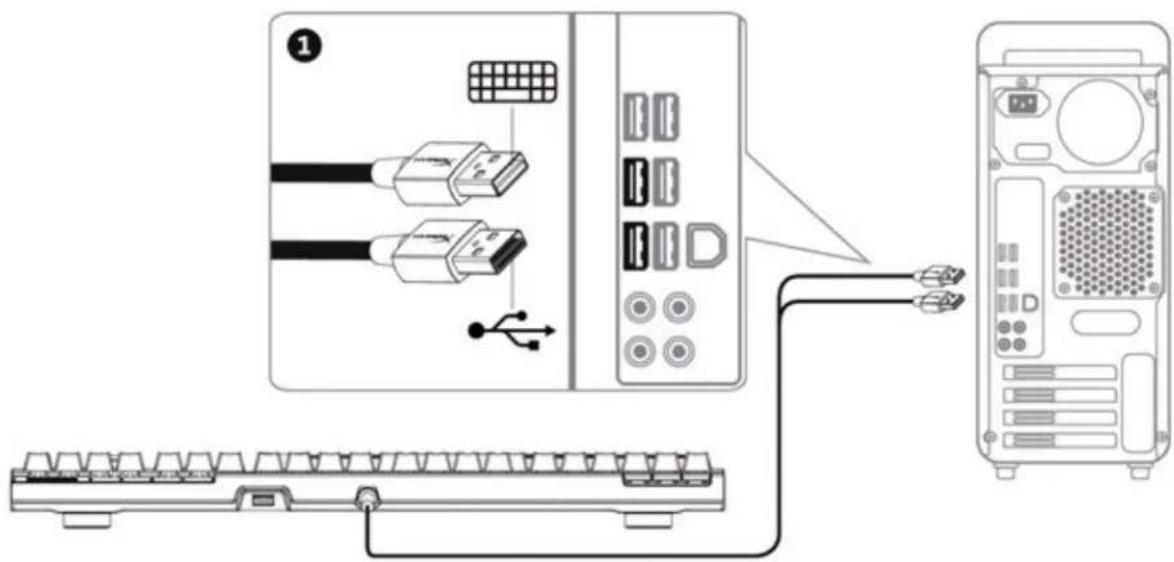
1- เสียบขั้วต่อ USB ทั้งสองเข้ากับคอมพิวเตอร์
ปุ่มฟังก์ชัน:
| Tasti funzione | Funzionalità prevista |
| Regola la luminosità della retroilluminazione LED. Sono previsti 4 livelli di luminosità: spento, basso, medio e alto. | |
| Alternata le diverse modalità di retroilluminazione LED. | |
| Attiva la modalità Game per disattivare il tasto Windows ed evitare interruzioni involontarie del gioco. L'indicatore si illumina quando la modalità Game è attivata. | |
| Funzioni play/pause avanti di diaetro relative all'ascolto di musica o riproduzione di video. | |
| Disattiva audio del computer. | |
| Aumenta o riduce il volume dell'audio del computer. |
โหมดไฟแบ็คไลท์ LED:
มีโหมดไฟแบ็คไลท์ LED ทั้งหมด 6 โหมด: คงที่ (ค่าเริ่มต้น) หายใจ กด ระเบิด คลื่น กำหนดเอง

คงที่: แสงสว่างคงที่ (การตั้งค่าเริ่มต้น)

หายใจ: กระพริบช้าๆ คล้ายกับการหายใจ

กด: แต่ละปุ่มจะสว่างขึ้นเมื่อกด แล้วค่อยๆ ดับลงหลังจากปล่อย

ระเบิด: จากปุ่มที่กด จะมีเอฟเฟกต์แสงกระจายออกไปทุกทิศทาง

คลื่น: ปุ่มต่างๆ จะสว่างขึ้นพร้อมกันจากซ้ายไปขวา จำลองการเคลื่อนที่ของคลื่น

กำหนดเอง: สามารถเลือกได้ว่าต้องการให้ปุ่มใดสว่าง
สำหรับการกำหนดค่าเอง:
1- เปลี่ยนเป็นโหมดกำหนดเอง
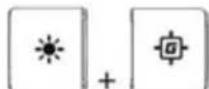
2- กดปุ่ม + ค้างไว้จนกว่าไฟแบ็คไลท์จะดับ
3- กดปุ่มที่ต้องการเปิดไฟแบ็คไลท์
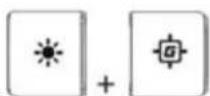
4- เมื่อเสร็จสิ้น ให้กดปุ่ม + อีกครั้งเพื่อบันทึกโปรไฟล์ไฟแบ็คไลท์ที่กำหนดเอง
การคืนค่าตัวเลือกจากโรงงาน:
หากเกิดปัญหาในการใช้งานคีย์บอร์ด คุณสามารถคืนค่าตัวเลือกจากโรงงานได้ ในกรณีนี้ การตั้งค่าการปรับแต่งโปรไฟล์ LED ทั้งหมดจะถูกลบ
| Tasti funzione | Funzionalità prevista |
| + + | Premere contemporaneamente i tre tasti fino a quando la retroilluminazione della tastiera lampeggerà due volte. |
คีย์บอร์ดเกมมิ่ง HyperX Alloy Elite
| Referências | ||
| Azul Cherry® MX | Castanho Cherry® MX | Vermelho Cherry® MX |
| HX-KB2BL1-UK/R1 | HX-KB2BR1-UK/R1 | HX-KB2RD1-UK/R1 |
| HX-KB2BL1-FR/R1 | HX-KB2BR1-FR/R1 | HX-KB2RD1-FR/R1 |
| HX-KB2BL1-DE/R1 | HX-KB2BR1-DE/R1 | HX-KB2RD1-DE/R1 |
| HX-KB2BL1-NO/R1 | HX-KB2BR1-NO/R1 | HX-KB2RD1-NO/R1 |
| HX-KB2BL1-RU/R1 | HX-KB2BR1-RU/R1 | HX-KB2RD1-RU/R1 |
| HX-KB2BL1-LA/R2 | HX-KB2BR1-LA/R2 | HX-KB2RD1-LA/R2 |
| HX-KB2BL1-US/R1 | HX-KB2BR1-US/R1 | HX-KB2RD1-US/R1 |
| HX-KB2BL1-US/R2 | HX-KB2BR1-US/R2 | HX-KB2RD1-US/R2 |
สิ่งที่อยู่ในกล่อง:
- คีย์บอร์ดเกมมิ่ง HyperX Alloy Elite
- แคปคีย์สำหรับเกมมิ่ง 8 ชิ้น
- เครื่องมือถอดแคปคีย์
- ที่พักข้อมือ
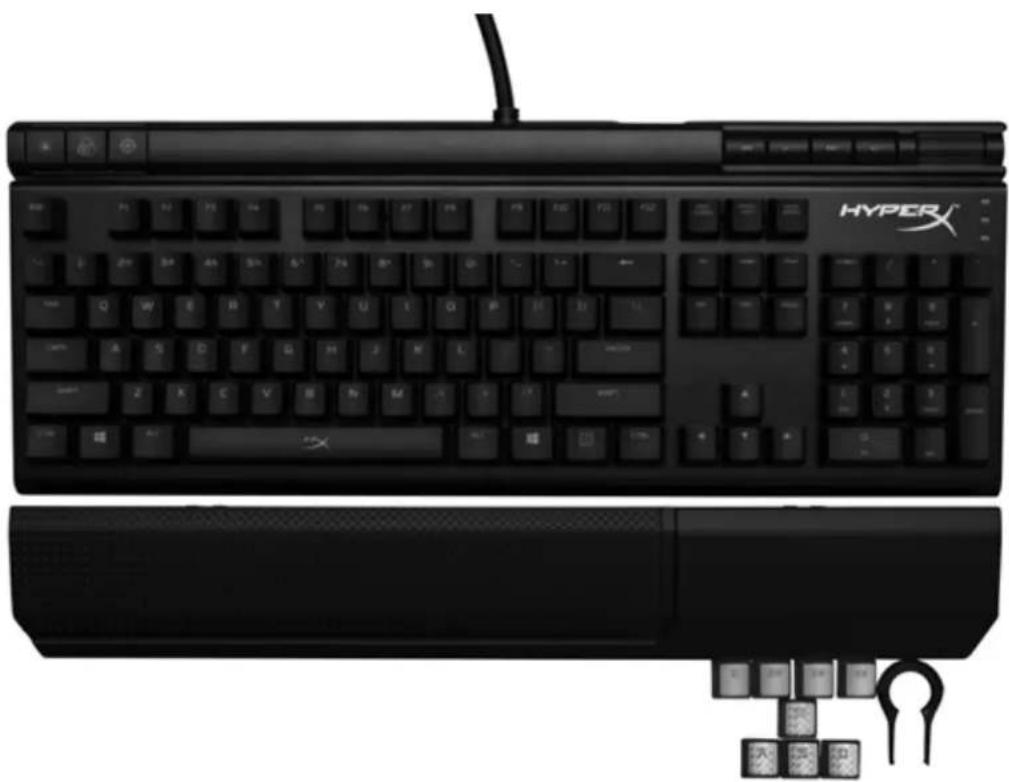
ภาพรวมของคีย์บอร์ด:
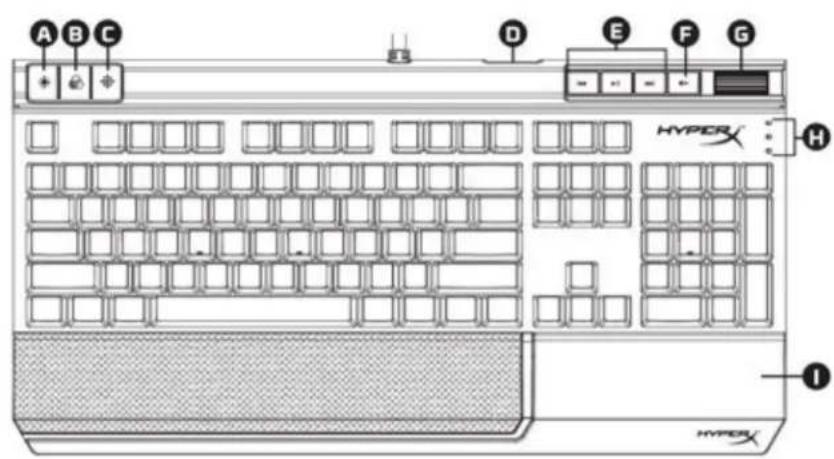
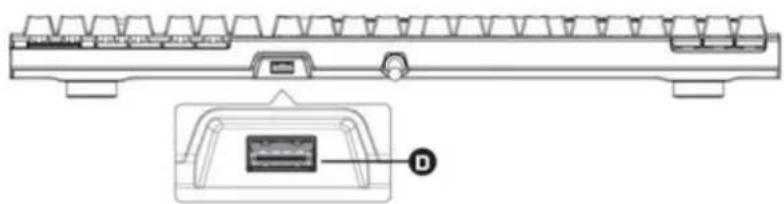
A- ปุ่มควบคุมความสว่าง B- ปุ่มควบคุมโหมด LED C- ปุ่มโหมดเกม D- พอร์ต USB ด้านหลัง (USB 2.0 pass-through) E- ปุ่มควบคุมมัลติมีเดีย F- ปุ่มปิดเสียง G- ล้อควบคุมระดับเสียง H- ตัวบ่งชี้โหมดเกม / ล็อกตัวเลข / ล็อกตัวพิมพ์ใหญ่ I- ที่พักข้อมือแบบถอดได้

การติดตั้งคีย์บอร์ด:
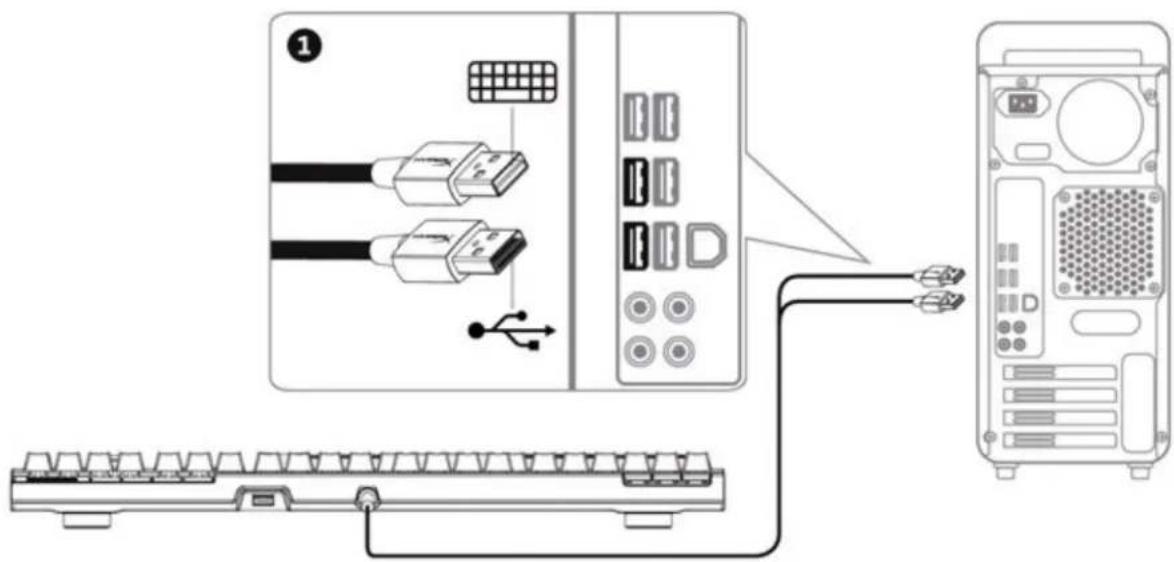
1-เชื่อมต่อสาย USB ทั้งสองเข้ากับคอมพิวเตอร์
ปุ่มอ้างอิง:
| Teclas de função | Funçãoalidade secundária |
| Alterar o brilho da retroiluminação LED. Existem 4 níveis de brilho: Desligado, baixo, médio e elevado. | |
| Mudar entre os modos de retroiluminação LED. | |
| Ativar o modo de jogo para desativar a tecla Windows e evaporar uma interrupção acidental durante o jogo. quando o modo de jogo está ativado, o indicator está aceso. | |
| Reproducir/Pausa, recuar obuvançar durante a audiência de música ou visualização de videos. | |
| Silenciar录音 do computador. | |
| Aumentar ou diminuir o volume do audio do computador. |
โหมดไฟแบ็คไลท์ LED:
มีโหมดไฟแบ็คไลท์ LED หกโหมด: คงที่ (ค่าเริ่มต้น) หายใจ กระตุ้น ระเบิด คลื่น กำหนดเอง

คงที่: แสงสว่างคงที่ (ค่าเริ่มต้น)

หายใจ: กระพริบเป็นจังหวะช้าๆ เลียนแบบการหายใจ

กระตุ้น: ปุ่มพิเศษจะสว่างขึ้นเมื่อกด และดับลงอย่างช้าๆ หลังจากนั้นครู่หนึ่ง

ระเบิด: ปุ่มเฉพาะจะเปล่งแสงเอฟเฟกต์เมื่อกด

คลื่น: ปุ่มจะสว่างจากซ้ายไปขวาเป็นรูปแบบคลื่น

กำหนดเอง: คุณสามารถเลือกปุ่มที่คุณต้องการให้สว่างได้
ทำตามขั้นตอนเหล่านี้เพื่อปรับแต่ง:
1- เปลี่ยนโหมดไฟแบ็คไลท์เป็นกำหนดเอง
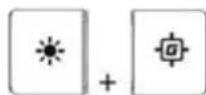
2- กด + ค้างไว้จนกว่าไฟแบ็คไลท์จะดับ
3- กดปุ่มหรือปุ่มที่คุณต้องการให้เปิดไฟแบ็คไลท์
4- เมื่อเสร็จสิ้น ให้กด + อีกครั้งเพื่อบันทึกโปรไฟล์ไฟแบ็คไลท์ของคุณ
การรีเซ็ตคีย์บอร์ดเป็นค่าโรงงาน:
หากคุณมีปัญหากับคีย์บอร์ด คุณสามารถรีเซ็ตเป็นค่าโรงงานได้ ซึ่งหมายความว่าคุณจะสูญเสียโปรไฟล์ LED ที่กำหนดเอง
| Teclas de functão | Funçãoalisde secundária |
| + + + | Prime as&tres teclas simultaneamente até a retroiluminação LED do teclado piscar das vezes. |
| Numery katalogowe | ||
| Cherry® MX Blue | Cherry® MX Brown | Cherry® MX Red |
| HX-KB2BL1-UK/R1 | HX-KB2BR1-UK/R1 | HX-KB2RD1-UK/R1 |
| HX-KB2BL1-FR/R1 | HX-KB2BR1-FR/R1 | HX-KB2RD1-FR/R1 |
| HX-KB2BL1-DE/R1 | HX-KB2BR1-DE/R1 | HX-KB2RD1-DE/R1 |
| HX-KB2BL1-NO/R1 | HX-KB2BR1-NO/R1 | HX-KB2RD1-NO/R1 |
| HX-KB2BL1-RU/R1 | HX-KB2BR1-RU/R1 | HX-KB2RD1-RU/R1 |
| HX-KB2BL1-LA/R2 | HX-KB2BR1-LA/R2 | HX-KB2RD1-LA/R2 |
| HX-KB2BL1-US/R1 | HX-KB2BR1-US/R1 | HX-KB2RD1-US/R1 |
| HX-KB2BL1-US/R2 | HX-KB2BR1-US/R2 | HX-KB2RD1-US/R2 |
สิ่งที่อยู่ในชุด:
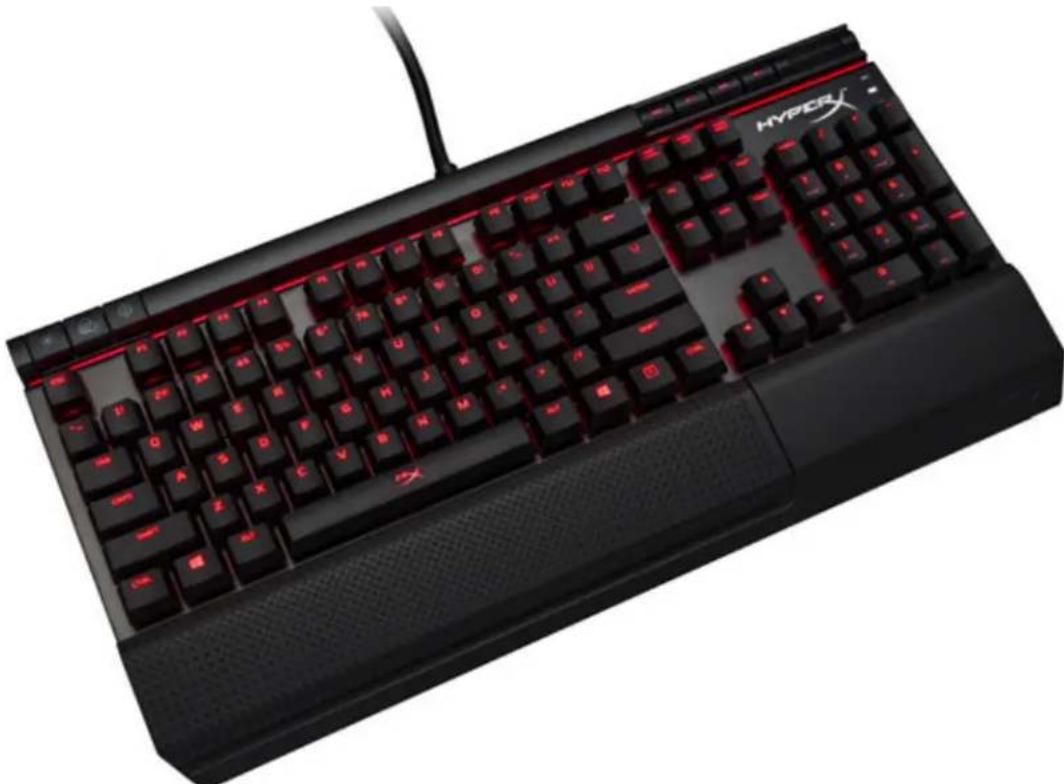
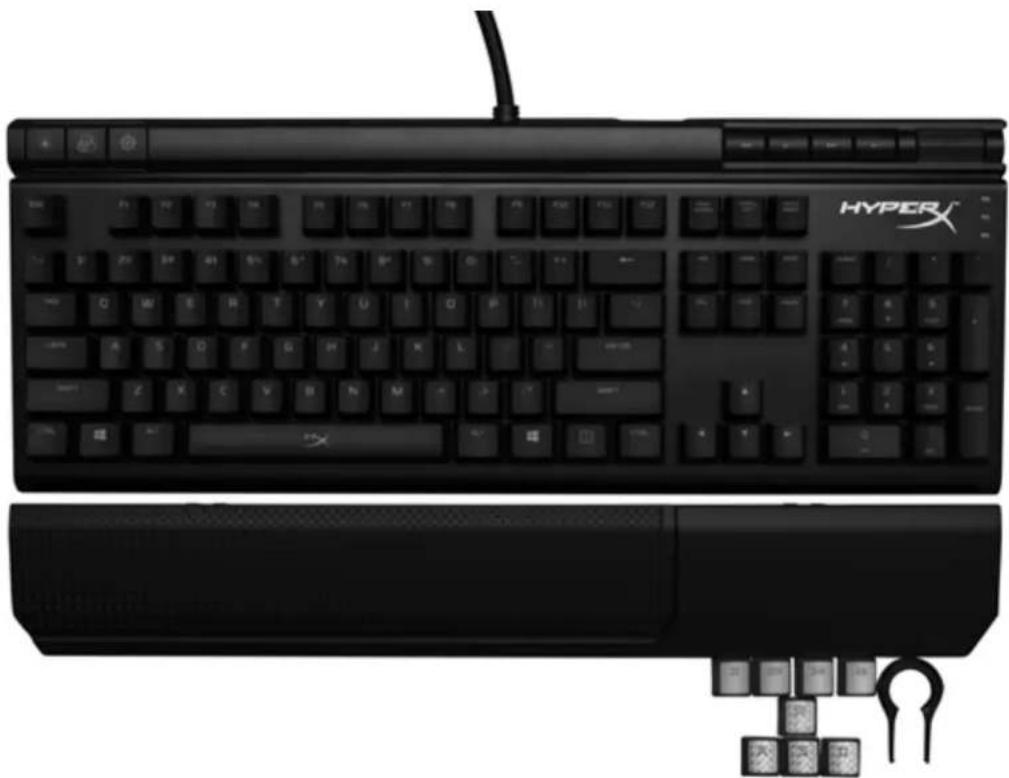
HyperX Alloy Elite - คีย์บอร์ดเชิงกลสำหรับเกมเมอร์ พร้อมแคปคีย์สำหรับเกม 8 ชิ้น - เครื่องมือถอดแคปคีย์ - ที่รองข้อมือ
การแสดงคีย์บอร์ด:
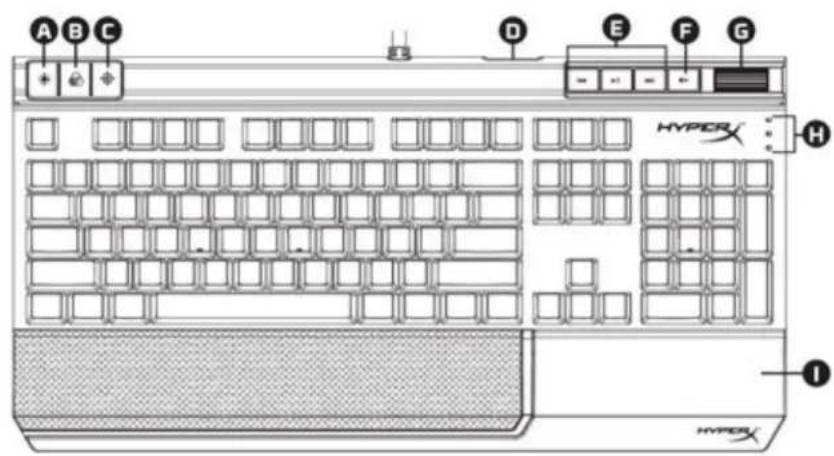
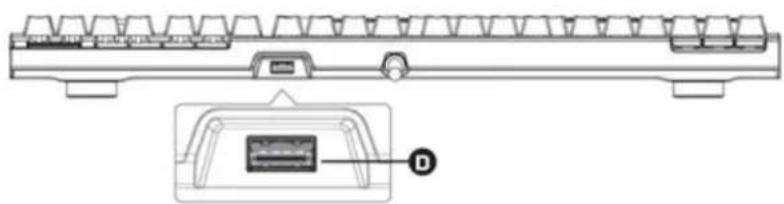
A- ปุ่มควบคุมความสว่าง

B- ปุ่มควบคุมโหมดไฟ LED

C- ปุ่มโหมดเกม

D- พอร์ต USB ด้านหลัง (พร้อม... USB 2.0 แบบพาส-through)

E- ปุ่มควบคุมมัลติมีเดีย
F- ปุ่มปิดเสียง

G- ปุ่มปรับระดับเสียง
H- ตัวบ่งชี้โหมดเกม / Num Lock / Caps Lock

I- ที่รองข้อมือแบบถอดได้
การติดตั้งคีย์บอร์ด:
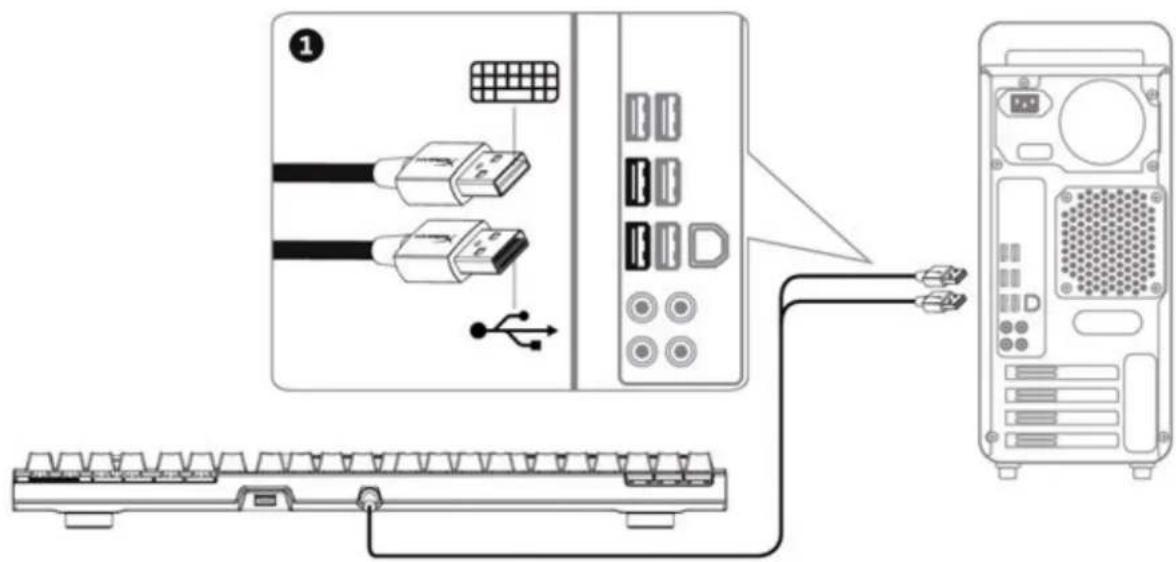
1- เสียบปลั๊ก USB ทั้งสองเข้ากับคอมพิวเตอร์
ปุ่มฟังก์ชัน:
| Klawiszene funkcyjne | Funkcja dodatkowa |
| Zmiana jasność podȩwietlenia LED. Dostećne są cztery poziomy jasność podȩwietlenia: wąćzone, niski, srecludni i wysocki. | |
| Przelączanie trybu podȩwietlenia LED. | |
| Wȩcz tryb gry „, aby wȩćczyć klawisz Windows i zapobiec niedzamierzonemu zakłoceniu gry. O wȩćzeniu trybu gry informuje swieiocy wskaźnik. | |
| Odtwarzanie / pauza „, przyzewijanie do tychu „ przewijanie do przydodu „ przyzyciski dziale są zaheadze podczas odtwarzania muzyki lub filmu. | |
| Wyciszenia „dzwieków z komputera. | |
| Zȩkszanie lub zmiejejszanie gośność dzwieków z komputera. |
โหมดไฟแบ็คไลท์ LED:
มีโหมดไฟแบ็คไลท์ LED หกโหมด: คงที่ (ค่าเริ่มต้น) หายใจ กระตุ้น ระเบิด คลื่น ผู้ใช้

คงที่: ไฟสว่างต่อเนื่อง (การตั้งค่าเริ่มต้น)

หายใจ: การเต้นเป็นจังหวะช้าๆ เป็นจังหวะเลียนแบบการหายใจ

กระตุ้น: ส่องสว่างเฉพาะปุ่มที่กดและค่อยๆ ดับลงหลังจากผ่านไปหนึ่งวินาที

ระเบิด: เอฟเฟกต์แสงกระจายจากปุ่มที่กด

คลื่น: ส่องสว่างปุ่มจากซ้ายไปขวาเป็นรูปคลื่น

หากต้องการตั้งค่าปุ่มไฟแบ็คไลท์ ให้ทำตามขั้นตอนต่อไปนี้:
1- ตั้งค่าโหมดไฟเป็นผู้ใช้
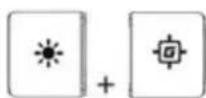
2- กดค้างไว้ + จนกว่าไฟจะดับ
3- กดปุ่มหรือปุ่มที่ต้องการให้สว่าง
เมื่อเสร็จสิ้น ให้กดปุ่ม + ค้างไว้อีกครั้งเพื่อบันทึกโปรไฟล์การแทนที่
การคืนค่าการตั้งค่าจากโรงงานของคีย์บอร์ด:
ในกรณีที่คีย์บอร์ดมีปัญหาใดๆ ควรคืนค่าการตั้งค่าจากโรงงาน ซึ่งจะลบการตั้งค่าไฟ LED ที่กำหนดไว้โดยผู้ใช้
| Klawiszne funkcyjne | Funkcja dodatkowa |
| + + | Przytrzymaj wzystkie trzy klawiszne równoczenia, aż podstawienie LED klawiatury zapłysnie dwukrotnie. |
คีย์บอร์ดกลไกสำหรับเกมเมอร์ HyperX Alloy Elite
| Homepa no kaTaJorγ | ||
| Cherry® MX Blue | Cherry® MX Brown | Cherry® MX Red |
| HX-KB2BL1-UK/R1 | HX-KB2BR1-UK/R1 | HX-KB2RD1-UK/R1 |
| HX-KB2BL1-FR/R1 | HX-KB2BR1-FR/R1 | HX-KB2RD1-FR/R1 |
| HX-KB2BL1-DE/R1 | HX-KB2BR1-DE/R1 | HX-KB2RD1-DE/R1 |
| HX-KB2BL1-NO/R1 | HX-KB2BR1-NO/R1 | HX-KB2RD1-NO/R1 |
| HX-KB2BL1-RU/R1 | HX-KB2BR1-RU/R1 | HX-KB2RD1-RU/R1 |
| HX-KB2BL1-LA/R2 | HX-KB2BR1-LA/R2 | HX-KB2RD1-LA/R2 |
| HX-KB2BL1-US/R1 | HX-KB2BR1-US/R1 | HX-KB2RD1-US/R1 |
| HX-KB2BL1-US/R2 | HX-KB2BR1-US/R2 | HX-KB2RD1-US/R2 |
รายการในกล่อง:
คีย์บอร์ดกลไกสำหรับเกมเมอร์ HyperX Alloy Elite พร้อมฝาครอบปุ่มสำรอง 8 ชิ้น และเครื่องมือถอดฝาครอบปุ่ม
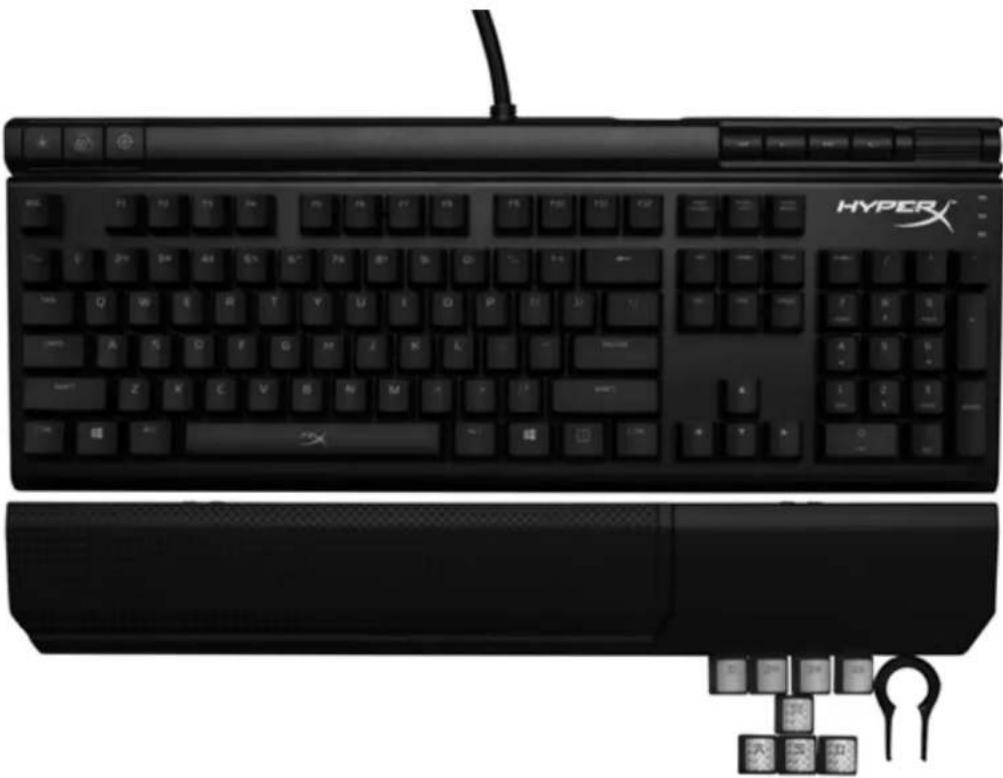
ภาพรวมคีย์บอร์ด:
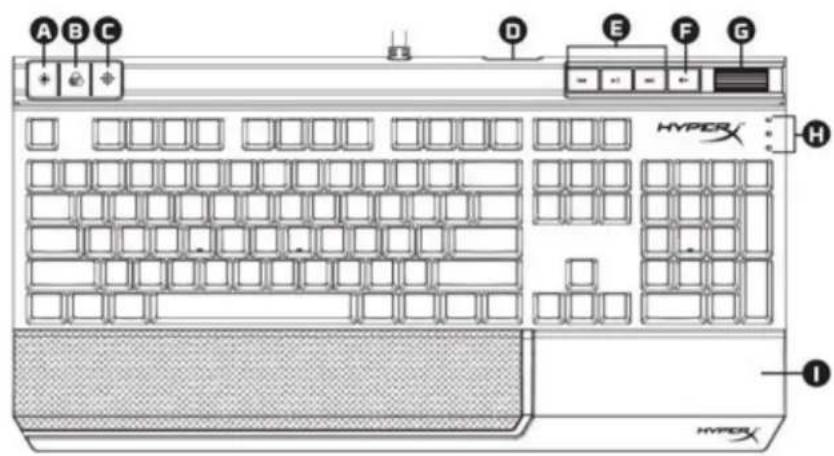
A - ปุ่มปรับความไว

B - ปุ่มโหมดแสง

C - ปุ่มโหมดเกม

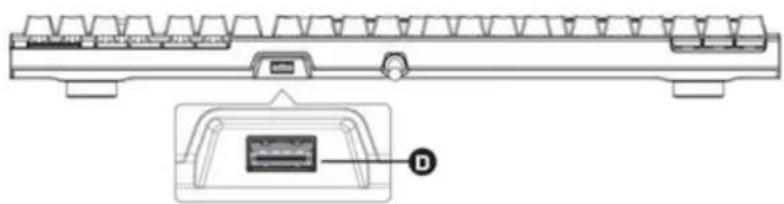
D - พอร์ต USB (พอร์ต USB 2.0)

E - ปุ่มควบคุมมัลติมีเดีย
F - ปุ่มปิดเสียง

G - ล้อเลื่อนปรับระดับเสียง
H - ไฟแสดงโหมดเกม/Num Lock/Caps Lock

I-CbemHaonopa nna 3anpaTbra
PoiKJIoueHne KlaBnaTpybI:
1- PoiocoeHHte o6a pa3bema USB K KOMnbTepy.
Функиональные КnaBин:
| Функционалынble Клавиши | Вспомогаельнахункция |
| Изменения ярковские Сбети Сбетовский Робовский Ддг Ддг Ддг Ддг Ддг Ддг Ддг Ддг Ддг Ддг Ддг Ддг Ддг Ддг Ддг Ддг Ддг Ддг Ддг Ддг Ддг Ддг Ддг Ддг Ддг Ддг Ддg. | |
| Пеклочны меничу рекимамс Сбетоindnoй поквETК. | |
| Влочite Истору реким • Ддг OTКлочен Клавиши Windows и склоТваши Слухаю пөрьаганя Ирь. При Влочени пөрвого рекима Загорадаэтся Иndидах. | |
| Восprочеведе/пay3a >II, рokука назад >II, покука вард >При позлumbаньшдм My3bIK Или пөрсмOTpe BVDeO. | |
| О tkлочене >Буka. | |
| Увениerte или уменихе громковские 3Буka. |
PexnmbicBetoNOHOH noCBETK:
ImeTcBpeKMOB CBeTOIOHOH NOCBETKN: PocToHHb (no yMOJauHIO) IpepbIBNCtBn Cpa6aTBBaEMbN Bcnblka BOnHOO6pa3HbN POnb3OBaTeNbckn.

IocToaHHbI:IOcToaHHoe CBeueHne (HaCtpoKa no yMOnuHaHnU).

Ipepbibnctb:MeDneHoe pntMnHoe MnaHne,IMNTnpuyouee bixaHne.

Cpa6aTbIbAembI: OTdJIbHbIe KIaNbUHn 3arOpaOTc npn HaxaTHn MeJneHHO nOToxHaOT uepe37 cekyHdy.

BcIbIka: CBeTOBoN 3ΦΦeK T np HaxKaTn OToJeNbHbIX KJIaBnI.

Bolno6pa3hbl: KnaBnI NpCBeuNBAIOCTc CneBa Hapabo B BuDe BoHbI.

Iolb3OBateBbckn:BblMOKeTe Bb6paTb,ДлЯ kaknx KnaBn6 6yET BkHouaTcB NOcBETka.
ДнЯ HabtpoIGNKNoIb3OBAteJIbckOrOp pexmMa BblIOJIHnTe cneDyUOuNe DeiCTBnA:
1- Ipeeknouhtpe pexm nOcbetkn B Iob3OBaTeJbckn pexm.
2- YdepKnBaIe +, noka noDCBETKa He OTKNIOHTCA. 3-HaKMnTe OdHy Hnn HeckoNbKO KnaBnU, DnKoTOpbIX Bbl XOTnTe BkIIOuHTb NOcCBeKy.
อีกครั้ง เพื่อรักษาโปรไฟล์ของคุณ
รีเซ็ตเป็นการตั้งค่าจากโรงงาน:
หากเกิดปัญหาใดๆ กับคีย์บอร์ด คุณสามารถกลับไปใช้การตั้งค่าจากโรงงานได้ ในการนี้ คุณจะสูญเสียโปรไฟล์ที่กำหนดเองของคุณ
| Функциноальные клавиши | Вспомогатульнахункции |
| + + | Нажmenteerve Trpia KlaBишо endobpeMeHNo, ПОКа CBeTOДIOДнay ПОДСВЕТka He MИгнeТ Двajды. |
HyperX Alloy Elite คีย์บอร์ดเกมมิ่งแบบกลไก
| Parça Numaralari | ||
| Cherry® MX Blue | Cherry® MX Brown | Cherry® MX Red |
| HX-KB2BL1-UK/R1 | HX-KB2BR1-UK/R1 | HX-KB2RD1-UK/R1 |
| HX-KB2BL1-FR/R1 | HX-KB2BR1-FR/R1 | HX-KB2RD1-FR/R1 |
| HX-KB2BL1-DE/R1 | HX-KB2BR1-DE/R1 | HX-KB2RD1-DE/R1 |
| HX-KB2BL1-NO/R1 | HX-KB2BR1-NO/R1 | HX-KB2RD1-NO/R1 |
| HX-KB2BL1-RU/R1 | HX-KB2BR1-RU/R1 | HX-KB2RD1-RU/R1 |
| HX-KB2BL1-LA/R2 | HX-KB2BR1-LA/R2 | HX-KB2RD1-LA/R2 |
| HX-KB2BL1-US/R1 | HX-KB2BR1-US/R1 | HX-KB2RD1-US/R1 |
| HX-KB2BL1-US/R2 | HX-KB2BR1-US/R2 | HX-KB2RD1-US/R2 |
สิ่งที่อยู่ในกล่อง:
HyperX Alloy Elite คีย์บอร์ดเกมมิ่งแบบกลไก - ฝาครอบปุ่มเกม 8 อัน เครื่องมือถอดฝาครอบปุ่ม - ที่พักข้อมือ
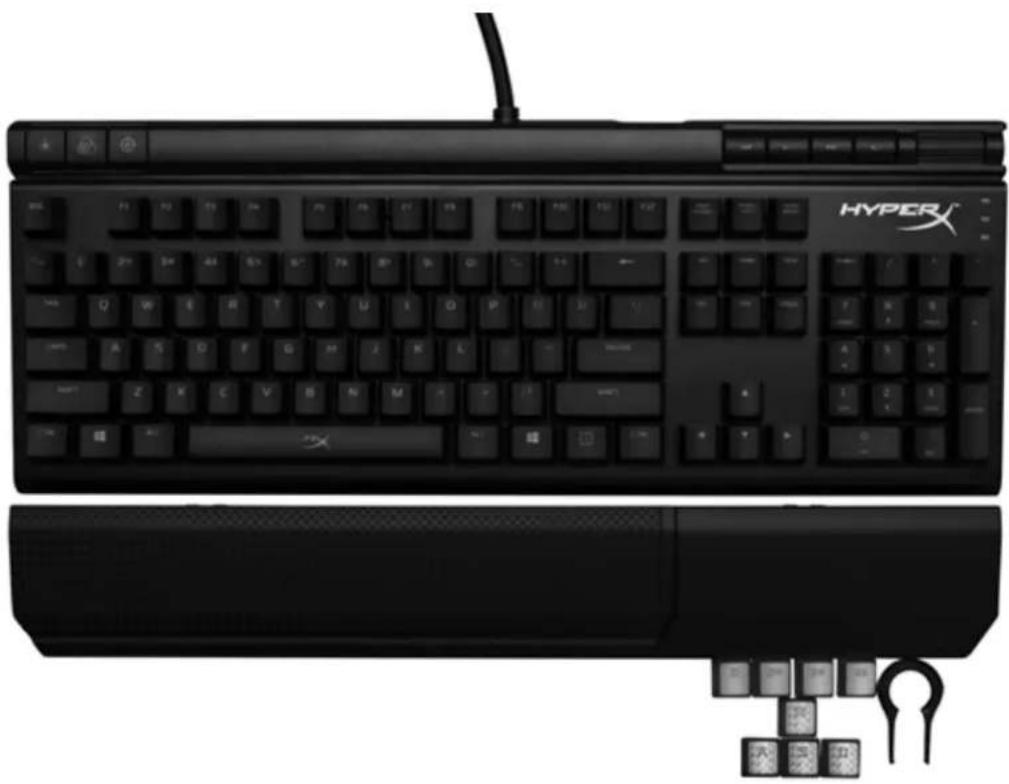
ภาพรวมคีย์บอร์ด:
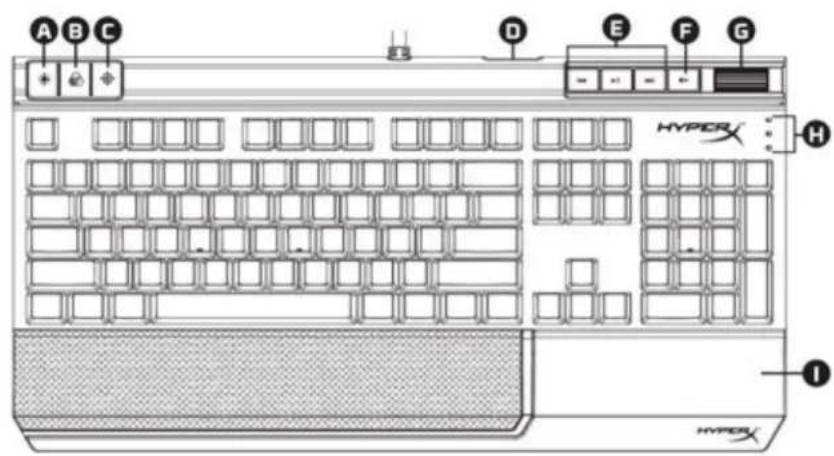
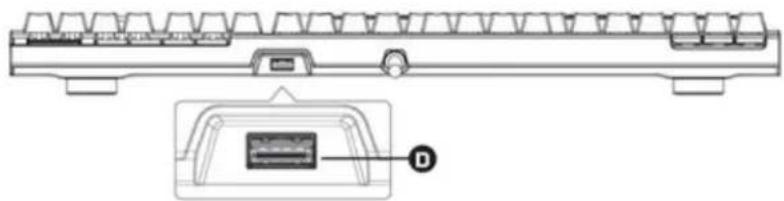
A- ปุ่มควบคุมความสว่าง B- ปุ่มควบคุมโหมด LED C- ปุ่มโหมดเกม D- พอร์ต USB ด้านหลัง (USB 2.0 แบบพาส-through) E- ปุ่มควบคุมสื่อ F- ปุ่มปิดเสียง G- ล้อควบคุมระดับเสียง H- ไฟแสดงโหมดเกม / Num Lock / Caps Lock I- ที่พักข้อมือแบบถอดได้
การติดตั้งคีย์บอร์ด:
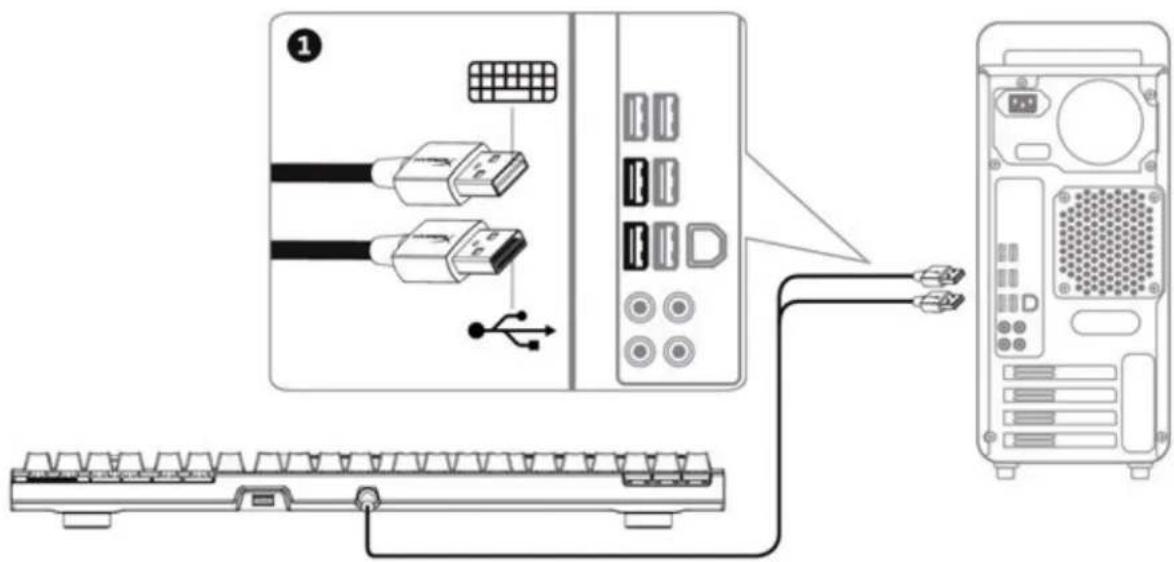
1- เชื่อมต่อขั้ว USB ทั้งสองเข้ากับคอมพิวเตอร์
ปุ่มฟังก์ชัน:
| Fonksiyon Tuşlari | İkincil Özellik |
| LED arkaışı parlakiğınıdehyişirin. 4 parlakikı seviyesi bulunur: KAPALI (OFF),DMI, orta ve yükbek. | |
| LED arkaışı modlariarasinda geleçş Yapın. | |
| Windows tuşunu devre Dennisbirakmak ve oyumlarin yanlışkı késintiye uğramasınlı onlemek ilen Oyun Modunu etkinleştirin. Oyun Modu etkinleştirildigiinde, gösterge yanacaktır. | |
| Müzik dinlerken veya video izlerken oynatma/duraklatma,leri alma vya ileri alma lgibi ilevleri.Sincekleştirin. | |
| xBilgisayarı sessize alın. | |
| Bilgisayarı ses seviyesini artırın veya azaltın. |
โหมดไฟแบ็คไลท์ LED:
มีโหมดไฟแบ็คไลท์ LED ที่แตกต่างกันหกโหมด: คงที่ (ค่าเริ่มต้น) หายใจ ระเบิด คลื่น กำหนดเอง

คงที่: แสงคงที่ (การตั้งค่าเริ่มต้น)

Nefes: ไฟจะค่อยๆ กระพริบตามจังหวะการหายใจ

Kiskirtici: Her tus, basildiginda yanacak ve bir saniye sonra yavaça sonecektir.

การระเบิด: เมื่อกดปุ่มแต่ละครั้ง จะมีการกระจายเอฟเฟกต์แสงออกมา

คลื่น: ไฟจะกะพริบเป็นรูปคลื่นจากซ้ายไปขวา

กำหนดเอง: คุณสามารถเลือกปุ่มที่ต้องการให้สว่างได้
หากต้องการปรับแต่ง ให้ทำตามขั้นตอนเหล่านี้:
1- เปลี่ยนโหมดไฟแบ็คไลท์เป็น 'กำหนดเอง'
2- กดปุ่ม + ค้างไว้จนกว่าไฟแบ็คไลท์จะดับ
3- กดปุ่มหรือหลายปุ่มที่คุณต้องการให้ไฟแบ็คไลท์สว่าง
4- หลังจากเสร็จสิ้น ให้กดปุ่มอีกครั้งเพื่อบันทึกโปรไฟล์ไฟแบ็คไลท์ที่กำหนดเองของคุณ
การรีเซ็ตคีย์บอร์ดเป็นค่าโรงงาน:
หากคุณประสบปัญหากับคีย์บอร์ด คุณอาจต้องรีเซ็ตเป็นค่าโรงงาน การดำเนินการนี้จะลบโปรไฟล์ LED ที่กำหนดเองของคุณ
| Fonksiyon Tuşlari | İkincil Özellik |
| + + | Klavye LED arka ileşigi iki kez yanıp&sönene\ kadar�能anda:tüm üç tuşa da basın. |
HyperX Alloy Elite
| 製品番号 | ||
| Cherry® MX プルー | Cherry® MX プラウON | Cherry® MX リット |
| HX-KB2BL1-UK/R1 | HX-KB2BR1-UK/R1 | HX-KB2RD1-UK/R1 |
| HX-KB2BL1-FR/R1 | HX-KB2BR1-FR/R1 | HX-KB2RD1-FR/R1 |
| HX-KB2BL1-DE/R1 | HX-KB2BR1-DE/R1 | HX-KB2RD1-DE/R1 |
| HX-KB2BL1-NO/R1 | HX-KB2BR1-NO/R1 | HX-KB2RD1-NO/R1 |
| HX-KB2BL1-RU/R1 | HX-KB2BR1-RU/R1 | HX-KB2RD1-RU/R1 |
| HX-KB2BL1-LA/R2 | HX-KB2BR1-LA/R2 | HX-KB2RD1-LA/R2 |
| HX-KB2BL1-US/R1 | HX-KB2BR1-US/R1 | HX-KB2RD1-US/R1 |
| HX-KB2BL1-US/R2 | HX-KB2BR1-US/R2 | HX-KB2RD1-US/R2 |
เนื้อหาในกล่อง:
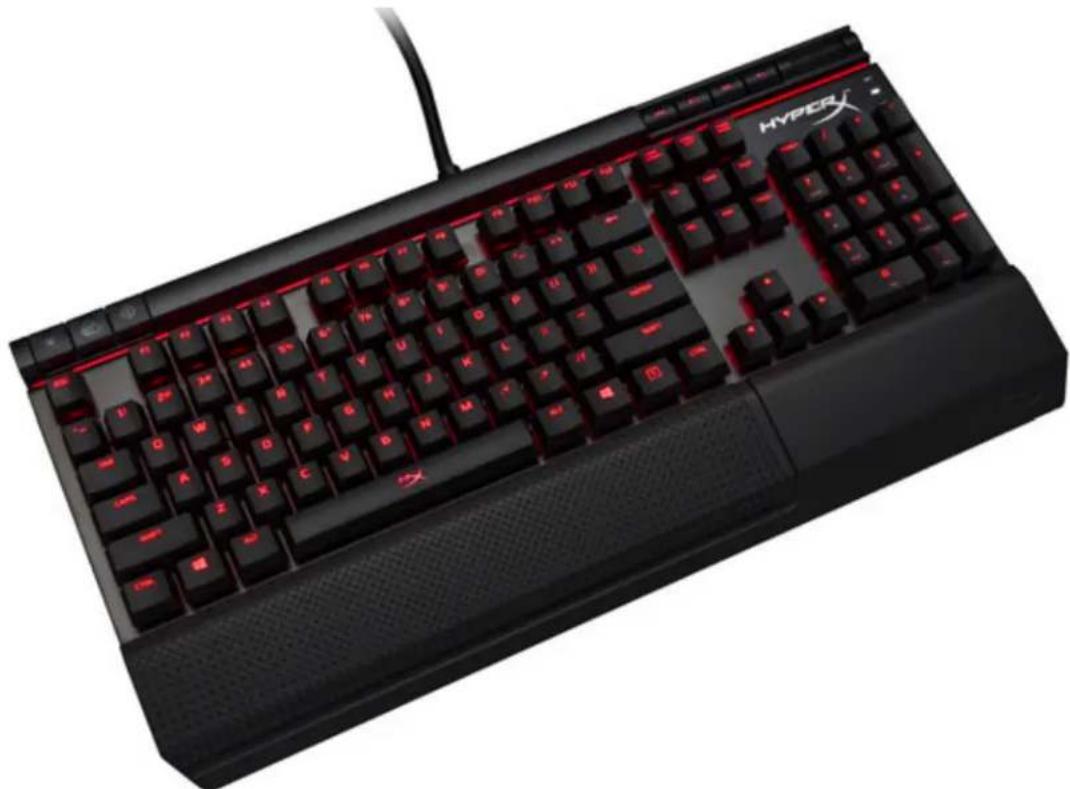
HyperX Alloy Elite เนื้อหาภายในกล่อง: - คีย์บอร์ด - ตัวดึงคีย์แคป - พนักพิงฝ่ามือ
ภาพรวมของคีย์บอร์ด:
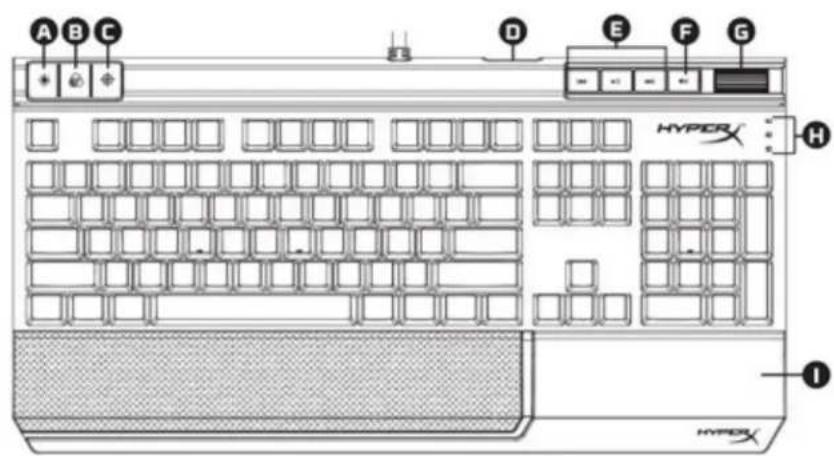
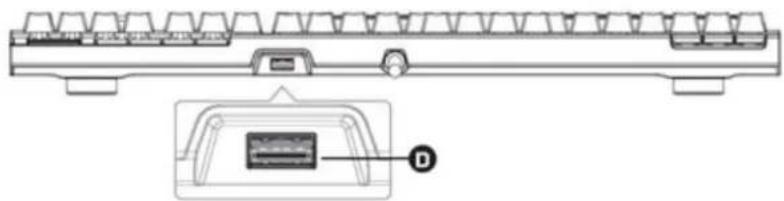
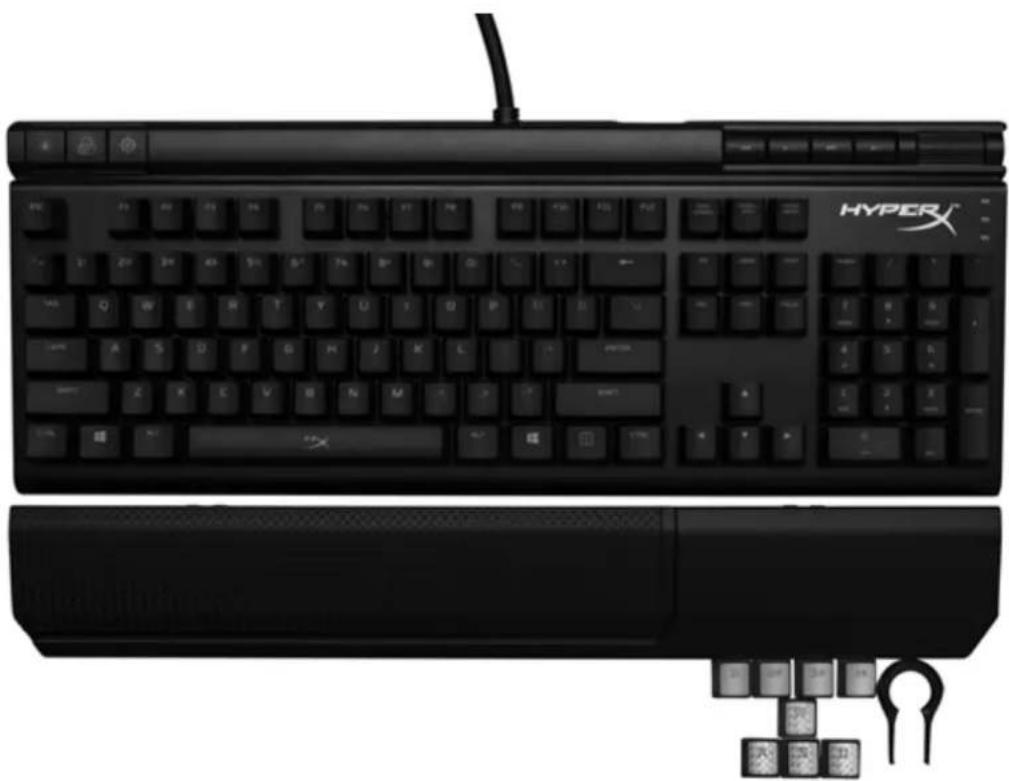
A- ปุ่มควบคุมความสว่าง B- ปุ่ม LED C- ปุ่มเกมมิ่ง D- พอร์ต USB ด้านหลัง (USB 2.0) E- ปุ่มควบคุมสื่อ F- ปุ่มเพิ่มเสียง G- แถบควบคุมระดับเสียง
H- โหมดเกมมิ่ง / Num Lock / Caps Lock
1A
- พนักพิงฝ่ามือที่ถอดออกได้
การติดตั้งคีย์บอร์ด:
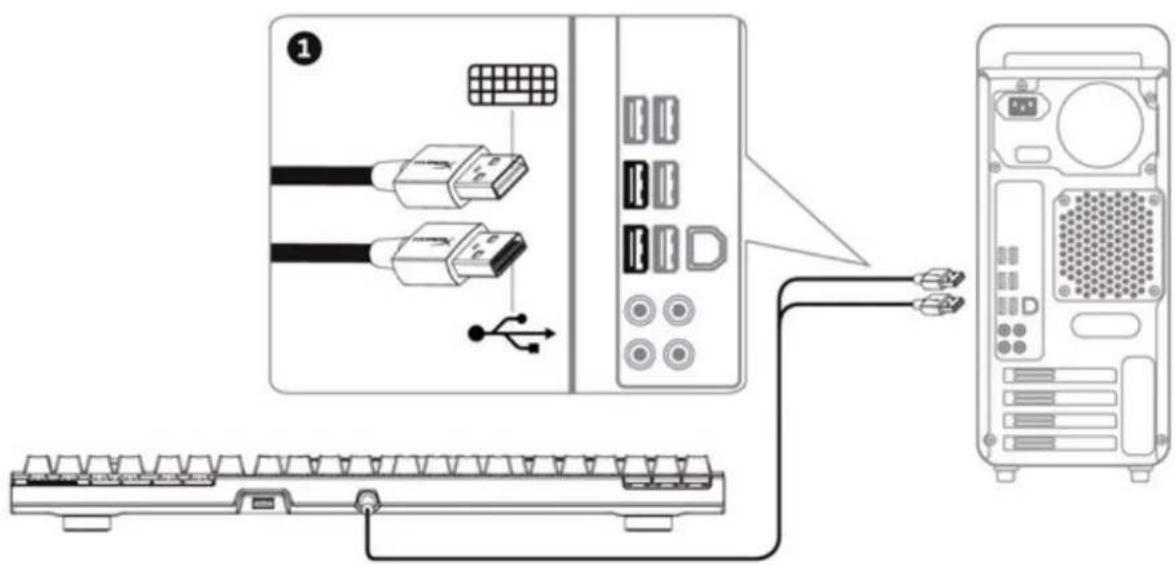
1-2 เชื่อมต่อสาย USB ของคีย์บอร์ดเข้ากับคอมพิวเตอร์
โหมดพิเศษ:
| フィングチーベー | セカナリ機能 |
| LED バックライトの明確を変えいたします。明確のレパターンは、才フ、低、中、高の4つお願いいたします。 | |
| LED バックライトモードを切り替补ります。 | |
| ゲムモードを有効にしてます。Windows キー無効swith、ゲムが誤った中断くださいますようお願いいたします。ゲムモードが有効な間は、インジケーナーが点灯,These。 | |
| 再生/一時停止→II 前のトラック×次のトラック×の各機能を音楽たは動画PLEーパーにて使用くださいます。 | |
| CONPUCERA一扱一デイ才をMiuraト×きります。 | |
| CONPUCERA一扱一デイ才の音量を上ご下ご,this。 |
โหมดไฟ LED
โหมดไฟ LED มี 6 โหมด: คงที่ (ค่าเริ่มต้น), หายใจ, ปฏิกิริยา, คลื่น, ระเบิด, และกำหนดเอง
1 คงที่: ไฟติดสว่างตลอดเวลา (การตั้งค่าเริ่มต้น)
2 หายใจ: ไฟสว่างและดับลงอย่างช้าๆ
3 ปฏิกิริยา: เมื่อกดปุ่ม ไฟจะสว่างขึ้นและค่อยๆ ดับลงหลังจาก 1 วินาที
4 ระเบิด: เมื่อกดปุ่ม ไฟจะกระจายออกจากจุดที่กดเป็นรัศมี
5- 波のように、左か右に光がきらめきます。
6- カタ山:光のカーソルを選択することができます。
カスタムマクロの手順は、次のとおりです。
1- マクロをプログラムする。 2- マクロを選択する。 3- キーを押す(複数可)。 4- 終了、もう一度 1 + 0
キーボード工場出荷状態にリセットする:
キーボードに問題が生じた場合、工場出荷状態に戻すことができます。この操作により、カスタムLEDプロファイルは失われます。
| フィングチーニー | せんダリ機能 |
| + + | Ki- one-トの LED バックライ卜が 2 回 するまえ、3 っのKi-をすばて同時に押て ください。 |
HyperX Alloy Elite
기재신 채류 키모드
| 부류번호 | ||
| Cherry® MX Blue | Cherry® MX brands-on | Cherry® MX计划生育 |
| HX-KB2BL1-UK/R1 | HX-KB2BR1-UK/R1 | HX-KB2RD1-UK/R1 |
| HX-KB2BL1-FR/R1 | HX-KB2BR1-FR/R1 | HX-KB2RD1-FR/R1 |
| HX-KB2BL1-DE/R1 | HX-KB2BR1-DE/R1 | HX-KB2RD1-DE/R1 |
| HX-KB2BL1-NO/R1 | HX-KB2BR1-NO/R1 | HX-KB2RD1-NO/R1 |
| HX-KB2BL1-RU/R1 | HX-KB2BR1-RU/R1 | HX-KB2RD1-RU/R1 |
| HX-KB2BL1-LA/R2 | HX-KB2BR1-LA/R2 | HX-KB2RD1-LA/R2 |
| HX-KB2BL1-US/R1 | HX-KB2BR1-US/R1 | HX-KB2RD1-US/R1 |
| HX-KB2BL1-US/R2 | HX-KB2BR1-US/R2 | HX-KB2RD1-US/R2 |
子昌晋:
HyperXAlloyElite
· ·杂号时
Ko
A- 贝尼 1
B-LED MoTJ
C-
D- USB 2.0

E- 那尼阿
F-
G-
H- 制写/NumLock/CapsLock

- 是隐行隐
KIBDSEH 1- 装并器用USB封装机将硬盘安装到内存上。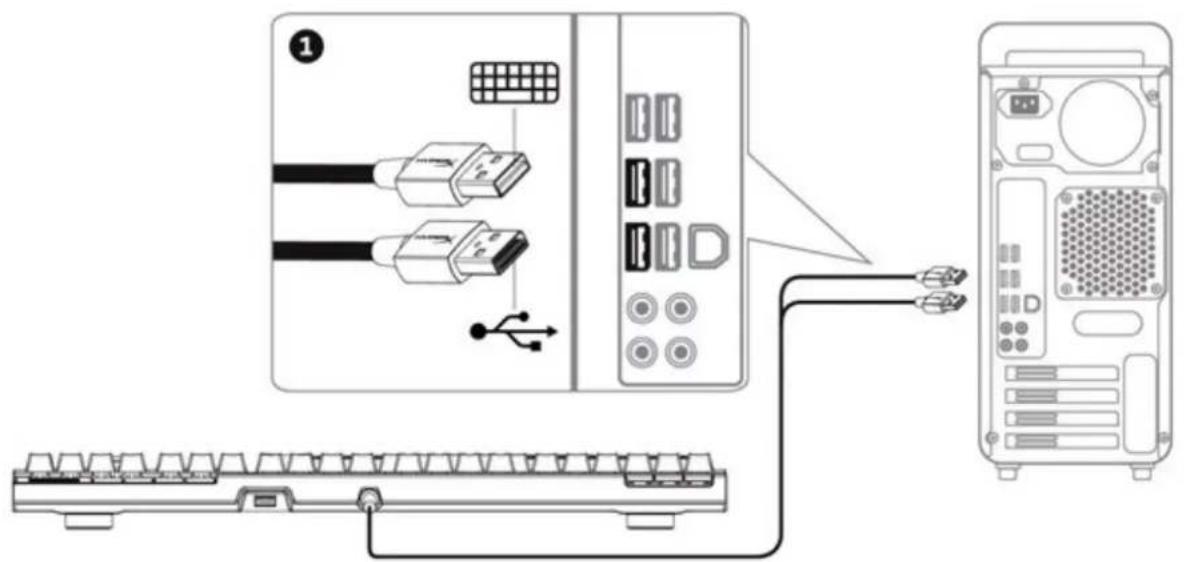
K
| 기憑etic | 제2 기憑 |
| LED dark blue in the dark. 다운과 갑은 4개수단의 dark가 有關于此. 고지, 흠목, 썸gan, 힘울. | |
| LED dark blue in the dark | |
| 개일모드에서 기재일招聘信息에 过 Windows 商 비jahrscheinlichkeiten 일수로 기재일이 출단을 기 을 기재일 기 개일모드가 jahrscheinlichkeiten 過 過 過 過 過 過 過 過 過 過 過 過 過 過 過 過 過 過 過 過 過 過 過 過 過 過 過 過 過 過 過 過 過 過 過 過 過 過 過 過 過 過 過 過 過 過 過 過 過 過 过 过 过 过 过 过 过 过 过 过 过 过 过 过 过 过 过 过 过 过 过 过 过 过 过 过 过 过 过 过 过 过 过 过 过 过 过 过 过 过 过 过 过 过 过 过 过 过 过 过 過 過 過 過 過 過 過 過 過 過 過 過 過 過 過 過 過 過 過 過 過 過 過 過 過 過 過 過 過 過 過 過 過 過 過 過 過 過 過 過 過 過 過 過 過 過 過 過 過 过的 过 过 过 过 过 过 过 过 过 过 过 过 过 过 过 过 过 过 过 过 过 过 过 过 过 过 过 过 过 过 过 过 过 过 过 过 过 过 过 过 过 过 过 过 过 过 过 过 过 过了 过 过 过 过 过 过 过 过 过 过 过 过 过 过 过 过 过 过 过 过 过 过 过 过 过 过 过 过 过 过 过 过 过 过 过 过 过 过 过 过 过 过 过 过 过 过 过 过 过 不过 过 过 过 过 过 过 过 过 过 过 过 过 过 过 过 过 过 过 过 过 过 过 过 过 过 过 过 过 过 过 过 过 过 过 过 过 过 过 过 过 过 过 过 过 过 过 过 过 过 这 过 过 过 过 过 过 过 过 过 过 过 过 过 过 过 过 过 过 过 过 过 过 过 过 过 过 过 过 过 过 过 过 过 过 过 过 过 过 过 过 过 过 过 过 过 过 过 过 过 > | |
| 光譜터 오늘어 光譜어 光譜어 光譜어 光譜어 光譜어 光譜어 光譜어 光譜어 光譜어 光譜어 光譜어 光譜어 光譜어 光譜어 光譜어 光譜어 光譜어 光譜어 光譜어 光譜어 光譆어 光譜어 光譜어 光譜어 光譜어 光譜어 光譜어 光譜어 光譜어 光譜어 光譜어 光譜어 光譜어 光譜어 光譜어 光譜어 光譜어 光譜어 光譜어 光譜어 光譬어 光譜어 光譜어 光譜어 光譜어 光譜어 光譜어 光譜어 光譜어 光譜어 光譜어 光譜어 光譜어 光譜어 光譜어 光譜어 光譜어 光譜어 光譜어 光譜어 光譔어 光譜어 光譜어 光譜어 光譜어 光譜어 光譜어 光譜어 光譜어 光譜어 光譜어 光譜어 光譜어 光譜어 光譜어 光譜어 光譜어 光譜어 光譜어 光譜어 光議어 光譜어 光譜어 光譜어 光譜어 光譜어 光譜어 光譜어 光譜어 光譜어 光譜어 光譜어 光譜어 光譜어 光譜어 光譜어 光譜어 光譜어 光譜어 光譜어 光譕어 光譜어 光譜어 光譜어 光譜어 光譜어 光譜어 光譜어 光譜어 光譜어 光譜어 光譜어 光譜어 光譜어 光譜어 光譜어 光譜어 光譜어 光譜어 光譜어 光譇어 光譜어 光譜어 光譜어 光譜어 光譜어 光譜어 光譜어 光譜어 光譜어 光譜어 光譜어 光譜어 光譜어 光譜어 光譜어 光譜어 光譜어 光譜어 光譜어 光譛어 光譜어 光譜어 光譜어 光譜어 光譜어 光譜어 光譜어 光譜어 光譜어 光譜어 光譜어 光譜어 光譜어 光譜어 光譜어 光譜어 光譜어 光譜어 光譜어 光譭어 光譜어 光譜어 光譜어 光譜어 光譜어 光譜어 光譜어 光譜어 光譜어 光譜어 光譜어 光譜어 光譜어 光譜어 光譜어 光譜어 光譜어 光譜어 光譜어 光譯어 光譜어 光譜어 光譜어 光譜어 光譜어 光譜어 光譜어 光譜어 光譜어 光譜어 光譜어 光譜어 光譜어 光譜어 光譜어 光譜어 光譜어 光譜어 光譜어 光�表어 光譜어 光譜어 光譜어 光譜어 光譜어 光譜어 光譜어 光譜어 光譜어 光譜어 光譜어 光譜어 光譜어 光譜어 光譜어 光譜어 光譜어 光譜어 光譜어 光譮어 光譜어 光譜어 光譜어 光譜어 光譜어 光譜어 光譜어 光譜어 光譜어 光譜어 光譜어 光譜어 光譜어 光譜어 光譜어 光譜어 光譜어 光譜어 光譜어 光譨어 光譜어 光譜어 光譜어 光譜어 光譜어 光譜어 光譜어 光譜어 光譜어 光譜어 光譜어 光譜어 光譜어 光譜어 光譜어 光譜어 光譜어 光譜어 光譜어 光譄어 光譜어 光譜어 光譜어 光譜어 光譜어 光譜어 光譜어 光譜어 光譜어 光譜어 光譜어 光譜어 光譜어 光譜어 光譜어 光譜어 光譜어 光譜어 光譜어 光譃어 光譜어 光譜어 光譜어 光譜어 光譜어 光譜어 光譜어 光譜어 光譜어 光譜어 光譜어 光譜어 光譜어 光譜어 光譜어 光譜어 光譜어 光譜어 光譜어 光譗어 光譜어 光譜어 光譜어 光譜어 光譜어 光譜어 光譜어 光譜어 光譜어 光譜어 光譜어 光譜어 光譜어 光譜어 光譜어 光譜어 光譜어 光譜어 光譜어 光譐어 光譜어 光譜어 光譜어 光譜어 光譜어 光譜어 光譜어 光譜어 光譜어 光譜어 光譜어 光譜어 光譜어 光譜어 光譜어 光譜어 光譜어 光譜어 光譜어 光�內어 光譜어 光譜어 光譜어 光譜어 光譜어 光譜어 光譜어 光譜어 光譜어 光譜어 光譜어 光譜어 光譜어 光譜어 光譜어 光譜어 光譜어 光譜어 光譜어 光譠어 光譜어 光譜어 光譜어 光譜어 光譜어 光譜어 光譜어 光譜어 光譜어 光譜어 光譜어 光譜어 光譜어 光譜어 光譜어 光譜어 光譜어 光譜어 光譜어 光譓어 光譜어 光譜어 光譜어 光譜어 光譜어 光譜어 光譜어 光譜어 光譜어 光譜어 光譜어 光譜어 光譜어 光譜어 光譜어 光譜어 光譜어 光譜어 光譜어 光譻어 光譜어 光譜어 光譜어 光譜어 光譜어 光譜어 光譜어 光譜어 光譜어 光譜어 光譜어 光譜어 光譜어 光譜어 光譜어 光譜어 光譜어 光譜어 光譜어 光譴어 光譜어 光譜어 光譜어 光譜어 光譜어 光譜어 光譜어 光譜어 光譜어 光譜어 光譜어 光譜어 光譜어 光譜어 光譜어 光譜어 光譜어 光譜어 光譜어 光譝어 光譜어 光譜어 光譜어 光譜어 光譜어 光譜어 光譜어 光譜어 光譜어 光譜어 光譜어 光譜어 光譜어 光譜어 光譜어 光譜어 光譜어 光譜어 光譜어 光識어 光譜어 光譜어 光譜어 光譜어 光譜어 光譜어 光譜어 光譜어 光譜어 光譜어 光譜어 光譜어 光譜어 光譜어 光譜어 光譜어 光譜어 光譜어 光譜어 光譜어 光譜어 光譜어 光譜어 光譜어 光譜어 光譜어 光譜어 光譜어 光譜어 光譜어 光譜어 光譜어 光譜어 光譜어 光譜어 光譜어 光譜어 光譜어 光譜어 光譜어 光譜어 光譜어 光譜어 光譜어 光譜어 光譜어 光譜어 光譜어 光譜어 光譜어 |
LED 指示灯:
6.6 的 LED 面的 LED 黑色或白 电光灯的亮度。

单:日长造加贝(

旦理:舍忘于其封限二元则同或为管书封。

三贝:贝贝贝贝贝贝贝贝贝贝贝贝贝贝贝贝贝贝贝贝贝贝贝贝贝贝贝贝贝贝贝贝贝贝贝贝贝贝贝

宰:半,叶叶贝贝豆药

哉i:如a原樂對,云韵琴以豆贝伊贝马歌云贝。

1- 郎拉日德布德森自责自立 2-甲拉贝三卡 3- 青拉日三豆三日,日,王的,的 4- 味豆,
| 기憑 키 | 제2 기憑 |
| + + | 기보드 LED %(가이트가双眼 갑복일 때 친지 친모들울동사에 흶리심지原有. |
HyperX Alloy Elite
| Cherry® MX Blue | Cherry® MX Brown | Cherry® MX Red |
| HX-KB2BL1-UK/R1 | HX-KB2BR1-UK/R1 | HX-KB2RD1-UK/R1 |
| HX-KB2BL1-FR/R1 | HX-KB2BR1-FR/R1 | HX-KB2RD1-FR/R1 |
| HX-KB2BL1-DE/R1 | HX-KB2BR1-DE/R1 | HX-KB2RD1-DE/R1 |
| HX-KB2BL1-NO/R1 | HX-KB2BR1-NO/R1 | HX-KB2RD1-NO/R1 |
| HX-KB2BL1-RU/R1 | HX-KB2BR1-RU/R1 | HX-KB2RD1-RU/R1 |
| HX-KB2BL1-LA/R2 | HX-KB2BR1-LA/R2 | HX-KB2RD1-LA/R2 |
| HX-KB2BL1-US/R1 | HX-KB2BR1-US/R1 | HX-KB2RD1-US/R1 |
| HX-KB2BL1-US/R2 | HX-KB2BR1-US/R2 | HX-KB2RD1-US/R2 |
HyperX Alloy Elite
A- B- 1 C- D- USBUSB(USB2.0pass-through) E- 1 F- G- H- Wannnun / Num Lock / Caps Lock 1-


| ### | ### |
| ### | |
| ### | |
| ### | |
| ### | |
| ### | |
| ### | |
| ### |
LED แบบ Solid (W) Trigger Explosion Wave Custom

Solid:

Breathing: "whewwuwu wuwu wuwu wuwu wuwu wuwu wuwu wuwu wuwu wuwu wuwu wuwu wuwu wuwu wuwu wuwu wuwu wuwu wuwu wuwu wuwu wuwu wuwu wuwu wuwu wuwu wuwu wuwu wuwu wuwu wuwu wuwu wuwu wuwu

Trigger: wiaatuaananaenanaa aaeau n uunuunuunuunuun

Explosion:

Wave:

Custom:
wnnnnneennnnnnnnnnnnnnnnnnnnnnnnnnnnnnnnnnnnnnnnnnnnnnnnnnnnnnnnnnnnnnnnnnnnnnnnnnnnnnnnnnnnnnnnnnnnnnnnnnnnnnnnnn
1- 1 2- nnnn 3-nnnaaennnnnnnnnnnnnnnnnn 4- 4
yauuwwuynnnnnu
nnnnaaannnnnne nnnnnnne nnnnnnne nnnnnnne nnnnnnne nnnnnnne nnnnnnne nnnnnnne nnnnnnne nnnnnnne nnnnnnne nnnnnnne nnnnnnne nnnnnnne nnnnnnne nnnnnnne nnnnnnne nnnnnnne nnnnnnne nnnnnnne nnnnnnne nennnne nnnnnnne nnnnnnne nnnnnnne nnnnnnne nnnnnnne nnnnnnne nnnnnnne nnnnnnne nnnnnnne nann
| ### | ### |
คีย์บอร์ดเกมมิ่งเชิงกล HyperX Alloy Elite
| Mã sân phám | ||
| Cherry® MX Blue | Cherry® MX Brown | Cherry® MX Red |
| HX-KB2BL1-UK/R1 | HX-KB2BR1-UK/R1 | HX-KB2RD1-UK/R1 |
| HX-KB2BL1-FR/R1 | HX-KB2BR1-FR/R1 | HX-KB2RD1-FR/R1 |
| HX-KB2BL1-DE/R1 | HX-KB2BR1-DE/R1 | HX-KB2RD1-DE/R1 |
| HX-KB2BL1-NO/R1 | HX-KB2BR1-NO/R1 | HX-KB2RD1-NO/R1 |
| HX-KB2BL1-RU/R1 | HX-KB2BR1-RU/R1 | HX-KB2RD1-RU/R1 |
| HX-KB2BL1-LA/R2 | HX-KB2BR1-LA/R2 | HX-KB2RD1-LA/R2 |
| HX-KB2BL1-US/R1 | HX-KB2BR1-US/R1 | HX-KB2RD1-US/R1 |
| HX-KB2BL1-US/R2 | HX-KB2BR1-US/R2 | HX-KB2RD1-US/R2 |
ในกล่องประกอบด้วย:
คีย์บอร์ดเกมมิ่งเชิงกล HyperX Alloy Elite - 8 ฝาครอบปุ่มเกม อุปกรณ์ถอดฝาครอบปุ่ม
ภาพรวมของคีย์บอร์ด:
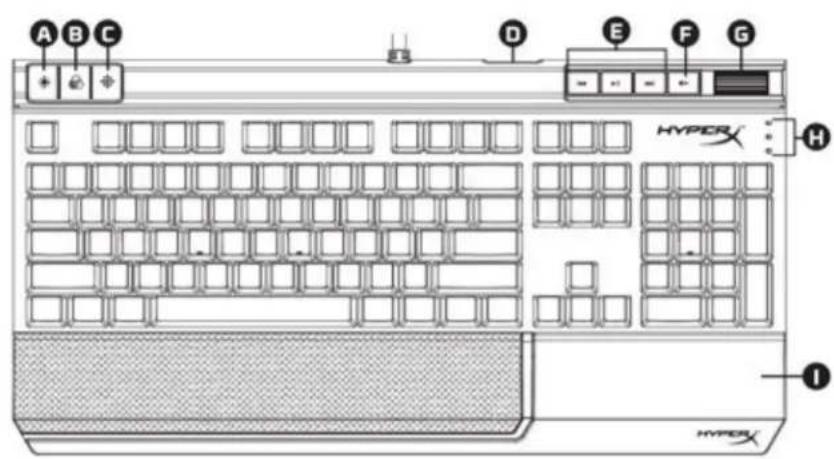

A- ปุ่มปรับความสว่าง B- ปุ่มปรับโหมด LED C- ปุ่มโหมดเกม D- พอร์ต USB ด้านหลัง (แปลงเป็นพอร์ต USB 2.0) E- ปุ่มควบคุมสื่อ F- ปุ่มปรับระดับเสียงและปิดเสียง G- ปุ่มหมุนปรับระดับเสียง H- ไฟแสดงโหมดเกม / ล็อกโหมดป้อนตัวเลข / ล็อกโหมดพิมพ์ตัวพิมพ์ใหญ่ I- ที่พักข้อมือแบบถอดได้

การติดตั้งคีย์บอร์ด:

1- เสียบหัว USB ทั้งสองเข้ากับคอมพิวเตอร์
ปุ่มฟังก์ชัน:
| Cộng chý nang | Tânghế nguy |
| Thay doi do sang,cua,den,nèn LED. Có 4 cap do,sang: TÂT, tháp, trung,binh và cao. | |
| Chuyén ché do,den,nèn LED. | |
| B Sweat ché do game de tát phim Windows và tranh vô, tinh va cham khi choti game. Khi bât Ché do game,den báo sê,sang. | |
| Mò/tām,dùng ▶□,tua lài hoac,tua di ▶□khi nghe nhac hoac xem video. | |
| Tát tiếng may,tinh. | |
| Tùng hoac,giam am luong,cua am thanh may,tinh. |
โหมดไฟแบ็คไลท์ LED:
มีโหมดไฟแบ็คไลท์ LED หกโหมด: Solid (ค่ามาตรฐาน), Breathing (หายใจ), Trigger (กะพริบ), Explosion (ระเบิด), Wave (คลื่น), Custom (กำหนดเอง)

Solid (คงที่): แสงคงที่ (การตั้งค่ามาตรฐาน)

Breathing (หายใจ): กระพริบช้า ๆ ตามจังหวะการหายใจ

Trigger (กะพริบ): แต่ละปุ่มจะสว่างขึ้นเมื่อกด และค่อย ๆ ดับลงหลังจากนั้นหนึ่งวินาที

Explosion (ระเบิด): แสงจะกระจายจากแต่ละปุ่มเมื่อกด

Wave (คลื่น): ปุ่มจะสว่างตามลำดับจากซ้ายไปขวาแบบคลื่น

Custom (กำหนดเอง): คุณสามารถเลือกปุ่มที่ต้องการให้สว่างได้
ทำตามขั้นตอนต่อไปนี้เพื่อปรับแต่ง:
1- เปลี่ยนโหมดไฟแบ็คไลท์เป็น Custom (กำหนดเอง)
2- กด
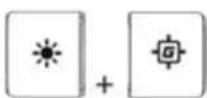
cho tói khi den nén tắt.
3-Nhấn các phím mà bạn muốn BẬT chế độ chiếu sáng.
4-Khi hoàn tất, nhấn lại

để lựa hình chiếu sáng tùy chỉnh.
Đặt bàn phím về thiết lập ban đầu:
Nếu gặp sự cố với bàn phím, bạn có thể đặt nó về thiết lập ban đầu. Bạn sẽ mất cấu hình LED tùy chỉnh khi làm vậy.
| Cộng chung chung chung chung chung chung chung chung chung chung chung chung chung chung chung chung chung chung chung chung chung chung chung chung chung chung chung chung chung chung chung chung chung chung chung chung chung chung chung chung chung chung chung chung chung chung chung chung chung chung ch Chung chung chung chung chung chung chung chung chung chung chung chung chung chung chung chung chung chung chung chung chung chung chung chung chung chung chung chung chung chung chung chung chung chung chung chung chung chung chung chung chung chung chung chung chung chung chung chung chung chung chUNG CHUNG CHUNG CHUNG CHUNG CHUNG CHUNG CHUNG CHUNG CHUNG CHUNG CHUNG CHUNG CHUNG CHUNG CHUNG CHUNG CHUNG CHUNG CHUNG CHUNG CHUNG CHUNG CHUNG CHUNG CHUNG CHUNG CHUNG CHUNG CHUNG CHUNG CHUNG CHUNG CHUNG CHUNG CHUNG CHUNG CHUNG CHUNG CHUNG CHUNG CHUNG CHUNG CHUNG CHUNG CHUNG CHUNG CHUNG CHUNG CHUNG CHUNGCHUNG CHUNG CHUNG CHUNG CHUNG CHUNG CHUNG CHUNG CHUNG CHUNG CHUNG CHUNG CHUNG CHUNG CHUNG CHUNG CHUNG CHUNG CHUNG CHUNG CHUNG CHUNG CHUNG CHUNG CHUNG CHUNG CHUNG CHUNG CHUNG CHUNG CHUNG CHUNG CHUNG CHUNG CHUNG CHUNG CHUNG CHUNG CHUNG CHUNG CHUNG CHUNG CHUNG CHUNG CHUNG CHUNG CHUNG CHUNG CHUNG CHUNG Chung chung chung chung chung chung chung chung chung chung chung chung chung chung chung chung chung chung chung chung chung chung chung chung chung chung chung chung chung chung chung chung chung chung chung chung chung chung chung chung chung chung chung chung chung chung chung chung chung chung cb ng chung cb ng cb ng cb ng cb ng cb ng cb ng cb ng cb ng cb ng cb ng cb ng cb ng cb ng cb ng cb ng cb ng cb ng cb ng cb ng cb ng cb ng cb ng cb ng cb ng cb ng cb ng cb ng cb ng cb ng cb ng cb ng cb ng cb ng cb ng cb ng cb ng cb ng cb ng cb ng cb ng cb ng cb ng cb ng cb ng cb ng cb ng cb ng cb ng cb ng cb ng cbng cb ng cb ng cb ng cb ng cb ng cb ng cb ng cb ng cb ng cb ng cb ng cb ng cb ng cb ng cb ng cb ng cb ng cb ng cb ng cb ng cb ng cb ng cb ng cb ng cb ng cb ng cb ng cb ng cb ng cb ng cb ng cb ng cb ng cb ng cb ng cb ng cb ng cb ng cb ng cb ng cb ng cb ng cb ng cb ng cb ng cb ng cb ng cb ng cb ng cb NG CNG CNG CNG CNG CNG CNG CNG CNG CNG CNG CNG CNG CNG CNG CNG CNG CNG CNG CNG CNG CNG CNG CNG CNG CNG CNG CNG CNG CNG CNG CNG CNG CNG CNG CNG CNG CNG CNG CNG CNG CNG CNG CNG CNG CNG CNG CNG CNG CNG CNG CING CNG CNG CNG CNG CNG CNG CNG CNG CNG CNG CNG CNG CNG CNG CNG CNG CNG CNG CNG CNG CNG CNG CNG CNG CNG CNG CNG CNG CNG CNG CNG CNG CNG CNG CNG CNG CNG CNG CNG CNG CNG CNG CNG CNG CNG CNG CNG CNG CNG CNO CNO CNO CNO CNO CNO CNO CNO CNO CNO CNO CNO CNO CNO CNO CNO CNO CNO CNO CNO CNO CNO CNO CNO CNO CNO CNO CNO CNO CNO CNO CNO CNO CNO CNO CNO CNO CNO CNO CNO CNO CNO CNO CNO CNO CNO CNO CNO CNO CNO C NO CNO CNO CNO CNO CNO CNO CNO CNO CNO CNO CNO CNO CNO CNO CNO CNO CNO CNO CNO CNO CNO CNO CNO CNO CNO CNO CNO CNO CNO CNO CNO CNO CNO CNO CNO CNO CNO CNO CNO CNO CNO CNO CNO CNO CNO CNO CNO CNO CNO C.NO CNO CNO CNO CNO CNO CNO CNO CNO CNO CNO CNO CNO CNO CNO CNO CNO CNO CNO CNO CNO CNO CNO CNO CNO CNO CNO CNO CNO CNO CNO CNO CNO CNO CNO CNO CNO CNO CNO CNO CNO CNO CNO CNO CNO CNO CNO CNO CNO CNO CNo C No C No C No C No C No C No C No C No C No C No C No C No C No C No C No C No C No C No C No C No C No C No C No C No C No C No C No C No C No C No C No C No C No C No C No C No C No C No C No C No C No C No C No C No C No C No C No C No C No C No CNo C No C No C No C No C No C No C No C No C No C No C No C No C No C No C No C No C No C No C No C No C No C No C No C No C No C No C No C No C No C No C No C No C No C No C No C No C No C No C No C No C No C No C No C No C No C No C No C No CNo CNo C No C No C No C No C No C No C No C No C No C No C No C No C No C No C No C No C No C No C No C No C No C No C No C No C No C No C No C No C No C No C No C No C No C No C No C No C No C No C No C No C No C No C No C No C No C No C No C No C no c no c no c no c no c no c no c no c no c no c no c no c no c no c no c no c no c no c no c no c no c no c no c no c no c no c no c no c no c no c no c no c no c no c no c no c no c no c no c no c no c no c no c no c no c no c no c no c no c no c no C No C No C No C No C No C No C No C No C No C No C No C No C No C No C No C No C No C No C No C No C No C No C No C No C No C No C No C No C No C No C No C No C No C No C No C No C No C No C No C No C No C No C No C No C No C No C No C No C No C no c n no c no c no c no c no c no c no c no c no c no c no c no c no c no c no c no c no c no c no c no c no c no c no c no c no c no c no c no c no c no c no c no c no c no c no c no c no c no c no c no c no c no c no c no c no c no c no c no c no c no |
| 产品型号 | ||
| Cherry® MX Blue | Cherry® MX Brown | Cherry® MX Red |
| HX-KB2BL1-UK/R1 | HX-KB2BR1-UK/R1 | HX-KB2RD1-UK/R1 |
| HX-KB2BL1-FR/R1 | HX-KB2BR1-FR/R1 | HX-KB2RD1-FR/R1 |
| HX-KB2BL1-DE/R1 | HX-KB2BR1-DE/R1 | HX-KB2RD1-DE/R1 |
| HX-KB2BL1-NO/R1 | HX-KB2BR1-NO/R1 | HX-KB2RD1-NO/R1 |
| HX-KB2BL1-RU/R1 | HX-KB2BR1-RU/R1 | HX-KB2RD1-RU/R1 |
| HX-KB2BL1-LA/R2 | HX-KB2BR1-LA/R2 | HX-KB2RD1-LA/R2 |
| HX-KB2BL1-US/R1 | HX-KB2BR1-US/R1 | HX-KB2RD1-US/R1 |
| HX-KB2BL1-US/R2 | HX-KB2BR1-US/R2 | HX-KB2RD1-US/R2 |
| 功能键 | 次要功能 |
| 更改LED背光亮度。共有4个亮度级别:关闭、低、中和高。 | |
| 在LED背光模式之间切换。 | |
| 启动游戏模式可禁用Windows键并防止意外中断游戏。启用游戏模式时,指示灯会亮起。 | |
| 可在聆听音乐或观看视频时,使用播放/暂停→向后跳过或向前跳过功能。 | |
| 使计算机音频静音。 | |
| 调高或调低计算机音量。 |
共有6种LED背光模式:常亮(默认)、呼吸、单点亮起、扩散、涟漪、自定义。

常亮:持续发光(默认设置)。

呼吸:像呼吸一样有节奏地闪烁。

单点亮起:按下之后,单个按键会亮起,一秒钟后慢慢消失。

扩散:按下之后,单个按键发出的灯光效果。

涟漪:按键以波浪形方式从左到右依次亮起。

自定义:可以选择您希望亮起的按键。
按照如下步骤进行自定义设置:
1- 将背光模式切换成自定义。 2- 按住 直到背光灯熄灭。 3- 按住一个或多个您希望亮起背光的按键。 4-完成后,再次按下 + 即可保存自定义的背光灯配置文件。
键盘恢复出厂设置:
如果遇到任何键盘问题,可以执行恢复出厂设置。这样会失去自定义的LED配置文件。
| 功能键 | 次要功能 |
| + + + | 同时按下三个按键,直到键盘LED背光灯闪烁两次。 |
HyperX Alloy Elite 機械式電競鍵盤
| 產品型號 | ||
| Cherry® MX 青軸款 | Cherry® MX 茶軸款 | Cherry® MX 紅軸款 |
| HX-KB2BL1-UK/R1 | HX-KB2BR1-UK/R1 | HX-KB2RD1-UK/R1 |
| HX-KB2BL1-FR/R1 | HX-KB2BR1-FR/R1 | HX-KB2RD1-FR/R1 |
| HX-KB2BL1-DE/R1 | HX-KB2BR1-DE/R1 | HX-KB2RD1-DE/R1 |
| HX-KB2BL1-NO/R1 | HX-KB2BR1-NO/R1 | HX-KB2RD1-NO/R1 |
| HX-KB2BL1-RU/R1 | HX-KB2BR1-RU/R1 | HX-KB2RD1-RU/R1 |
| HX-KB2BL1-LA/R2 | HX-KB2BR1-LA/R2 | HX-KB2RD1-LA/R2 |
| HX-KB2BL1-US/R1 | HX-KB2BR1-US/R1 | HX-KB2RD1-US/R1 |
| HX-KB2BL1-US/R2 | HX-KB2BR1-US/R2 | HX-KB2RD1-US/R2 |
内容物:
HyperX Alloy Elite 機械式電競鍵盤 - 8颗遊戲鍵帽 - 拔键器 - 可拆式手托
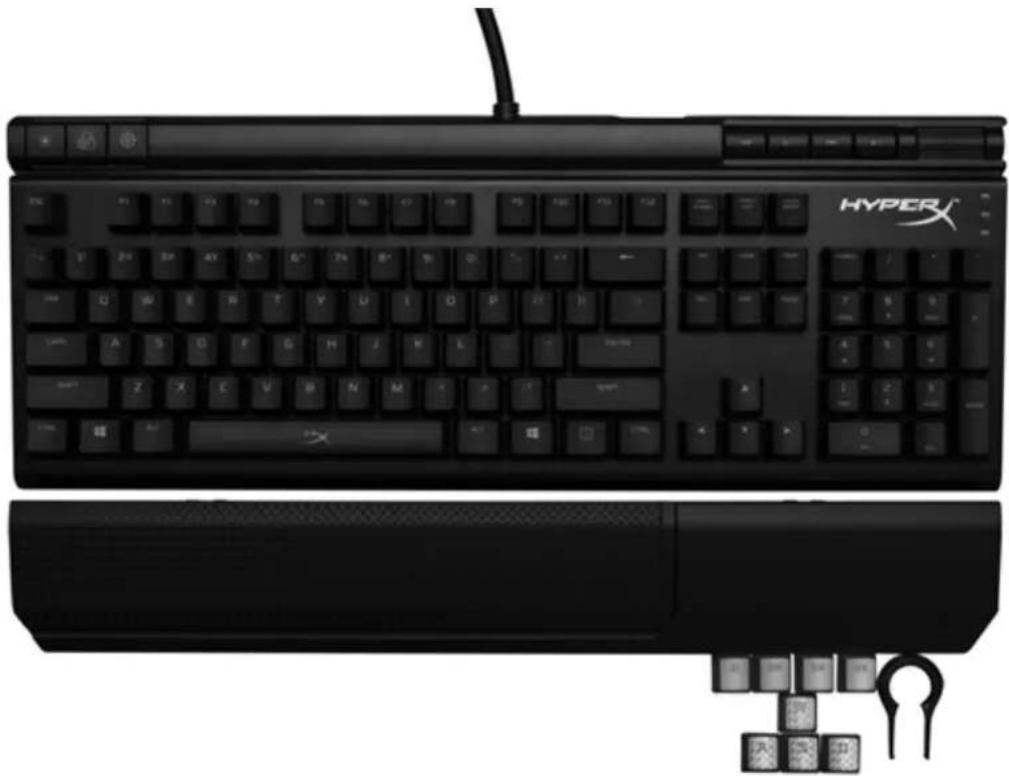
鍵盤概覽:
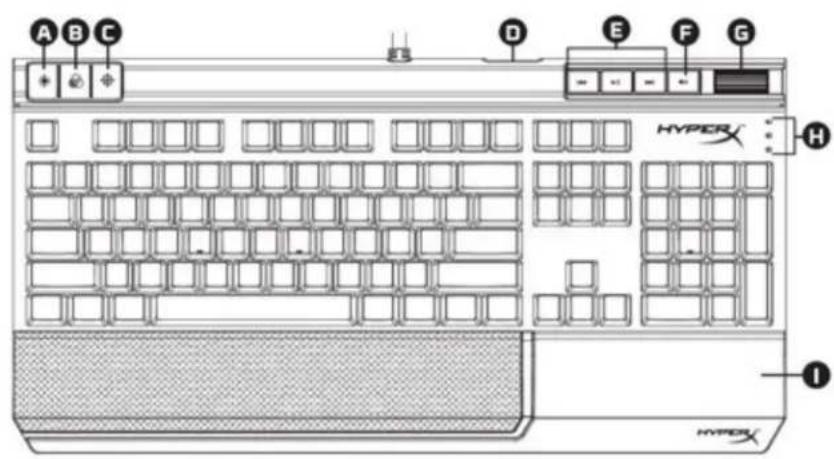
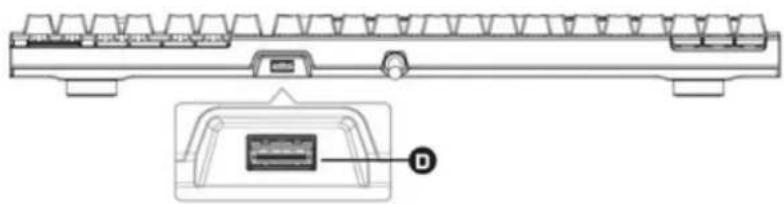
A-ปุ่มปรับความสว่าง B-ปุ่มโหมด LED C-ปุ่มโหมดเกม D-พอร์ต USB ด้านหลัง (USB2.0 pass-through) E-ปุ่มควบคุมสื่อ F-ปุ่มปิดเสียง G-แถบเลื่อนควบคุมระดับเสียง H-ไฟแสดงโหมดเกม/Num Lock/Caps Lock - ที่พักฝ่ามือแบบถอดได้

คำแนะนำการติดตั้ง:
1- เชื่อมต่อหัว USB ทั้งสองเข้ากับคอมพิวเตอร์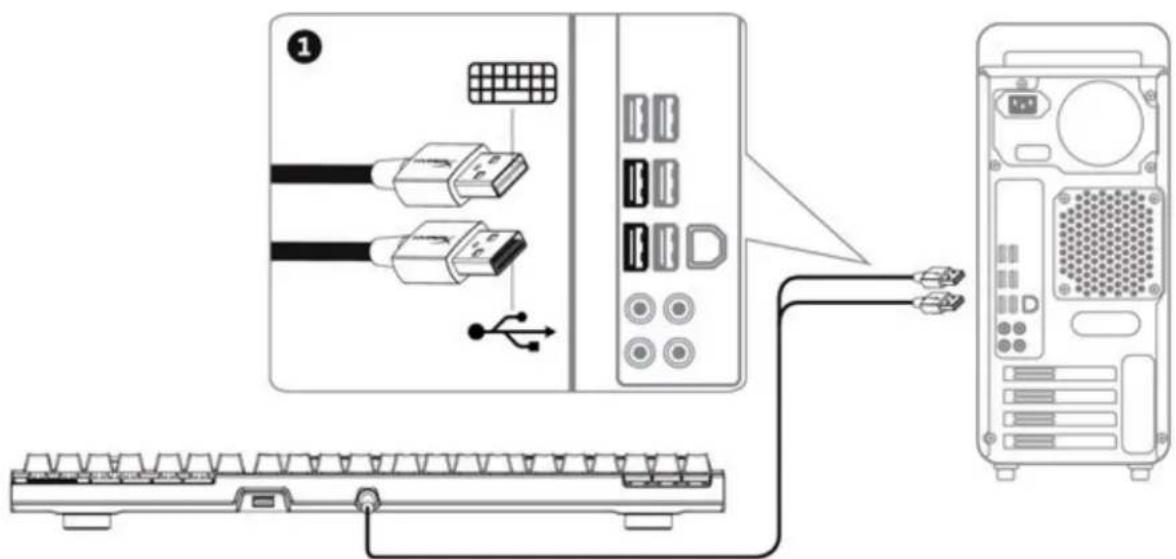
ปุ่มฟังก์ชัน:
| 功能鍵 | 次要功能 |
| 變更LED背光的亮度。本產品共有4個亮度等級:關閉、低、中,和高。 | |
| 切換LED背光模式。 | |
| 啟用遊戲模式來停用Windows鍵,並預防遊戲中發生誤觸干擾。當遊戲模式啟用時,指示燈亮起。 | |
| 聽音樂或看影片時,播放/暫停→倒轉或快轉。 | |
| 靜音電腦音效。 | |
| 提高或降低電腦音量。 |
โหมดไฟแบ็คไลท์ LED:
ผลิตภัณฑ์นี้มีโหมดไฟแบ็คไลท์ LED 6 โหมด: ▶สว่างคงที่ (ค่าเริ่มต้น) ▶หายใจ ▶จุดเดียว ▶ระเบิด ▶คลื่น ▶กำหนดเอง

สว่างคงที่: สว่างต่อเนื่อง (ค่าเริ่มต้น)

หายใจ: เลียนแบบจังหวะการหายใจ กะพริบช้าๆ

จุดเดียว: ปุ่มแต่ละปุ่มจะสว่างเมื่อกด และค่อยๆ ดับลงหลังจากหนึ่งวินาที

ระเบิด: เมื่อกดปุ่มแต่ละปุ่ม จะเกิดเอฟเฟกต์แสงแบบกระจาย

คลื่น: ปุ่มจะสว่างเป็นคลื่นจากซ้ายไปขวา

กำหนดเอง: คุณสามารถเลือกปุ่มที่ต้องการให้สว่างได้
ทำตามขั้นตอนต่อไปนี้เพื่อตั้งค่าโหมดกำหนดเอง:
1- สลับโหมดแบ็คไลท์เป็นกำหนดเอง: 2- กดค้างจนกว่าแบ็คไลท์จะดับ 3- กดปุ่มที่ต้องการให้มีแบ็คไลท์ 4- เมื่อเสร็จสิ้น กดปุ่ม น้ำ \ น้ำ + น้ำ \ น้ำ อีกครั้งเพื่อบันทึกโปรไฟล์แบ็คไลท์ของคุณ
คืนค่าการตั้งค่าจากโรงงาน:
หากคีย์บอร์ดของคุณมีปัญหาใดๆ คุณสามารถคืนค่าการตั้งค่าจากโรงงานได้ การดำเนินการนี้จะทำให้การตั้งค่า LED ที่กำหนดเองหายไป
| 功能鍵 | 次要功能 |
| + + + | 同時按住三個按鍵,直到鍵盤LED背光閃爍兩次。 |
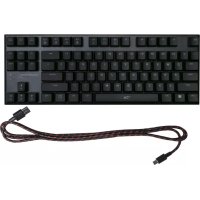
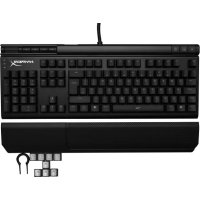
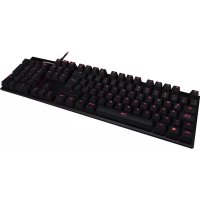

- คีย์บอร์ดเกมมิ่ง HYPERX ALLOY ELITE
- คู่มือผู้ใช้คีย์บอร์ดเกมมิ่ง HYPERX ALLOY ELITE
- สิ่งที่มาพร้อมกับสินค้า
- ภาพรวมคีย์บอร์ด
- การติดตั้งคีย์บอร์ด
- ปุ่มฟังก์ชัน
- โหมดไฟแบ็คไลท์ LED
- ทำตามขั้นตอนเหล่านี้เพื่อปรับแต่ง
- รีเซ็ตคีย์บอร์ดเป็นค่าโรงงาน
- คีย์บอร์ดกลไกสำหรับเกม HYPERX ALLOY ELITE
- สิ่งที่รวมอยู่ในกล่อง
- ภาพรวมของคีย์บอร์ด
- ปุ่มอ้างอิง
- ในการปรับแต่ง ให้ทำตามขั้นตอนเหล่านี้
- การรีเซ็ตเป็นค่าโรงงานของคีย์บอร์ด
- ในกล่องประกอบด้วย
- โหมดสำหรับไฟแบ็คไลท์ LED
- ทำตามขั้นตอนต่อไปนี้เพื่อปรับแสง
- การตั้งค่าจากโรงงานสำหรับคีย์บอร์ด
- คีย์บอร์ดเกมมิ่งเชิงกล HYPERX ALLOY ELITE
- ผลิตภัณฑ์ประกอบด้วย
- การแนะนำคีย์บอร์ด
- เพื่อปรับแต่งเอง ทำตามคำแนะนำด้านล่าง
- การรีเซ็ตเป็นค่าโรงงาน
- คีย์บอร์ดกลไกสำหรับเกมมิ่ง HYPERX ALLOY ELITE
- สิ่งที่อยู่ในกล่อง
- การติดตั้งอย่างรวดเร็ว
- สำหรับการกำหนดค่าเอง
- การคืนค่าตัวเลือกจากโรงงาน
- การรีเซ็ตคีย์บอร์ดเป็นค่าโรงงาน
- สิ่งที่อยู่ในชุด
- การแสดงคีย์บอร์ด
- หากต้องการตั้งค่าปุ่มไฟแบ็คไลท์ ให้ทำตามขั้นตอนต่อไปนี้
- การคืนค่าการตั้งค่าจากโรงงานของคีย์บอร์ด
- คีย์บอร์ดกลไกสำหรับเกมเมอร์ HYPERX ALLOY ELITE
- รายการในกล่อง
- POIKJIOUEHNE KLABNATPYBI
- ФУНКИОНАЛЬНЫЕ КNABИН
- PEXNMBICBETONOHOH NOCBETK
- ДНЯ HABTPOIGNKNOIB3OBATEJIBCKOROP PEXMMA BBLIOJIHNTE CNEDYUOUNE DEICTBNA
- รีเซ็ตเป็นการตั้งค่าจากโรงงาน
- HYPERX ALLOY ELITE คีย์บอร์ดเกมมิ่งแบบกลไก
- หากต้องการปรับแต่ง ให้ทำตามขั้นตอนเหล่านี้
- HYPERX ALLOY ELITE
- เนื้อหาในกล่อง
- โหมดพิเศษ
- โหมดไฟ LED
- カスタムマクロの手順は、次のとおりです。
- キーボード工場出荷状態にリセットする:
- 기재신 채류 키모드
- 子昌晋:
- HYPERXALLOYELITE
- WNNNNNEENNNNNNNNNNNNNNNNNNNNNNNNNNNNNNNNNNNNNNNNNNNNNNNNNNNNNNNNNNNNNNNNNNNNNNNNNNNNNNNNNNNNNNNNNNNNNNNNNNNNNNNNNN
- YAUUWWUYNNNNNU
- ทำตามขั้นตอนต่อไปนี้เพื่อปรับแต่ง
- ĐẶT BÀN PHÍM VỀ THIẾT LẬP BAN ĐẦU
- 按照如下步骤进行自定义设置:
- 键盘恢复出厂设置:
- HYPERX ALLOY ELITE 機械式電競鍵盤
- 内容物:
- 鍵盤概覽:
- คำแนะนำการติดตั้ง
- ทำตามขั้นตอนต่อไปนี้เพื่อตั้งค่าโหมดกำหนดเอง
- คืนค่าการตั้งค่าจากโรงงาน
แบรนด์ : HYPERX
รุ่น : Alloy FPS RGB
หมวดหมู่ : แป้นพิมพ์