
Alloy FPS RGB - キーボード HYPERX - 無料のユーザーマニュアル
デバイスのマニュアルを無料で見つける Alloy FPS RGB HYPERX PDF形式.


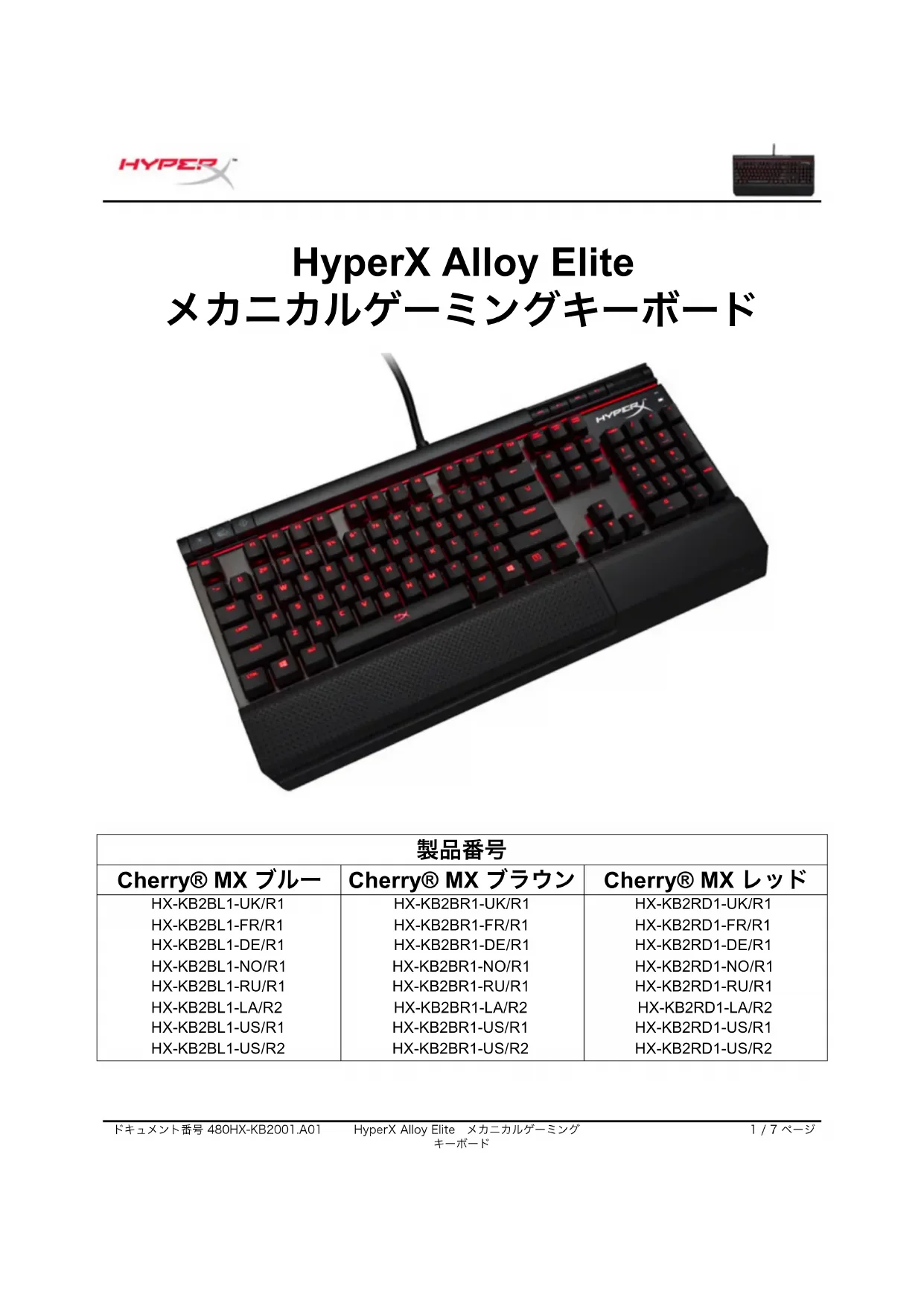


| ブランド | HyperX |
| モデル | Alloy FPS RGB |
| 製品タイプ | ゲーミングメカニカルキーボード |
| スイッチ | Cherry MX(青、茶、赤) |
| バックライト | キーごとRGB、6モード |
| 接続 | USB 2.0 x2(編組ケーブル) |
| マルチメディア機能 | 音量調節、再生/一時停止、早送り/巻き戻し |
| ゲームモード | Windowsキーの無効化 |
| リストレスト | 取り外し可能 |
| 追加キー | 8ゲーミングキー、ファンクションキー |
| 重量 | 約1.5kg |
| 寸法 | 444 x 227 x 37 mm |
| 電源 | USB給電(5V、500mA) |
| 互換性 | Windows、Mac、Linux |
| ソフトウェア | HyperX NGenuity(オプション) |
| 同梱品 | キーボード、リストレスト、キーキャッププラー、クイックスタートガイド |
| 工場出荷時リセット | Fn + Esc + スペースを点滅するまで長押し |
| メンテナンス | 柔らかい乾いた布で拭く |
| 保証 | 2年 |
よくある質問 - Alloy FPS RGB HYPERX
ユーザーの質問 Alloy FPS RGB HYPERX
0 質問 この機器について。知っているものに答えるか、ご自身の質問をしてください。
この機器について新しい質問をする
デバイスの取扱説明書をダウンロード キーボード 無料でPDF形式で!マニュアルを見つける Alloy FPS RGB - HYPERX 電子デバイスをもとに戻しましょう。このページにはデバイスの使用に必要なすべての書類が掲載されています。 Alloy FPS RGB ブランド HYPERX.
使用説明書 Alloy FPS RGB HYPERX
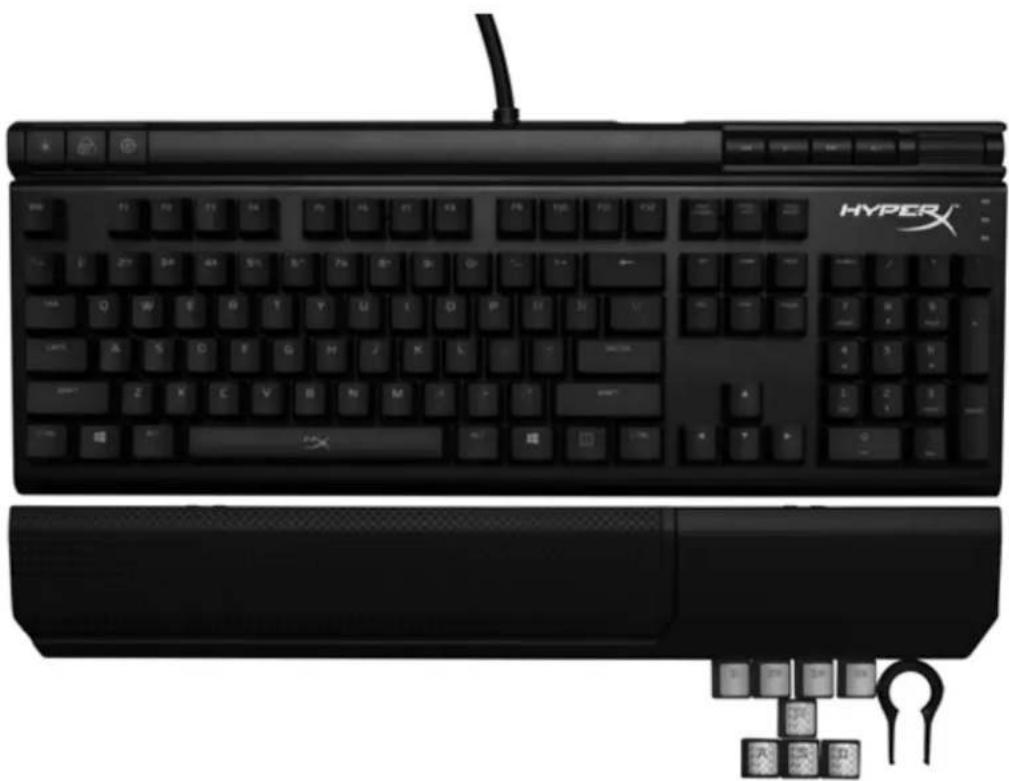
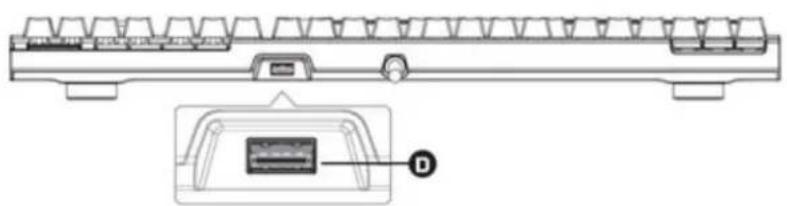
A- 明度コントロールロータリー B-LED ユニットロータリーノブ C- メニューユニットロータリーノブ D- 背面のUSBポート (USB2.0 Vssul-) E- メディアコントロールボタン F- 音量アップボタン G- 音量コントロールノブ
H- キーボードモード / Num Lock / Caps Lock
1A
- 取り外し可能なリストレスト
ノートの取り付け:
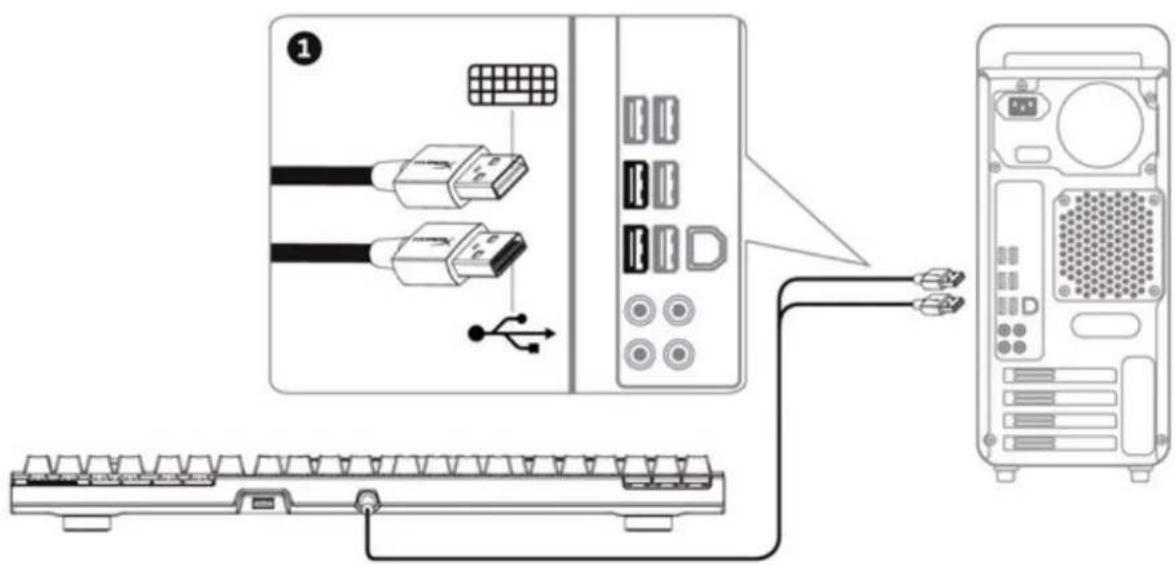
1-2 のUSBバンクタをコンピュータに接続します。
ファンクションキー:
| フィングチーベー | セカナリ機能 |
| LED バックライトの明確を変えいたします。明確のレパターンは、才フ、低、中、高の4つお願いいたします。 | |
| LED バックライトモードを切り替补ります。 | |
| ゲムモードを有効にしてます。Windows キー無効swith、ゲムが誤った中断くださいますようお願いいたします。ゲムモードが有効な間は、インジケーナーが点灯,These。 | |
| 再生/一時停止→II 前のトラック×次のトラック×の各機能を音楽たは動画PLEーパーにて使用くださいます。 | |
| CONPUCERA一扱一デイ才をMiuraト×きります。 | |
| CONPUCERA一扱一デイ才の音量を上ご下ご,this。 |
LEDロックライト
LEDロックライトモードには、 ビリド(デフォルト) ブリーダンダ バリガーニ・エクスプローラ ユエーブ ヒスムの6つがある。
1 ナリド:常時点灯(デフォルト設定)。
② 2 1
③ トリガー:押しただけを一が光り、1秒後にゆっくりと消えます。
④ エクスプローラ:押した的を中心にして、点灯を一が放射状に広がる。
5-ウェーブのように、左か右にき一が光ります。
6カタ山:光のカードを選ぶとカードが光ります。
力ス犬馬イスの手順は、次のとおりです。
問題が生じた場合、工場出荷状態に戻すことができます。これにより、カスタムLEDコンフィグは失われます。
| フィングチーニー | せんダリ機能 |
| + + | Ki- one-トの LED バックライ卜が 2 回 するまえ、3 っのKi-をすばて同時に押て ください。 |
HyperX Alloy Elite
キーボード
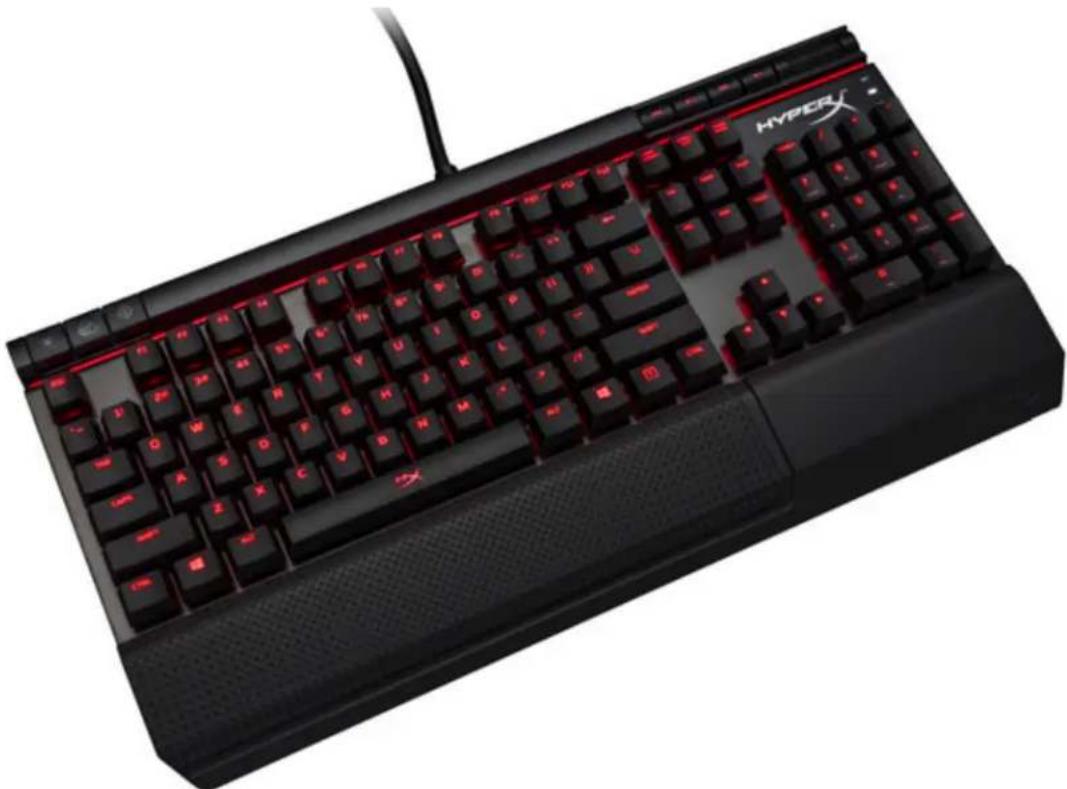
| 부류번호 | ||
| Cherry® MX Blue | Cherry® MX brands-on | Cherry® MX计划生育 |
| HX-KB2BL1-UK/R1 | HX-KB2BR1-UK/R1 | HX-KB2RD1-UK/R1 |
| HX-KB2BL1-FR/R1 | HX-KB2BR1-FR/R1 | HX-KB2RD1-FR/R1 |
| HX-KB2BL1-DE/R1 | HX-KB2BR1-DE/R1 | HX-KB2RD1-DE/R1 |
| HX-KB2BL1-NO/R1 | HX-KB2BR1-NO/R1 | HX-KB2RD1-NO/R1 |
| HX-KB2BL1-RU/R1 | HX-KB2BR1-RU/R1 | HX-KB2RD1-RU/R1 |
| HX-KB2BL1-LA/R2 | HX-KB2BR1-LA/R2 | HX-KB2RD1-LA/R2 |
| HX-KB2BL1-US/R1 | HX-KB2BR1-US/R1 | HX-KB2RD1-US/R1 |
| HX-KB2BL1-US/R2 | HX-KB2BR1-US/R2 | HX-KB2RD1-US/R2 |
内容:
HyperX Alloy Elite
・型番
Ko
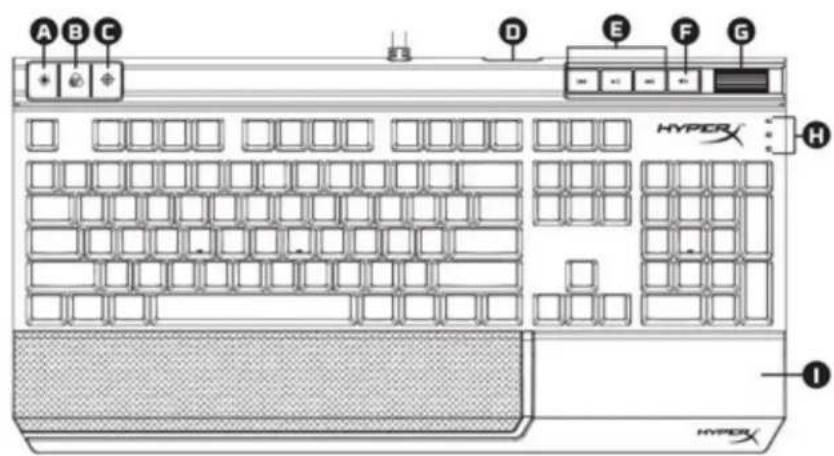
A- ベージ 1
B- LEDモード
C-
D- USB 2.0

E- 那尼阿
F-
G-
H-制写/NumLock/CapsLock

-是隠行隐




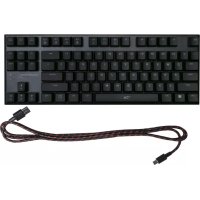
ブランド : HYPERX
モデル : Alloy FPS RGB
カテゴリ : キーボード