
Alloy FPS RGB - Teclado HYPERX - Manual de utilização gratuito
Encontre gratuitamente o manual do aparelho Alloy FPS RGB HYPERX em formato PDF.


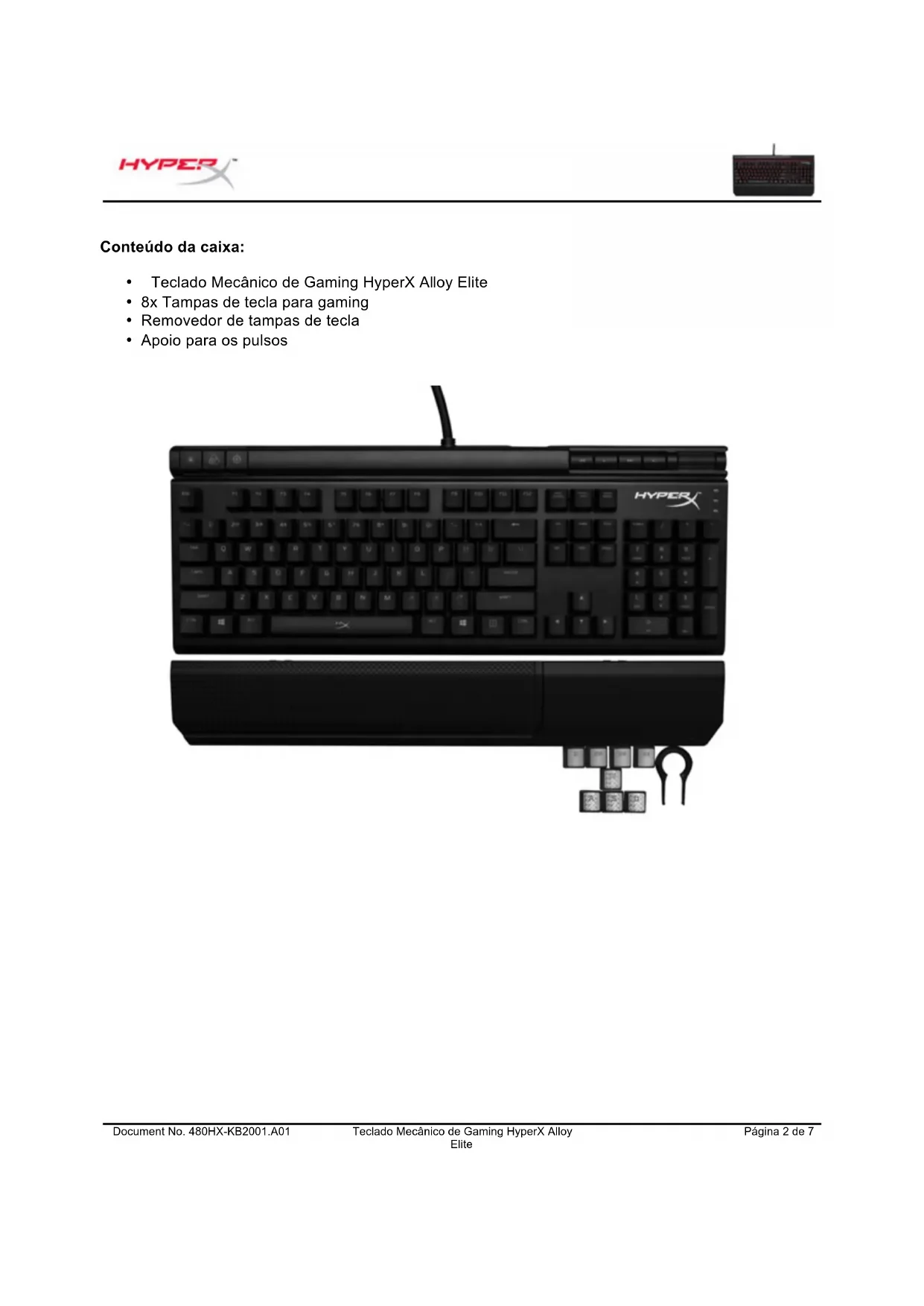


| Marca | HyperX |
| Modelo | Alloy FPS RGB |
| Tipo de produto | Teclado mecânico para jogos |
| Interruptores | Cherry MX (Azul, Marrom, Vermelho) |
| Retroiluminação | RGB por tecla, 6 modos |
| Conectividade | 2x USB 2.0 (cabo trançado) |
| Funções multimídia | Controle de volume, reprodução/pausa, avanço/retorno |
| Modo jogo | Desativação da tecla Windows |
| Apoio de pulso | Destacável |
| Teclas adicionais | 8 teclas de jogo, teclas de função |
| Peso | Aproximadamente 1,5 kg |
| Dimensões | 444 x 227 x 37 mm |
| Alimentação | Alimentado via USB (5V, 500 mA) |
| Compatibilidade | Windows, Mac, Linux |
| Software | HyperX NGenuity (opcional) |
| Conteúdo da caixa | Teclado, apoio de pulso, extrator de teclas, guia de início rápido |
| Redefinição de fábrica | Manter Fn + Esc + Espaço até piscar |
| Manutenção | Limpar com um pano macio e seco |
| Garantia | 2 anos |
Perguntas frequentes - Alloy FPS RGB HYPERX
Perguntas dos utilizadores sobre Alloy FPS RGB HYPERX
0 pergunta sobre este aparelho. Responda às que conhece ou faça a sua.
Faça uma nova pergunta sobre este aparelho
Baixe as instruções para o seu Teclado em formato PDF gratuitamente! Encontre o seu manual Alloy FPS RGB - HYPERX e retome o controlo do seu dispositivo eletrónico. Nesta página estão publicados todos os documentos necessários para a utilização do seu dispositivo. Alloy FPS RGB da marca HYPERX.
MANUAL DE UTILIZADOR Alloy FPS RGB HYPERX
Por as instruções em Português
Visão geral do teclado:
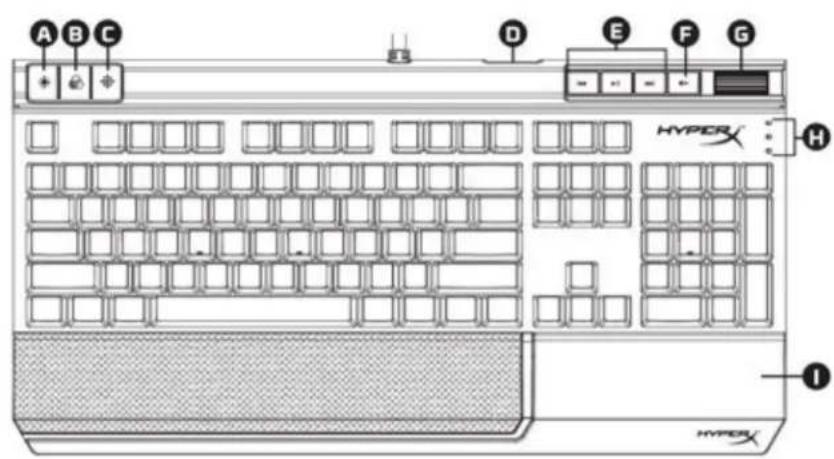
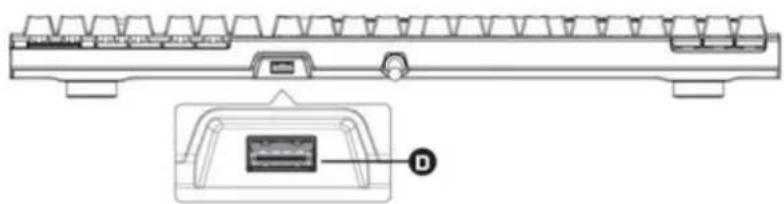
A- Botão de controlo do brilho B- Botão de controlo do modo de LED C- Botão de modo de jogo D- Porta USB traseira (USB 2.0 pass-through) E- Botões de controlo de multimédia F- Botão para silenciar o volume G- Roda de controlo do volume H- Indicadores de modo de jogo / bloqueio de números / bloqueio de maiúsculas I- Apoio para os pulsos amovível

Instalação do teclado:
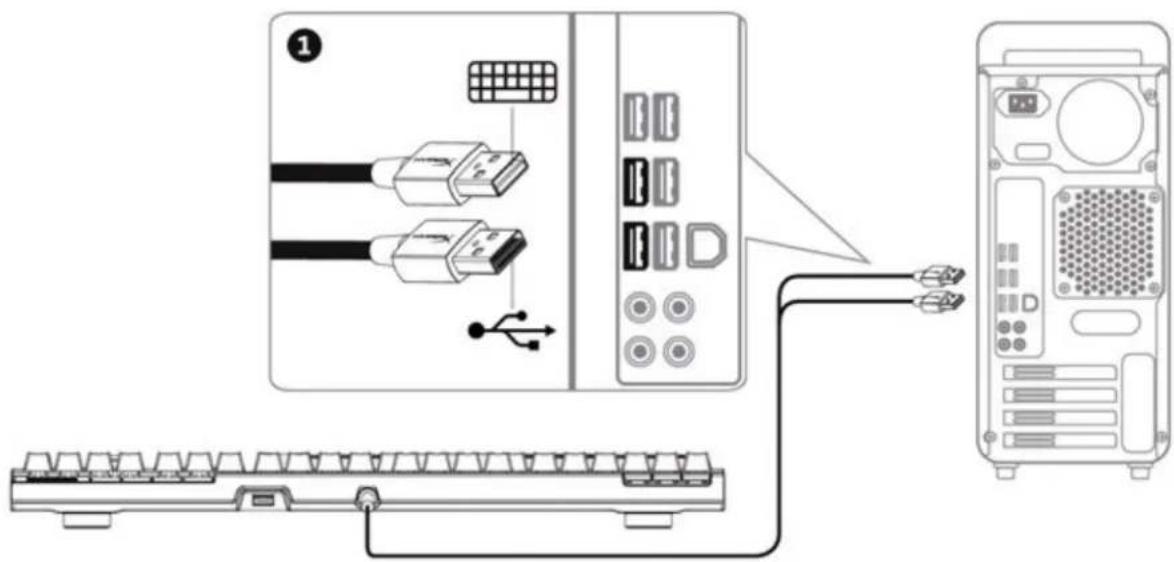
1- Liga ambos os conectores USB ao computador.
| Teclas de função | Funçãoalidade secundária |
| Alterar o brilho da retroiluminação LED. Existem 4 níveis de brilho: Desligado, baixo, médio e elevado. | |
| Mudar entre os modos de retroiluminação LED. | |
| Ativar o modo de jogo para desativar a tecla Windows e evaporar uma interrupção acidental durante o jogo. quando o modo de jogo está ativado, o indicator está aceso. | |
| Reproducir/Pausa, recuar obuvançar durante a audiência de música ou visualização de videos. | |
| Silenciar录音 do computador. | |
| Aumentar ou diminuir o volume do audio do computador. |
Modos de retroiluminação LED:
Existem seis modos de retroiluminação LED: Sólido (predefinido), Respiração, Gatilho, Explosão, Onda e Personalizado.

Sólido: Iluminação constante (predefinição).

Respiração: Intermitência rítmica lenta que imita a respiração.

Gatilho: Teclas específicas acendem-se ao serem premidas e apagam-se lentamente após um tempo.

Explosão: Teclas específicas irradiam um efeito de luz ao serem premidas.

Onda: As teclas acendem-se da esquerda para a direita num padrão de onda.

Personalizado: Podes escolher as teclas que pretendes que se acendam.
Segue estes passos para personalizares:
1- Muda o modo de retroiluminação para Personalizado.

2- Prime continuamente + até a retroiluminação se apagar.
3- Prime a tecla ou teclas que pretendes ter com a retroiluminação ativada.

4- Quando terminares, prime + novamente para guardares o teu perfil de retroiluminação.
Reposição de fábrica do teclado:
Se tiveres algum problema com o teclado, podes efetuar uma reposição de fábrica. Isto significa perder o perfil de LED personalizado.
| Teclas de functão | Funçãoalisde secundária |
| + + + | Prime as&tres teclas simultaneamente até a retroiluminação LED do teclado piscar das vezes. |




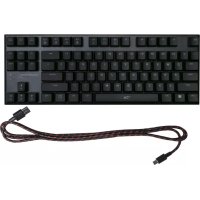
Marca : HYPERX
Modelo : Alloy FPS RGB
Categoria : Teclado