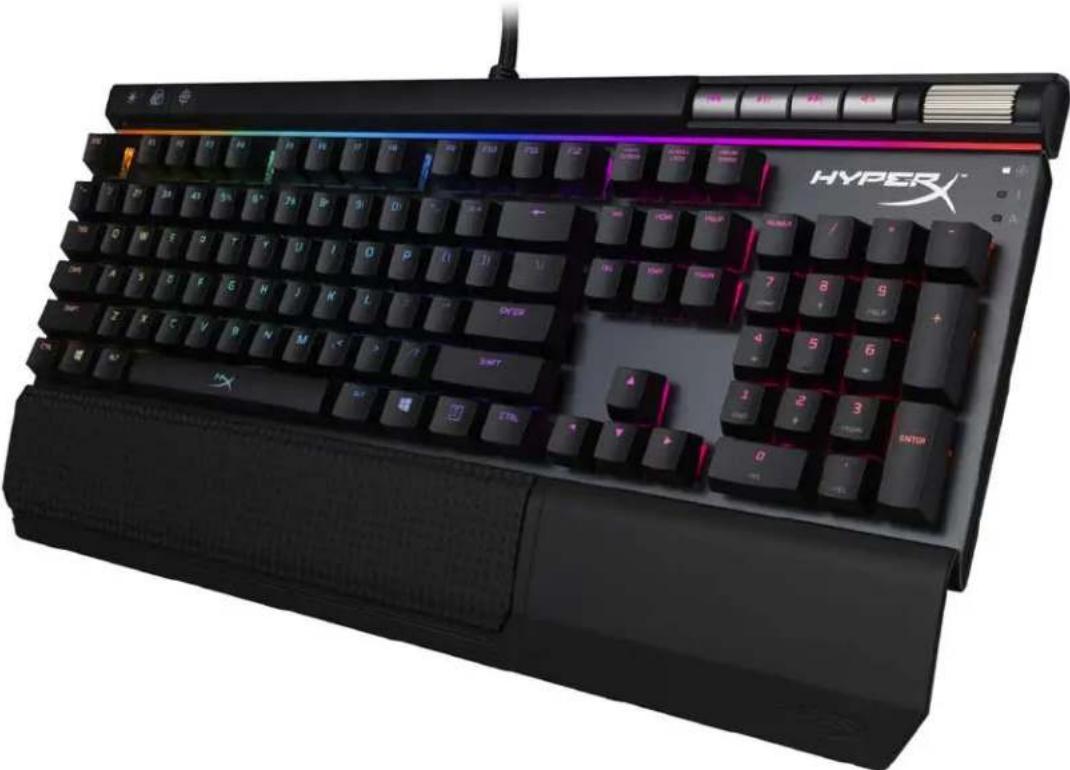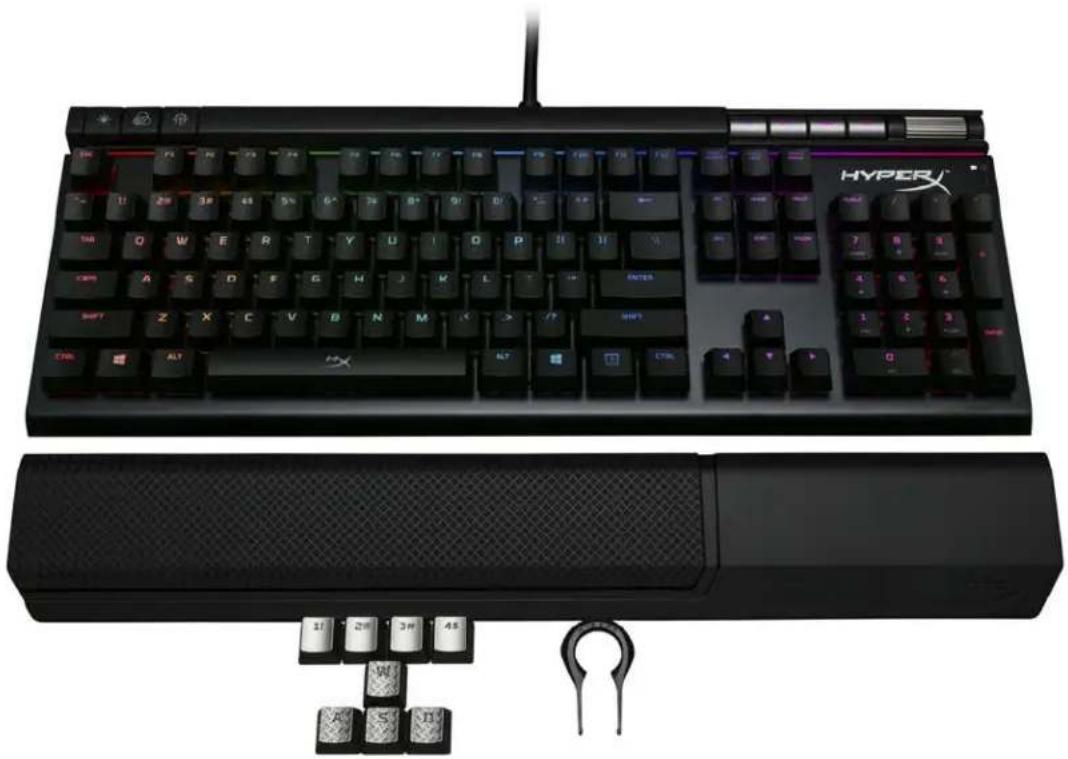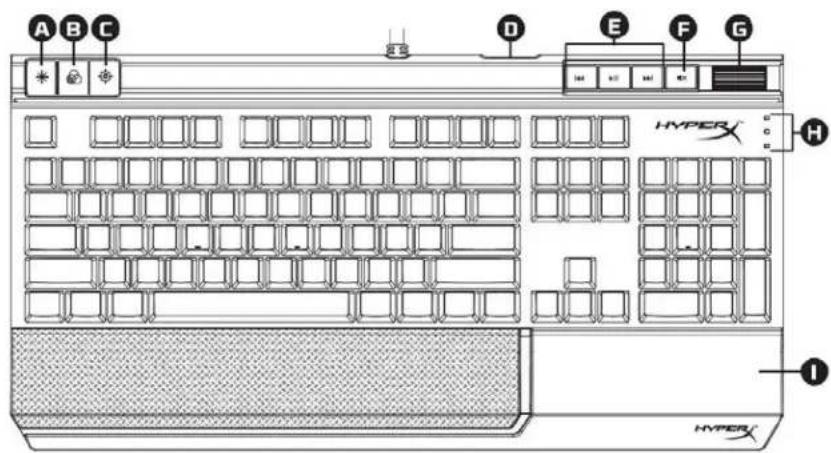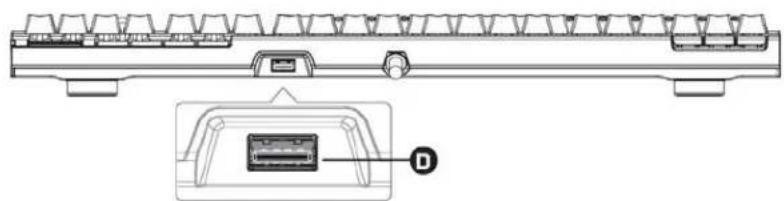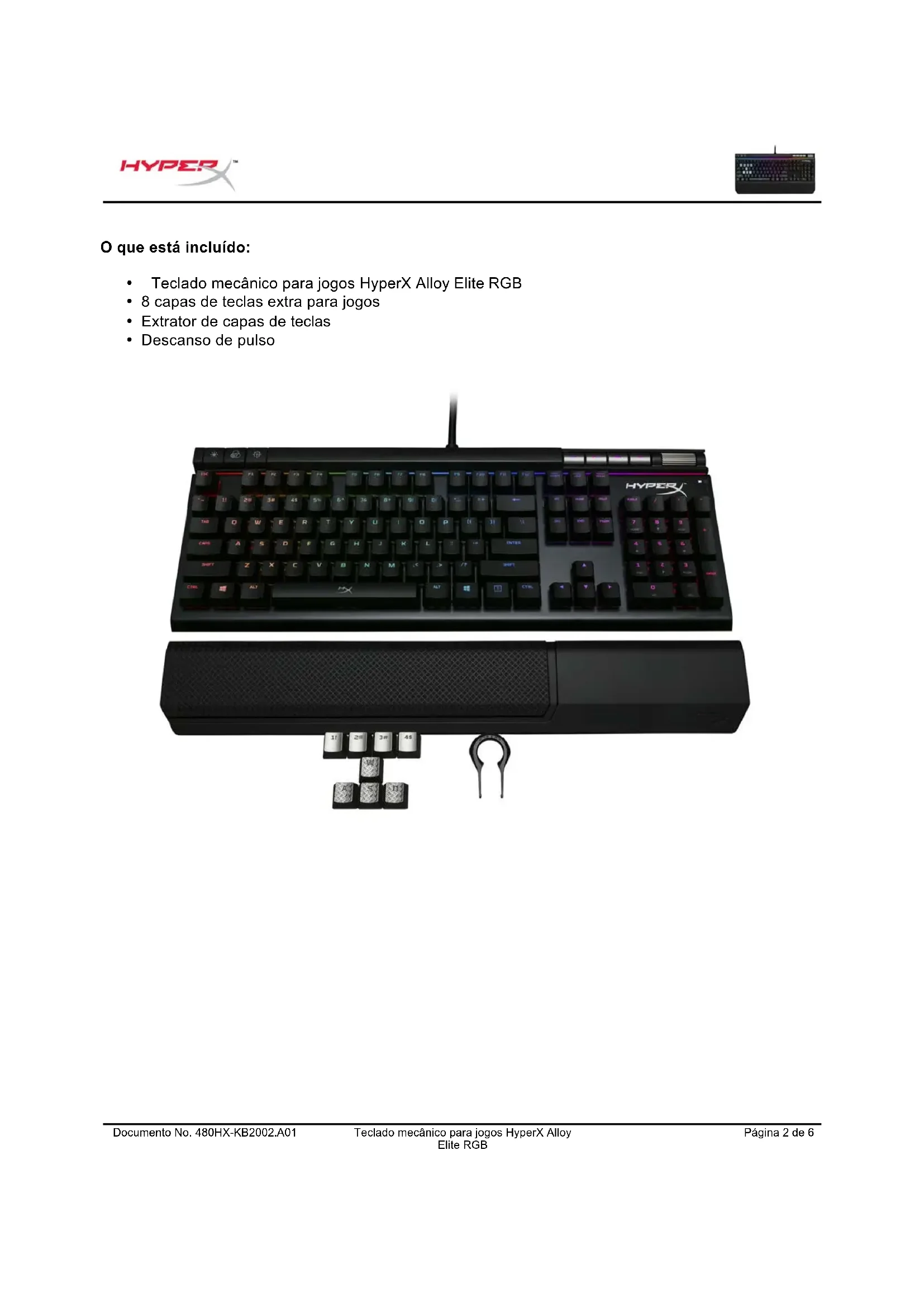


Para configurar a iluminação das teclas G, 1 e A no seu teclado HYPERX Alloy Elite RGB, siga os passos abaixo:
1. Instale o software HyperX NGENUITY
Baixe e instale o software HyperX NGENUITY no site oficial da HyperX. Este software é necessário para personalizar os efeitos de iluminação RGB do seu teclado.
2. Inicie o software e conecte o teclado
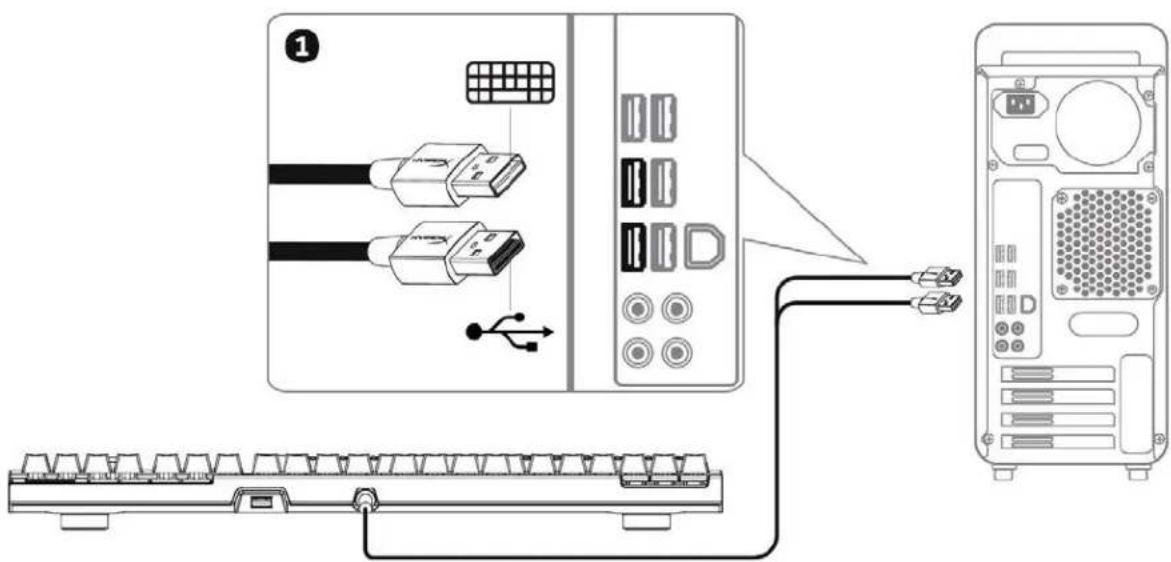
Abra o NGENUITY e certifique-se de que seu teclado Alloy Elite RGB esteja corretamente conectado ao computador. O software deve detectar automaticamente o dispositivo.
3. Acesse as configurações de iluminação
No software, selecione a aba Iluminação. Você verá uma representação visual do teclado.
4. Selecione as teclas a personalizar
Clique nas teclas G, 1 e A na interface para selecioná-las individualmente ou em grupo.
5. Escolha cores e efeitos
Uma vez selecionadas as teclas, escolha as cores e os efeitos de iluminação desejados (estático, respiração, onda, etc.). Você pode atribuir cores diferentes a cada tecla, se desejar.
6. Salve e aplique as configurações
Após configurar os efeitos para as teclas, clique em Aplicar ou Salvar para que as alterações tenham efeito no teclado.
Seguindo esses passos, você poderá personalizar facilmente a iluminação das teclas G, 1 e A de acordo com suas preferências no seu teclado HyperX Alloy Elite RGB.