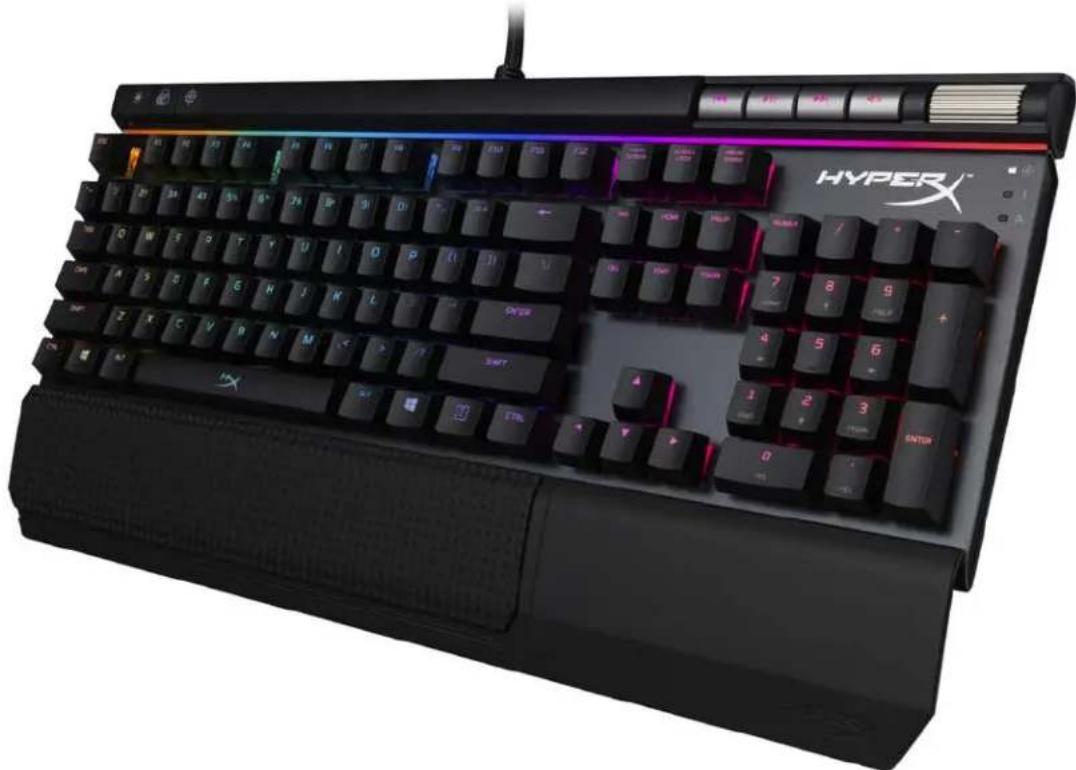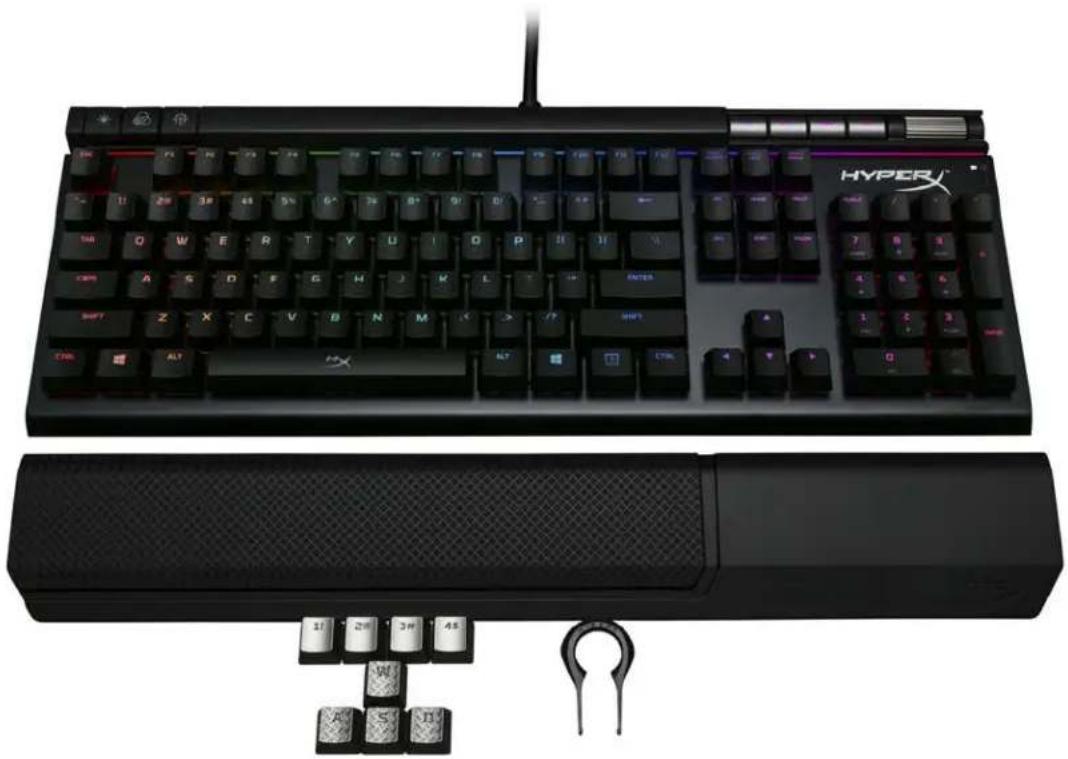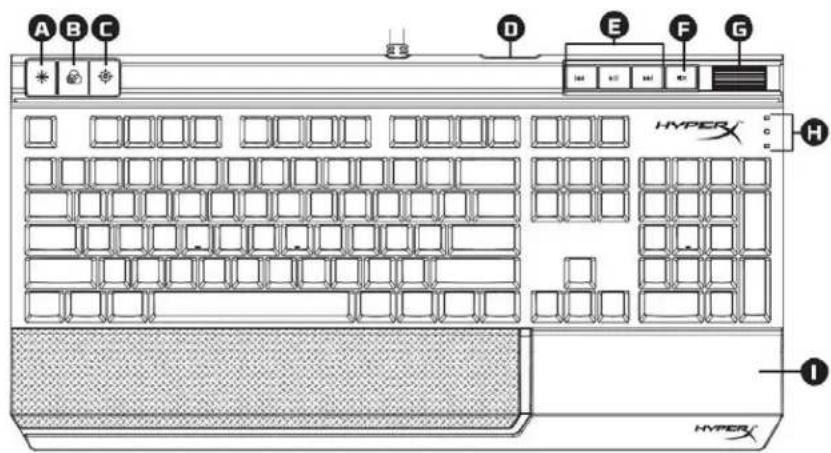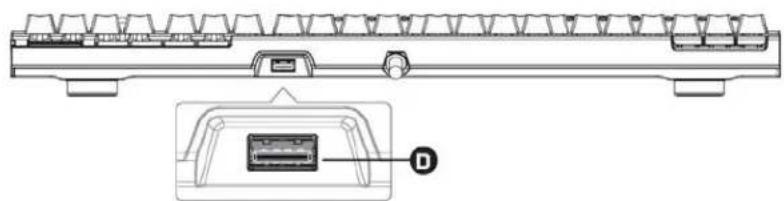


HYPERX Alloy Elite RGB klavyenizdeki G, 1 ve A tuşlarının aydınlatmasını yapılandırmak için aşağıdaki adımları izleyin:
1. HyperX NGENUITY yazılımını yükleyin
HyperX'in resmi web sitesinden HyperX NGENUITY yazılımını indirin ve yükleyin. Bu yazılım, klavyenizin RGB aydınlatma efektlerini özelleştirmek için gereklidir.
2. Yazılımı başlatın ve klavyeyi bağlayın
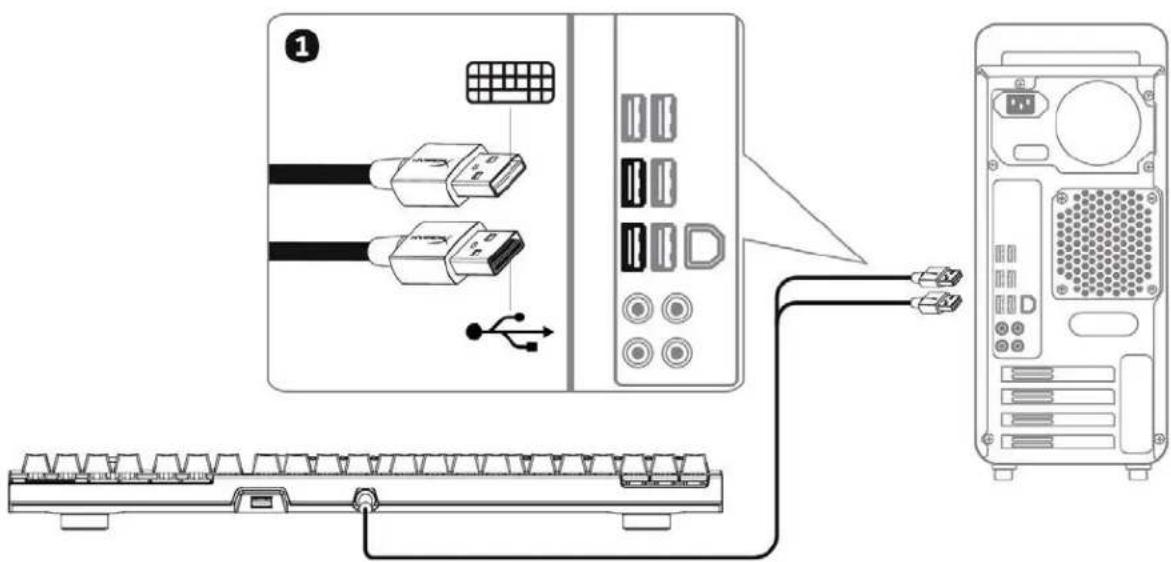
NGENUITY'yi açın ve Alloy Elite RGB klavyenizin bilgisayarınıza doğru şekilde bağlı olduğundan emin olun. Yazılım, cihazı otomatik olarak algılamalıdır.
3. Aydınlatma ayarlarına erişin
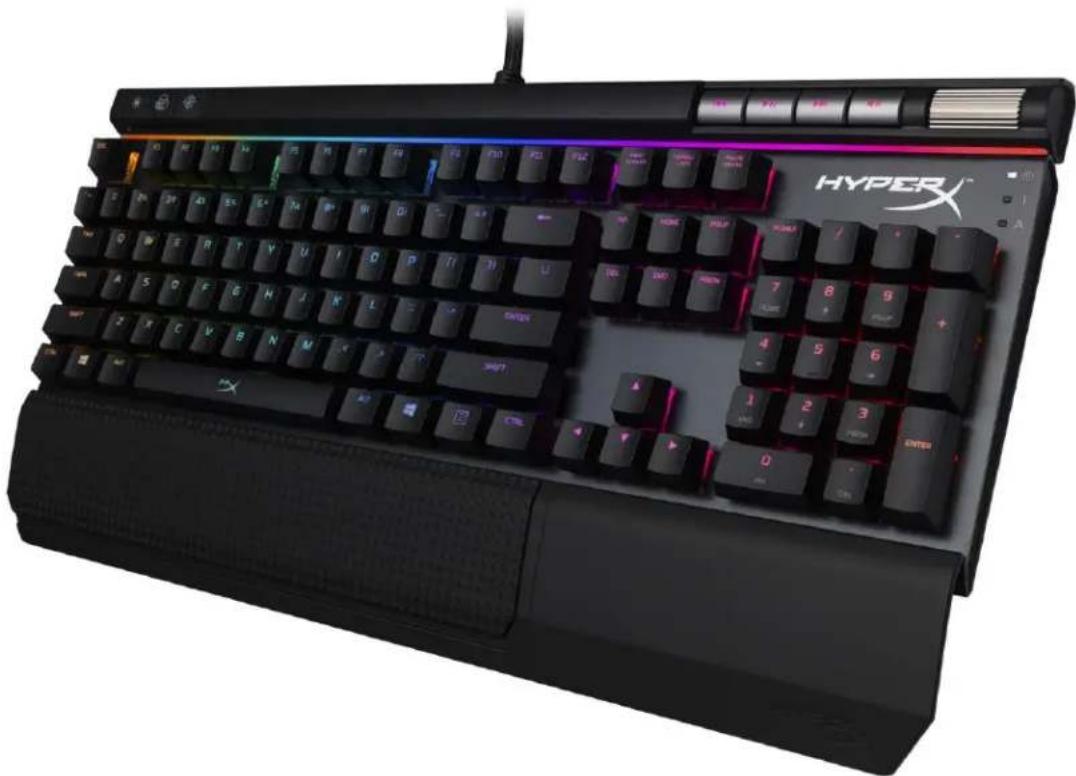
Yazılımda Aydınlatma sekmesini seçin. Klavyenin görsel temsilini göreceksiniz.
4. Özelleştirmek için tuşları seçin
Arayüzde G, 1 ve A tuşlarına tıklayarak bunları tek tek veya grup halinde seçin.
5. Renkleri ve efektleri seçin
Tuşları seçtikten sonra, istediğiniz renkleri ve aydınlatma efektlerini (statik, nefes alma, dalga vb.) seçin. İsterseniz her tuşa farklı renkler atayabilirsiniz.
6. Ayarları kaydedin ve uygulayın
Tuşlar için efektleri yapılandırdıktan sonra, değişikliklerin klavyede etkili olması için Uygula veya Kaydet butonuna tıklayın.
Bu adımları izleyerek, HyperX Alloy Elite RGB klavyenizde G, 1 ve A tuşlarının aydınlatmasını kolayca özelleştirebilirsiniz.