
Alloy FPS Pro - キーボード HYPERX - 無料のユーザーマニュアル
デバイスのマニュアルを無料で見つける Alloy FPS Pro HYPERX PDF形式.
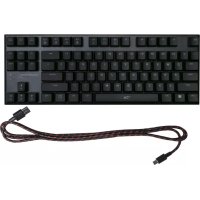



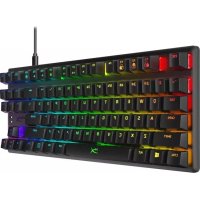
| 製品タイプ | ゲーミングメカニカルキーボード |
| ブランド | HyperX |
| モデル | Alloy FPS Pro |
| 接続方式 | USB有線(2ポート) |
| スイッチタイプ | Cherry MX(青、茶、赤) |
| バックライト | キーごとの赤色LED、6モード |
| キー数 | 87(テンキーレス) |
| マルチメディアキー | 対応(ファンクションキー経由) |
| ゲームモード | Windowsキーを無効化 |
| 寸法(約) | 360×130×36 mm |
| 重量(約) | 900 g |
| 電源 | パソコンのUSBポート |
| 素材 | ABSプラスチック |
| パームレスト | 非付属 |
| ケーブル長 | 1.8 m |
| お手入れ | 柔らかい乾いた布での清掃 |
| 工場出荷時リセット | Fn+Esc+Spaceを長押し(または類似の組み合わせ) |
よくある質問 - Alloy FPS Pro HYPERX
ユーザーの質問 Alloy FPS Pro HYPERX
0 質問 この機器について。知っているものに答えるか、ご自身の質問をしてください。
この機器について新しい質問をする
デバイスの取扱説明書をダウンロード キーボード 無料でPDF形式で!マニュアルを見つける Alloy FPS Pro - HYPERX 電子デバイスをもとに戻しましょう。このページにはデバイスの使用に必要なすべての書類が掲載されています。 Alloy FPS Pro ブランド HYPERX.
使用説明書 Alloy FPS Pro HYPERX
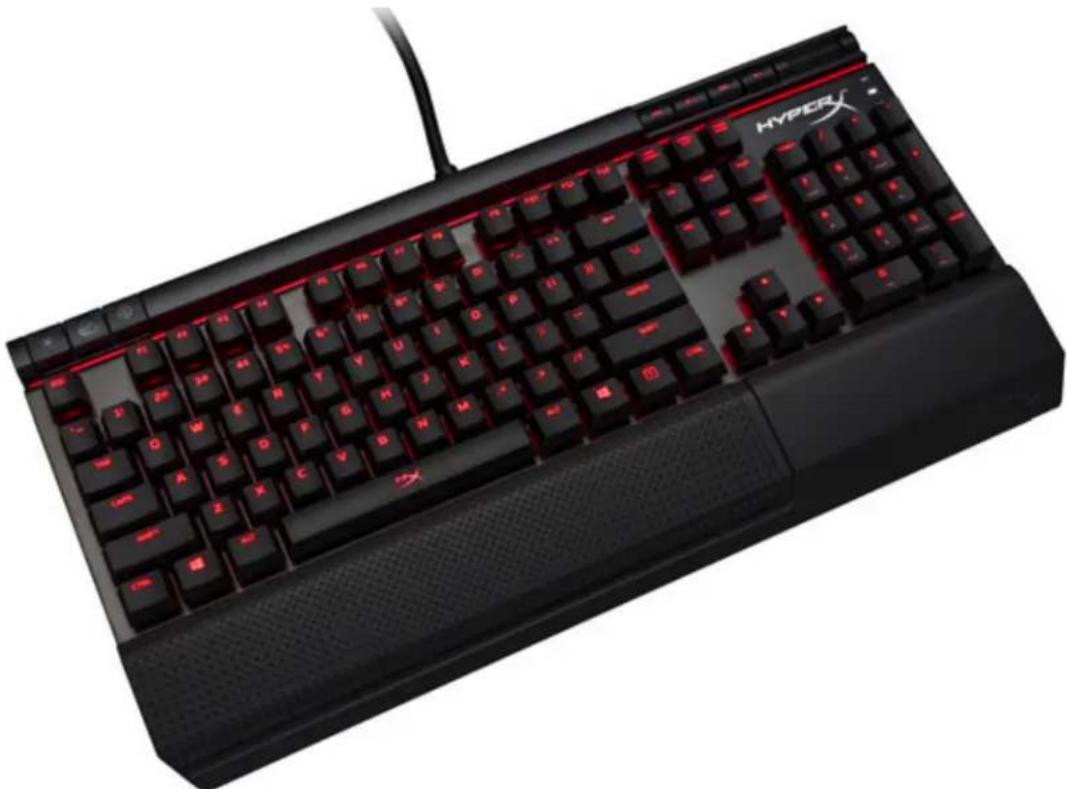
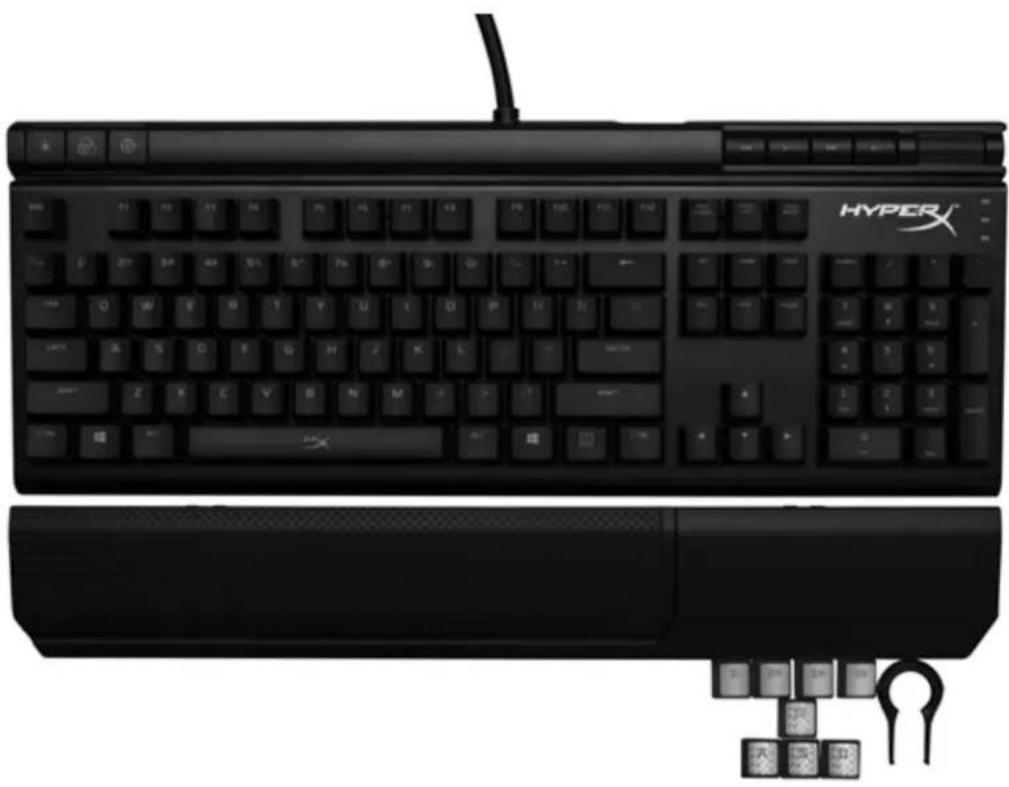
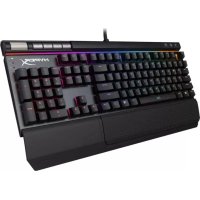
HyperX Alloy Elite キーボード - ゲーミングキーボード x8 - キートップ引き抜き工具 - リストレスト
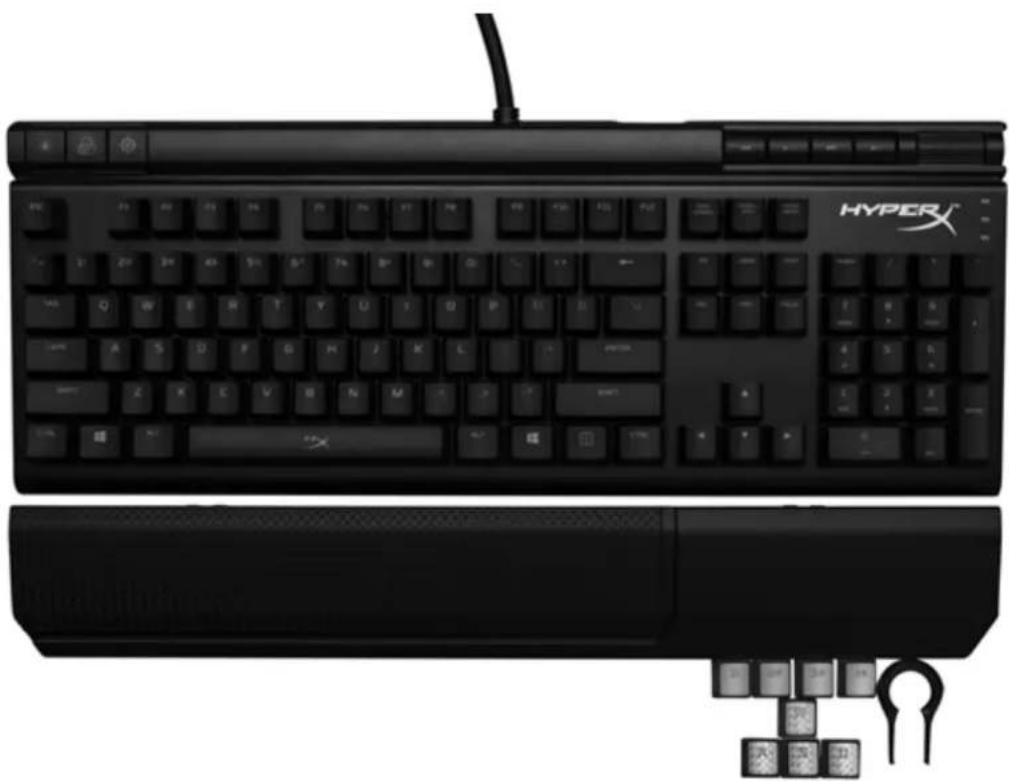
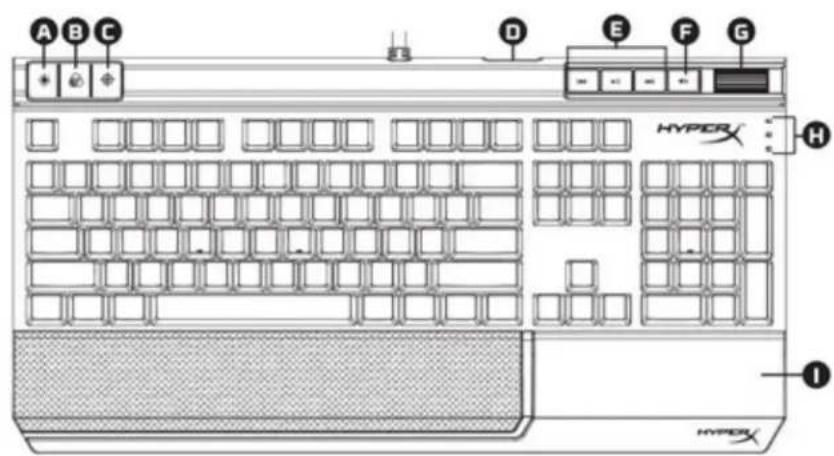
キーボードの概要:
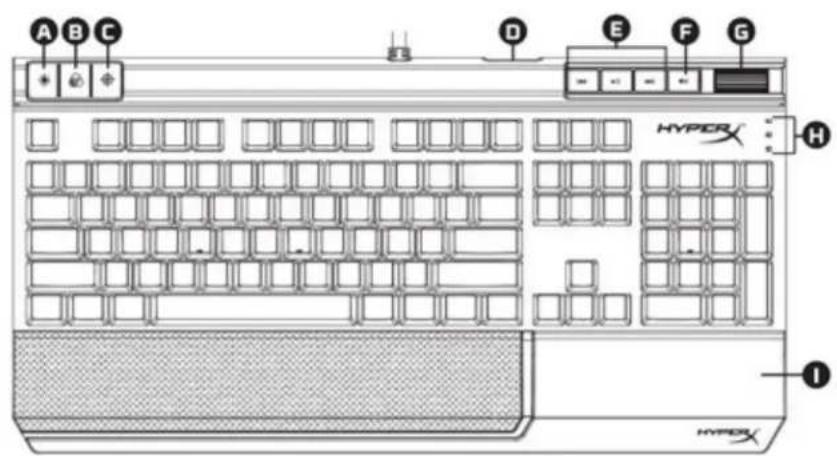
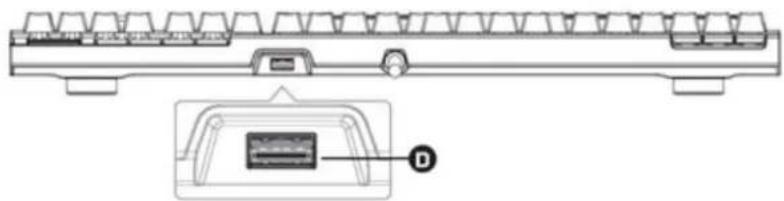
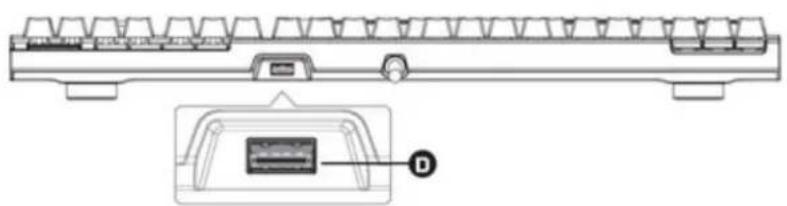
A- 明度コントロールボタン B-LED モードボタン C- ゲームモードボタン D- 背面の USB ポート (USB2.0 パススルー) E- メディアコントロールボタン F- 音量アップボタン G- 音量コントロールホイール
H- キーダムモード / Num Lock / Caps Lock
0001A
- 取り外し可能なリストレスト
キーボードの取付:
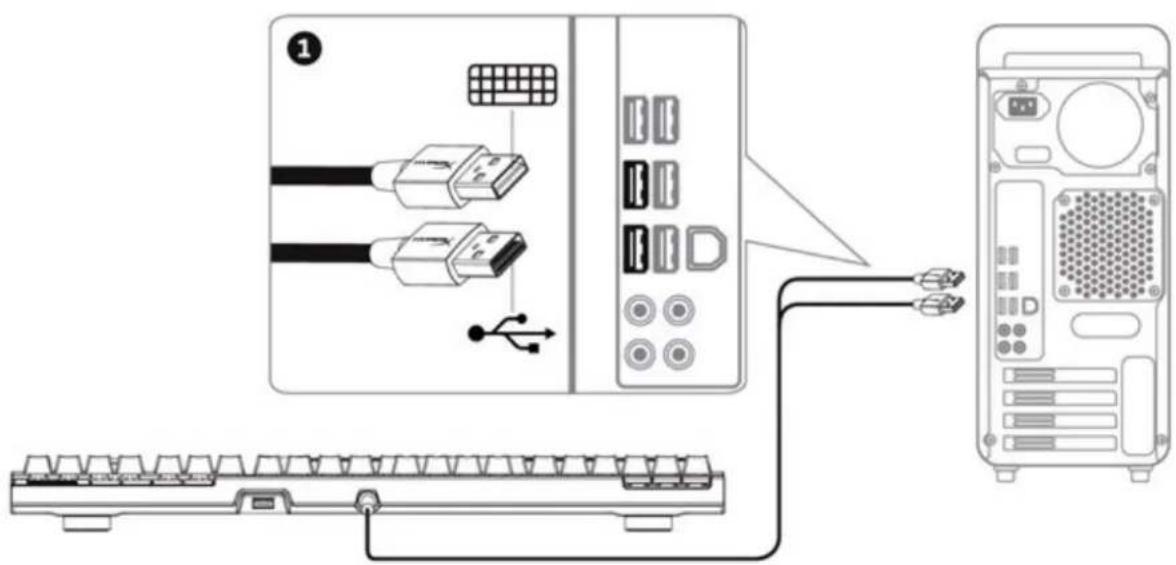
1-2 0 USB コネクタをコンピュータに接続します。
ファンクションキー:
| フィングチーベー | セカナリ機能 |
| LED バックライトの明確を変えいたします。明確のレパターンは、才フ、低、中、高の4つお願いいたします。 | |
| LED バックライトモードを切り替补ります。 | |
| ゲムモードを有効にしてます。Windows キー無効swith、ゲムが誤った中断くださいますようお願いいたします。ゲムモードが有効な間は、インジケーナーが点灯,These。 | |
| 再生/一時停止→II 前のトラック×次のトラック×の各機能を音楽たは動画PLEーパーにて使用くださいます。 | |
| CONPUCERA一扱一デイ才をMiuraト×きります。 | |
| CONPUCERA一扱一デイ才の音量を上ご下ご,this。 |
LED モード:
LED ライトモードには、 ブリード(デフォルト) ブリーダング バリガー ハクスプロージョン・ウェーブ・カスタムの6つがあります。
1 ブリード:常時点灯(デフォルト設定)。
② 2 1
③ トリガー:押した瞬間に光り、1秒後にゆっくりと消えます。
④ エクスプロージョン:押したキーを中心にして、点灯が放射状に広がります。
5- 波のように、左か右に光がきらめきます。
6- カタ山:光のカーソルを選ぶことができます。
カスタマイズの手順は、次のとおりです。
1- トグルボタンでカタ山を切り替えます。 2- コントラストがお好みのまま + を押し続けます。 3- トグルを押します(複数可)。 4- 終了、もう一度 1+ 0
リセット:工場出荷状態に戻す:
カスタムに問題が生じた場合、工場出荷状態に戻すことができます。これにより、カスタムLEDプロファイルは失われます。
| フィングチーニー | せんダリ機能 |
| + + | Ki- one-トの LED バックライ卜が 2 回 するまえ、3 そのKi- oneをすばて同時に押しお ください。 |
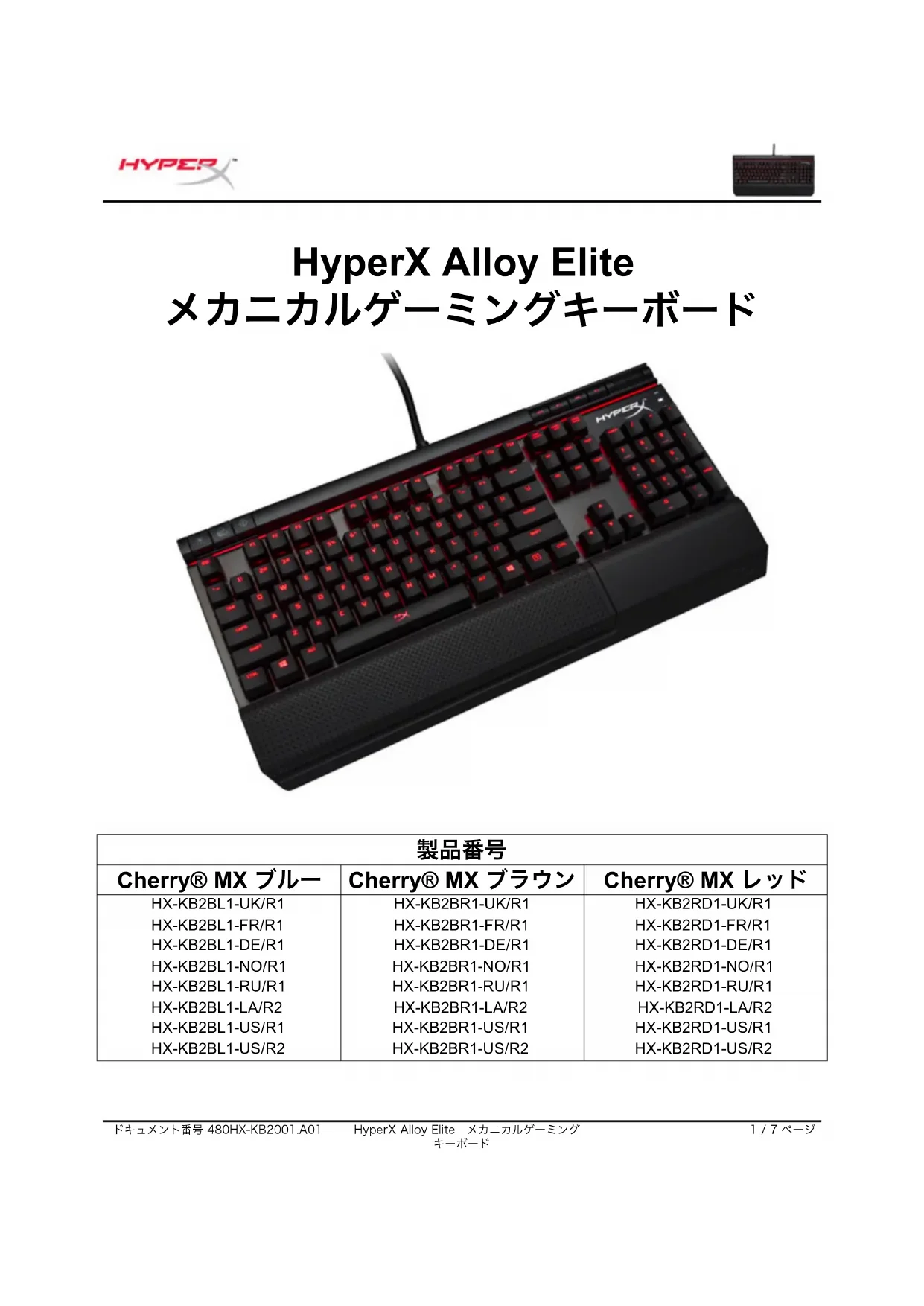
HyperX Alloy Elite
| 부류번호 | ||
| Cherry® MX Blue | Cherry® MX brands-on | Cherry® MX计划生育 |
| HX-KB2BL1-UK/R1 | HX-KB2BR1-UK/R1 | HX-KB2RD1-UK/R1 |
| HX-KB2BL1-FR/R1 | HX-KB2BR1-FR/R1 | HX-KB2RD1-FR/R1 |
| HX-KB2BL1-DE/R1 | HX-KB2BR1-DE/R1 | HX-KB2RD1-DE/R1 |
| HX-KB2BL1-NO/R1 | HX-KB2BR1-NO/R1 | HX-KB2RD1-NO/R1 |
| HX-KB2BL1-RU/R1 | HX-KB2BR1-RU/R1 | HX-KB2RD1-RU/R1 |
| HX-KB2BL1-LA/R2 | HX-KB2BR1-LA/R2 | HX-KB2RD1-LA/R2 |
| HX-KB2BL1-US/R1 | HX-KB2BR1-US/R1 | HX-KB2RD1-US/R1 |
| HX-KB2BL1-US/R2 | HX-KB2BR1-US/R2 | HX-KB2RD1-US/R2 |
HyperX Alloy Elite
D- USB 2.0
E- M#
F- 全力时
G-
H-脚印/NumLock/CapsLock

-
KIBDSEH 1- 装开器用USB封装器等都可直接安装。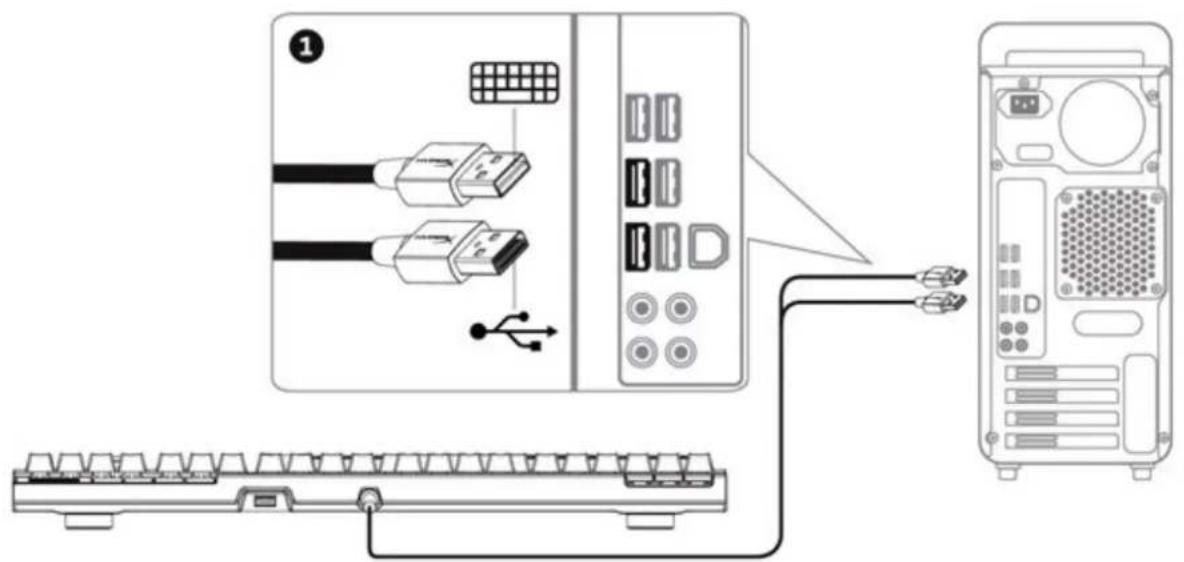
K
ブランド : HYPERX
モデル : Alloy FPS Pro
カテゴリ : キーボード