
Alloy FPS - แป้นพิมพ์ HYPERX - คู่มือผู้ใช้ฟรี
ค้นหาคู่มืออุปกรณ์ฟรี Alloy FPS HYPERX ในรูปแบบ PDF.
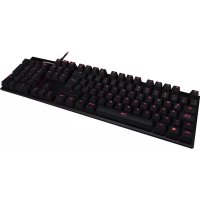



| ประเภทสินค้า | คีย์บอร์ดเกมมิ่งแบบกลไก |
| ยี่ห้อ | HyperX |
| รุ่น | Alloy FPS |
| ประเภทสวิตช์ | แบบกลไก (แดง, น้ำเงิน หรือน้ำตาล ขึ้นอยู่กับรุ่น) |
| ไฟแบ็คไลท์ | LED สีแดง 6 โหมด (คงที่, หายใจ, กดติด, ระเบิด, คลื่น, ปรับแต่งเอง) |
| จำนวนปุ่ม | 104 ปุ่ม (รูปแบบเต็มขนาด) |
| การเชื่อมต่อ | USB 2.0 (2 ช่อง) |
| ความเข้ากันได้ | Windows, Mac (บางส่วน) |
| ขนาด (โดยประมาณ) | 44.5 x 13.2 x 3.3 ซม. |
| น้ำหนัก (โดยประมาณ) | 1.1 กก. (รวมพนักพิงข้อมือ) |
| แหล่งจ่ายไฟ | พอร์ต USB (5V, 500 mA) |
| ฟังก์ชั่นหลัก | สวิตช์แบบกลไก, ไฟแบ็คไลท์ LED ปรับแต่งได้, โหมดเกม, ปุ่มมัลติมีเดีย, พนักพิงข้อมือที่ถอดออกได้ |
| การบำรุงรักษา | ทำความสะอาดด้วยผ้านุ่มแห้ง หลีกเลี่ยงของเหลว |
| ความปลอดภัย | ถอดปลั๊กก่อนทำความสะอาด อย่าให้โดนความชื้น |
| อะไหล่ | แผ่นคีย์แคป (ปุ่ม) และสาย USB (ขึ้นอยู่กับความพร้อม) |
| ความสามารถในการซ่อมแซม | สามารถเปลี่ยนปุ่มได้ ชิ้นส่วนอื่นไม่สามารถซ่อมโดยผู้ใช้ได้ |
| การรับประกัน | 2 ปี (ประมาณ) |
| สิ่งที่อยู่ในกล่อง | คีย์บอร์ด, พนักพิงข้อมือ, คู่มือเริ่มต้นใช้งานด่วน, ที่ถอดปุ่ม |
คำถามที่พบบ่อย - Alloy FPS HYPERX
คำถามของผู้ใช้เกี่ยวกับ Alloy FPS HYPERX
0 คำถาม เกี่ยวกับอุปกรณ์นี้ ตอบคำถามที่คุณรู้หรือถามของคุณเอง
ถามคำถามใหม่เกี่ยวกับอุปกรณ์นี้
ดาวน์โหลดคำแนะนำสำหรับ แป้นพิมพ์ ในรูปแบบ PDF ฟรี! ค้นหาคู่มือของคุณ Alloy FPS - HYPERX และนำอุปกรณ์อิเล็กทรอนิกส์ของคุณกลับมาใช้งาน ในหน้านี้มีเผยแพร่เอกสารทั้งหมดที่จำเป็นสำหรับการใช้งานอุปกรณ์ของคุณ Alloy FPS ของแบรนด์ HYPERX.
คู่มือผู้ใช้ Alloy FPS HYPERX
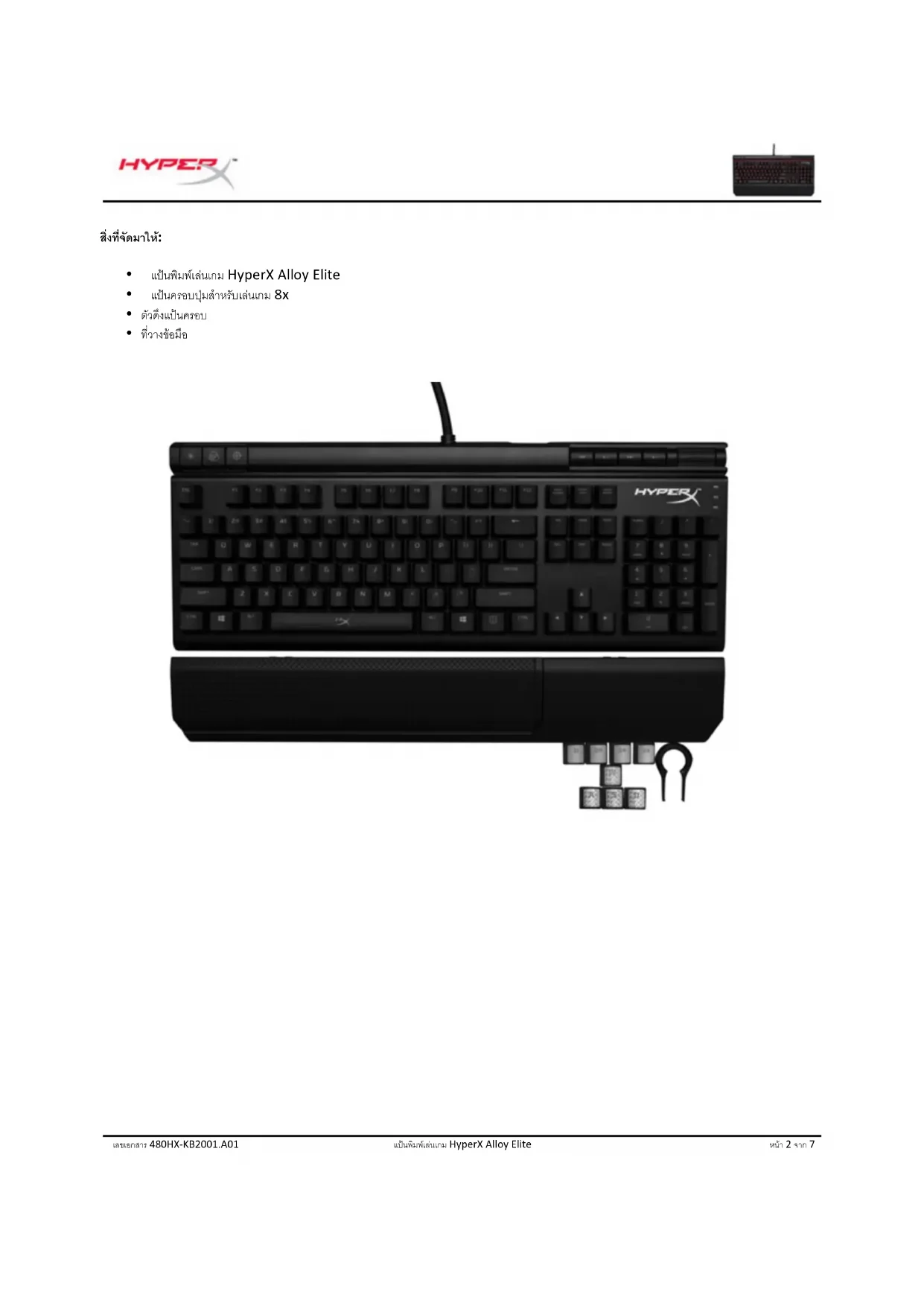
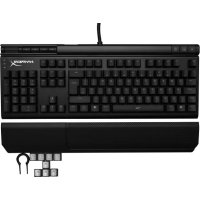
แป้นพิมพ์เล่นเกม HyperX Alloy Elite
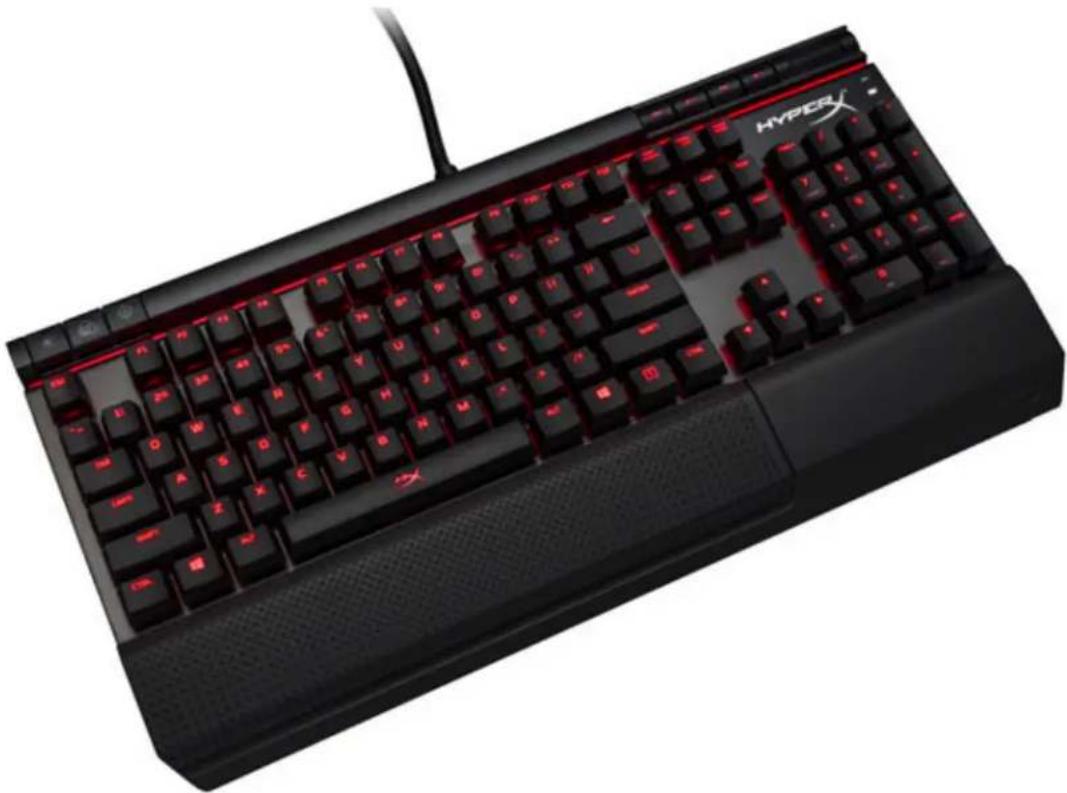
- แป้นพิมพ์เล่นเกม HyperX Alloy Elite
- แป้นครอบปุ่มสำหรับเล่นเกม 8x
- ตัวดึงแป้นครอบ
- ที่วางข้อมือ
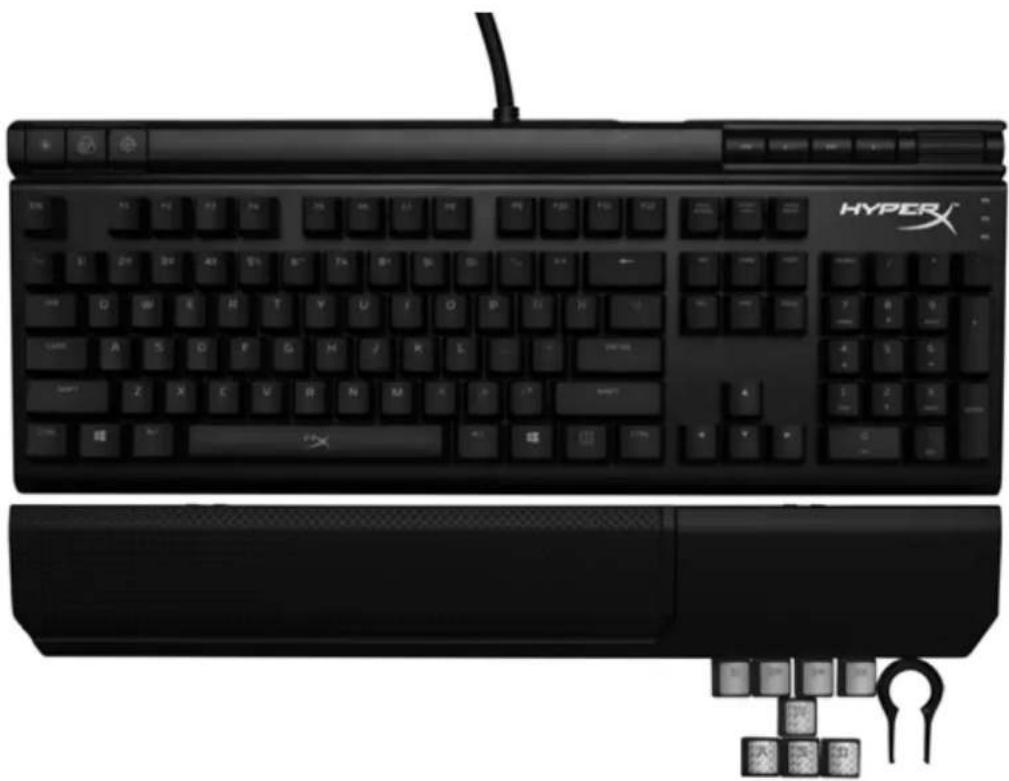
เบื้องต้นเกี่ยวกับแป้นพิมพ์:
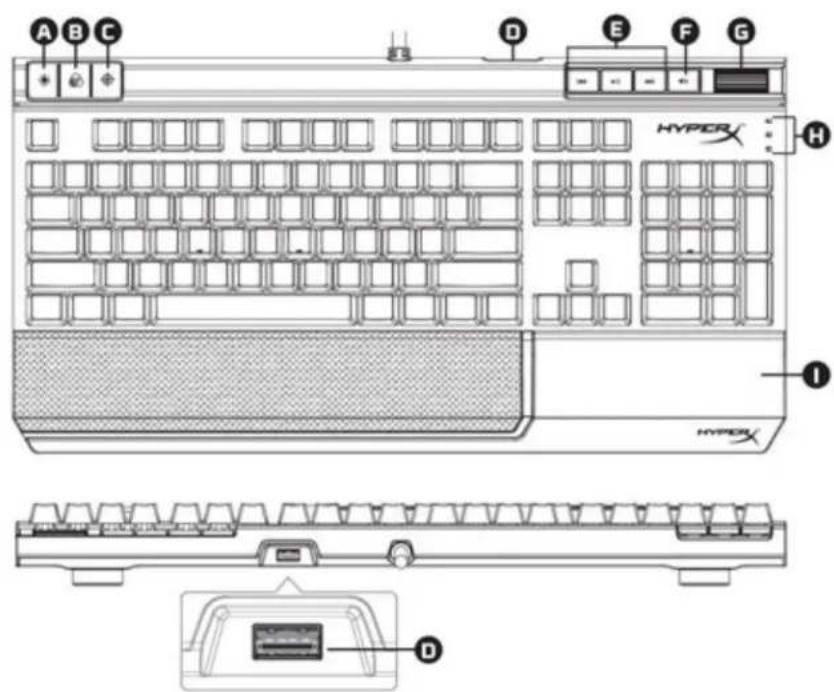
A- ปุ่มปรับความสว่าง B- ปุ่มปรับโหมด LED C- ปุ่มโหมดเกม
D- พอร์ต USB ด้านหลัง (USB 2.0 pass-through)
E- ปุ่มควบคุมมีเดีย
F- ปุ่มปิดเสียง
G- ปุ่มปรับระดับเสียง
H- ไฟสถานะโหมดเกม / Num Lock / Caps Lock
1- ที่วางข้อมือแบบถอดแยกได้
การติดตั้งแป้นพิมพ์:
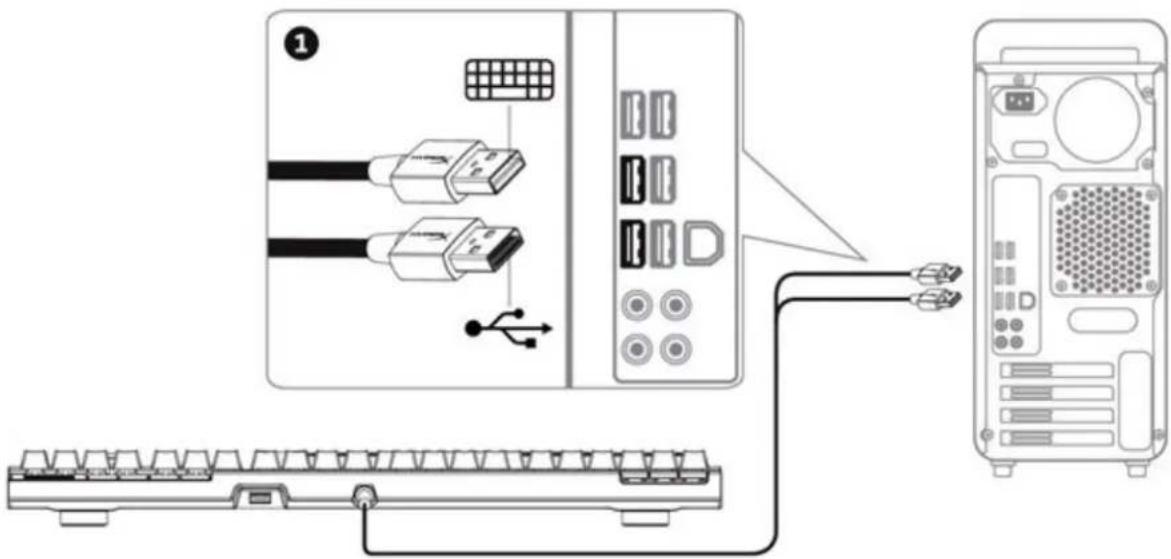
1- ต่อหัวต่อ USB ทั้งสองเข้ากับคอมพิวเตอร์
ปุ่มฟังก์ชัน
| ปุ่มฟังก์ชั่น | คุณสมบัติเด่นเพิ่มเติม |
 | ปรับความสว่าง LED พื้นหลัง ปรับความสว่างได้ 4 ระดับได้แก่ OFF, low, medium และ high |
 | สลับโหมด LED ไฟฟื้นหลัง |
 | เปิดใช้ Game Mode 📄 เพื่อเปิดใช้งานปุ่ม Windows และป้องกันการแทรกะหว่างการส่วนเกมโดยไม่ได้ตั้งใจ หากเปิดใช้ Game Mode ไฟสถานจะติดสว่าง |
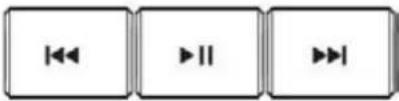 | เปิดเล่น/หยุดชั่วคราว ▶II กรอดินทาง ◀◀ หรือย้อนกลับ ▶▶ chartsรับฟังเพลงหรือชมวิคีโอ |
 | ปิดเสียง ซอมพิวเตอร์ |
 | เพิ่มหรือลดระดับเสียงคอมพิวเตอร์ |
โหมดไฟพื้นหลัง LED:
มีโหมดไฟพื้นหลัง LED หกโหมด ได้แก่ ▶ Solid (ค่าเริ่มต้น) ▶ Breathing ▶ Trigger ▶ Explosion ▶ Wave ▶ Custom

Solid: ติดค้าง (ค่าเริ่มต้น)

Breathing: ไพบพริบเป็นจังหวะเหมือนการหายใจ

Trigger: แต่ละปุ่มจะติดสว่างเมื่อกดปุ่ม และค่อย ๆ ดับลงหลังผ่านไปหนึ่งวินาที

Explosion: เอฟเฟกต์แสงที่จะเปล่งแสงจากปุ่มที่กด

Wave: ปุ่มจะสว่างจากซ้ายไปขวาเป็นรูปคลื่น

Custom: คุณสามารถเลือกปุ่มที่ต้องการให้ติดสว่างได้
ทำตามขั้นตอนต่อไปนี้เพื่อกำหนดค่าเอง:
1- สลับโหมดไฟพื้นหลังเป็น Custom 2- กดค้างที่ + จนกว่าไฟพื้นหลังจะดับลง 3- กดที่ปุ่มที่คุณต้องการให้ไฟพื้นหลังเปิดทำงาน 4- หลังจากเสร็จสิ้น กด + อีกครั้งเพื่อบันทึกโปรไฟล์ไฟพื้นหลังกำหนดเองของคุณ


รีเซ็ตแป้นพิมพ์เป็นค่าจากโรงงาน:
หากคุณพบปัญหากับแป้นพิมพ์ คุณสามารถรีเซ็ตค่าจากโรงงานได้ โปรไฟล์ LED กำหนดเองของคุณจะหายไปหลังขั้นตอนนี้
| ปุ่มฟังก์ชั่น | คุณสมบัติเด่นเพิ่มเติม |
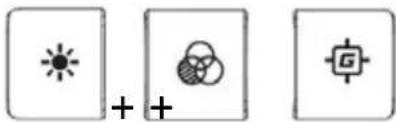 | กดทั้งสามปุ่มพร้อม ๆ กันจนกระทั่ง LED พื้นหลังแป้นพิมพ์กระพริบสองครั้ง |
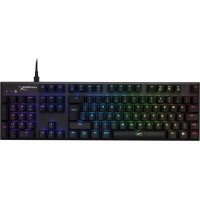
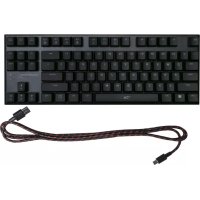
แบรนด์ : HYPERX
รุ่น : Alloy FPS
หมวดหมู่ : แป้นพิมพ์