
Alloy FPS - Klawiatura HYPERX - Bezpłatna instrukcja obsługi
Znajdź bezpłatnie instrukcję urządzenia Alloy FPS HYPERX w formacie PDF.
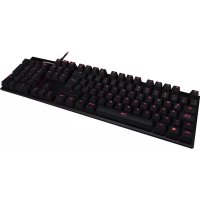

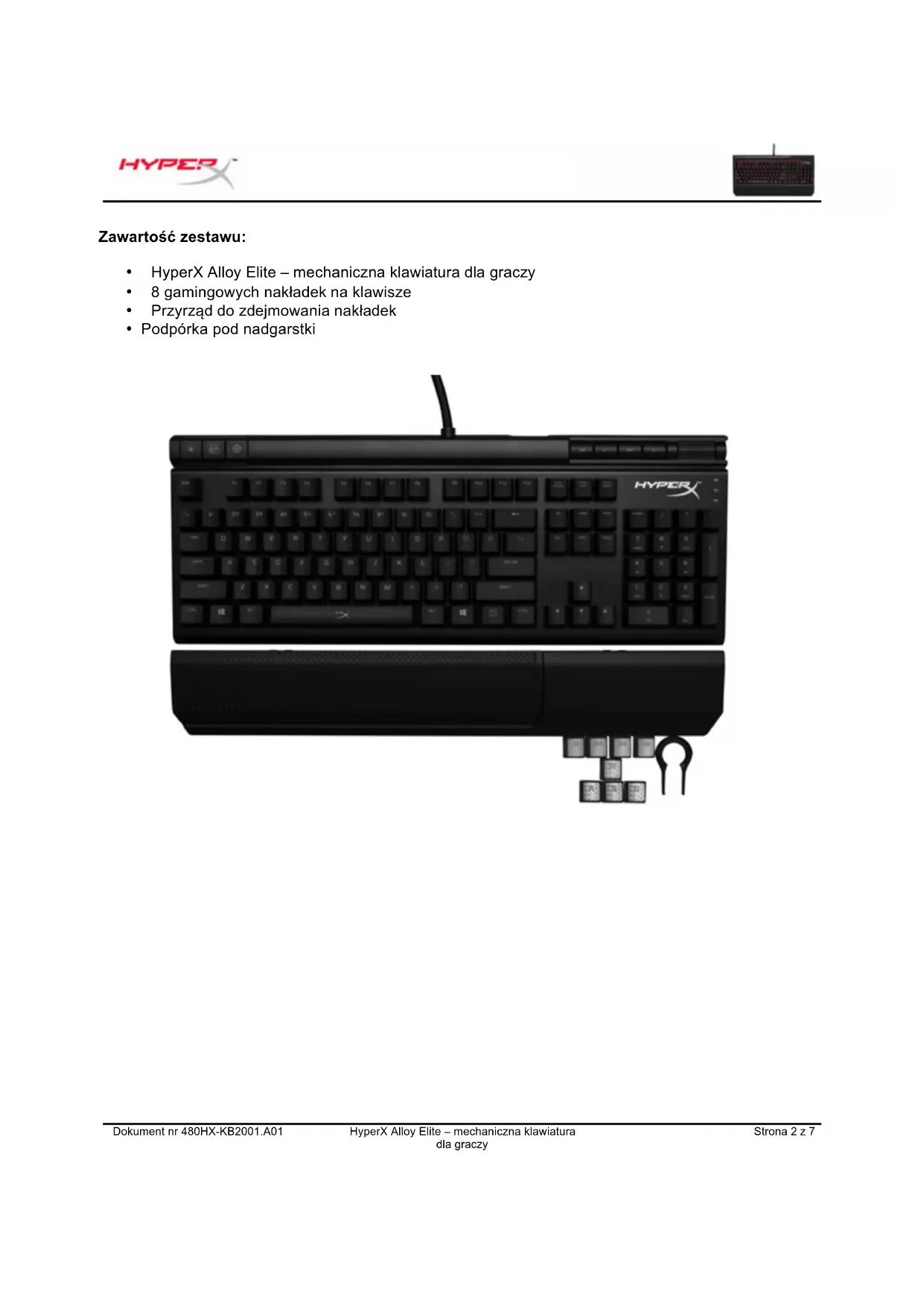


| Typ produktu | Mechaniczna klawiatura do gier |
| Marka | HyperX |
| Model | Alloy FPS |
| Typ przełączników | Mechaniczne (czerwony, niebieski lub brązowy w zależności od wersji) |
| Podświetlenie | Czerwone LED z 6 trybami (stały, oddychanie, wyzwalanie, eksplozja, fala, personalizacja) |
| Liczba klawiszy | 104 klawisze (pełny format) |
| Łączność | USB 2.0 (2 złącza) |
| Kompatybilność | Windows, Mac (częściowo) |
| Wymiary (ok.) | 44,5 x 13,2 x 3,3 cm |
| Waga (ok.) | 1,1 kg (z podpórką pod nadgarstki) |
| Zasilanie | Port USB (5V, 500 mA) |
| Główne funkcje | Mechaniczne przełączniki, konfigurowalne podświetlenie LED, tryb gry, klawisze multimedialne, odłączana podpórka pod nadgarstki |
| Konserwacja | Czyścić suchą, miękką szmatką; unikać płynów. |
| Bezpieczeństwo | Odłączyć przed czyszczeniem; nie narażać na wilgoć. |
| Części zamienne | Keycaps (klawisze) i kabel USB (w zależności od dostępności) |
| Naprawialność | Możliwa wymiana klawiszy; inne elementy nie naprawialne przez użytkownika. |
| Gwarancja | 2 lata (szacunkowo) |
| Zawartość pudełka | Klawiatura, podpórka pod nadgarstki, szybka instrukcja, klucz do zdejmowania klawiszy |
Często zadawane pytania - Alloy FPS HYPERX
Pytania użytkowników dotyczące Alloy FPS HYPERX
0 pytanie dotyczące tego urządzenia. Odpowiedz na te, które znasz, lub zadaj własne.
Zadaj nowe pytanie dotyczące tego urządzenia
Pobierz instrukcję dla swojego Klawiatura w formacie PDF za darmo! Znajdź swoją instrukcję Alloy FPS - HYPERX i weź swoje urządzenie elektroniczne z powrotem w ręce. Na tej stronie opublikowane są wszystkie dokumenty niezbędne do korzystania z urządzenia. Alloy FPS marki HYPERX.
INSTRUKCJA OBSŁUGI Alloy FPS HYPERX
HyperX Alloy Elite – mechaniczna klawiatura dla graczy
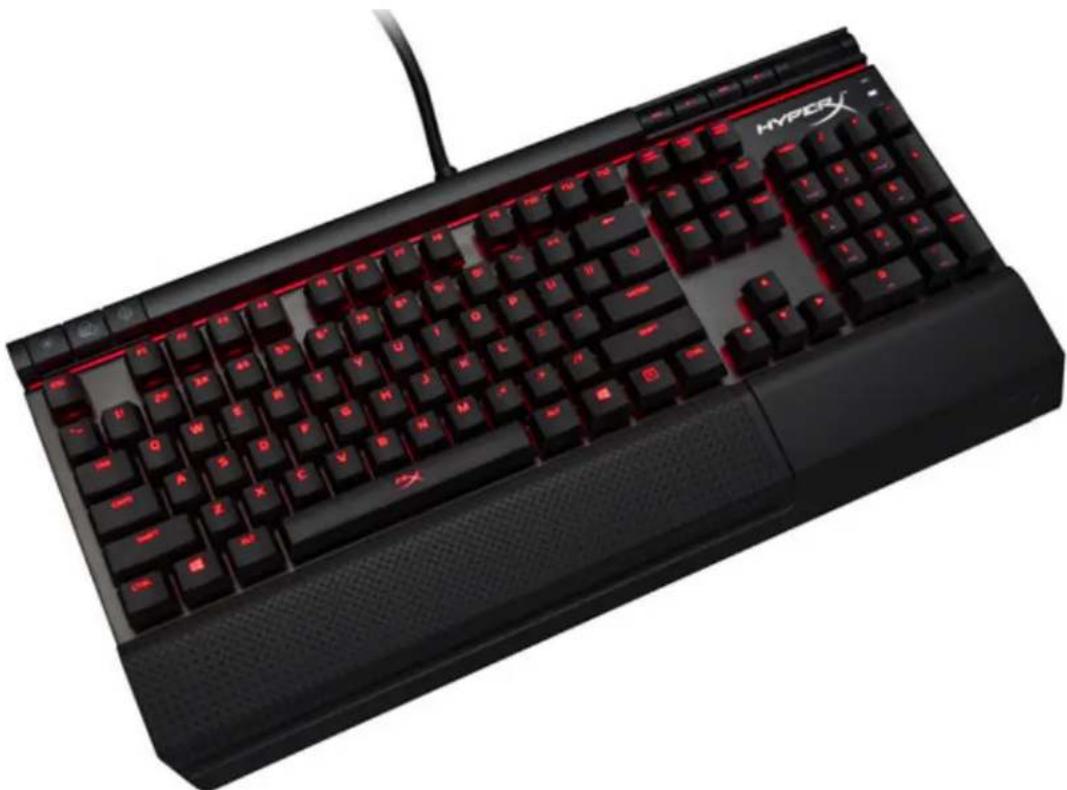
• HyperX Alloy Elite – mechaniczna klawiatura dla graczy • 8 gamingowych nakładek na klawisze - Przyrząd do zdejmowania nakładek - Podpórka pod nadgarstki
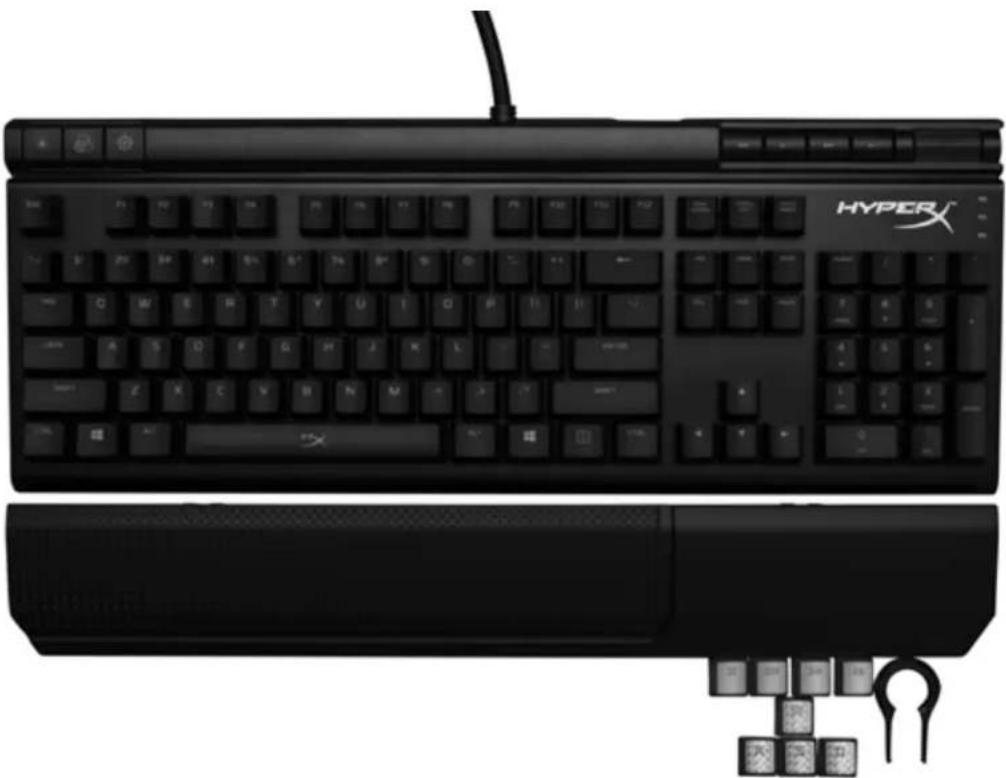
Prezentacja klawiatury:
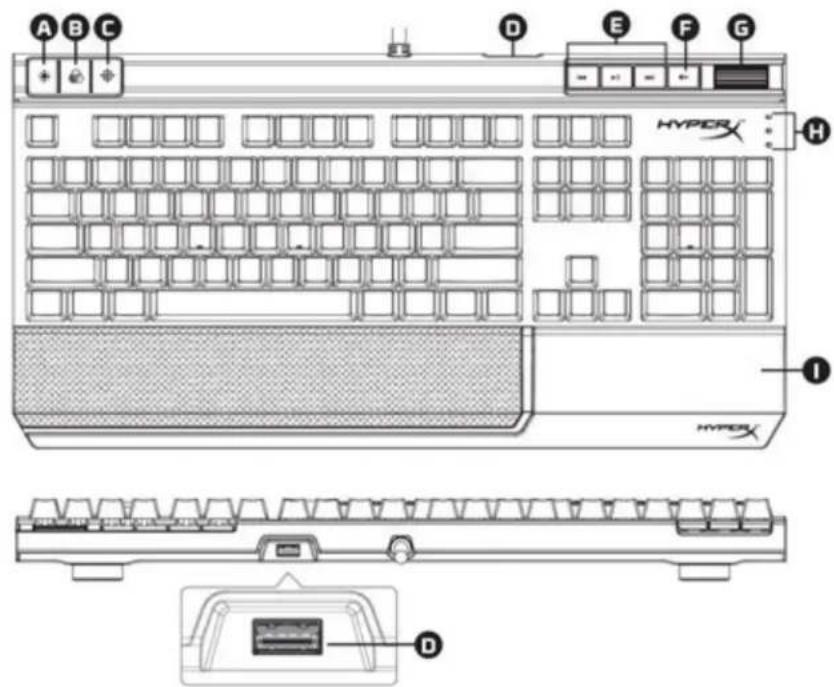
A- Przycisk sterowania jasnością B- Przycisk sterowania trybem podświetlenia LED C- Przycisk trybu gry


D- Tylny port USB (złącze przelotowe USB 2.0)

E- Przyciski do sterowania multimediami
F- Przycisk wyciszenia

G- Pokrętło głośności
H- Wskaźniki trybu gry / Num Lock / Caps Lock

I- Odłączana podpórka pod nadgarstki
Instalacja klawiatury:
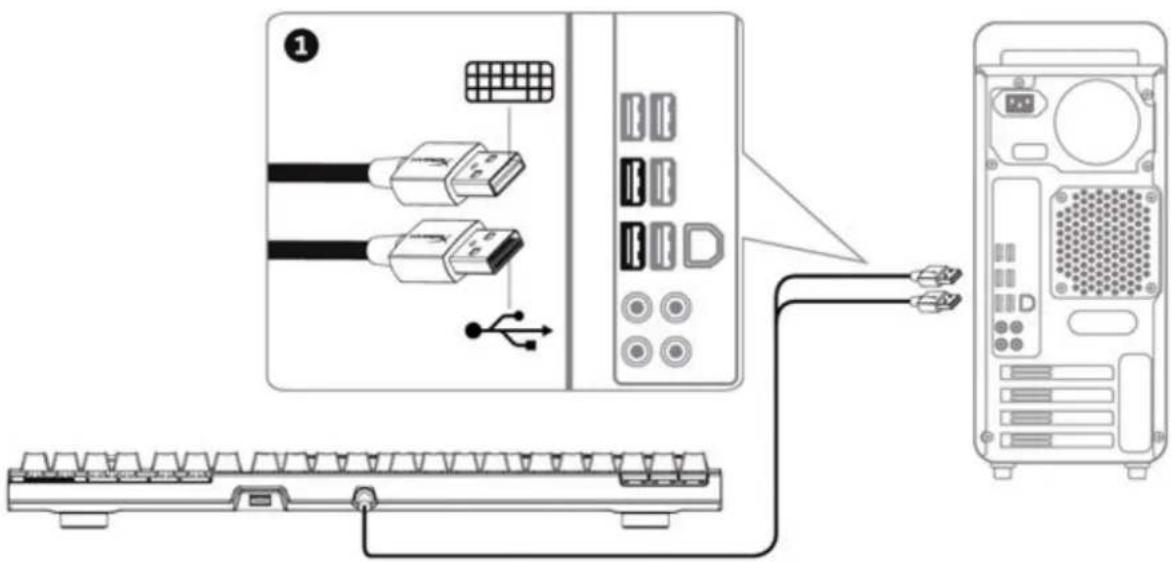
1- Podłączyć oba wtyki USB do komputera.
Klawisze funkcyjne:
| Klawisze funkcyjne | Funkcja dodatkowa |
 | Zmiana jasności podświetlenia LED. Dostępne są cztery poziomy jasności podświetlenia: wyłączone, niski, średni i wysoki. |
 | Przełączanie trybu podświetlenia LED. |
 | Włącz tryb gry , aby wyłączyć klawisz Windows i zapobiec niezamierzonemu zakłóceniu gry. O włączeniu trybu gry informuje świejący wskaźnik. |
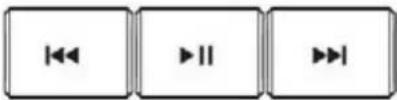 | Odtwarzanie / pauza ▶przewijanie do tyłu i ◀◀◀◀◀◀◀◀◀◀◀◀◀◀◀◀◀◀◀◀◀◀◀◀◀◀◀◀◀◀◀◀◀◀◀◀◀◀◀◀◀◀◀◀◀◀◀◀◀◀◀◀◀◀◀◀◀◀◀◀◀◀◀◀◀◀◀◀◀◀◀◀◀◀◀◀◀◀◀◀◀◀◀◀◀◀◀◀◀◀◀◀◀◀◀◀◀◀◀◀◀▶◀◀◀◀◀◀◀◀◀◀◀◀◀◀◀◀◀◀◀◀◀◀◀◀◀◀◀◀◀◀◀◀◀◀◀◀◀◀◀◀◀◀◀◀◀◀◀◀◀◀◀◀◀◀◀◀◀◀◀◀◀◀◀◀◀◀◀◀◀◀◀◀◀◀◀◀◀◀◀◀◀◀◀◀◀◀◀◀◀◀◀◀◀◀◀◀◀◀◀< img src="boxylac"> |
 | Wyciszenie ◀dźwięków z komputera. |
 | Zwiększanie lub zmniejszanie głośności dźwięków z komputera. |
Tryby podświetlenia LED:
Jest sześć trybów podświetlenia LED: ▶ Stale (domyślnie) ▶ Oddech ▶ Spust ▶ Eksplozja ▶ Fala ▶ Użytkownika.

Stan: ciągłe podświetlenie (ustawienie domyślne).

Oddech: powolne, rytmiczne pulsowanie naśladujące oddech.

Spust: podświetlanie tylko naciskanych klawiszy i powolne wygaszanie po upływie sekundy.

Eksplozja: efekt podświetlenia rozchodzącego się od naciskanych klawiszy.

Fala: podświetlanie klawiszy od lewej do prawej w formie fali.

Użytkownika: możliwość wyboru podświetlanych klawiszy.
Aby ustawić podświetlane klawisze, wykonaj następujące czynności:
1. Ustaw tryb podświetlenia Użytkownika.

2. Naciśnij i przytrzymaj + do chwili wyłączenia podświetlenia. 3. Naciśnij klawisz lub klawisze, które mają być podświetlone. 4. Po skończeniu ponownie naciśnij i przytrzymaj +, aby zapisać profil podświetlenia.

Przywracanie ustawień fabrycznych klawiatury:
W razie jakichkolwiek problemów w działaniu klawiatury można przywrócić jej ustawienia fabryczne. Spowoduje to usunięcie ustawień podświetlenia LED skonfigurowanych przez użytkownika.
| Klawisze funkcyjne | Funkcja dodatkowa |
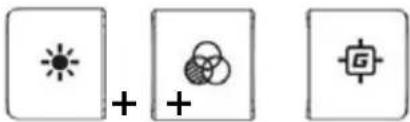 | Przytrzymaj wszystkie trzy klawiszerównocześnie, aż podświetlenie LEDklawiatury zabłyśnie dwukrotnie. |





Marka : HYPERX
Model : Alloy FPS
Kategoria : Klawiatura