
Alloy FPS - 키보드 HYPERX - 무료 사용 설명서
기기 매뉴얼을 무료로 찾기 Alloy FPS HYPERX PDF 형식.
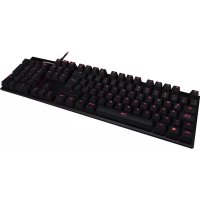

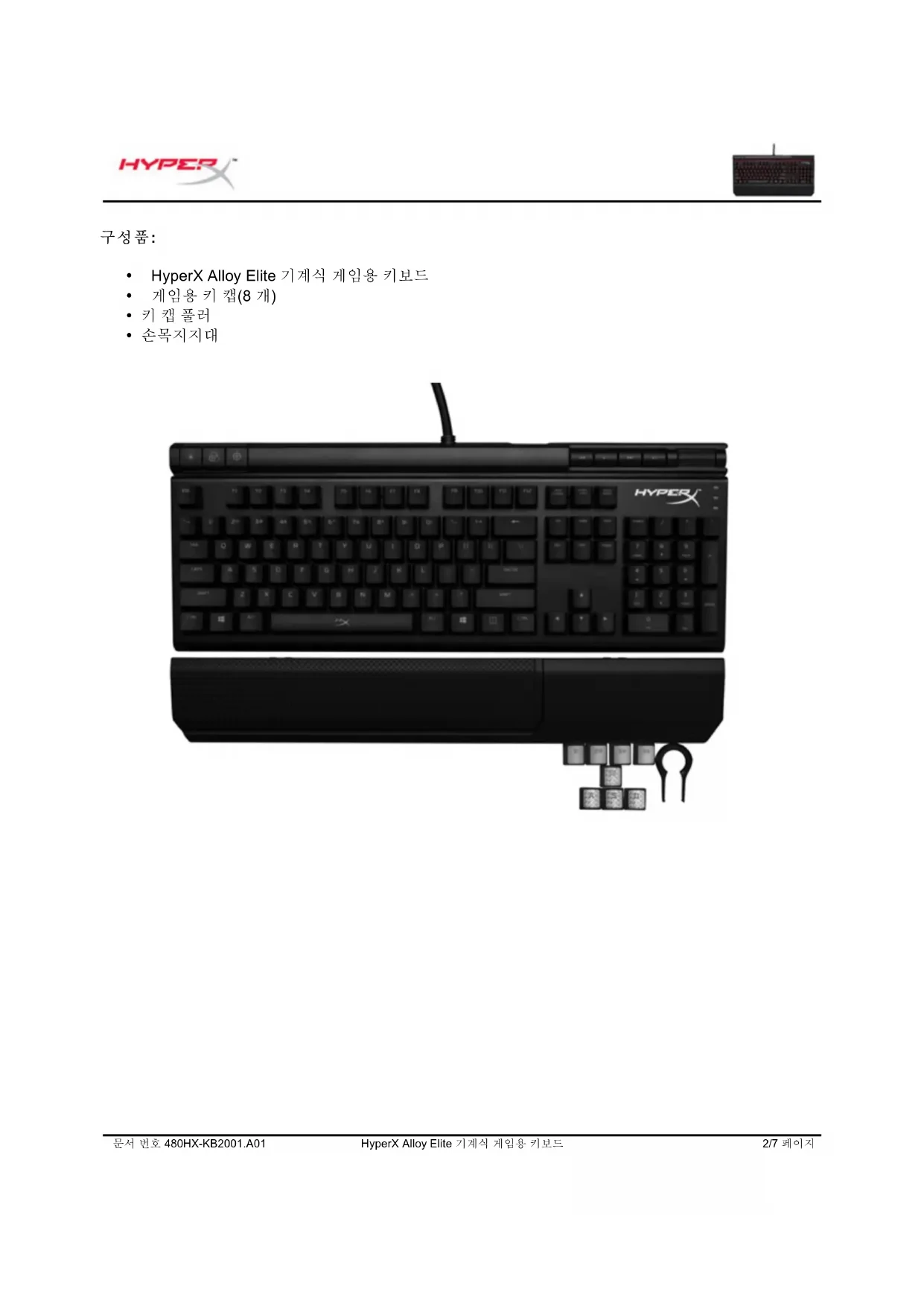


| 제품 유형 | 기계식 게이밍 키보드 |
| 브랜드 | HyperX |
| 모델 | Alloy FPS |
| 스위치 종류 | 기계식 (버전에 따라 빨강, 파랑, 갈색) |
| 백라이트 | 빨간 LED, 6가지 모드 (고정, 숨쉬기, 트리거, 폭발, 웨이브, 사용자 설정) |
| 키 수 | 104키 (풀사이즈) |
| 연결 방식 | USB 2.0 (2개 커넥터) |
| 호환성 | Windows, Mac (일부) |
| 크기 (약) | 44.5 x 13.2 x 3.3 cm |
| 무게 (약) | 1.1 kg (손목 받침대 포함) |
| 전원 | USB 포트 (5V, 500mA) |
| 주요 기능 | 기계식 스위치, 사용자 설정 가능한 LED 백라이트, 게임 모드, 멀티미디어 키, 탈착식 손목 받침대 |
| 관리 | 부드러운 마른 천으로 청소; 액체 피하기 |
| 안전 | 청소 전 전원 분리; 습기에 노출하지 마십시오. |
| 예비 부품 | 키캡 및 USB 케이블 (재고 상황에 따라) |
| 수리 가능성 | 키 교체 가능, 다른 부품은 사용자가 수리할 수 없음 |
| 보증 | 2년 (추정) |
| 구성품 | 키보드, 손목 받침대, 빠른 시작 가이드, 키 리무버 도구 |
자주 묻는 질문 - Alloy FPS HYPERX
사용자 질문 Alloy FPS HYPERX
0 질문 이 기기에 대해. 알고 있는 것에 답하거나 자신의 질문을 하세요.
이 기기에 대한 새로운 질문하기
기기 설명서 다운로드 키보드 무료 PDF 형식! 매뉴얼 찾기 Alloy FPS - HYPERX 전자 기기를 다시 손에 넣으세요. 이 페이지에는 기기 사용에 필요한 모든 문서가 게시되어 있습니다. Alloy FPS 브랜드 HYPERX.
사용 설명서 Alloy FPS HYPERX
• HyperX Alloy Elite 기계식 게임용 키보드 - 게임용 키캡(8개) - 키캡 풀러 - 손목 받침대
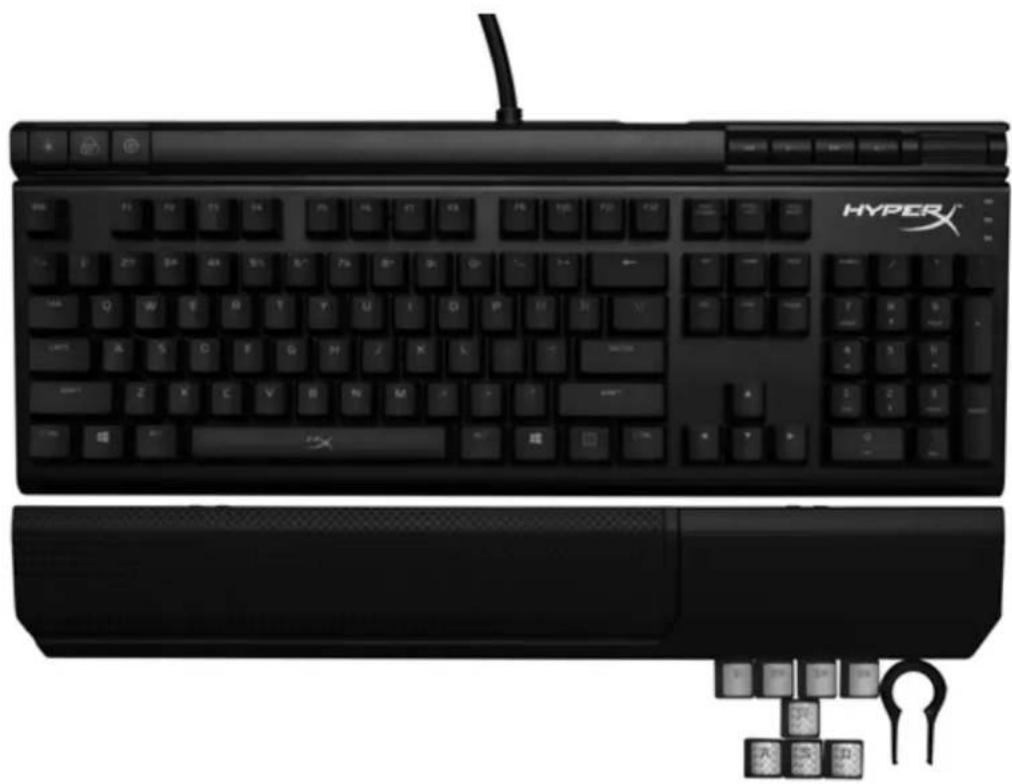
D- 후면 USB 포트(USB 2.0 패스스루)
E- 미디어 제어 버튼
F- 음소거 버튼
G- 볼륨 조절 휠
H- 게임 모드 / Num Lock / Caps Lock 표시등
I- 분리형 손목 받침대
키보드 설치:
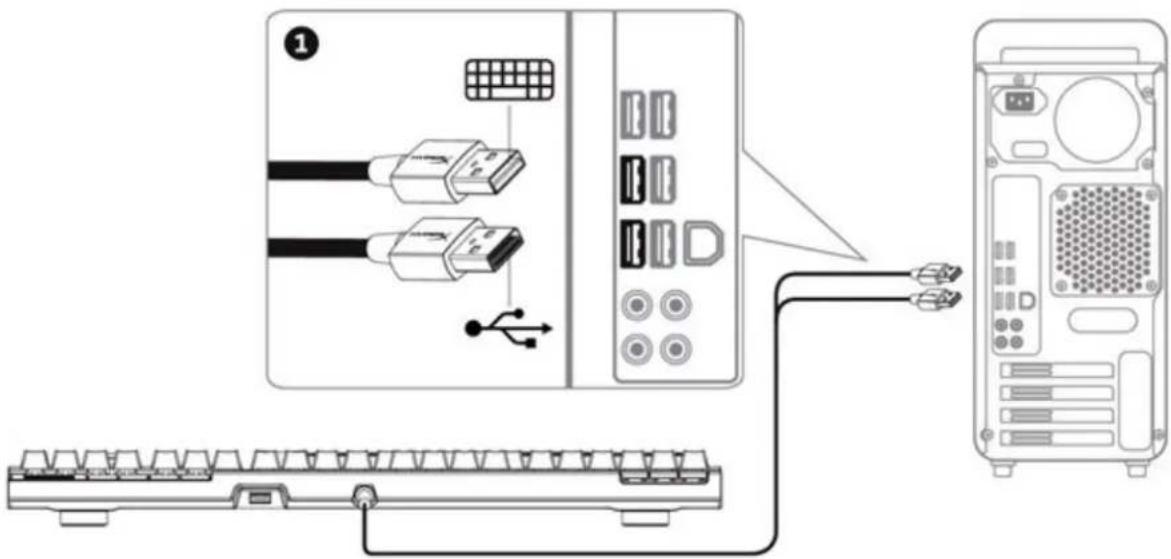
1- 컴퓨터에 USB 커넥터를 모두 연결합니다.
기능 키:
| 기능 키 | 제2 기능 |
 | LED 백라이트 밝기 변경. 다음과 같은 4 개 수준의 밝기가 있습니다. 끄기, 낮음, 중간, 높음. |
 | LED 백라이트 모드 변경 |
 | 게임 모드에서는 ☑ 게임하는 동안 Windows 키가 비활성화되어 실수로 게임이 중단되는 것을 방지합니다. 게임 모드가 활성화된 경우 표시등에 조명이 들어 Oh니다. |
 | 음악을 듣거나 비디오를 보는 동안 재생/일시 정지 ▶II, 뒤로 건너뛰기 ◀◀ 또는 앞으로 건너뛰기 ▶▶. |
 | 컴퓨터 오디오 음소거 ▶× |
 | 컴퓨터 오디오 볼륙 키우기 또는 줄이기. |
LED 백라이트 모드:
6개의 LED 백라이트 모드가 있습니다. ▶ 단색(기본) ▶ 브레싱 ▶ 트리거 ▶ 폭발 ▶ 웨이브 ▶ 사용자 지정.

단색: 일정하게 빛남(기본 설정).

브레싱: 숨쉬는 것처럼 느린 리듬으로 깜박거림.

트리거: 개별 키들이 누를 때마다 빛나고 1초 후 서서히 희미해짐.

폭발: 누를 때마다 개별 키에서 빛 효과가 발생합니다.

웨이브: 키가 왼쪽에서 오른쪽으로 웨이브 모양으로 빛납니다.

사용자 지정: 사용자가 빛나길 원하는 키를 선택할 수 있습니다.
다음 단계에 따라 사용자 지정하십시오.
1- 백라이트 모드를 사용자 지정으로 전환하십시오.
2- 백라이트가 꺼질 때까지 🐘 + 🐘 를 누르고 계십시오.
3- 백라이트 모드를 실행할 키 또는 여러 키를 누르십시오.
4- 완료되면, + 를 다시 눌러 사용자 지정 백라이트 프로필을 저장하십시오.
키보드 공장 기본값 재설정:
키보드에 문제가 있는 경우 데이터 초기화를 실행할 수 있습니다. 이를 실행하면 사용자 지정 LED 프로필이 손실될 수 있습니다.
| 기능 키 | 제2 기능 |
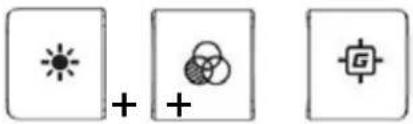 | 키보드 LED 백라이트가 두 번 깜박일 때까지 세 키 모두를 동시에 누르십시오. |




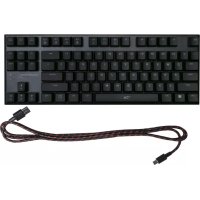
브랜드 : HYPERX
모델 : Alloy FPS
카테고리 : 키보드