
Alloy FPS - Klavye HYPERX - Ücretsiz kullanım kılavuzu
Cihazın kılavuzunu ücretsiz bulun Alloy FPS HYPERX PDF formatında.
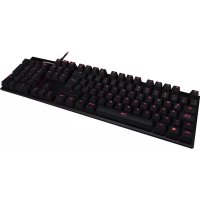

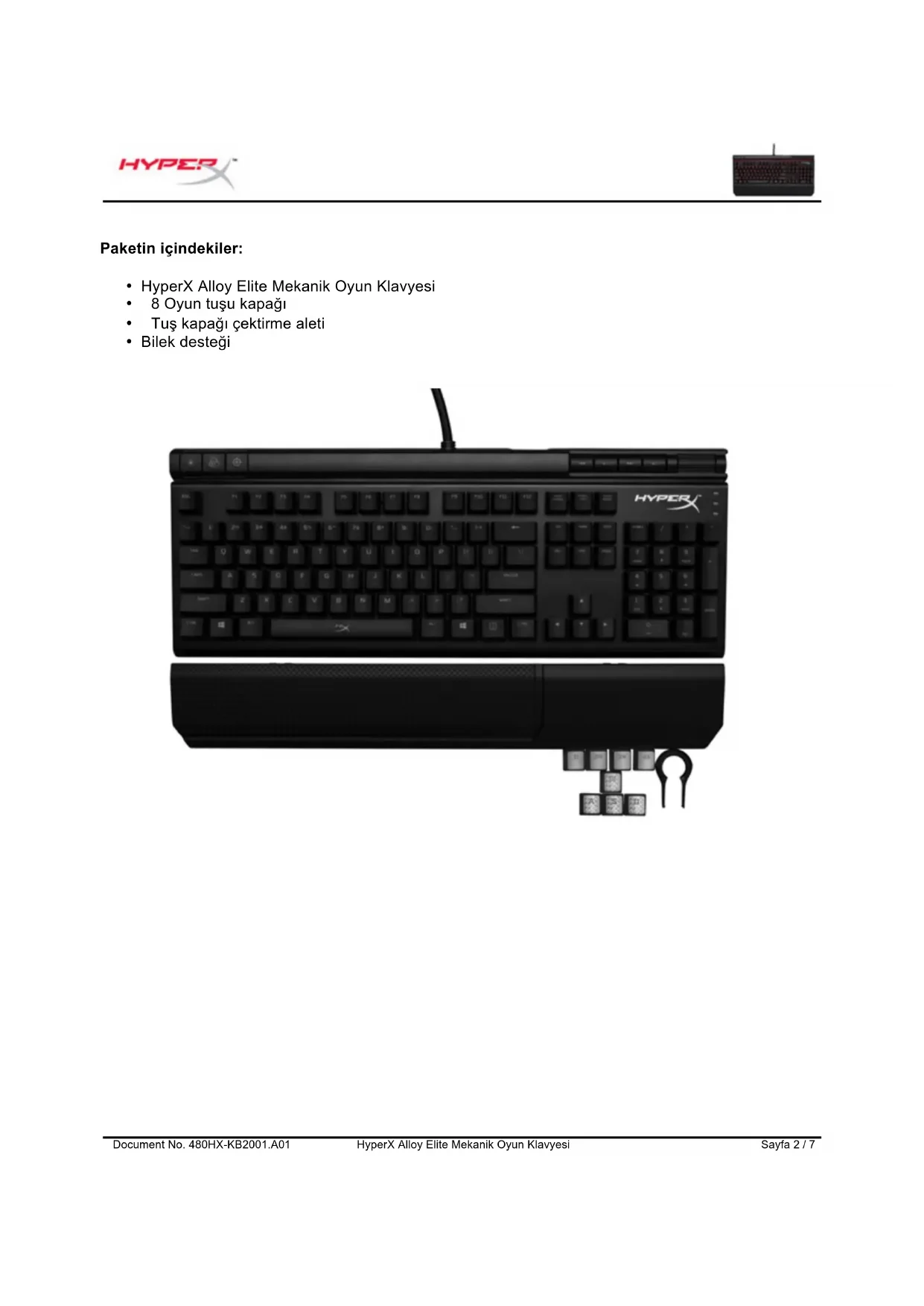


| Ürün Tipi | Mekanik Oyun Klavyesi |
| Marka | HyperX |
| Model | Alloy FPS |
| Anahtar Tipi | Mekanik (versiyona göre kırmızı, mavi veya kahverengi) |
| Arka Aydınlatma | 6 modlu kırmızı LED (sabit, nefes alma, tetikleme, patlama, dalga, özelleştirme) |
| Tuş Sayısı | 104 tuş (tam boyutlu) |
| Bağlantı | USB 2.0 (2 konektör) |
| Uyumluluk | Windows, Mac (kısmen) |
| Boyutlar (yaklaşık) | 44,5 x 13,2 x 3,3 cm |
| Ağırlık (yaklaşık) | 1,1 kg (bilek desteği ile) |
| Güç Kaynağı | USB portu (5V, 500 mA) |
| Temel Özellikler | Mekanik anahtarlar, özelleştirilebilir LED arka aydınlatma, Oyun Modu, multimedya tuşları, çıkarılabilir bilek desteği |
| Bakım | Yumuşak kuru bir bezle temizleyin; sıvılardan kaçının. |
| Güvenlik | Temizlemeden önce fişini çekin; neme maruz bırakmayın. |
| Yedek Parçalar | Tuş kapakları ve USB kablosu (stok durumuna bağlı) |
| Onarılabilirlik | Tuşlar değiştirilebilir; diğer bileşenler kullanıcı tarafından onarılamaz. |
| Garanti | 2 yıl (tahmini) |
| Kutu İçeriği | Klavye, bilek desteği, hızlı başlangıç kılavuzu, tuş sökme aleti |
Sık sorulan sorular - Alloy FPS HYPERX
Kullanıcıların soruları hakkında Alloy FPS HYPERX
0 soru bu cihaz hakkında. Bildiklerinizi cevaplayın veya kendinizinki sorun.
Bu cihaz hakkında yeni bir soru sor
Cihazınız için talimatları indirin Klavye PDF formatında ücretsiz! Kılavuzunuzu bulun Alloy FPS - HYPERX ve elektronik cihazınızı yeniden ele alın. Bu sayfada cihazınızın kullanımı için gerekli tüm belgeler yayınlanmaktadır. Alloy FPS markasının HYPERX.
KULLANIM KILAVUZU Alloy FPS HYPERX
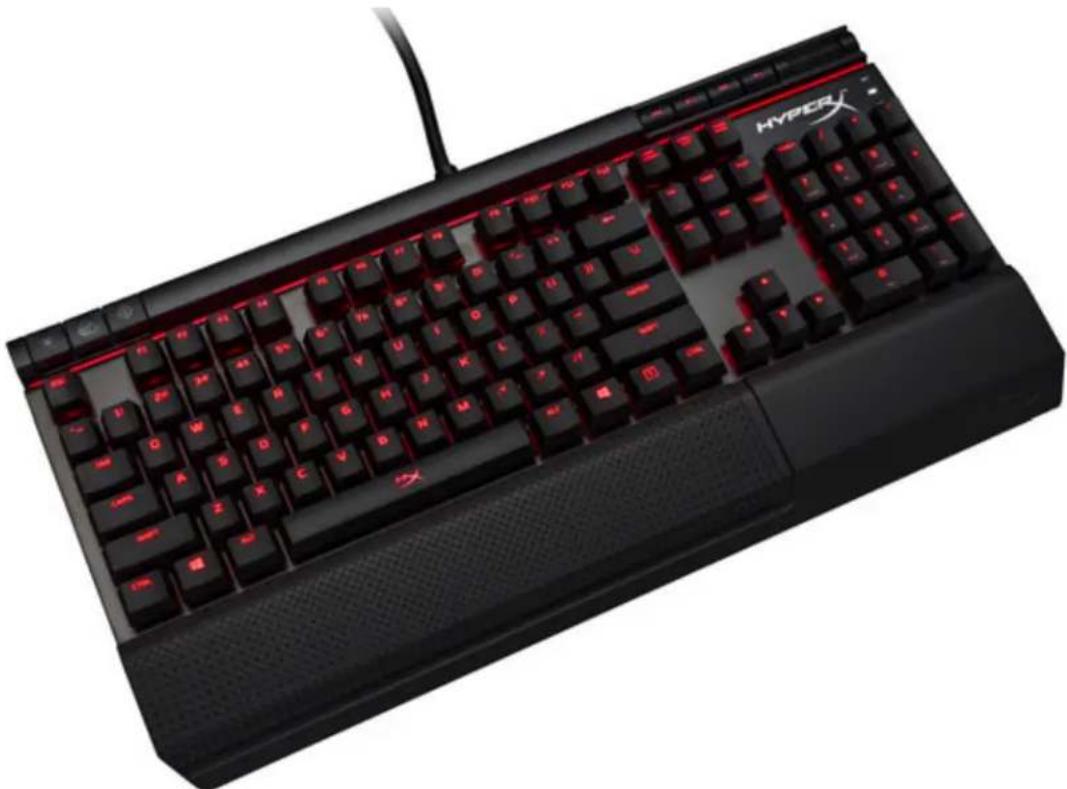
HyperX Alloy Elite Mekanik Oyun Klavyesi
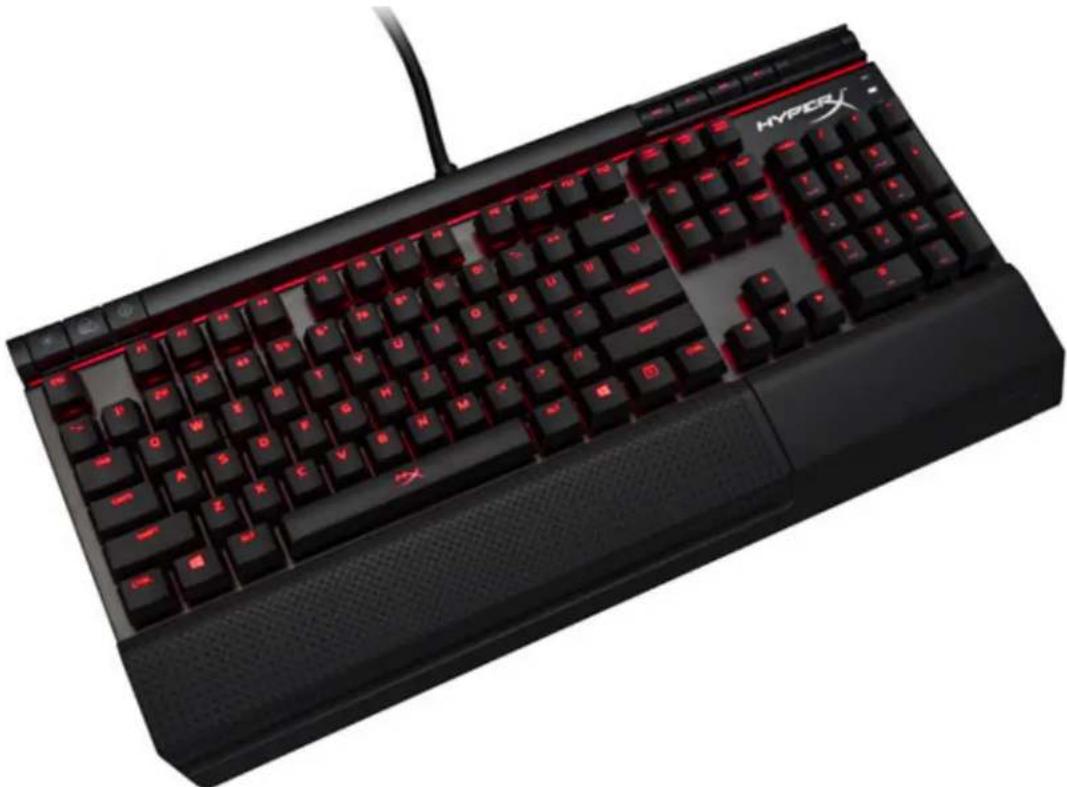
Paketin içindekiler:
• HyperX Alloy Elite Mekanik Oyun Klavyesi • 8 oyun tuşu kapağı - Tuş kapağı çekme aleti - Bilek desteği
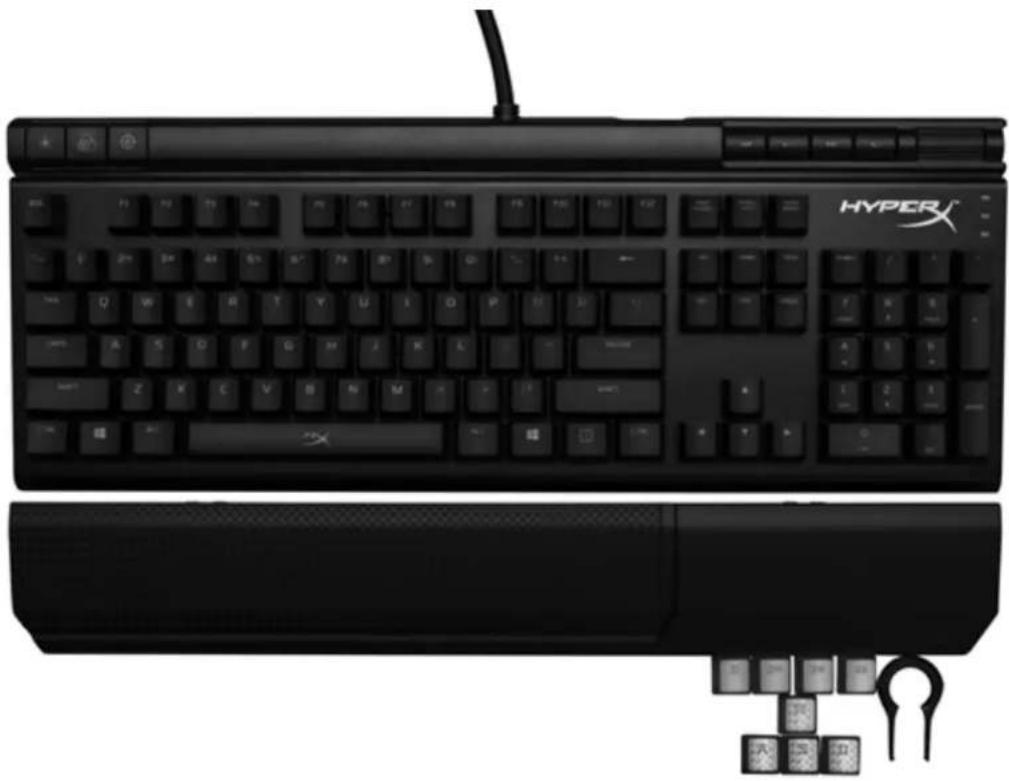
Klavyeye Genel Bakış:
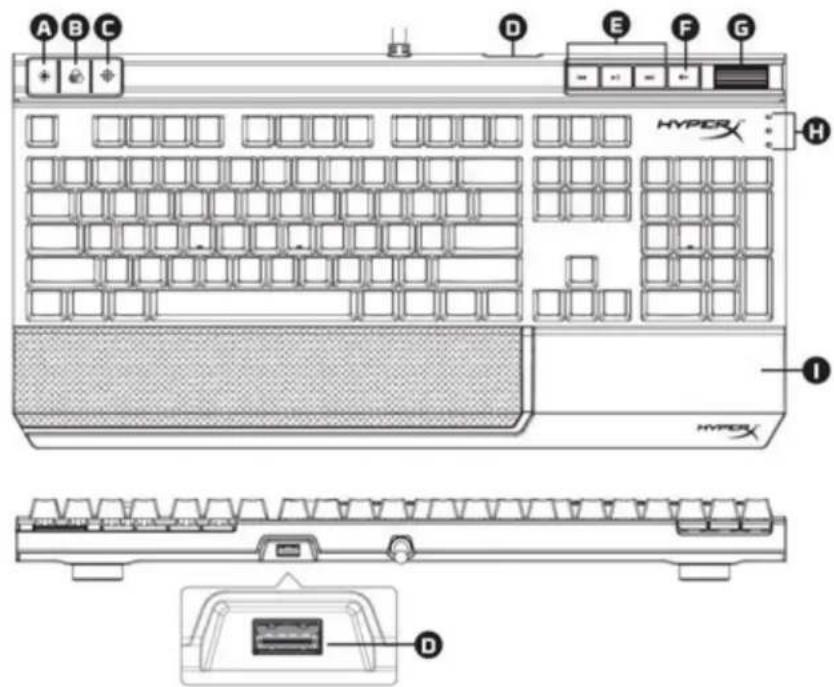
A- Parlaklık kontrol düğmesi B- LED modu kontrol düğmesi C- Oyun Modu düğmesi D- Arka USB bağlantı noktası (Doğrudan geçişli USB 2.0) E- Medya kontrol düğmeleri F- Sessize alma düğmesi G- Ses seviyesi kontrol tekerleği H- Oyun Modu / Num Lock / Caps Lock göstergeleri I- Çıkarılabilir bilek desteği
Klavye Kurulumu:
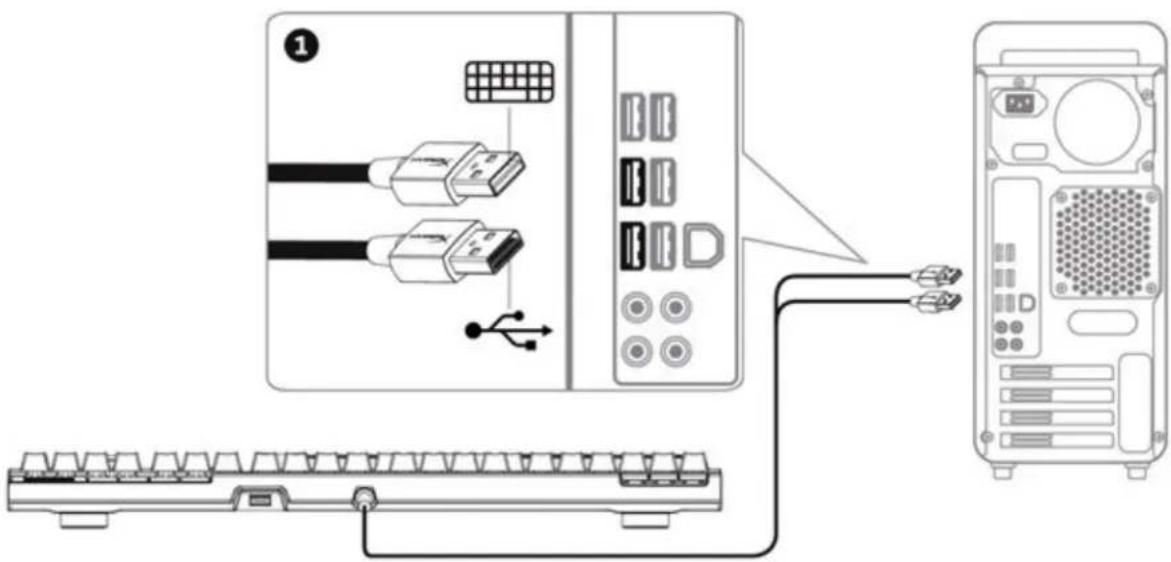
1- Her iki USB konnektörünü bilgisayara bağlayın.
Fonksiyon Tuşları:
| Fonksiyon Tuşları | İkincil Özellik |
 | LED arka ışık parlaklığını değiştirin. 4 parlaklık seviyesi bulunur: KAPALI (OFF), düşük, orta ve yüksek. |
 | LED arka ışık modları arasında geçiş yapın. |
 | Windows tuşunu devre dışı bırakmak ve oyunların yanlışlıkla kesintiye uğramasını önlemek için Oyun Modunu etkinleştirin. Oyun Modu etkinleştirildiğinde, gösterge yanacaktır. |
 | Müzik dinlerken veya video izlerken oynatma/duraklatma, geri alma veya ileri alma ▶▶ligibi işlevleri gerçekleştirin. |
 | ✗Bilgisayarı sessize alın. |
 | Bilgisayarın ses seviyesini artırın veya azaltın. |
LED arka ışık modları:
Altı farklı LED arka ışık modu bulunur: ▶ Sabit (varsayılan) ▶ Nefes ▶ Kışkırtıcı ▶ Patlama ▶ Dalga ▶ Özel.

Sabit: Sabit ışık (varsayılan ayar).

Nefes: Nefes alma şeklinde yavaşça uyumlu yanıp sönme.

Kışkırtıcı: Her tuş, basıldığında yanacak ve bir saniye sonra yavaşça sönecektir.

Patlama: Her bir tuşa basıldığında bir ışık efekti yayılacaktır.

Dalga: Tuşlar soldan sağa doğru dalga şeklinde yanacaktır.

Özel: Yanmasını istediğiniz tuşları seçebilirsiniz.
Özelleştirmek için bu adımları izleyin:
1- Arka ışık modunu Özel olarak değiştirin.
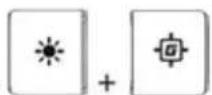
2- Arka ışık sönene kadar □ + □ tuşunu basılı tutun.
3- Arka ışığının yanmasını istediğiniz tuş veya tuşlara basın.
4- İşlem tamamlandıktan sonra, özel arka ışık profilinizi kaydetmek için tekrar tuşuna basın.
Klavye fabrika ayarlarına sıfırlama:
Klavye ile ilgili bir sorun yaşıyorsanız, fabrika ayarlarına sıfırlama işlemi gerçekleştirebilirsiniz. Bu işlem, özel LED profilinizin silinmesine neden olur.
| Fonksiyon Tuşları | İkincil Özellik |
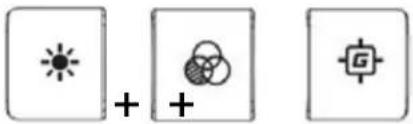 | Klavye LED arka ışığı iki kez yanıp sönene kadar aynı anda tüm üç tuşa da basın. |
HyperX Alloy Elite
Mekanik oyun klavyesi





Marka : HYPERX
Model : Alloy FPS
Kategori : Klavye