
Alloy FPS - Teclado HYPERX - Manual de uso y guía de instrucciones gratis
Encuentra gratis el manual del aparato Alloy FPS HYPERX en formato PDF.
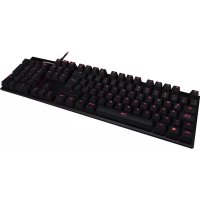

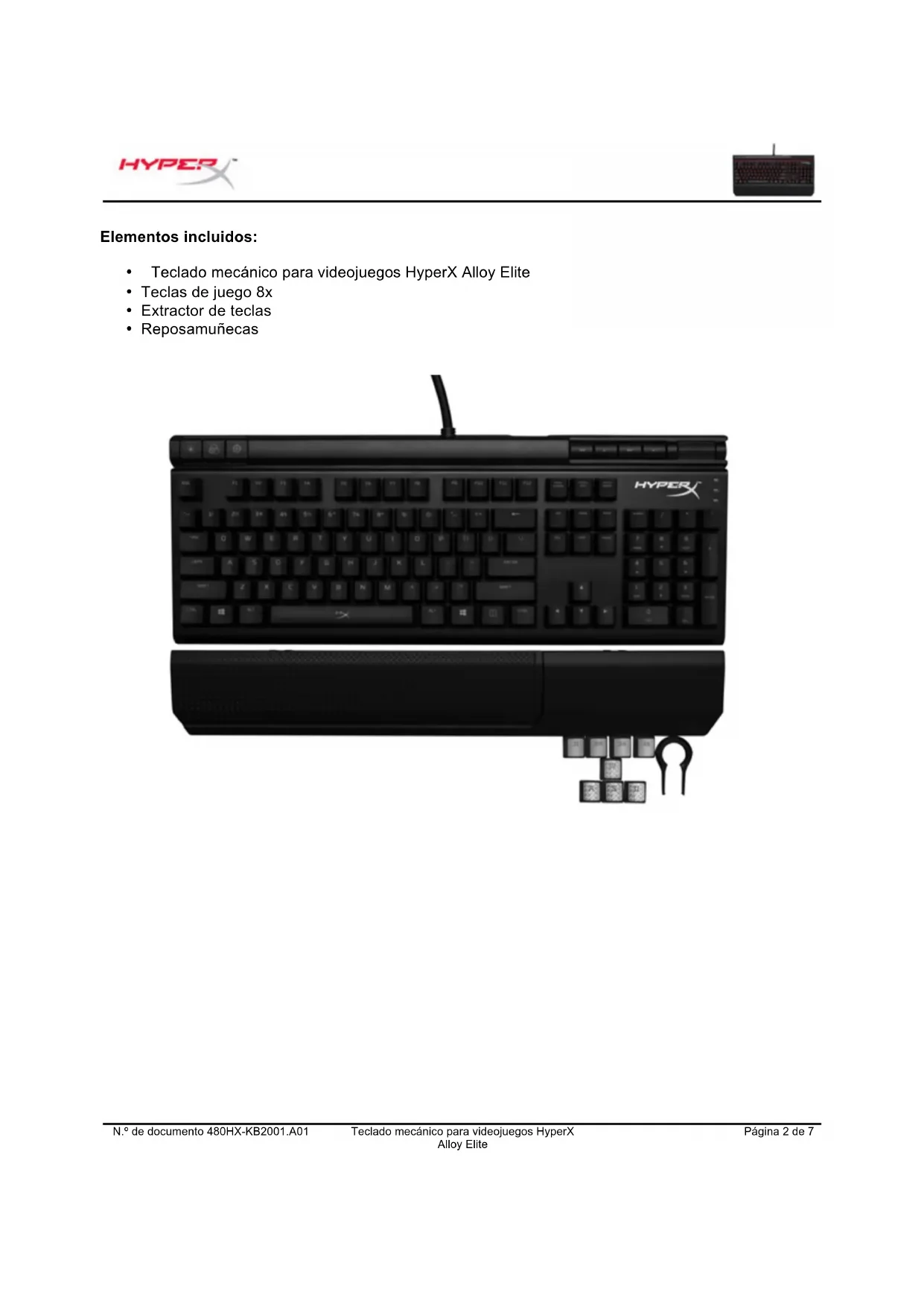


| Tipo de producto | Teclado mecánico para juegos |
| Marca | HyperX |
| Modelo | Alloy FPS |
| Tipo de interruptor | Mecánico (rojo, azul o marrón según la versión) |
| Retroiluminación | LED rojo con 6 modos (fijo, respiración, activación, explosión, onda, personalización) |
| Número de teclas | 104 teclas (formato completo) |
| Conectividad | USB 2.0 (2 conectores) |
| Compatibilidad | Windows, Mac (parcialmente) |
| Dimensiones (aprox.) | 44,5 x 13,2 x 3,3 cm |
| Peso (aprox.) | 1,1 kg (con reposamuñecas) |
| Alimentación | Puerto USB (5V, 500 mA) |
| Funciones principales | Interruptores mecánicos, retroiluminación LED personalizable, modo Juego, teclas multimedia, reposamuñecas desmontable |
| Mantenimiento | Limpiar con un paño suave y seco; evitar líquidos. |
| Seguridad | Desconectar antes de limpiar; no exponer a la humedad. |
| Piezas de repuesto | Keycaps (teclas) y cable USB (sujeto a disponibilidad) |
| Reparabilidad | Posible reemplazo de teclas; otros componentes no reparables por el usuario. |
| Garantía | 2 años (estimación) |
| Contenido de la caja | Teclado, reposamuñecas, guía de inicio rápido, extractor de teclas |
Preguntas frecuentes - Alloy FPS HYPERX
Preguntas de los usuarios sobre Alloy FPS HYPERX
0 pregunta sobre este aparato. Responde a las que conoces o haz la tuya.
Hacer una nueva pregunta sobre este aparato
Descarga las instrucciones para tu Teclado en formato PDF gratis! Encuentra tus instrucciones Alloy FPS - HYPERX y toma tu dispositivo electrónico nuevamente en la mano. En esta página están publicados todos los documentos necesarios para el uso de su dispositivo. Alloy FPS de la marca HYPERX.
MANUAL DE USUARIO Alloy FPS HYPERX
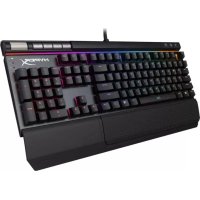
Teclado mecánico para videojuegos HyperX Alloy Elite
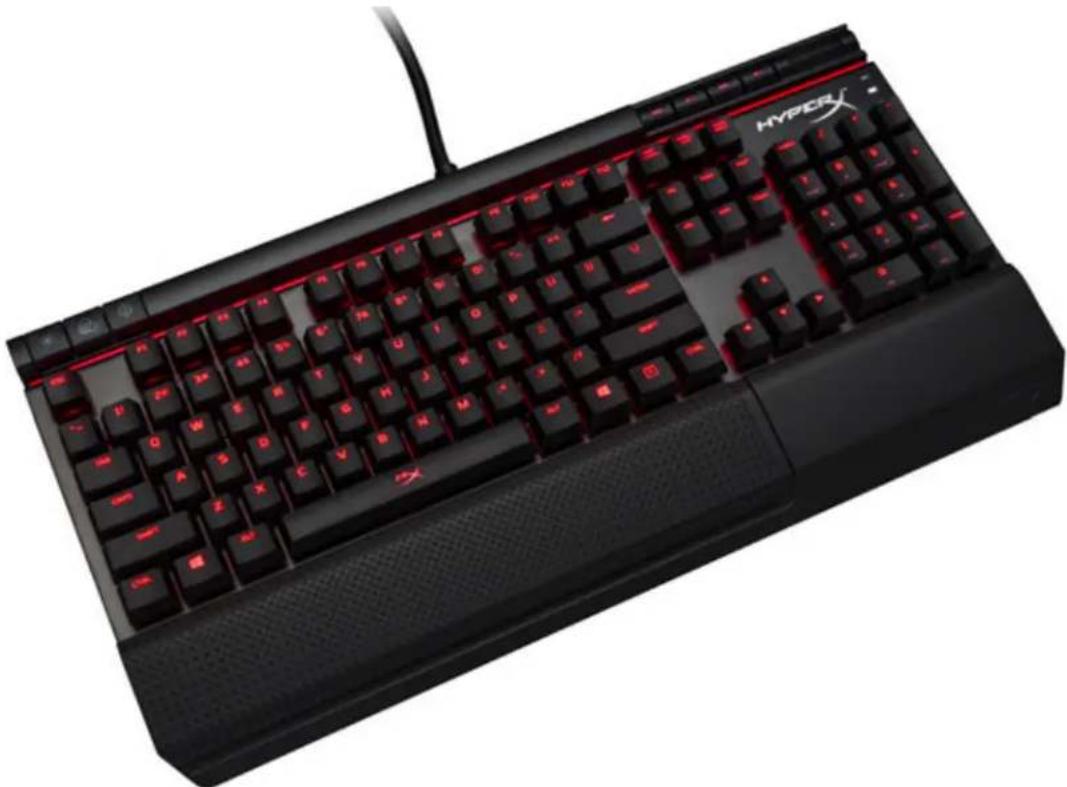
Elementos incluidos:
- Teclado mecánico para videojuegos HyperX Alloy Elite
- Teclas de juego 8x
- Extractor de teclas
- Reposamuñecas
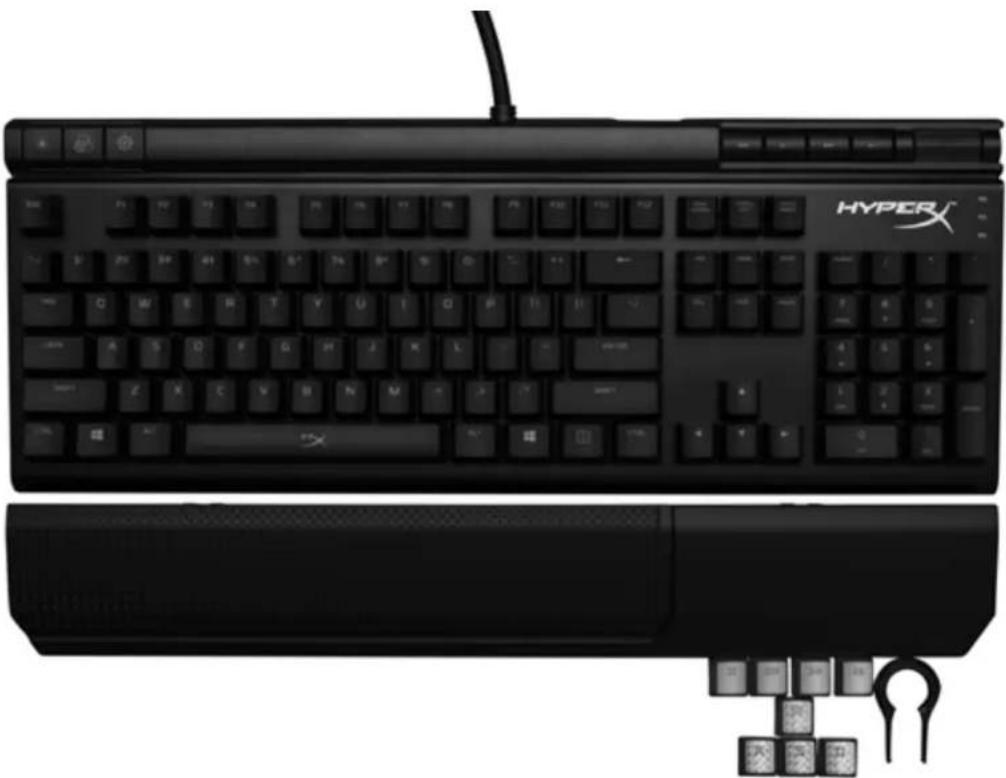
Descripción general del teclado:
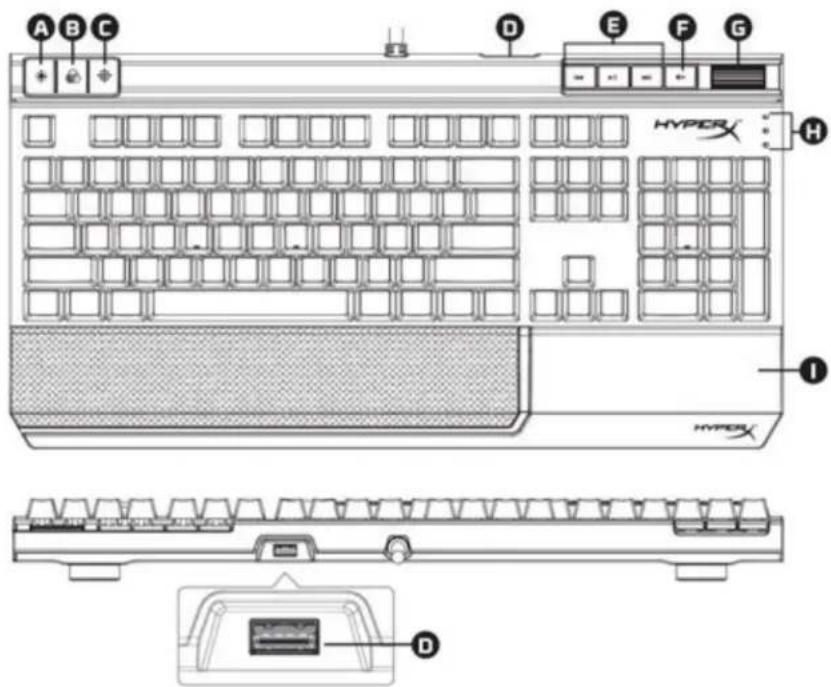
A- Botón de control del brillo B- Botón de control del modo LED C- Botón de modo de juego
D- Puerto USB posterior (conector USB 2.0)
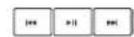
E- Botones de control multimedia
F- Botón de silenciación del volumen
G- Rueda de control de volumen
H- Indicadores de modo Juego/Bloq Num/Bloq Mayús
I- Reposamuñecas desmontable



Instalación del teclado:
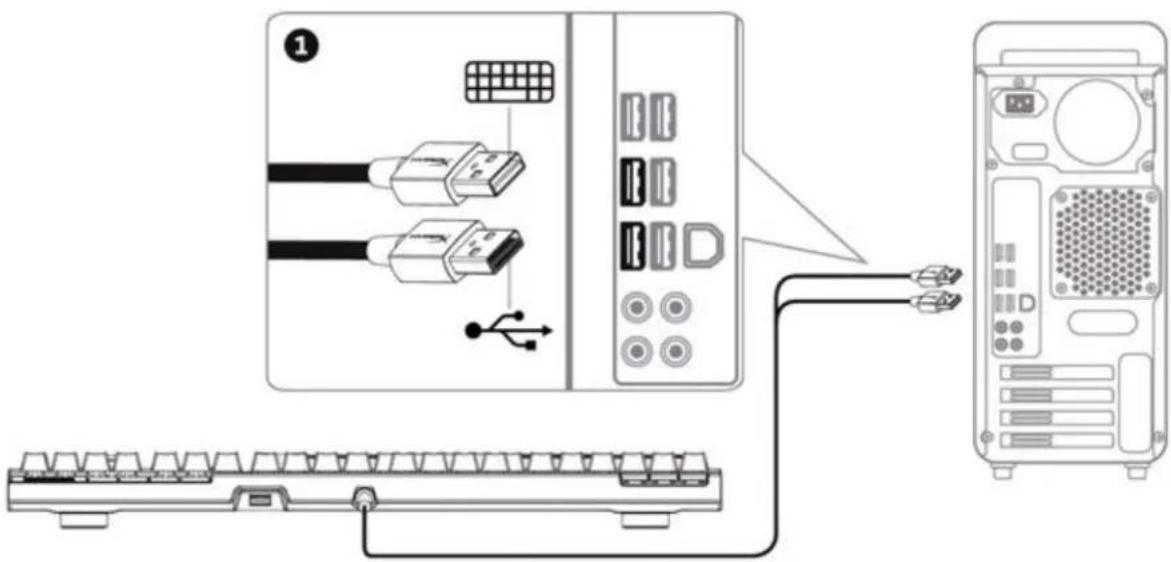
1- Conecta ambos conectores USB al ordenador.
Teclas de función:
| Teclas de función | Función secundaria |
 | Cambia el brillo de la retroiluminación LED. Existen cuatro niveles de brillo: DESCONECTADO, bajo, medio y alto. |
 | Cambia entre los modos de retroiluminación LED. |
 | Activa el modo de juego para desactivar la tecla de Windows y evitar interrupciones accidentales durante el juego. Al activar el modo Juego, el indicador se iluminará. |
 | Reproduce/pon en pausa ▶ avanza hacia atrás o◀◀ avanza hacia adelante ▶ mientras escuchas música o miras vídeos. |
 | Audio del ordenador en silencio ✿ ✗ |
 | Sube o baja el volumen de audio del ordenador. |
Modos de retroiluminación LED:
Existen seis modos de retroiluminación LED: ▶ Sólido (predeterminado) ▶ Respiración ▶ Desencadenante ▶ Explosión ▶ Onda ▶ Personalizado.

Sólido: Iluminación constante (configuración predeterminada).

Respiración: Parpadeo rítmico lento que imita la respiración.

Desencadenante: Las teclas se iluminarán al pulsarlo y se apagarán gradualmente al cabo de un segundo.

Explosión: Se emitirá un efecto de iluminación al pulsar las teclas.

Onda: Las teclas se encenderán de izquierda a derecha como una onda.

Personalizado: Puedes elegir qué teclas deseas que se enciendan.
Para realizar la personalización, sigue estos pasos:
1- Cambia el modo de retroiluminación a Personalizado.
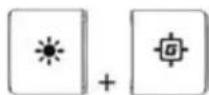
2- Mantén pulsado □ + □ hasta que se apague la retroiluminación.
3- Pulsa la tecla o teclas que deseas que se retroiluminen.
4- Cuando hayas acabado, pulsa □ + □ de nuevo para guardar tu perfil de retroiluminación personalizado.
Restablecimiento de fábrica del teclado:
Si tienes algún problema con el teclado, puedes realizar un restablecimiento de fábrica. Al hacerlo perderás tu perfil LED personalizado.
| Teclas de función | Función secundaria |
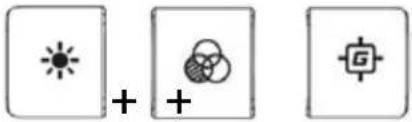 | Pulsa las tres teclas de forma simultánea hasta que la retroiluminación LED del teclado parpadee dos veces. |
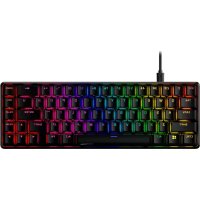
Marca : HYPERX
Modelo : Alloy FPS
Categoría : Teclado