
Alloy Origins Core - 키보드 HYPERX - 무료 사용 설명서
기기 매뉴얼을 무료로 찾기 Alloy Origins Core HYPERX PDF 형식.




| 제품 유형 | 기계식 키보드 |
| 브랜드 | HyperX |
| 모델 | Alloy Origins Core |
| 스위치 | HyperX Red (리니어, 힘 45g, 작동점 1.8mm) |
| 백라이트 | RGB (16,777,216 색상), 5단계 밝기 |
| 내장 메모리 | 3개 프로필 |
| 연결 방식 | USB Type-C → USB Type-A |
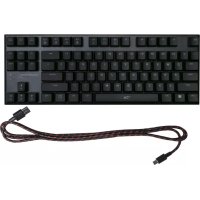
| 케이블 | 분리형, 브레이드, 1.8m |
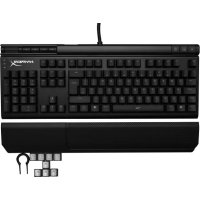
| 조절식 받침대 | 3가지 각도: 3°, 7°, 11° |
| 롤오버 | N-키 무한 동시 입력 |
| 미디어 컨트롤 | 예 (FN 키 조합) |
| 게임 모드 | 예 (Windows 키 비활성화) |
| LED 표시등 | 게임 모드, Num Lock, Caps Lock |
| 운영체제 호환성 | Windows 10, 8.1, 8, 7 |
| 콘솔 호환성 | PS4, Xbox One |
| 크기 (가로 x 세로 x 높이) | 360.0 x 132.5 x 34.5mm |
| 무게 (케이블 포함) | 900g |
| 전원 | USB (버스 파워) |
| 스위치 수명 | 8천만 번 입력 |
| 관리 및 청소 | 부드럽고 마른 천으로 닦으십시오. 액체와의 접촉을 피하십시오. |
| 예비 부품 및 수리 가능성 | 분리형 USB Type-C 케이블 교체 가능. 사용자가 수리할 수 있는 다른 부품은 없습니다. |
| 안전 | 게임 모드는 Windows 키를 비활성화합니다. 공장 초기화 가능. |
| 커스터마이징 소프트웨어 | HyperX NGENUITY (hyperxgaming.com/ngenuity에서 다운로드) |
자주 묻는 질문 - Alloy Origins Core HYPERX
사용자 질문 Alloy Origins Core HYPERX
0 질문 이 기기에 대해. 알고 있는 것에 답하거나 자신의 질문을 하세요.
이 기기에 대한 새로운 질문하기
기기 설명서 다운로드 키보드 무료 PDF 형식! 매뉴얼 찾기 Alloy Origins Core - HYPERX 전자 기기를 다시 손에 넣으세요. 이 페이지에는 기기 사용에 필요한 모든 문서가 게시되어 있습니다. Alloy Origins Core 브랜드 HYPERX.
사용 설명서 Alloy Origins Core HYPERX
HyperX NGENUITY 소프트웨어 8
콘솔 사용 8
공장 기본값 재설정 8
개요

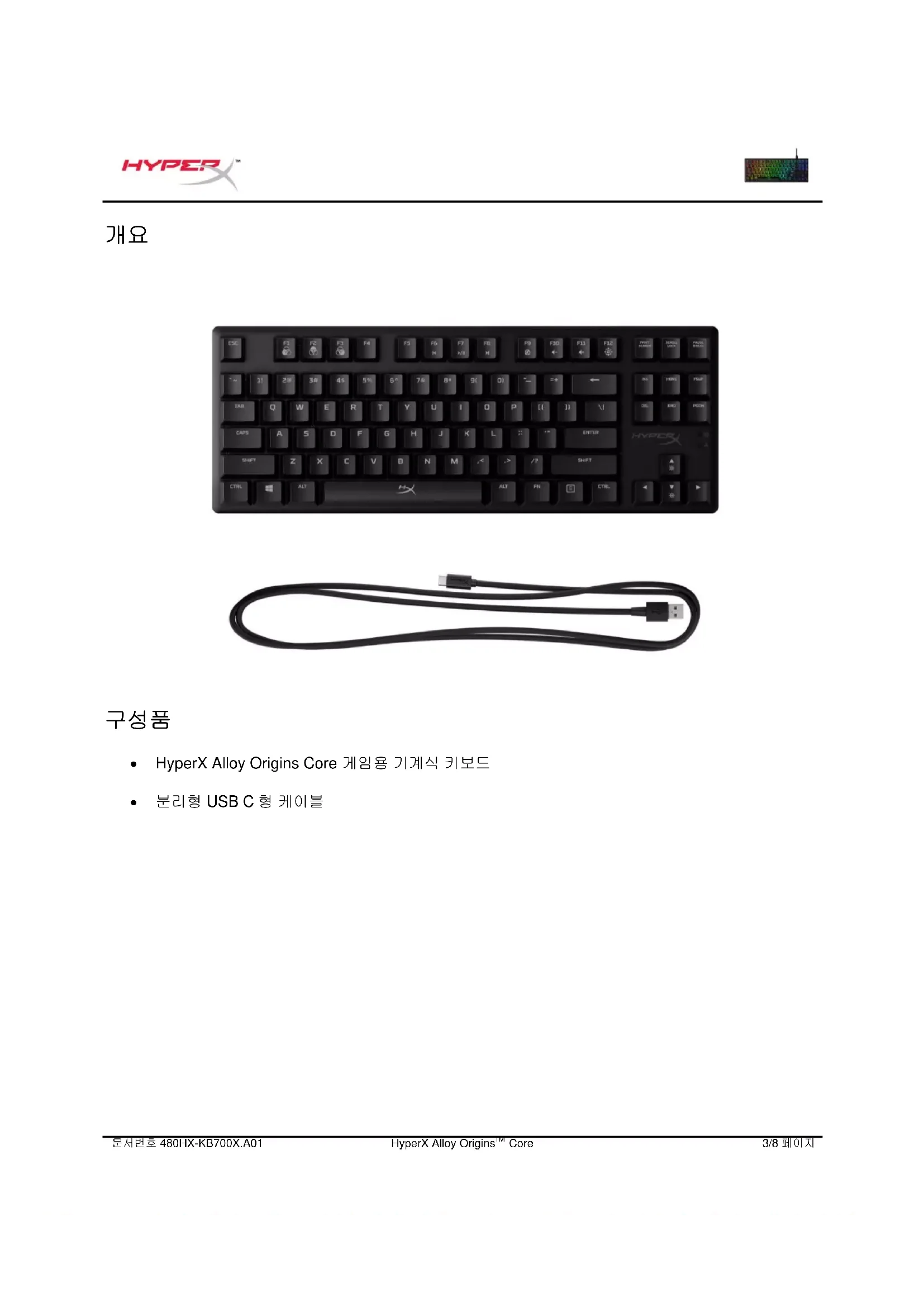
• HyperX Alloy Origins Core 게임용 기계식 키보드 - 분리형 USB C형 케이블
![A B C D ESC F1 F2 F3 F4 F5 F6 F7 F8 F9 F10 F11 F12 ~ 1! 2# 3# 4$ 5% 6* 7& 8* 9! Q! ~ 8 * ← TAB Q W E R T Y U I O P [I] \I CAPS A S D F G H J K L :: ** ENTER SHIFT Z X C V B N M ,< ,> /? SHIFT CTRL ALT ALT FN CTRL HYPER O A F](/content/2026/03/537102/images/d57a890d0bc6fa6b3294dc29aab639ed8d22dafe1be520cfcdeb1203e788d0d0.jpg)
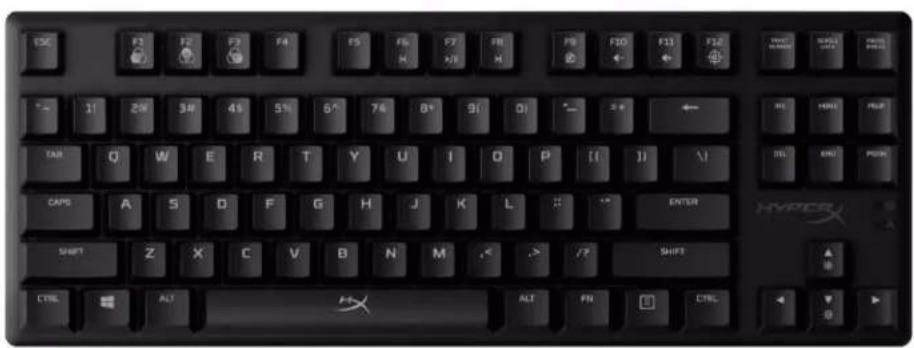
| A. FN + F1, F2, F3 = 온보드 메모리 프로필 선택 | FN | + | F1 | F2 | F3 |
| B. FN + F6, F7, F8 = 미디어 제어 키 | FN | + | F6K | F7>//II | F8> |
| C. FN + F9, F10, F11 = 볼륨 제어 키 | FN | + | F9∅ | F10← | F11← |
| D. FN + F12 게임 모드 키 | FN | + | F12∅ |
E. 게임 모드 / Num Lock / Caps Lock 표시기
F. FN + 위 및 아래 = LED 밝기 제어 키
| FN | + | ▲ | ▼ |
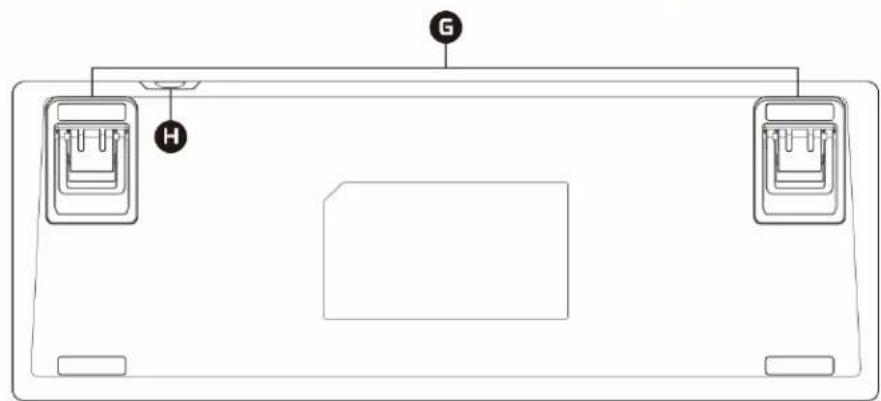
G. 세 가지 각도로 (3°, 7°, 11°) 조절 가능한 키보드 받침
H. 키보드 USB-C 포트
규격
키보드
스위치: HyperX 스위치
유형: 기계식
백라이트: RGB(16,777,216 가지 색상)
조명 효과: 키별 RGB 조명** 및 5 가지의 밝기 단계
온보드 메모리: 3개의 프로필
연결 유형: USB C형 대 USB A형
높이 조절식 키보드 받침대: 3°, 7°, 11°
잔상현상 방지: 100% 잔상현상 방지
키 롤오버: N-키 모드
LED 표시기: 예
미디어 제어: 예
게임 모드: 예
OS 호환성: Windows® 10, 8.1, 8, 7
콘솔 호환성: PS4, Xbox One
키 스위치
스위치: HyperX Red 스위치
작동 유형: 선형
작동력: 45g
활성화 지점: 1.8mm
총 동작 간격: 3.8 mm
수명(키스트로크): 8천만
케이블
유형: 분리형, 꼬임 방지
길이: 1.8 m
크기
너비: 360.0 mm
깊이: 132.5 mm
높이: 34.5 mm
무게(키보드와 케이블): 900 g
HyperX NGENUITY 소프트웨어로 키별 RGB 조명 사용자 지정 가능
설치
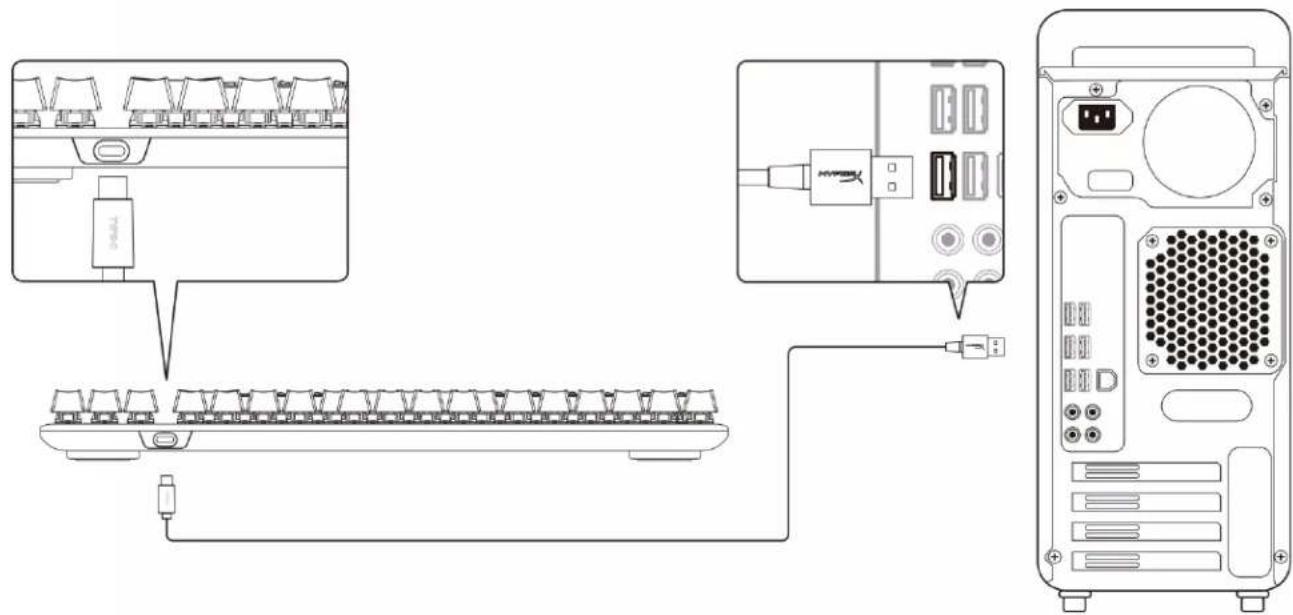
- USB-C 커넥터를 키보드에 연결합니다.
- 컴퓨터에 USB 커넥터를 연결합니다.
기능 키
제 2 기능을 활성화하려면
과 기능 키를 동시에 누르십시오.
| 기능 키 | 제 2 기능 | ||||
 | + | 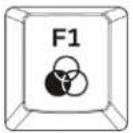 | 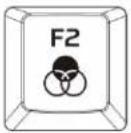 | 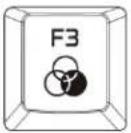 | 온보드 메모리의 프로필 간 전환합니다. |
 | + | 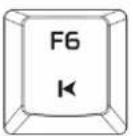 | 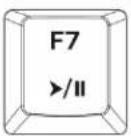 | 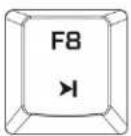 | 미디어를 통해 재생/일시중단, 뒤로 건너뛰기 또는 앞으로 건너뛰기합니다. |
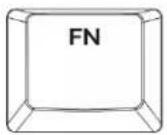 | + | 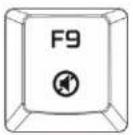 | 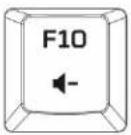 | 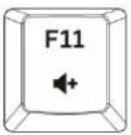 | 음소거, 또는 볼륨을 줄이거나 높입니다. |
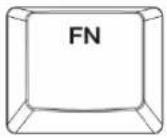 | + | 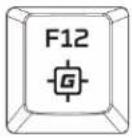 | 게임 모드를 켜기/끄기 전환합니다.게임 모드에서 왼도우 키를 비활성화하게 됩니다. 게임 모드가 활성화되면 키보드 상단 우측에 표시기가 빛납니다. | ||
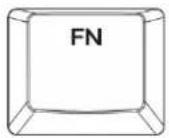 | + | 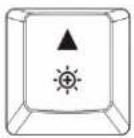 | 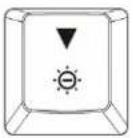 | LED 백라이트 밝기를 높이거나 낮추십시오.다음과 같은 5 개 단계의 밝기가 있습니다.끄기, 25%, 50%, 75%, 및 100%. | |
HyperX NGENUITY 소프트웨어
조명, 게임 모드 및 매크로 설정을 사용자 지정하려면 여기에서 HyperX NGENUITY 소프트웨어를 다운로드하십시오. hyperxgaming.com/ngenuity.
콘솔 사용
포함된 USB 케이블을 이용하여 PS4 또는 Xbox One 에 연결합니다.
공장 기본값 재설정
키보드에 문제가 있는 경우, 공장 기본값 재설정을 실행할 수 있습니다. 온보드 메모리가 지워지고, 모든 설정이 기본값으로 되돌아 갑니다.
| 기능 키 | 제 2 기능 |
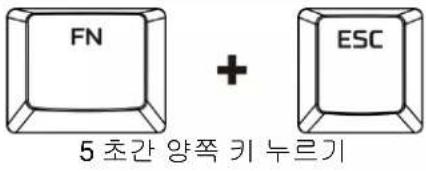 | 키보드에서 공장 기본값 재설정을 수행합니다. |
질문 또는 설치 문제가 있으십니까?
다음 주소로 HyperX 지원 팀에 연락하세요. hyperxgaming.com/support/
HyperX Alloy Origins™ Core
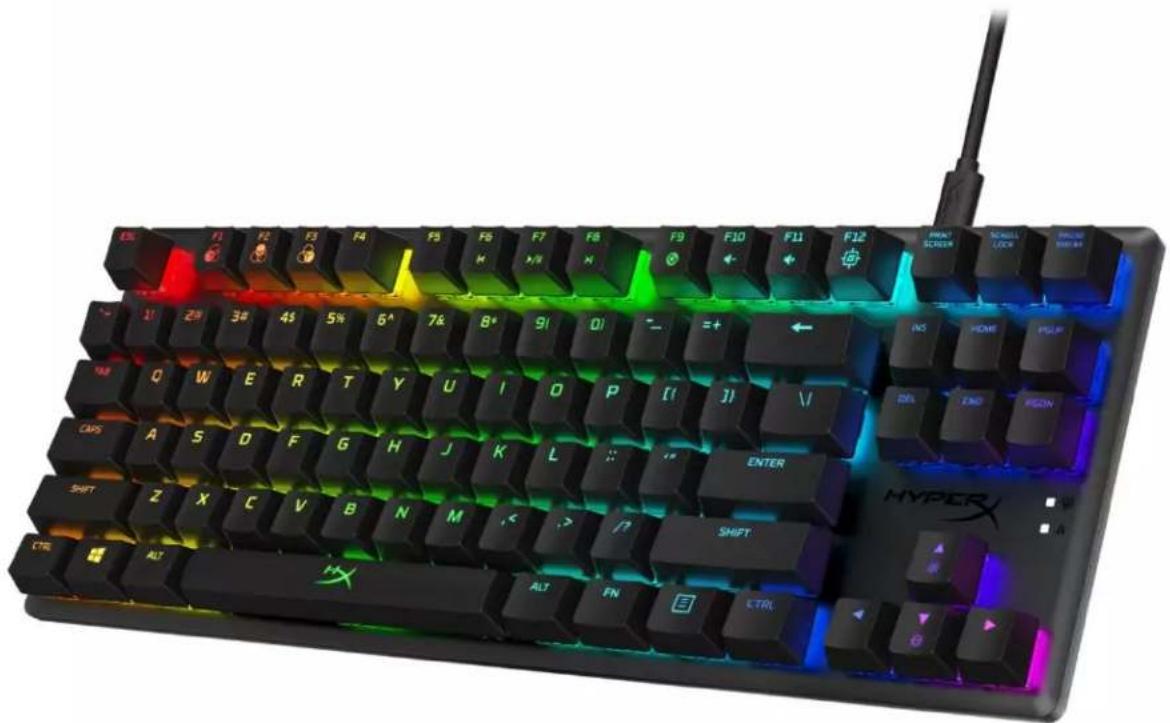



브랜드 : HYPERX
모델 : Alloy Origins Core
카테고리 : 키보드