
Alloy Origins Core - 键盘 HYPERX - 免费用户手册
免费查找设备手册 Alloy Origins Core HYPERX PDF格式.




| 产品类型 | 机械键盘 |
| 品牌 | HyperX |
| 型号 | Alloy Origins Core |
| 开关 | HyperX Red(线性,45克力,1.8毫米触发行程) |
| 背光 | RGB(16777216色),5级亮度 |
| 板载内存 | 3个配置文件 |
| 连接类型 | USB Type-C 转 USB Type-A |
| 线缆 | 可拆卸,编织,1.8米 |
| 可调节脚架 | 3个角度:3°、7°、11° |
| 按键防冲突 | 全键无冲(无限同时按键) |
| 多媒体控制 | 是(通过FN键) |
| 游戏模式 | 是(禁用Windows键) |
| LED指示灯 | 游戏模式、数字锁定、大写锁定 |
| 操作系统兼容性 | Windows 10、8.1、8、7 |
| 主机兼容性 | PS4、Xbox One |
| 尺寸(长x宽x高) | 360.0 x 132.5 x 34.5 mm |
| 重量(含线缆) | 900克 |
| 供电 | USB(总线供电) |
| 开关寿命 | 8000万次敲击 |
| 保养与清洁 | 用柔软干布清洁。避免接触液体。 |
| 备件与可维修性 | 可更换的可拆卸USB Type-C线缆。无其他用户可维修部件。 |
| 安全 | 游戏模式禁用Windows键。可恢复出厂设置。 |
| 自定义软件 | HyperX NGENUITY(可从hyperxgaming.com/ngenuity下载) |
常见问题 - Alloy Origins Core HYPERX
用户关于以下问题的提问 Alloy Origins Core HYPERX
0 问题 关于此设备。回答您知道的问题或提出自己的问题。
提出关于此设备的新问题
下载您的设备说明 键盘 免费PDF格式!查找您的手册 Alloy Origins Core - HYPERX 并重新掌握您的电子设备。本页发布了使用您的设备所需的所有文档。 Alloy Origins Core 品牌 HYPERX.
用户手册 Alloy Origins Core HYPERX
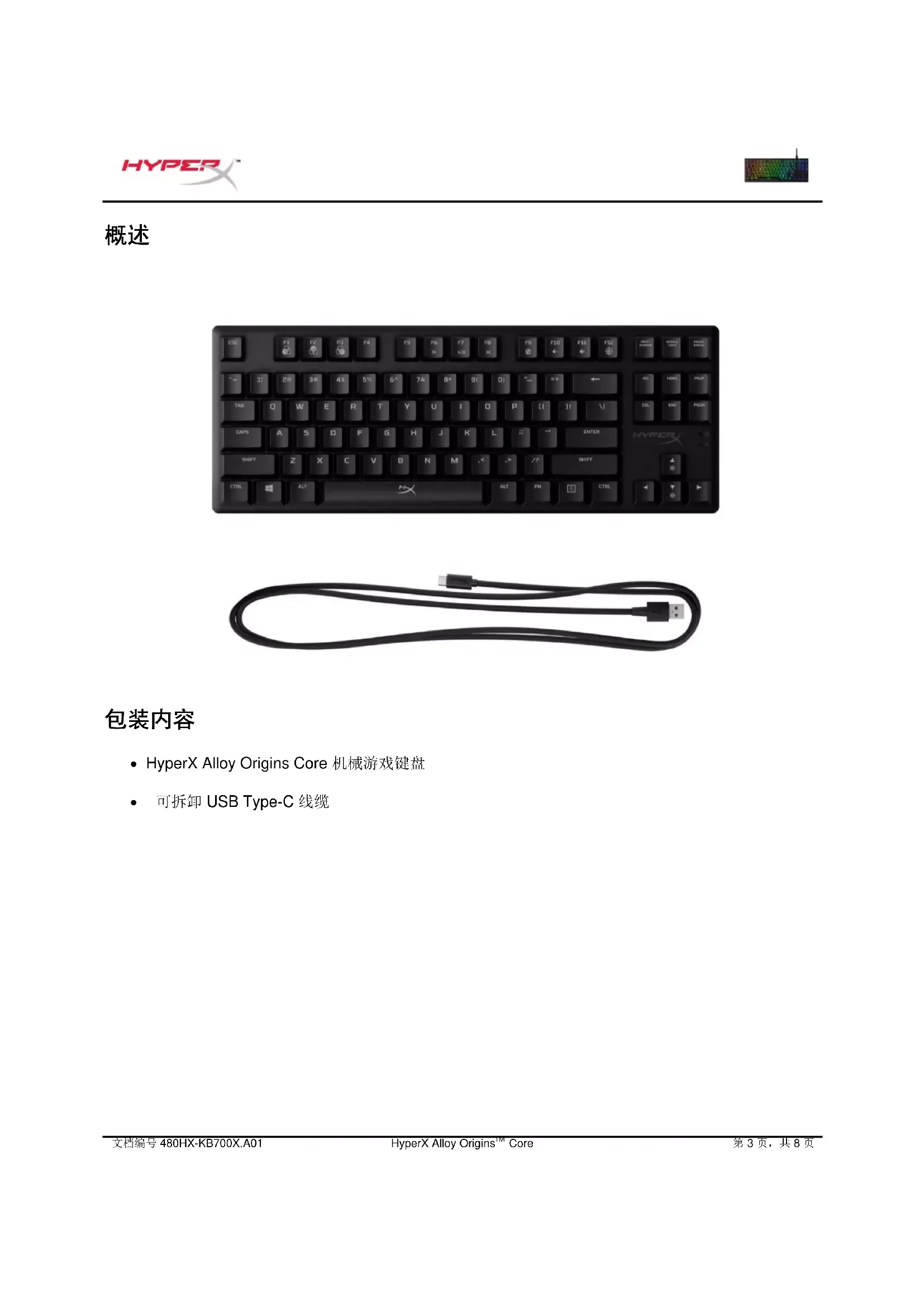
• HyperX Alloy Origins Core 机械游戏键盘 - 可拆卸 USB Type-C 线缆
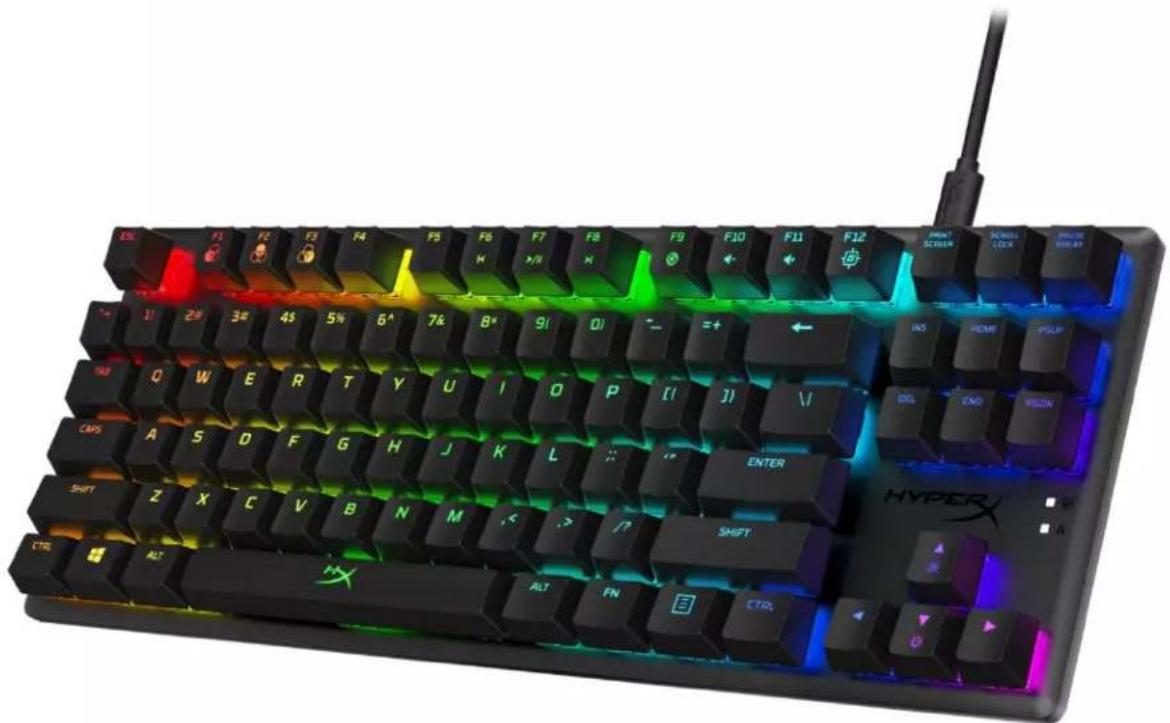
![A B C D ESC F1 F2 F3 F4 F5 F6 F7 F8 F9 F10 F11 F12 ~ 1! 2# 3# 4$ 5% 6* 7& 8* 9! Q! ~ 8 * ← TAB Q W E R T Y U I O P [I] \I CAPS A S D F G H J K L :: ** ENTER SHIFT Z X C V B N M < .-> /? SHIFT CTRL ALT ALT FN CTRL HYPER O A F](/content/2026/03/537102/images/e55f8367e252b09bffd04b836fe33b2cd5418f5015cc4b71fd119548d570f250.jpg)
| A. FN + F1、F2、F3 = 板载内存配置文件选择 | 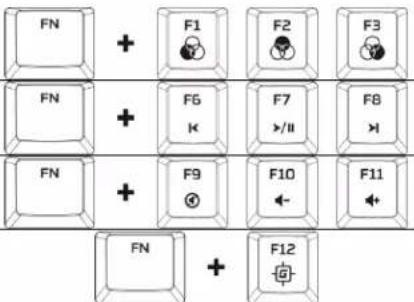 |
| B. FN + F6、F7、F8 = 媒体控制键 | |
| C. FN + F9、F10、F11 = 音量控制键 | |
| D. FN + F12 游戏模式键 | |
| E. 游戏模式/数字锁定键/大写锁定标识 | 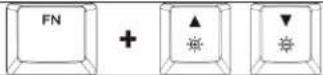 |
| F. FN + 向上和向下 = LED 亮度控制键 | |
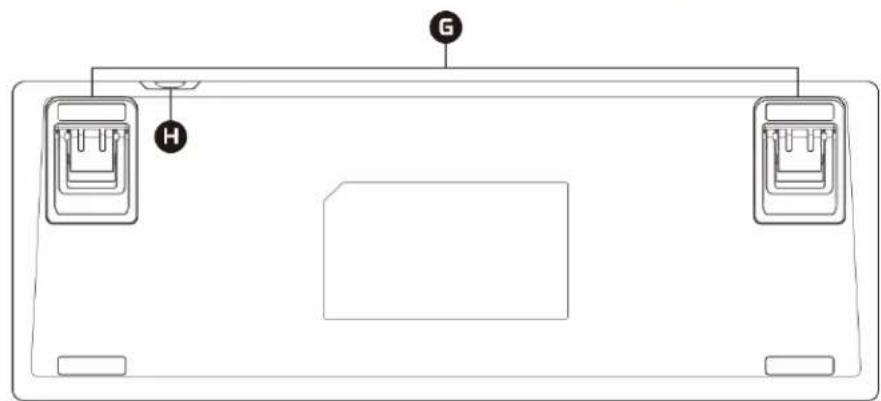
| G. 可调三种角度的键盘支脚 (3°, 7°, 11°) | |
| H. 键盘 USB-C 接口 |
规格
键盘
键轴:HyperX 键轴
类型:机械
背光灯:RGB(16,777,216色)
灯光效果:每个按键 RGB 灯光**和 5 个亮度级别
板载内存:3种配置文件
连接类型:USB Type-C 至 USB Type-A
可调节的键盘支角:3°, 7°, 11°
防按键冲突:100% 防按键冲突
按键无冲突:全键模式
LED 指示灯:是
多媒体控制:是
游戏模式:是
* 利用 HyperX NGENUITY 软件为每个按键定制 RGB 灯光
安装
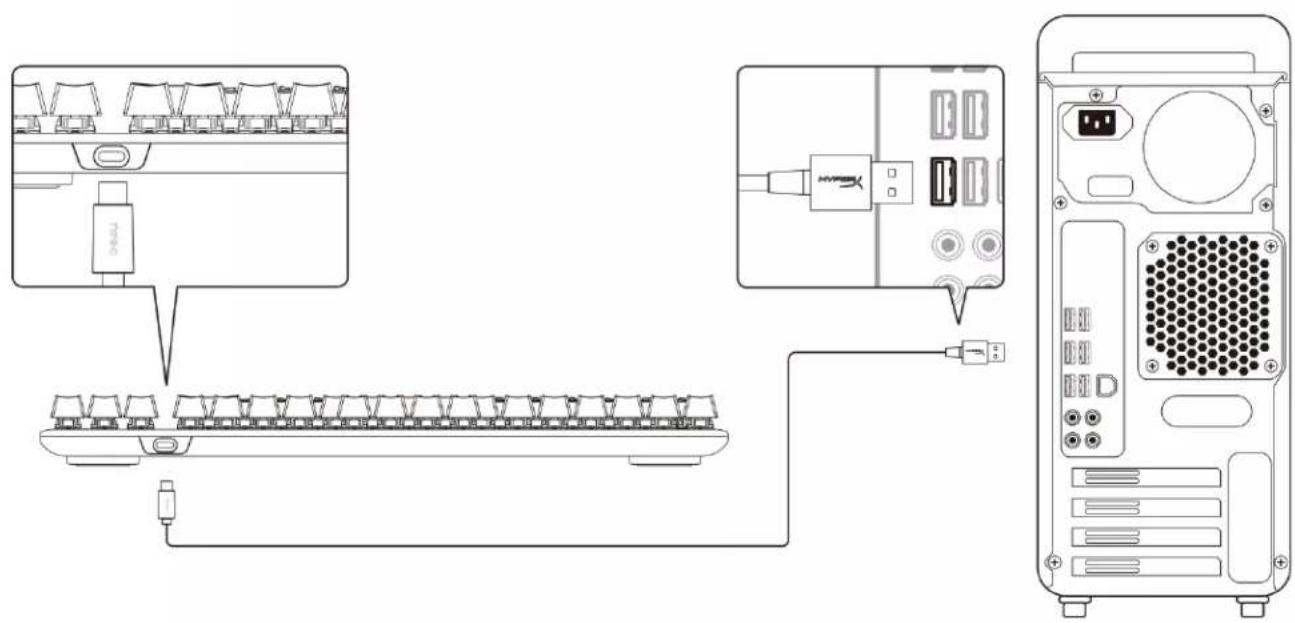
- 将 USB-C 连接器连接到键盘。
- 将 USB 连接器连接到电脑。
功能键
同时按下和功能键,可激活次要功能。
| 功能键 | 次要功能 | ||||
 | + | 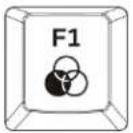 | 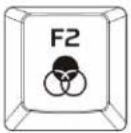 |  | 在板载内存上的配置文件之间切换。 |
 | + |  |  | 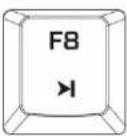 | 播放/暂停,向后跳过或向前跳过媒体内容。 |
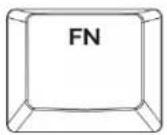 | + | 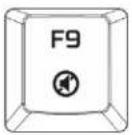 | 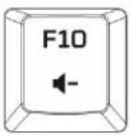 | 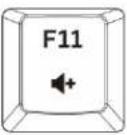 | 静音,调低或调高音量。 |
 | + |  | 打开/关闭游戏模式。游戏模式会禁用 Windows 键。启用游戏模式之后,键盘右上方的指示灯会亮起。 | ||
 | + | 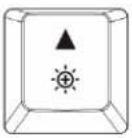 |  | 调高或调低 LED 背光亮度。共有 5 个亮度级别:关闭、25%、50%、75%、100%。 | |
HyperX NGENUITY 软件
要定制灯光、游戏模式和宏设置,请在此处下载 HyperX NGENUITY 软件:
hyperxgaming.com/ngenuity。
与控制台一起使用
使用随附的 USB 线缆连接至 PS4 或 Xbox One。
出厂重置
如果遇到任何键盘问题,可以执行出厂重置操作。板载内存会被清除,所有设置都会恢复成默认设置。
| 功能键 | 次要功能 |
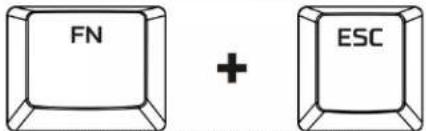 按住两个按键保持5秒钟 按住两个按键保持5秒钟 | 在键盘上执行出厂重置。 |
存有疑问或遇到设置问题?
请联系 HyperX 支持团队:hyperxgaming.com/support/
HyperX Alloy Origins™ Core
E. 游戏模式 / 数字锁定 / 大小写锁定指示灯
背光:RGB(16,777,216 色)
灯光效果:个别按键 RGB 灯效** 和 5 个亮度等级
内置内存:可存储 3 组配置文件
接口类型:USB Type C 转 USB Type A
游戏主机兼容性:PS4、Xbox One
键轴
键轴:HyperX 红轴
操作类型:线性
触发力度:45 g
触发行程:1.8 mm
总行程:3.8 mm
键轴寿命(键击次数):8000 万次
电源线
類型:可拆式編織線
長度 1.8 m
尺寸
寬度:360.0 mm
深度:132.5 mm
高度:34.5 mm
重量(含鍵盤與電源線):900 g
可透過 HyperX NGENUITY 軟體自訂個別按鍵 RGB 燈效
安裝說明
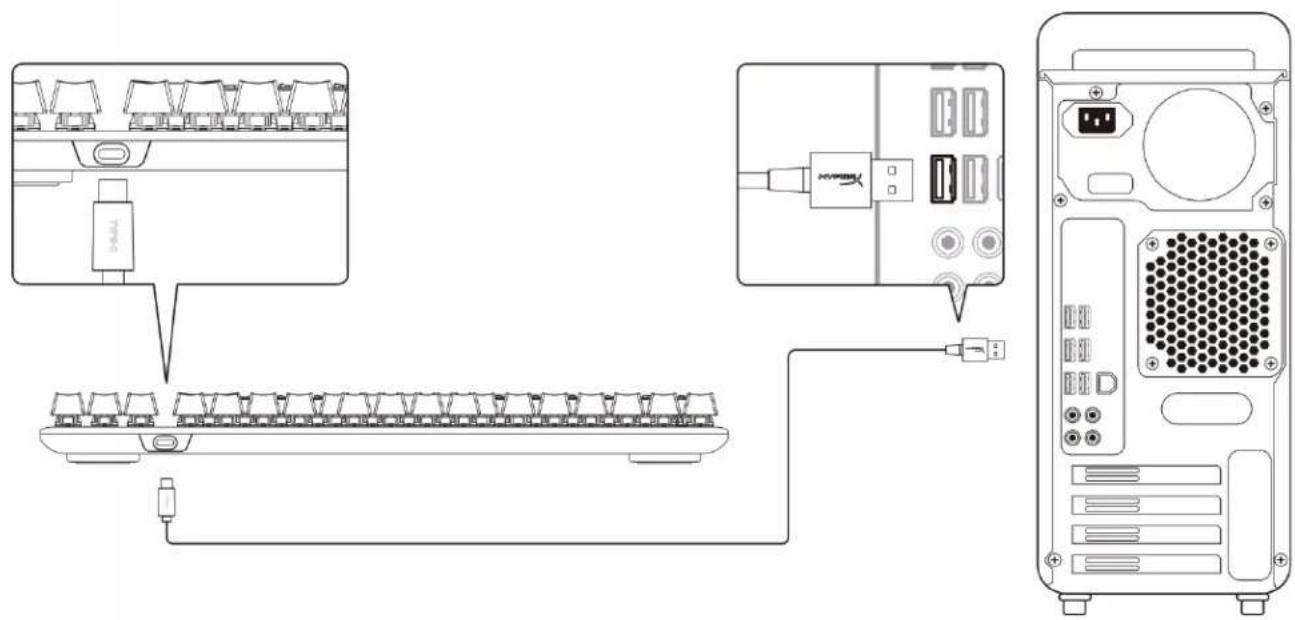
- 將 USB-C 接頭連接至鍵盤。
- 將 USB 接頭連接至電腦。
FN 快捷複合鍵
同時按下和其他功能鍵,即可啟用其對應的功能。
| 功能鍵 | 對應功能 | ||||
 | + |  |  |  | 切換內建記憶體設定檔。 |
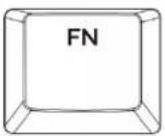 | + | 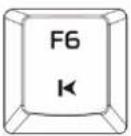 | 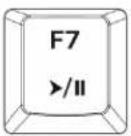 | 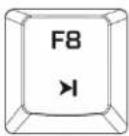 | 播放/暫停、快轉或後退。 |
 | + |  |  |  | 靜音、降低或提高音量。 |
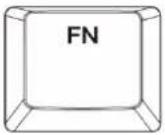 | 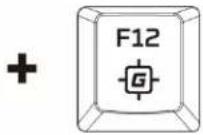 | 開啟/關閉遊戲模式。 遊戲模式下, Windows 鍵將會停用。常遊戲模式啟用, 鍵盤右上角的指示燈將會亮起。 | |||
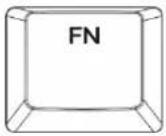 | 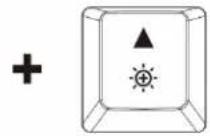 | 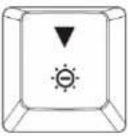 | 提高或降低 LED 背光亮度。 本產品共有 5 個亮度等級: 關閉、25%、50%、75%、100%。 | ||
HyperX NGENUITY 軟體
若要自訂燈光效果、遊戲模式和指派巨集,請於以下連結下載 HyperX NGENUITY 軟體:hyperxgaming.com/ngenuity
使用於遊戲主機
使用隨附的 USB 線連接至 PS4 或 Xbox One。
出廠預設值
如果您在使用鍵盤時遇到任何問題,可以嘗試將鍵盤還原為原廠設定。儲存在內建記憶體的資料將會被清除,所有設定會還原至原廠設定。
| FN 快捷複合鍵 | 對應功能 |
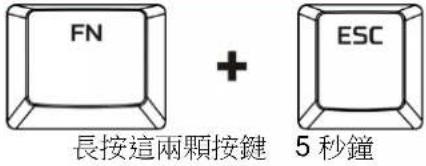 | 將鍵盤還原原廠設定。 |
是否有問題或設定困難?
請聯絡 HyperX 支援團隊:hyperxgaming.com/support/




品牌 : HYPERX
型号 : Alloy Origins Core
类别 : 键盘