
Alloy MKW100 - Klawiatura HYPERX - Bezpłatna instrukcja obsługi
Znajdź bezpłatnie instrukcję urządzenia Alloy MKW100 HYPERX w formacie PDF.


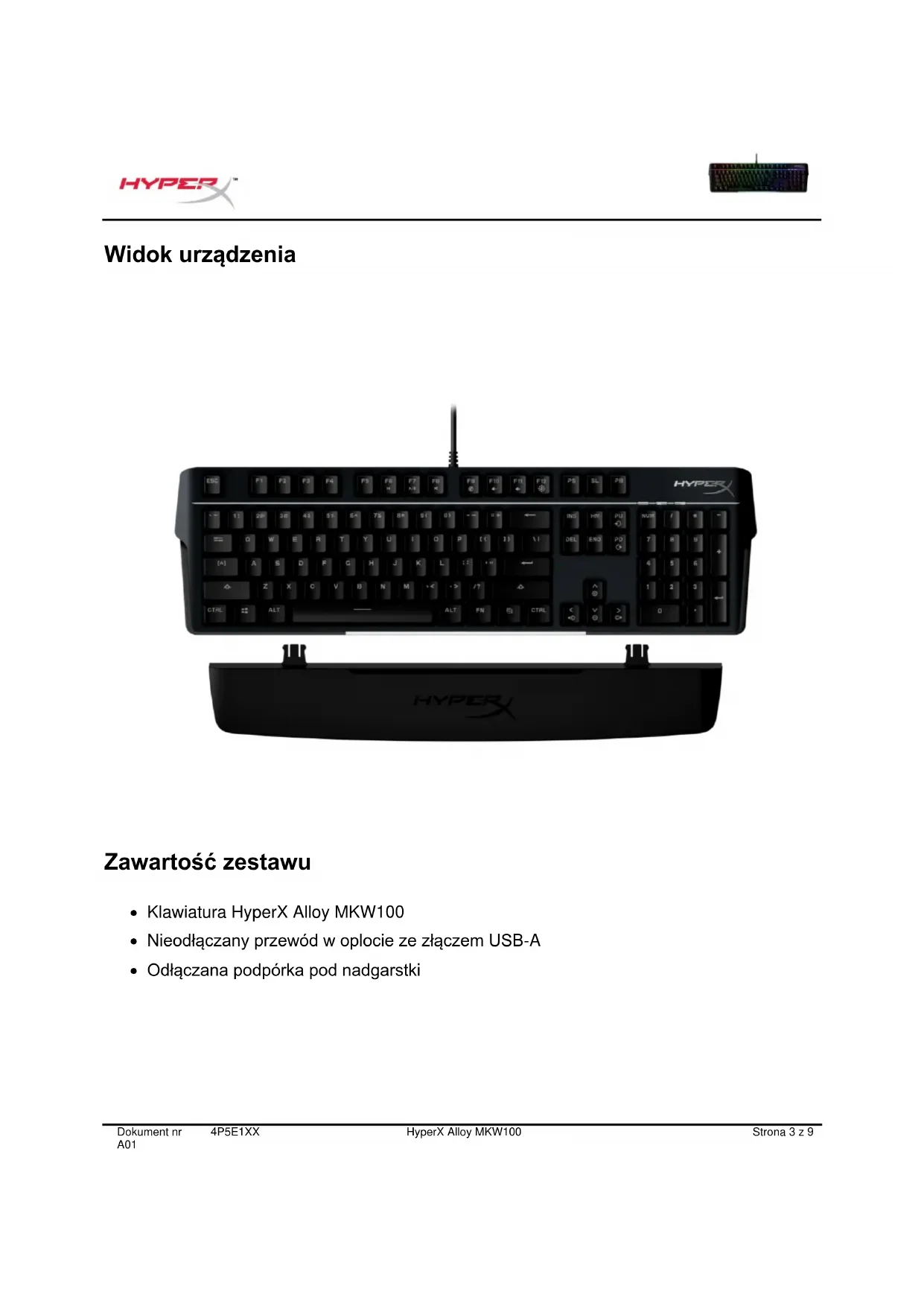


| Typ produktu | Klawiatura mechaniczna |
| Marka | HyperX |
| Model | Alloy MKW100 |
| Wymiary (dł. × gł. × wys.) | 471,74 mm × 194,62 mm × 34,66 mm |
| Waga (z kablem) | 995 g |
| Typ przełącznika | TTC czerwony, liniowy |
| Siła uruchomienia | 45 g |
| Punkt uruchomienia | 2,0 mm |
| Całkowity skok klawisza | 4,0 mm |
| Żywotność przełączników | 50 milionów naciśnięć |
| Materiał nakładek | PC + ABS |
| Podświetlenie | RGB na każdy klawisz, 16,7 miliona kolorów |
| Wbudowane efekty świetlne | Fala, piętrzenie, stałe, oddychanie, cykl kolorów, malowanie |
| Wbudowana pamięć | 1 profil |
| Częstotliwość odświeżania | 1000 Hz |
| Rollover | N-key rollover |
| Łączność | USB-A przewodowy, pleciony kabel 1,8 m |
| Zasilanie | Przez port USB |
| Funkcje multimedialne | Tak (kontrola odtwarzania/pauzy, głośność) |
| Tryb gry | Tak (wyłącza klawisz Windows) |
| Oprogramowanie do personalizacji | HyperX NGENUITY (darmowe) |
| Zgodność z systemami operacyjnymi | Windows 10, 8.1, 8, 7 |
| Zgodność z konsolami | PS4, PS5, Xbox One, Xbox Series X|S |
| Zawartość pudełka | Klawiatura, pleciony kabel USB-A na stałe, odłączana podpórka pod nadgarstki |
| Reset do ustawień fabrycznych | Przytrzymaj FN + ESC przez 5 sekund |
| Konserwacja i czyszczenie | Czyścić miękką suchą szmatką; unikać płynów |
Często zadawane pytania - Alloy MKW100 HYPERX
Pytania użytkowników dotyczące Alloy MKW100 HYPERX
0 pytanie dotyczące tego urządzenia. Odpowiedz na te, które znasz, lub zadaj własne.
Zadaj nowe pytanie dotyczące tego urządzenia
Pobierz instrukcję dla swojego Klawiatura w formacie PDF za darmo! Znajdź swoją instrukcję Alloy MKW100 - HYPERX i weź swoje urządzenie elektroniczne z powrotem w ręce. Na tej stronie opublikowane są wszystkie dokumenty niezbędne do korzystania z urządzenia. Alloy MKW100 marki HYPERX.
INSTRUKCJA OBSŁUGI Alloy MKW100 HYPERX
Instrukcje w języku polskim
4P5E1AX#ACB – rosyjski
SPIS TREŚCI
Widok urządzenia 3
Dane techniczne 5
Instalacja 6
Klawisze funkcyjne....7
Oprogramowanie HyperX NGENUITY 8
Przywracanie ustawień fabrycznych 9
Masz pytania lub problemy z konfiguracją?......9
Widok urządzenia
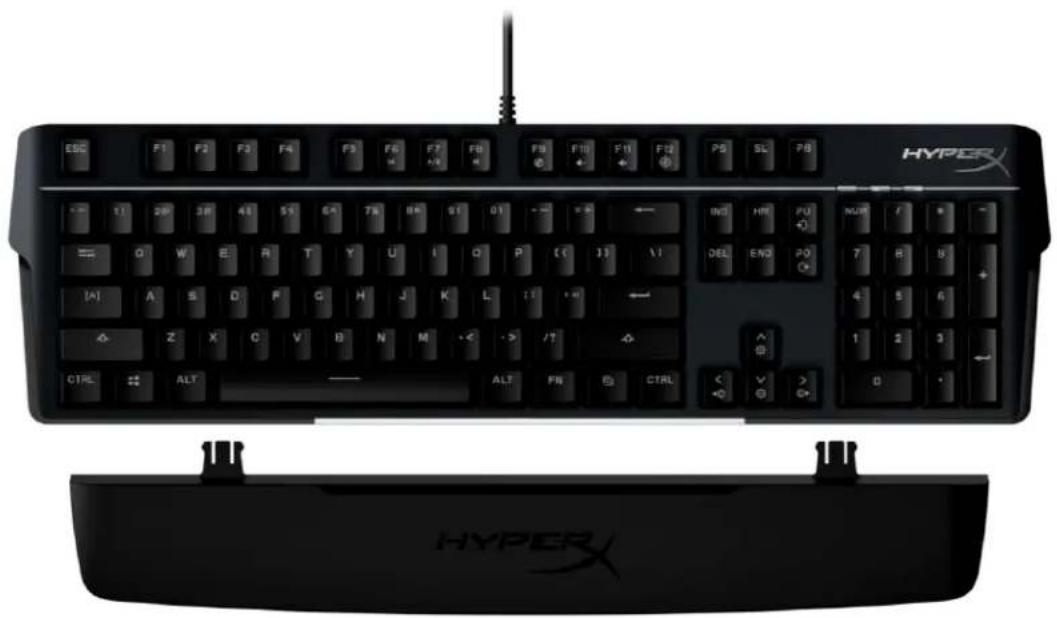
Zawartość zestawu
• Klawiatura HyperX Alloy MKW100 - Nieodłączany przewód w oplocie ze złączem USB-A - Odłączana podpórka pod nadgarstki
![ESC F1 F2 F3 F4 F5 FG F7 FR F6 F10 F11 F12 PS SL PB ENGLISH 1 A — 11 28 3# 49 54 G^ 76 B* B( D) — — + + — D W E R T Y U I O P ( ) 1 ! DEL END PD + [A] A S D F G H J K L : : ← △ Z X C V B N M (< ) / ? ▲ CTRL ALT ALT FN CTRL < > H F G D I HYPER F G](/content/2026/03/567971/images/9edaf5acdb0dca664947ce8e12372cb7db00906819a849fa9fbf56dedc59478a.jpg)
A. Klawisze sterowania multimediami B. Klawisze regulacji głośności C. Klawisz trybu gry D. Klawisze wyboru trybu podświetlenia LED E. Wskazniki trybu gry / Num Lock / Caps Lock F. Klawisze wyboru koloru podświetlenia LED (tylko dla efektu stałego podświetlenia) G. Klawisze regulacji jasności podświetlenia LED H. Pasek świetlny LED


I. Odłączana podpórka pod nadgarstki
Dane techniczne
Specyfikacja klawiatury
Przełączniki TTC
Typ Mechaniczna
Podświetlenie RGB (16 777 216 kolorów)
Efekty świetlne Podświetlenie RGB poszczególnych klawiszy* i 5 poziomów jasności
Wbudowana pamięć 1 profil
Częstotliwość próbkowania 1000 Hz
Sterowanie multimediami Tak
Tryb gry Tak
Zgodne systemy operacyjne Windows® 10, 8.1, 8, 7
Zgodność z konsolami PS4, PS5, Xbox One, Xbox Series X|S
Specyfikacja przełączników
Przełączniki TTC czerwone
Sposób działania Liniowy
Siła nacisku 45 g
Punkt aktywacji 2,0 mm
Całkowity skok 4,0 mm
Trwałość (liczba kliknięć) 50 milionów
Specyfikacja nakładek
Material PC + ABS
Cechy fizyczne
Szerokość 471,74 mm
Głębokość 194,62 mm
Wysokość 34,66 mm
Masa (z przewodem) 995 g
Typ przewodu Przymocowany, w oplocie, USB-A
Długość przewodu 1,8 m
* Możliwość indywidualnej konfiguracji podświetlenia RGB poszczególnych klawiszy za pomocą oprogramowania HyperX NGENUITY
Instalacja
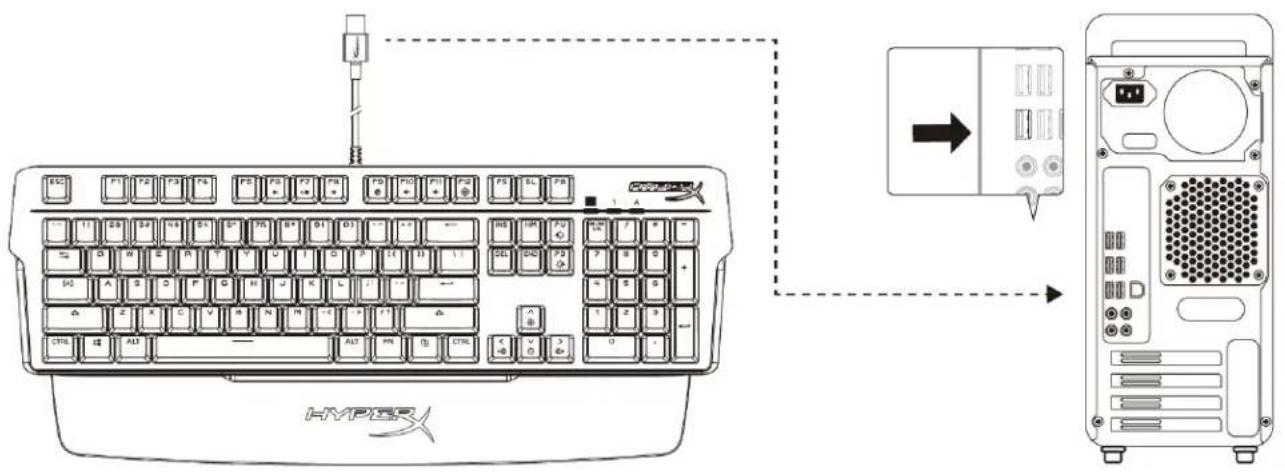
Podłącz złącze USB-A do komputera lub konsoli do gier
Klawisze funkcyjne
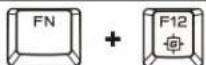
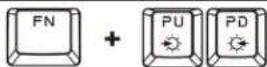
Naciśnij jednocześnie klawisz i klawisz funkcyjny, aby aktywować jego dodatkową funkcję, wskazywaną przez nadruk z boku nakładki klawisza.
| Klawisze funkcyjne | Dodatkowa funkcja | ||||
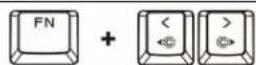
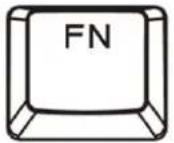 | + | 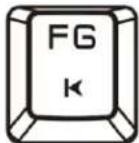 | 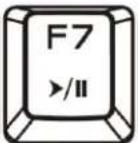 | 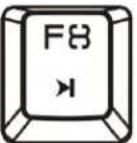 | Poprzedni utwór, odtwarzanie/wstrzymanie lub następny utwór podczas odtwarzania multimediów. |
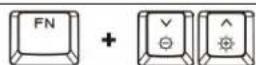
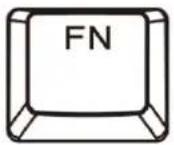 | + | 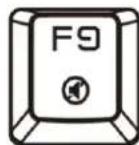 | 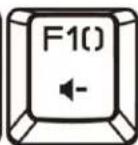 | 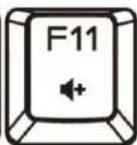 | Wyciszenie, zmniejszenie lub zwiększenie głośności dźwięku komputera. |
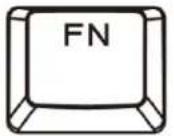 | + | 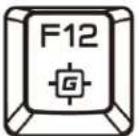 | Włączenie trybu gry – powoduje dezaktywację klawisza Windows, aby zapobiec przypadkowemu przerwaniu gry. Włączenie trybu gry sygnalizuje świećący się wskaźnik trybu gry. | ||
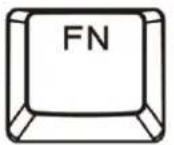 | + | 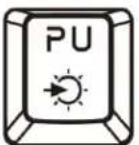 | 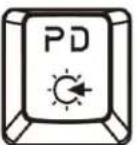 | Przełączanie między sześcioma wbudowanymi efektami świetlnymi:Fala RGB <-> Narastanie <-> Ciągłe <-> Pulsowanie <-> Cykliczna zmiana koloru <-> Farba | |
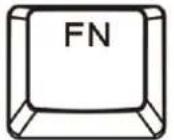 | + | 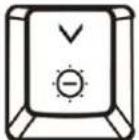 | 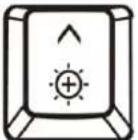 | Zwiększenie lub zmniejszenie jasności podświetlenia LED.Dostępnych jest 5 poziomów jasności. | |
 | + |  |  | Przełączanie między pięcioma wbudowanymi kolorami podświetlenia LED. Dotyczy tylko efektu stałego podświetleniaCzerwony <-> Fioletowy <-> Zielony <-> Żółty <-> Niebieski <-> Blue | |
Oprogramowanie HyperX NGENUITY
Aby dostosować podświetlenie, tryb gry i ustawienia makr, pobierz oprogramowanie HyperX NGENUITY ze strony hyperxgaming.com/ngenuity.
Oprogramowanie NGENUITY umożliwia dostosowanie sześciu efektów świetlnych: Fala RGB, Narastanie, Ciągłe, Pulsowanie, Cykliczna zmiana koloru, Farba
Wszystkie zmiany ustawień wprowadzone w aplikacji NGENUITY są automatycznie zapisywane we wbudowanej pamięci klawiatury. Ustawienia pozostaną niezmienione, gdy klawiatura zostanie odłączona i podłączona do innego komputera. Jeśli jednak na drugim komputerze uruchomione jest oprogramowanie NGENUITY, po podłączeniu klawiatury nadpisze ono ustawienia zapisane we wbudowanej pamięci klawiatury.
Gdy oprogramowanie NGENUITY jest uruchomione, ma pierwszeństwo w sterowaniu ustawieniami klawiatury, a jej klawisze funkcyjne efektów świetlnych nie działają.
Gdy oprogramowanie NGENUITY nie jest uruchomione, używana jest wbudowana pamięć klawiatury, a klawisze funkcyjne efektów świetlnych działają.
Przywracanie ustawień fabrycznych
W przypadku wystąpienia jakichkolwiek problemów z klawiaturą można ją zresetować do ustawień fabrycznych. Spowoduje to wyczyszczenie wbudowanej pamięci i przywrócenie wszystkich opcji do domyślnych ustawień fabrycznych.
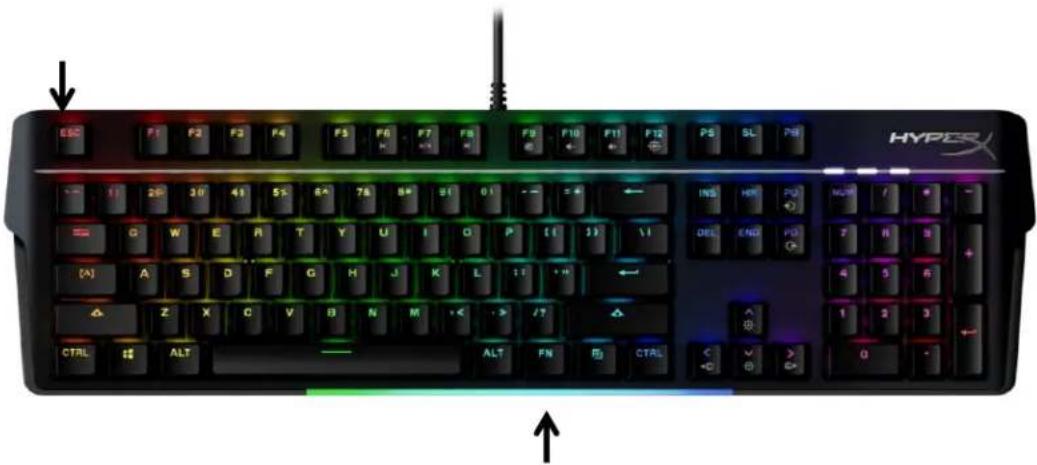
Aby przywrócić ustawienia fabryczne klawiatury, naciśnij i przytrzymaj klawisze FN + ESC przez 5 sekund. Wskaźniki trybu gry / Num Lock / Caps Lock zaczną szybko migać, a po zakończeniu resetowania powrócą do normalnego stanu.
Masz pytania lub problemy z konfiguracją?
Skontaktuj się z działem pomocy technicznej HyperX na stronie: hyperxgaming.com/support/
HyperX Alloy MKW100
Numery części





- SPIS TREŚCI
- WIDOK URZĄDZENIA
- ZAWARTOŚĆ ZESTAWU
- DANE TECHNICZNE
- SPECYFIKACJA KLAWIATURY
- SPECYFIKACJA PRZEŁĄCZNIKÓW
- SPECYFIKACJA NAKŁADEK
- CECHY FIZYCZNE
- INSTALACJA
- KLAWISZE FUNKCYJNE
- OPROGRAMOWANIE HYPERX NGENUITY
- PRZYWRACANIE USTAWIEŃ FABRYCZNYCH
- MASZ PYTANIA LUB PROBLEMY Z KONFIGURACJĄ
- HYPERX ALLOY MKW
- NUMERY CZĘŚCI
Marka : HYPERX
Model : Alloy MKW100
Kategoria : Klawiatura